
UGREEN Revodok Pro 12-in-1で、在宅デスクの配線は1本になるか|5万円ドックとの差も正直に

結論:「モニター1〜2枚+給電+有線LAN」の普通の在宅なら、1万円クラスで足りる
【結論】在宅ワークの基本構成——外部モニター、PC給電、有線LAN、ときどきUSBメモリ——をケーブル1本にまとめるだけなら、5万円級のThunderboltドックは要りません。1万円クラスのUSB-Cドック、その中でもポート構成のバランスが良いUGREEN Revodok Pro 12-in-1が現実解になります。ただしMacで複数モニターを「拡張」したい人には重要な注意点があるので、その節だけは必ず読んでください。
この記事で分かること
毎朝の「抜き差し儀式」がどれだけ損か、と1本化の仕組み
Revodok Pro 12-in-1の決め手3つと全ポート内訳
実機レビューで見えた「良い声」「気になる声」(発熱・Mac制限も隠さず)
5万円級Thunderboltドックとの使い分け基準
先に向き不向きだけ
向いている人
ノートPCを在宅のメイン機にしていて、席に着くたびケーブルを3本以上挿している人
Windowsでマルチモニター環境を組みたい人
Mac+外部モニター1枚の人(相性の良い組み合わせです)
向いていない人
4K高リフレッシュのマルチ画面や映像編集で帯域をフルに使う人(Thunderbolt専用機が確実です)
Apple Silicon Macで外部モニター2枚以上を「拡張」したい人(後述の制限があります)
USB-Aの高速転送を多用する人(この機種のUSB-Aは低速です)
毎朝の「抜き差し儀式」は、思っているより高くつく
在宅勤務のノートPC、席に着くたびに電源・モニター・LAN・マウスのケーブルを挿していませんか。1回30秒でも年に数時間を失う作業ですし、本当のコストは時間より「挿し忘れ」です。LANを挿し忘れて会議中にWi-Fiが不安定になる、給電を忘れて午後に電池切れになる。あの小さな事故の積み重ねが、在宅環境への信頼を削っていきます。
ドッキングステーションを使えば、モニターもLANも給電も周辺機器も全部ドック側に挿しっぱなしにして、PCにはUSB-Cケーブル1本。「席に着く=全部つながる」状態になります。
問題は価格です。定番として名前が挙がるThunderboltドックは5万円級。「ケーブルをまとめるためだけに5万円」は、多くの人にとって現実的ではありません。そこで、比較記事とレビューを横断して「1万円クラスでどこまで足りるのか」を調べました。
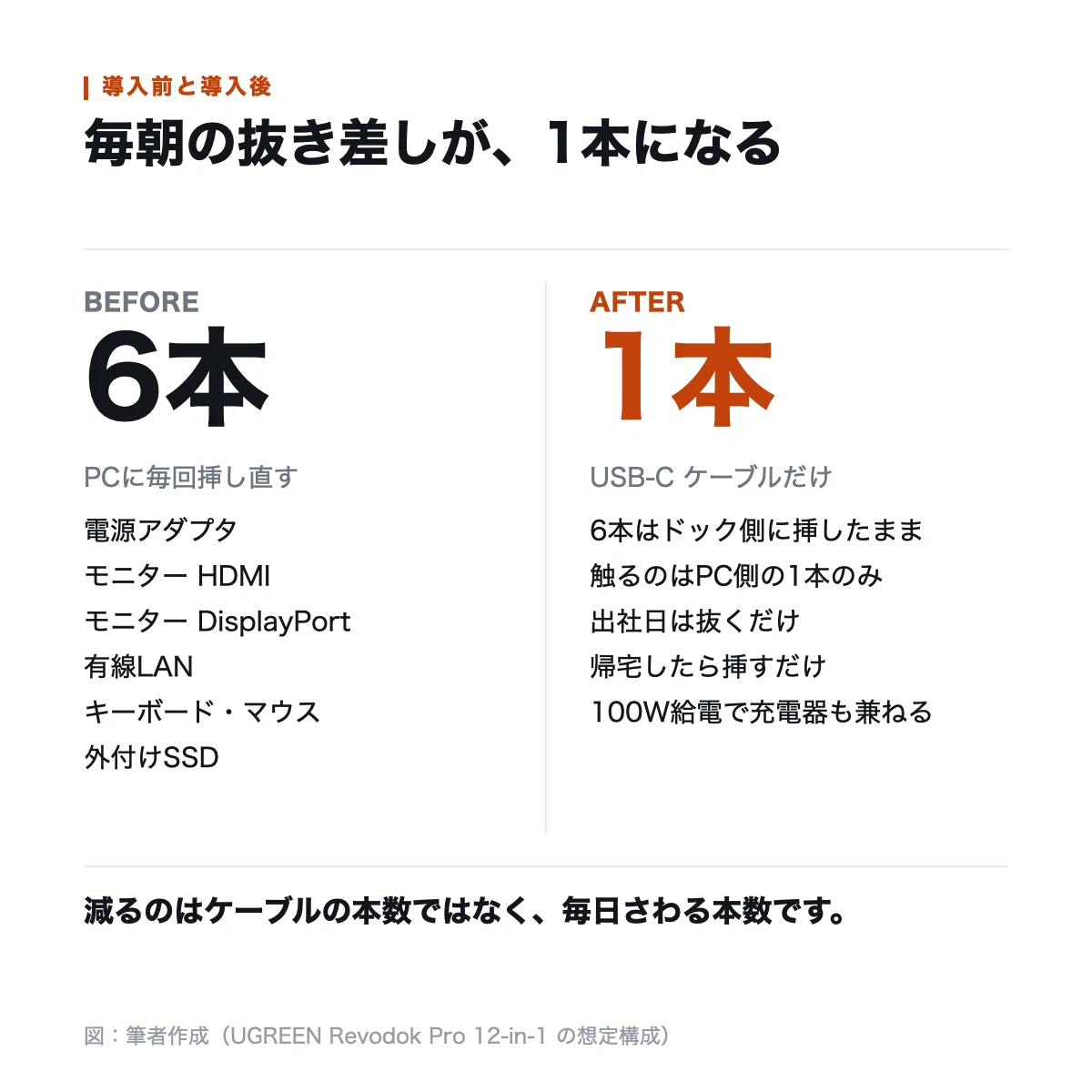
Revodok Pro 12-in-1の決め手は3つ
候補の筆頭になったのがUGREENのRevodok Pro 12-in-1です。
決め手1:映像出力の口が3つある(2×HDMI+DisplayPort)
この価格帯はHDMI1口の製品が多い中、本機はHDMI×2にDisplayPortまで載せて、最大トリプル4K出力(対応はPC側の仕様によります)。DisplayPortは4K/120Hz対応で、実機レビューでは「モニターとの相性でずっと不安定だったDP接続の映像が、このドック経由で安定した」という報告もありました。映像口が余ると、将来モニターを足すときに買い替えが要りません。
決め手2:在宅の基本セットが1台で完結する
100W PD給電(ノートPC本体の充電がドック経由で完了)、1Gbps有線LAN(Web会議の安定はWi-Fiより有線)、SD/TFカードリーダー、3.5mmオーディオ。在宅ワークで「あると助かる口」が一通り揃っていて、後から小物ハブを買い足す必要がほぼありません。
決め手3:USB-Cは10Gbps×2
外付けSSDをつなぐUSB-Cポートは10Gbps対応が2口。大きなファイルの受け渡しやバックアップがボトルネックになりません。※後述しますが、USB-Aポートは速度が違います。
▶ UGREEN Revodok Pro 12-in-1 をAmazonで見る
▶ UGREEN Revodok Pro 12-in-1 をAmazonで見る
※在庫・価格は変動します。販売元が公式かどうかもリンク先でご確認ください。
主な仕様・全ポート内訳(商品ページ表記、2026年8月13日確認)
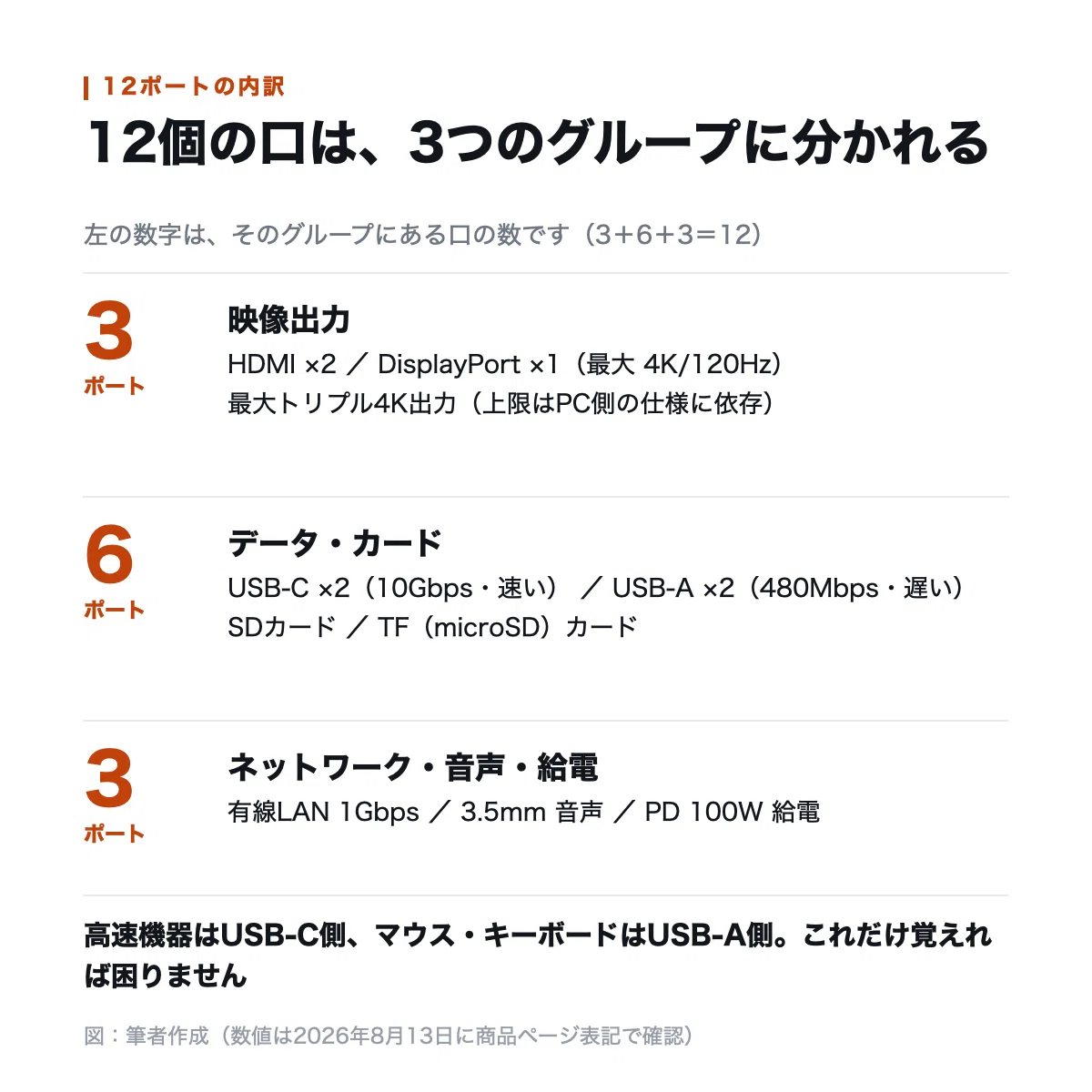
映像出力(3口)
HDMI×2、DisplayPort×1(DPは最大4K/120Hz)
最大トリプル4K出力に対応(枚数・解像度の上限はPC側の映像出力仕様に依存)
データ・カード(6口)
USB-C(10Gbps)×2:外付けSSDなど高速機器用
USB-A(USB2.0・480Mbps)×2:マウス・キーボードなど低速機器用
SDカード+TFカード:カメラ・ドローンのデータ取り込み
ネットワーク・音声・給電(3口)
有線LAN:1Gbps
3.5mmオーディオジャック
ホスト接続USB-C:100W PD給電対応(PC本体を充電しながら全機能を使用)
数値は2026年8月13日にAmazon商品ページの表記で確認したものです。各ポートの最大解像度・同時出力の組み合わせは、購入前に商品ページの対応表とお使いのPCの仕様を必ず照合してください。
レビューを読み込んで見えた「生の声」
実機レビューとユーザー評価を横断して、よく挙がる声を両面から要約します。
良い声
「5年越しの表示トラブルが解決した」:Mac mini+4KモニターのDP接続で長年ちらつきに悩んでいた人が、本機経由にしたら安定出力になったという具体的な報告。映像まわりの作りは価格以上という評価です
「2ヶ月使って問題なし」:同じレビュアーによる継続使用での安定性報告
「充電器が要らなくなった」:100W PDでノートPCの充電がドック側で完結し、純正アダプタを持ち歩き専用にできたという声
「出張・在宅の切り替えが楽」:有線LANと映像出力をドックに集約したことで、持ち出し時はケーブル1本抜くだけになったという声
「この構成でこの価格」:Thunderboltドックの数分の一で基本構成が揃うコストパフォーマンスへの評価が多数です
気になる声
「結構発熱する」:高負荷時に本体がかなり温かくなるという報告。レビューでは「発熱はこのカテゴリの宿命」としつつ動作自体は安定していたとのことですが、風通しの良い置き場所が無難です
「Macでは複数モニターの拡張ができなかった」:次の節で詳しく書きます。Macユーザーは必読です
「USB-Aが2.0なのは惜しい」:USB-Aポートは480Mbpsで、外付けHDDをつなぐと遅さを感じます。高速機器はUSB-C側へ、という使い分けが前提です
「型番が紛らわしい」:UGREENはRevodokシリーズの型番が多く、ポート数や給電W数が違う類似モデルが並んでいます。商品ページで「12-in-1・100W・トリプル4K」を確認してから買うべきという声です
Macユーザーへの重要な注意(ここだけは読んでください)
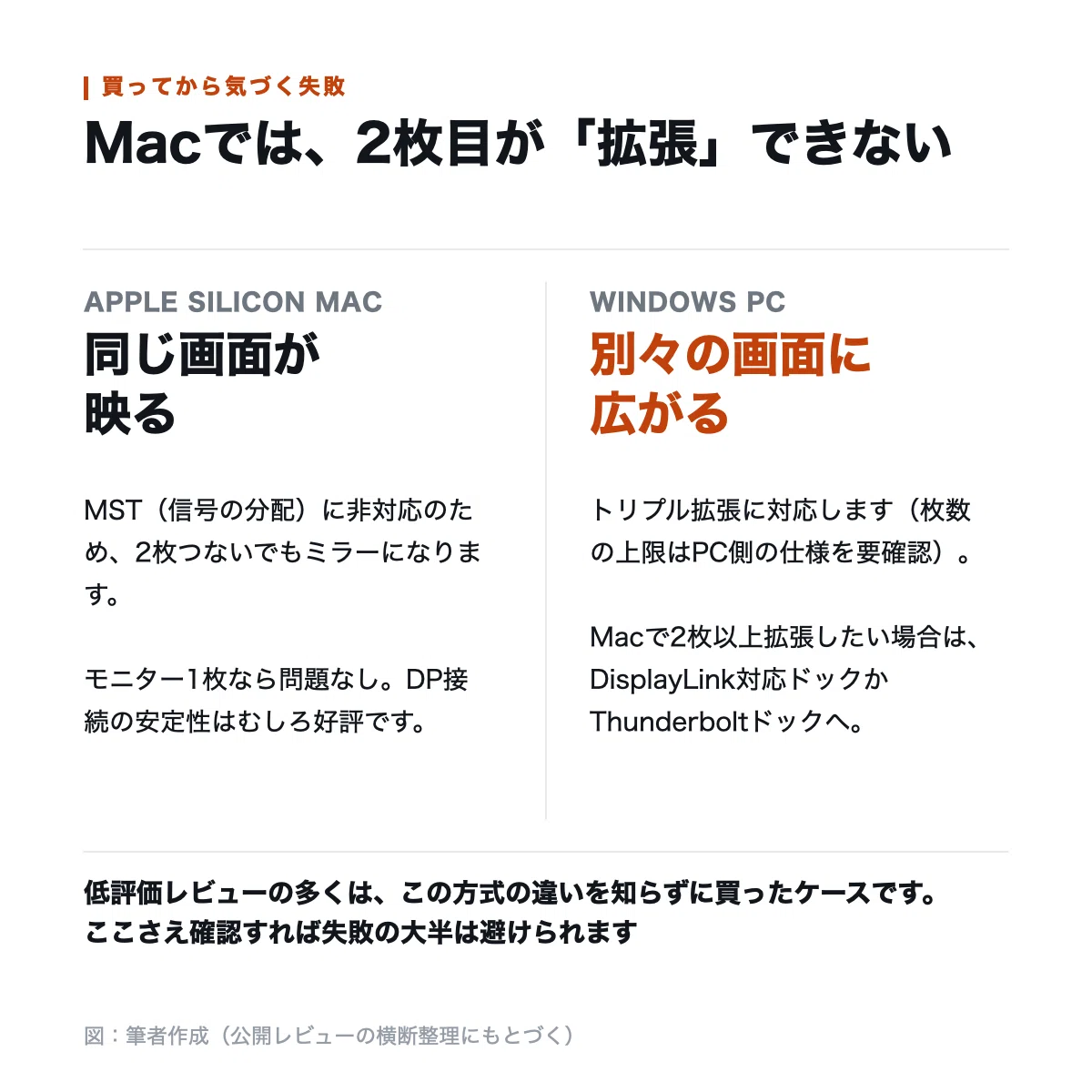
Apple Silicon MacはMST(1本の映像信号を複数モニターに分配する方式)での「画面拡張」に対応していないため、この種のUSB-Cドックで外部モニターを複数つないでも、別々の画面として拡張できず同じ内容の表示になったという実機報告があります。
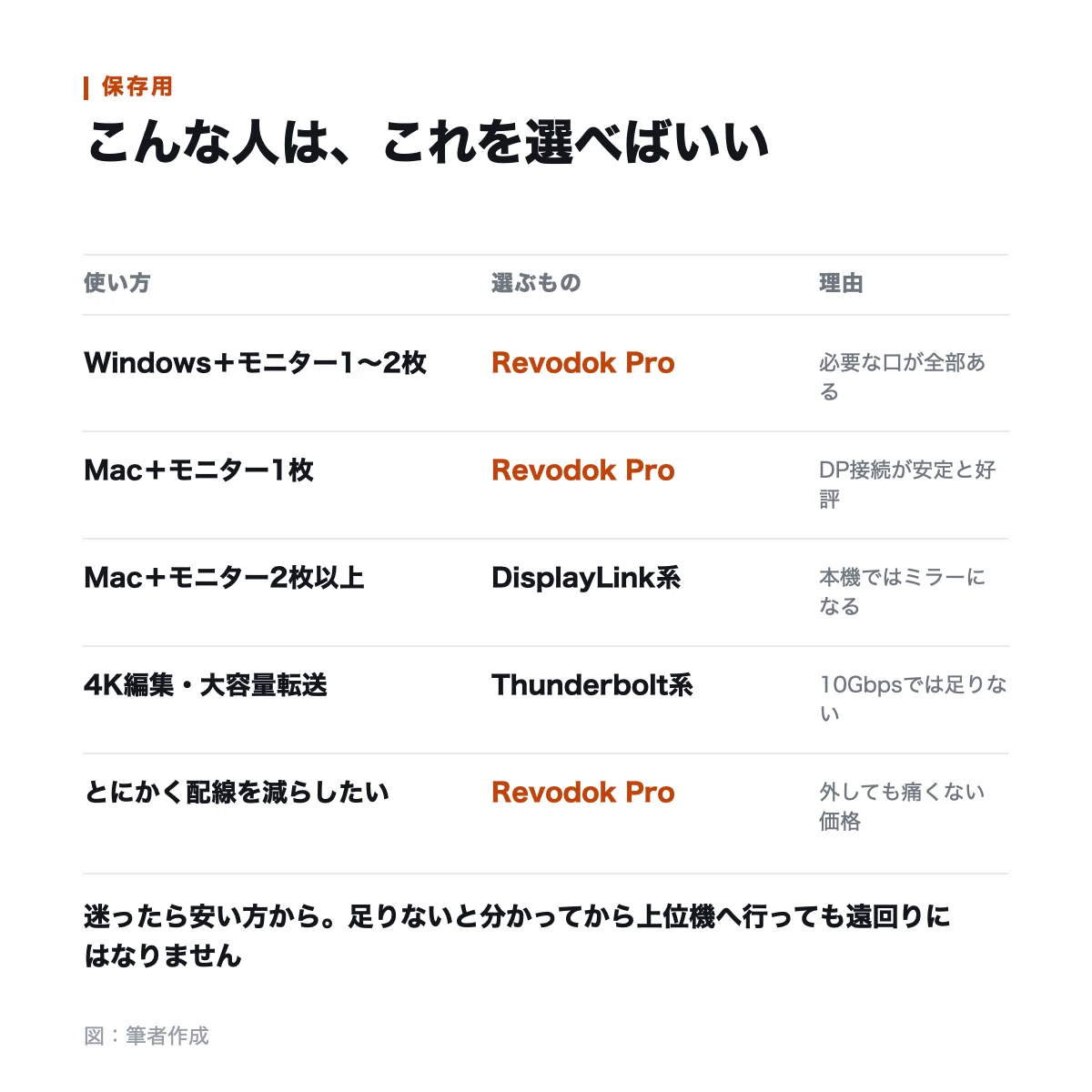
Mac+外部モニター1枚:問題なく、むしろDP接続の安定性で好評です
Macで外部2枚以上を拡張したい:本機ではなく、DisplayLink対応ドックかThunderboltドックを検討してください
Windows:トリプルディスプレイ拡張に対応します(PC側の仕様は要確認)
ドッキングステーションの不満レビューの多くは、実はこの「方式の違い」を知らずに買ったケースです。ここを確認してから買えば、失敗の大半は避けられます。
5万円級Thunderboltドックとの使い分け
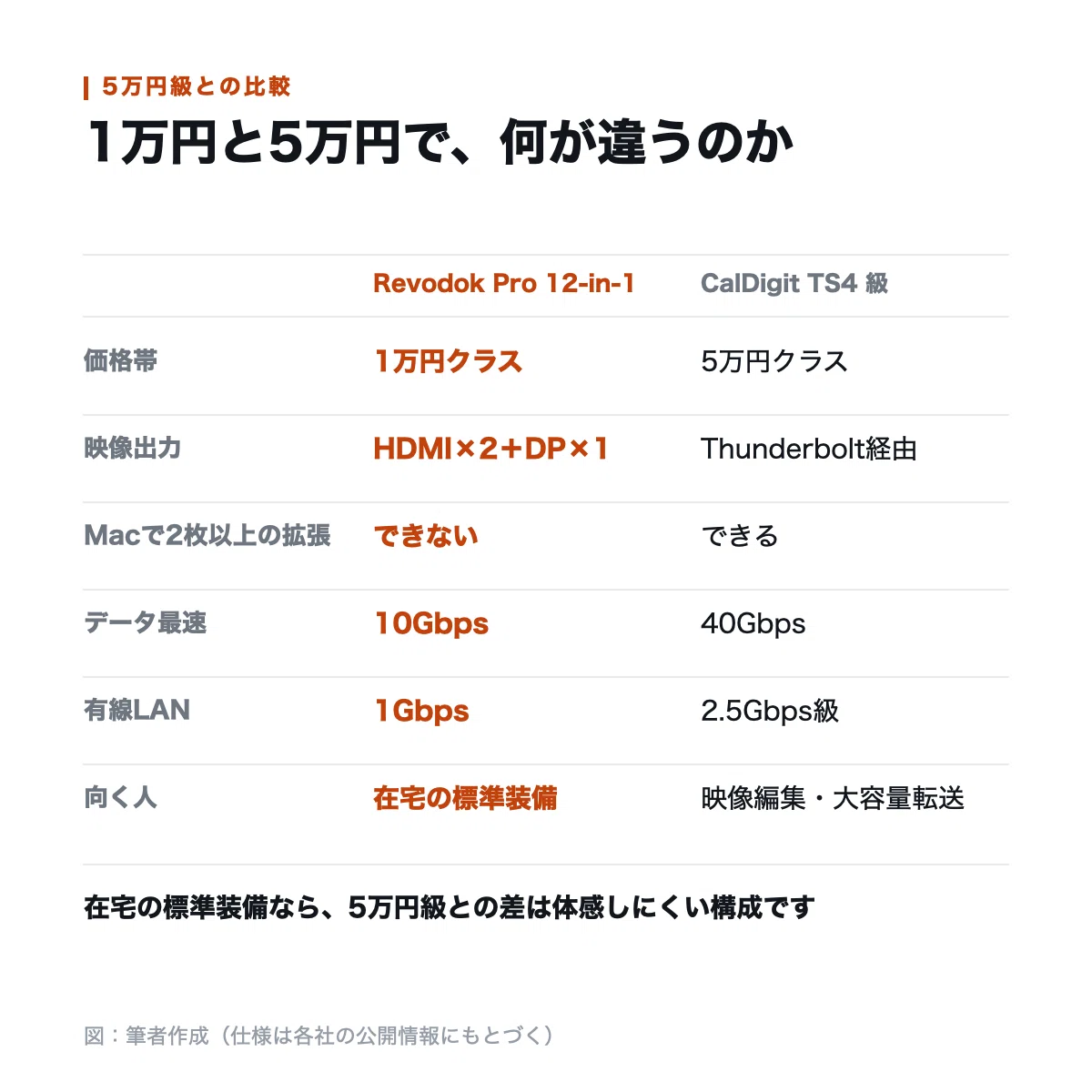
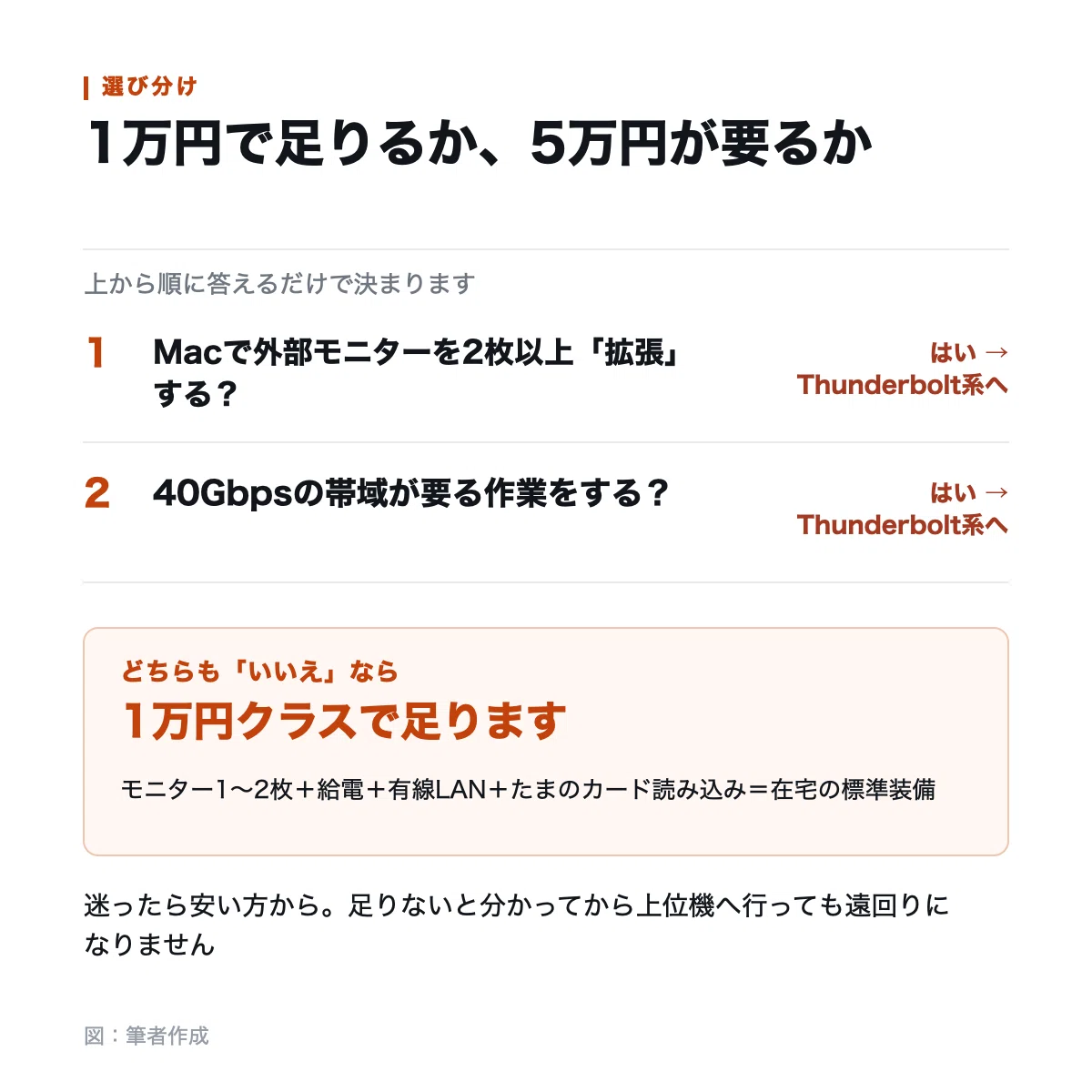
Revodok Pro 12-in-1で十分な人:モニター1〜2枚+給電+LAN+たまのカード読み込み。つまり在宅ワークの標準装備。5万円級との差を体感しにくい構成です
CalDigit TS4などThunderbolt専用機が要る人:Macでのマルチ画面拡張、40Gbpsの帯域を使う映像編集・大容量転送、多数の高速機器の常時接続
Thunderboltドックがなぜ5万円するのか、何が変わるのかは別記事で書いています → 5万円のドックを買う人が結局CalDigitに戻る理由
よくある疑問(調べた範囲での回答)
Q. ドライバのインストールは必要?
A. 基本はUSB-C接続だけで動作する方式です(DisplayLinkのような専用ドライバ方式ではありません)。挙動はOS・PC側の映像出力仕様に依存するため、商品ページの対応条件を確認してください。
Q. PCの充電はこれ1台でいい?
A. ホストポートは100W PD対応なので、多くのノートPC(45〜65W級)はドック経由の充電で足ります。ゲーミングPCなど大電力機は純正アダプタ併用が前提です。
Q. スリープ復帰後にモニターを見失うことはない?
A. この種のドック・ハブ全般で、復帰時の再認識に時間がかかる・順序が入れ替わるという報告はカテゴリ共通であります。気になる場合は、ファームウェア・OSの更新と、購入先の返品条件を確認しておくと安心です。
Q. 発熱は大丈夫?
A. 高負荷時にかなり温かくなるという報告がありますが、継続使用で動作は安定していたというレビューです。密閉した場所や書類の下に置かず、放熱できる場所に置いてください。
購入前チェックリスト
自分のPCのUSB-Cが映像出力(DisplayPort Alt Mode)対応か確認したか
つなぎたいモニターの枚数とOS(Mac拡張制限)を確認したか
PCの必要給電W数が100W以内か確認したか
高速転送したい機器をUSB-C側(10Gbps)につなぐ運用をイメージしたか
商品ページで「12-in-1・100W・トリプル4K」の型番一致を確認したか
Amazonの販売元・返品条件を確認したか
まとめ:最初の1台は「試して外しても痛くない」価格から
配線ストレスは毎日発生するのに、解消への投資は後回しにされがちです。Revodok Pro 12-in-1は、在宅の基本構成をケーブル1本にまとめる目的なら過不足がなく、「まずドックのある生活を試す」入口として痛手の小さい選択でした。
Mac拡張の制限とUSB-Aの速度だけ確認して、自分の構成に合うなら、毎朝30秒の儀式は今日で終わりにできます。
▶ UGREEN Revodok Pro 12-in-1 をAmazonで見る
▶ UGREEN Revodok Pro 12-in-1 をAmazonで見る
※在庫・価格は変動します。販売元が公式かどうかもリンク先でご確認ください。
関連記事:
帯域をフルに使う人向けの上位解 → 5万円のドックを買う人が結局CalDigitに戻る理由
デスク環境の「次の一手」 → BenQ ScreenBar Halo 2を調べ尽くした
※本記事はプロモーション(アフィリエイト広告)を含みます。
※見出し画像・本文中の製品写真は、メーカー(UGREEN)公式製品ページの画像を出典とともに引用しています。
本記事はメーカー公式情報と公開レビューの横断調査に基づく整理で、筆者による当該モデルの長期使用レビューではありません。引用したレビューの内容は要約であり、評価は各レビュアーの使用環境によるものです。
Amazonのアソシエイトとして、Mashu.exe|アラサーAIエンジニアは適格販売により収入を得ています。
参考情報
UGREEN公式製品ページ(Revodok Pro 312 / 12-in-1・製品写真出典):https://www.ugreen.com/products/usa-90325
UGREEN Revodok Proシリーズ国内展開プレスリリース(フォーカルポイント株式会社):https://prtimes.jp/main/html/rd/p/000000397.000036256.html
情報確認日:2026年8月13日
