【GAS】【スプシ無料公開】Google ドライブのフォルダ情報をスプレッドシートに自動出力する方法とシートを提供!

Google Driveに大量のファイルを管理していると、フォルダ内のファイル情報を一目で確認したいと思ったことはありませんか?
特に、複数のフォルダやファイルを扱う場合、ファイル名やURL、公開範囲などを一覧でまとめられると非常に便利です。
今回は、そんなあなたに役立つスクリプトを無料公開!
Google Apps Scriptを使って、Google Drive内の特定フォルダの情報を自動でスプレッドシートに書き出すシートを無料公開させていただきます。
過去、以下のページでは実際のスクリプトを紹介していますが、
今回はもっと簡単にご利用できるようスプレッドシートを無料公開させていただきます。
この記事では、フォルダ内のファイル名、URL、公開範囲、作成日などを効率的に取得し、スプレッドシートにまとめる手順を解説します。
実際の抽出される情報

抽出される情報
今回公開するスクリプトでは、特定のGoogleドライブフォルダ内のファイル情報を一覧化し、Googleスプレッドシートに書き出すことができます。取得できる情報には、以下のものが含まれます。
ファイル名
ファイルのURL
公開範囲(誰がアクセスできるか)
MIMEタイプ(ファイル形式)
ファイルサイズ
作成日
最終更新日
所有者のメールアドレス
これらの情報がスプレッドシートに自動的に整理されるので、複数のファイルを管理する際に非常に便利です。
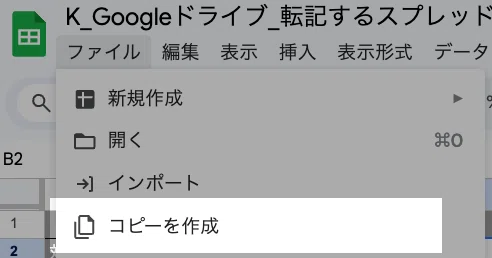
STEP 1: 必要な準備(シートを自身マイドライブ領域へコピー)
まず以下のリンクからスプレッドシートをコピーしていただきます👇
STEP 2: 必要な準備(スプレッドシートへの情報入力)
次に、取得したい対象のGoogle Driveにアクセスし、
情報を取得したいフォルダのIDを確認します。
フォルダのIDは、フォルダURLに含まれる文字列です。
フォルダIDの確認方法
フォルダURLは通常、次の形式になっています。
https://drive.google.com/drive/folders/XXXXXXX
この「XXXXXXX」部分がフォルダIDです。
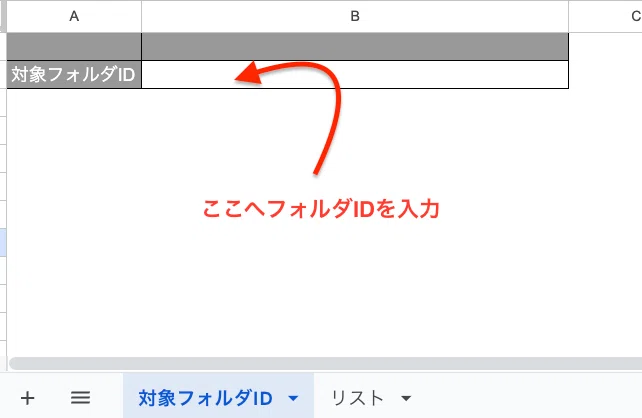
このIDをスプレッドシートの「対象フォルダID」シートのB2セルに入力します。
STEP 2: 実行手順
スプレッドシートにカスタムメニューが表示される
スプレッドシートに、メニューに「カスタムメニュー」という項目が表示されます。
*表示されない場合はブラウザで再読み込みを行ってください。
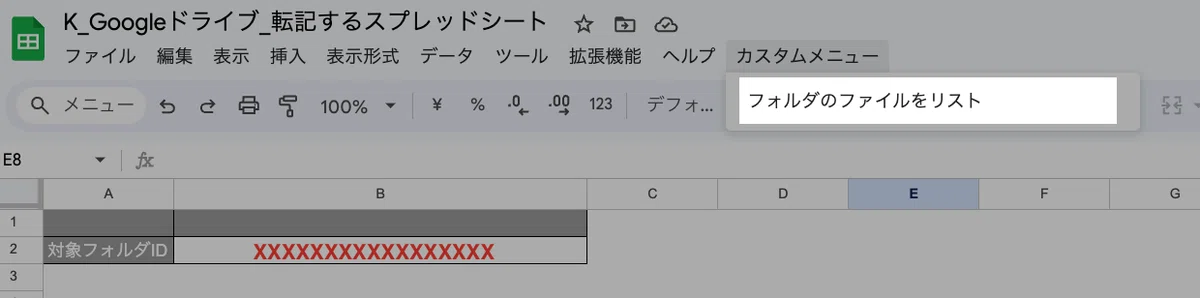
すると、「リスト」というシートに各以下の情報が書き出されるようなしくみとなります。

現在は、有料販売とさせていただいております。
初めて利用いただく際は、以下の認証を行ってください。
まとめ
【無料公開!!】
Google Driveの特定フォルダ内のファイル情報をGoogleスプレッドシートに自動で書き出すシートをご紹介しました。
このスクリプトを活用すれば、複数のファイルを効率的に管理でき、
業務の効率化に大きく貢献します。
また、Google Apps Scriptは簡単にカスタマイズできるため、あなたのプロジェクトに合わせて柔軟に変更可能です。
この機会に、Google Apps Scriptを使って業務をさらに効率化し、あなたの作業環境をアップグレードしてみましょう!
スクリプトを使わずに関数で処理するTipsをお探しの方は👇️
