
【Anki解説③】Excelから一括作成!Ankiデッキを効率よく作る方法〜Googleスプレッドシートも対応〜

この記事では、Ankiで学習したい問題をExcelで編集し、それを一括でAnkiへインポートする方法を解説しています。
Medrizeでは以下の記事にてAnkiデッキそのものを販売しているため、それをダウンロードするだけでAnkiですぐに学習を始めることができます。
🔷🔷🔷🔷🔷🔷🔷🔷🔷🔷
「約5000問が今すぐ学べる!医師国家試験対策Ankiデッキ&Excelデータ」
✅ 面倒な作業ゼロで今すぐ学習スタート!
✅ 厳選された重要知識を約5000問収録
✅ Excelデータ付きで、カスタマイズも自由!
✅️ 🎁無料サンプル🎁も配布中
👇 詳細・ダウンロードはこちら
🔷🔷🔷🔷🔷🔷🔷🔷🔷🔷
ただし、自分なりに編集したいところが多くある場合には、先にExcelで問題や解答などを編集し、それをAnkiへインポートする方が効率的になる可能性があります。
そのため、MedrizeではAnkiデッキに加え、その元となるExcelデータもコンテンツに含めています。
そこで、この記事では、
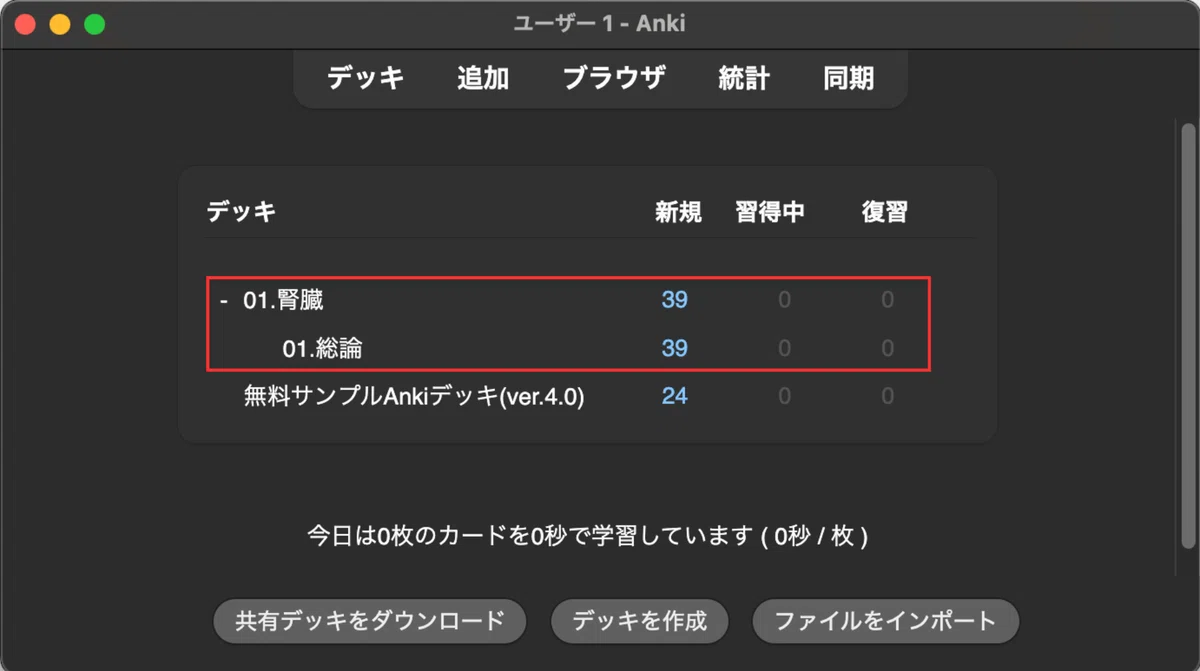
「01.腎臓」の「01.総論」のAnkiデッキを作成する
という設定で、Excelデータの編集やAnkiへのインポート方法を解説していきます。
この記事は以下の作業環境を前提としています。
①パソコンでの作業(ExcelからAnkiへのインポートはスマホやタブレットではそもそもできません)
②ExcelまたはGoogleスプレッドシートが使用できる(この記事ではGoogleスプレッドシートを使用しています)
ExcelでAnkiデッキを作成する方法
1. デスクトップ版Ankiをダウンロード・インストールする
【手順】
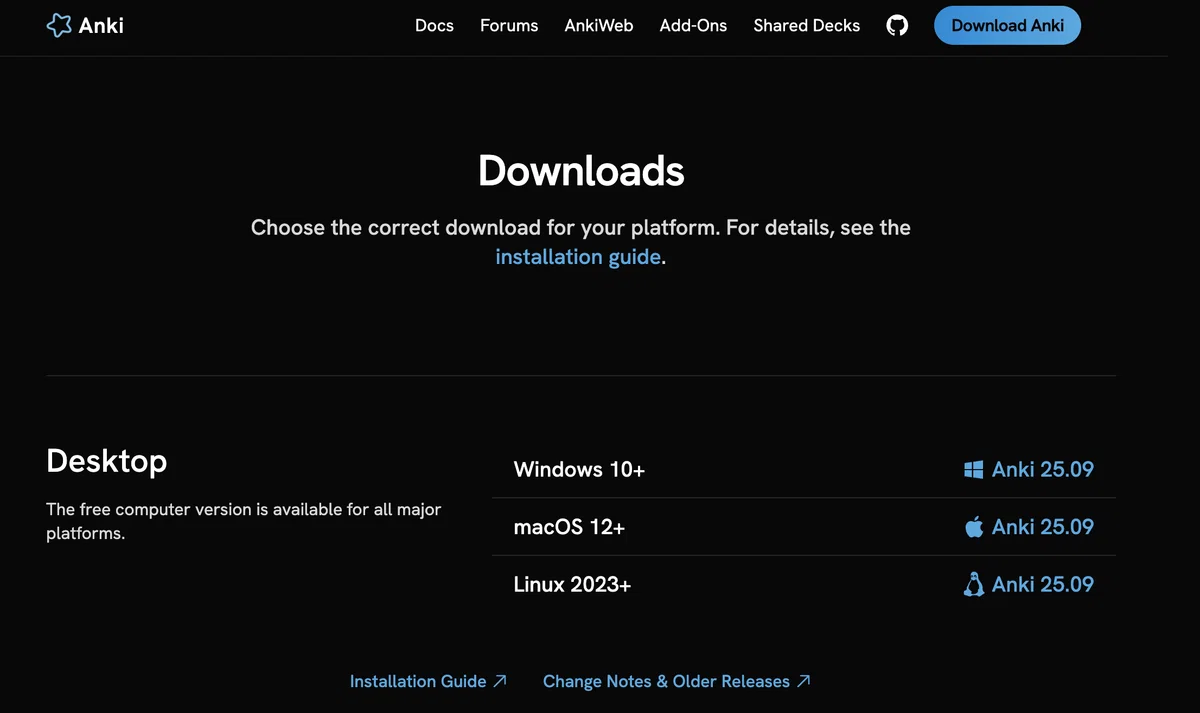
①AnkiWebのサイトからデスクトップ版のAnkiをダウンロードする(ダウンロードは無料です)
ーーーーー
これ以降はmacOS版での解説です。他のOSでは手順が違う可能性があるのであらかじめご了承ください。
ーーーーー
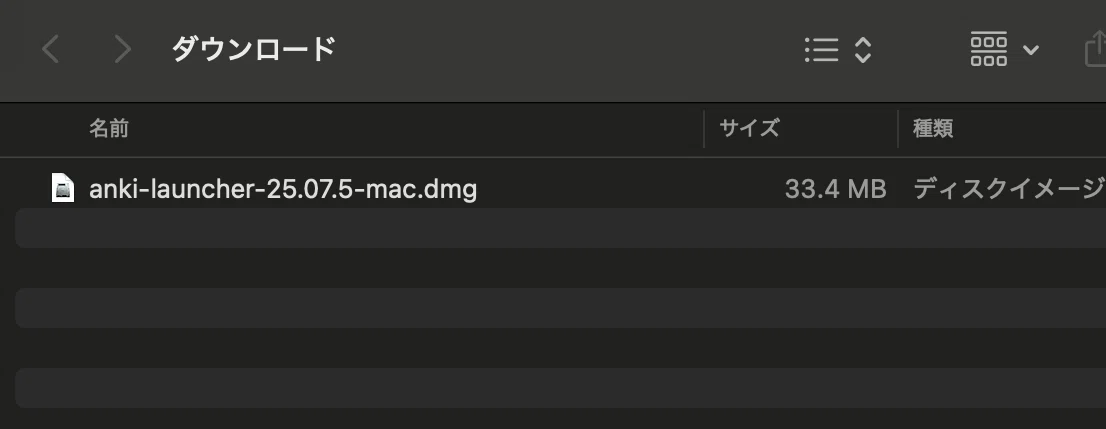
②ダウンロードされた「〜.dmg」のファイルを開く
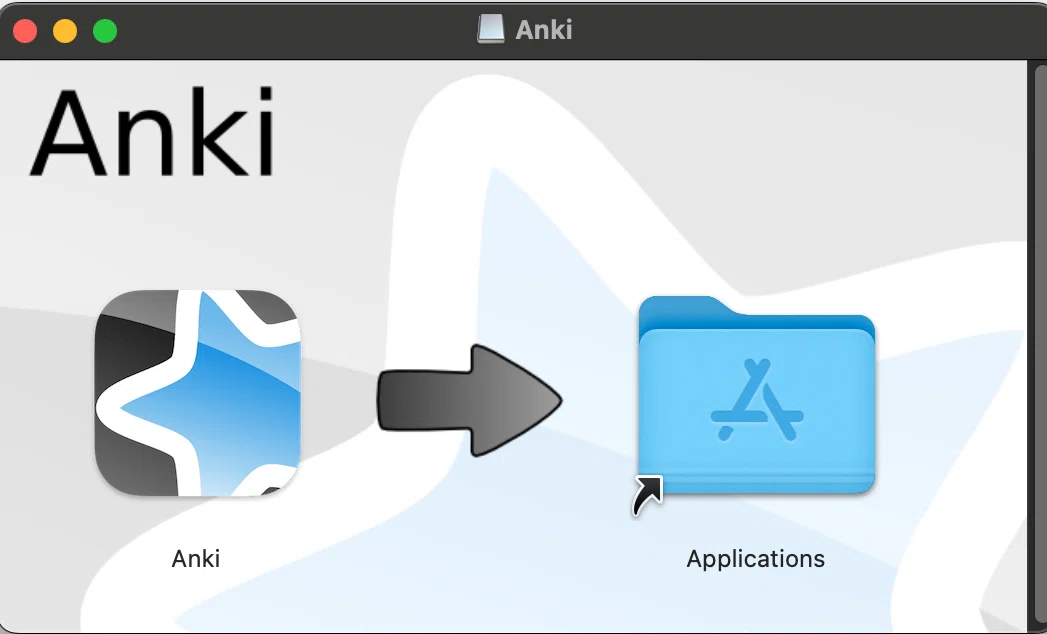
③Ankiのアイコンを「Applications」にドラッグ&ドロップする
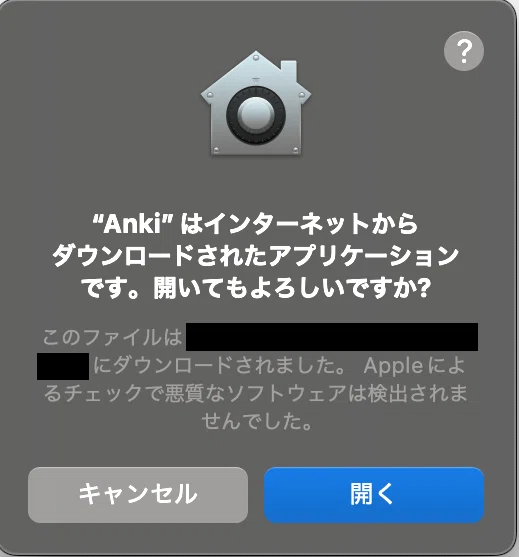
④「アプリケーション」にあるAnkiを開く
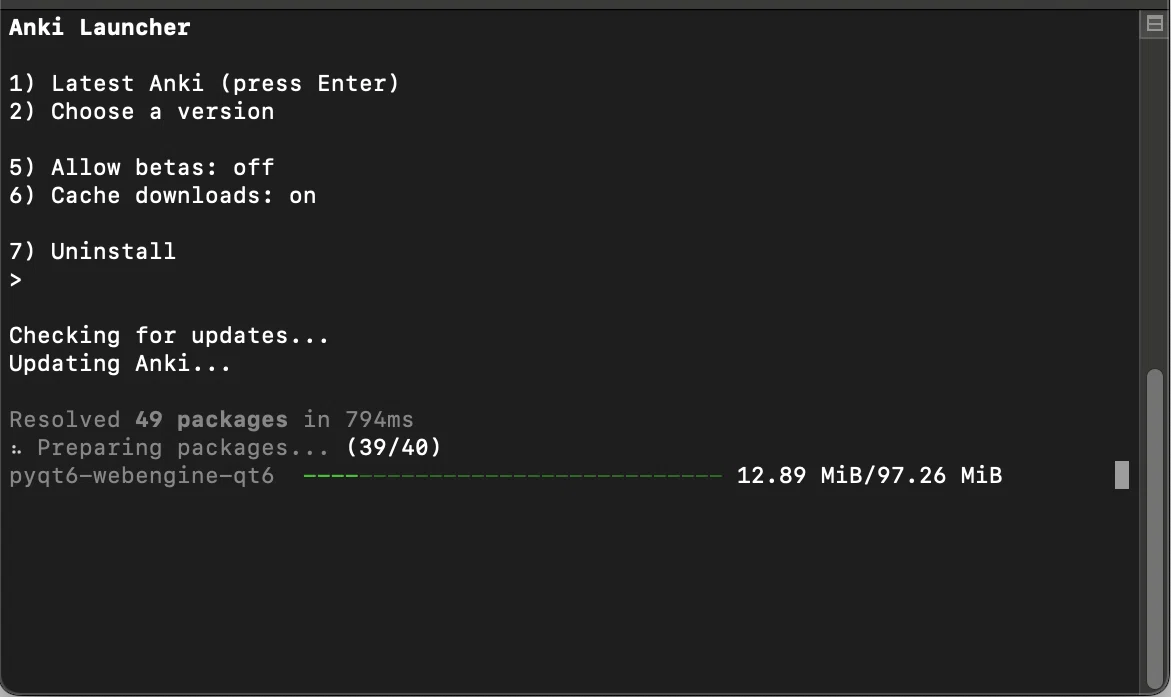
⑤Ankiの起動が始まる(しばらく時間がかかります)
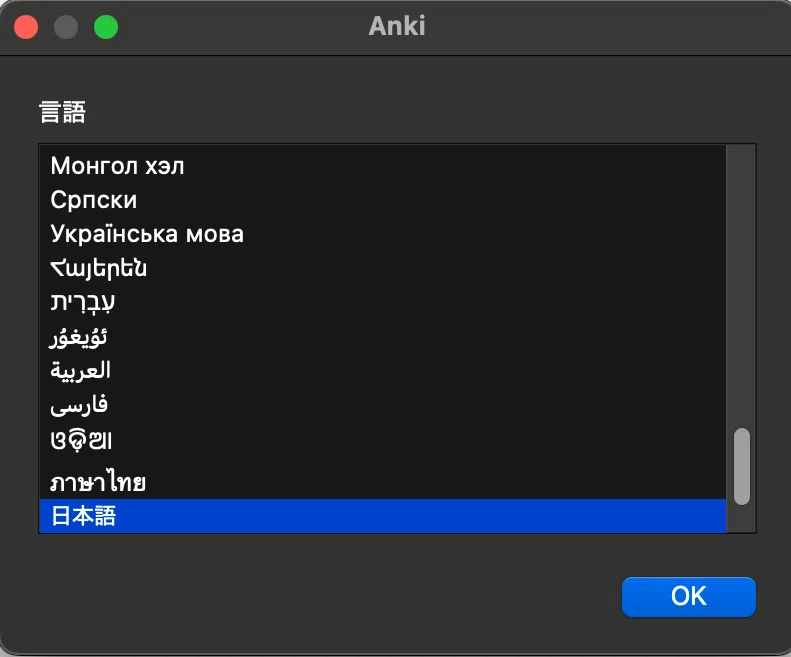
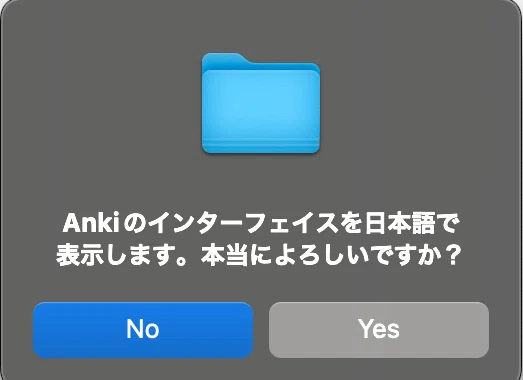
⑥言語を選択する
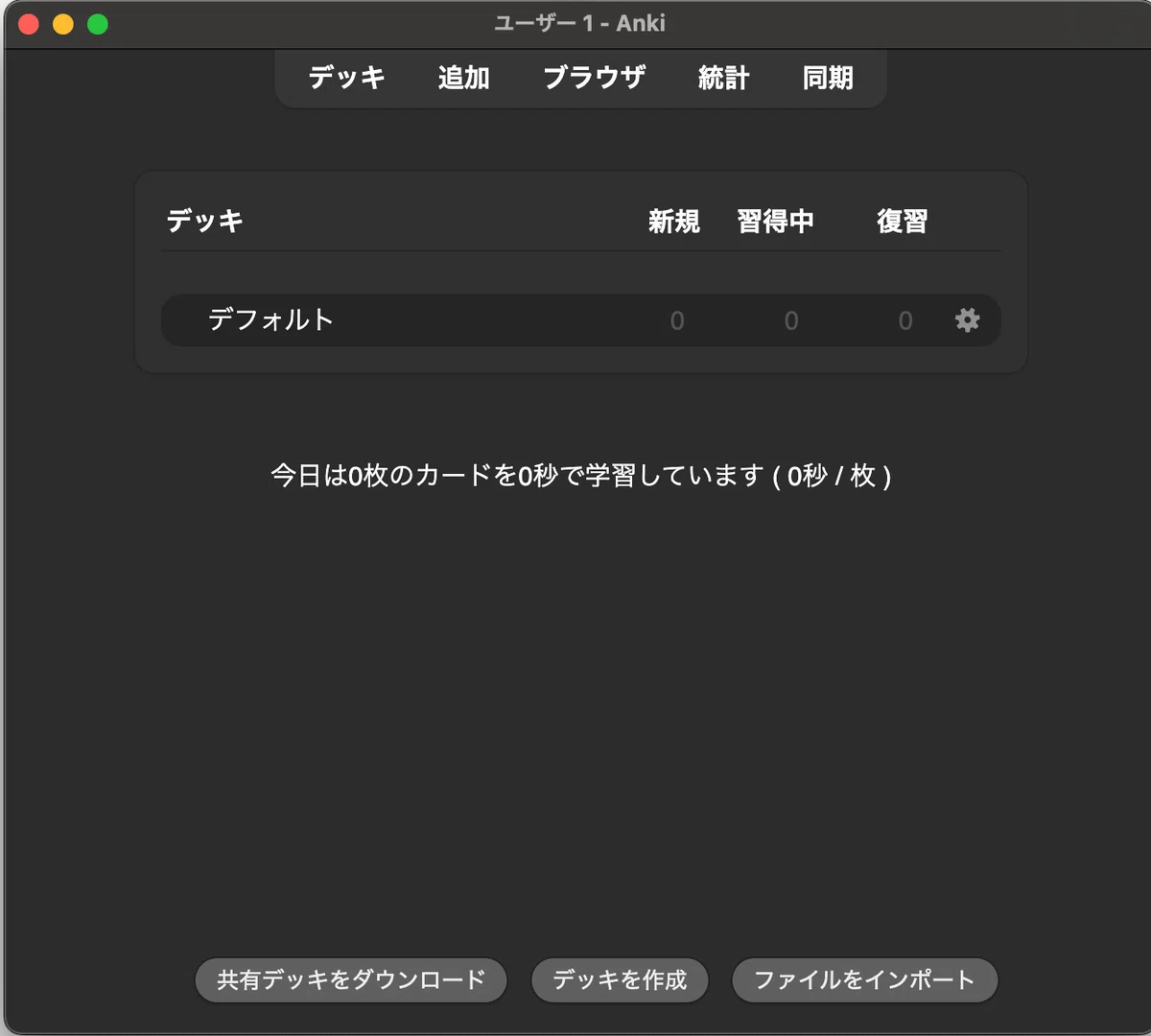
⑦Ankiのトップ画面が表示されて使用できるようになる
①AnkiWebのサイトからデスクトップ版のAnkiをダウンロードする
②ダウンロードされた「〜.dmg」のファイルを開く
③Ankiのアイコンを「Applications」にドラッグ&ドロップする
④「アプリケーション」にあるAnkiを開く

⑤Ankiの起動が始まる(しばらく時間がかかります)
⑥言語を選択する
⑦Ankiのトップ画面が表示されて使用できるようになる
2. Ankiに「無料サンプルAnkiデッキ」をインポートする
理由は後述しますが、これは「5. ExcelデータをAnkiへインポートする」の段階のために必要な手順になります。
【手順】
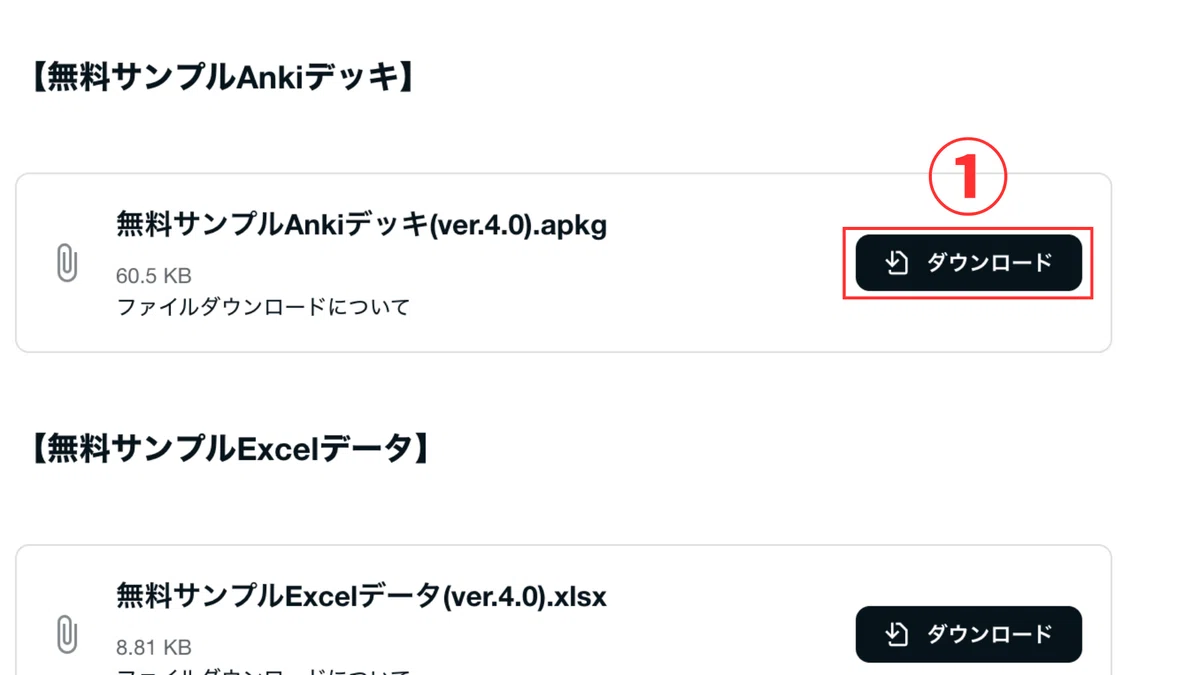
①こちらの記事から「無料サンプルAnkiデッキ」をダウンロードする
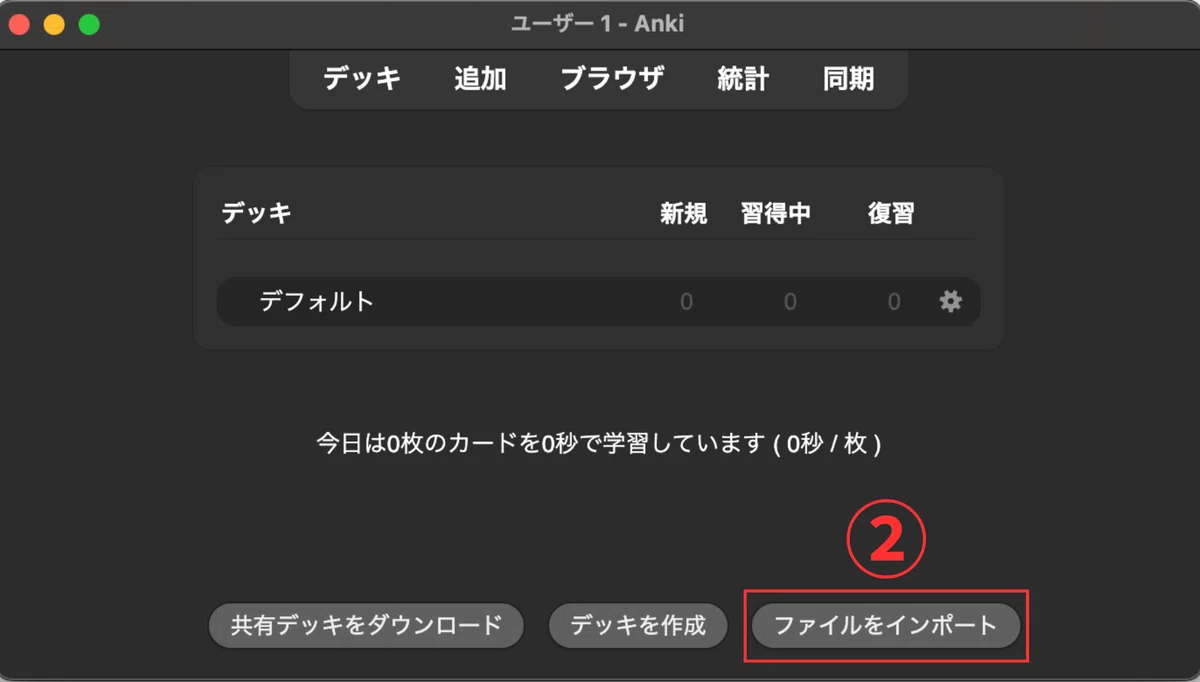
②Anki画面右下の「ファイルをインポート」を押す
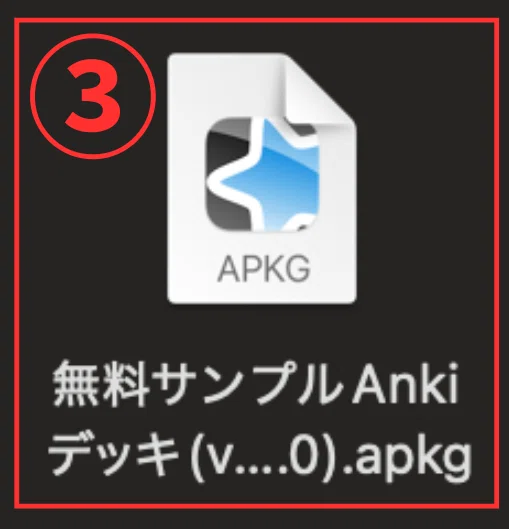
③ダウンロードした「無料サンプルAnkiデッキ」を選択する
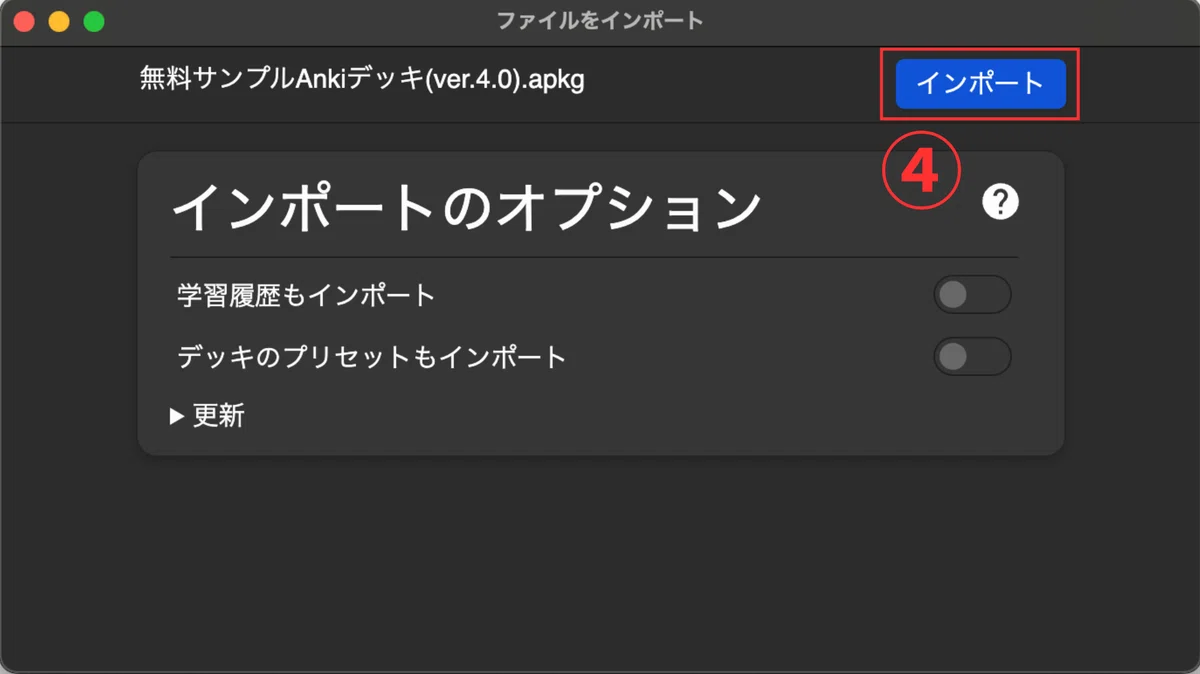
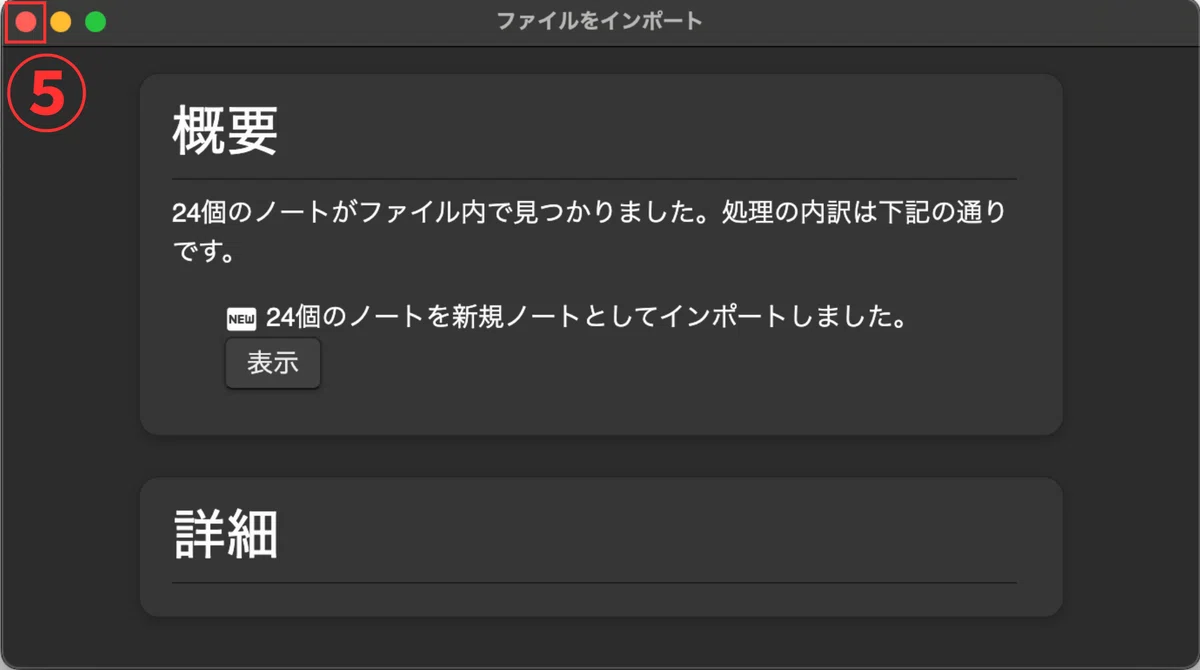
④インポート画面右上の「インポート」を押す
⑤「✕」を押してインポート画面を閉じる
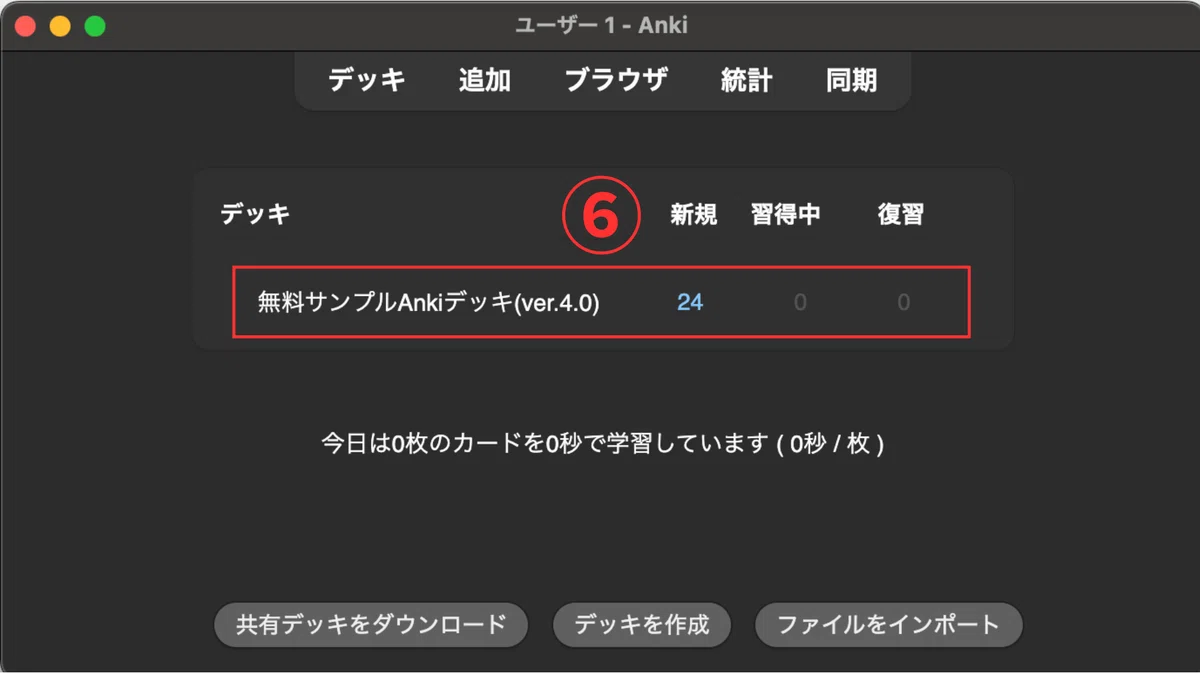
⑥「無料サンプルAnkiデッキ」がインポートできていることを確認する
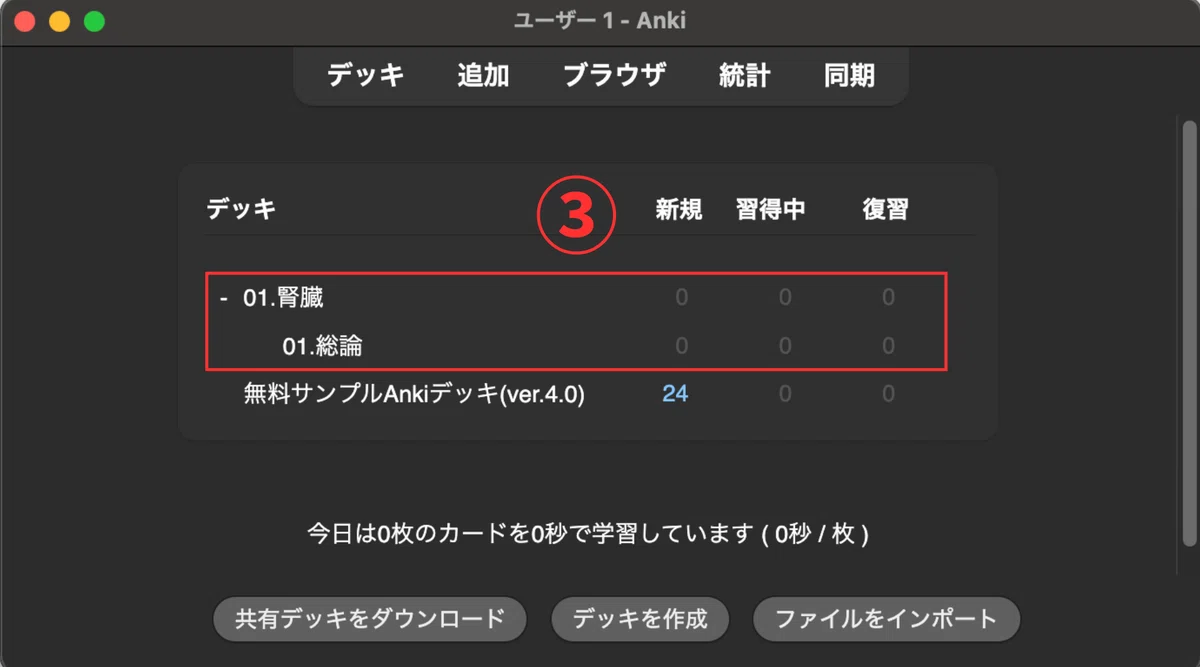
3. Ankiで空のデッキを作成する
今回は「01.腎臓」というデッキと、その中にさらに「01.総論」というデッキを作成します。
【手順】
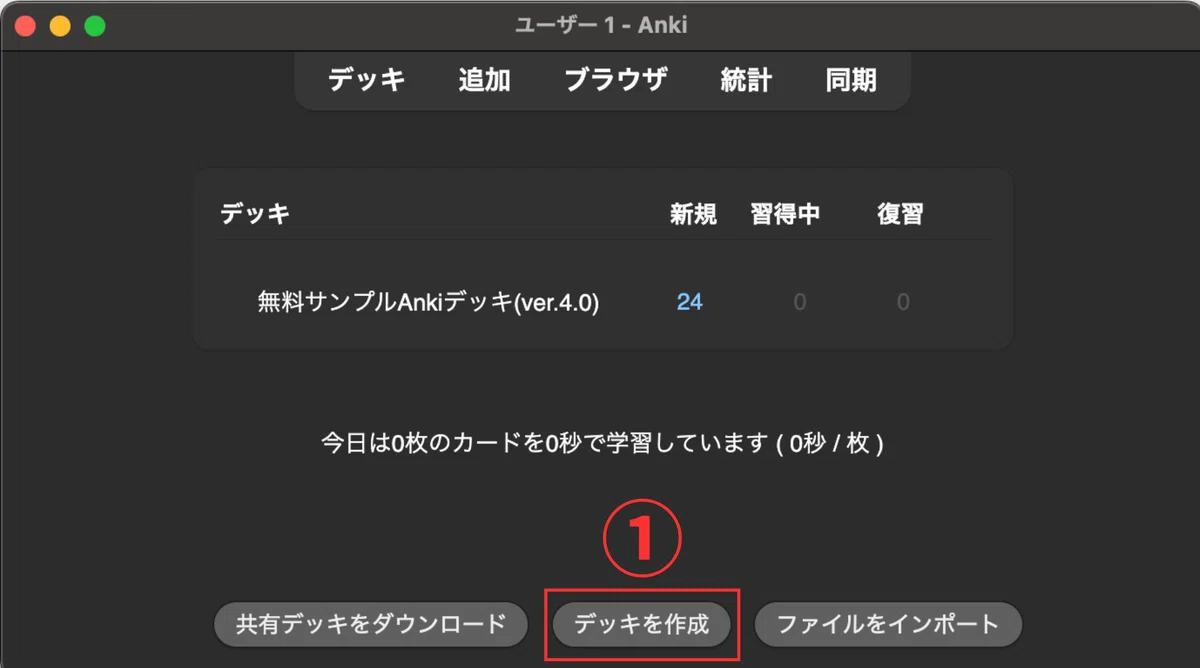
①Anki画面中央下の「デッキを作成」を押す
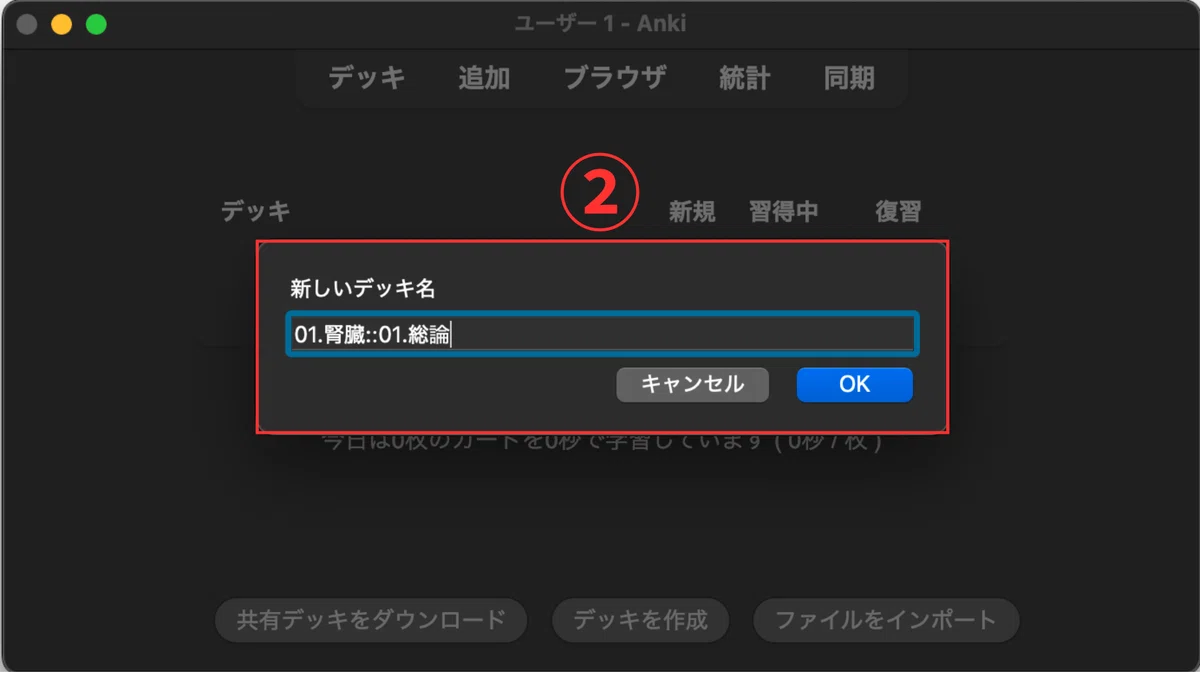
②新しいデッキ名に「01.腎臓::01.総論」と入力し「OK」を押す
③空のデッキが作成できていることを確認する
デッキの作成や階層化についてさらに詳しく知りたい方は、こちらの記事の「2. デッキについて」の項目も参考にしてみてください。(記事はアプリ版での解説ですが基本は同じです)
4. Excelデータの編集をする
作成したいAnkiデッキに対応しているExcelデータをダウンロードして、それを開きます。
【手順】
①「医師国家試験対策Ankiデッキ&Excelデータ」の記事を購入する
②その記事にある医師国家試験対策Excelデータ(zipファイル)をダウンロードする
③zipファイルを解凍して、「01.腎臓」のExcelデータを開く
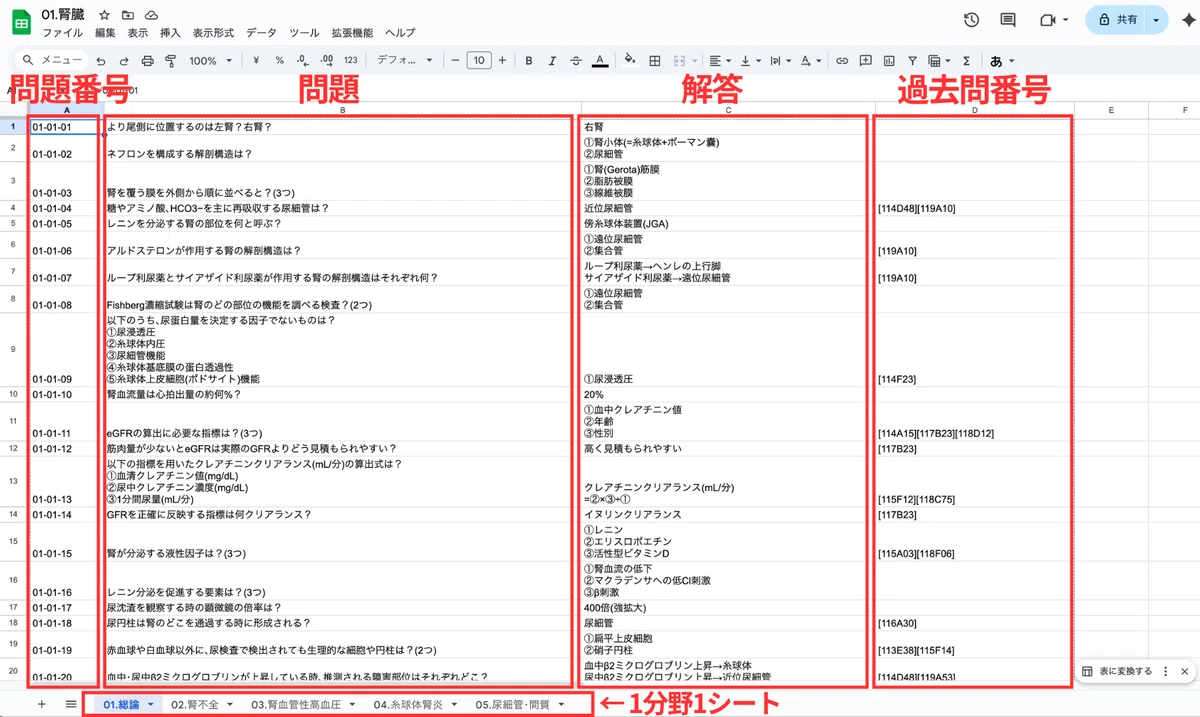
Excelデータは1診療科1ファイルにまとまっています。
ファイル内のデータはさらに、1分野1枚のシートにまとまっています。
シートの各列には以下の項目が記載されています。
A列:問題番号
B列:問題
C列:解答
D列:関連する過去問の番号
🔴 問題を追加する
①追加したいところに新しい行を挿入する
②その行のB列に問題文、C列に解答を記入する
🟡 問題を削除する
①その問題に該当する行ごと削除する
🟢 問題を修正する
①該当セルを選択する
②文章を修正する
以上の編集が終わると、A列の問題番号が飛び飛びになっていたり、空白のセルができていたりすると思います。
そこで、最後にオートフィル機能を使ってA列に問題番号を振り直します。
問題番号に「01-01-01」といった番号を使用するときは、「’01-01-01」のように入力して下さい。(「’」がないと、問題番号が年月日として認識されてしまい、オートフィル機能で番号をうまく振ることができません)
E列やF列はデフォルトでは何も記入されていませんが、ここにメモやタグを記入しておくと、次の段階でそれらもAnkiデッキにインポートすることができます。
5. ExcelデータをAnkiへインポートする
Excelデータの編集が終わったら、
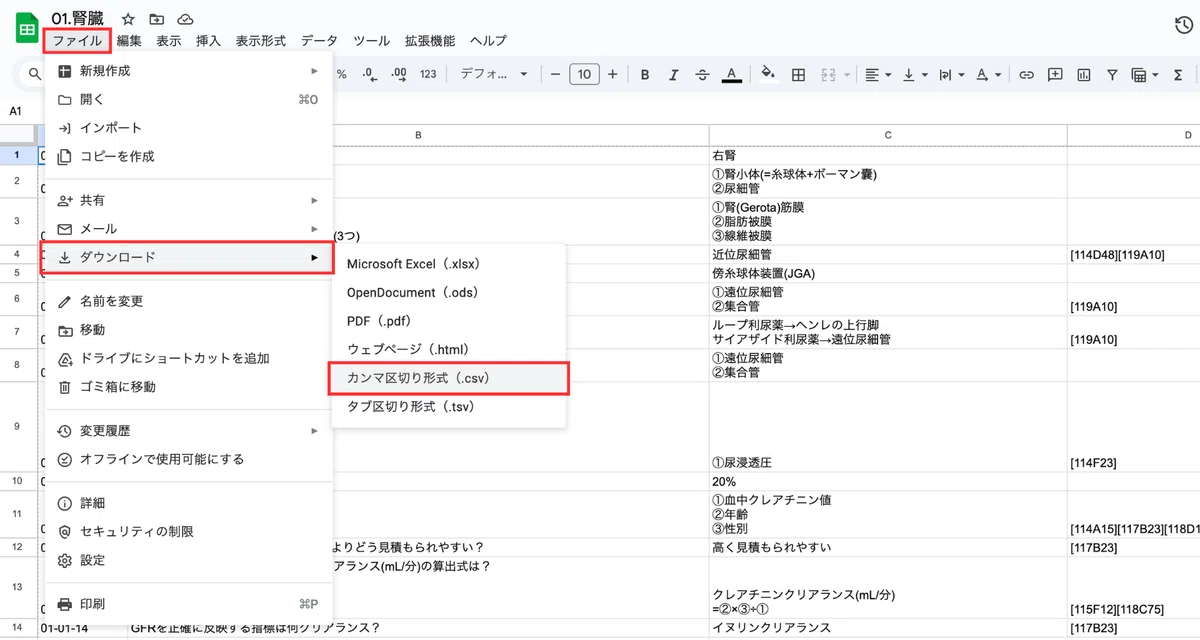
左上の「ファイル」
→「ダウンロード」
→「カンマ区切り形式(.csv)」
を選択して、「01.総論」のExcelデータをcsv形式のデータとしてダウンロードします。
次に、Anki画面右下の「ファイルをインポート」を押して、ダウンロードしたcsv形式のファイルを選択します。
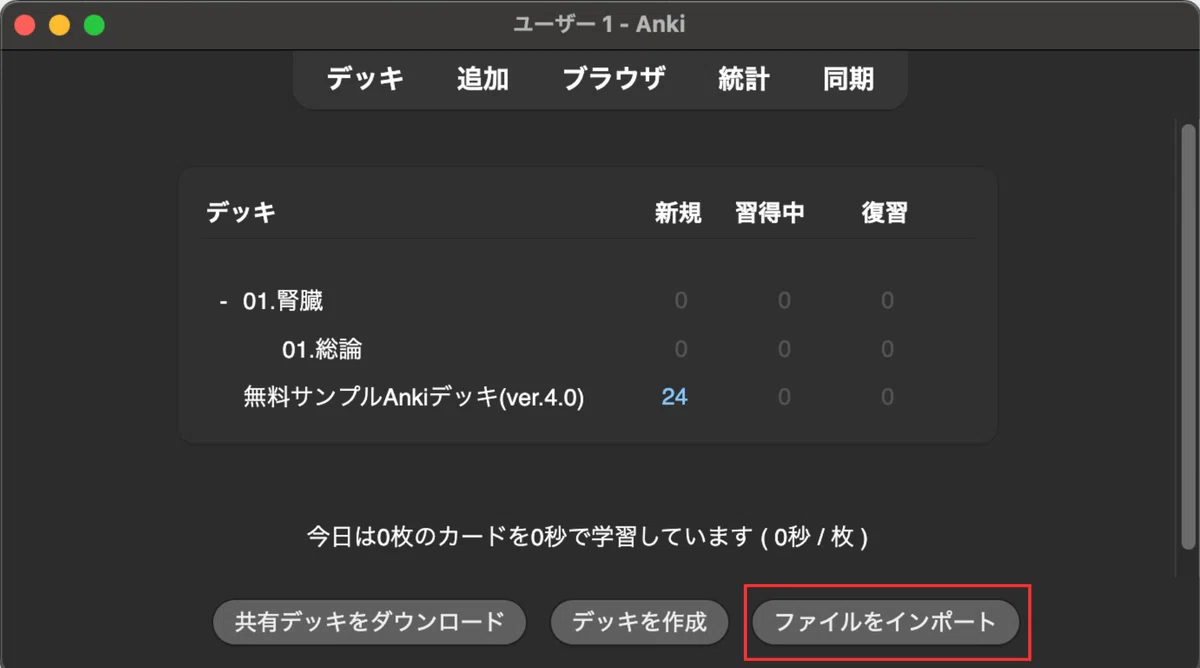

その後表示されるウィンドウで以下のように設定をします。
フィールドの区切り:コンマ(,)
ノートタイプ:Medrize(Ver.4.0~)※1
デッキ:01.腎臓::01.総論
問題番号:1問目の問題番号(A列の1行目)
問題:1問目の問題文(B列の1行目)
解答:1問目の解答(C列の1行目)
過去問:1問目に関連する過去問の番号(D列の1行目)※2
メモ・タグ:なし※3
※1
このノートタイプの問題がAnkiにインポートされたことがない状態だと「Medrize(ver.4.0~)」が選択肢に出てきません。そのために「無料サンプルAnkiデッキ」を事前にインポートしておく必要があります。また、(ver.4.0~)の部分は随時更新されている可能性があります。
※2
1問目に関連する過去問がない場合は空白になっています。
※3
Excel上でE列やF列にメモなどを記入した場合は、ここを「なし」ではなく、それぞれに該当する項目を選択します。
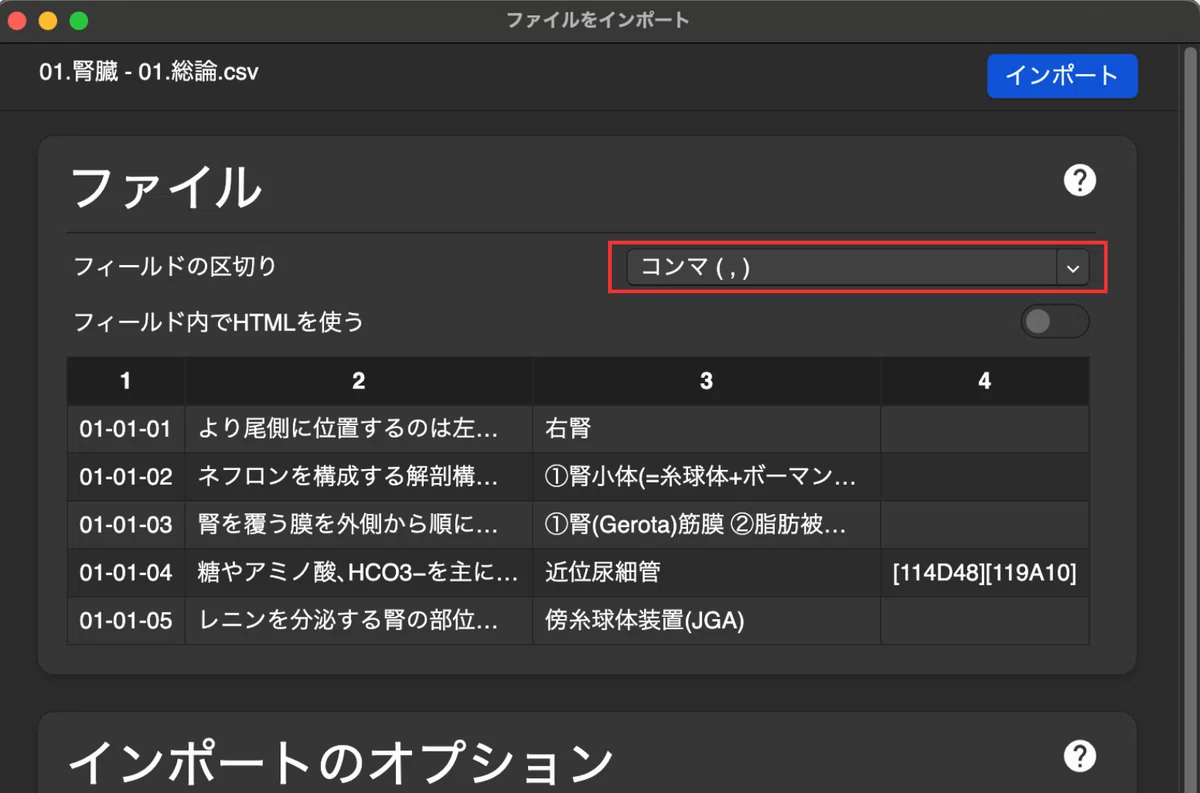
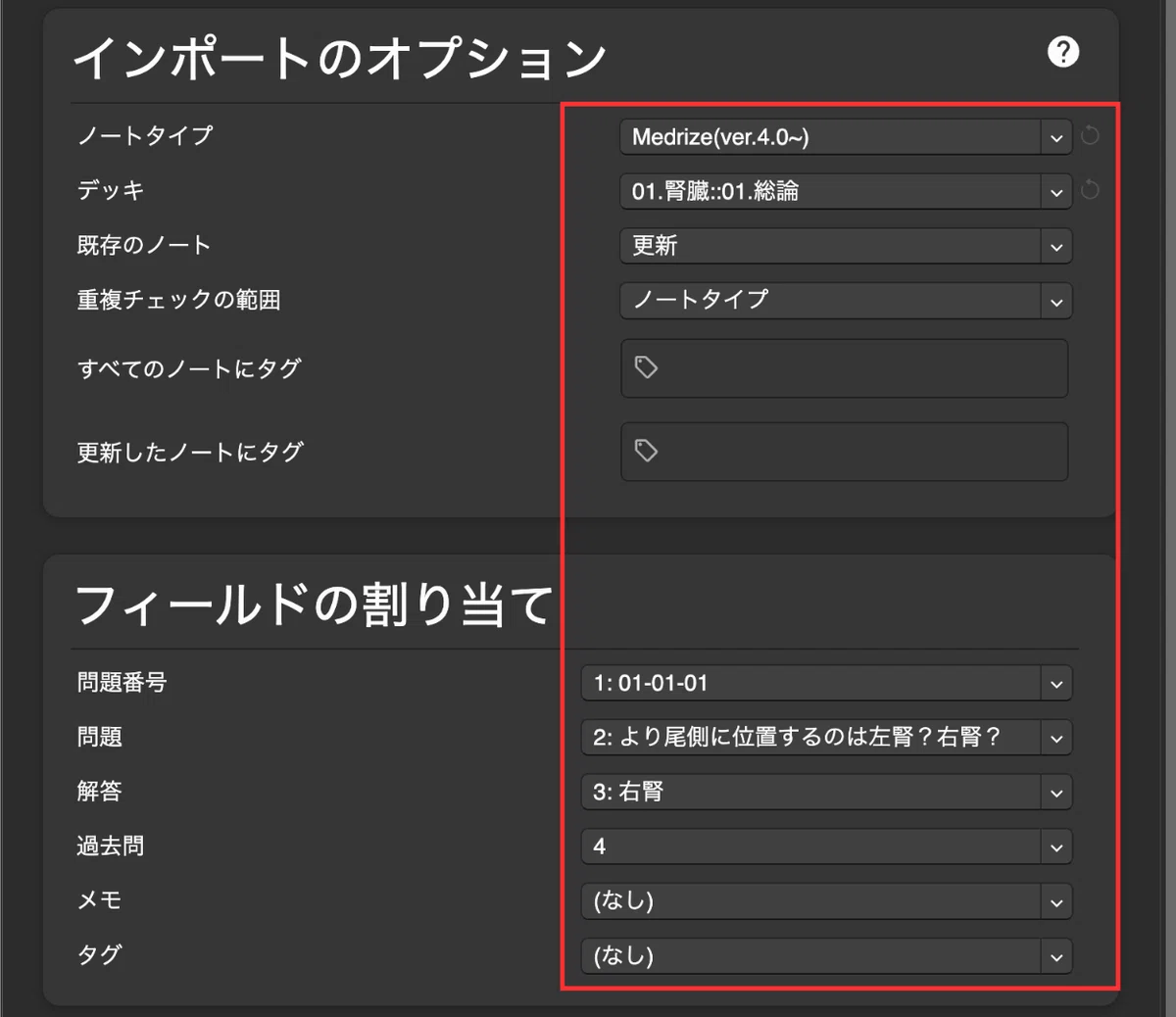
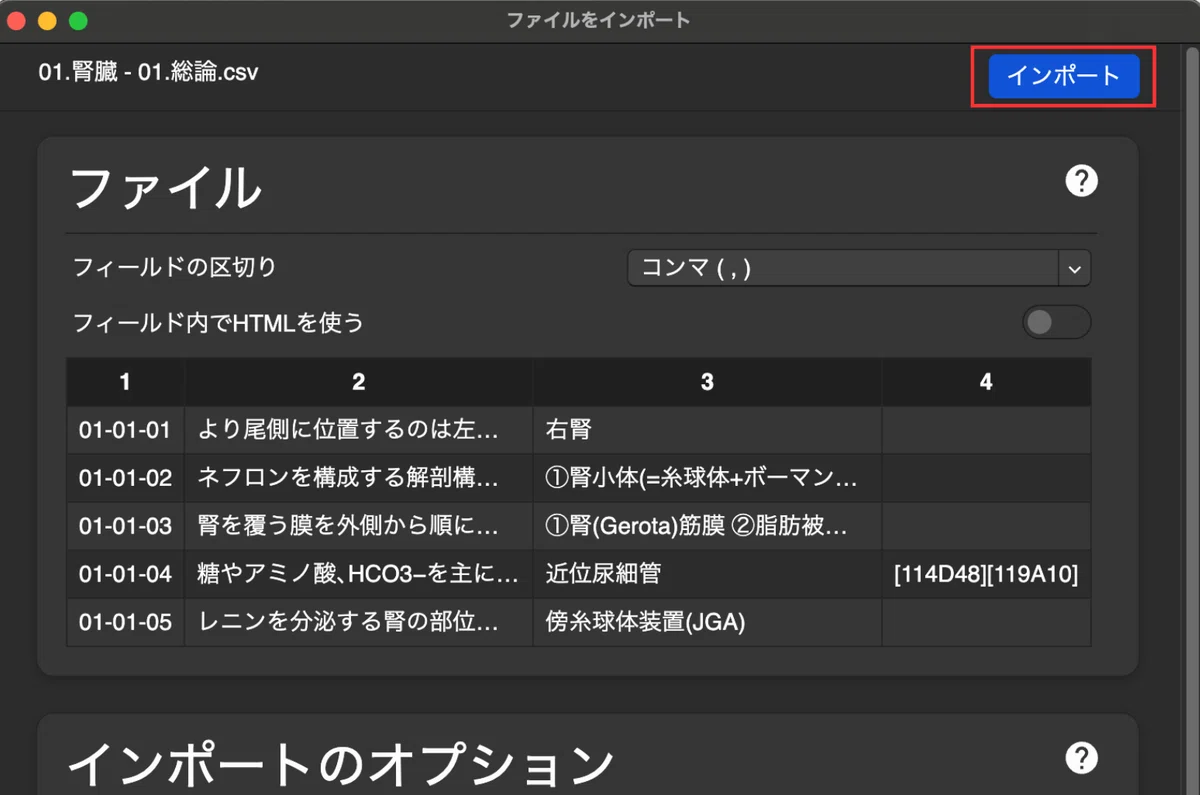
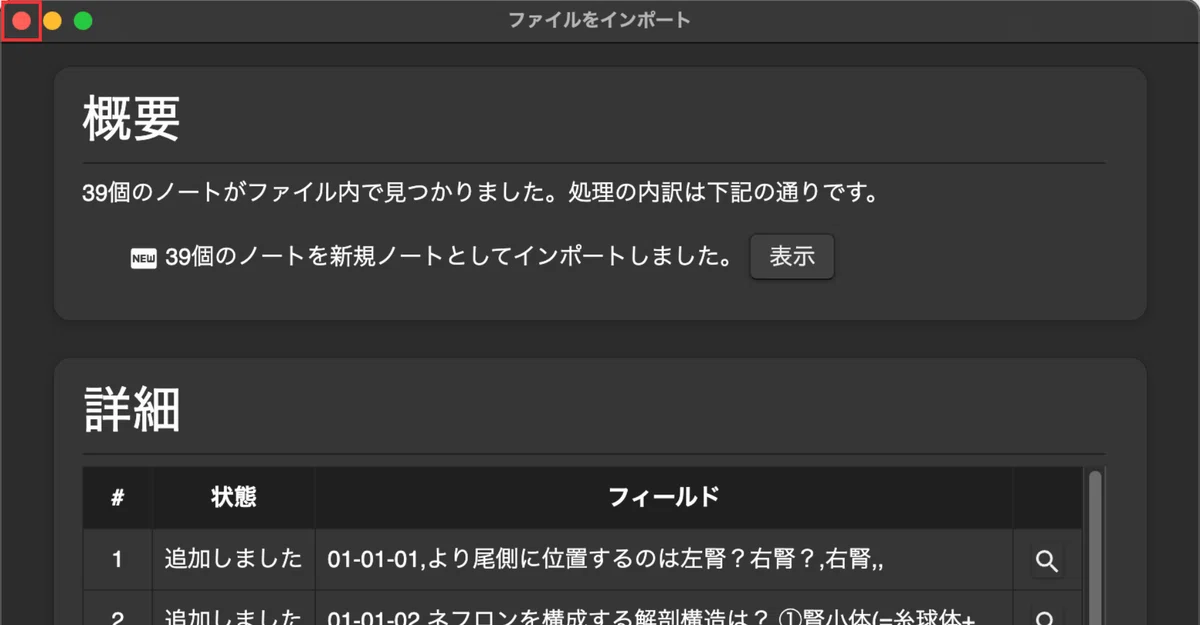
上の画像のように設定ができたら、右上のインポートを押した後、左上の「✕」を押してインポート画面を閉じると、「01.腎臓」の「01.総論」のデッキにデータがインポートされます。
まとめ
パソコンを使って上記の手順で作成したAnkiデッキは、同期やエクスポートをすることで、もちろんスマホでも学習をすることができます。
Medrizeでは、ダウンロードするだけですぐに学習が始められるAnkiデッキの他、この記事で解説したように、問題を一括編集してからAnkiに取り込めるようなExcelデータも販売しております。
そんな「医師国家試験対策Ankiデッキ&Excelデータ」が気になっていただけた方は以下の記事からぜひチェックしてみてください!
🔷🔷🔷🔷🔷🔷🔷🔷🔷🔷
「約5000問が今すぐ学べる!医師国家試験対策Ankiデッキ&Excelデータ」
✅ 面倒な作業ゼロで今すぐ学習スタート!
✅ 厳選された重要知識を約5000問収録
✅ Excelデータ付きで、カスタマイズも自由!
✅️ 🎁無料サンプル🎁も配布中
👇 詳細・ダウンロードはこちら
🔷🔷🔷🔷🔷🔷🔷🔷🔷🔷
今回の解説は以上になります。
ここまでお読みいただき、ありがとうございました🙇♂️
他の記事はこちらから
いいなと思ったら応援しよう!
 いただいたサポートは活動費として大切に使わせていただきます。