GeminiとNotebookLMが「同期」した。爆速ナレッジ管理の新体験🚀

「あのファイル、どこで話したっけ?」なんて思いながら、また同じ資料をAIに読み込ませる……。 そんな二度手間、今日で終わりにできそうだよ。✨
2026年4月8日、GoogleがGeminiアプリへのNotebooks導入と、NotebookLMとの完全同期を発表したんだ。 チャット履歴があちこちに散らばって、プロジェクトが長引くほど文脈を見失っちゃう。 そんな僕らナレッジワーカー共通の悩みに、Googleが正面から「答え」を出してくれたんだよね。💡
この記事を読めば、Gemini NotebooksとNotebookLMがどう繋がったのか、そして僕らがどう使い分ければ最強の効率を引き出せるのかが丸わかりになるよ。 仕組みの解説から、実践的な活用ワークフローまで、じっくり深掘りしていくね。🙆♂️
💡 チャットの迷宮から「プロジェクト」へ。Notebooksが解決する現代の悩み

AIとの対話が当たり前になったけど、実はみんな同じ壁にぶつかってるんじゃないかな?🤔 プロジェクトが進むにつれてチャットの数が増えて、「どのスレッドで何を話したか」を探すだけで時間が溶けていく……。 これ、僕もよくなってたから、すごくわかるんだよね。💦
これまでのチャット型AIには、実は「プロジェクト」っていう概念がなかったんだ。 すべての会話はバラバラなスレッドとして存在していたから、あとから振り返るのも、別の会話と結びつけるのも一苦労だった。
Gemini Notebooksは、この問題をプロジェクト専用スペースっていう考え方で解決してくれるよ。✨ 名前をつけたノートブックの中に、関連するチャット履歴、アップロードしたファイル、自分好みのカスタム指示を一箇所にギュッとまとめて保存しておけるんだ。
ChatGPT ProjectsやNotion AIなんかも同じような仕組みに取り組んでいるけど、Gemini NotebooksのすごさはNotebookLMとのシームレスな同期にある。🚀 Google独自のリサーチ特化AI「NotebookLM」と連動することで、調査から実行までを一本の太いラインで完結させる体験が手に入るんだよ。
🔧 NotebookLMと完全同期——一つのナレッジで二つのAIを使い分ける
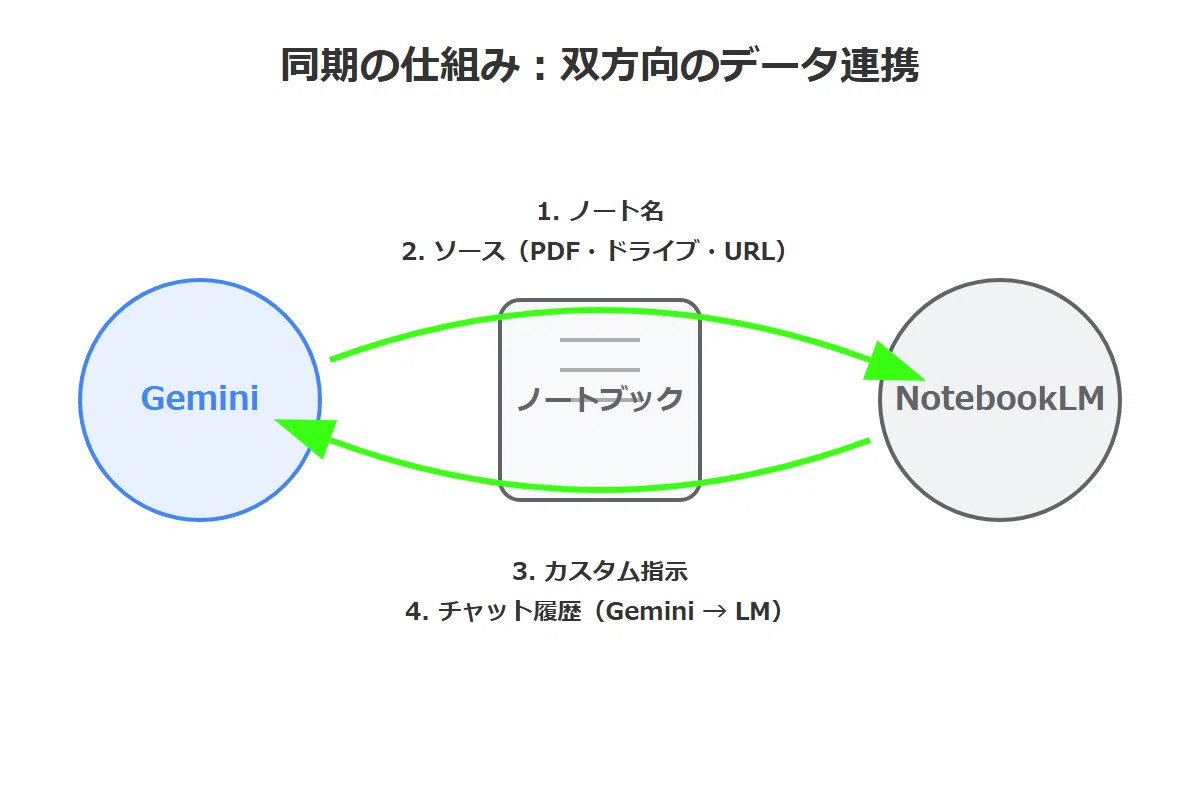
今回のアップデートで実現した双方向同期は、マジで便利なんだ。✨ 同期されるのは、主にこの4つだよ。
ノートブックの名前
追加・更新したソース(PDF、Googleドライブ、URLなど)
カスタム指示(トーンや応答形式の設定)
Geminiでのチャット内容(設定をONにすればNotebookLM側に反映されるよ)
これまでは、ただ「リンクしてるだけ」みたいな片方向の連携だったんだけど、これからは違うんだ。 どちらのアプリで変更を加えても、もう一方に自動で反映される。 「あっちでファイルを上げたから、こっちでも上げなきゃ」なんて手間はもう不要だよ。🙆♂️
PDFをNotebookLMに入れれば、そのままGeminiでも参照できる。 Geminiで作ったカスタム指示は、NotebookLMにも即座に伝わる。 これ、実際に使ってみると「やっと繋がった!」っていう開放感があるんだよね。💡
もし反映が遅いなと思ったら、ブラウザをリフレッシュ(再読み込み)してみて。 そうすれば大体解決するはずだよ。🔧
詳しい仕様は、上の公式ヘルプ(英語)でもチェックできるよ。✅
🔍 「深さ」のNotebookLMと「広さ」のGemini——グラウンディングの違いを知り使いこなす
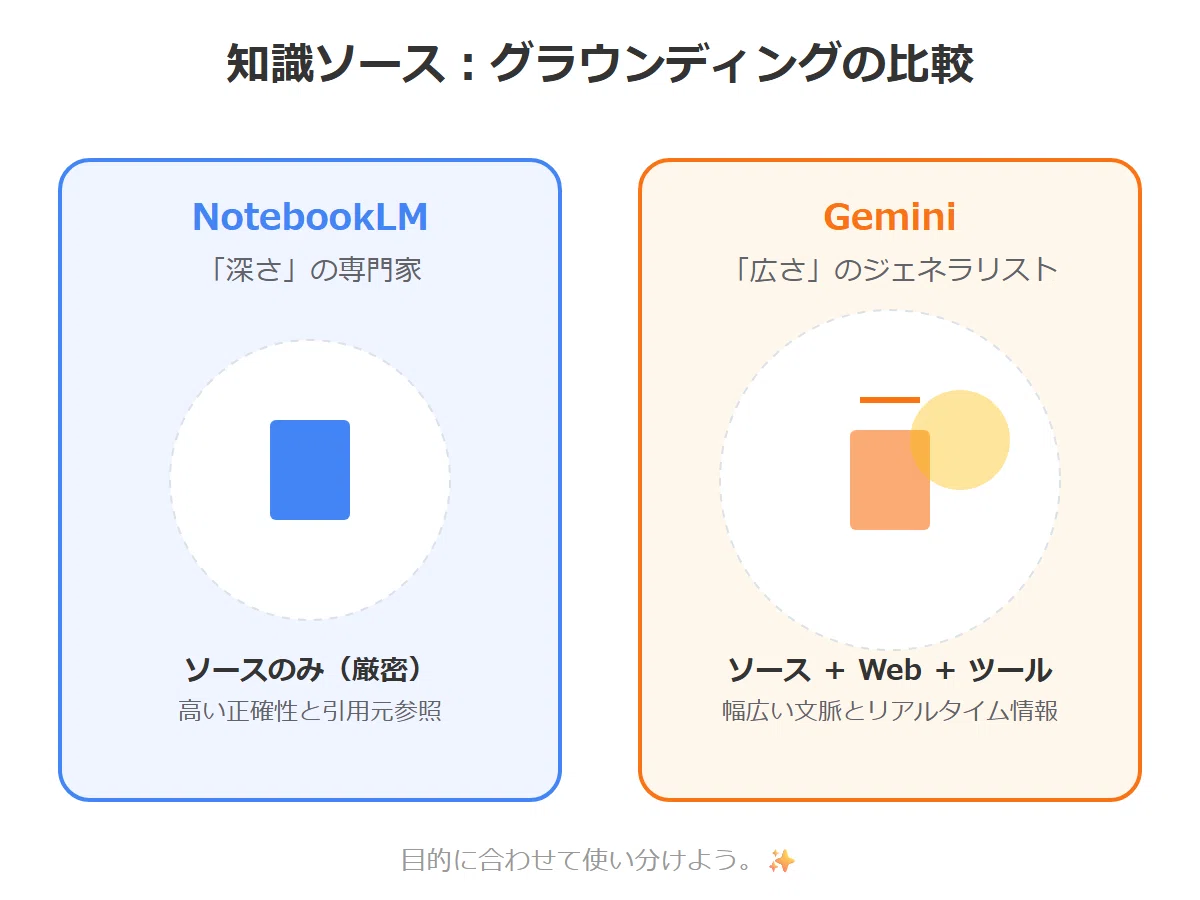
「同じノートブックを見てるなら、どっちで話しても同じじゃないの?」って思うかもしれない。 でも実は、GeminiとNotebookLMでは回答の根拠にする範囲が根本的に違うんだ。💡
専門用語で「グラウンディング」って呼ぶこともあるけど、要するに何を信じて答えるか、っていうスタンスの違いだね。🔧
NotebookLMは、回答を自分が追加したソースの中身だけに限定する。 外の余計な情報は入れないから、引用元がハッキリしていて、AI特有の「もっともらしい嘘(ハルシネーション)」が起きにくいのが強みだよ。✨
Geminiは、ノートの内容を理解したうえで、さらにWeb検索や最新のニュースまで組み合わせて答えてくれる。 資料に書いていない周辺知識や世の中のトレンドまで補完してくれるけど、その分、厳密な引用っていう点では、少し注意が必要になるかな。🤔
これ、使い方はすごくシンプルだよ。
例えば、難しい契約書や論文を読み込んで「この中に書いてあること」だけを正確に要約したいなら、NotebookLM。 逆に、その資料をベースにしつつ「最近の業界の動きも踏まえて、何か新しいアイデアを出して!」なんて時は、Geminiに振るのが正解だね。🙆♂️
海外のコミュニティでも「NotebookLMを堅実な知識ベース(Grounding Backend)にして、Geminiの機動力と組み合わせるのが最高だった」っていう声が上がってるよ。🚀
Geminiでの具体的な操作方法は、上の公式ガイド(英語)を見てみてね。🔍
✨ 溜め込んだ知識を音声・動画に変える——NotebookLM Studioとの連携術

NotebookLMには「Studio」っていう、ワクワクするような生成機能があるんだよ。✨ Audio Overview(音声要約)やVideo Overview(動画要約)、さらにはインフォグラフィックやスライドまで、自動で作ってくれる。 これ、マジで凄くて、自分の資料をまるでラジオ番組のように解説してくれるんだ。驚きだよね。🚀
ただ一つ注意点があって、このStudio機能は今のところNotebookLM専用なんだ。 Geminiの画面から直接「音声を生成して!」って頼むことはできないんだよね。💦
でも、ここで「同期」が僕らを助けてくれるんだ。🤝
僕がおすすめするワークフローは、こんな感じかな。
GeminiでWebを検索しながら、プロジェクトの骨組みを考える。
そのチャットをノートブックに保存して、関連資料もまとめておく。
そのままNotebookLMを開いて、Audio Overviewで内容を耳からチェックする。
最後に、NotebookLMのソースパネルで厳密なファクトチェックをする。
Geminiで「描いて、広げる」。NotebookLMで「固めて、形にする」。 この二つの頭脳を往復するスタイルが、ノートブック同期のおかげで最高にスムーズになったんだよ。💡
もしチャットが増えてきて「ちょっと動きが重いかな?」と感じたら、新しいスレッドにノートブックを紐付け直してみて。 海外のユーザー間でも、これでサクサク動くようになるって共有されてるよ。🔧
📌 導入前にチェック——共有設定とプライバシー、展開スケジュール

「よし、今すぐ使ってみよう!」って思ったかな?🚀 でもその前に、いくつか大事なポイントがあるから、さらっと確認しておこう。✨
一番の注意点は、共有ノートブックの扱いだね。🤔 NotebookLMで誰かと共有しているノートブックは、今のところGeminiの画面には出てこないんだ。 逆に、Geminiのチャットが含まれているノートブックも、他者と共有できない「プライベート設定」になる。 チームでゴリゴリ共同作業したい時は、少し工夫が必要になるかもしれないね。💦
それから、プライバシーとデータの消し方についても知っておいてほしいんだ。✅ Geminiとの会話はGoogleアカウントの「Keep Activity」設定で管理されるけど、NotebookLM側に保存された会話データは、実はそこをOFFにしても完全には消えないんだ。 もしデータを消したくなったら、NotebookLM側でも個別に削除するのを忘れないでね。
利用対象についても、2026年4月現在の最新状況をまとめてみたよ。
対応済み: Web版、Google AI(Ultra / Pro / Plus)などの有料プラン ✨
近日対応: モバイルアプリ、無料ユーザー(あと数週間の辛抱だね!)
対象外: Workspace / Educationアカウント、18歳未満
日本語での詳しいニュースは、上の記事が参考になるよ。💡
最後にソースの上限だけど、これ、最大で600個まで入れられる。 でも、あんまり詰め込みすぎると整理が大変になるから、プロジェクトが大きくなってきたらノートブックを分けるのがおすすめだよ。🔧
企業向けのアナウンスについては、この公式ブログ(英語)に詳しく載ってるんだ。📚
🔧 二つの頭脳を往復する心地よさと、未来への期待
今回の記事を書きながら、僕自身も「ああ、これこそがAI時代の整理術だよな」って改めて確信したんだ。 これまではGeminiで面白いアイデアが出ても、それをNotebookLMに持っていく時に一旦コピペしたり、PDFにして上げ直したり……。 そのわずかな「隙間」が、思考のリズムを止めていたんだよね。💦
ここが繋がったことで、思考を止める必要がなくなった。 Geminiで広げた風呂敷を、そのままNotebookLMで丁寧に畳んでいくような心地よさ。 この「心地よさ」こそが、新しいツールを習慣にするために一番大事なことだと思うんだ。✨
もちろん、モバイル版の対応や無料ユーザーへの開放など、まだ待機している部分もある。 でも、Googleが描くこの「ノートブック中心のAI体験」が、僕らの知的生産を大きく変える日はすぐそこまで来ている。 これからも、この進化の過程を並走しながら楽しんでいきたいな。🚀
🎯 今日から始めるナレッジベース——二つのAIを育てながら使う

GeminiとNotebookLMの同期は、ただの「便利機能」じゃない。 チャットベースのAIが抱えてきた「情報の断片化」っていう大きな問題に、Googleが真正面から挑んだ「進化の形」なんだ。✨
「広さ」のGeminiと「深さ」のNotebookLM。 この二つを行き来しながら、プロジェクトごとに知識を「財産」として貯めていける環境は、僕らナレッジワーカーにとって夢のような仕組みだよね。🤝
もちろん、まだ共有の制限や管理の煩雑さもあるけど、まずは触ってみることが大事。 その価値を、ぜひ君の目でも確かめてみてほしいんだ。🚀
一番簡単に始められるのは、プロジェクトのためにノートブックを一つ作ってみることだよ。 普段使っているGeminiのチャットを、名前をつけたノートブックに移してみる。 それだけで、「あの時の会話、どこに行ったかな?」なんて時間は、もう過去のものになるはずだよ。✨
GeminiとNotebookLMっていう、二つの最強の「パートナー」を育てる時代。 そんなワクワクする未来を、今日から一緒に楽しんでいこう!🤝
Miccell - 複雑なものをシンプルにする仕組み、一緒に探求していこう。✨
