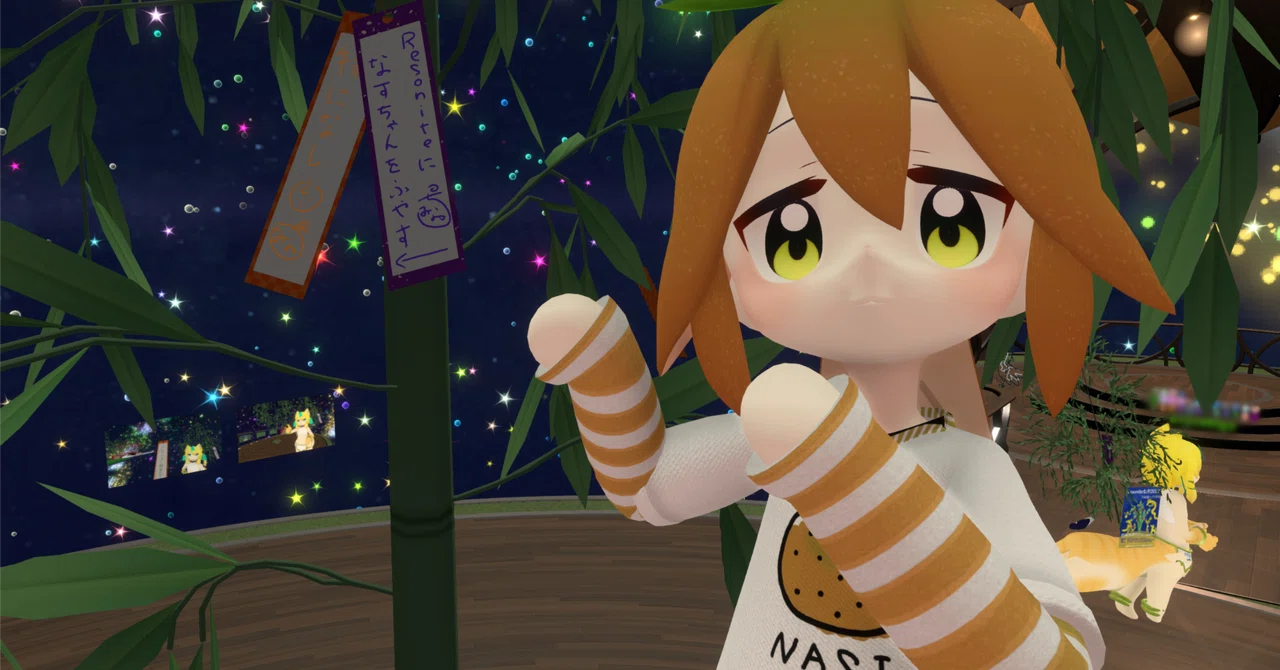
ティグリなすのためのResonite入門②―アバターの導入(Modular Avatar編)

前稿では、デフォルト衣装のなすちゃんを用いて、正攻法でResoniteに入れる方法をご説明しました。
しかし最近はVRChatユーザーの方であればおなじみのModular Avatar(以下「MA」)が実験的な機能としてResonite対応を行っており、これを使うと前稿で説明した方法よりも簡単にアバターをResoniteに導入することができます。
そこで本稿では、MAを用いて衣装を着せてあるなすちゃんをResoniteに導入する方法について説明します。便宜上衣装を着せたなすちゃんで説明しますが、同じ手順でデフォルト衣装のなすちゃんにも適用可能です。
2.着せかえ改変なすちゃんをResoniteへ~MAを用いて~
2-1.事前の準備① ―Unity起動まで
まず、UnityでのセットアップにあたってはVCCではなくALCOMという非公式の代替アプリを使う必要があります。非公式ということで若干不安に思われる方もいるかもしれませんが、使用感はVCCと大きく変わらないので大きな問題は無いかな、と思っています。(VCCと共存もできるので、VRChat向けにはVCC、みたいなことも可能です)
ここではALCOMのインストールからMA(本体)の導入までの説明は割愛させていただきます。以下の記事辺りを読んでいただければと思います。
さて、MAが導入されたALCOMが用意できたとして、左側の「パッケージ&テンプレート」を選択し、右上の「VPMリポジトリの追加」を押します。そうすると「リポジトリ情報を入力」欄が出てくるので、そこに「https://vpm.nadena.dev/vpm-prerelease.json」を入力し、リポジトリを追加します。
その後、今度は左側のメニューから「設定」を選択し、「VPMパッケージ」の項目中「プレリリース版のパッケージを表示」をONにします。
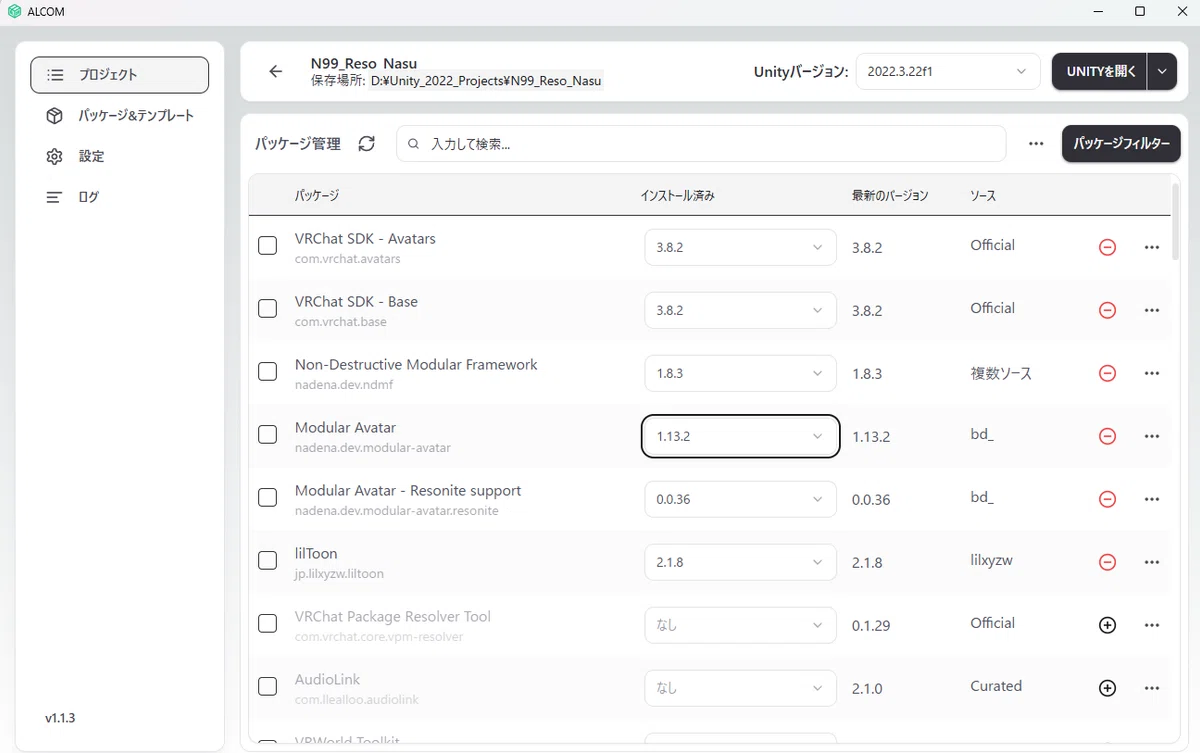
そうすることで、各プロジェクトの「管理」画面(MAやliltoonを入れる場所)に「Modular Avatar - Resonite support」が表示されるようになります。
↑MA for Resoniteの本リリースにより、Prerelease版のリポジトリを手動入力する必要は無くなりました。
最新版のMAが正常にインストールされていれば「Modular Avatar - Resonite support」も一緒に入っているはずです。
2-2.事前の準備② ―Unity上での準備
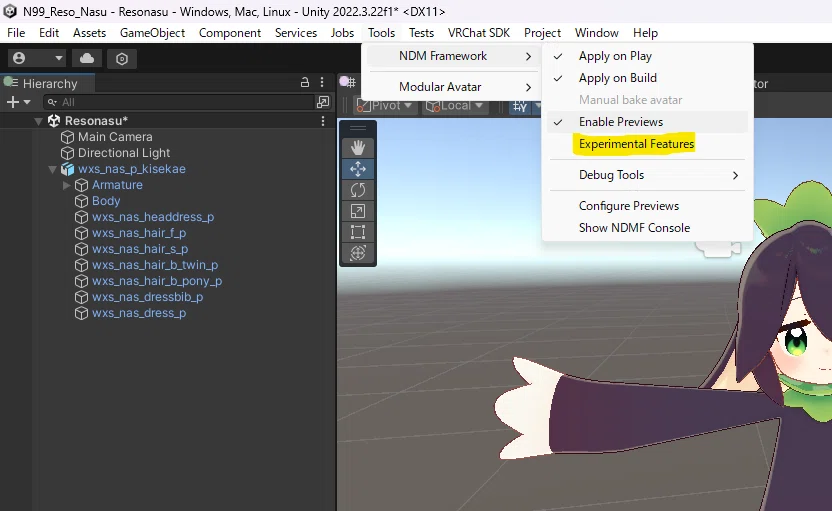
ここまで準備ができたらALCOMからUnityを起動します。起動した後は、上のメニューから「Tools」→「NDM Flamework」→「Experimental Features」とたどり、出てきたウィンドウにある「実験的機能を有効化」をONにし、「設定を適用」をクリックします。これで下準備は完了です。↑MA for Resoniteが本リリースされたので、最新版を使っている限りはこの操作は不要になったようです。
2-3.着せかえ改変なすをエクスポートする
それでは、実際に服を着せたなすちゃんを使ってエクスポートしてみましょう。今回はこちらの服を着せてみます。
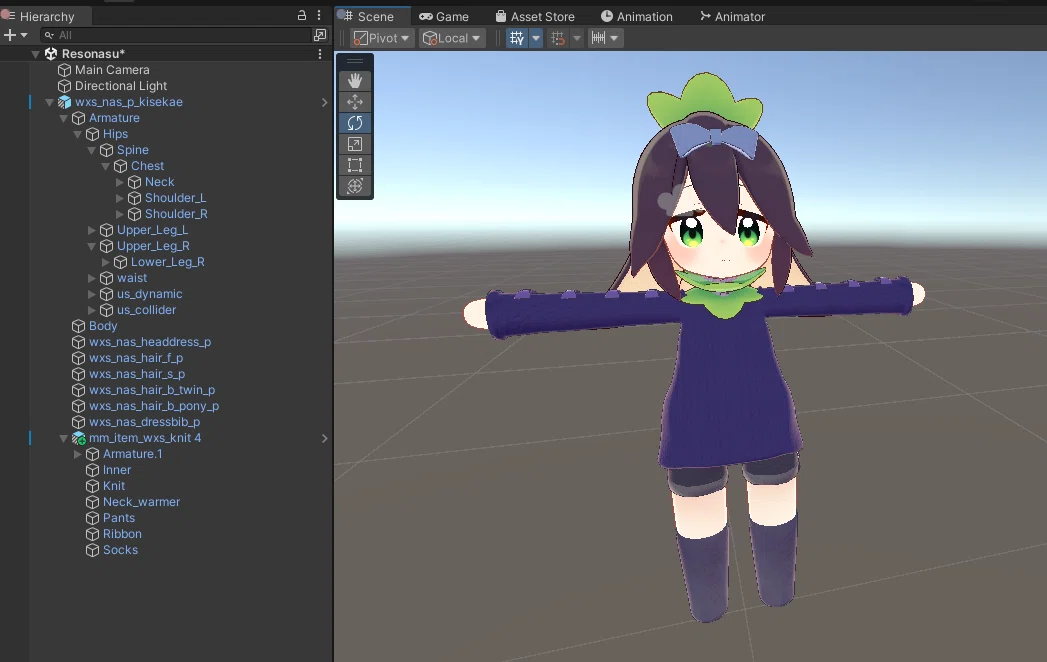
MAの設定がおわり、Unity上で追従していることを確認したら、先ほどと同じ「Tools」→「NDM Flamework」とたどり、今度は「Show NDMF Console」を選択します。
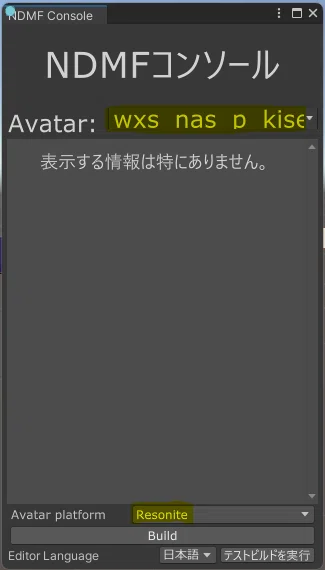
そうすると小さいウィンドウが出現するので、Avatar欄に目的のなすちゃんのオブジェクト名(wxs_nas_p_kisekae.fbxなど……)を選択し、下のAvatar Platformを「Resonite」に設定し、Buildを押します。
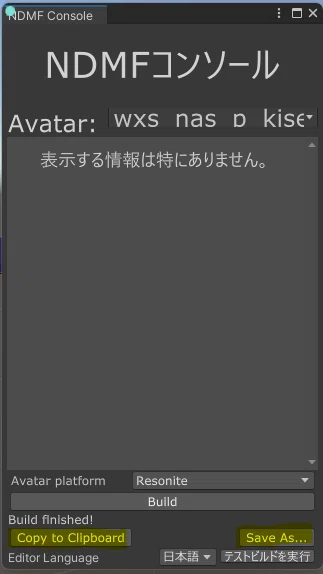
しばらく待つと、「Build Finished!」という小さな文字と共に、ボタンが2つ出てきます。既に裏でResoniteを起動している場合には「Copy to Clipboard」でクリップボードにコピー、起動していない場合には「Save As…」でResonitePackageを任意のフォルダに保存しておきましょう。
2-4.Resoniteに入れてみる
いよいよMAで設定したアバターをResoniteに入れてみます。先ほどクリップボードにコピーした場合は、Resoniteのウィンドウがアクティブな状態でCtrl+Vで貼り付けてみましょう。ResonitePackageで保存した場合は、ダッシュメニューの「ファイルブラウザ」から保存したディレクトリを探し、当該のResonitePackageを選択してください。
そうすると、衣装を着たなすちゃんがResoniteに現れるはずです。
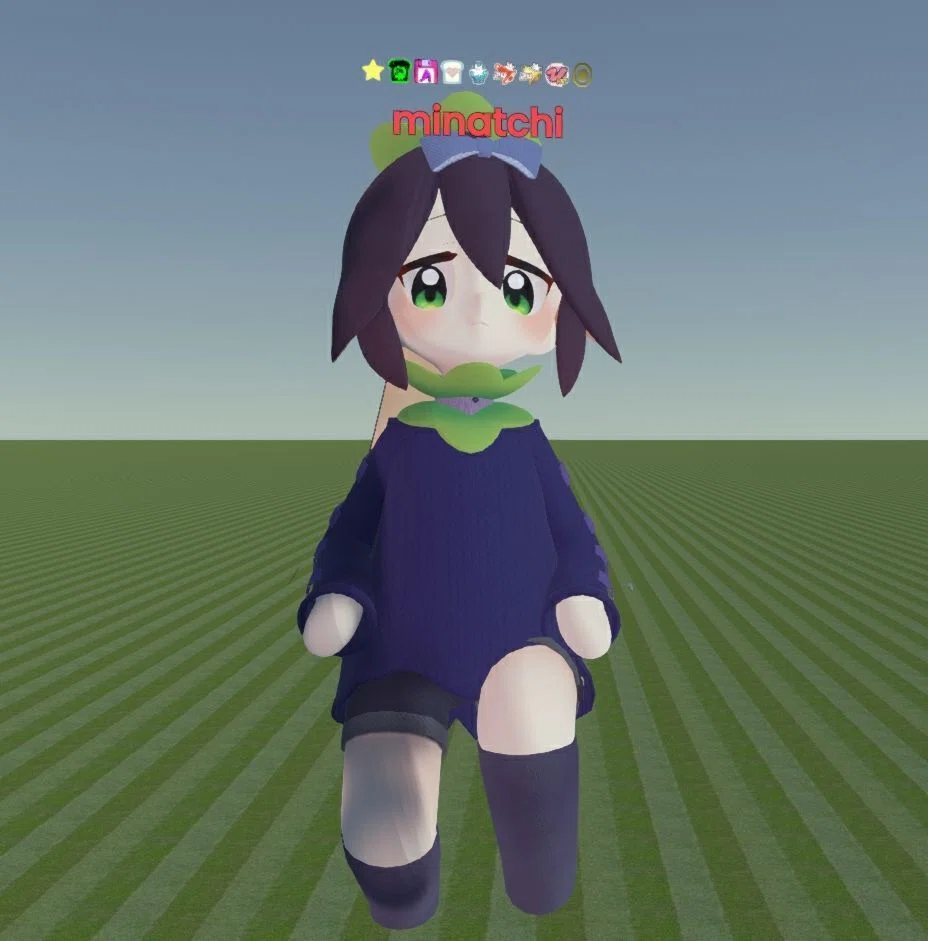
前稿で説明した正攻法の時とは違い、この時点でアバターとしてのセットアップは完了しているため、すぐに着ることができますし、掴んで動かしてしまっても問題ありません。むしろ掴んで少し揺らしてみて、ちゃんと衣装が追従しているかを確かめてみましょう。
衣装が追従していないな、という場合はMAとModular Avatar - Resonite supportのバージョンが最新のものになっているか、もう一度確認してみましょう。
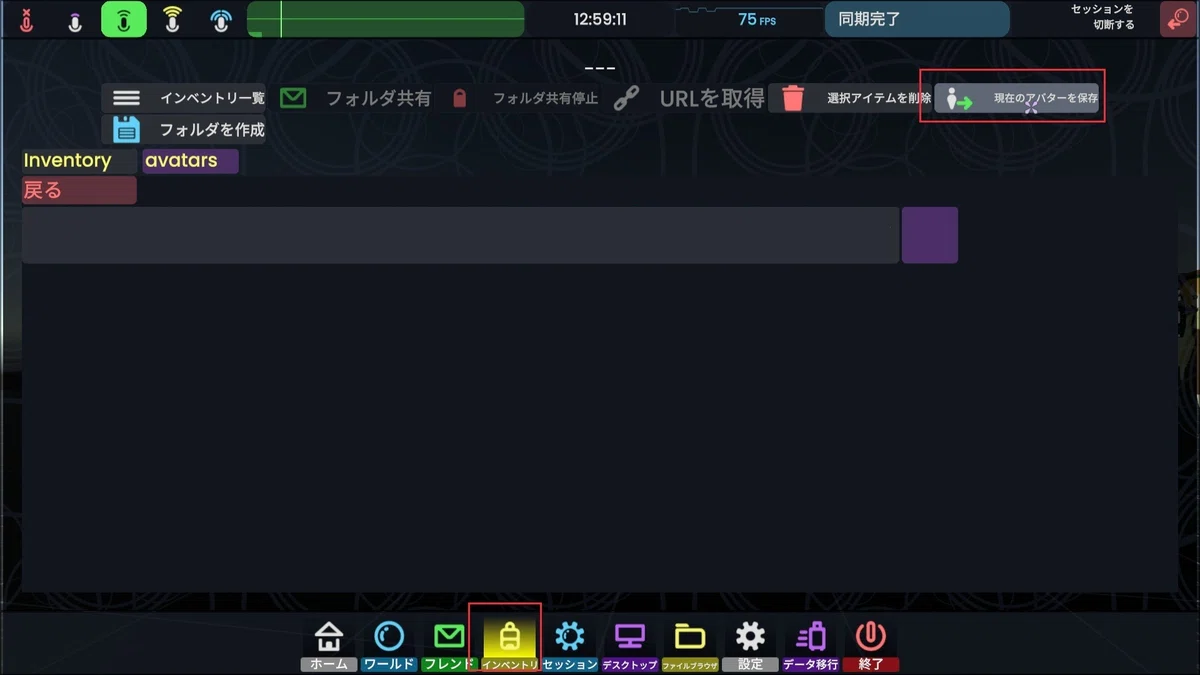
ちゃんと追従できていた場合は、インベントリに「現在のアバターを保存」するのを忘れずに。
2-5.余談
冒頭でもご説明したとおり、MAを用いた導入はデフォルト衣装(など、MAを用いた改変をしていない)なすちゃんでも適用可能です。そしてこちらの方が圧倒的に楽です。じゃぁなんで前稿で丸々1記事使って正攻法のやり方を説明したのか、というと……
知識として知っておくとあとで役に立つこともあるかも知れない
MAで衣装着ていないとResonite対応も使えない、と思い込んでいた
ということです。
2-6.参考記事・動画
本文中に紹介していませんが、以下の記事を参考にしています。操作に迷ったらあわせて参考にしてください。
◎ 次回予告
次稿では、セットアップしたアバターを微調整します。表情の設定や揺れ物の設定、メニューを使ったシェイプキーの操作、アバターに入れておくと便利な機能などを紹介できればいいな、というところです。
更新履歴
2025/08/14……記事作成
2025/08/24……MA for Resoniteの本リリースに伴う修正
