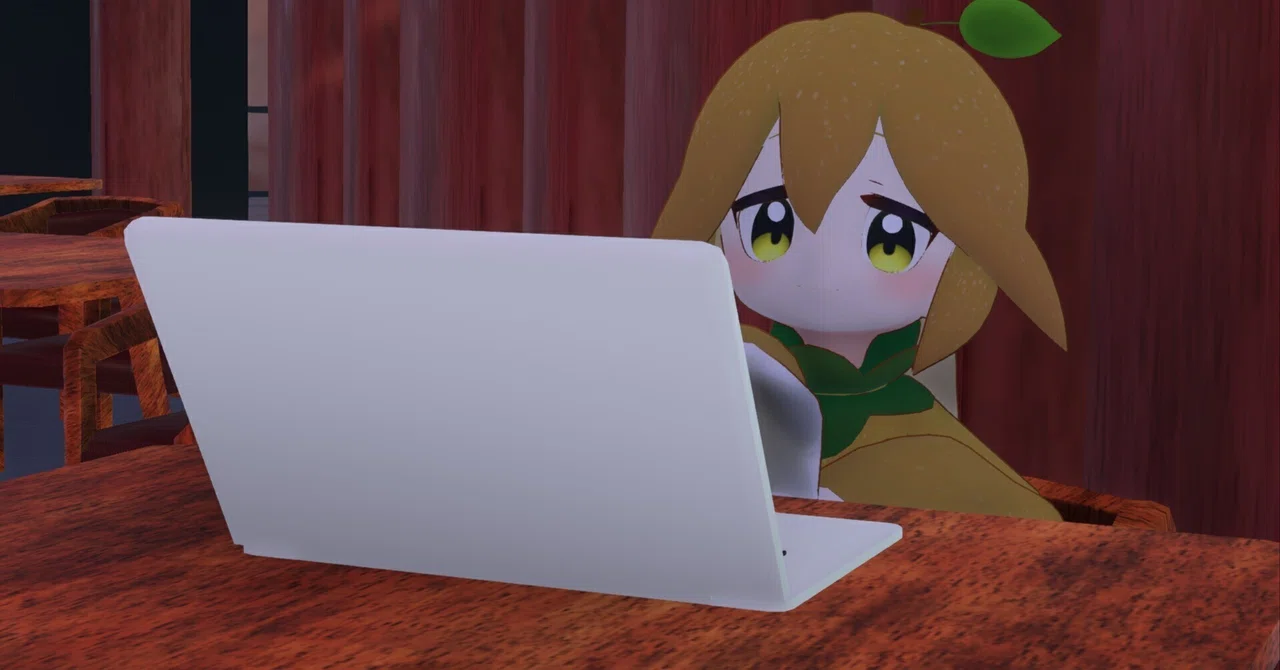
ティグリなすのためのResonite入門①―アバターの導入(正攻法編)

なすはいいぞ。そう思ったこと、一度はありますよね?
ここでは、Resoniteって最近よく聞くから行ってみたいなぁ、というなすちゃんのために、自分の復習も兼ねてResoniteになすちゃんを連れて行く方法を書き連ねていきたいと思います。
0.はじめに
0-1.この記事の対象
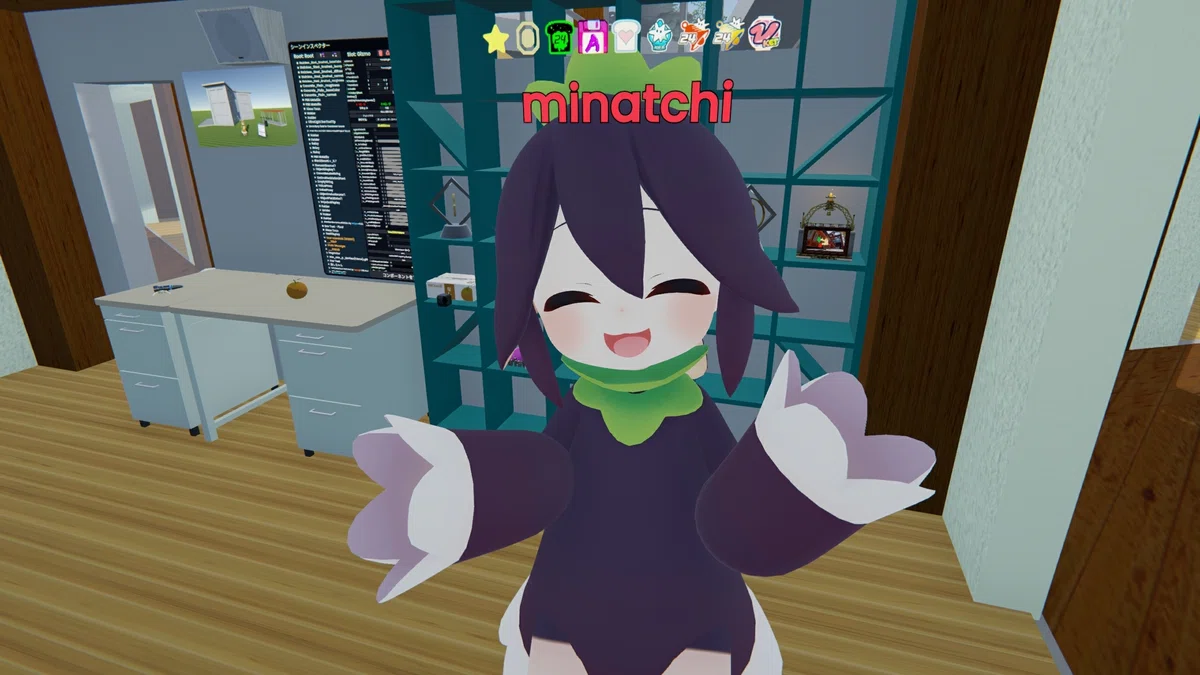
みどりの森° MIDORI NO MORI°アバター「ティグリなす」を持っていて、VRChatにアップロードしている人
お持ちでない?まだ間に合いますよ
想定環境
2024年度リニューアルモデル(2025年2月23日販売開始)のティグリなす(Ver1.01)
最新版のALCOM
0-2.Resoniteを始める
何はともあれResoniteのアカウントを作らないと話が始まりません。Resoniteのダウンロード、アカウント作成方法は以下の記事・動画を参考にしてください。
チュートリアルまで終えて、基本的なResoniteの操作に慣れておきましょう。詳しい説明を聞きたい場合は、毎週水曜日の21時から「初心者案内デー」がありますので、そちらに参加してみても良いと思います。
水曜日の21時はResonite初心者案内デー!
— Zozokasu (@zozokasu2) June 16, 2025
Resonite初心者を案内するイベントです
気軽に来てね~
【参加方法】
・zozokasuにフレンド申請
または
・アクティブセッション一覧から「初心者案内デー」に参加#Resonite pic.twitter.com/aV9XdqCh2L
1.デフォルト衣装のなすちゃんをResoniteへ~正攻法~
まずはデフォルト衣装のなすちゃんを正攻法のアバター導入方法でResoniteにお迎えしましょう!
ModularAvatar(以下MA)を使った導入については次稿で説明します。次稿では衣装を着せたなすちゃんで説明する予定ですが、デフォルトなすちゃんにも適用可能です。こちらの方が圧倒的に楽ではあるので、お急ぎの方はMAを使ったアバターインポートをお試しください。
以下、参考にした既往の記事・動画です。
1-1.FBXモデルをResoniteにインポートする
お持ちのなすちゃんデータのうち、FBXフォルダにあるFBXモデルをResoniteにインポートします。
デフォルト(ツインテール)の姿のまま、あるいは色改変だけの場合はws_nas_p.fbxを、ポニーテールが良い、または(例えばヘタなど)ちょっとしたパーツを外したりする可能性がある場合はws_nas_p_kisekae.fbxを使うのが良さそうです。
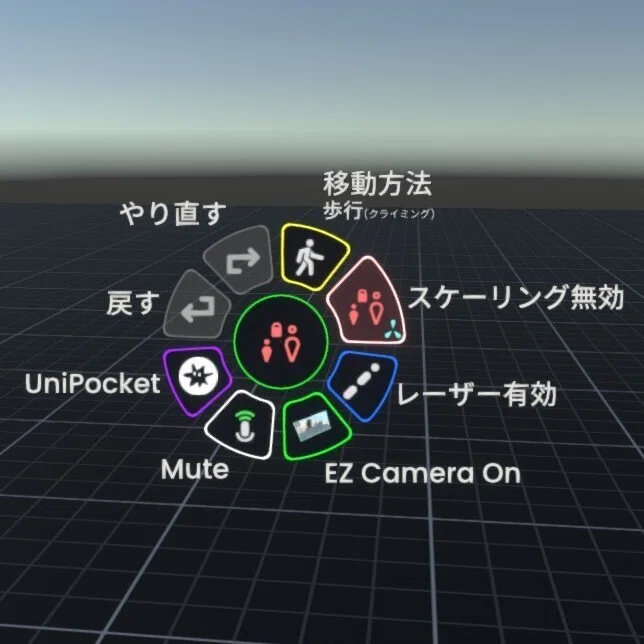
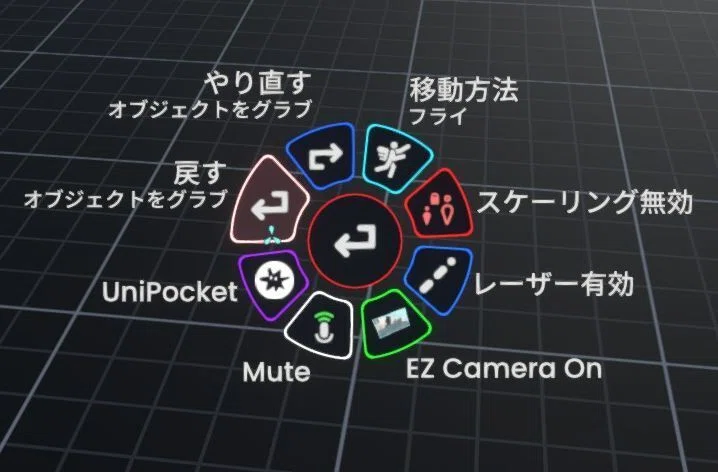
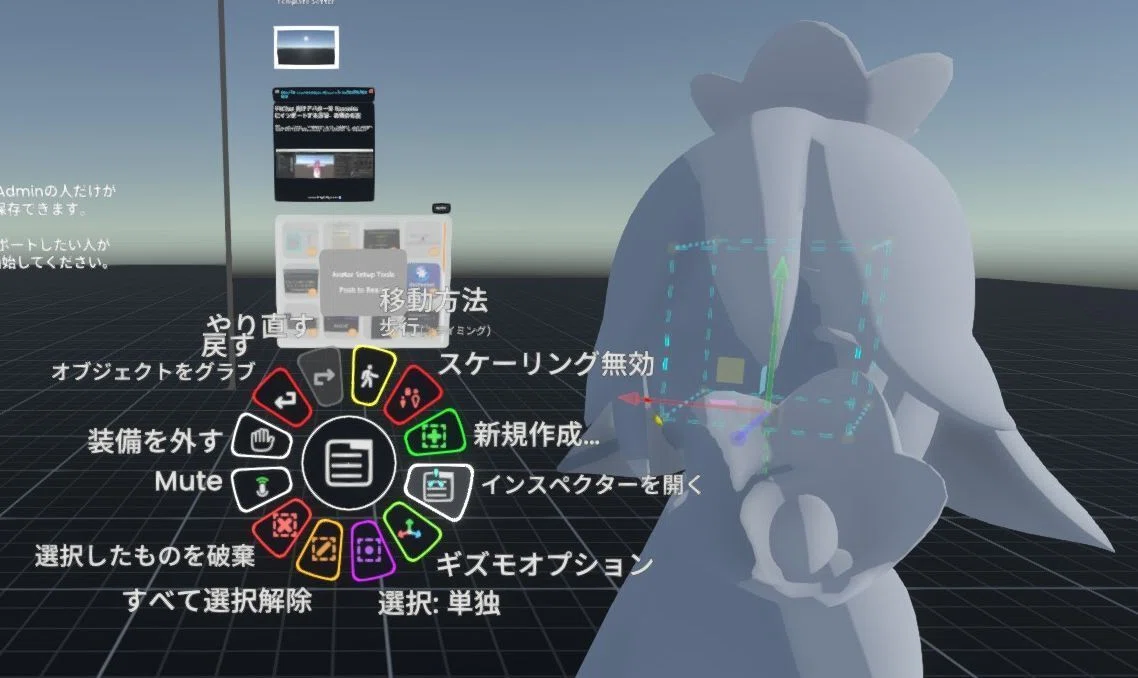
インポートを始める前に、自分のスケールが等倍になっているかどうか確認しておきましょう。コンテキストメニュー(丸いメニュー)を開いて、「スケーリング無効」が表示されていればOK。そうでない場合は「スケールリセット」をした後に「スケーリング有効」を押せば無効になってくれます。
Resoniteの画面でダッシュメニューを開き、一番下のメニューで黄色い「ファイルブラウザ」を選択します。そうするとWindowsのエクスプローラの如く、お使いのPCのディレクトリを辿れるようになっているので、なすちゃんのFBXが保存されているディレクトリまで移動します。
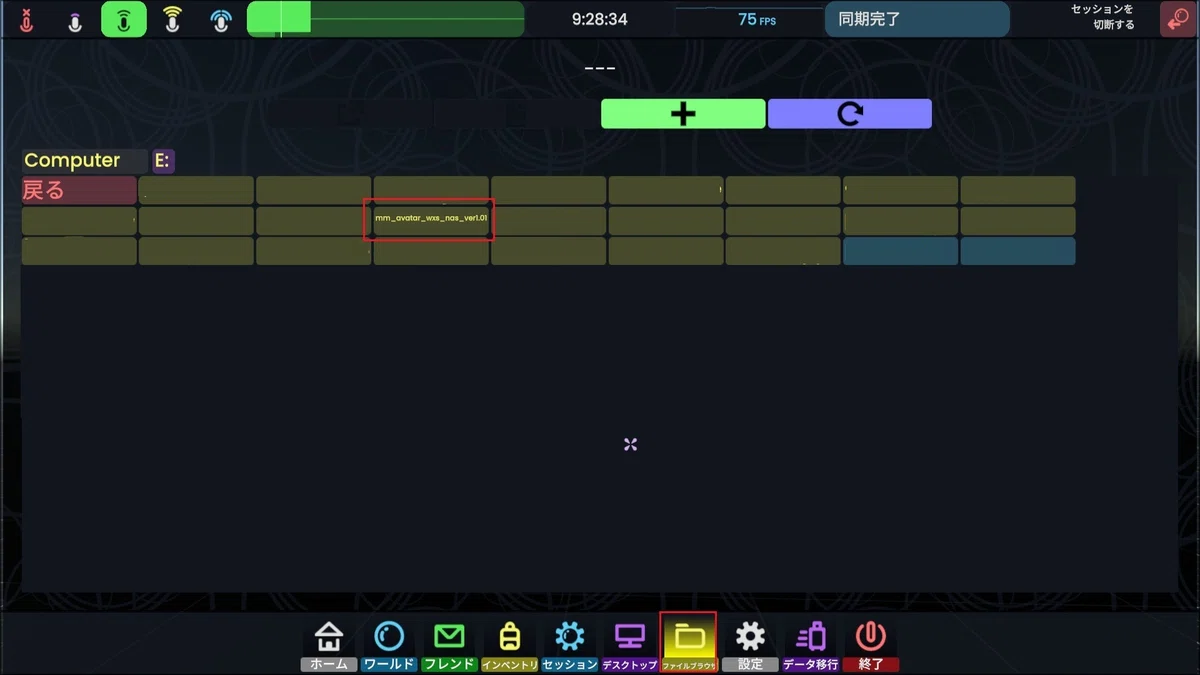
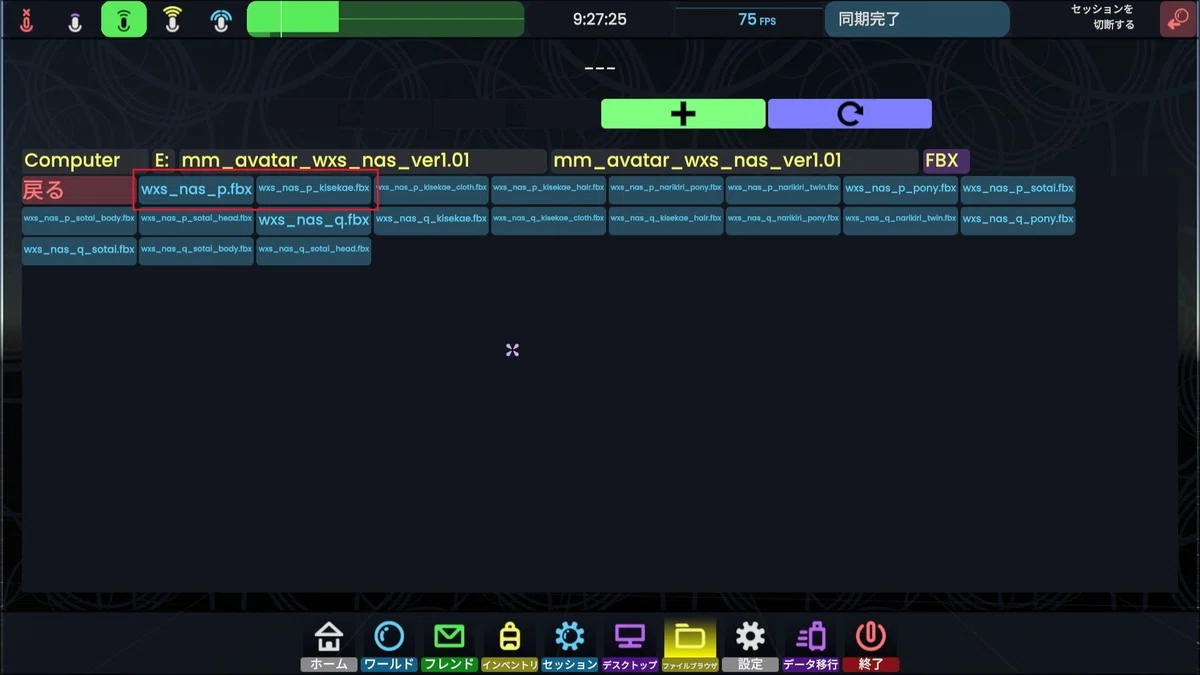
※あらかじめ辿りやすい場所にフォルダを移しておくとよいかも
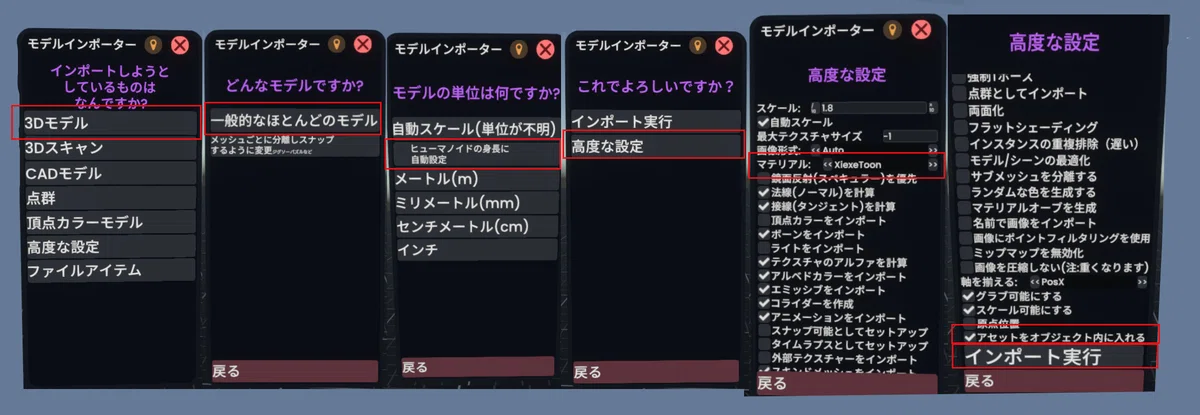
目的のFBXファイルを選択(ダブルクリックorトリガー2回)すると、なにやらメニューが出てきます。細かい説明は置いておいて、とりあえず「3Dモデル」→「一般的なほとんどのモデル」→「ヒューマノイドの身長に自動設定」→「高度な設定」と選択していき、高度な設定の中でマテリアルを「XiexeToon」に、メニューの一番下の「アセットをオブジェクト内に入れる」をONにして「インポート実行」すればいいでしょう。
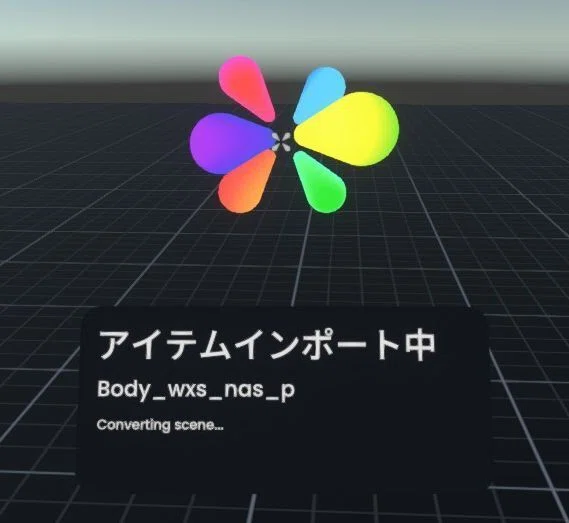
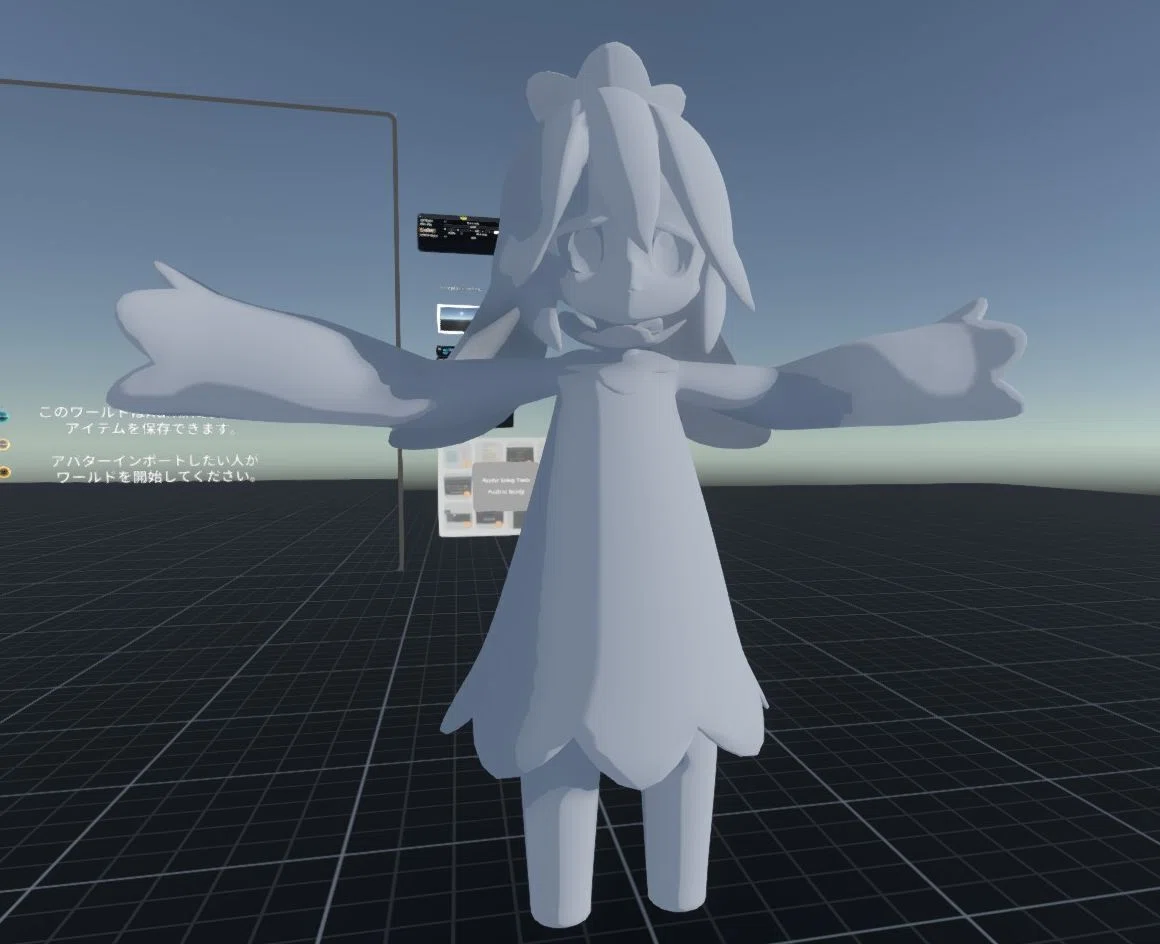
ここで注意していただきたいのは、この段階から次稿のアバターの「作成」ボタンをクリックするまでの間は、誰でもFBXファイルをコピーできる状態にある、ということです。そのため、基本的には他の人が入れないプライベートワールドで作業をするか、他の人には保存する権限を与えないような設定をするか、などの対策をするようにしましょう。
「アバターをインポートするだけのワールド」なるワールドもあり、ここではいい感じに権限が設定されている(念のため確認はしましょう)らしいので、ここを使うのも一案です。
1-2-1.アバターとしての設定①―手の位置合わせまで
ここでインポートしたなすちゃんはまだ3Dモデルとしての認識なので、アバターとして「着られる」状態にするには、もう一手間かける必要があります。
この際、アバターの姿勢が崩れてしまうため、インポートしたアバターには触らないようにしましょう。
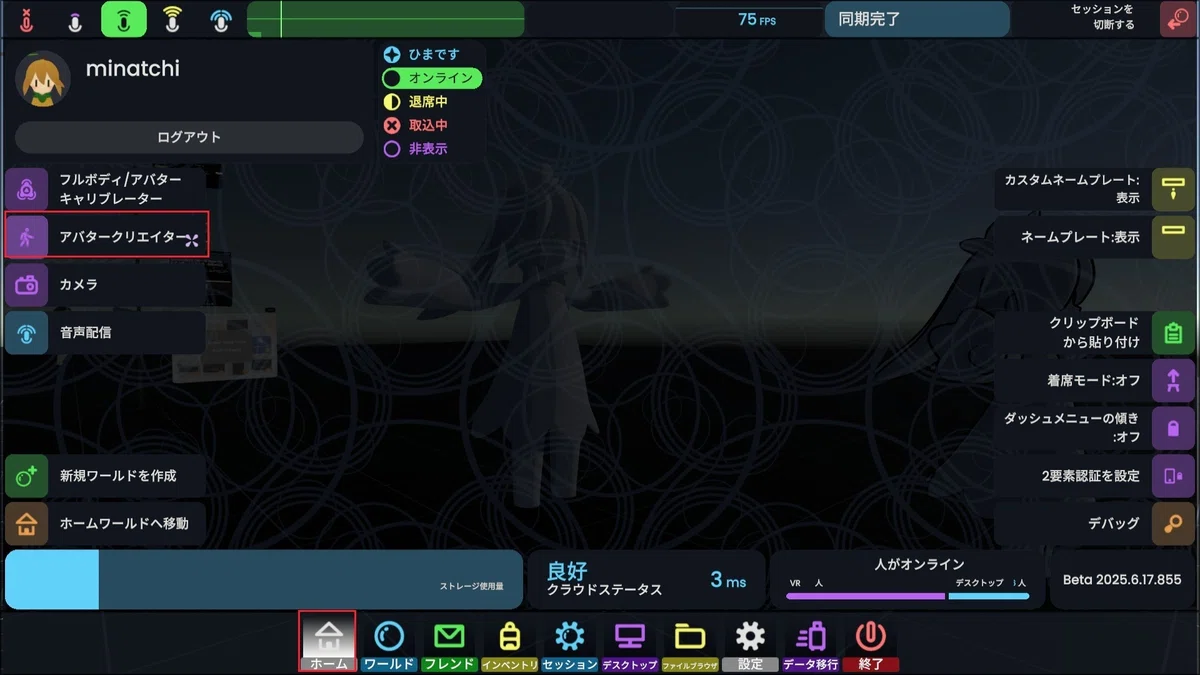
ダッシュメニューを開き、「ホーム」の「アバタークリエイター」を選択します。
そうすると、半透明のVRゴーグルらしきものと、左右の手らしきものが現れます。
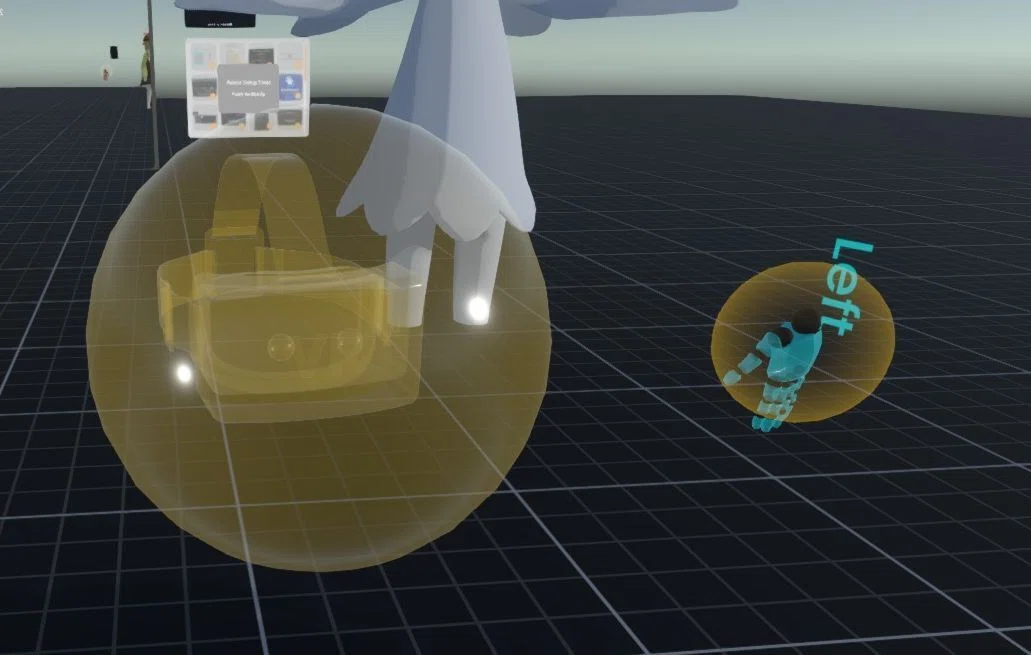
このうち、VRゴーグルらしきものを持って、なすちゃんの目の辺りにうまく当ててあげましょう。ゴーグルの中にある小さな2つの球が(VRChatでいう)ViewPointに相当します。
大体のところにVRゴーグルを合わせたら、最初にVRゴーグルが出現した場所付近にあるアバタークリエイターのメニューのうち、上から5番目までのボタンを順に押していきます。そうするとゴーグルの位置がいい感じに修正されると共に、両手のモデルが手の近くまで移動するはずです。
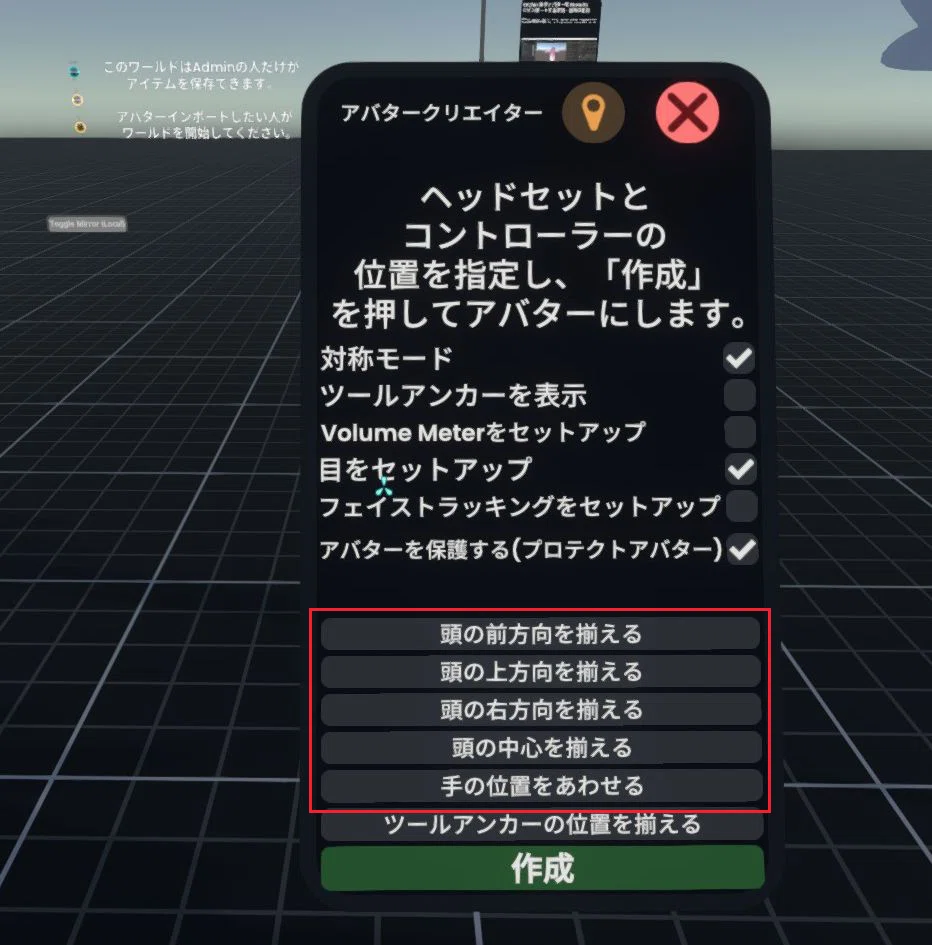
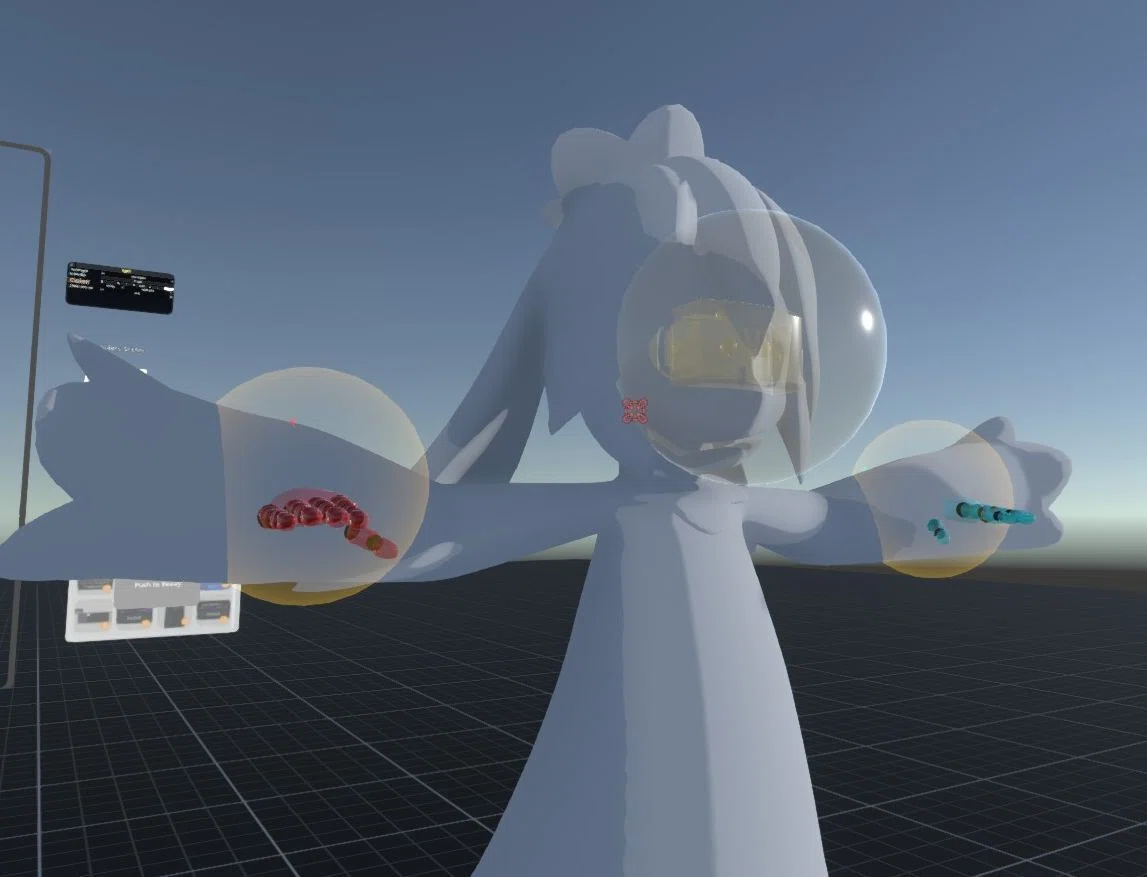
次は手の位置の設定です。上の画像を見ても分かるように、手の向きと位置が正しくなっていないので、左右どちらかの手を掴んで手の位置まで動かしてあげましょう。(どちらかを合わせれば反対側の手は対称の位置に勝手に動いてくれます)
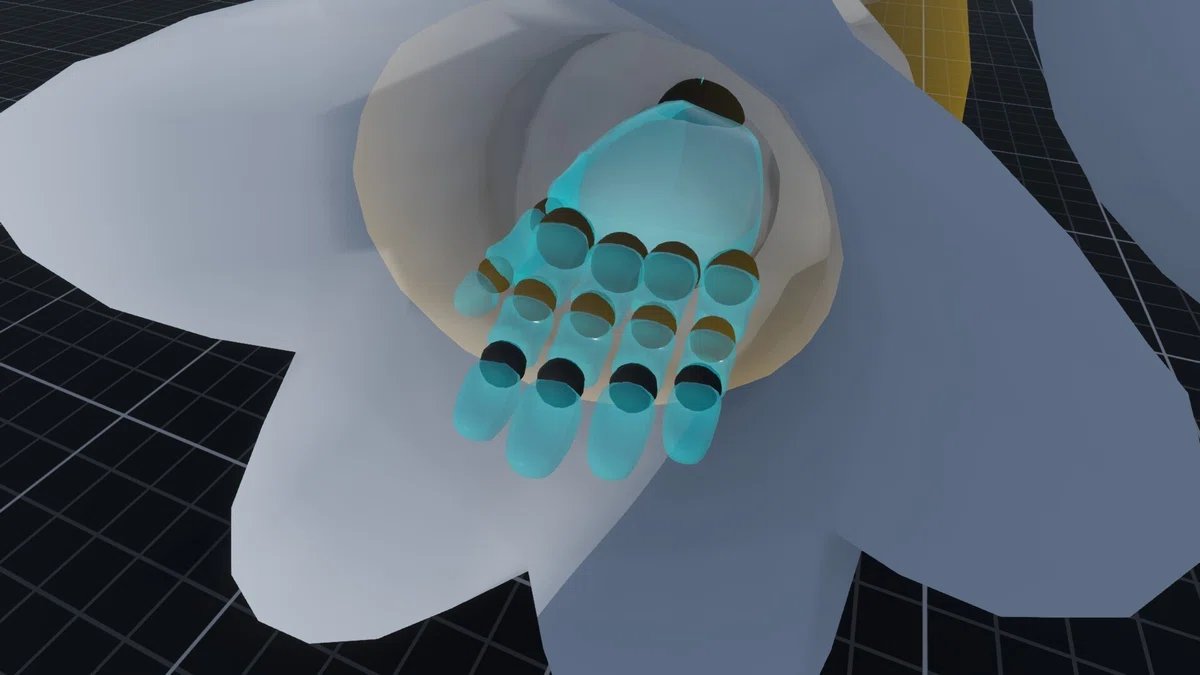
ご存じの通りなすちゃんには指が無いので、どういう感じに手を設定するかは色々な考えがありそうですが、自分はおまんじゅう部分が手のひらにくるような感じに設定することが多いです。
1-2-2.アバターとしての設定②―ツールシェルフの設定と最後の仕上げ
ここで「ツールシェルフ」の設定をしましょう。Resoniteには、VR上でギミックを作ったりモデリングをするために、様々なツールが用意されています。
こうしたツールを使うたびにダッシュメニューから取り出していたのでは面倒なので、Resoniteではアバターをセットアップすると自動で、袖口にツールを置いておける「ツールシェルフ」というものが用意されています。
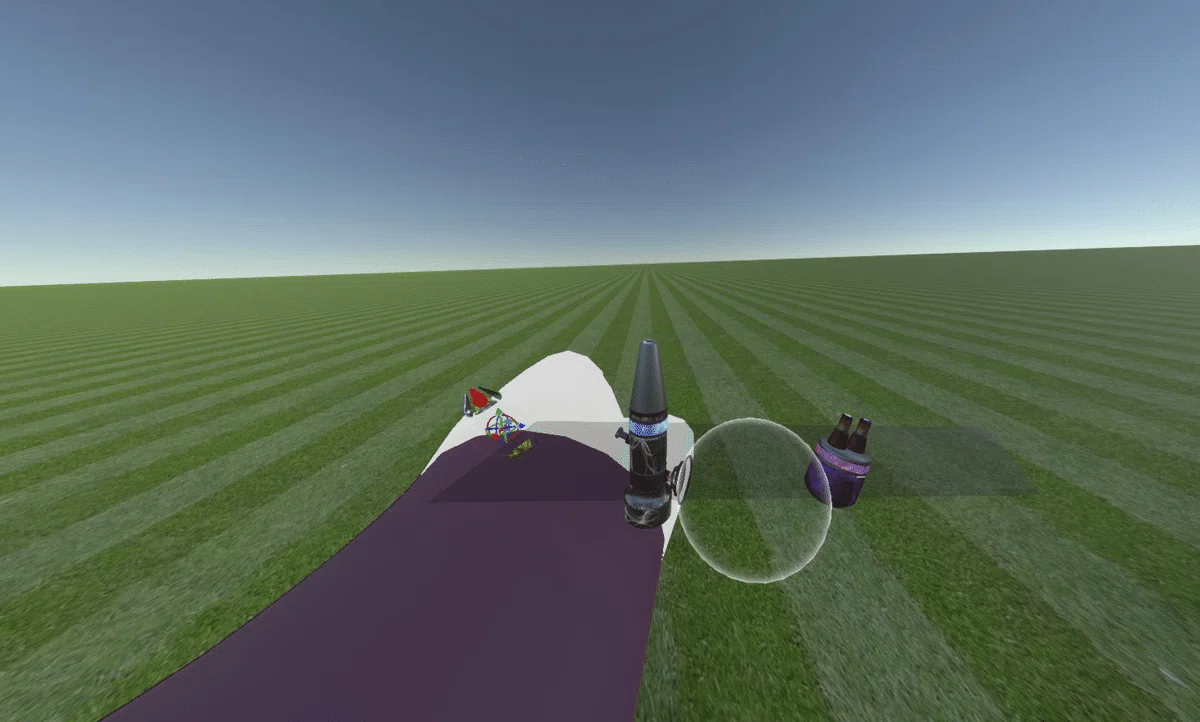
ところが、なすちゃんはご存じの通り袖口がやたらと巨大なため、デフォルトのままだとツールシェルフが袖の中に埋もれてしまいます。
ツールシェルフが無いとResoniteがプレイできない、ということはないのですが、後々ツールをそこら中に散らかすクセをつけないためにも、最初からツールシェルフに親しんでおきたいものです。(自戒)そのため、ここでツールシェルフを見えるようにしてあげましょう。
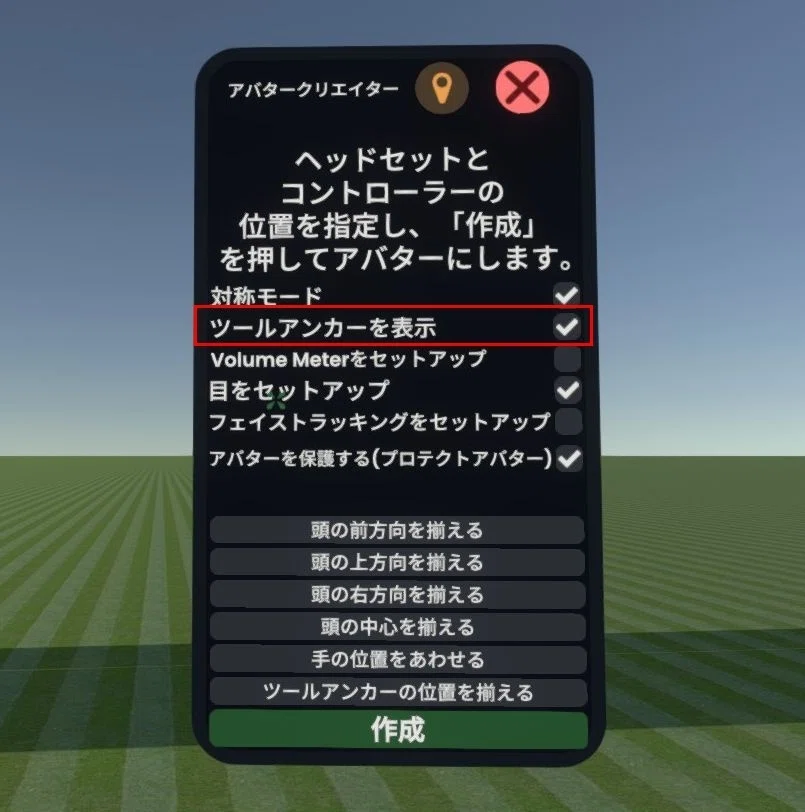
まずは、アバタークリエイターのメニューの中にある「ツールアンカーを表示」にチェックを入れます。
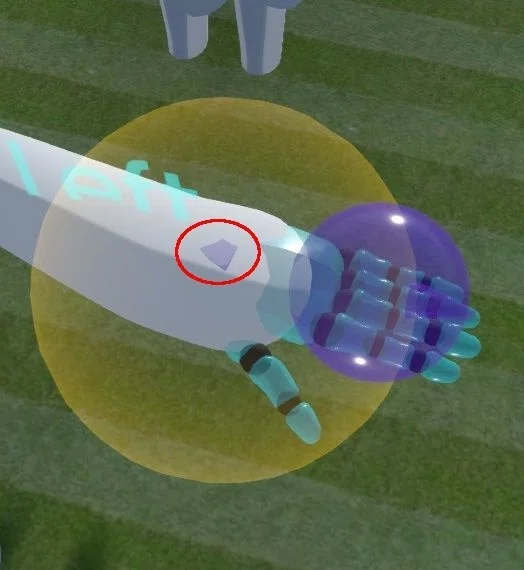
そうすると、先ほど位置を合わせた手の所に紫色のオブジェクトが出現します。このうち、手首の辺りにある四角形のオブジェクトがツールシェルフです。デフォルトのなすちゃんだと既にこの時点で袖の中に隠れているので極めて見つけづらいですが、下の画像(赤丸でかこってあるのがツールシェルフです)を参考にがんばって見つけてみてください。
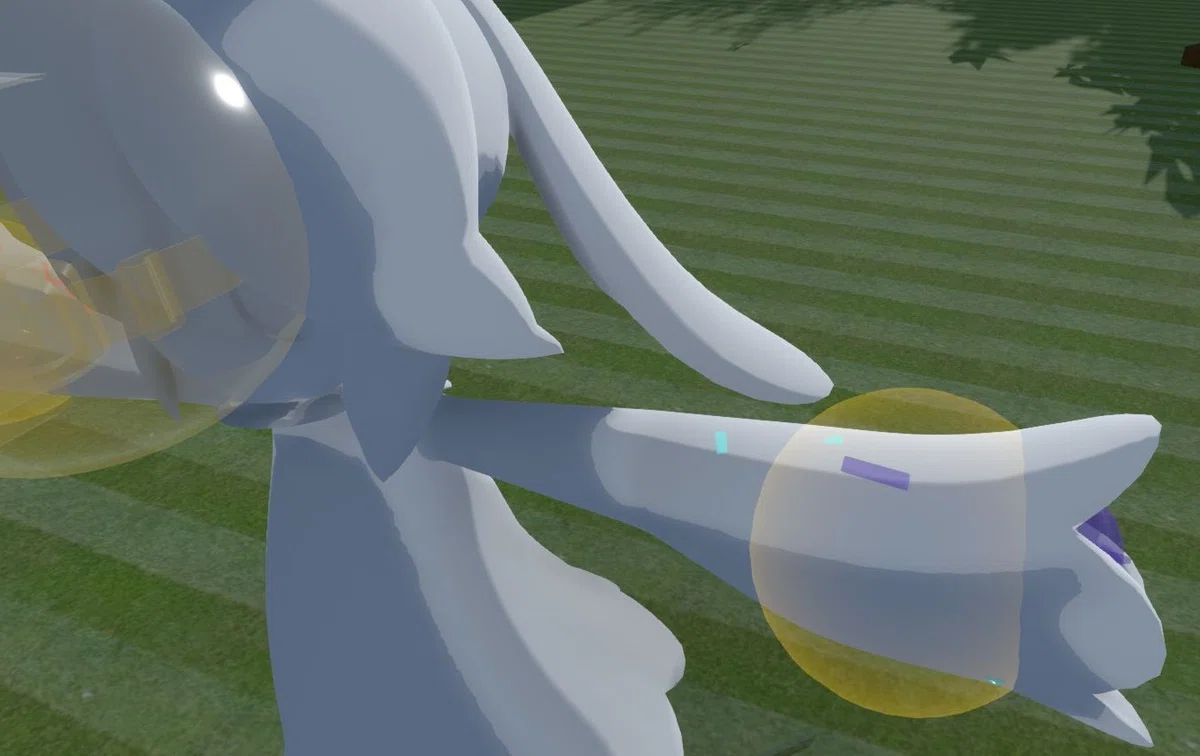
見つけたら、ツールシェルフを掴んで服の外に出してあげましょう。片方を外に出してあげれば反対側の手の方は自動で外に出ているはずです。
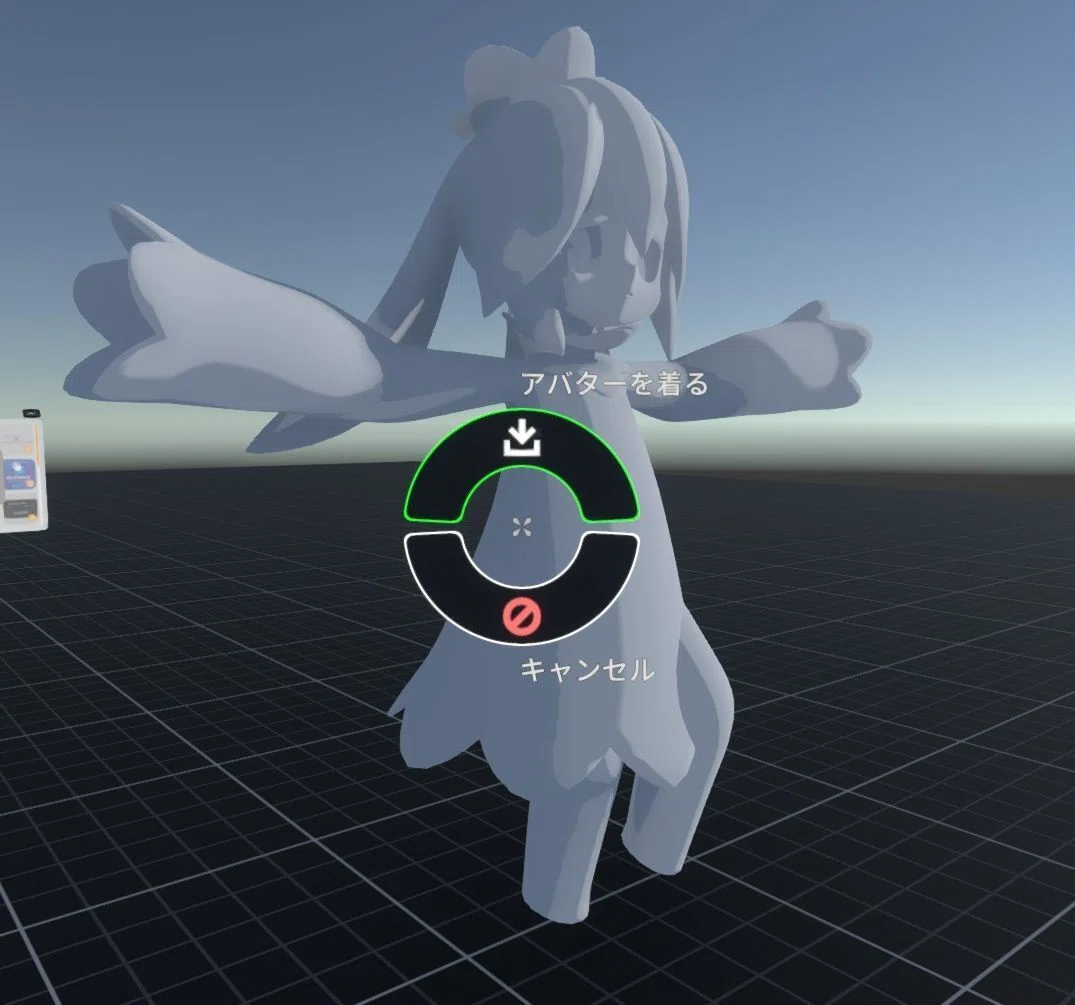
ここまで設定したら、先ほどのメニューの一番下、「作成」を押しましょう。そうすると若干アバターの姿勢が変わり、アバターを着ることができるようになります。(プロテクトもここでかかります)
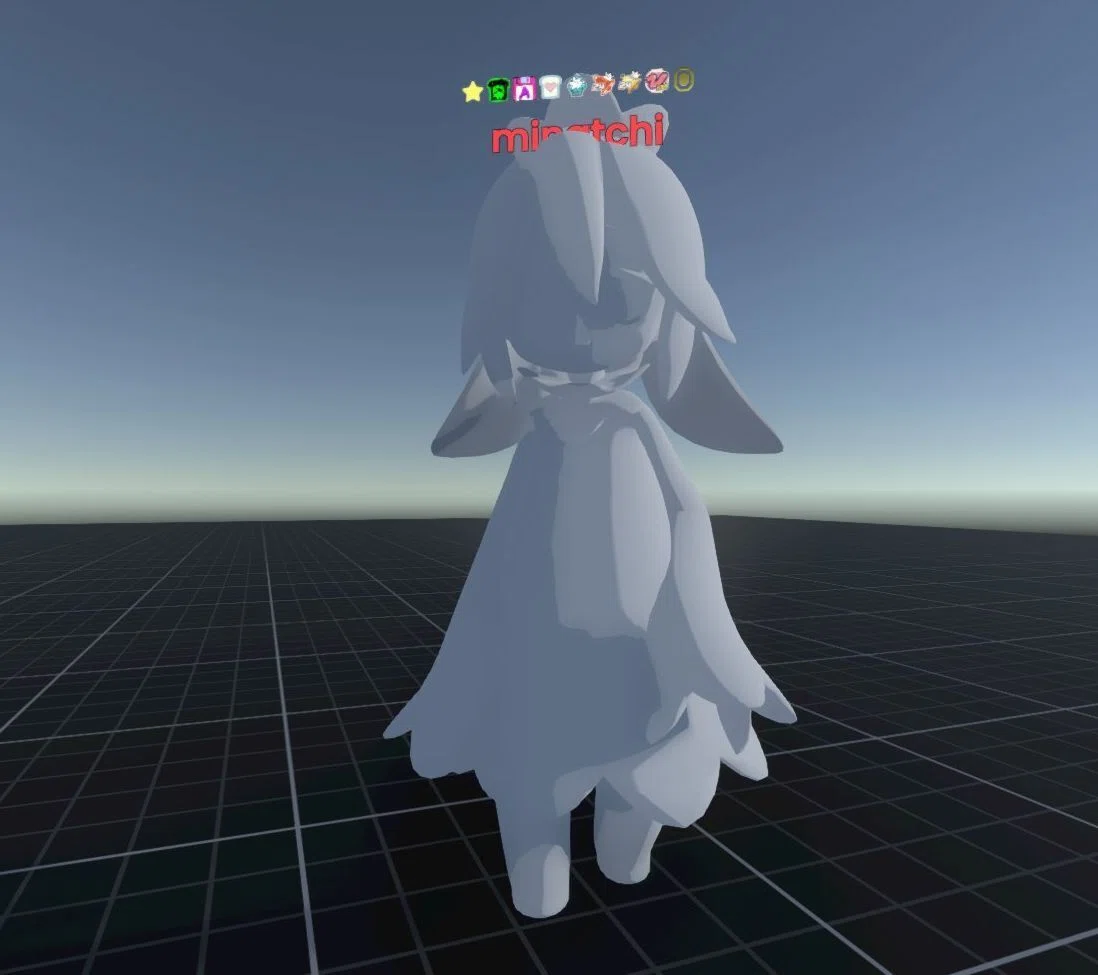
1-3.マテリアルを設定する
いつまでも白ナスのままなのも芸が無いので、そろそろ色をつけてあげましょう。詳細な手順はこちらの動画を参考にしてください。
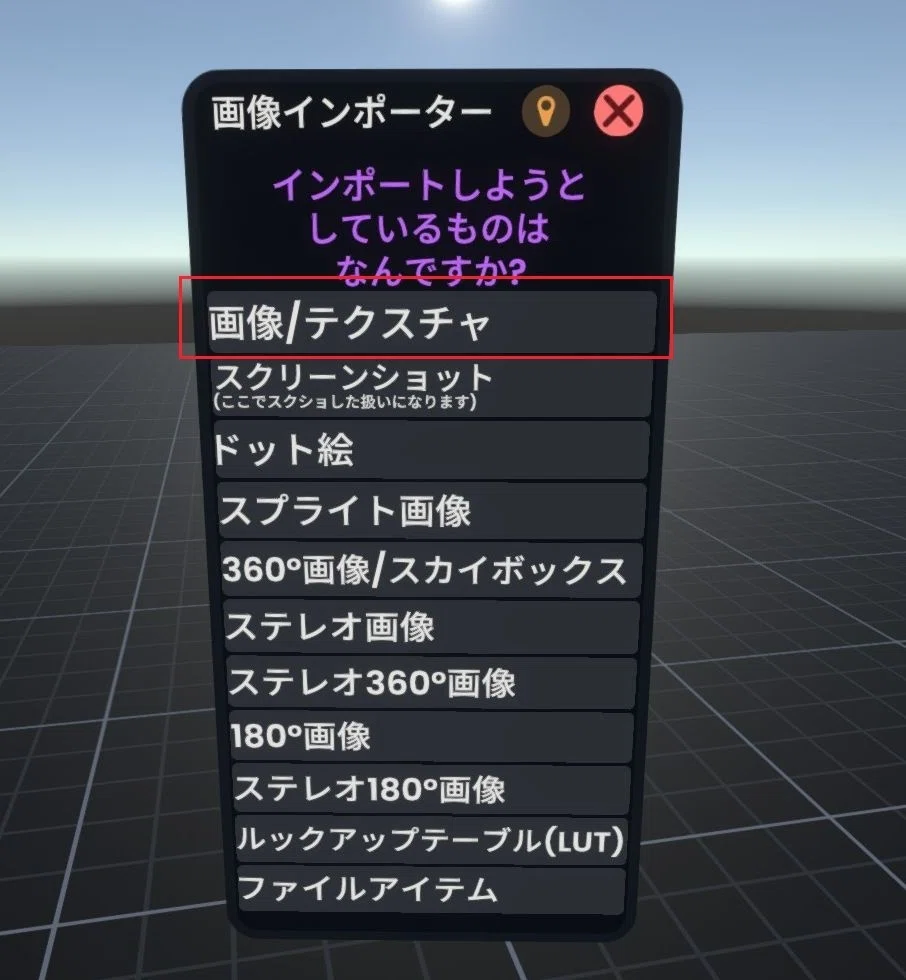
まずはテクスチャをインポートします。基本的にはアバターのFBXをインポートした時と同じ要領でテクスチャの画像ファイルを読み込みます。この際、読み込む画像の形式を聞かれますが「画像/テクスチャ」を選択してください。
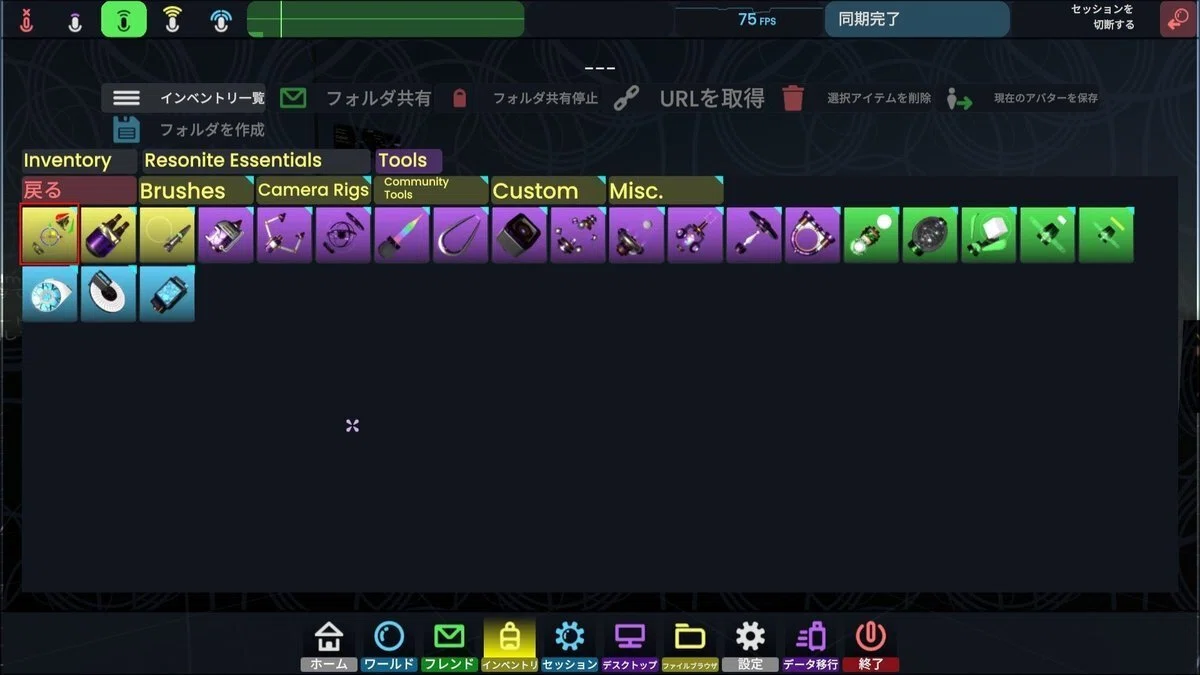
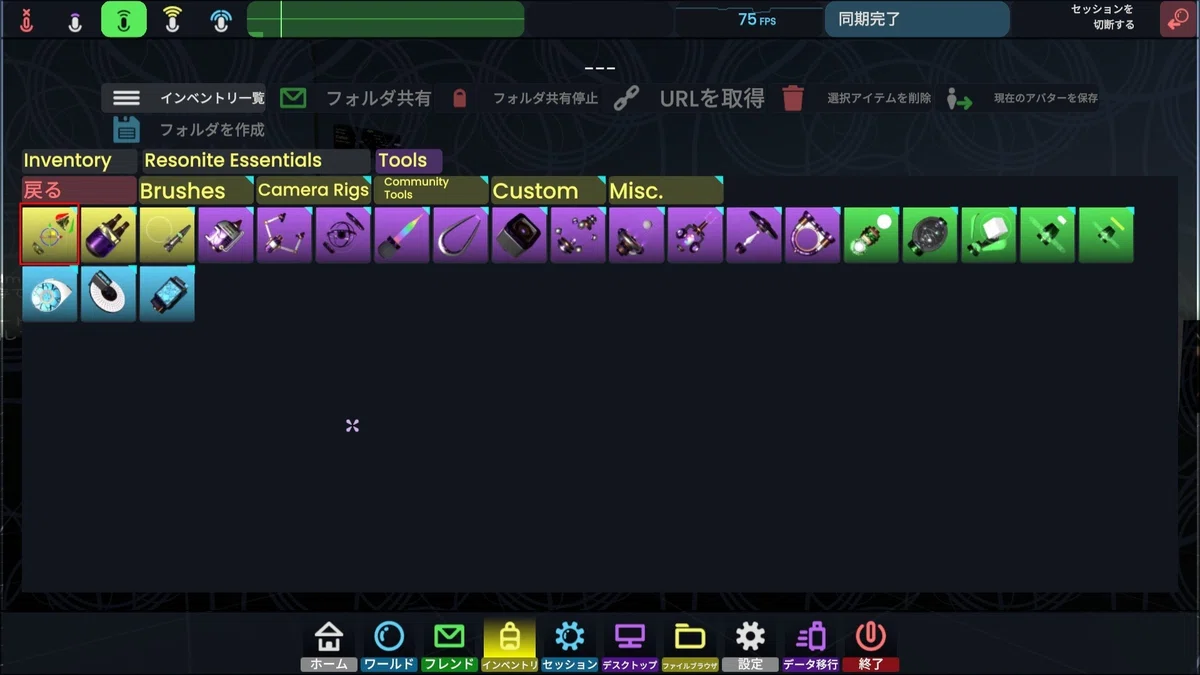
次に、設定画面を開くためのDevToolを取得します。ダッシュメニューの「インベントリ」を開き、「Resonite Essentials」→「Tools」と辿ると、様々なツールが保存されています。このうち、今回は一番左上にある「DevTool」を使うことにします。
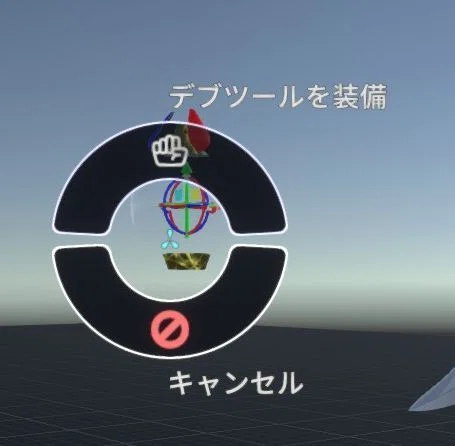
メニューでDevToolをダブルクリックするとDevtoolが出現するので、レーザーを当てて選択し、「装備する」を選びます。
装備したあとは、なすちゃん(さっき一度着てみた場合は、このときまでに脱いでおきましょう)に向かってレーザーを当て、セカンダリー(デスクトップの場合はRキー、Questの場合はスティック押し込み)で選択すると、アバター内のどこかが選択されるはずです。その状態でコンテキストメニュー(丸いメニュー)を開き、「インスペクターを開く」を選択します。
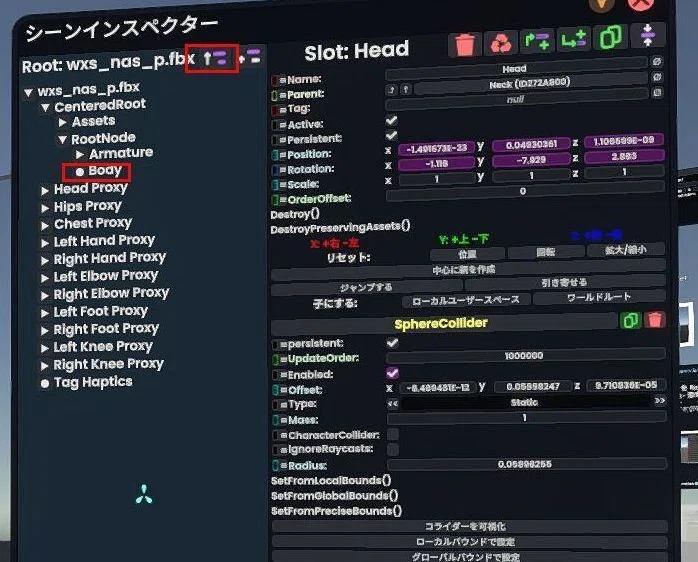
そうすると、大きなウィンドウが出てきます。前のステップでどこを選択したかにもよりますが、左側のツリーで「上の階層に移動する」ボタン(下の画像の上の方の赤囲み)を使いながらwxs_nas_p(_kisekae).fbxまで移動してください。
その後、「CenteredRoot」→「RootNode」と移動し、「Body」のようなメッシュが表示されているかどうかを確認してください。
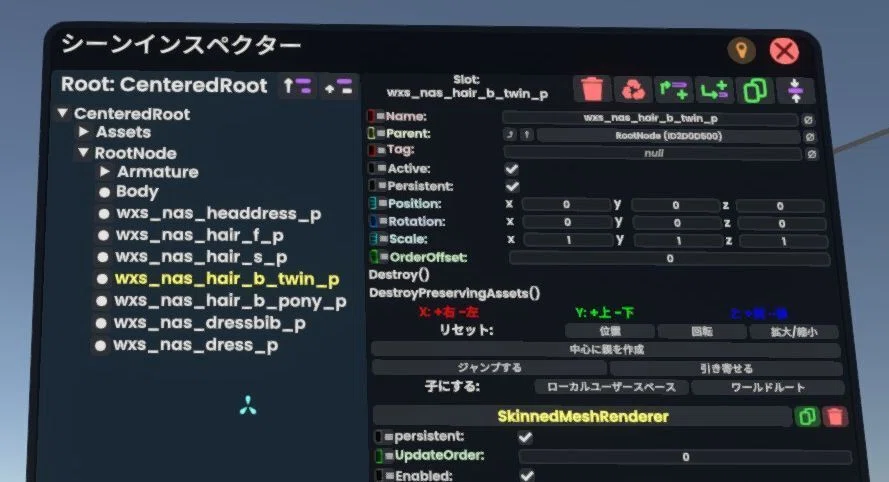
ちなみに、「kisekae」の方で作業していて、ポニーテールの方が良い、という場合にはここで「wxs_nas_hair_b_twin_p」を消してしまいましょう。右側の上にあるゴミ箱のボタンで消してしまっても良いですし、後で復活させる可能性がある場合には「Active」のチェックを外しておけば一時的に消すこともできます。
本題に戻って、マテリアルの設定を行います。設定したいメッシュを左側のツリーから見つけ、ダブルクリックで選択します。右側の設定画面の中に、「SkinnedMeshRenderer」の項目があり、そこにMaterialsがあるため、そこの上向き矢印をクリックします。
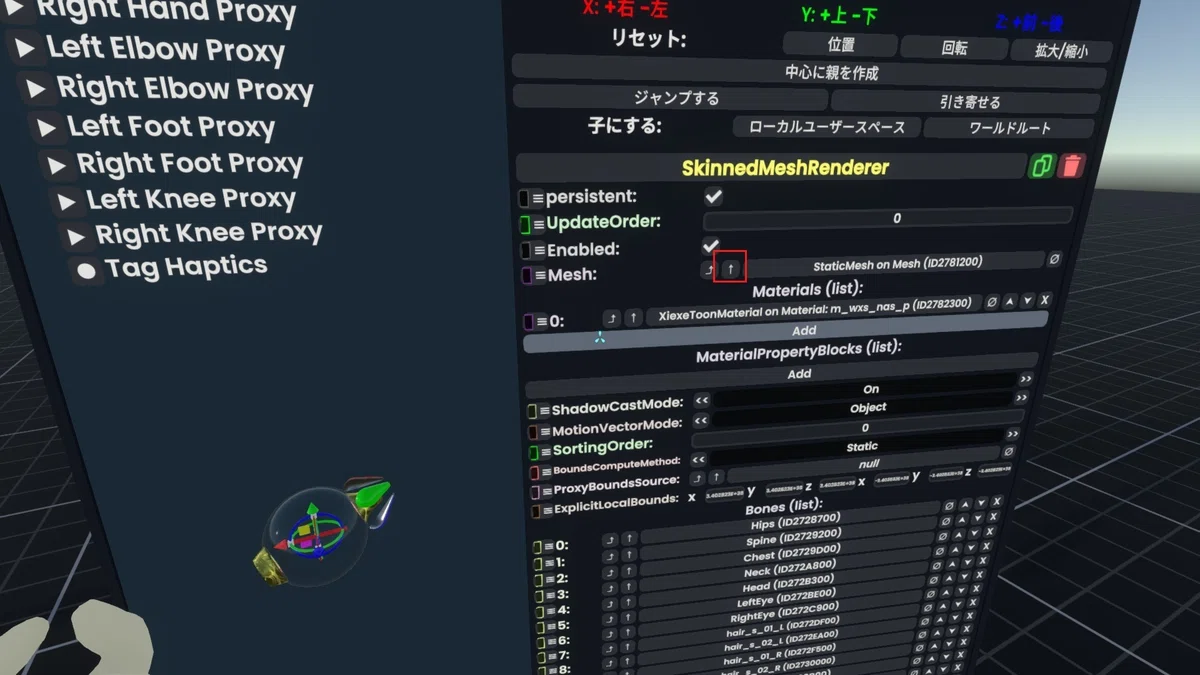
そうすると、新しいウィンドウが開きます。ここがマテリアルの設定画面です。MainTextrureの項目の右に白い四角形があると思うので、先ほどインポートしたテクスチャの画像を掴んで、白い四角形にカーソルが当たった状態で放します。
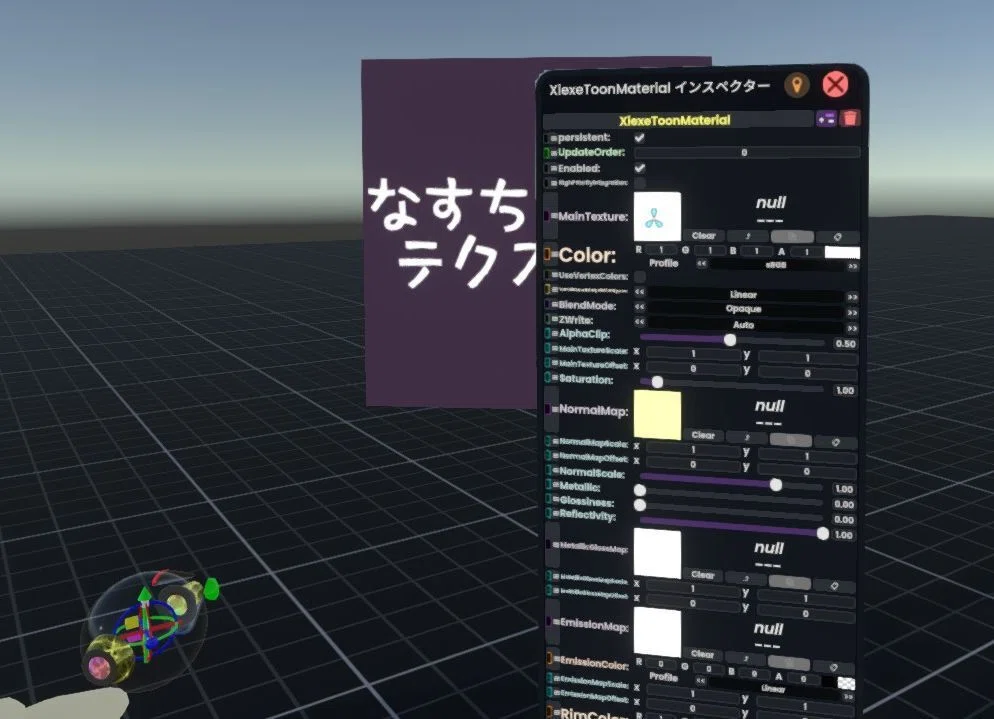
また、なすちゃんのテクスチャにはEmissionMap、OutlineMaskが入っていますので、これも同じ要領でインポート、設定してあげると良いでしょう。
ただXiexeToonにはMatCapのマスクが無いので、MatCapを入れると全身がテカってしまうという問題があります。リニューアル後なすちゃんの象徴のようなMatCapですが、ここは涙をのんで外した方が良いかも知れません。
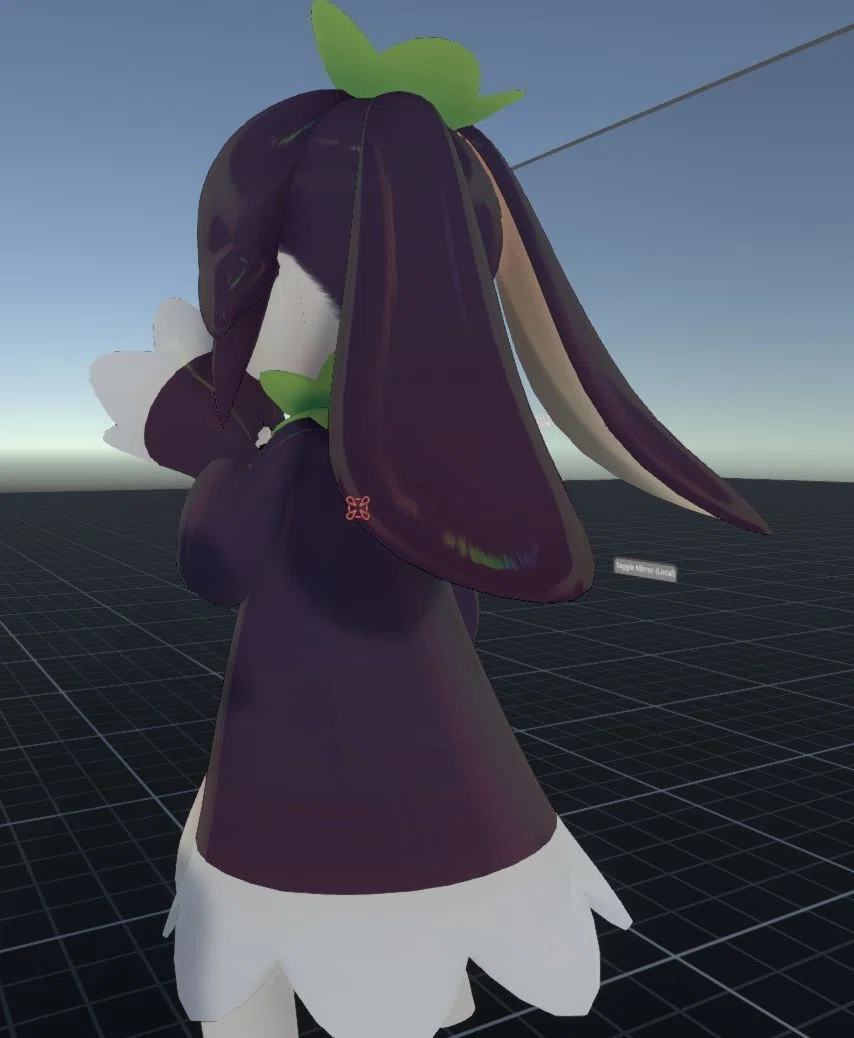
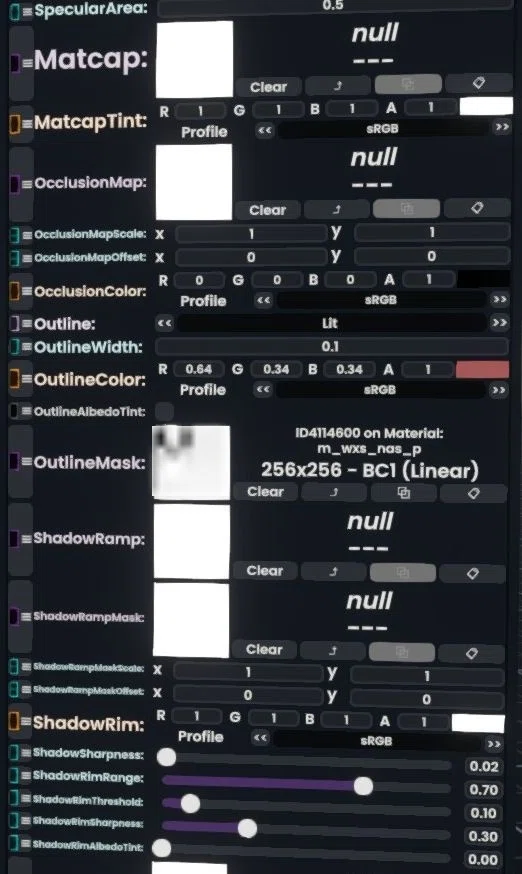
そのほかの設定は概ね以下のものを参照してください
OutLine
種類(Outline)はLitを選択
幅(OutlineWidth)は0.1くらい
色(OutlineColor)はUnityのマテリアルを参照(RGB=0.64/0.34/0.34くらい)
ShadowRamp
いい感じに設定すると影のグラデーションを設定できるようなのですが、デフォルトだと血色が悪く見えてしまうので、とりあえずClearで消したしまった方が良さそうです。
消すだけじゃ芸が無い、という方は以下のリンクを参考に自分で作ってみるのもアリです
ShadowSharpness
影のくっきり度合いですが、0に設定しておいた方がよさそう
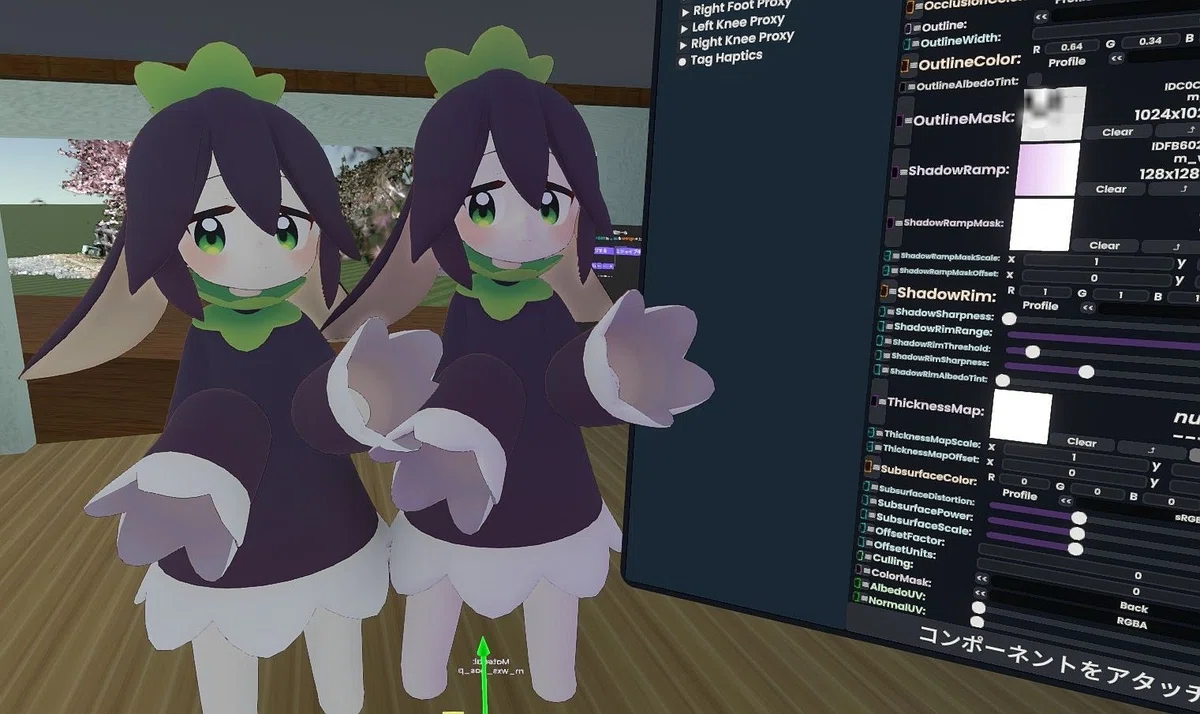
比較対象用のShadowRampなしなす(左)

また、こちらの記事も参考にしてください。(Resoniteの前身のneos時代のものですが、そんなに変わってないです)
なすちゃん向きのいい感じのマテリアルの設定を見つけたら、是非共有しましょう!
1-4.アバターの保存
ここまで設定したら、コンテキストメニュー(丸いメニュー)でDevToolの装備を外し、なすちゃんを選択してもう一度アバターを着てみましょう。
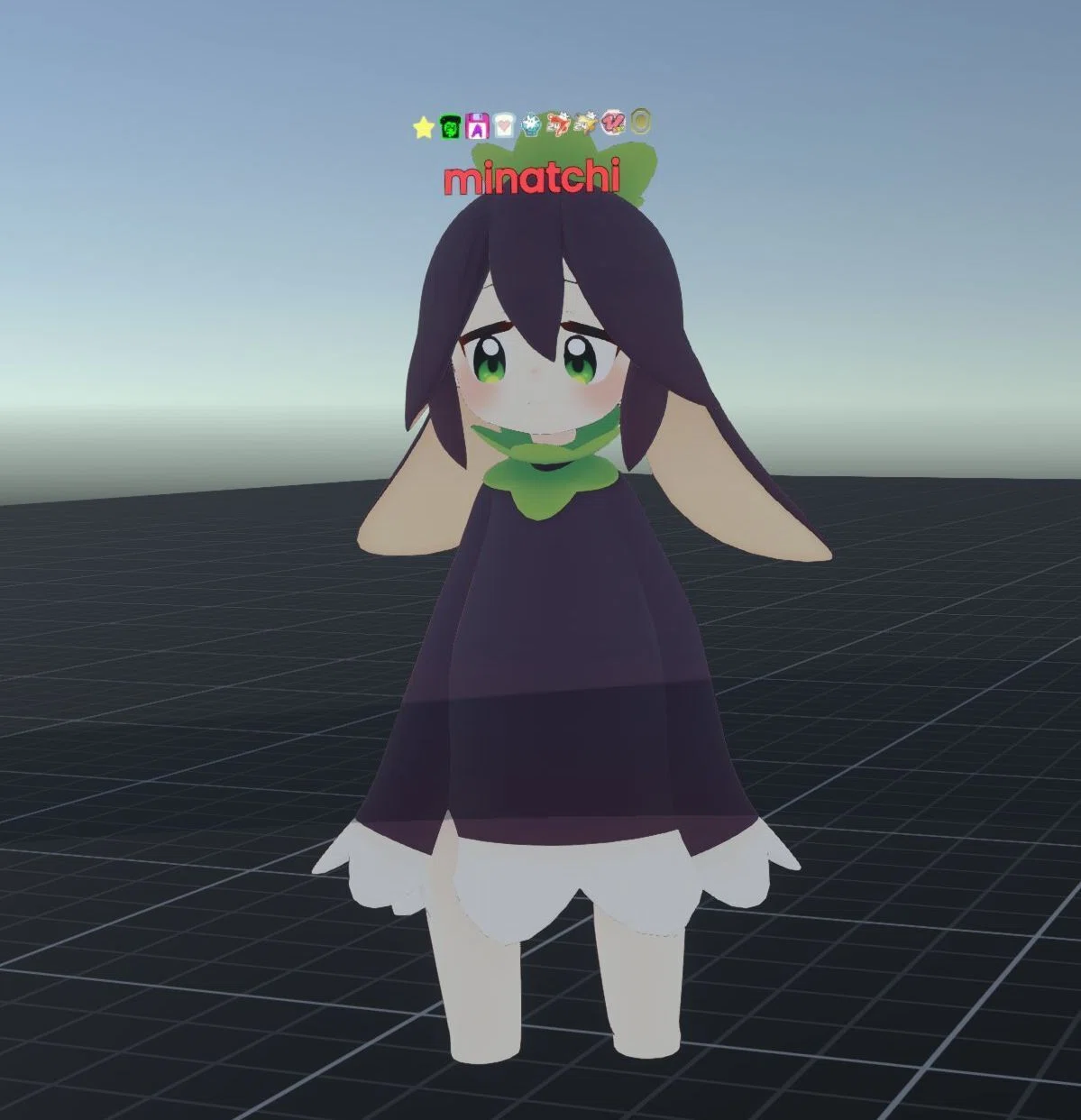
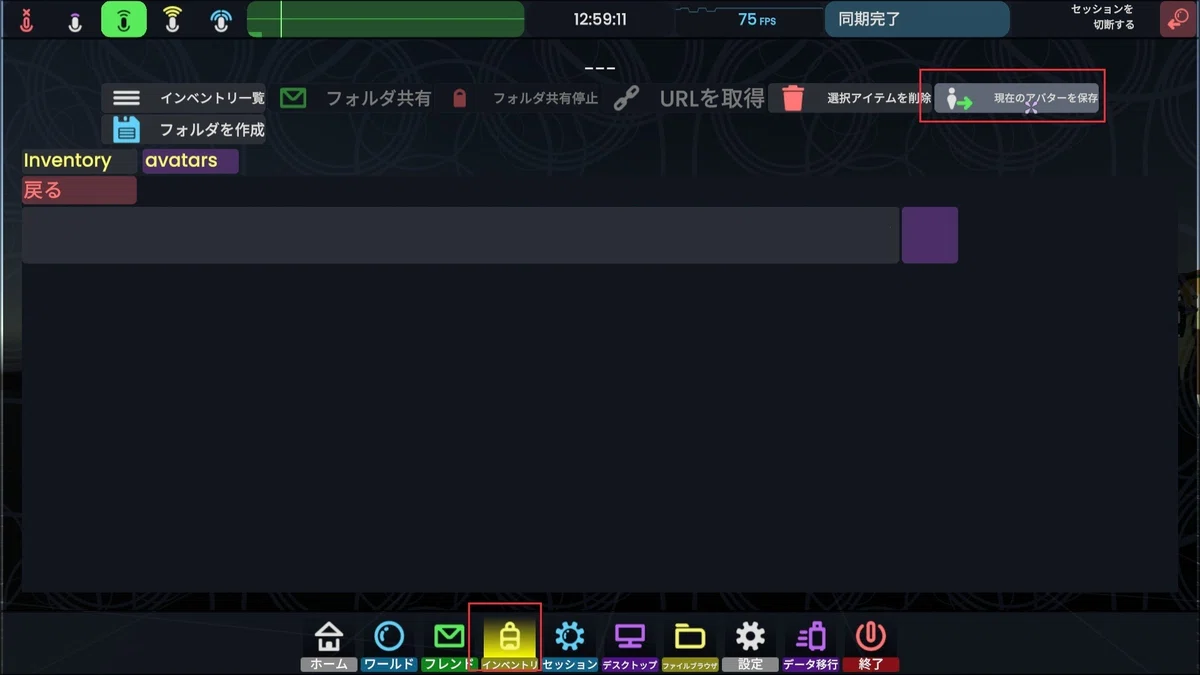
着た後は、ダッシュメニューのインベントリを開き、「現在のアバターを保存」するのをお忘れなく。
お疲れ様でした!これでとりあえずなすちゃんをResoniteの世界に持ってくることができました!
◎次回予告
次回は、既にVRChat向けに衣装を着せてあるなすちゃんを、Modular AvatarのResonite対応機能を使ってインポートする方法を説明します。
(どっちかというとそっちの方が楽かも)
更新履歴
2025/8/11……記事作成
2025/8/13……次稿公開に伴う修正 タイトルの微修正等
2025/8/24……プロテクト関係の記述を追加、マテリアルの設定に関する記述を修正
2025/10/03……ツールシェルフをアバター設定時にいじる方法を追加
1-2が長くなったので2つに分割
