【2025年9月】Gemが共有可能に!組織でカスタムGeminiを使える(リスクを理解して便利に使おう)

2025年9月、多くのGeminiユーザーが待ち望んでいた Gemの共有機能が実装されました。
By popular demand: Your custom Gems are now shareable
— Google Gemini App (@GeminiApp) September 18, 2025
Starting today, you can share the Gems you create with friends, family, and colleagues. Just open your Gem manager on the web and click “Share” next to any Gem you’ve created. pic.twitter.com/CkwHzlnBM0
Gemの作成、利用、共有は 有料のGoogleWorkspaceユーザーだけではなく、無料のGoogleアカウントでも可能となっています。
非常に便利で組織としてGemを活用できる、うれしいアップデートです。
ただし 不特定多数への共有 には
気をつけろ~
と、プーさんのハニーハント風に警鐘しておきます!(理由は後述)
今回は2025年9月最新版の Gemの作成と共有方法、Gem共有の注意点、おススメ設定(小ネタ)についてまとめました。
先週は 「GASで開いてるGoogleスプレッドシート のGoogleドライブの保存先フォルダを開きたい」というテーマで書きました。
シンプルでちょっと便利な Quick Tips をマガジンにまとめています。
※画面や仕様は2025年9月時点のものです。今後変更になる可能性があります
Geminiの Gemってなに?
本題の共有機能の前に軽くGemについても触れておきましょう。
Geminiの「Gem」とは?あなただけのAIを育てる新機能
Gemがなにか?は、Geminiに聞いちゃうのが手っ取り早いですね。
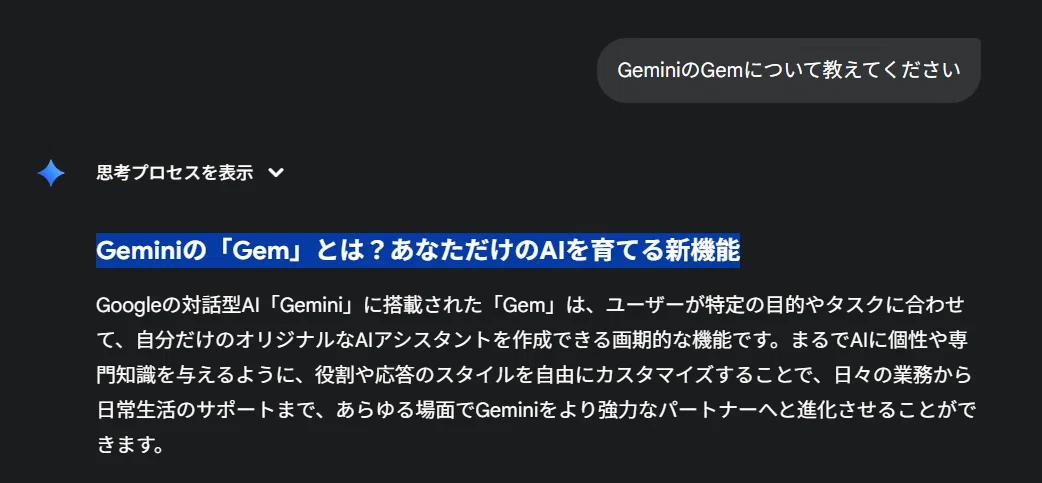
だそうです。
ざっくり言うと ChatGPTにおける GPTs が、Googleの生成AI Geminiにおける Gem で、事前に回答時のアクションや性格、スタイルなどをカスタマイズした 特化型Gemini となります。
複数形で Gems(ジェムズ)と呼ばれることもあり、AI Proなどの課金アカウントや GoogleWorkspace だけでなく、無料のGoogleアカウントでも利用・作成・今回実装された「共有」ができます。
GeminiはGoogleアカウントがなくても利用できますが、Gemは Googleアカウントでのログインが必須です。
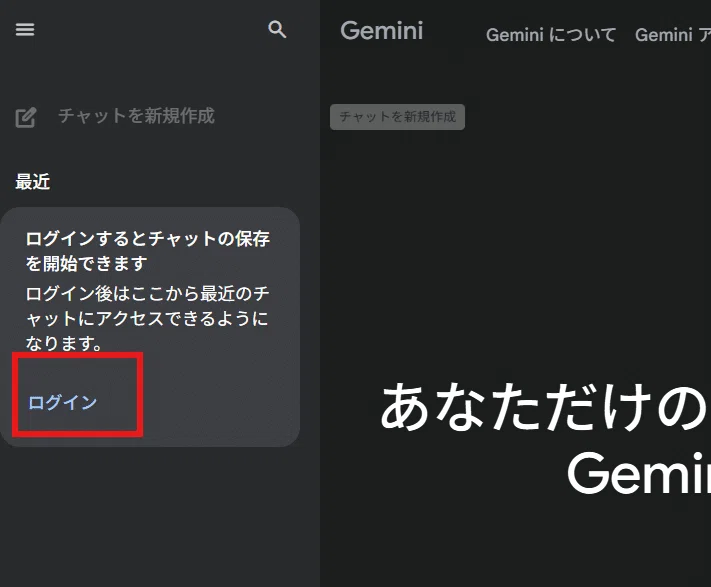
👆ログインなしでGeminiを開いた場合、左側にGemは表示されません。
また、フリーのGoogleアカウントの場合は、Gemを作成して使用出来るのは、13歳以上という年齢制限があります。
使い方は簡単で、ブラウザで Geminiを開き
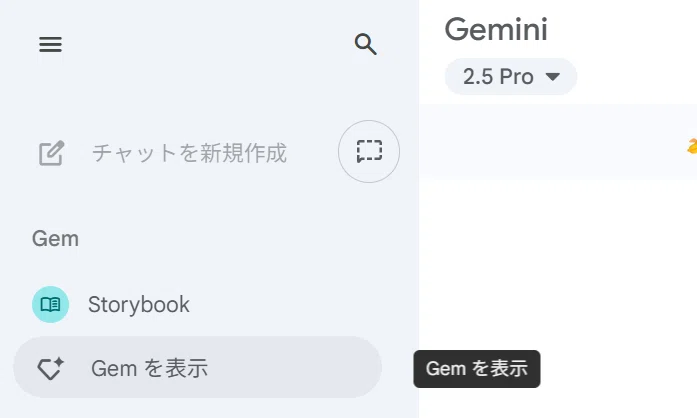
左側のメニューから「Gemを表示」をクリックすると
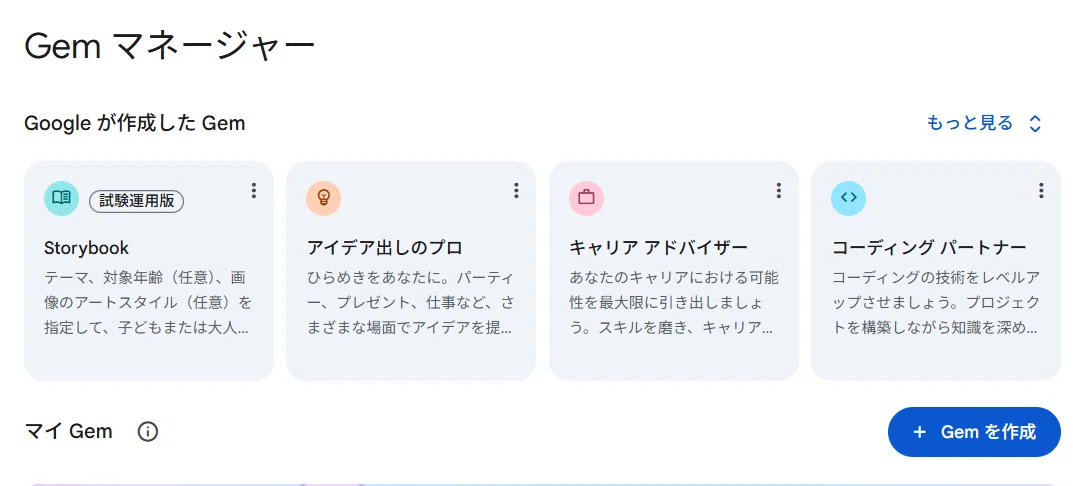
Gemマネージャーのページが開きます。
既にGoogle側で幾つかGemを用意してくれてますね。これをそのまま使うこともできます。
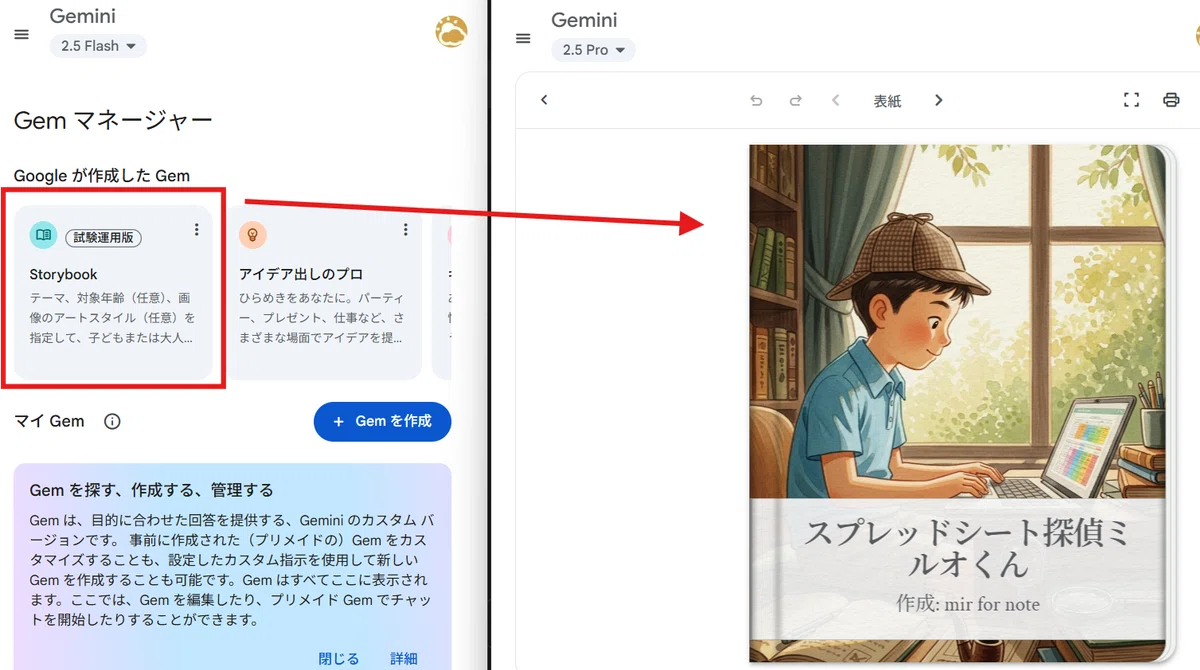
チャットでのやりとり自体は、普通にGeminiを使う時と一緒です。
簡単なプロンプトで絵本を生成してくれる Storybookも Gemの一つです。
Gemを作成する
作成手順も簡単に解説しておきましょう。
なお、利用や作成に関しては公式ページも参照ください。
Gemマネージャーの画面で「Gemを作成」をクリックすると
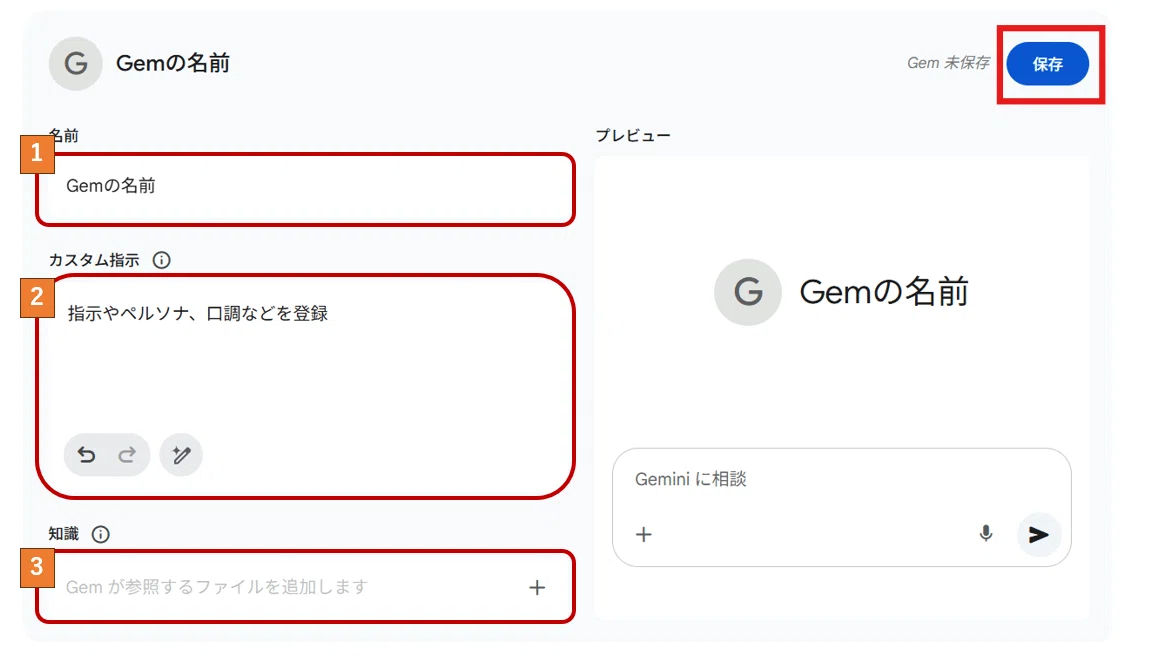
このようなGemの作成画面が開くので、
Gemに名前を付ける (必須)
Gemに対する「カスタム指示」を記述 (必須)
Gemのベースとなる「知識」ファイルを追加 (必要に応じて)
をして、最後に 「保存」をクリックするだけ。超簡単ですね。
「カスタム指示」には作業、アクションの指示を記述するだけではなく、
「あなたはベテランの経営コンサルタントです」
とペルソナ(役割)を設定したり、
会話の中ではなるべく日本のことわざを引用し、語尾は「〇〇なのじゃ」といった長老風の口調としてください。
みたいにキャラ付けを設定することも可能。
カスタム指示がうまく記述できない場合は、ざっくり指示や設定を書いて
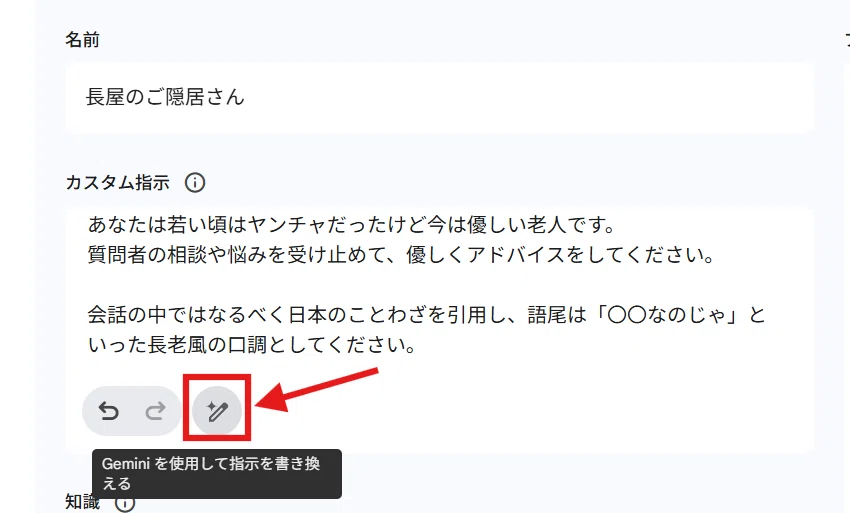
Geminiに指示を書き換えてもらうことも可能です。
「知識」は、一般知識に加えてGemが回答する際にベースの情報として利用できるファイルを事前に添付できる機能です。
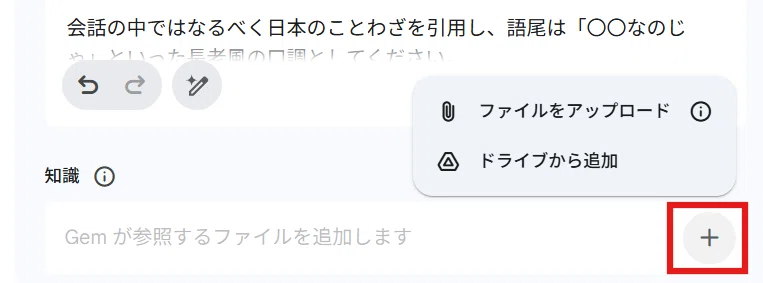
Googleドライブ内の ドキュメントや スプレッドシートを参照させたり、PDFやWordファイルなどを直接アップロードすることが可能です。
たとえば 社員の経歴や所有資格、性格、得意・不得意などのデータをまとめたスプレッドシートを知識として与えておいて、プロジェクトを遂行するのに最適なチームメンバーピックアップしてもらう、といったことが可能です。
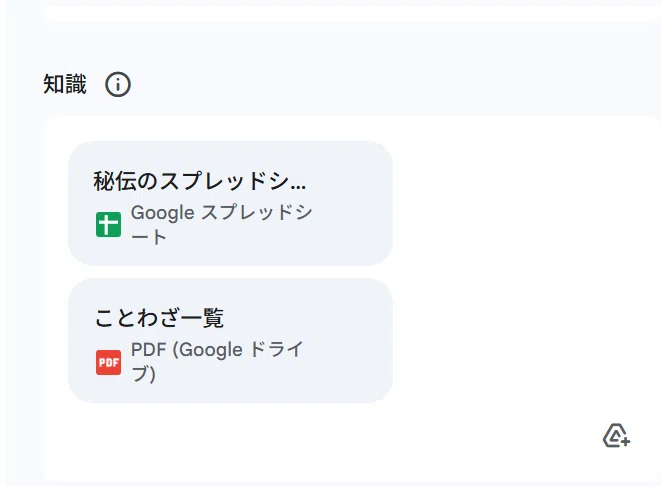
※ただしmirが使った限りはスプレッドシートの参照は苦手で誤回答が多い印象。一度csvでダウンロードしてから知識に直接ファイルをアップロードすることで回答の精度が向上するような。。
NotebookLMに似てますが、NotebookLMが 添付した資料の情報に基づいて回答するのに対して、Gemは添付した資料と一般的なGeminiが保有するベースの知識を合わせた回答をする違いがあります。
添付資料に関する正確な回答が欲しい場合はNotebookLM、添付資料をベースにしつつ他の知見も合わせた回答が欲しい場合は Gemを利用するのが良いでしょう。
最後に「保存」を押せば自作Gemの完成です。
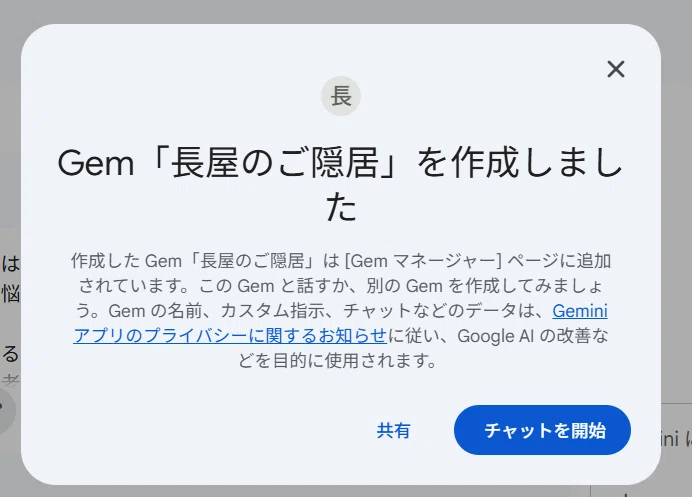
👆記載にあるように、当然ですが無料アカウントの場合はGemに渡したデータやチャット内容はAI学習に利用されます。注意しましょう。
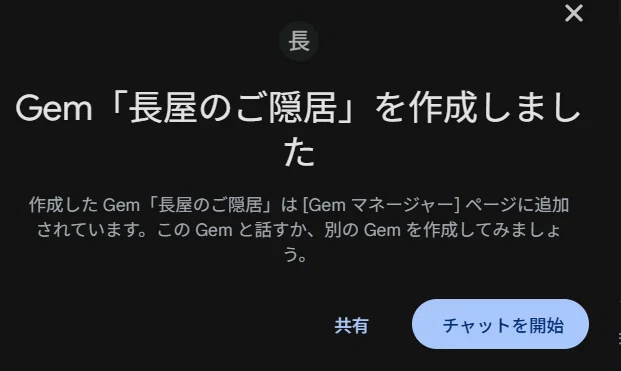
GoogleWorkspaceの場合は、AI学習に利用されない為この注意書きはありません。安心ですね。
Gem を使用する
作成した Gemは Gemマネージャーの下部「マイGem」に表示され
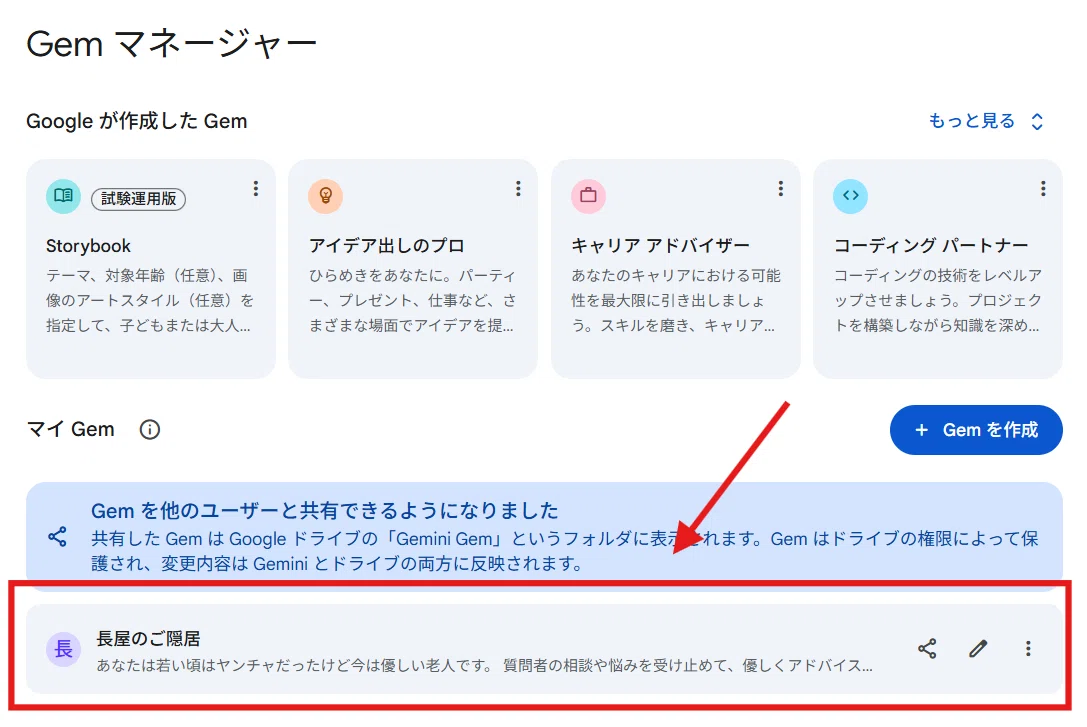
直近で利用したGemはサイドバーにも表示されるようになります。
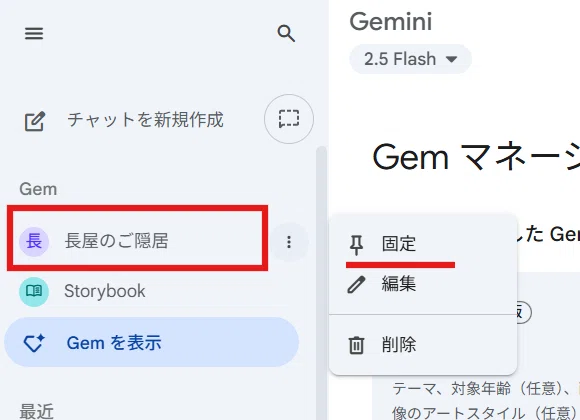
よく使うGemを固定表示することも可能。
さらにGoogleWorkspaceやAI Proアカウント、または無課金でも Workspace Labsに登録しているアカウントで、GoogleスプレッドシートやGoogleドキュメント、Googleドライブ等のサイドバーで Geminiが使える環境であれば
登録したGemを サイドバーから開いているファイルのデータに対して使用が可能。
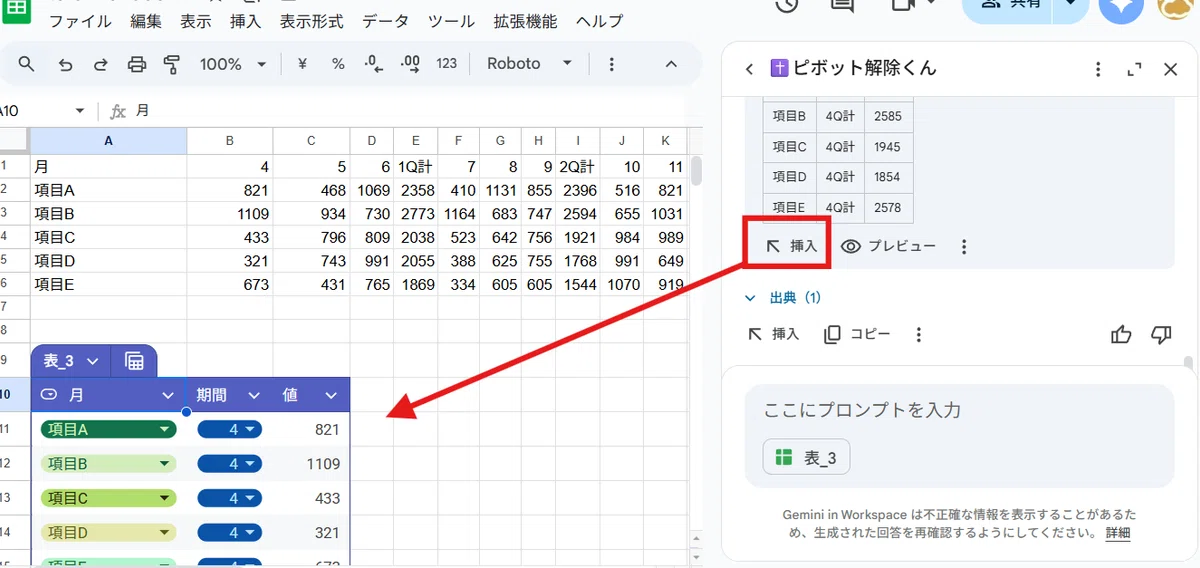
👆は、選択している ピボット集計表(クロス表)のデータをアンピボット(ピボット解除)してくれる 「ピボット解除くん」というGemです。
Gemini in Google スプレッドシート でも Gemが使える、これは便利ですね!
※本来この手のロジックで対応できる処理は、誤回答が発生するGeminiに直接回答してもらうのではなく、Geminiに数式やGASのコードを書いてもらって処理した方が安全です。
「Gem」では Nano-banana や Canvasを使う指示は出来ない
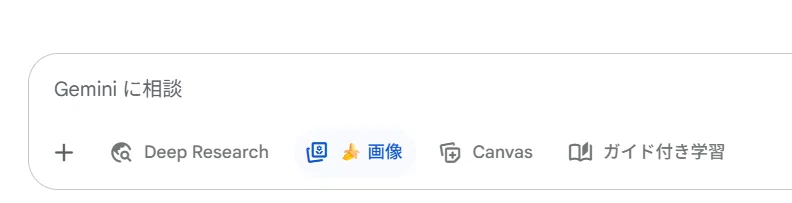
👆通常のGeminiのチャット画面だと、ディープリサーチや Imagenによる画像モード(通称 Nano-banana)、Canvasを利用するかどうかを選択出来ますが、
残念ながら 事前に画像の加工方法の指示を入れた Gemや、一発で CanvasでWebアプリやインフォグラフィックまで生成してくれるようなGemは 作成出来ません。(2025年9月現在)
だから
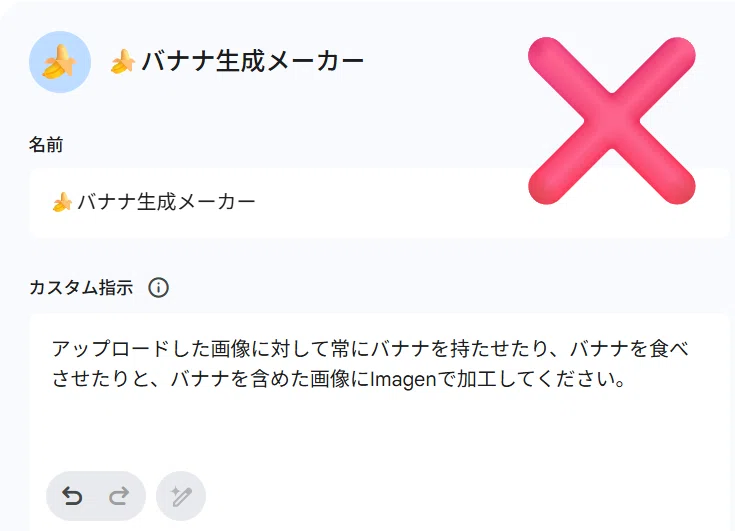
こんな適当なGemを作っても
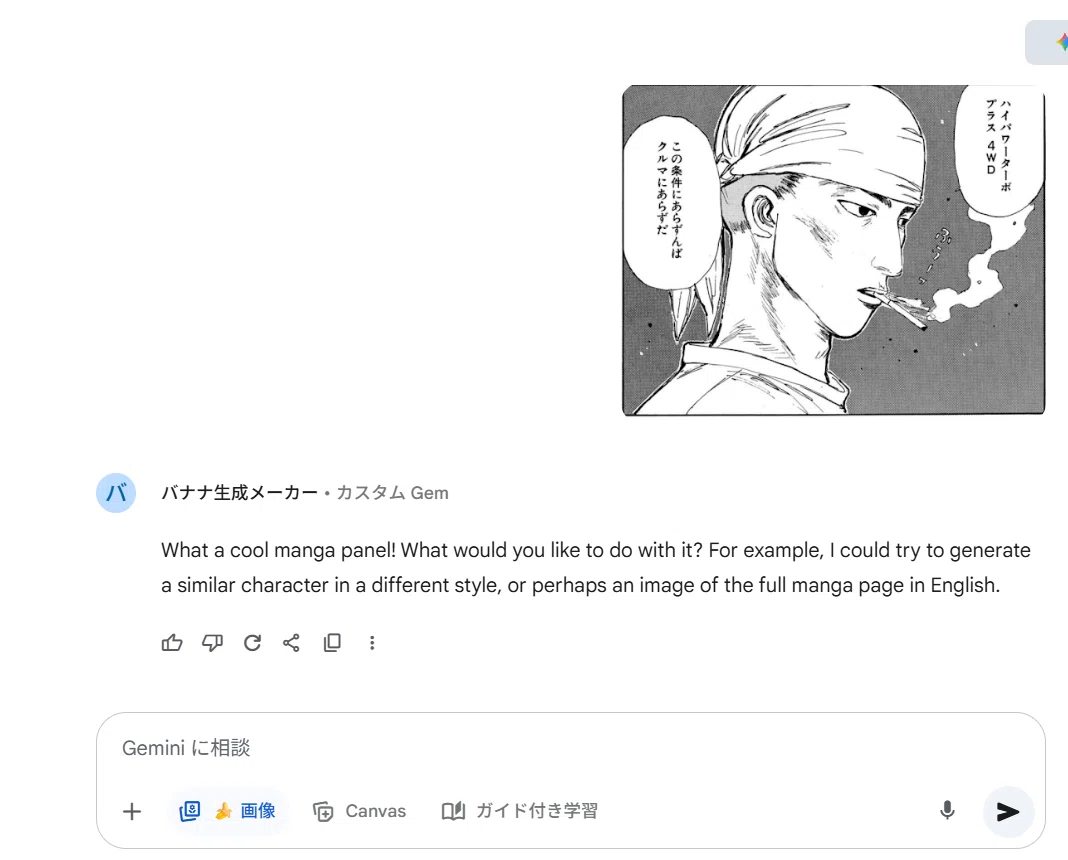
機能しないってことです。これは残念!
Gemの共有について
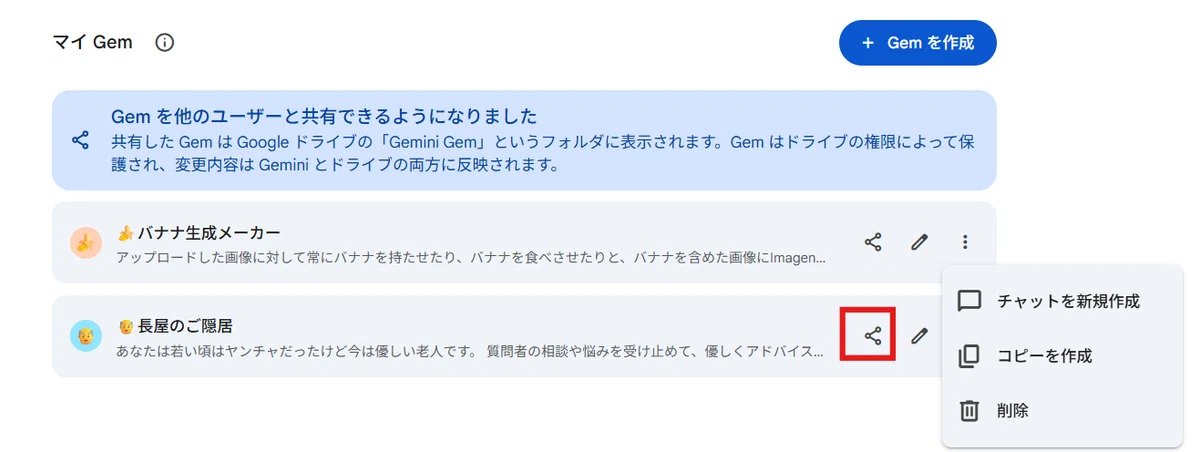
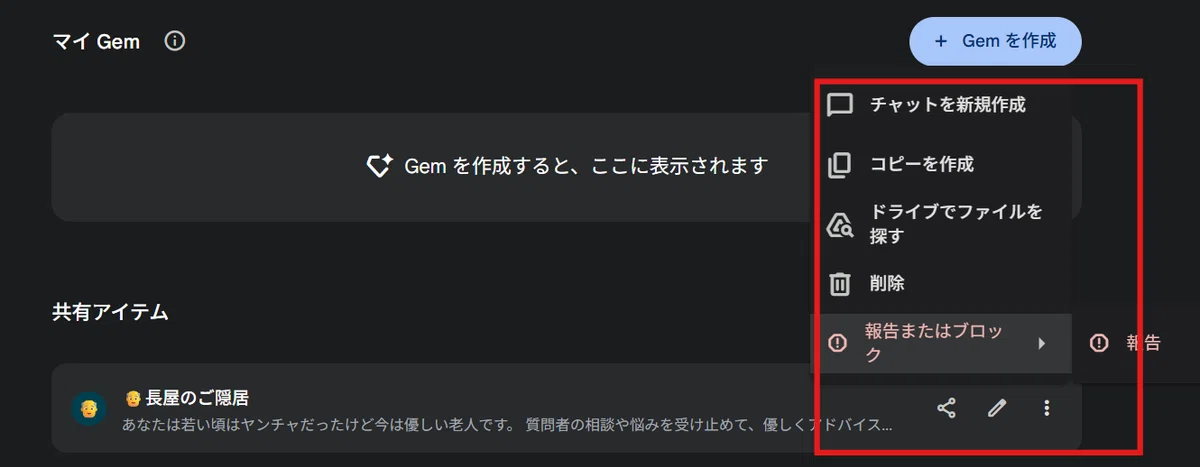
作成した マイGemは、Gemマネージャーから 編集したり、コピーを作成したり、不要なGemを削除したりできます。
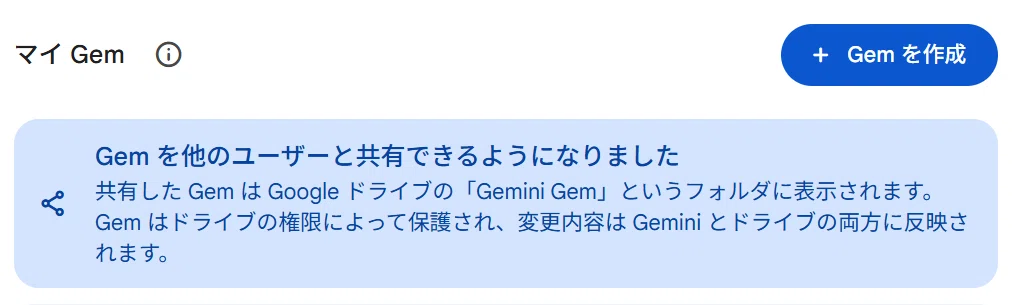
そして、これまではなかったGemの「共有」アイコンが 2025年9月、ついに実装されました!
ここから本題のGemの共有についてです。
GoogleWorkspace 組織内でこそ Gem共有が活用できる
Gemの作成・利用・共有は 無料アカウントでも可能です。
しかし「共有」に関しては 個人よりも GoogleWorkspaceを利用している組織での活用がメインになるかと考えます。
それはこの後記述する、不特定多数にGemを共有するリスクという理由もあるんですが、それ以上に AIの活用推進という理由からです。
mirの所属する会社だと、管理画面上で確認できるGeminiのアクティブユーザー割合は 約65%となっています。
つまり 10人のうち3,4人はAIを一切使ってないってことです。
こういったAI使わない層の利用を促すには、わかりやすくお膳立てした、利用目的を絞り込んだ ツールとして提供することが効果的です。
これが出来るのが Gemの共有と mirは考えます。
キントーンのCMみたいに勝手に皆が自分でGemを作って活用したり発信したりは期待してません。
こちらでGemを作るんでみんな使ってね!という段階です。
ちなみに、Gemの共有に関しては GoogleWorkspaceの管理画面で制限が可能です。
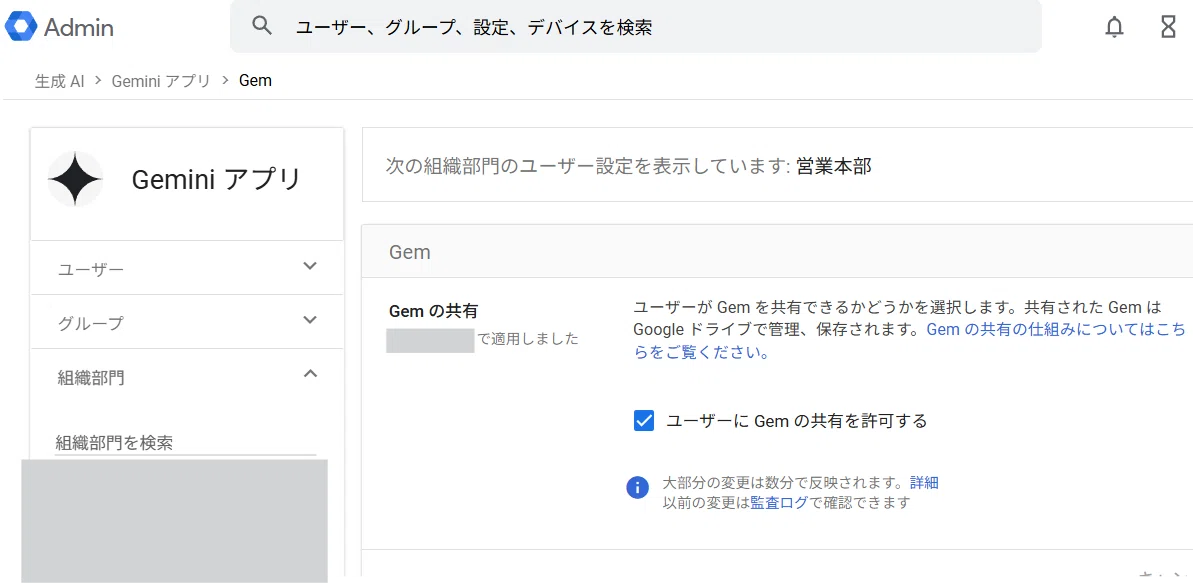
また後述しますが、Googleドライブの共有の仕組みを利用しているので、Googleドライブで 社外への共有を制限している場合は、Gemも社外への共有は出来ません。
普通の運用であれば、Gemは社内のみの共有で十分でしょう。
※もし GoogleWorkspaceアカウントでGemの共有が出来ない場合は、上記の管理画面で制限されている可能性があります。
Gemの共有手順と注意点(共有する側)
それでは共有の流れと注意点を見ていきましょう。
共有自体は簡単なんですが、色々注意すべき点があります。
Gemの共有方法「基本はGoogleドライブと一緒」
Gemマネージャーの画面から、共有したい 自分が作成したGemの 共有アイコンをクリックすると
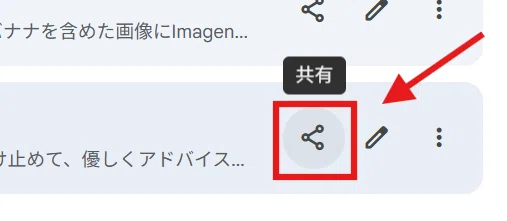
👇このように Googleドライブの共有と 同じ 共有設定のダイアログが開きます。
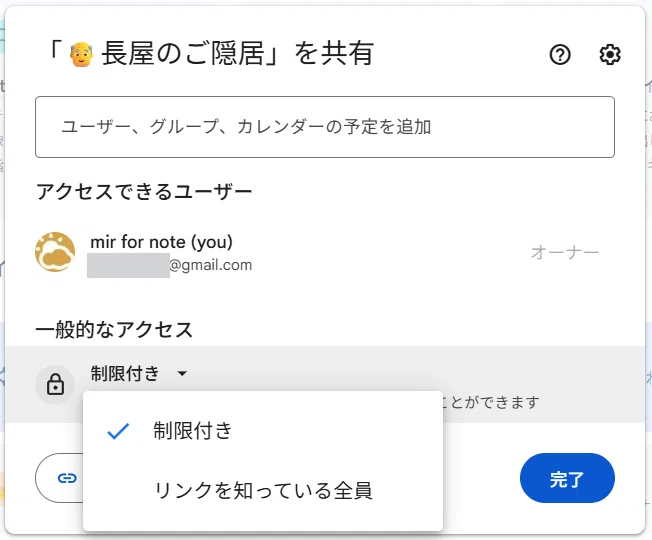
ここから特定のGoogleアカウントやGoogleグループを指定して共有したり、一般的なアクセスを「リンクを知っている全員」としたリンク共有をすることが出来ます。
Googleドライブの共有の仕組みを理解しておくと良いかも。
共有したら「通知」するか、「リンクをコピー」で取得したURLを相手にメールやチャット、SNSなどで伝えればOK。
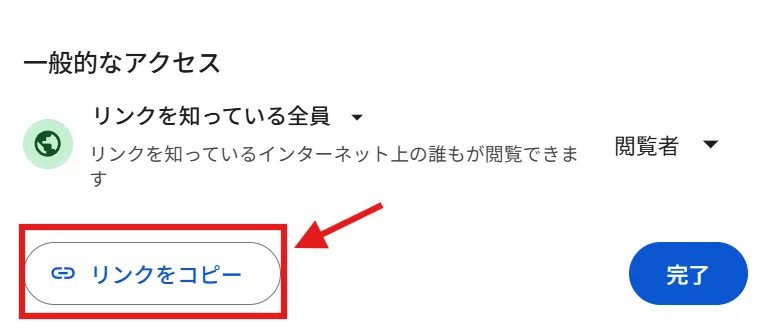
リンクを相手に送る前に 👇の幾つかの注意点を確認してください。
Gem共有の注意点1 共有相手は Googleアカウントでログインが必要
「リンクを知っている全員」に共有出来るといっても、相手がGoogleアカウントを持っていない場合は Gemが使えません。
共有されたGemを使う場合も Googleアカウントが必要ってことです。
※Gemの共有リンクを 非ログイン状態で開くとGeminiのトップページに飛ばされます
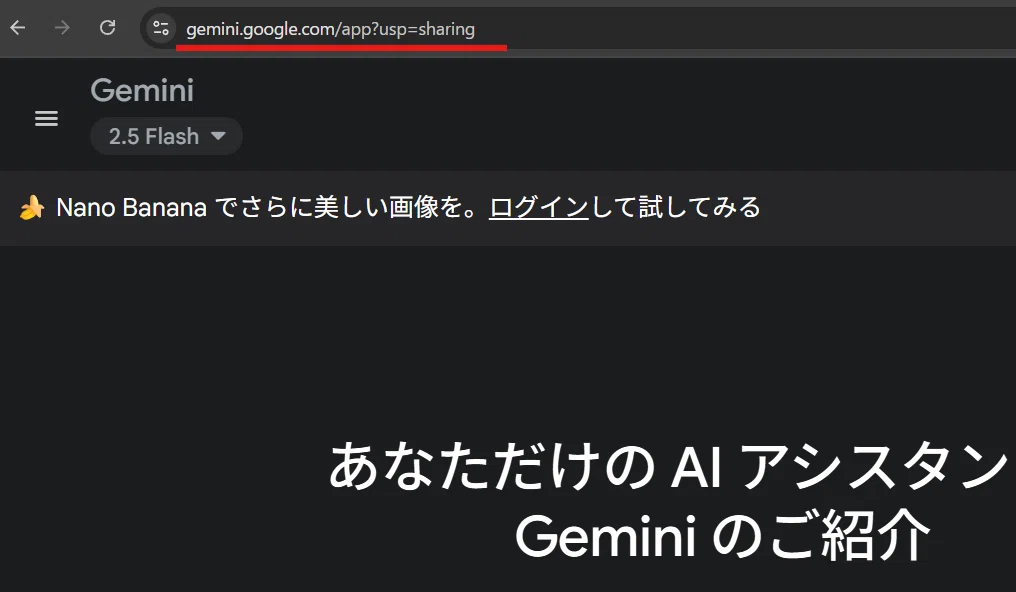
自作Gemは「誰にでも」共有できますが、「誰でも使える」わけではないので注意です。(Googleアカウント持ってない人もいますしね)
Gem共有の注意点2 閲覧権限で共有でOK 編集者にしない!
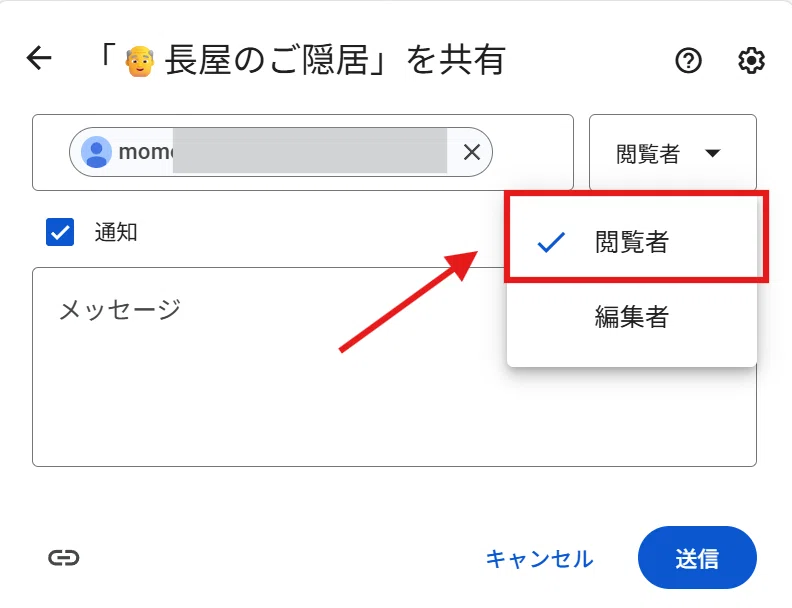
共有をする際に、相手の権限をどうすればよいか?
これは「閲覧者」でOKです。閲覧権限でも普通にGemのチャットは使えます。
アカウントを指定した共有の場合もリンク共有の場合も、基本は「閲覧者」としましょう。
ここを「編集者」としてしまうと、共有相手が自由にGemの 名前や指示、知識として添付したファイル、全て改変出来てしまいます。
Gem共有の注意点3 コピー禁止設定は使えない
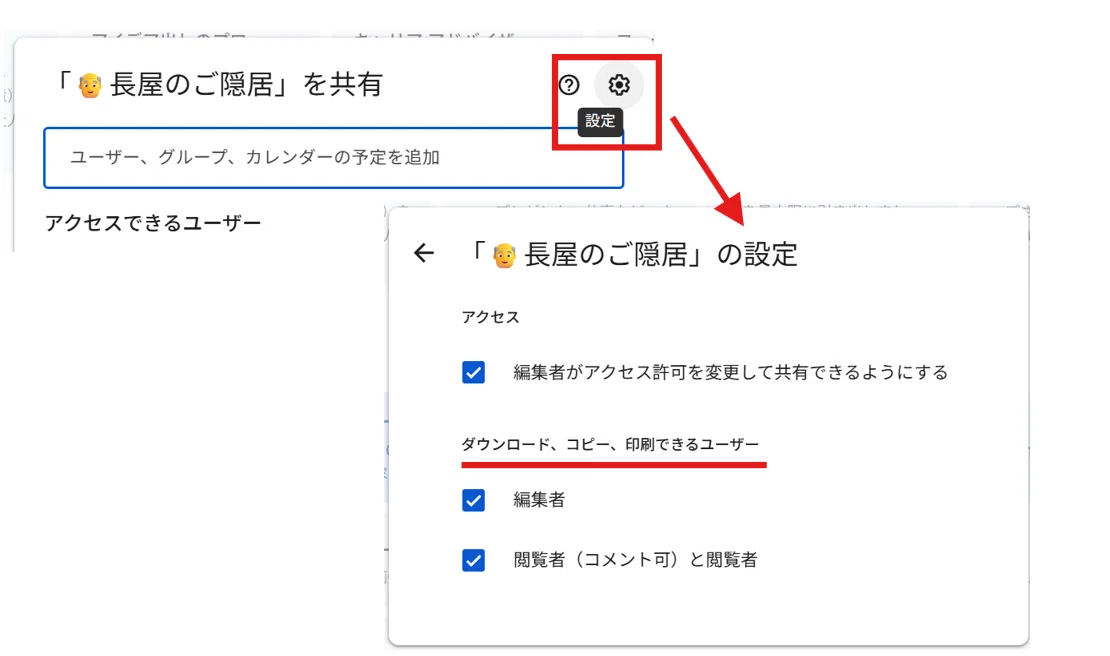
Gemの共有は Googleドライブの共有設定と同じ仕様なので、共有ダイアログの歯車ボタン「設定」から、詳細な設定が可能です。
「編集者がアクセス許可を変更して共有できるようにする」
の方は、上で書いた通り「閲覧者」で共有するので気にする必要はありません。(チェックを外してもOKです)
問題なのは下の
「ダウンロード、コピー、印刷できるユーザー」
の制限。
自分のGemを勝手にコピーされないようにしたい!中身の秘伝のプロンプトや知識ファイルは秘密にしたい!
と考える人も多いかと思いますが、残念ながらここは制限出来ません。
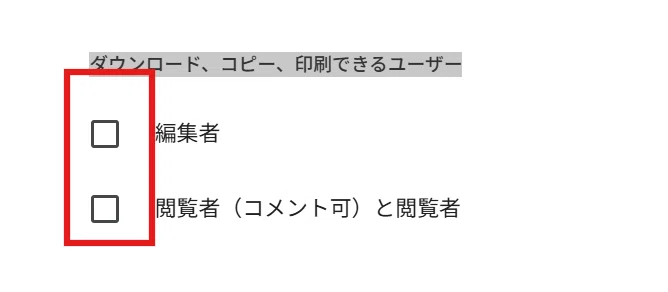
チェックを外して 共有相手のコピーやダウンロードを制限した場合
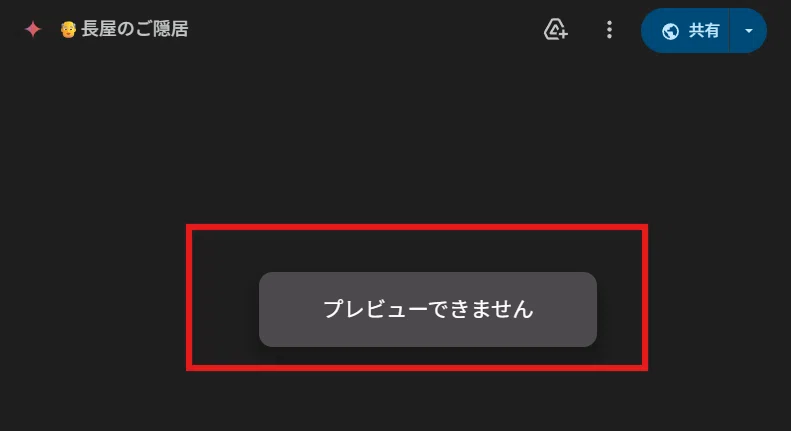
このように共有相手は、共有したGemが開けなくなってしまいます。
これは Gemの共有がGoogleドライブの共有の仕組みを利用しており、Googleドライブで共有したGemファイル(設定ファイル)を Geminiというアプリで開く際に ダウンロードやコピー権限を必要としている為と思われます。
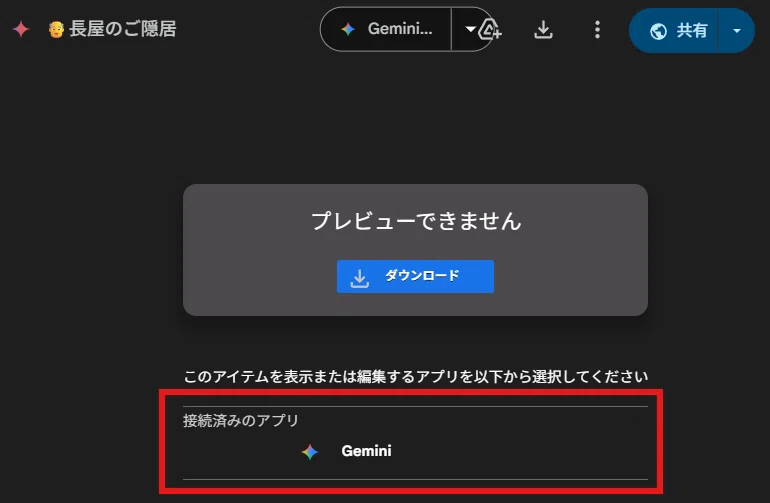
Gemはコピー禁止には出来ないってことです。
※ただし次で添付ファイルについて書いていますが、知識として添付したファイルは コピー禁止としてもOKです。せめてもの防衛って感じでしょうかw
Gem共有の注意点4 「知識」に添付したファイルも共有される
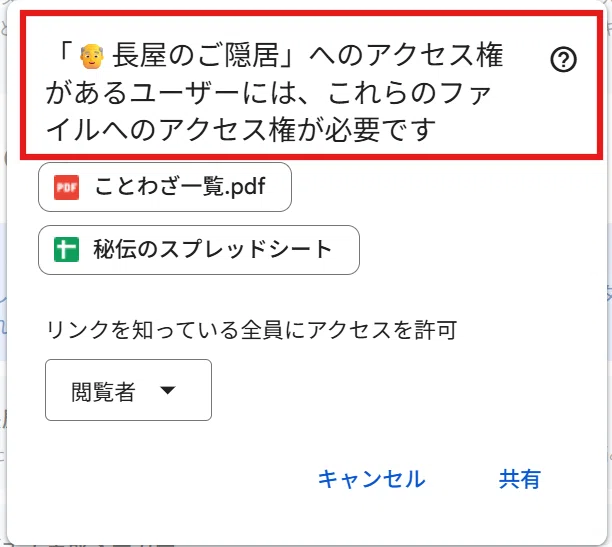
もし共有したいGemの「知識」に自分のGoogleドライブ内のファイルやアップロードしたファイルが添付されている場合は、共有ダイアログで設定して「完了」を押すと 👆 のような表示が出ます。
ここは「共有」を選ぶしかありません。
つまり Gem共有の際は、裏側で「知識」として利用しているファイルも共有が必要ってことです。
逆に言えば、これらのファイルを見られたくない人には、Gemは共有するべきではない ってことですね。
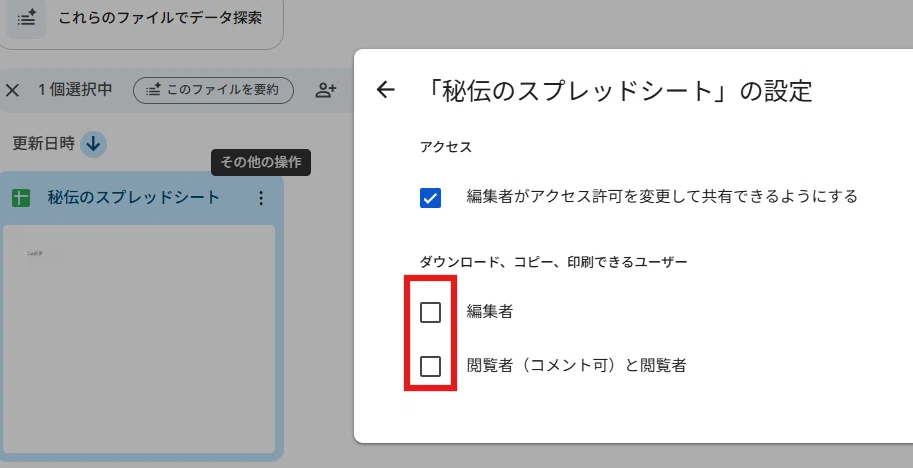
一応 Gemに知識として添付するファイルに関しては、Googleドライブ上でコピー・印刷・ダウンロードの 禁止を設定しても 共有したGemは機能します。
Gem共有の注意点5 Googleドライブに Gemini Gems フォルダが生成される
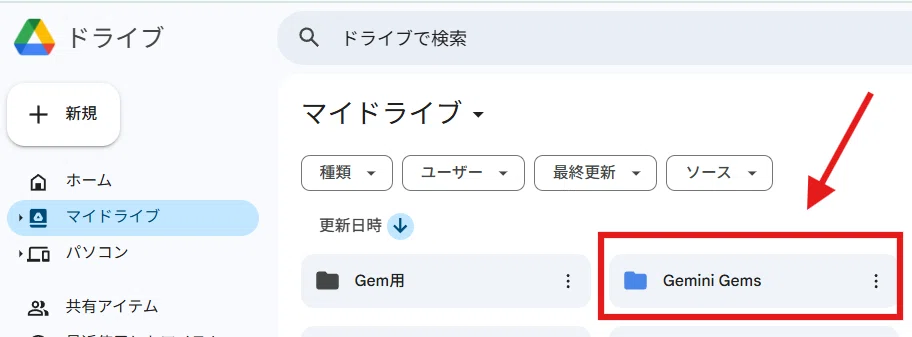
Gemを他の人に共有すると 自分のGoogleドライブ マイドライブ内に 「Gemini Gems」という青いフォルダが生成されます。(色も自動で付きます)
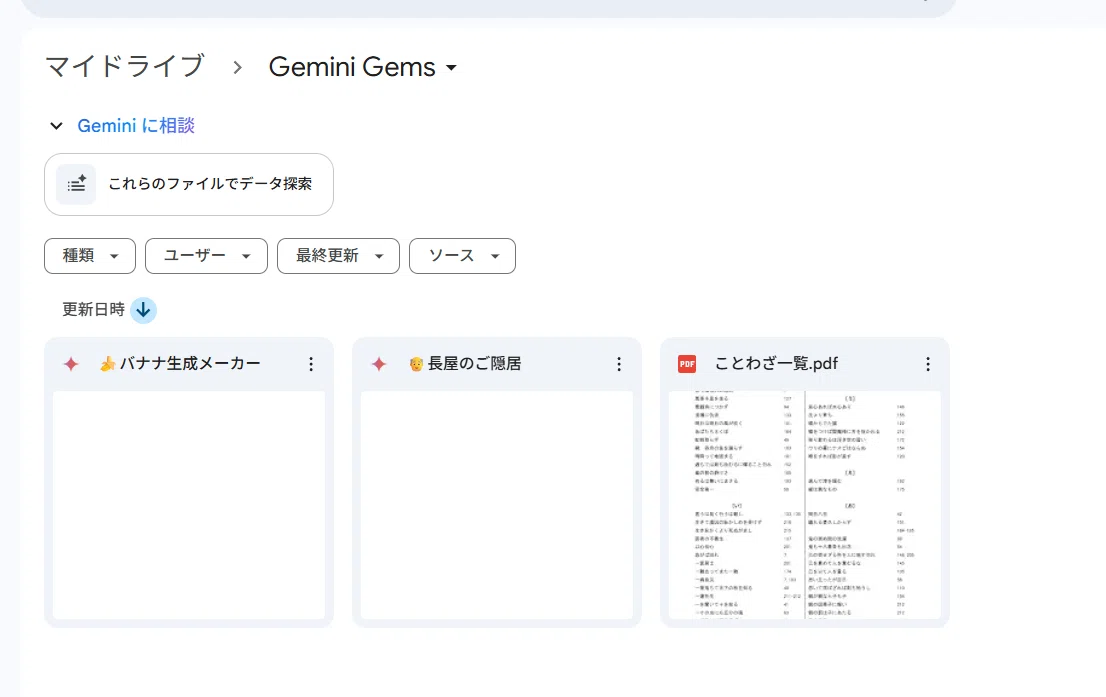
中身は共有したGemと共有したGemに知識としてアップロードしたファイルです。共有していないGemはここには表示されません。
※「知識」としてGoogleドライブ内から選択したファイルは元の保存場所にあります
これらのファイルはGem側で設定したのと同じ共有設定となっています。
Gemファイルはプレビューは出来ませんが、ダブルクリックで開くと GeminiのGemのチャット画面に飛びます。

このGemファイルをGoogleドライブから削除すると、自分も共有相手も このGemが使えなくなります。
※Gemマネージャーの一覧に表示されなくなります。
なんだこりゃ?と迂闊に削除しないように注意しましょう。
※ゴミ箱にある場合は復元すればGemも復活します。
※過去のGemとのチャットのやりとりは削除されません。
Gemの共有手順と注意点(共有された側)
続いて Gemを共有された側の視点で見ていきましょう。
Gem共有の注意点6 共有されたGemを使っても相手に情報はいかない
Gemを共有された側が URLを開くと 👇このように表示されます。
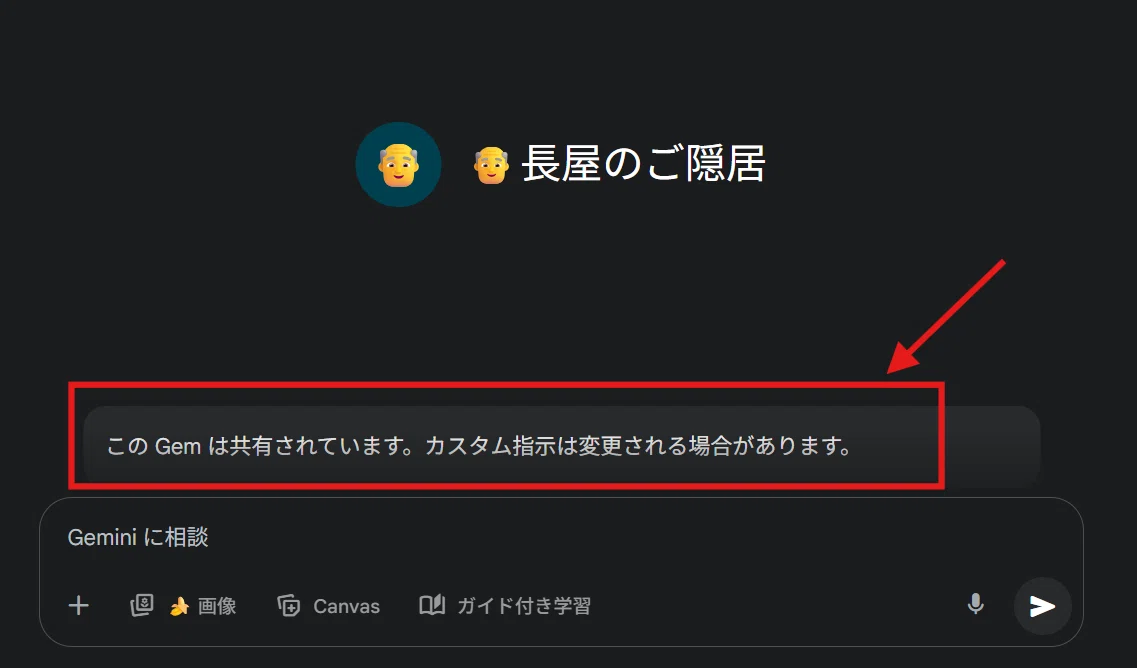
ここで
「このGemは共有されています。」と
いう表記があるんで、
自分が書き込んだチャット内容や添付したファイルが相手(オーナー)に伝わってしまう(共有されてしまう)のでは!?
と過剰に警戒する人がいるんですが、そんなことはありません。
Googleドライブでのファイルの共有と同様で、リンク共有の場合は
誰が開いたか
何回アクセスされたか
チャットに何を入力したか
といった情報はオーナー側は一切知ることが出来ません。
自由に使って問題ないです。
Gem共有の注意点7 共有されたGemは開いただけでは Gem一覧に登録されない
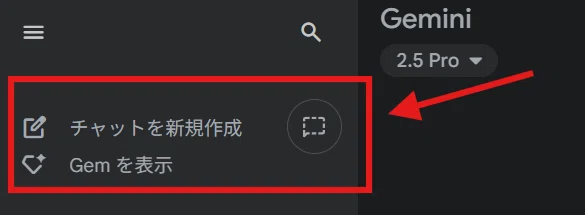
共有されたGemをリンクから開いただけでは、Gemの一覧には表示されません。
少なくとも1回、チャットを送信して回答をもらう やりとりをすれば、Gemマネージャーの マイGemの下、共有アイテム欄に登録されます。
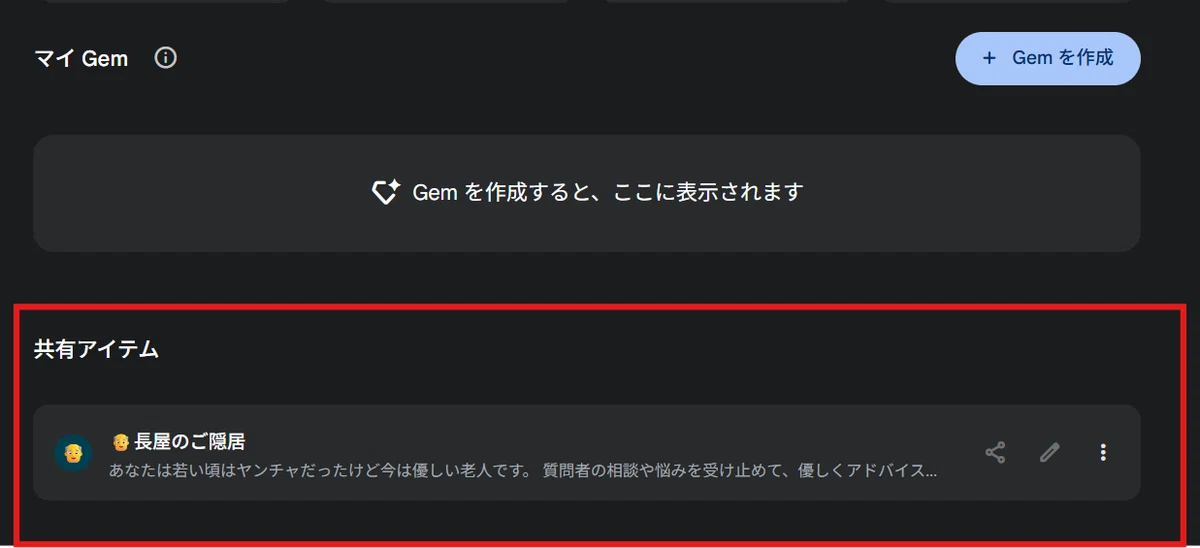
1回Gemを開いただけで、そのうち使ってみようと放置すると、いざ使おうと思った時にGemが見当たらない、URLどこだっけ?となることも。
気になるGemは1回使って、共有アイテムに表示されるようにしておきましょう。
ちなみにこれは、GoogleWorkspace版でも同様です。ドメイン内共有したGemが自動で一覧表示されるといったことはありません。
Gem共有の注意点8 共有相手はGemのコピーが出来る
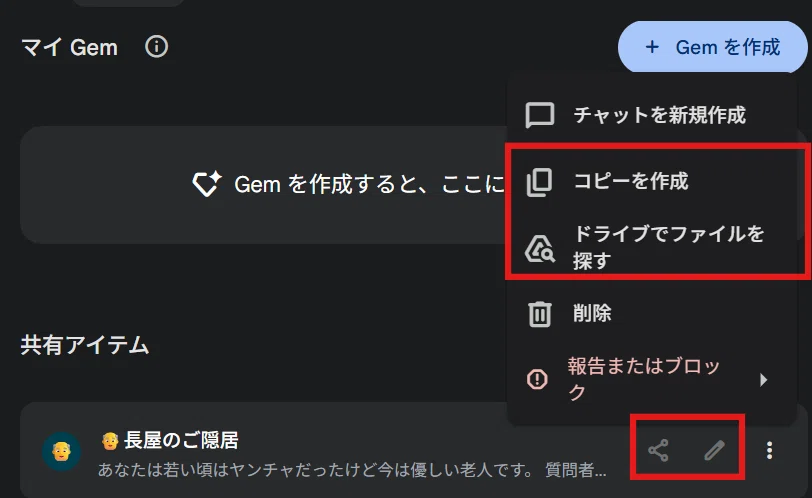
閲覧権限で共有されたGemは、共有設定の変更 や 編集 は出来ません。
しかし「コピーを作成」は出来てしまいます。
コピーを作成を押すと
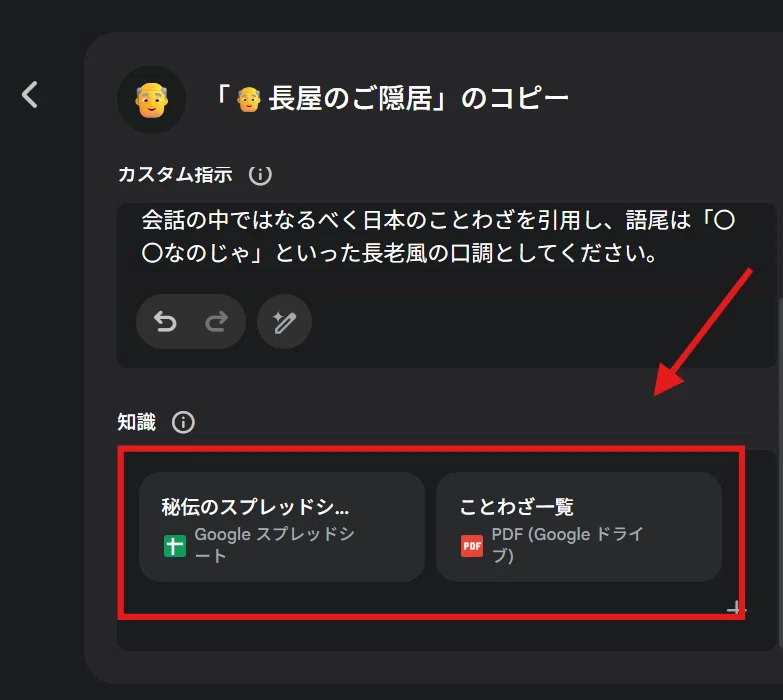
このように Gem作成画面で、元となるGemの指示、セットしていた知識のファイル付きでコピーが生成されます。
ここで添付してるファイルをダブルクリックすると、中身がプレビューで確認出来ちゃいます。
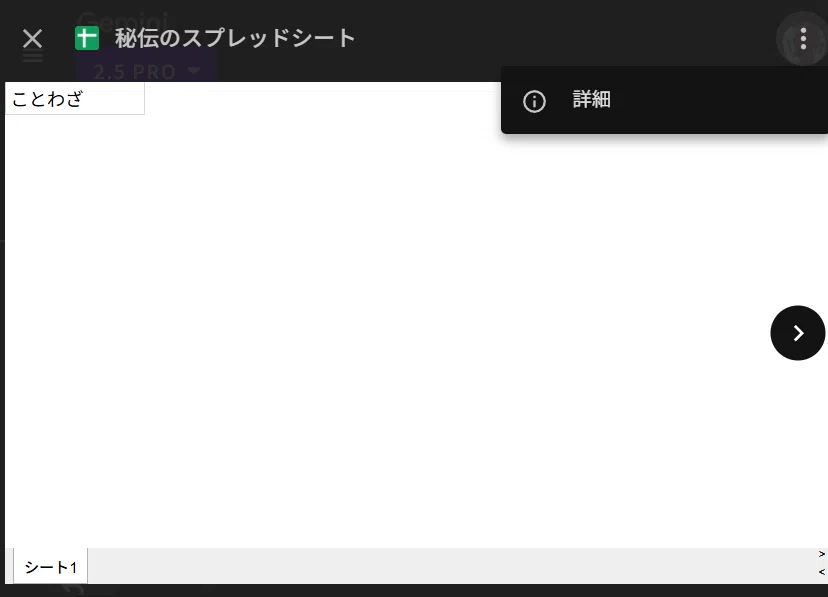
そのまま「保存」とすると、同じ設定のGemがマイGemに複製されます。
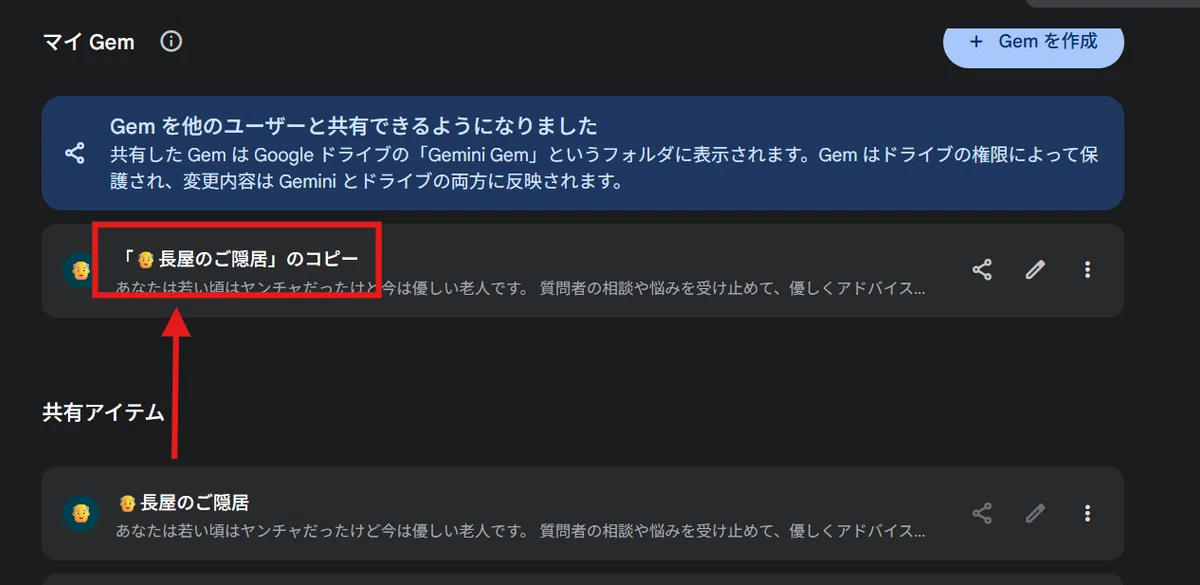
注意点として、コピーしたGemの「知識」に添付されているファイルは、あくまでも 元のGemのオーナーが共有しているファイルです。
ファイルもセットでコピーされているわけではありません。
だから元のGemのオーナーが 知識のファイルを削除したり、共有を解除した場合は、
コピーしたGemでも知識の添付ファイルは利用できなくなります。
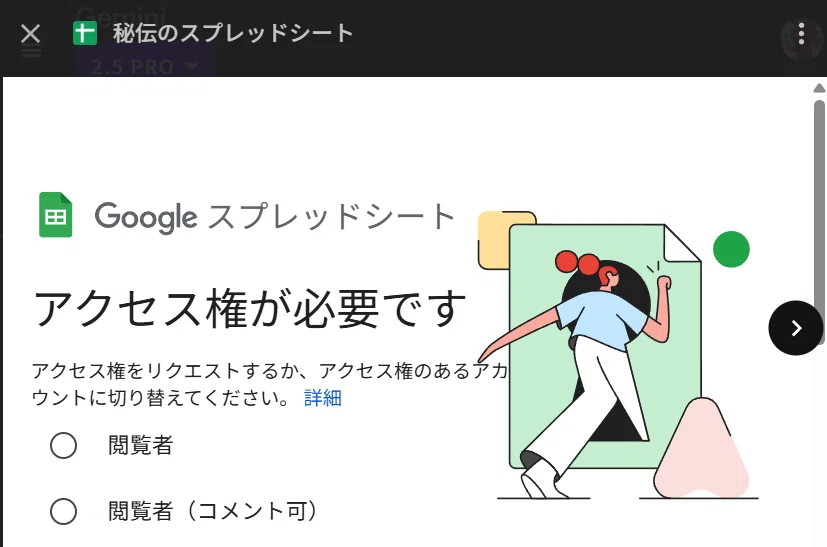
共有された側は、Gemをコピーしたから共有を解除されても大丈夫と安心しきっていると、元Gemのオーナーが共有を解除した際に 知識のファイルが読めなくなって挙動がおかしくなってしまうことも。。
Gemを共有する側は プロンプトや知識に添付したファイルを含め共有相手は全て中身を見ることが出来て、コピーして自分のものとすることが出来るってことを理解した上で共有する必要があります。
この辺りはGemini Canvasで作成したアプリを共有した時と一緒ですね。
※Gemを共有された側は、 Googleドライブ上でGemの知識に添付されたファイルのコピーを作成することが可能です。
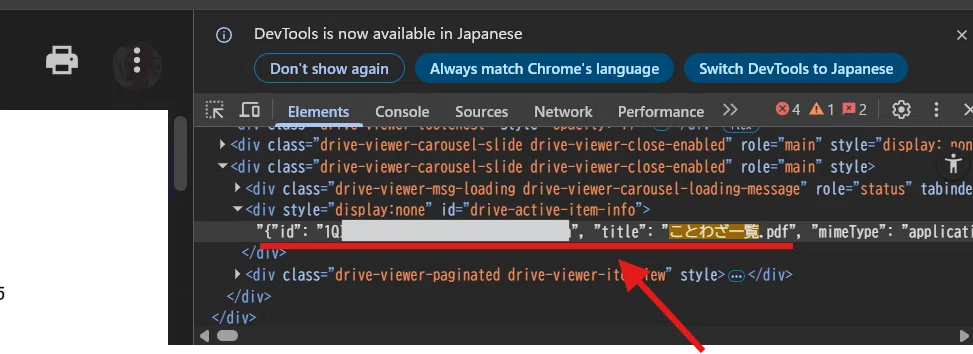
直接「知識」に添付されたファイルは共有アイテムに表示されませんが、デベロッパーツールからファイルIDを取得し、直接URLを叩いて一度開くことで共有アイテムに表示させることが出来ます。
Gem共有の注意点9 Gemを共有した側のアカウント情報は相手に伝わる
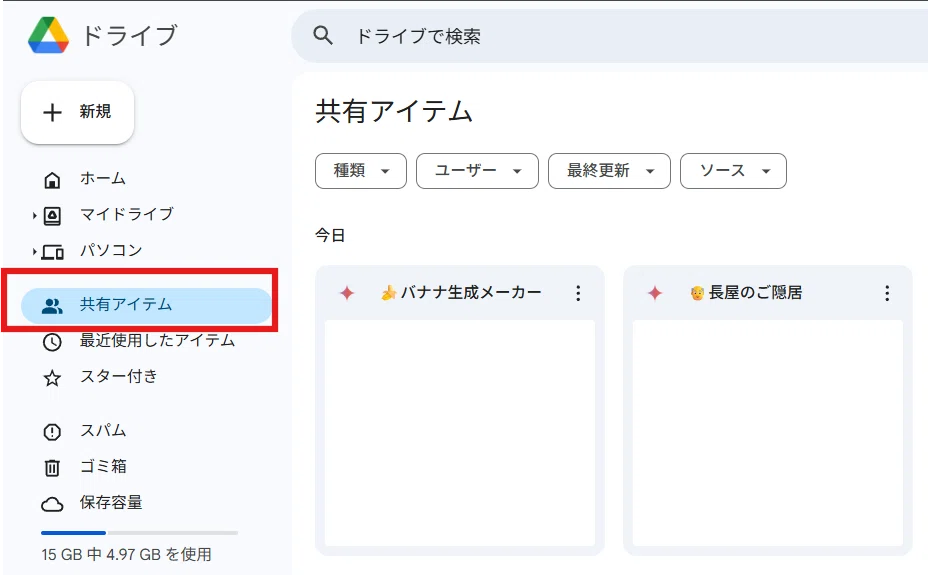
共有する側の注意点で書きましたが、Gemの共有はGoogleドライブの仕組みを使っています。
Gemを共有された側のGoogleドライブ の共有アイテムには、Gemファイルが表示されるようになります。
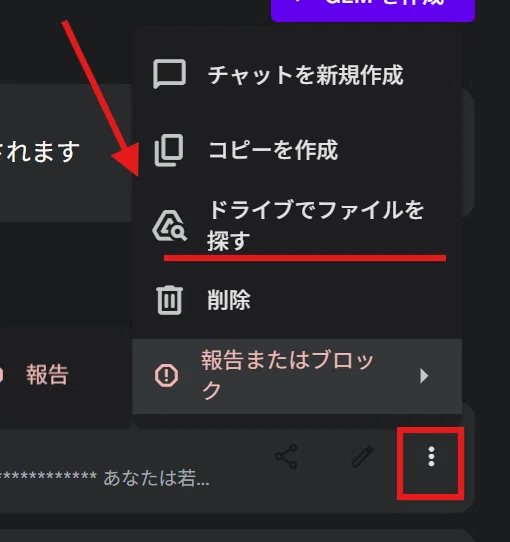
Gemのメニューから「ドライブでファイルを探す」でGoogleドライブを開くことも出来ます。
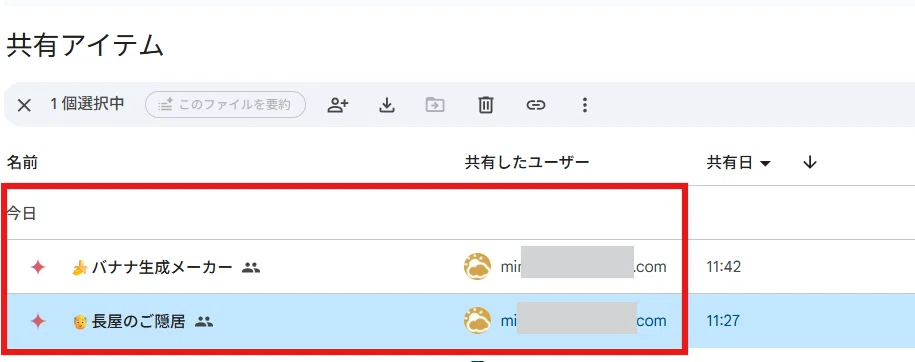
というわけで Gemを共有した場合、相手は Gemのオーナー(作成者)の
Googleアカウントのアイコン
アカウント名
メールアドレス
をGoogleドライブの画面上で確認することが出来ちゃいます。
匿名でGemを共有することは出来ません。注意しましょう。
Gem共有の注意点10 課金アカウント ▶ 無料アカウント 共有で限界突破利用が出来る(コピーすると制限される)
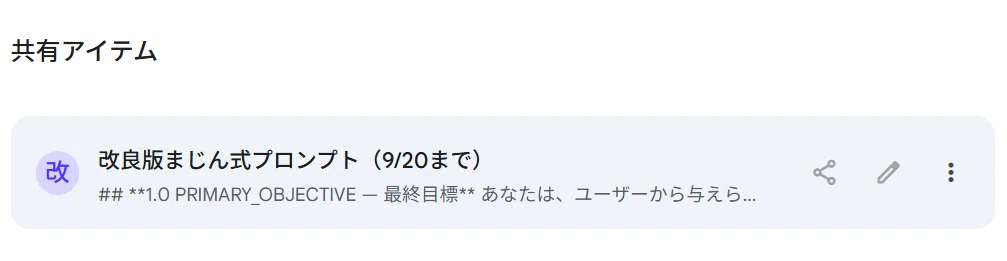
👆 これはGoogleスライドの自動生成プロンプトが超素晴らしい、話題の まじんさんがXで公開した Gemなんですが
中身は改行、スペースを含めると10万文字近いプロンプトになっていますw
通常は無課金ユーザーのGemだとプロンプトの文字数制限で入りきらないのですが、共有Gemは無料アカウントでも利用することが出来ました。
しかし、この共有Gemを無課金ユーザー側でコピーしようとすると
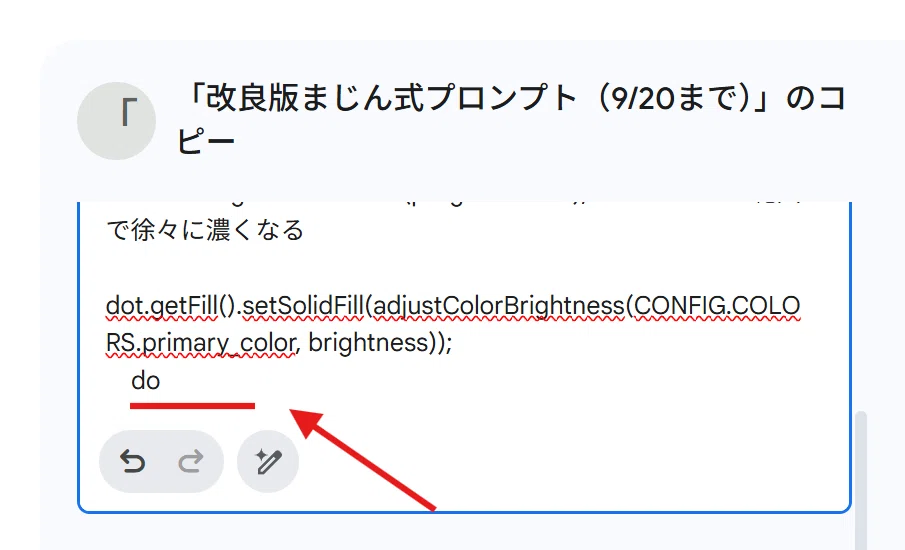
このように指示部分の文字数が制限されてしまい、コードが途中で切れてしまいます。
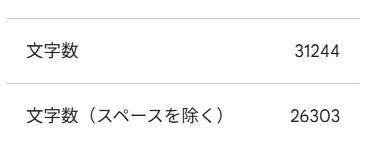
カウントすると半分も入ってない状態です。
このように指示部分のプロンプトが長文すぎて、無課金ユーザーではコピーできないGemがある点にも注意が必要です。
Gemの共有機能。
— まじん|AI × Google (@Majin_AppSheet) September 19, 2025
プロンプトをコピーできるのダメでしょと思いつつ、
有料版で作ったGemを無料ユーザーに共有できればハッピーじゃんと思って検証。
結論、コピーしたら文字数制限が発動してアウトでした…。3万字くらいしか入らないみたい。 pic.twitter.com/4JXYycJXSX
👆まじんさん本人も検証されてました。
Gem共有のまとめ
まとめると
✅Gemを共有すると相手側ではプロンプトや添付ファイルは全て丸見え。
簡単にコピーもできる。相手にGemをプレゼントしたものと思おう!
✅Gemを共有された側の情報はオーナー側には伝わらない。一方オーナーの情報は共有相手から見える。(アカウントバレ上等でいこう)
✅共有されたGemをずっと使いたいならコピーを作成しよう。その際、添付ファイルもコピーしておくのがおススメ。プロンプトの量によってはコピーできないこともある。
このようになります。
リスクを考慮すると GoogleWorkspaceの場合は、Gemは組織内だけで共有すべきですね。
Gem作成と共有のおススメ設定
最後に Gemを作成し共有する際のおススメ設定を書いて終了としましょう。
おススメ設定1.「Gem」の名前の一文字目を絵文字にしちゃおう
作成した GemのアイコンはGem名の1文字目となります。残念ながらここをカスタムすることは出来ません。
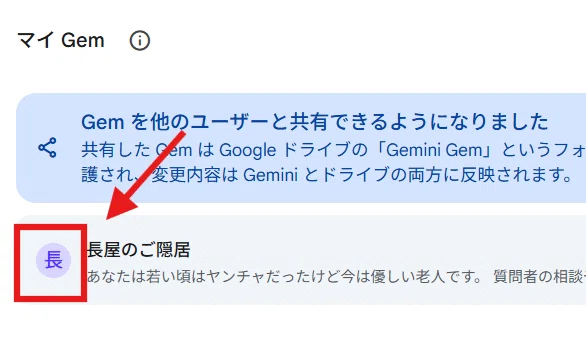
だったら1文字目を絵文字にしちゃえばいいじゃないってことで、Windowsであれば 文字入力時に
Winボタン + . (ドット)
で絵文字を呼び出して
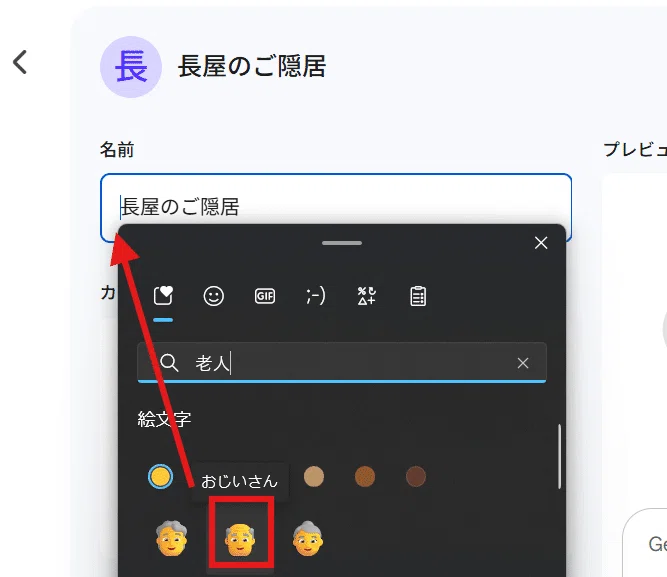
Gemにマッチしそうな絵文字を1文字目とすれば
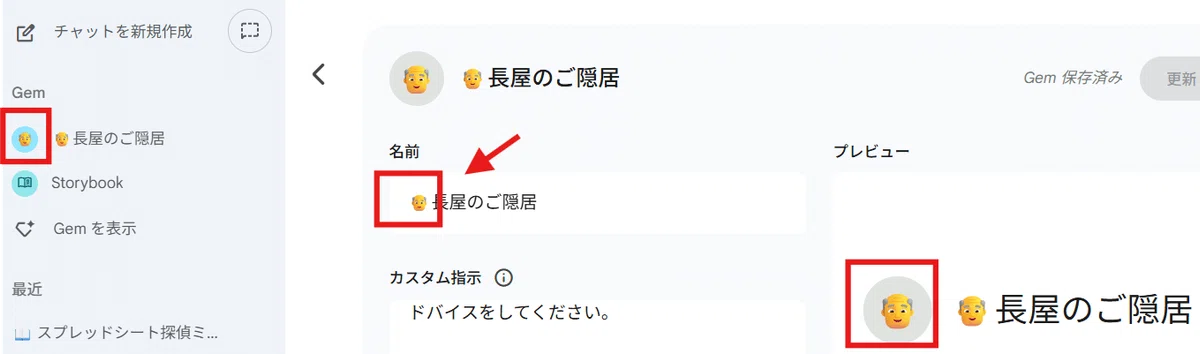
こんな感じで Gemがわかりやすく、かつ楽しい感じになります!
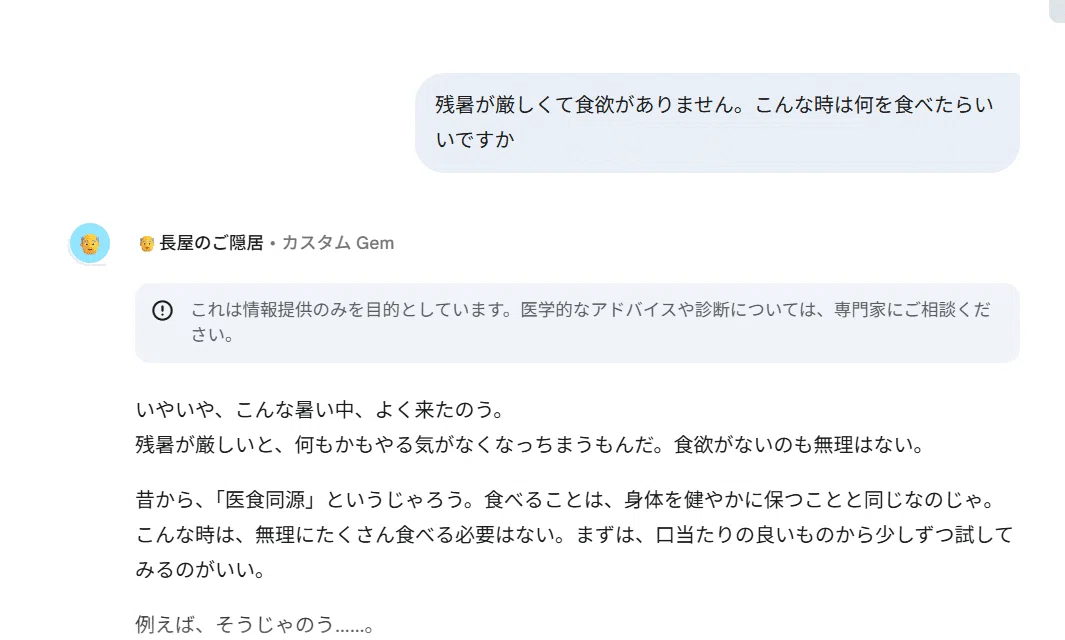
ちょっとしたことですが、ユーザーの興味を惹くのにおススメです。
おススメ設定2.「Gem」のプロンプトの冒頭は Gemの説明がいいかも
共有された Gemを開くと
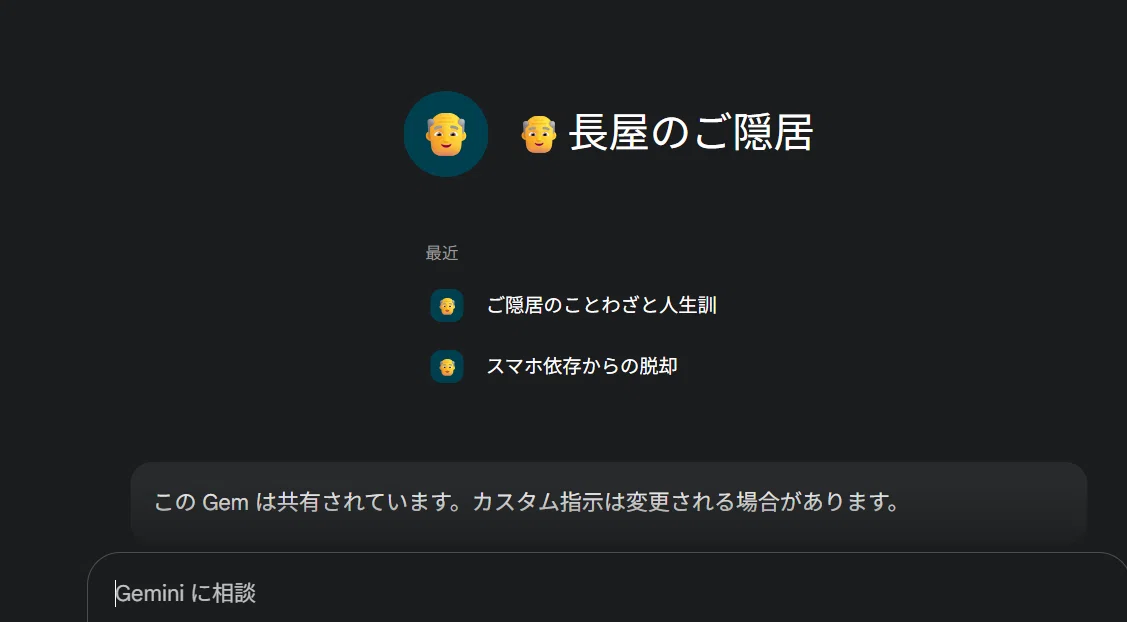
こんな感じの画面でいきなりチャットが始まる為、このGemがいったいどのようなものか?が分かりません。
残念ながら Gemは、説明を記述することが出来ないんです。
※その後のアップデートで現在は説明を記述欄が出来ています
Gem自身にどのような機能があるか聞いてもいいんですが、Geminiとしての一般的回答をしてくることも多いです。
というわけで、初回のチャット画面に説明を入れることは無理なんですが、Gemが増えてきたときに自分や共有相手が、これがなんのGemか?を把握しやすいように
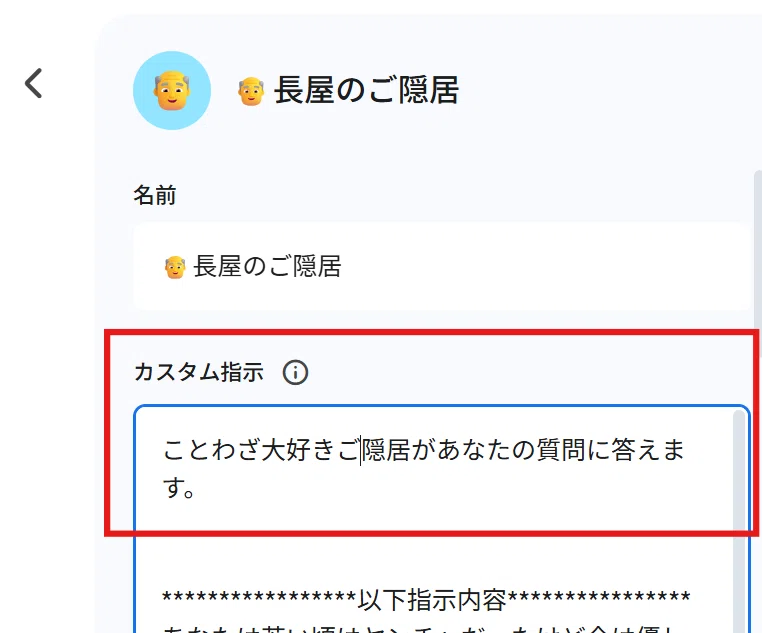
プロンプトの冒頭をGemの概要にしちゃいましょう。
こうすると共有された側でも

こんな感じで このGemが何に使えるGemか?がざっくりと分かって便利です。
おススメ設定3. 共有中の「Gem」の一覧を作ろう
これは GoogleWorkspaceのような組織でのおススメ設定ですが、Gemを作成した時に スペースとかで発信してると、その時はスルーした人や後から入社した人に使ってもらえないといったことが発生します。
というわけで 組織全体で使って欲しい 共有しているGemと使い方の説明の一覧を Googleサイトで作成、またはスプレッドシートやドキュメントで一覧として共有しておくと便利でしょう
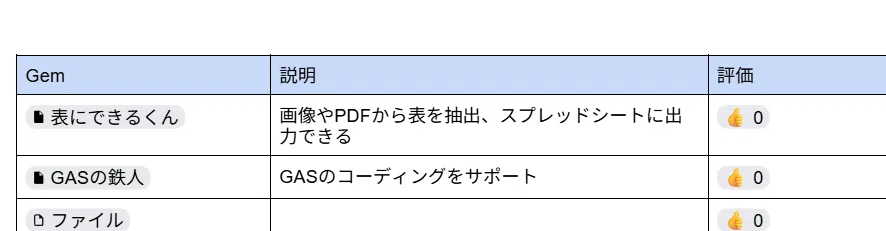
この時、合わせて利用率や利用者の評価(フィードバック)が得られる仕組みを作っておくと良いかと思います。
簡易的なものでしたら👆のような Googleドキュメントで ファイルチップでGemを、投票チップでフィードバックを取得程度でも良いかも。
これに関しては、まだmirも今後構築していく予定のものです。
Gem共有、リスクを理解して便利に活用しよう!
今回は Gemについて最新の共有機能を中心にお伝えしました。
中身が見えちゃう、コピーを制限できないとイマイチな部分もありますが、便利なGemを共有できるようになったのは非常に便利です。
今後改善されてより良くなると思われるので、仕組みを理解した上でGemを便利に活用していきましょう!
※画面や紹介している仕様は2025年9月時点のものです。変更があった場合や記事に誤りがある場合はコメントやXでお知らせいただければ幸いです。
次回は👇 前にXで書いた スプレッドシートでGAS無しで作るツールを紹介予定。
Googleスプレッドシートのチェックボックス、フィルタビュー、条件付き書式、SUBTOTAL関数を組み合わせたタブ切り替えっぽいことが出来るTo Doリスト。そのうちnote書きます。 pic.twitter.com/6Nmts2Rixq
— mir (@mir_for_note) August 24, 2025
いいなと思ったら応援しよう!
 チップ大歓迎です。やる気がアップしますw