
【2025年8月版】Googleスプレッドシート AI関数を関数職人視点でレビュー(無料で使う方法、AI関数の不安要素と解決策)

2025年6月末にGoogleスプレッドシートに公式の AI関数が導入されたことが発表されました。(4月頃から先行お試しは可能でした)
そこから段階的にロールアウトされ、約1ヶ月経過後の2025年7月後半には、「ついにAI関数がきた!」という SNSの投稿やnoteの記事が目立つようになってきました。
mir的には日本語対応してから取り上げようかなと思っていたんですが、発信されている AI関数の情報の中には
誤った内容を掲載しているものがある
「シート関数」としての検証・解説したものがあまり無い
最後に取り上げているAI関数の不安要素に触れたものが見当たらない
と感じたので、このタイミングで 関数職人視点でのAI関数レビューをnoteにまとめようかなと。
検証の中で発見した 不安要素、その回避方法についても触れています。
前回のnoteは、QuickTipsで REDUCE関数でVSTACKする際の初期値問題を解決する方法を書きました。
【2026年6月】日本語対応後の検証記事はコチラ 👇
2025年8月 AI関数レビュー まとめ
まず ざっくりと、2025年8月 現時点での GoogleスプレッドシートのAI関数レビューのまとめを先に。
AI関数とは
今回話題になっている AI関数は、Googleスプレッドシートで使える Google公式の関数です。
👆公式ページ
今までも OpenAIのAPIを使った自作関数をGASで作ったり、アドオン(拡張機能)を利用することで オリジナルのAI関数(GPT関数やGemini関数)が利用できていましたが、これと同じようなことが出来る関数が 標準で実装されたわけです。
ちなみに mirもわりと初期段階で GPT関数を試しており、自作関数が勝手に再計算されて負荷がかかるのを防止するテクニックと合わせて紹介しています。(もう2年以上前ですか)
今回Googleが公式にAI関数を実装しましたが、全ユーザーが今使ってるスプレッドシート上でさくっと使えるわけではありません。
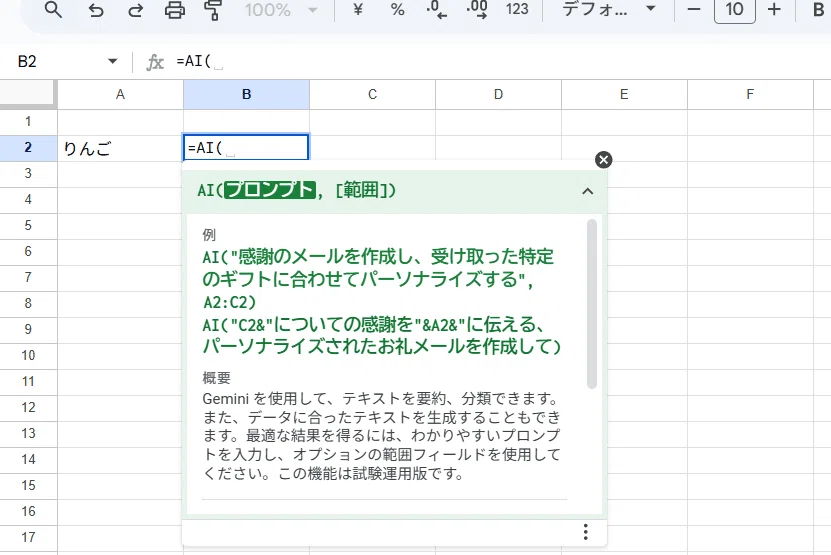
セルに =AI( と入力すると 関数の説明が表示されるので使えそうに見えますが・・・
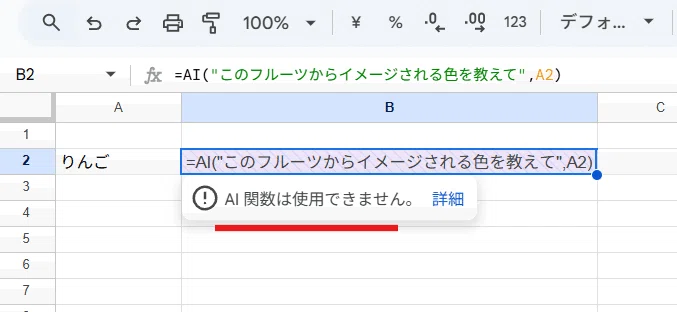
このように一般無課金ユーザーは、 AI関数は使用できません。 と表示されてしまいます。
どうすれば、無料の自分のアカウントでも AI関数が 使えるようになるのか? こちらも合わせて解説していきます!
2025年8月 AI関数レビュー まとめ
いろいろAI関数の煽り系の記事や投稿を見かけますが、とりあえず mirが使ってみた感想としては
登録や設定変更は必要だが 無料ユーザーでも AI関数 は使える
AI関数は手動で再計算を実行する必要がある
「AI関数があれば 既存の関数を覚える必要はない!」なんてことはない
AI関数は他の関数と組み合わせて使えない
指定したセル以外からも影響をうける不安要素(回避方法あり)
現状では実務利用には注意が必要だが、今後を期待させる新関数ではある
こんなところでしょうか。
今後に期待させる関数(というより機能に近い)ではありますが、英語のみ対応の現段階で無理に実務に取り入れる必要はなく、日本語対応をしてから徐々に使ってみるで十分かと思います。
「日本語対応をしてから」でも十分と書いた理由は、最後に触れています。
1. AI関数を使う為の準備をしよう
まずは「どうすれば AI関数が使えるのか?」 を見ていきましょう。
AI関数を使う為の前提条件は以下の2つです。
✅Gemini in Google スプレッドシートが使えるアカウントである
✅アカウントの言語設定が英語である
AI関数が使えるアカウント
AI関数が使えるアカウントは、基本的には
GoogleWorkspace アカウント
Google AI Pro(または Ultra)のアカウント
これらの課金しているアカウントです。
なお GoogleWorkspaceアカウントでも、Business Starter は対象外となっており、また Educationアカウントの場合は Geminiアドオンが必要となっています。
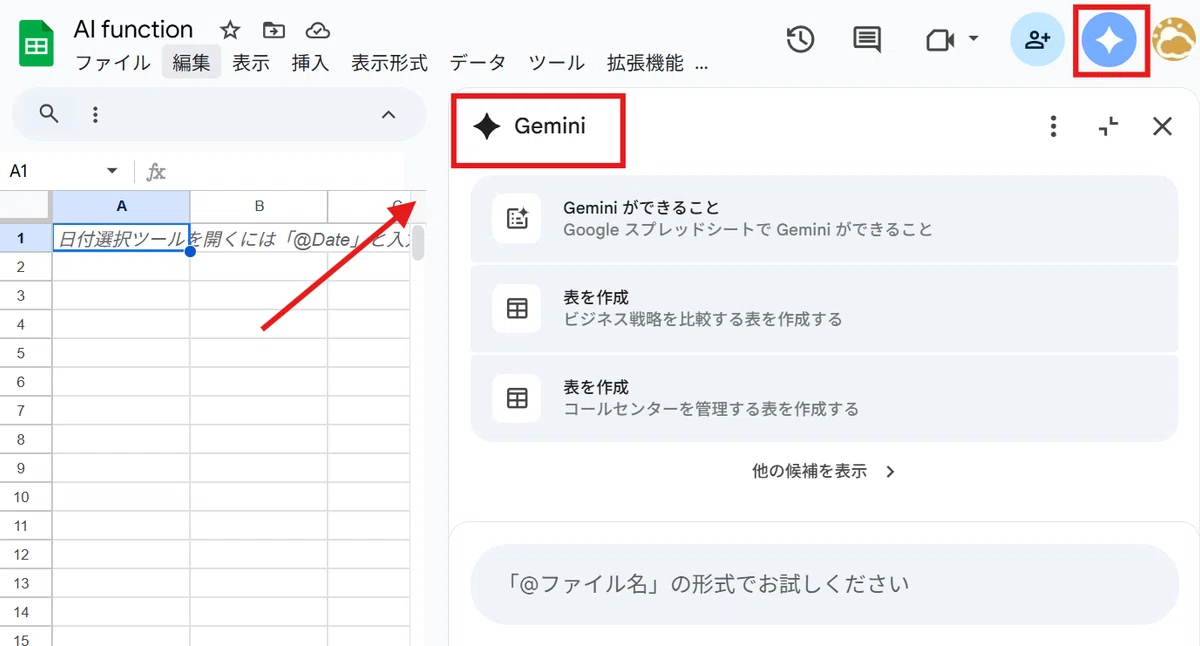
GoogleスプレッドシートのサイドバーでGeminiが使える(Gemini in Googleスプレッドシート)が使えるアカウントであれば、AI関数は利用できると思って良いでしょう。
無課金ユーザーでもAI関数は使える!
じゃあ無課金ユーザー、無料のGmailユーザーはAI関数は使えないのか?
そんなことはありません。
Google Workspace Labsに登録すれば誰でも無料でAI関数が使えます!
※2025年8月 時点の情報です。今後制度が変更になる可能性があります
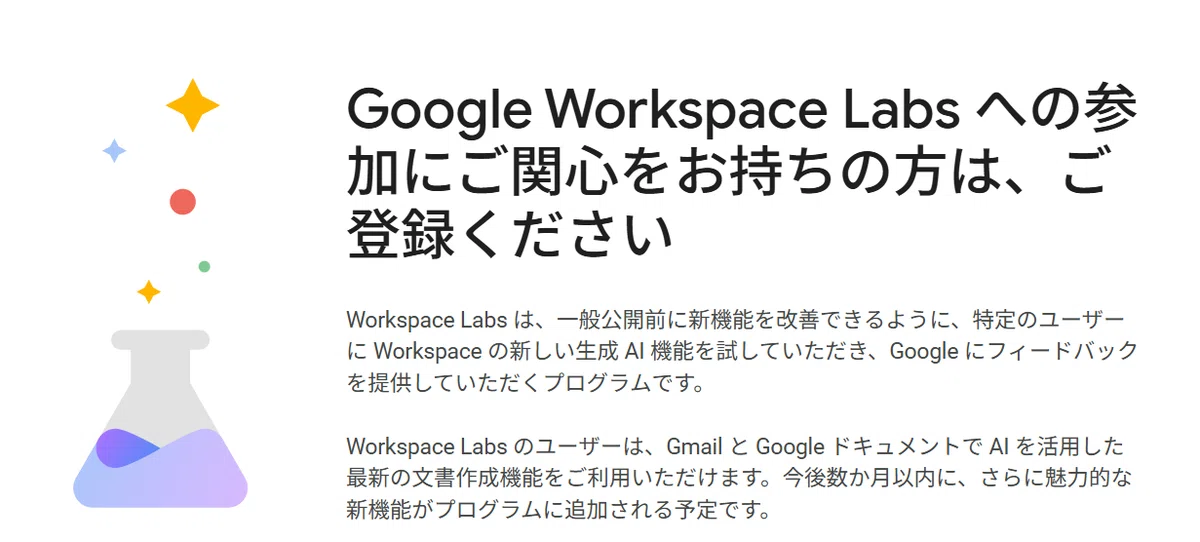
登録の手順等は、👇以前のnoteで解説しています。
Labsに登録して、Googleスプレッドシートを開いた時に 右上にGeminiマークが表示されるようになれば、
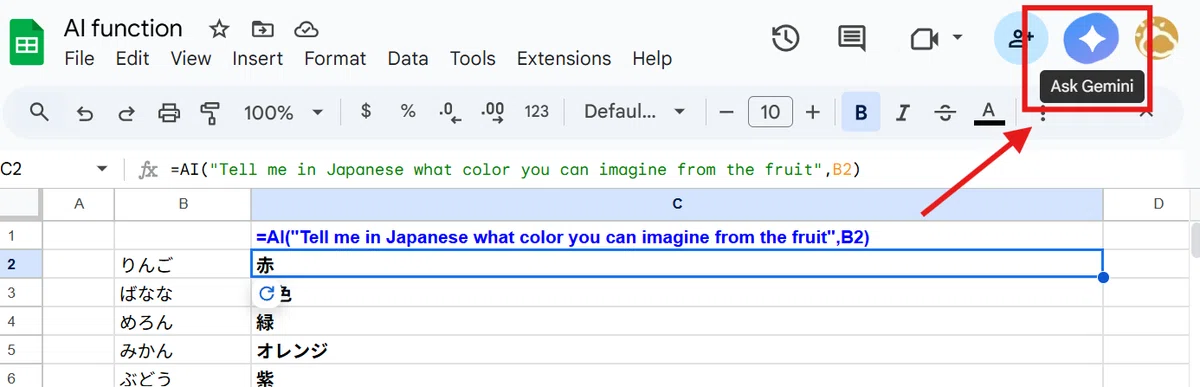
AI関数を利用する為の一つ目の条件はクリアです!
登録は1分で完了。簡単です。
AI関数を使う為にはアカウントの言語設定を英語にする必要がある
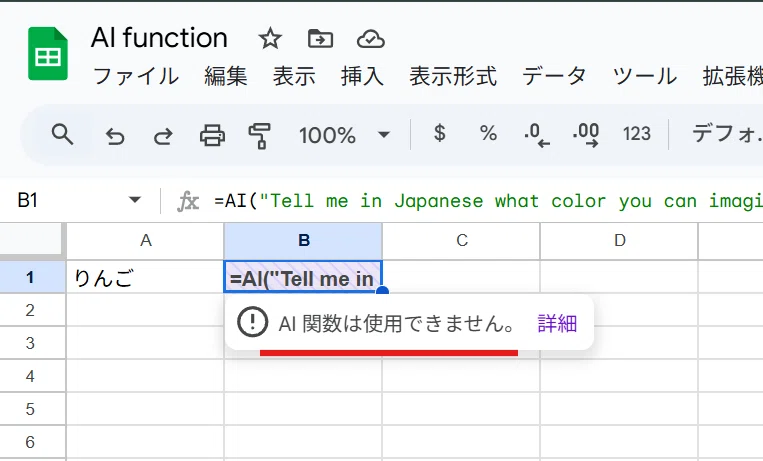
Gemini in Googleスプレッドシートが使えるようになっただけでは、まだAI関数は使えません。
2025年8月時点では、AI関数を使う為には アカウントの言語設定を「英語」にする必要があります。
言語設定は Googleスプレッドシートの 設定から入る 「言語と地域」ではなく
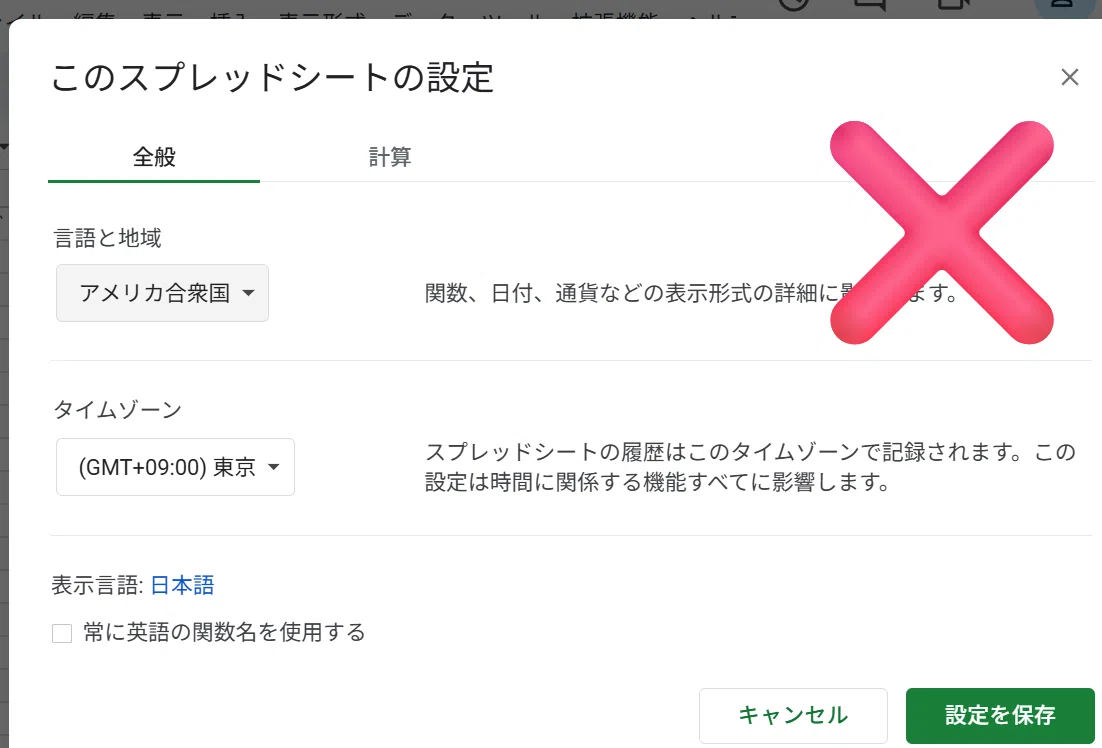
Googleアカウントの方の 優先言語の設定です。
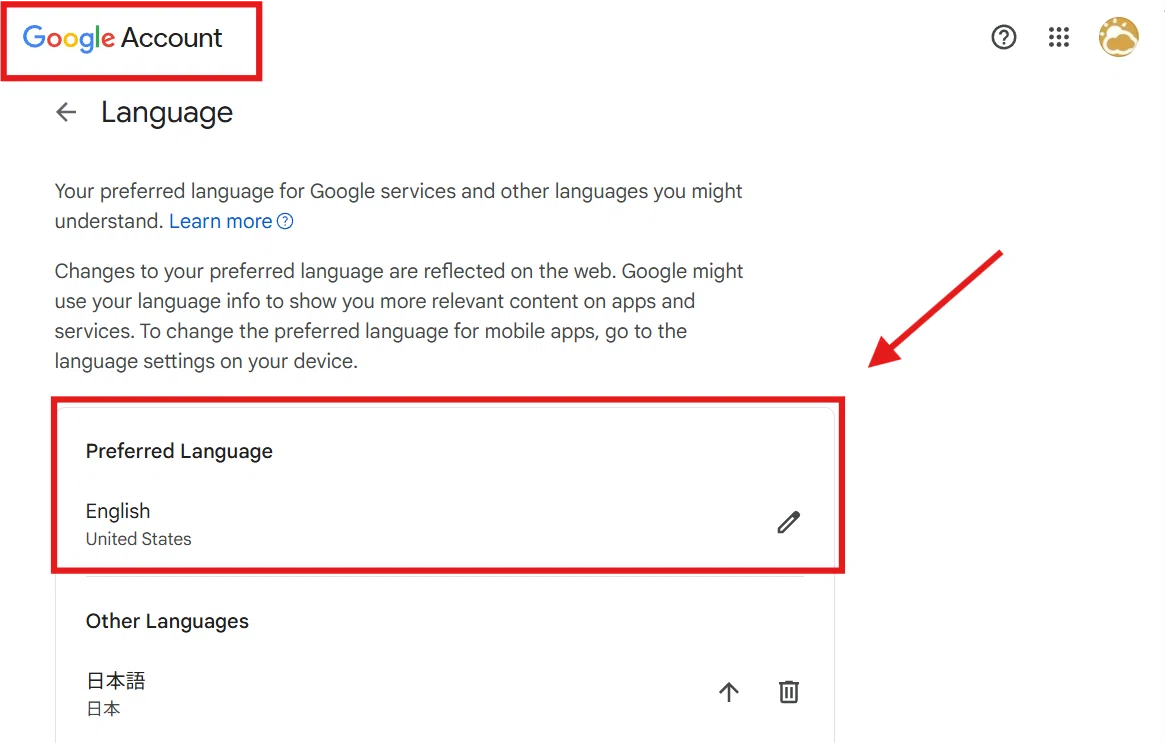
https://myaccount.google.com/language
👆こちらのリンクから直接 アカウントの言語設定ページに飛べます。
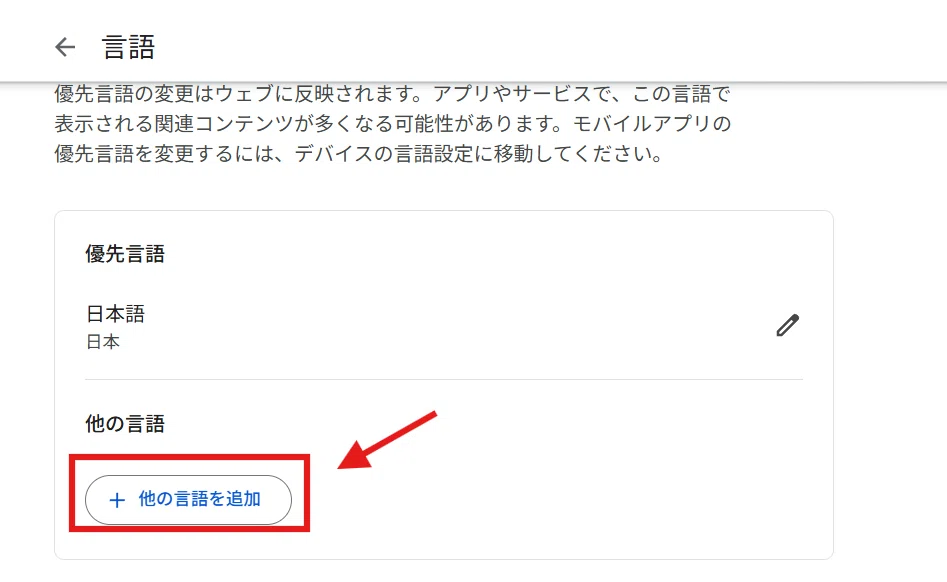

初期状態は 通常は日本語だけが入ってる状態なので、ここで 「 + 他の言語を追加」をクリックして
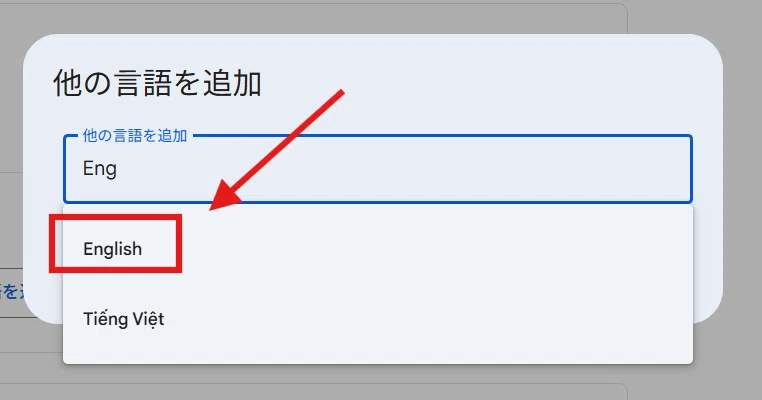
English を追加
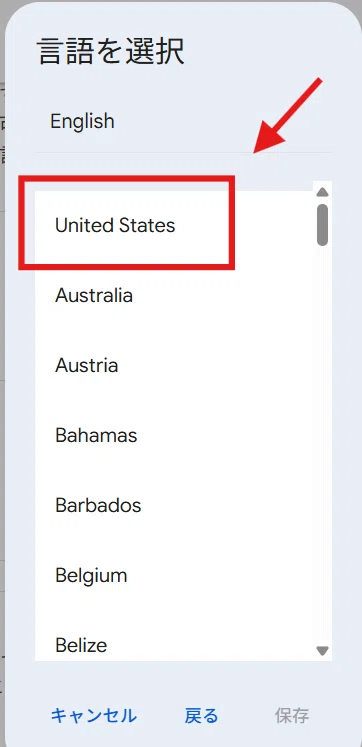
さらに 地域を選ぶ必要があるので、United Statesあたりを選択しておきましょう。
一度Englishを追加すれば ⇑ ボタンで いつでも 日本語と English の優先順位の切り替えが出来ます。
Englishを優先言語の上にすると、Googleスプレッドシートのメニュー部分が英語になります。(事前に開いていた場合は一度更新してください)
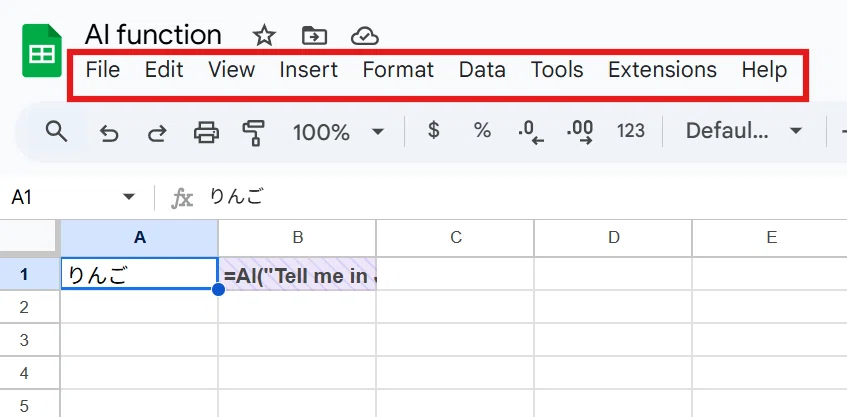
これでAI関数を利用する準備はOK。
2. AI関数を使ってみよう
準備が整ったら、さっそくAI関数を使ってみましょう!
公式には
AI 機能を使用すると次のことが可能になります。
・テキストを生成します。
・情報を要約します。
・情報を分類します。
・感情を分析します。
こんなことが出来ると書いてあります。
要は従来の関数では出来ない、ロジックが組めない処理が可能ってことですね!
AI関数の構文は 以下のようになっています。
=AI("プロンプト", [セル])
第1引数は 処理を指示するプロンプトの 文字列、
第2引数はセル参照を指定します。(第2引数は省略可能)
AI関数利用の注意点 「プロンプトは英語で、かつ日本語で返してと指示をする」
2025年8月の段階では第1引数のプロンプトは 英語で記述する必要があります。参照するセルは日本語OK!
A1セルに 「りんご」と入れて
=AI("フルーツからイメージされる色を教えて",A1)
と式を入れた場合 AI関数は動くのですが、
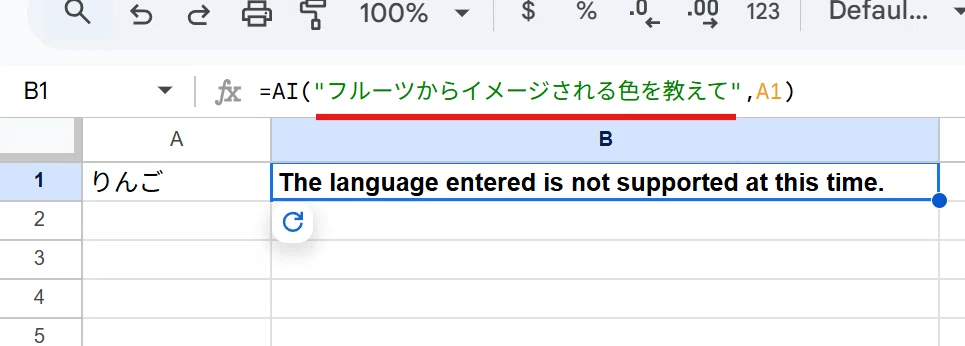
The language entered is not supported at this time.
(入力された言語は現在サポートされていません。)
という結果が返ります。
というわけで英語でプロンプトを書くことになります。
英語が苦手な人はGoogleや他のWebサイトの翻訳を使いましょう。後ほどここを楽にする方法も書いています。
今回の「フルーツからイメージされる色を教えて」であれば、英語で書くと
"Tell me what color you can imagine from the fruit"
こんな感じになりますが、これだと

回答が英語になってしまうことが多いので、
プロンプトには「日本語で」という指示を含めた方がよいです。
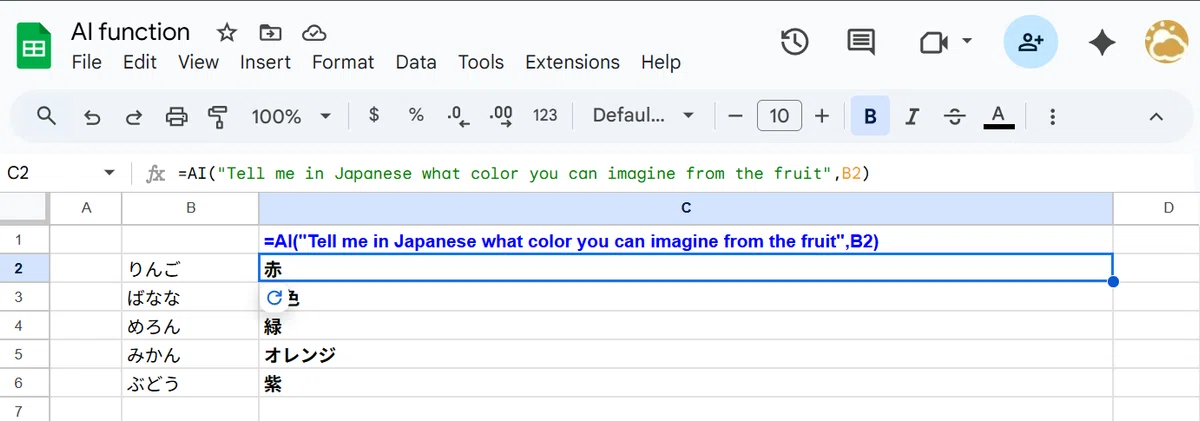
"Tell me in Japanese what color you can imagine from the fruit"

期待していた回答が返ってきました!
AI関数の回答は確認が必要
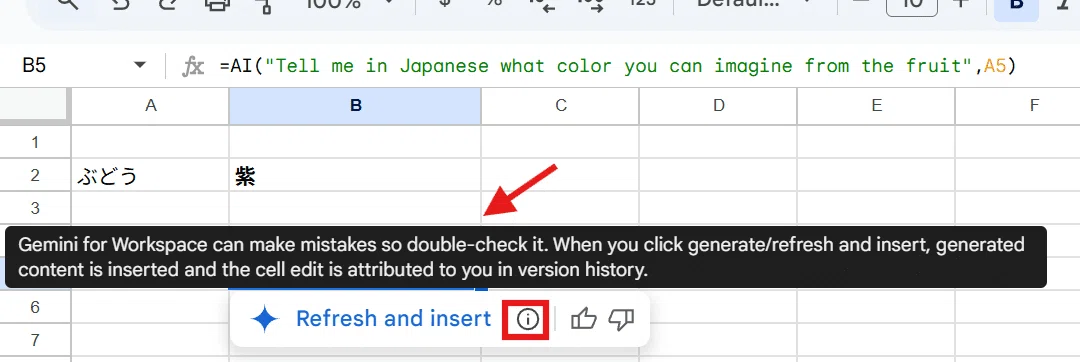
生成AIは間違った回答をすることがあるので、当然 AI関数の結果も正しいとは限りません。
インフォメーションボタンを押すと注意が英語で表示されます。
また、回答が良かった場合は 👍 、回答が良くない場合は 👎 のマークで フィードバックを送信することが出来ます。
AIの学習に強力することで回答精度の向上に繋がるようですが、
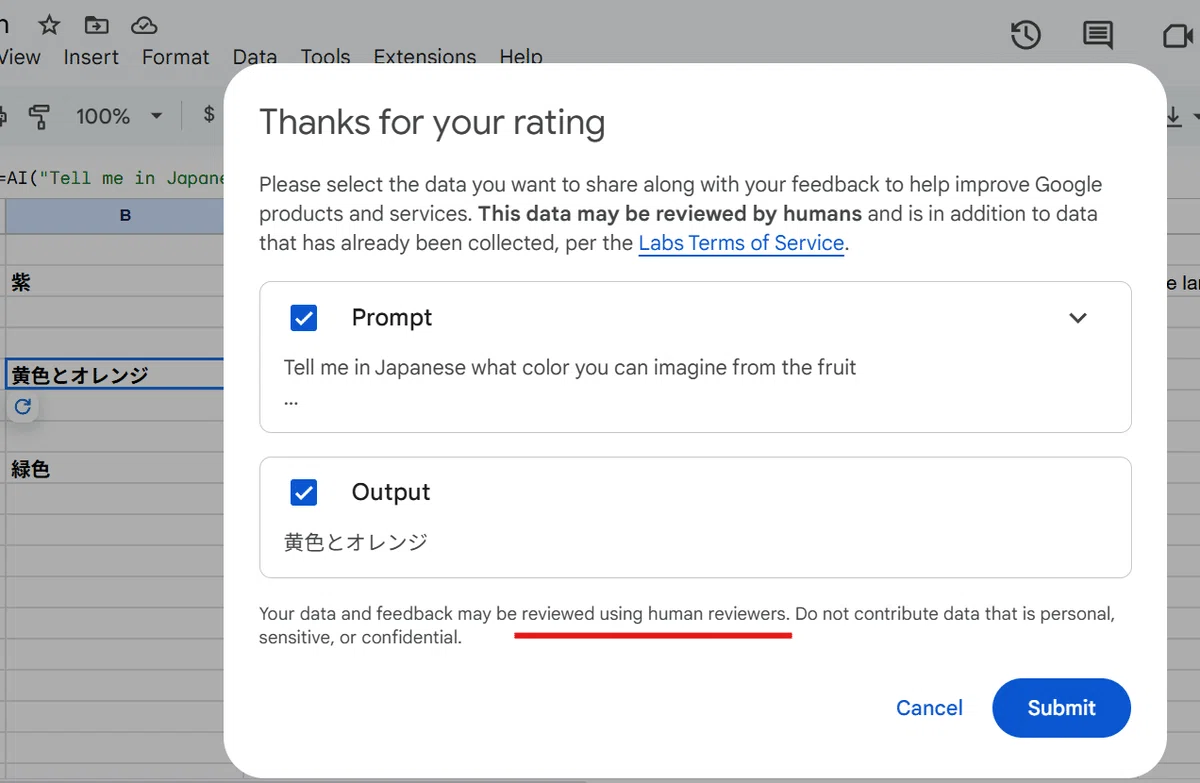
人間のレビューアーが見る可能性があるので、センシティブな情報は送らない方がよいでしょう。
AI関数利用の注意点 「自動で更新されない」
AI関数は初回に式を確定した時は自動で実行されます

しかし、その後AI関数の第1引数のプロンプトを修正したり、 第2引数の参照しているセル に変化があっても、自動で再計算が実行されません。

参照セルに変更があった場合、そのセルを参照するAI関数の入ったセルが 紫の網掛けのような表示になります。
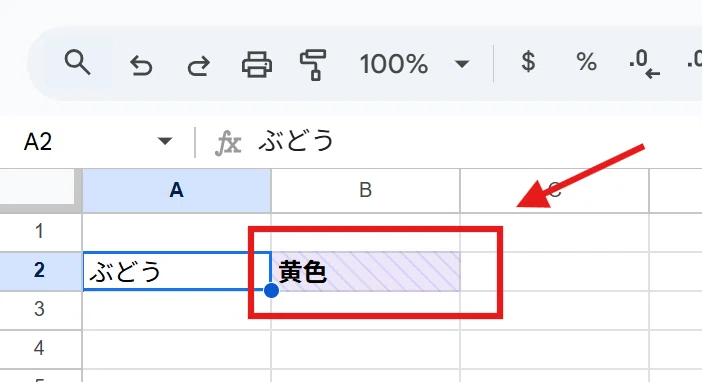
これが「更新が必要だよ」ってサインです。
セルをクリックしてフォーカス状態にすると
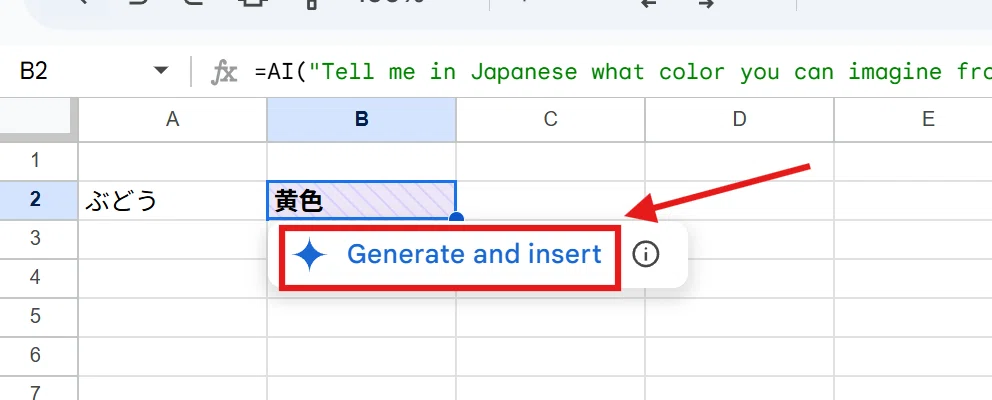
「✧ Generate and insert 」と表示されるので、これをクリックすると

再計算されて、AI関数の返す値が更新されます。
手動で再計算が必要となるのは、他の関数とは違う AI関数の大きな特徴と言えます。
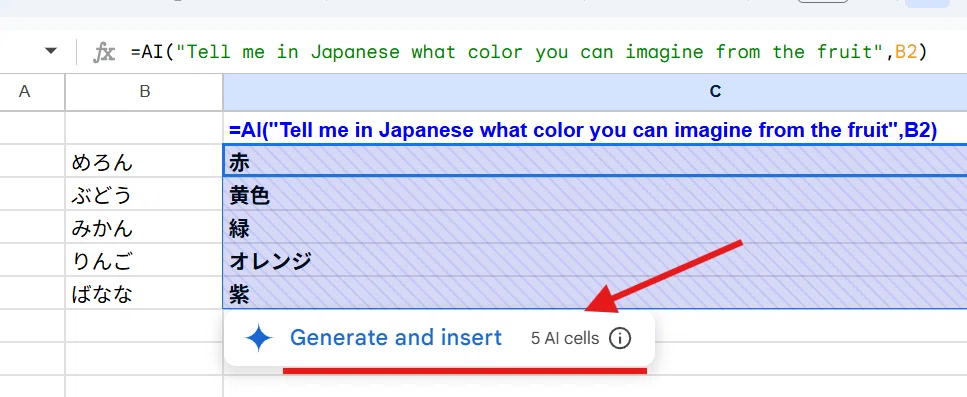
複数セルの再計算が必要な場合は 範囲を選択して、まとめて更新をかけることが出来ますが、

一度に生成できるのは 200セルが上限となっています。
それ以外にも
AI機能には短期および長期の生成制限があります。長期制限に達した場合、一時的に「生成」をクリックできなくなります。24時間待ってから再度お試しください。
と公式にあるので、大量にAI関数を使う場合は注意が必要です。
AI関数利用の注意点「第2引数は 必ず セル範囲を指定する。直書きや配列、空白指定は不可」
第2引数はプロンプトの対象となるセル(セル範囲)を指定します。こちらは日本語のテキスト入ったセルでもOK。(※ただし 長文セルの場合は注意。理由は後述)
上の例の場合は、A1 を入れて A1セルの「りんご」を参照しています。

これを 第2引数に直接 "りんご"と指定したり
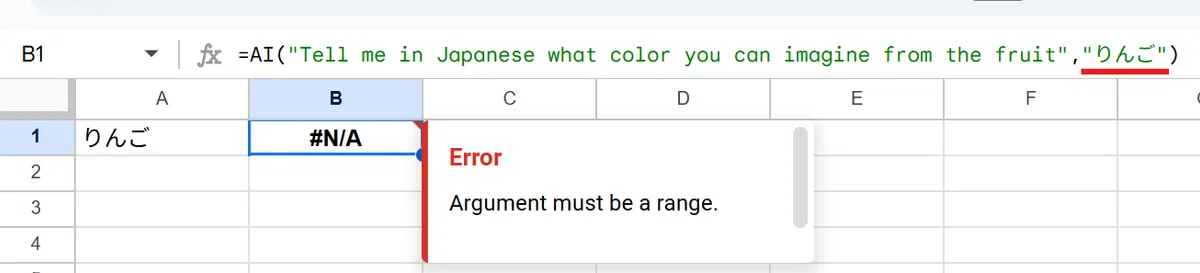
第2引数を配列にしたり、他の関数をネストしたり

第1引数に リンゴ を含めて第2引数を空白とすると

全てエラーとなります。
第2引数は セル範囲のみ受け付ける仕様です。
セル範囲は 他のシートでも問題ありません。
他のスプレッドシートのセルは、IMPORTRANGE経由で配列扱いになる為 不可です。
AI関数は第1引数だけでも利用できる
第1引数の後のカンマを残した状態で第2引数を空白にするとエラーになりますが、
AI関数は第2引数をまるまる省略して 第1引数(プロンプト)のみで利用することが可能です。
=AI("Tell me in Japanese what color you can imagine from apple")
このように式を書くと 「赤」と返ってきます。
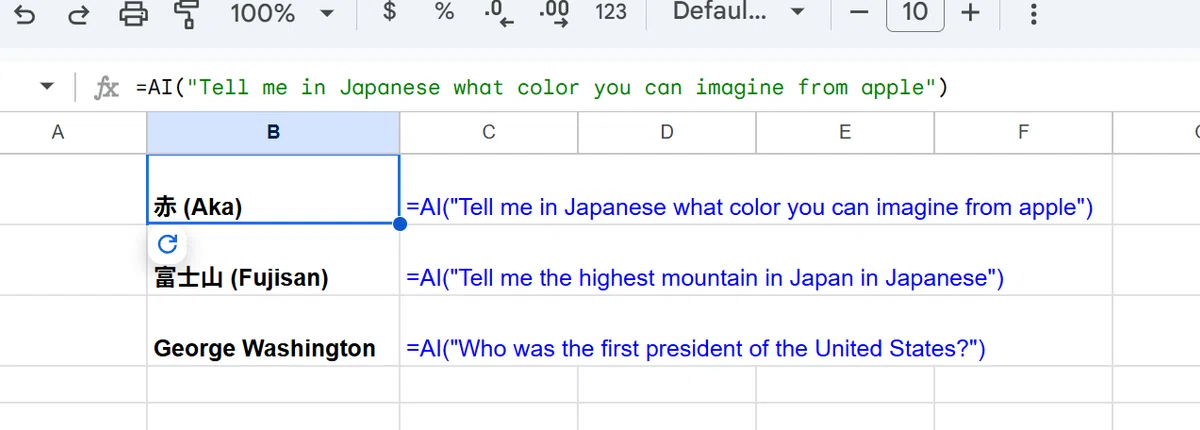
他のケースも第2引数なし、プロンプトのみですが 回答が返ってますね。
でも、これだと スプレッドシート内で関数として使うメリットがありません。 AI関数は第2引数の値に対して処理をするのが良いでしょう。
AI関数利用の注意点「AI関数はスマホアプリ版は非対応」
2025年8月時点では、AI関数はスマホのアプリ版スプレッドシートからは機能しません。
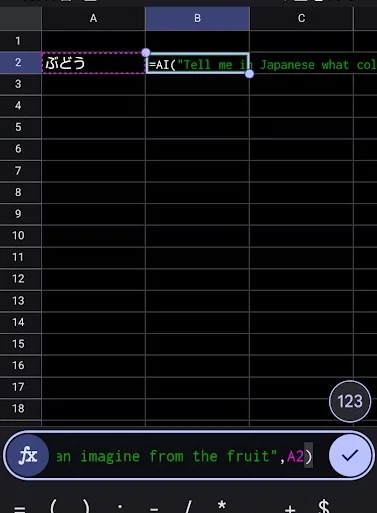
式を入れて確定しても
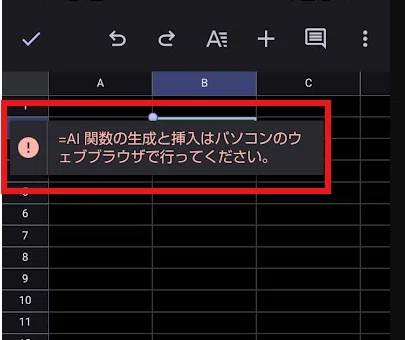
AI関数の生成と挿入はパソコンのウェブブラウザで行ってください。
とメッセージが出るだけで、回答は生成されません。
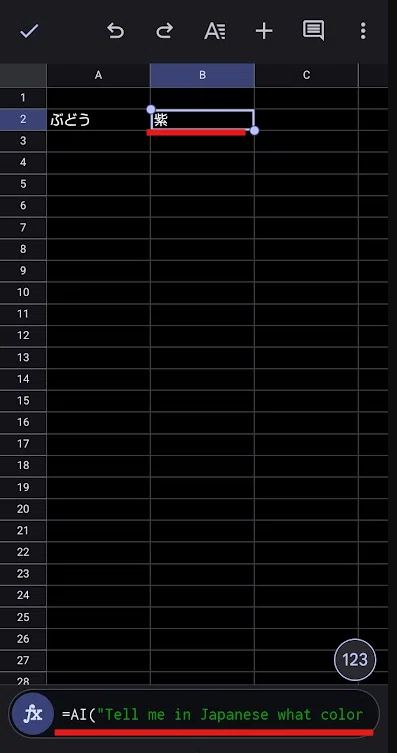
PCで生成済みのAI回数の回答はスマホアプリ版でもそのまま表示されます。
新しく回答を生成したり、更新はできないってことですね。
3. 関数職人視点で AI関数を検証
上の注意点でも少し触れましたが、通常のシート関数とは違う独特な挙動のAI関数を 関数職人の視点で検証してみます。
他の関数と組み合わせて使えない
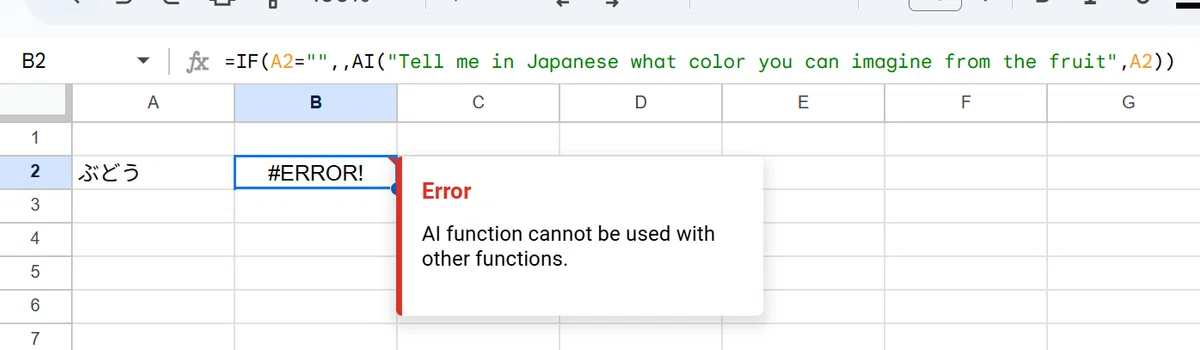
一番痛いのはこれです。AI関数は他のシート関数と組み合わせた式が作れません。
これが封じられた時点で、関数職人としては大したことが出来ませんw
上の画像は IF関数と組み合わせて A2セルが空白以外の時(値が入っている時)のみ AI関数を実行しようとしてますが、
AI function cannot be used with other functions.
とエラーが返っています。
ということは Googleスプレッドシート標準の翻訳関数 GOOGLETRANSLATE関数を使って
=AI(GOOGLETRANSLATE("このフルーツからイメージされる色を日本語で教えて","ja","en"),A2)
プロンプトを英語にして実行するこんな数式を作っても
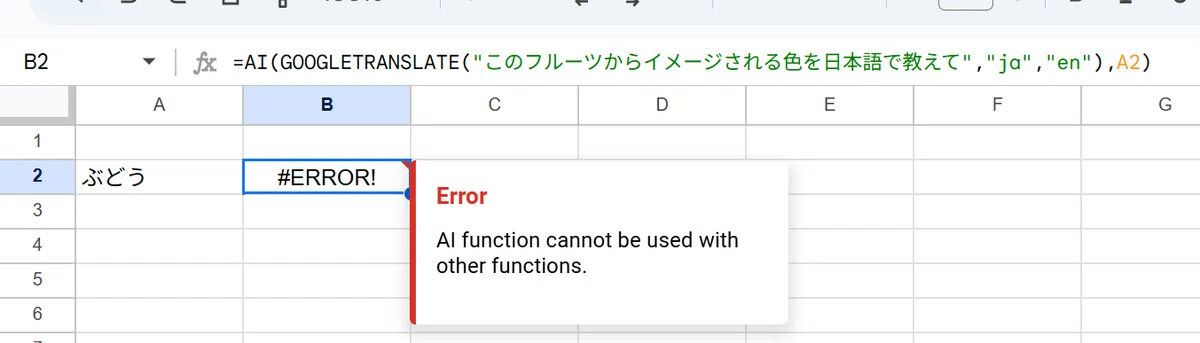
動かないってことです。
数式の結果をセル参照することは可能
関数のネストは出来ませんが、他のセルに一度式の結果を出力して、それを参照して第1引数に使うことは可能です。
たとえばC1に日本語プロンプトを手入力して、C2セルに
=GOOGLETRANSLATE(C1,"ja","en")
こんな式を入れて 日本語プロンプトを英語プロンプトに変換、このC2セルを参照して
=AI($C$2,A3)
と B3セルに入れて下にフィルコピーすれば
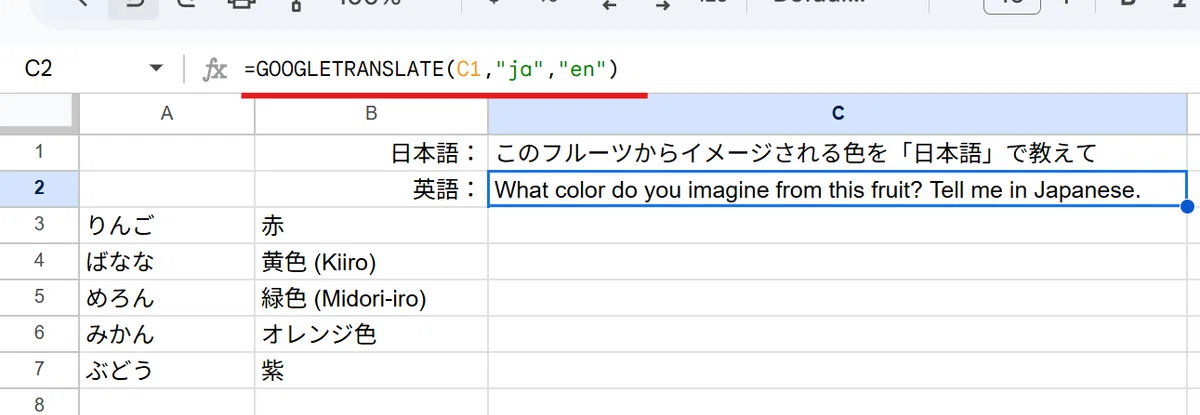
このようにAI関数を機能させることが出来ます。
ただし GOOGLETRANSLATE関数の翻訳精度は低めです。
長い文章や複雑な日本語プロンプトを書いてしまうと、うまくいかないことがあるので注意。
AI関数で翻訳してAI関数のプロンプトにする

GOOGLETRANSLATE関数による 日本語から英語の翻訳がイマイチと感じた場合は、AI関数で翻訳したものをAI関数用のプロンプトに利用するといったことも可能です。
=AI("Translate into English",C1)
ん? これが出来るなら、もしやプロンプトの冒頭をこんな感じにすれば、
Follow the instructions in Japanese and answer in Japanese.
次の日本語の指示を実行して日本語で回答して
プロンプトの英語縛りを突破できるんでは?神プロンプト爆誕か!
と浅はかな考えで試してみましたが、

言語がサポート外でAI関数動かず。。
さすがに、この程度の方法はAI駆使しまくってる人は検証済みですね。。
まったく同じ式、引数でも回答が同じになるとは限らない
通常のシート関数であれば、同じ引数を設定した式なら同じ結果を返します。(乱数系を除く)
しかし、AI関数の場合は同じ式、同じプロンプトでも 同じ結果が返るとは限りません。
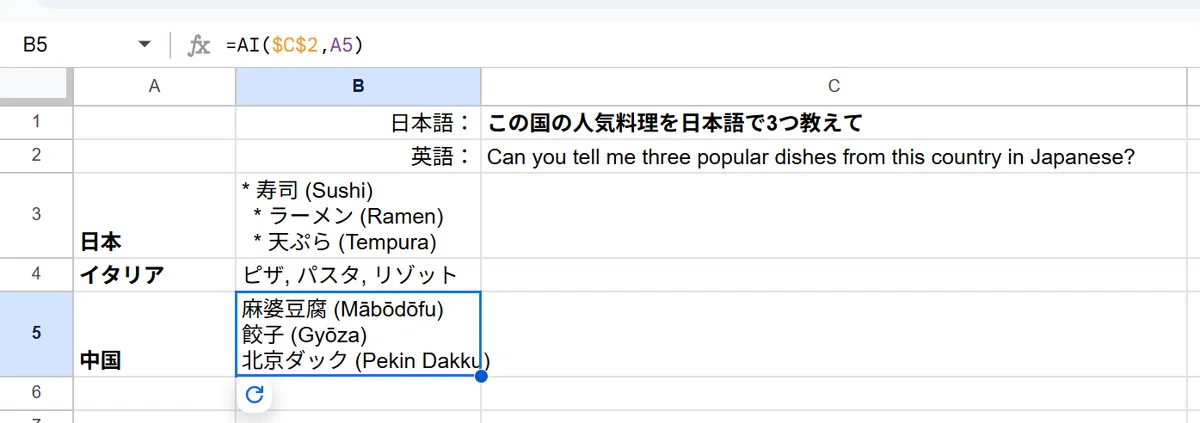
たとえばこんなプロンプでAI関数を使った場合、
これをコピペして同じ式の結果を出力させても
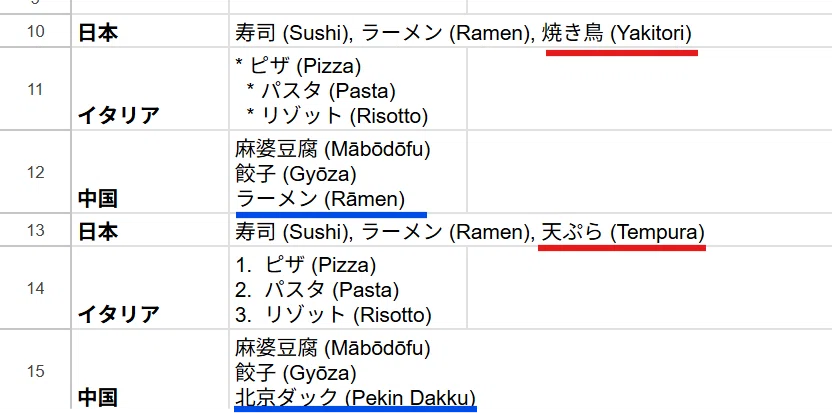
回答が微妙に違ってきます。生成AIあるあるですね。
AI関数は結果が安定しないという点は、理解した上で使った方がよいでしょう。
複数セル(セル範囲)を指定した時にスピルしない
第2引数は単体セルだけでなく、複数セル(セル範囲)を指定することが可能です。
ただ AI関数はスピル(式を入れた以外の他のセルに出力)できない関数であるため、
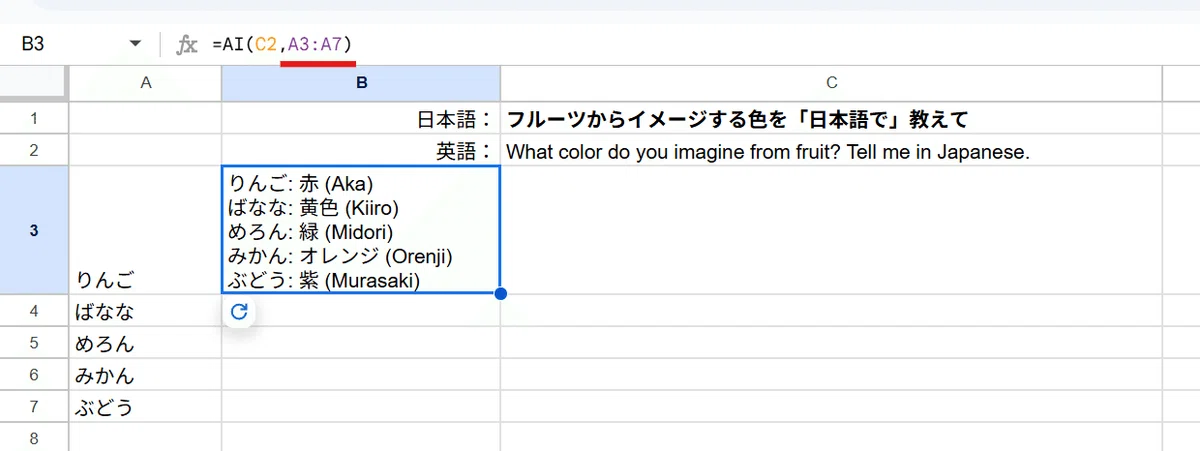
👆画像のような結果となります。
このあと B3セルを 改行でSPLITすればいいんですが、スピルしないのは少々残念。他の関数と組み合わせられないので、ARRAYFORMULAも意味がありません。
逆に範囲の複数セルの値を分析したり組み合わせたりできるAI関数の特性を活かして、
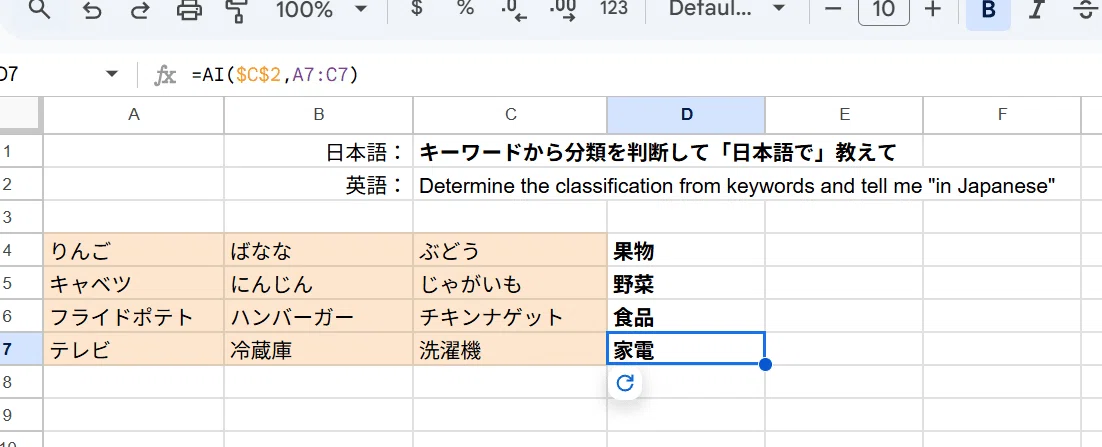
このように行毎の要素の 分類を自動判定する使い方などは便利そうですね。
自動で再計算されない AI関数なら 乱数固定ができる?
AI関数は手動再計算が必要となる特殊な関数です。
この欠点を逆に生かした使い方ということで、指定範囲の整数から更新されないランダムな数値を3つ出力する式を作ってみました。
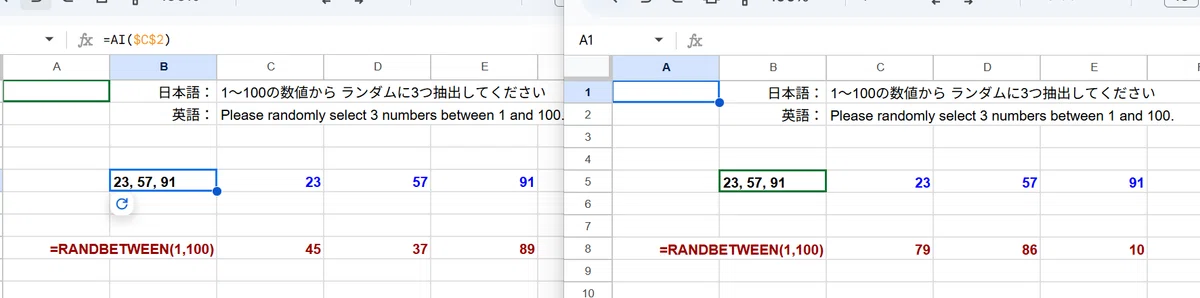
=AI("Please randomly select 3 numbers between 1 and 100.")
乱数系関数の RANDBETWEEN関数を使った場合、
シートを更新する度 再計算される為、数値を固定できない
乱数はローカル(開いてるタブ)単位で計算処理される為、他の人が同じシートを開いても見える結果が違う
という弱点がありましたが、これをAI関数で解消しています。
上の画像では AI関数の返す結果はテキストである為、一度出力した結果をSPLIT関数で分割して数値化しています。
使いどころは限られますが、通常のシート関数では出来ない処理かなと思います。
ただ・・・

ちょっと結果が偏ってるんですよね。。78が多いw
また、プロンプトによっては
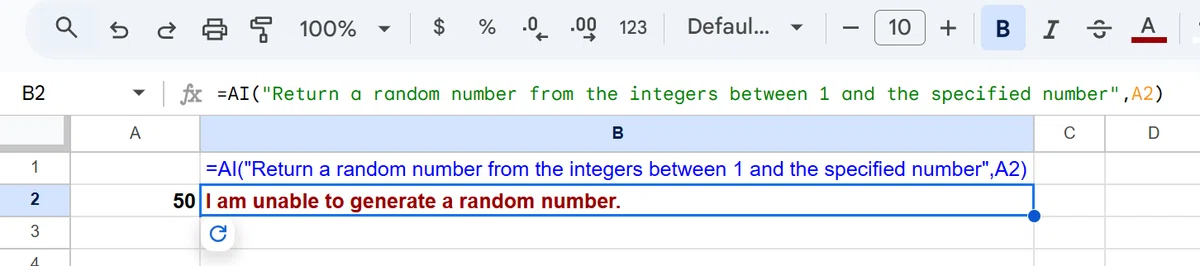
計算出来ませんと返ることも多く、残念ながら実用は厳しい印象です。
AI関数が扱えるのはテキストデータのみ
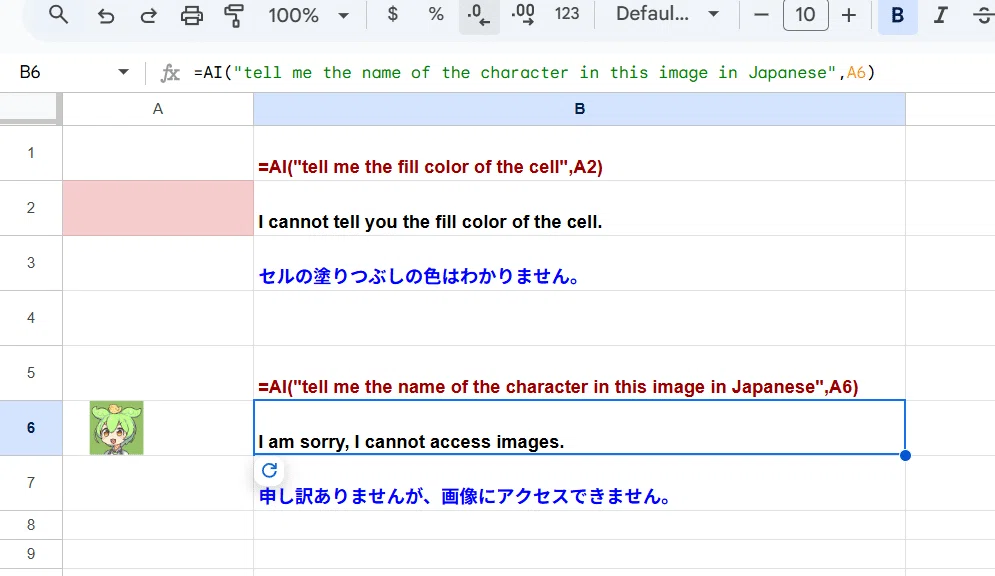
いまや生成AIは マルチモーダル(テキスト、画像、音声、動画など、複数の異なる種類の情報を組み合わせて処理する)が一般的になってきましたが、GoogleスプレッドシートのAI関数で扱えるのは テキストデータに限定されます。
セルの塗りつぶしの色を判定したり、セル内の画像に関する質問に回答したりは出来ません。
同じく セルにURLを貼ってサイトの中身を答えてもらったり、回答をグラフにするなどのテキスト以外を出力することも出来ません。
AI関数は基本のシート関数の代わりになるか?
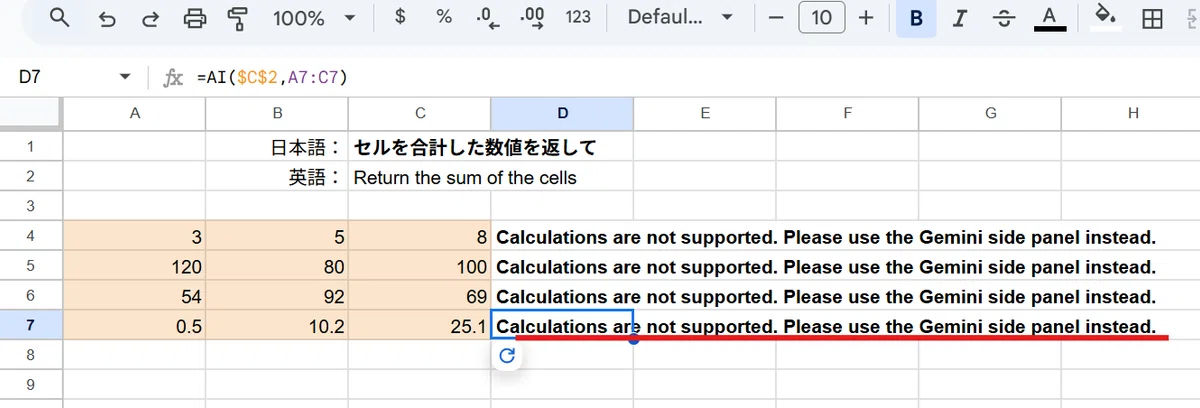
非構造化データに対しては強い一方、AI関数は単純な数値の計算が出来ません。
「セルを合計した数値を返して」とプロンプトを入れると
Calculations are not supported.
Please use the Gemini side panel instead.
このような「計算はサポート外」というメッセージが返ります。
SUM関数の代わりにはならないってことですね。SUMIFSのようなことも出来ません。
一方
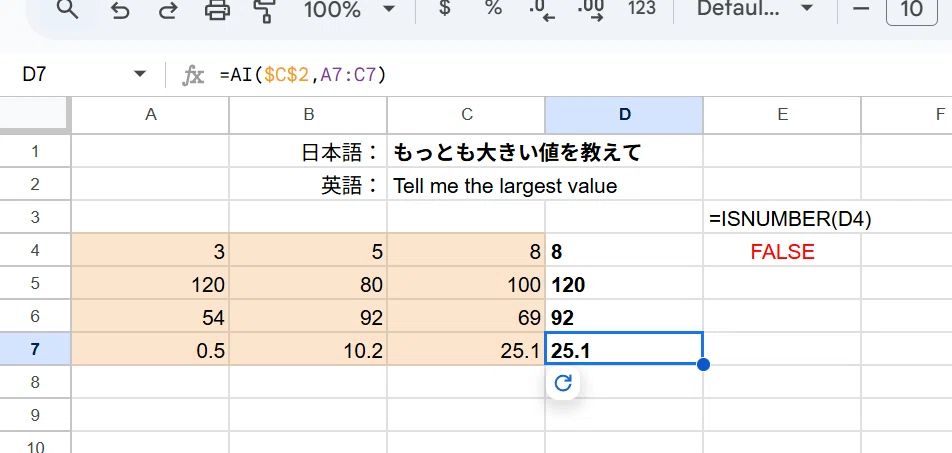
「もっとも大きい値を教えて」なら正しい結果が返ります。2番目に大きい値も対応できるので、数値の比較は出来るようです。
MAXやMINの代わりにはなりそうです。あまり意味はありませんが。
結果は 数値ではなく文字列となります。
そして 意外とAI関数は VLOOKUP関数やFILTER関数っぽい処理も出来ます。
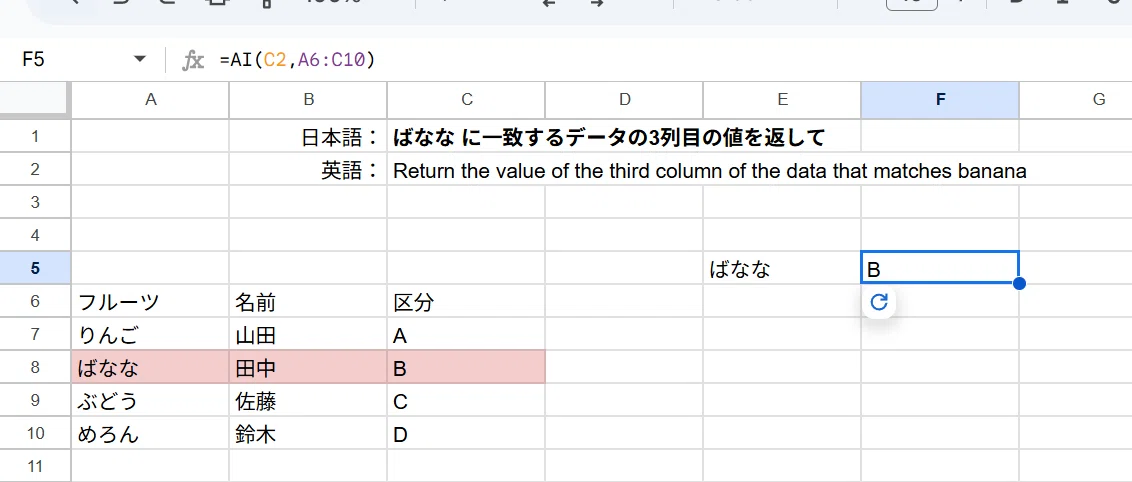
プロンプトの方にキーワードを入れ込む必要がありますが、このように 「ばなな」と一致する行の3列目である Bを返しています。
一致するものが複数あった場合は、
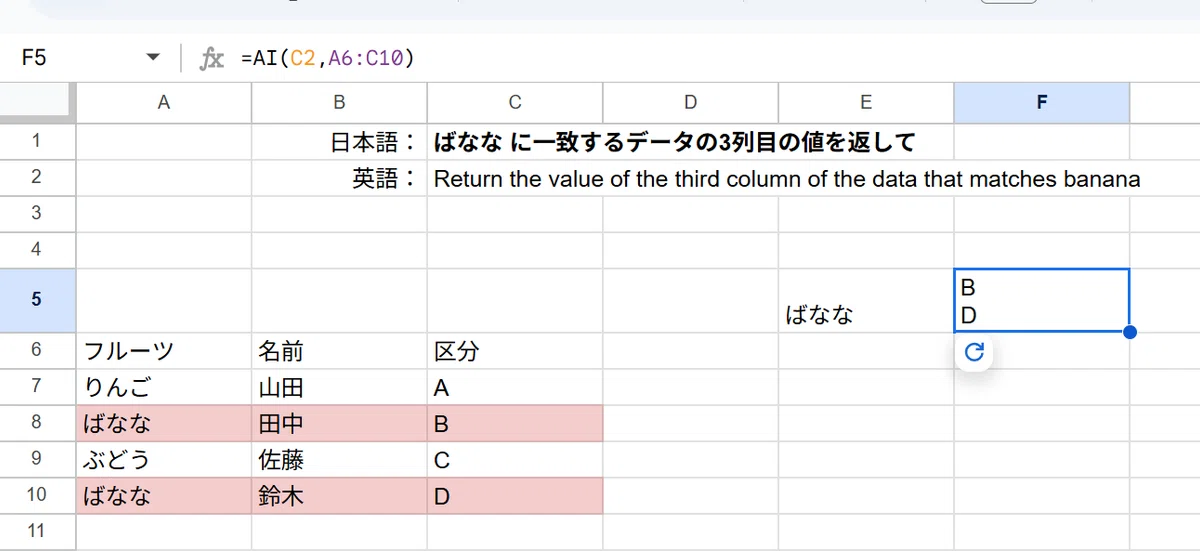
なんと 改行区切りで複数結果を返すことが出来ます。
AI関数が登場すれば、既存の関数を覚える必要は無い! とはいきませんが、今後より自然言語で代替できるようになってくる可能性は感じます。
4. AI関数らしい使い方を検証(不安要素と回避方法)
最後にAI関数らしい使い方のテストをしてみましょう。
冒頭の感想で書いた
指定したセル以外からも影響をうける不安要素(回避方法あり)
にも触れています。
新しいテキストを生成する
この歴史上の人物になって日本語でジョークを一言いってください
Become this historical figure and tell a joke in Japanese

キーワードを組み合わせて日本のライトノベルにありそうなタイトルを日本語で考えて
Combine keywords and think of a title in Japanese that you think would be suitable for a Japanese light novel.
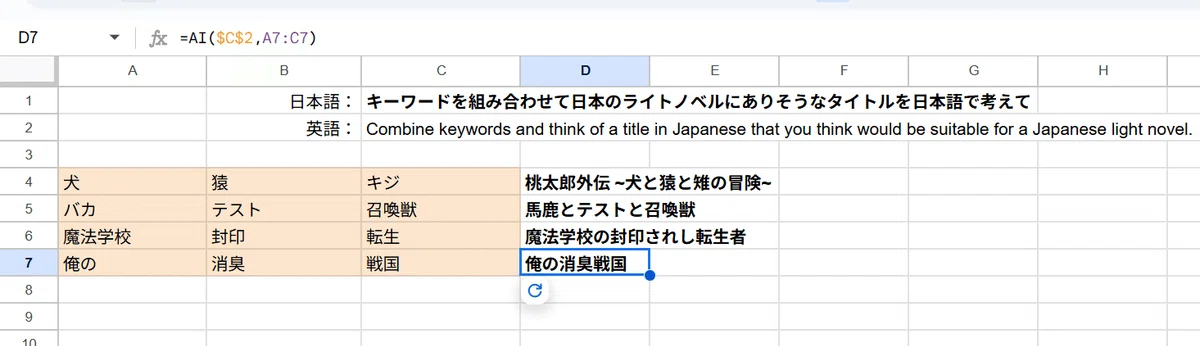
完成度は微妙ですが、この手の創作作業、ネタ系やアイディア出しで使うのは問題なさそうですね。
長文系のセルの要約や分析は 他のセルの影響を受ける(仮説)
今回使って気になった点はこれ。
AI関数は第2引数で指定したセル以外の他のセルの値も見ているようで、要約や分析をした際に他のセルの影響を受けます。
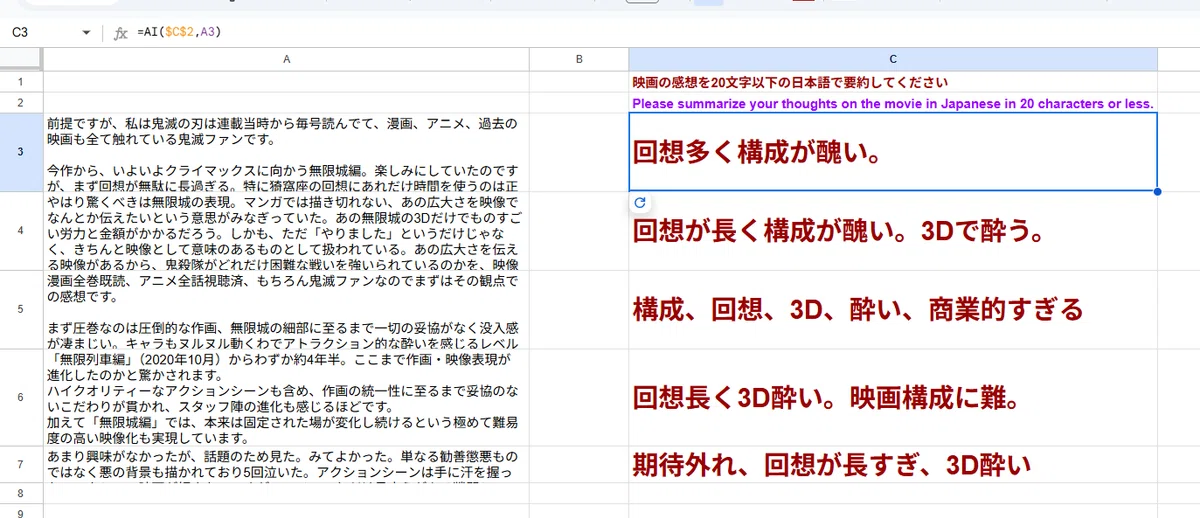
たとえば 👆は、劇場版「鬼滅の刃」無限城編の評価コメントをAI関数で要約してるんですが、一番上以外は高評価、高得点のレビューなんですが、なぜか要約するとネガティブな回答ばかりに。
というか、全部要約が似た内容で左のセルに書いてある内容と要約が合ってない・・・。
これを 影響してそうな 一番上のネガティブな回答を削除すると

このように、一気に要約がポジティブな内容に変わります。
また、同じ感想を 以下のプロンプトで 4段階に分類したところ
文章からこの映画をどれだけ評価しているかを以下に分類してください。最高、高評価、普通、不満、最悪
Please rate the movie based on the text below: Excellent, Highly Recommended, Average, Unsatisfactory, Worst
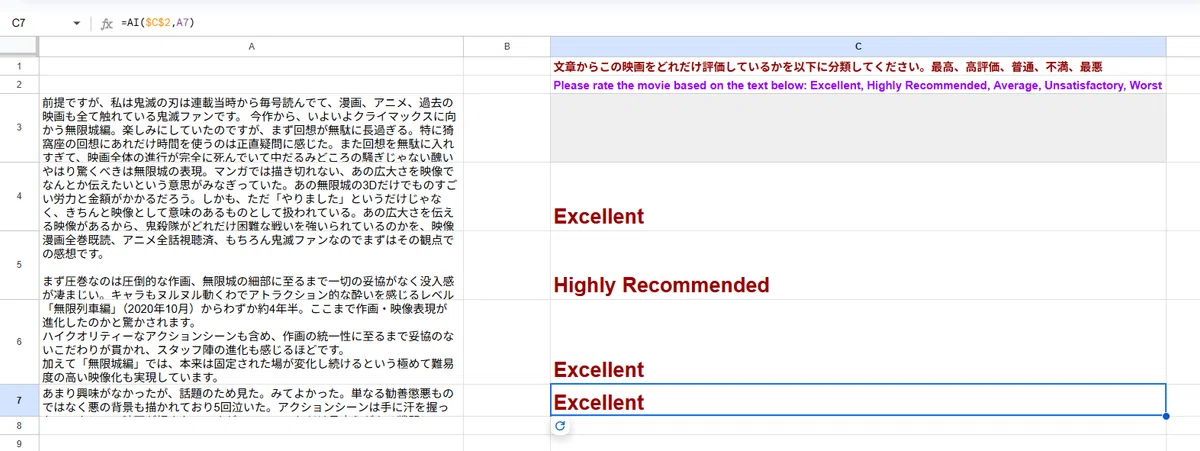
このようにC3セルのAI関数の式は削除して、1番上の辛口レビューを同じプロンプトのAI関数で読み込んでない状態だと、おおむね高評価となります。
しかし、同じプロンプトで 一番上の A3セルの辛口レビューをAI関数で読み込んで 全体を再計算させると・・・

C3セルは辛口なんで 最低評価の Worstを返すのは良いんですが、その影響を受けてか今まで高評価だった4行目以下の評価も一気に悪い方へ。
下から2場面の Unsatisfactory になってしまいました。
AI関数で読み込まなければ、他のセルのテキストは影響しないようです。
まるで M-1グランプリで 松本審査委員長の 評価を気にする日和見な他の審査員みたいな状態w
この A3セルの 辛口レビューを一番下の行(A7) に移動すると
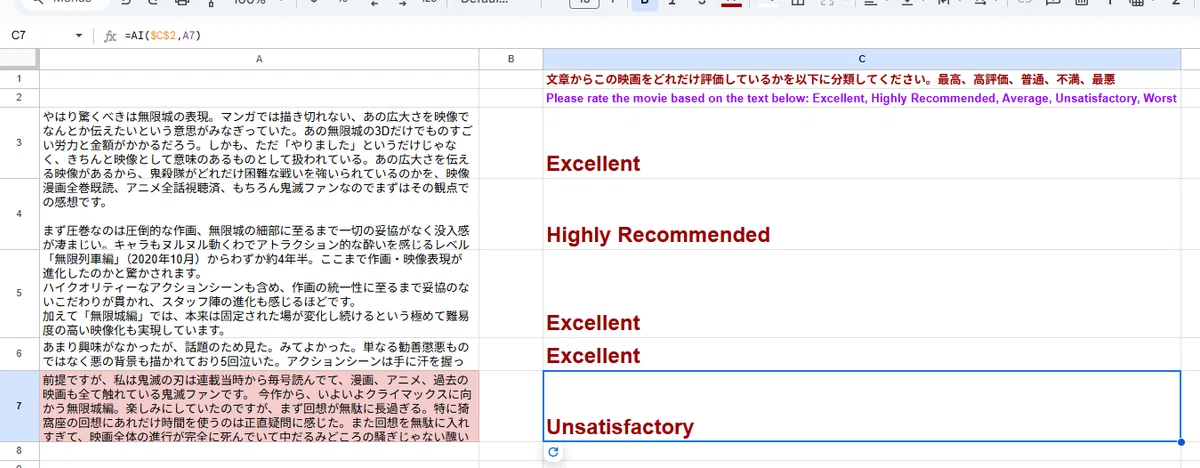
なんと 全体の 評価が良い方に変化しました。
辛口レビューの評価も上の他のセルの良いレビューの影響を受けたからか、最低の Worstから一つ上の Unsatisfactory に変わっています。
というわけで、ざっくり検証した限りでは
長文の入ったセルの要約や分析をAI関数で行った際、「同じプロンプトで処理をしているより上のセルの内容」に影響を受けている可能性が高い
という結果に。(2025年8月時点 日本語環境)
この挙動が解消されないと、ちょっと実務に利用するのはまだ不安ですね。
AI関数が他のセルの影響を受けてしまう不安要素の回避方法
AI関数の不安要素として、
長文の入ったセルの要約や分析をAI関数で行った際、「同じプロンプトで処理をしているより上のセルの内容」に影響を受けている可能性が高い
と書きましたが、合わせて検証の中でこの不安要素を回避する(と思われる)方法も見つけました。
参照するセルのテキストを全て英語にする
別シートでAI関数を利用する
この2つです。
1つ目ですが、直接日本語の感想を AI関数で処理するのではなく、一度AI関数で英語に翻訳した感想セルに出力してから、それを再度 AI関数で 評価分類すると

このように 1番上の辛口レビューは Worstですが、それ以外の高評価レビューは 上から2番目の Highly Rated となり、正しいと思われる判定結果になります。
同じく 要約も AI関数で 第2引数を 英語に翻訳した感想のセルを指定して、日本語で要約するようにプロンプトで指示すれば、
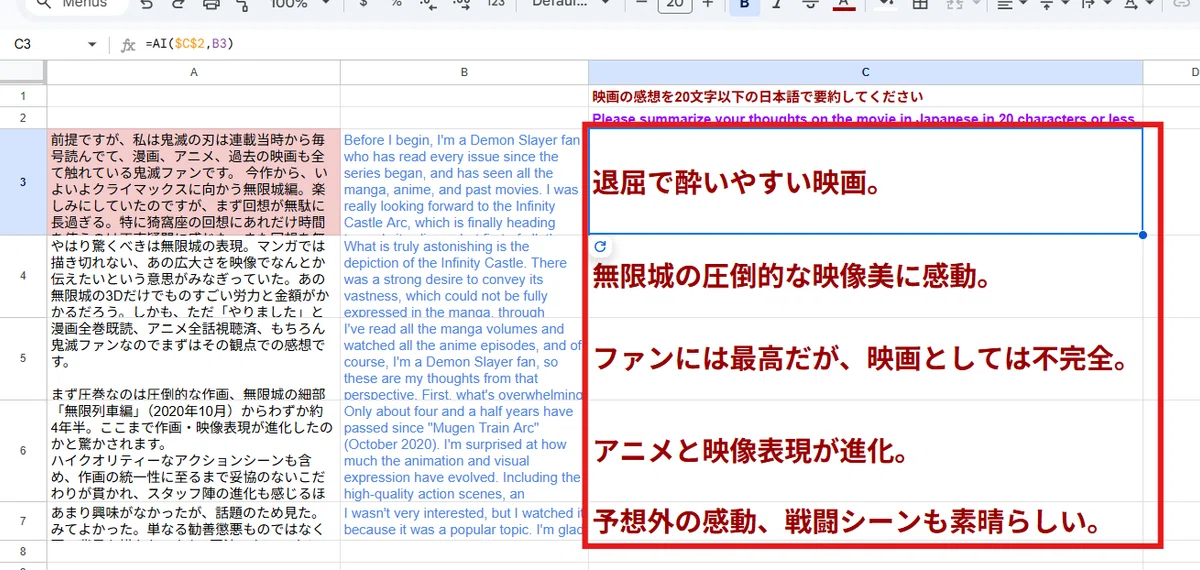
このように 他のセルの影響を受けず、精度が高い結果が得られます。
やはりまだ日本語環境は公式では利用環境として推奨されてないってことでしょうか。
そしてもう1つの回避方法が別シートからAI関数で参照する方法です。
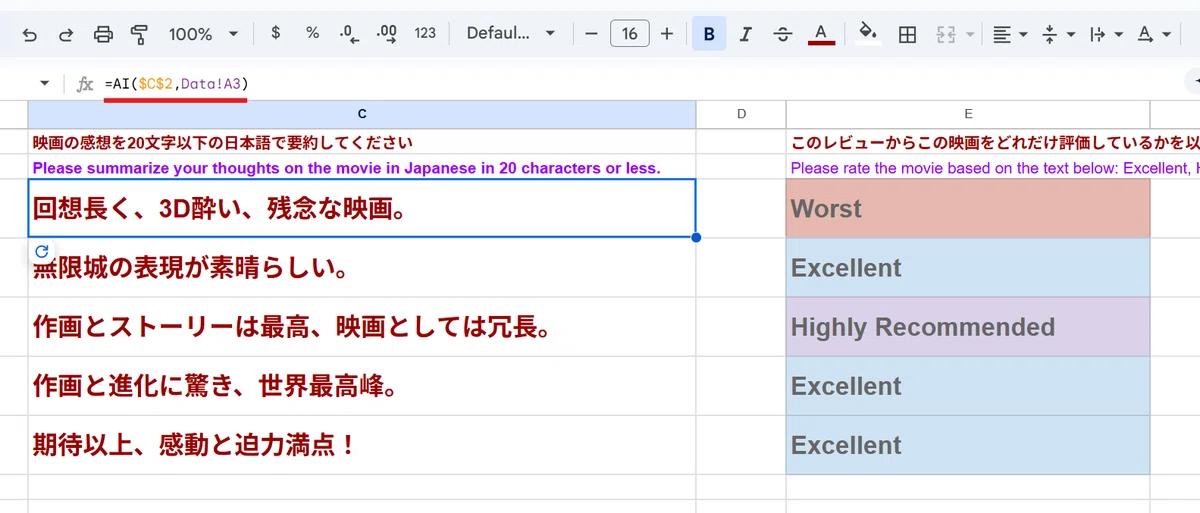
ここまでは同じシート内で 第2引数のセルを参照してAI関数を利用していましたが、Dataという別シートのA3:A7 に映画の感想が日本語で書かれており、それを別シートから
=AI($C$2,Data!A3)
このようにDataシートのセルを参照して 要約、評価をしたところ、一番上の低い評価のレビューの影響を受けることなく、正しいと思われる結果が返りました。
以上のことから
日本語の長文の入った同じシート内のセルを第2引数で参照し、要約や分析をAI関数で行った際、「同じプロンプトで処理をしている より上のセルの内容」に影響を受ける不安定要素がある
ただし、参照するセルのテキストを英語にする、もしくは他のシートからAI関数で参照した場合は、この不安定要素を解消できる(可能性が高い)
という、まとめになります。
※あくまでも mirの検証による仮説です。「それは違うだろ!」という詳しい方のツッコミや「プロンプトこうすれば解決するよ!」といったコメントをお待ちしております
AI関数 今後に期待か
今回は Googleスプレッドシートの AI関数について、関数職人視点でレビューを書いてみました。
冒頭にも書きましたが「AI関数の検証 まとめ」は
登録や設定変更は必要だが 無料ユーザーでも AI関数 は使える
AI関数は手動で再計算を実行する必要がある
「AI関数があれば 既存の関数を覚える必要はない!」なんてことはない
AI関数は他の関数と組み合わせて使えない
指定したセル以外からも影響をうける不安要素(回避方法あり)
現状では実務利用には注意が必要だが、今後を期待させる新関数ではある
こんな感じになります。
他のシートから参照という方法もありますが、日本語に正式対応していない 2025年8月の今の段階では実務に使うには 不安定要素が高いかも。
今後、日本語が本格サポートされれば 通常の関数では対処できないケースの活用に期待できそう!ですね。
どうしても今の段階で活用したい場合は、
参照するセルのテキストを全て英語にする
別シートでAI関数を利用する
とした方が良いでしょう。
というわけで、AI関数の日本語正式対応を早急にプリーズ!!
次回はもう1回 QuickTipsを掲載、その後QUERY関数シリーズ再開の予定です。
いいなと思ったら応援しよう!
 チップ大歓迎です。やる気がアップしますw