
【2026年6月版】Googleスプレッドシート AI関数 & Geminiで補完(Fill with Gemini)徹底解説

Googleスプレッドシートで使える AI関数(Gemini関数)を徹底検証したいと思います。合わせて Geminiで補完(Fill with Gemini)という機能にも触れていきます。
「AI関数が書ければ、他の関数を覚える必要がない」
👆これが少し現実味を帯びてきたなーと感じますw 長めの記事ですが、是非最後までお読みください。そして スキをポチっとお願いします🙏
先週のnoteは、Googleスプレッドシートで複数セルへ一括入力する 小ネタ(Quick Tips)を書きました。
Googleスプレッドシート AI関数の基本
AI関数ってなに?
AI関数は自分も使えるの?
Gemini関数とは違うもの?
という人の為に、最初に基本的な理解をおさらいしておきましょう。
AI関数、Geminiで補完 は 基本的には課金プラン利用者が使える機能
まず、Googleスプレッドシートの AI関数や この後で触れる「Geminiで補完」という機能は、全員が使える機能ではありません。
Gemini in Google スプレッドシート(Gemini in Google Sheets)が使える、つまりGoogleスプレッドシートの中でGeminiが使える環境でのみ利用できる機能・関数です。
ざっくり言えばAI課金している人が対象ってことです。
GoogleWorkspaceであれば Business Standard以上のプラン、個人であれば Google AI Pro以上を利用している人が対象となります。(2026年6月時点)
Googleスプレッドシートを開いて
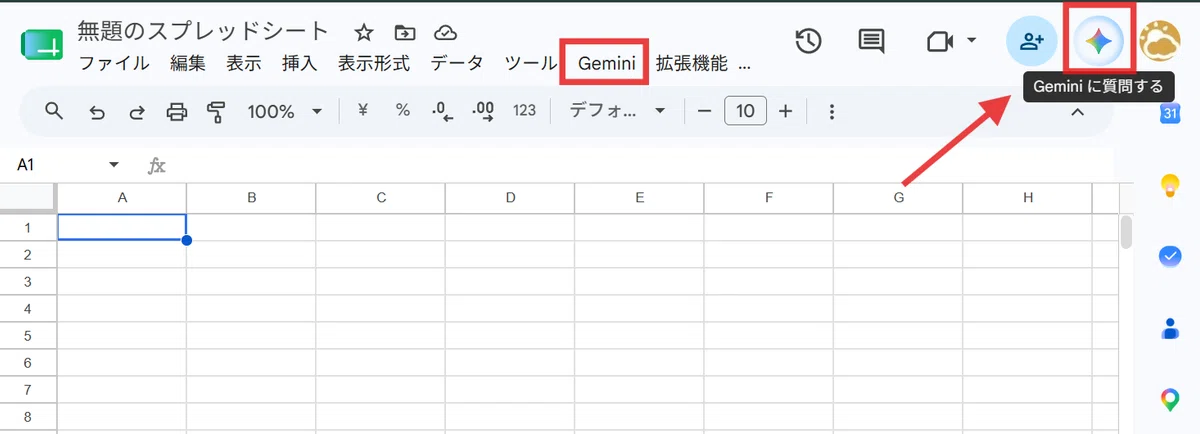
メニューの中に「Gemini」があるのが一つの目安です。
また、スプレッドシートの右上の Geminiアイコンをクリックして サイドバーで Geminiが使える状態であれば対象となります。
右上のGeminiボタンを押した際に 👇のような 「試してみる」と表示された場合は、AI関数が使えないアカウントとなります。

当然ここで「試してみる」を押すと Google Oneの課金ページに飛びますw

無料でも AI関数や Gemini in Google スプレッドシートが使える?
基本的にはAI課金しているユーザー向けの機能と書きましたが、一部例外があり 無料でも使えます。(ただし注意が必要)
ちなみに mirアカウントは無課金ですが、GoogleスプレッドシートでAI関数やGemini、最新のビルド機能などが使えています。

実は Google Workspace Experiments(旧名称 Google Workspace Labs)に登録することで、無料アカウントでも これらの本来有料のAI機能を「お試しで」利用することが出来るんです。
ただし、当然ですが無料で利用できる対価として使用したデータやフィードバックは 機械学習および中の人が見ることができる規約となっています。

実データや機密情報、個人情報は扱うべきではないってことですね。
試したり動作研修するには便利ですが、出来れば普段使うアカウントと別の専用アカウントを用意して登録すると良いかも。
👇この辺りは officeの杜さんが 詳しくまとめています
【officeの杜】Workspace Experimentsとは何者なのか?利用上の注意点
Googleスプレッドシートの AI関数とは?

AI関数とは、Googleスプレッドシートのセルの中で 関数として AI(Gemini)を利用することが出来る機能です。
式の構文としては
=AI( "プロンプト", [セル] )
このようになっています。
公式によると
テキストの生成
情報の要約
情報の分類
感情の分析
Google 検索からリアルタイムの情報にアクセスする
AI関数で、こんなことが出来ると明記されています。
「Google 検索からリアルタイムの情報にアクセスする」 については、当初は明記がなかったので後から追加されたと思われます。
基本的には 通常のシート関数では対処できない、ロジックを組めない処理で活躍する関数ですね。
当然、一般的な生成AIと同じく回答が不正確だったり、同じ質問をしても違う回答が返ってくることがあります。
その点を理解した上で使う関数だと思いましょう。
※最終的な確認をする、もしくは多少誤っていても許容できる処理で使うならOKってことです
ちなみに GEMINI関数というものもあり、実際スプレッドシートで関数候補に表示されるんですが、

関数名が違うだけで構文や使い方、出来ることは AI関数と同じです。

関数名が短い AI関数を使っておきましょう。
AI関数は手動実行が必要な関数

AI関数は通常の関数と違って自動実行されません。
最初にセルに入れた時だけは Enterで確定して計算が実行されますが、その後 第2引数で参照しているセルの内容が変わったり、第1引数のプロンプトを変更してもAI関数の結果は変化しません。
2回目以降はEnter確定でも実行されません。
ただし、AI関数を入れたセルが 網掛けの薄いパープルに色づくことで、引数に変化があったことがわかるようになっています。
ここでそのセルを選択(複数選択可)して、「生成して挿入」をクリックすることで 手動で再計算を実行させる必要があります。
複数セルを選択して、一括でAI関数を再実行することも可能です。
ただし 残念ながらこの処理は GASでは対処できません。必ず手動で行う必要があります。
また AI関数の実行はスプレッドシートの共有メンバー(編集者)でも可能ですが、

👆当然AI関数が使えないユーザーでは 計算の実行は出来ません。
この辺りの仕様は、スマートチップの データの抽出の式と同じですね。
Googleスプレッドシート AI関数 1年の進化 と Copilot関数
GoogleスプレッドシートにAI関数が実装されたのが、ちょうど1年前の2025年6月です。
それ以前は OpenAIのAPIなどを利用した、GASでカスタム関数として自作する、または拡張機能で利用する AI関数(GPT関数)が主流でした。
ただ GASのカスタム関数は揮発性である為、開きなおした際に再計算されてしまう仕様です。
トークンを無駄に消費しちゃう & 回答が変わってしまうという問題がありました。
この問題を解消する方法を当時 noteで紹介しています 👇
2025年6月の段階では、AI関数は まだ英語環境でのみ利用可能で、日本語は正式サポートされていませんでした。
日本語対応前でしたが、裏技的に 言語設定を英語に変更して AI関数を使う方法、そして関数職人から見た挙動や懸念点を 2025年8月のnoteでまとめています。
その3か月後の2025年9月末、Googleにしては珍しく割と早いタイミングで AI関数が日本語対応となりました。
ちなみに GoogleスプレッドシートにAI関数があるように、Excel には Copilot関数 があります。
こちらは 2025年8月に発表されたものの Microsoft 365 Premium契約(または法人版の 「Microsoft 365 Copilot」アドオン)とMicrosoft 365 Insiderプログラム(ベータ チャネル)への参加が必要となる為、まだまだ一般ユーザーには広がっていません。
2026年12月頃に正式ロールアウト予定とのことです。
COPILOT関数は、スピル出力や他の関数とネスト可能だったりと、GoogleスプレッドシートのAI関数では出来ないことが出来るようですが、正式ロールアウトでこれらの仕様がどうなるのか気になるところです。
AI関数を気軽に利用できる新機能 Geminiで補完(Fill with Gemini)

AI関数は非常に便利なんですが、普段生成AIを利用しない人はプロンプトを書くのに苦手意識や抵抗があったり、そもそも面倒と感じることがあります。
また「どんな場面でAI関数は使うべきなのかわからない」といった声もあります。
こういった問題を解決するのが 2026年4月に発表されたGoogleスプレッドシートの新機能「Geminiで補完」(Fill with Gemini)です。
この「Geminiで補完」(Fill with Gemini)は、まっさらなシートで使うものでは無くある程度データを入れた表で利用する機能です。
常に使える(メニューとして表示される)わけではありません。
使い方は、
AIオートフィルとして利用する
右クリックで列を丸ごと生成する
この 2つがあります。それぞれ見ていきましょう。
1. AIオートフィルとして「Geminiで補完」(Fill with Gemini)を利用する

シートの入力内容、表の構成から AIが ユーザーの意図を推論し 「このセルに入れたいのはコレでしょ」を自動で補完してくれるというものです。
Excelのフラッシュフィルを超パワーアップした、AIオートフィルと言える機能です。
例をGIF動画で見てみましょう。


A列に国名が幾つか入っています。
B1セルが空の時は B2セルを選択しても特段変化はありませんが、B1セルに「国のトップのフルネーム」と入った場合は、これをAIが見出しと判断して、
「ああ、A列の国の現在のトップ(大統領や総理大臣)のフルネームを返して欲しいのね」
と推察し、セルの左下に Geminiマークのフィルハンドルが表示されます。

この左下の Geminiマークが表示されたら「Geminiで補完」のAIフィルが使える状態です。
この左下のGeminiマークをクリックすれば そのセルだけを補完、ぐいっと下にフィルすれば 複数セルを Geminiで補完してくれます。
この時、対象のセルには
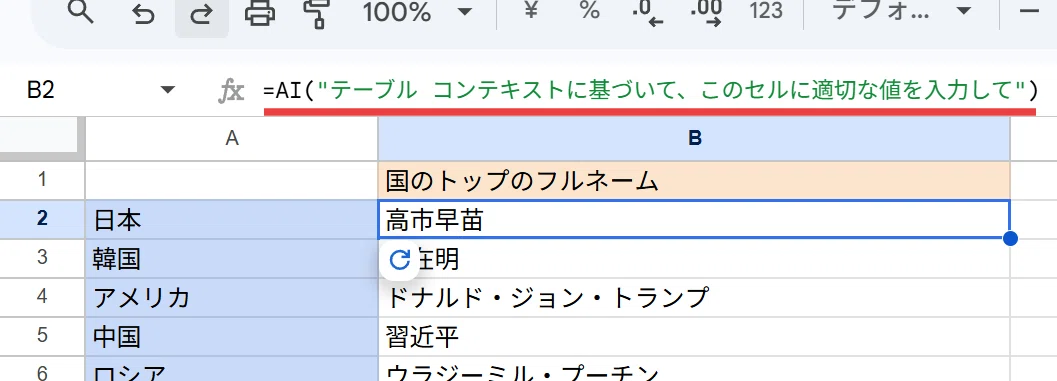
=AI("テーブル コンテキストに基づいて、このセルに適切な値を入力して")
こんなプロンプトのAI関数が入ります。
AI関数のプロンプトを難しく考えていた人は「こんな汎用的なのでもいいんだ」と思うかもしれません。
もちろん 手入力で B2セルに
=AI($B$1,A2)
このようにAI関数を入れて、下にフィルコピーしても

同様の結果が得られますし、こちらの方が確実です。
ただ、そもそも 絶対参照がわかってない人も多いですし、式内に直接 テキスト(プロンプト)を入れる際に "(ダブルクォート)で括って文字列にする必要があるってのを理解してない人も少なくないので、そういった一般層がさくっとAI関数を利用できるようになったことは画期的と言えます。
もちろん、結果として出力される情報が古かったり、誤ってることもあるで注意は必要です。

このGeminiで補完は、先週のnoteでも少し触れましたが、一般のフィルコピーと違って
元のセルの書式設定を壊さない
既に入力されているセルには影響を与えない

という利点があります。
「Geminiで補完」は、こちらの AIオートフィルとしての利用がメインになると思います。
2.右クリックからプロンプトを入力して 列を補完(Geminiで補完)を利用する
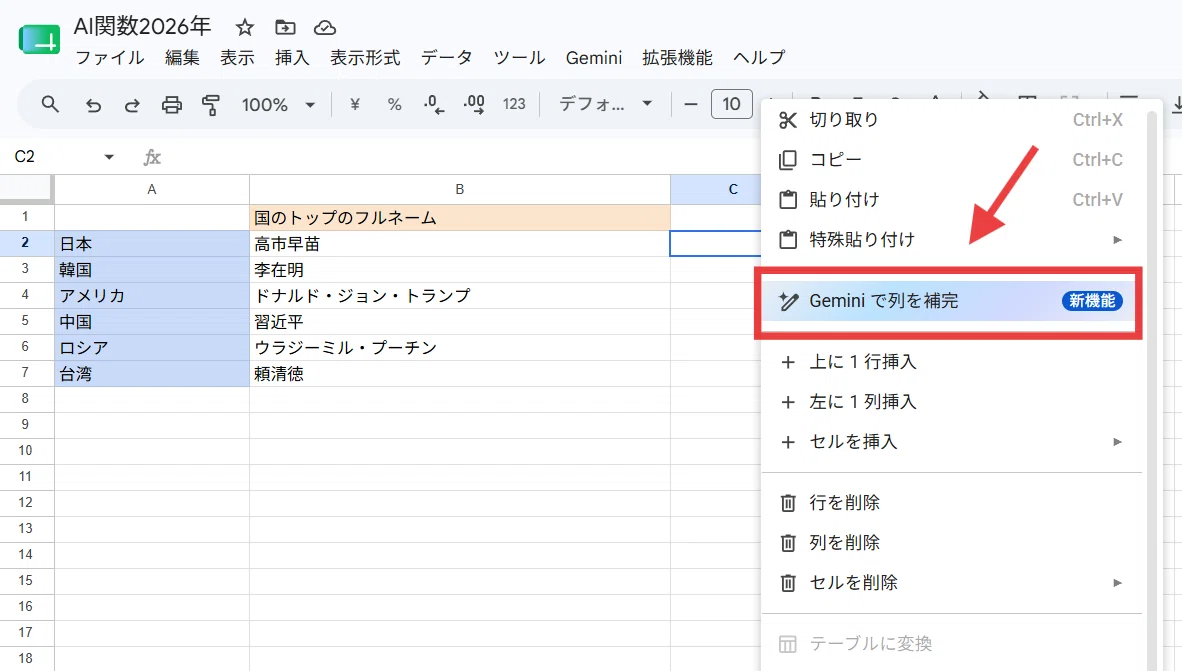
Geminiで補完のもう一つの使い方が、セルを右クリックしてメニューに表示される「Geminiで列を補完」を起点とする方法です。
こちらも常に右クリックメニューに表示されるわけではなく、基本的には表に隣接する列のセルを右クリックした時にのみ出てくるメニューとなります。
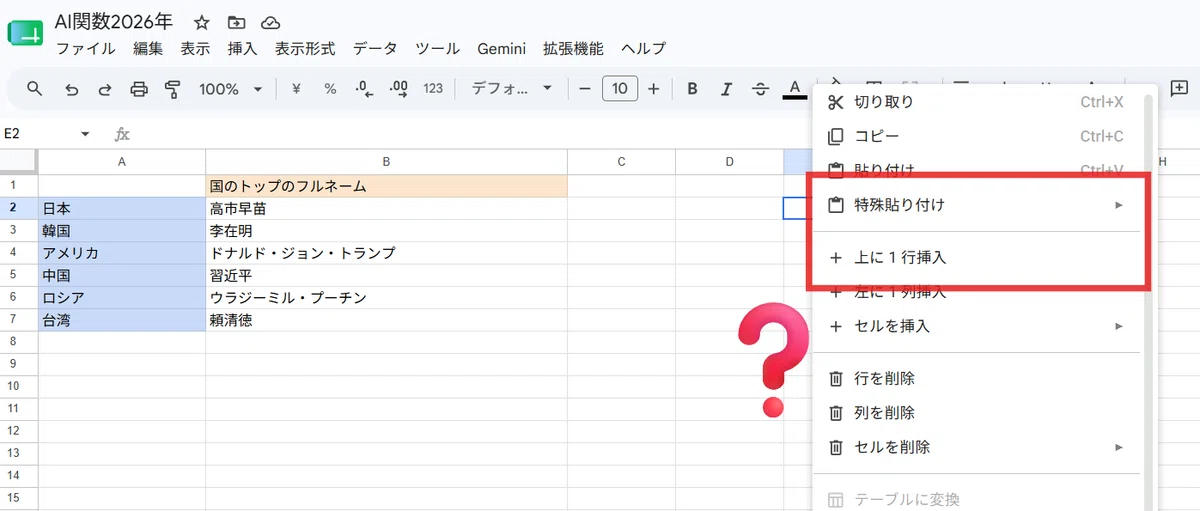
使い方として「Geminiで列を補完」をクリックすると、コメント機能みたいな入力用のポップアップが表示されるので、

ここにプロンプトを入れて送信とすることで、

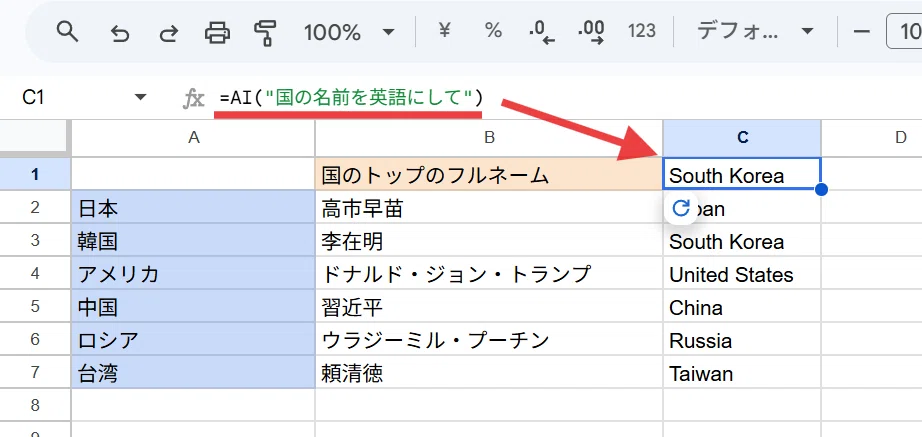
入力したプロンプトを第1引数とする AI関数が、
=AI("国の名前を英語にして")
列単位で セルに入ります。
👇動画
ただ 列単位で同じプロンプトのAI関数が補完されてしまう為、本来「国(英語表記)」などの見出しテキストが入る C1セルにも入ってしまうこともあります。
個人的には、こちらの右クリックから「Geminiで補完」を使うよりも、結局プロンプトを手入力するなら、きちんと 第2引数のセル指定で対象を明示して手動で AI関数を入力して下にコピーした方がよいかと思います。
AI関数、そしてGeminiで補完の基本は理解できたでしょうか?
AI関数の一般的な活用例
それではAI関数の実際の活用例を見ていきましょう。
テキストの生成
情報の要約
情報の分類
感情の分析
Google 検索からリアルタイムの情報にアクセスする
まずは公式にも記載のあるこの5つに即した、一般的な活用例を見ていきます。
AI関数は Googleフォーム、テーブルと組み合わせると便利
AI関数は Googleフォームの回答(記述式)のような自由言語(フリーコメント)と非常に相性が良いです。
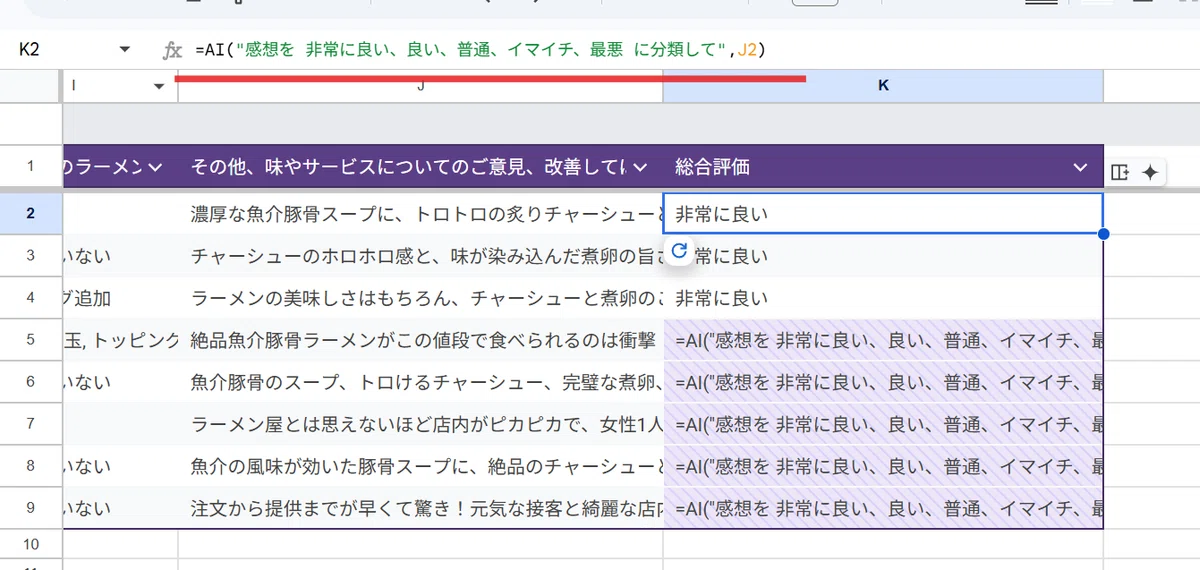
さらに 回答をスプレッドシートに出力した時の標準形式である テーブルとも相性が良いです。
マウスを一テーブルの番右の列にあてると
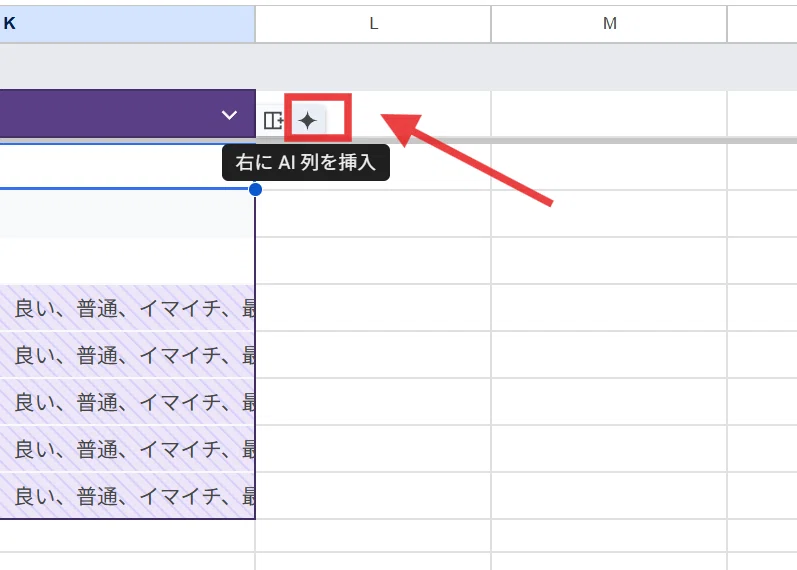
見出し行に「右にAI列を挿入」というアイコンが表示されるので、ここをクリックすることで

あとは プロンプトを入れるだけでの AI関数がセットされます。
テーブルは数式の自動補完機能がある為、新しいフォームの回答があれば、追加された行にも自動で AI関数が入ります。
ただし、AI関数は自動で計算されない関数である為、式は入った状態ですが

最後の実行は誰かが手動で「生成して挿入」を押す必要があります。
ここは仕方ないですが、やや残念。
新作ラーメンの評価コメントを Googleフォームで収集して、AI関数で活用・分析する

例として Googleフォームで 新作の魚介豚骨ラーメンのアンケートを取った際の 自由コメントに対してAI関数を使ってみましょう。
AI関数でフリーコメントを要約する

=AI("25文字前後で要約して",J2)
こんな式で J列の100文字程度のフリーコメントを 25文字前後に要約した結果を返してくれます。
【元のコメント】
魚介の風味が効いた豚骨スープに、絶品のチャーシューと煮卵が絡んで味は文句なし。お店も新しく綺麗で接客も丁寧でした。ただ、ラーメン1杯の価格としては高め。もう少し安ければ、もっと頻繁に通いたいですね。
▼ =AI("25文字前後で要約して",J2)
【AI関数の結果】
味や接客は高評価だが、価格が高め。
AI関数で コメントに対するお礼メッセージの下書きを生成する
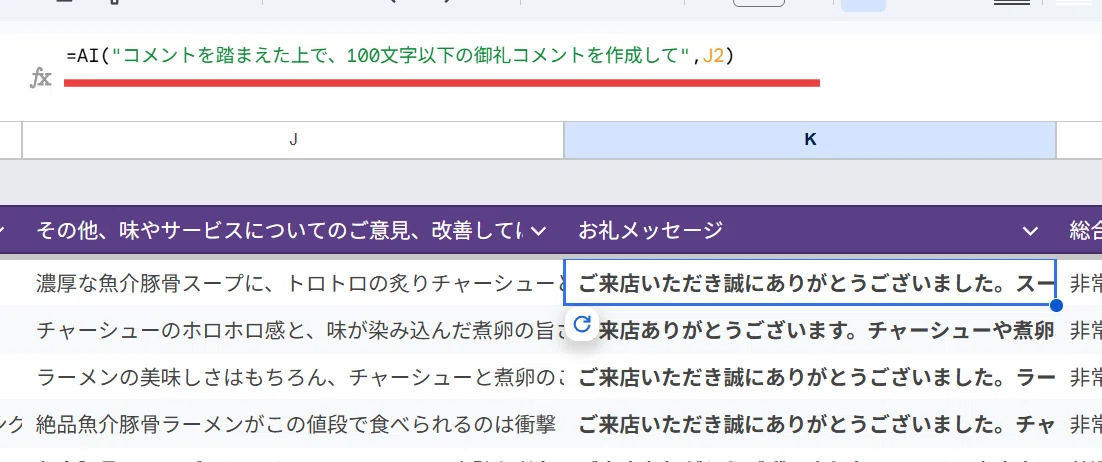
アンケートに回答してくれた人、一人一人に御礼メッセージを送りたい。出来れば定型文ではなく、コメントを踏まえた御礼メッセージとしたい。でも、個別に文章を考えるのは大変だし・・・。
こんな時もAI関数が使えます。
=AI("コメントを踏まえた上で、100文字以下の御礼コメントを作成して",J2)
こんな式を入れることで
【元のコメント】
絶品魚介豚骨ラーメンがこの値段で食べられるのは衝撃!特に肉厚なチャーシューと濃厚な煮卵のクオリティが高く、原価が心配になるレベルです。店員さんの手際も良く、お店も綺麗。文句なしでリピート確定です。
▼ =AI("コメントを踏まえた上で、100文字以下の御礼コメントを作成して",J2)
【AI関数の結果】
ご来店いただき誠にありがとうございました。チャーシューや煮卵、接客や店内の清潔さまでお褒めいただき大変光栄です。コストパフォーマンスにもご満足いただけて嬉しく思います。またのご来店を心よりお待ちしております。
コメント内容をしっかり踏まえた御礼メッセージの下書きが作成できます。
フォームで メールアドレスやお名前(ニックネーム)を取得していれば、そのまま GASで御礼メッセージの一括送信も出来ちゃいますね!
AI関数で フリーコメントの中から満足点・不満点を分類する

フリーコメントを分類分けするのも AIの得意とするところです。
=AI("コメントから満足と感じてる点を分類分けして。味、量、価格、店内、接客、その他、なし に分類して。複数ある場合はカンマ区切りで記載して",J2)
こんな式を使って、満足している点や不満点を抽出します。
【元のコメント】
魚介豚骨のスープ、トロけるチャーシュー、完璧な煮卵、どれも最高に美味しかったです。ただ、店員さんが終始無愛想だったのが少し残念。店内が綺麗でラーメンのコスパも良いだけに、接客だけが勿ったいない。
▼
=AI("コメントから満足と感じてる点を分類分けして。味、量、価格、店内、接客、その他、なし に分類して。複数ある場合はカンマ区切りで記載して",J6) ⇒ 味,価格,店内
=AI("コメントから不満と感じてる点を分類分けして。味、量、価格、店内、接客、その他、なし に分類して。複数ある場合はカンマ区切りで記載して",J6) ⇒ 接客
Googleフォームの回答だけじゃなく、Googleマップや食べログの口コミの自由記述コメントをスプレッドシートに出力して、AI関数で分類分けしても良さそう。
AI関数でフリーコメントからリピートの可能性(感情)を数値化する

フリーコメントから感情を分析し、リピーターとなる可能性を数値化することも出来ます。
=AI("コメントからリピーターとなる可能性を1~10で数値化して",J2)
こんな式を使うことで
濃厚な魚介豚骨スープに、トロトロの炙りチャーシューと半熟の煮卵が最高にマッチしていました!店内はとても清潔感があり、店員さんのハキハキとした接客も気持ち良かったです。このクオリティでこの価格なら大満足!
⇒ 10
チャーシューのホロホロ感と、味が染み込んだ煮卵の旨さに感動。魚介豚骨スープも濃厚で絶品でした。内装が綺麗でお洒落なのでデートにも良さそう。少し高めの価格設定ですが、この味なら出す価値は十分にあります。
⇒ 9
魚介豚骨のスープ、トロけるチャーシュー、完璧な煮卵、どれも最高に美味しかったです。ただ、店員さんが終始無愛想だったのが少し残念。店内が綺麗でラーメンのコスパも良いだけに、接客だけが勿ったいない。
⇒ 7
このようにフリーコメントからリピーターになる可能性を数値化することが可能です。
※ただしAI関数の仕様上、これらは数字の文字列なので数値として扱うには一工夫が必要です。(後述しています)
AI関数で Google 検索からリアルタイムの情報にアクセスして、市場分析する
昨年の段階では、そもそもこの手の質問はハルシネ―ションがひどくて使い物にならず、公式もリアルタイムの情報にアクセスできるとは言ってなかった記憶ですが、現在は公式ページ上で AI関数は「Google 検索からリアルタイムの情報にアクセス」出来るとあります。
ということで、映画タイトルを幾つかA列に列挙して B列から見出しを
公式サイトURL、放映開始日、概要、お勧め度 最大★5
として B2セルに AI関数で
=AI("映画 "&$A2&"の日本での"&B$1&"は?")
こんな式をいれて縦横にフィルコピーしてみました。
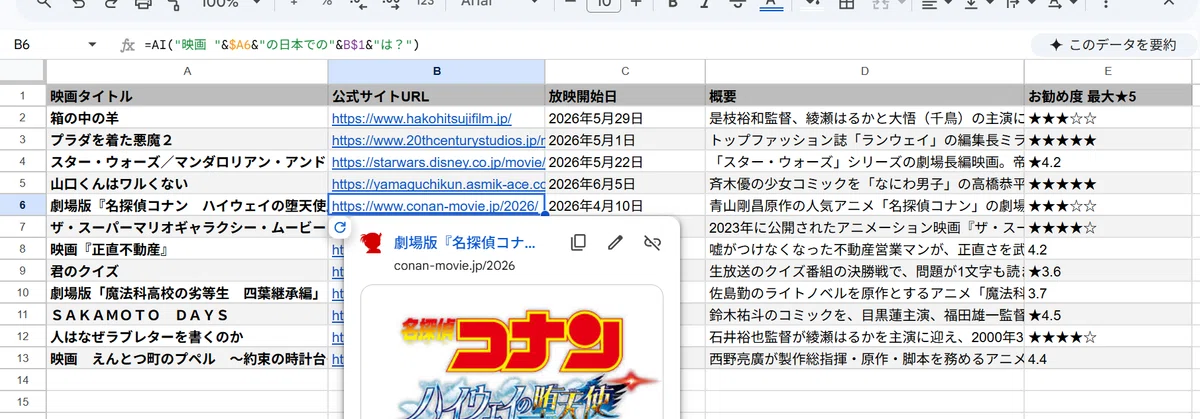
それっぽい回答が埋まりましたが URLは幾つか間違っていたり、
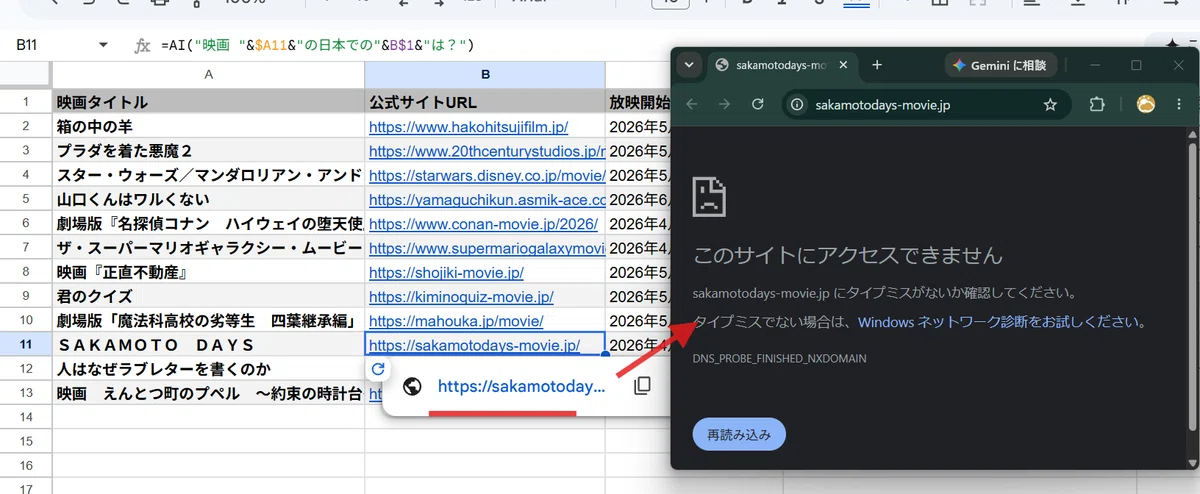
プペル続編の おススメ度が 4.4だったりと、
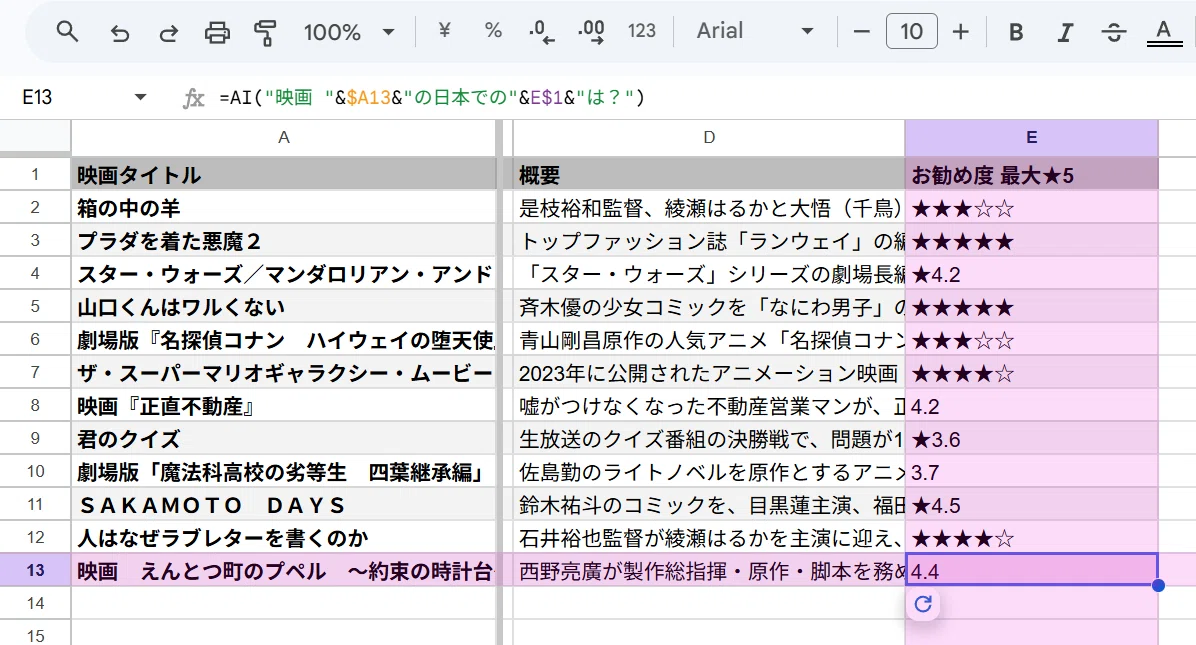
やや疑わしい部分もありますw(主観だから間違ってるわけではないですが)
それでも、あらすじや放映開始日はおおむね正しいようですし、

完ぺきではないので注意は必要ですが、以前に比べてかなり使える機能となった印象。
AI関数の一般的な活用方法については、Geminiの公式noteでも紹介されています。
AI関数の便利な活用方法
AI関数は、今までGoogleスプレッドシートの関数では出来なかった、難しかった処理にも対応できます。
mirが便利だなと思った活用方法を幾つか紹介します。なお直接AI関数を入れる必要がない場合は Geminiで補完を積極的に活用していきます。
AI関数で名前にふりがなを つける
Googleスプレッドシートには Excelの PHONETIC関数 はありません。
そもそもPHONETIC関数だって イマドキ Excelに手入力なんてしないから、あまり役立たなくなってきていると言えます。
そこで AI関数で 漢字の氏名をひらがな化してみましょう。

見出しに「ふりがな」と入れて Geminiで補完を使える用にします。これでGeminiマークを下にフィルすると
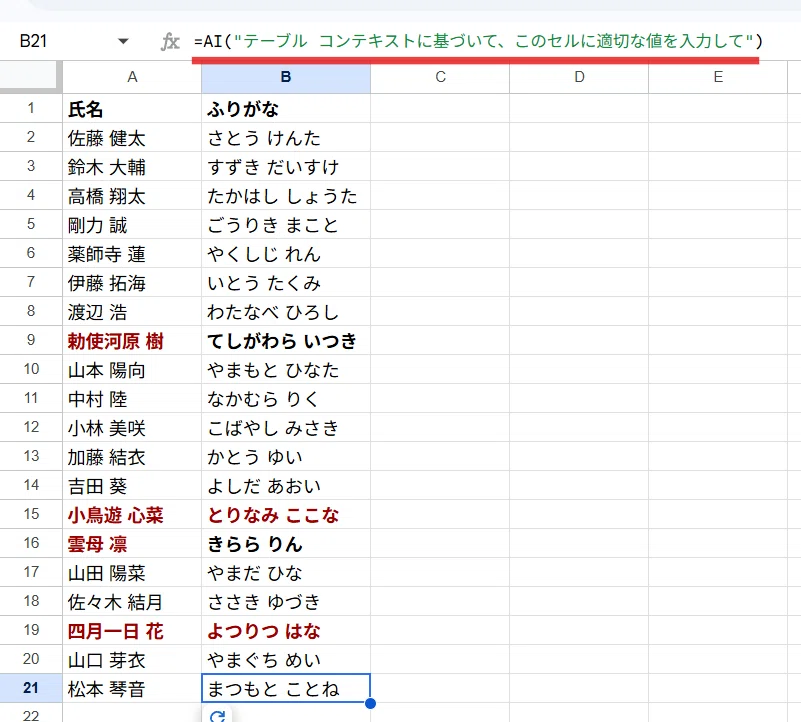
このように 名前を「ふりがな」にしたものが入りました。
ただし幾つかの珍しい苗字は誤ってますね。
小鳥遊 たかなし
四月一日 わたぬき
この2つは間違えてしまいました。
そもそも下の名前も 人間も読めないケースが増えてるので、この手の処理に完ぺきを求めることは出来ません。
十分使えるレベルと言えるでしょう。
カタカナのフリガナ、ローマ字表記も同様に Geminiで補完で処理できます。
ローマ字表記は D2セルを手動で埋めることで FirstNameを先にすることと、先頭だけ大文字にすることをAIに学習させています。

Gemniで補完機能を上手に使うには、見出しを正しく入れることと、こう出力して欲しいという例を手動で入れておくことがポイントです。
AI関数で 半角を全角にする
Googleスプレッドシートには全角文字を半角にする ASC関数はあるんですが
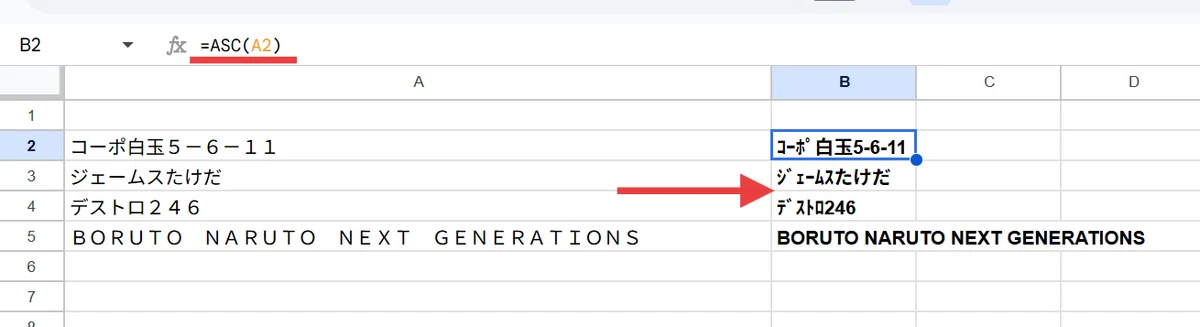
逆の半角を全角にする ExcelのJIS関数に該当する関数がありません。
この処理も AI関数が利用可能です。

ここは プロンプトを入れたAI関数を利用した方が良いですね。
=AI("全角文字に変換できるものを全角にして。それ以外はそのままとして",B2)
「それ以外はそのままとして」・・・これを入れないと勝手にひらがな部分をカタカナに変えたりします。
AI関数で表記のゆれを整えて データを綺麗にする

お客様自身に会社名を入力いただく際に、きちんと書き方を指示していないと
株式会社を (株)としたり、(株)としたり ㈱ を使ったり、間にスペースを入れたりと 表記がブレブレになります。
これは頑張ればSUBSTITUTE関数やREGEXREPLACE関数でも処理出来るんですが、面倒だったら AI関数でやっつけちゃうのも良いでしょう。
=AI("会社名の略している部分を 株式会社、有限会社と正しい表記に統一して。余計なスペースは削除して",A2)
こんなプロンプトで解決できます。
同じようにたとえば、住所を入力してもらう際、しっかりルールで縛らないと 都内の人や横浜や鎌倉、浦安などの名前の知れた自治体、県庁所在地の市だったりすると、都道府県を省略する人がいたりします。
これもAI関数を使って

=AI("都道府県が抜けていた場合は都道府県を加えた住所にして",A2)
こんな式で 都道府県があったり無かったりする表記ゆれを解消することが出来ます。
AI関数で住所データから都道府県、区市町村を取得する

同じく住所の例です。
都道府県の抽出は、正規表現が使える REGEXEXTRACT関数で可能ですが、市区町村の抽出は例外ケースが多くて困難です。
これもAI関数を使うことで、割と高い精度で 住所から 市区町村の抽出が可能となります。
AI関数の出来ないこと
続いて AI関数が現状できないことを確認しましょう。
出来ないことを理解した上で、上手に活用していくことが大切です!
2026年6月現在、AI関数は以下のことは出来ません。
テキスト以外の情報(画像やURL先のサイト)を参照することは出来ない
テキスト以外(画像、日付、数値)を出力できない
AI関数はスピル(複数セルに出力)できない
AI関数は他の関数を組み合わせて利用できない
AI関数は自動更新できない、かつ上限があり無限に利用は出来ない
AI関数は 元に戻す(Ctrl + Z)では、結果を戻せない
AI関数は第2引数で指定したセルより上のセルの影響を受ける?(仮説)
AI関数はテキスト以外の情報(画像やURL先のサイト)を参照することは出来ない
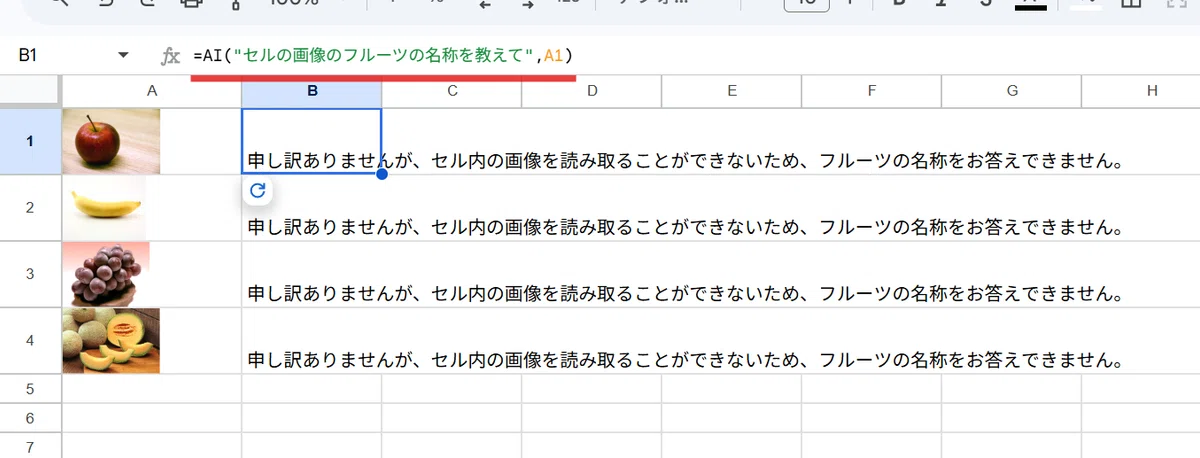
AI関数が参照できるのはセル内のテキストのみです。セル内画像を読み取ることが出来ませんし、

セルにURLが入っていた場合、URLリンク先のサイトの内容を読み取ることも出来ません。

また、セルに設定されたメモやコメントを読み取ることも出来ません。
テキスト以外(画像、日付、数値)を出力できない
AI関数の出力結果はテキストとなります。
セル内画像を出力することや

日付型や日時、時刻の型、

数値型を返すことが出来ません。

これらをテキスト型以外で扱いたい場合は、別のセルでAI関数の結果セルを参照した数式で処理が必要となります。
AI関数はスピル(複数セルに出力)できない

AI関数は複数セルに配列として結果を展開する、Excelでいうスピルに対応していません
1つのAI関数は1つのセルに結果を返します。
AI関数は他の関数を組み合わせて利用できない
AI関数は、他の関数と組み合わせて 一つのセルの中で AI関数の結果を他の関数で処理したり、

AI関数内で他の関数を使用したりは出来ません。

また、AI関数の結果に演算子を組み合わせた数式を組むことも出来ません。
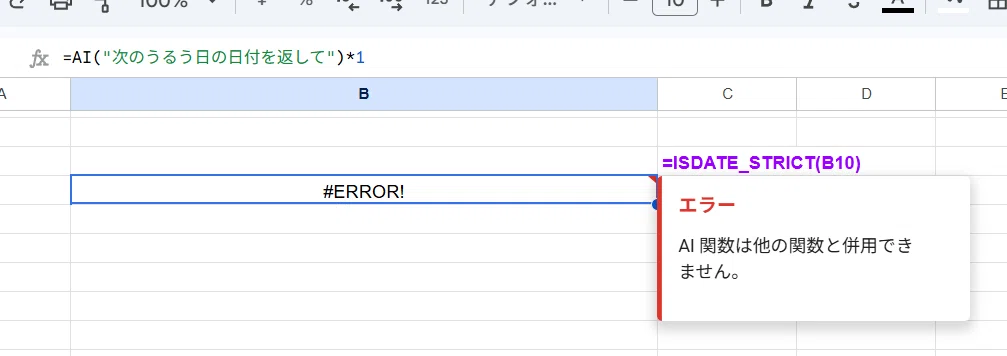
ただし、&(アンパサンド)などを使用した数式を AI関数内で使用することは例外的に可能です。

これによって、とびとびのセルを参照するプロンプトを記述することができます。
AI関数は自動更新できない、かつ上限があり無限に利用は出来ない
AI関数は、AI関数が利用できるプランのユーザーが手動で実行する必要があることは前述しましたが、
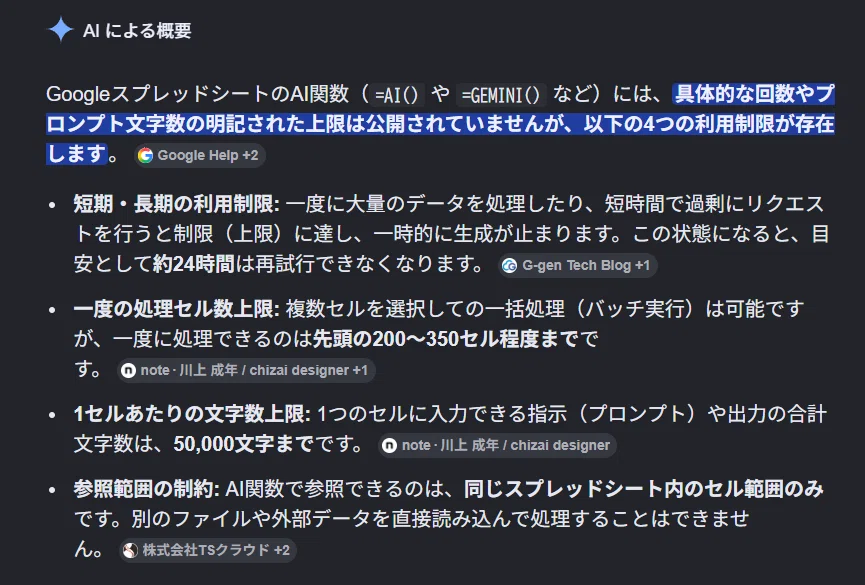
さらに 短時間での利用回数や一度に実行できる上限など幾つかの制限が設定されています。
無限に大量のセルをAI関数で処理できるわけでは無いってことです。
AI関数は 元に戻す(Ctrl + Z)では、結果を戻せない
AI関数の結果を消してしまった場合、「元に戻す」(Ctrl + Z)では 戻せないので注意が必要です。

AI関数の式は復元されますが、自動で再計算されず 手動で実行が必要となります。
この時は再度AIガチャとなる為、元の回答と同じものが出力されるわけではありません。
つまり仮に 自分は無課金プランで AI関数が入ったスプレッドシートを他の人から 編集権限で共有されていた場合、AI関数が入ったセルを誤ってクリアしてしまったら、自分では復元できないってことです。
注意しましょう!
AI関数は第2引数で指定したセルより上のセルの影響を受ける?(仮説)
約 1年前の2025年8月、まだAI関数が日本語対応していない段階では、セル内の文章が少し長めのものを感情分析した場合、上のセルの結果に影響されるという不具合?がありました。
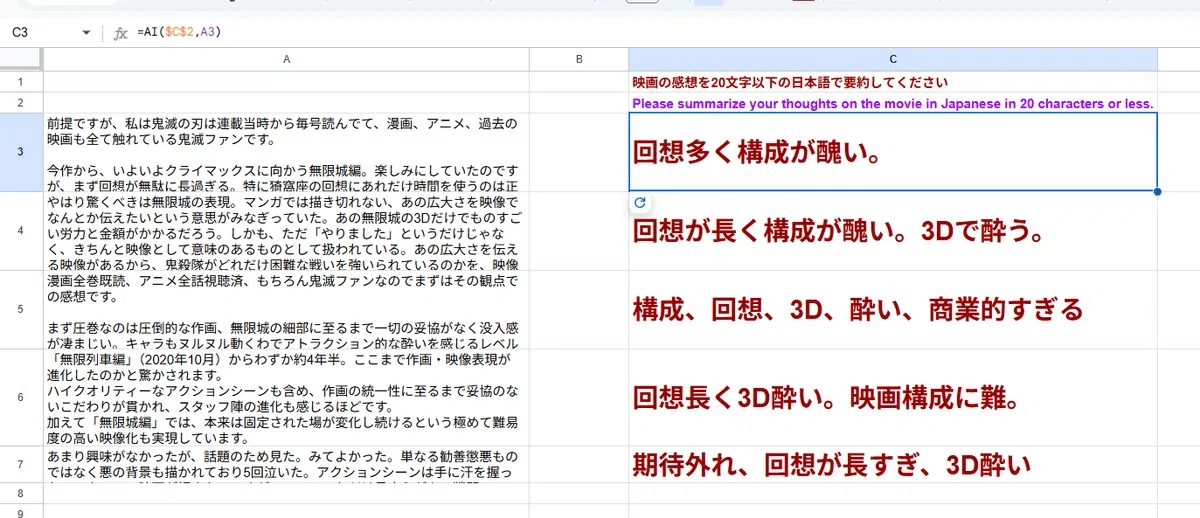
こちらが日本語正式対応の現在どうったか?
同じものを 2026年6月現在、 AI関数で実行して結果を得ると
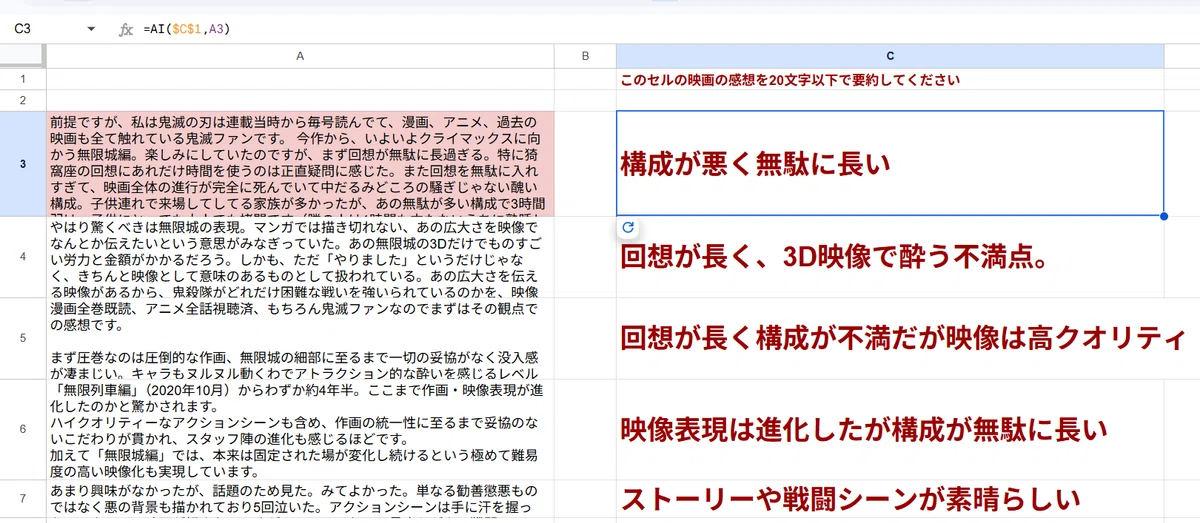
残念ながら、上のセルの影響を受けているという懸念は変わらずとなりました。
A4以下のコメントは割と高評価なんですが、A3セルの酷評の影響を受けているようでC4以下のAI関数の要約がネガティブなものになっています。
そもそもA4やA5セルの感想には、回想が長いや酔うといったコメントは書かれていないので、正しい要約となっていません。
1番上の酷評レビューを削除して再度AI関数を実行すると

AI要約がだいぶポジティブよりに変わりますね。
要約や感情分析、とくに1セル内の文字数が多い場合は、ガチャ要素も強いですし、相変わらず他のセルの影響を受けているようなので、あくまでも参考程度に考えた方が良さそうです。
AI関数で出来るようになったこと、出来ないことの突破方法
前述の通り、AI関数を使っても出来ないことは幾つかあります。
一方で 1年前は出来なかったけど出来るようになったことや、他のシート関数や機能を組み合わせることで出来ないを出来るにする方法があったりします。
AI関数は画像を返せないを突破する
AI関数は一度出力した結果を使えば、他の関数で処理したりスピル出力できる
AI関数はより適切なシート関数がある場合は、自動で置き換えされる【New!】
これらを紹介していきましょう。
AI関数は画像を返せないを突破する
「出来ないこと」で書いた通り、AI関数が返せるのはテキストのみで、セル内画像を出力することは出来ません。
しかし、実は 絵文字ならテキストの範疇なので返すことが出来ますw

👆このように絵文字が存在するものであれば、対応可能です。

残念ながら キーワードの画像を直接開くURLを返すことは出来ないようです。
ま、絵文字で代替は突破方法といえるか微妙ですが・・・。
また 2026年6月時点では、サイドバーのGemini(Gemini in Googleスプレッドシート)でビルドを利用しても、画像やIMAGE関数をセルに挿入して画像を表示させることは出来ないようです。

AI関数は一度出力した結果を使えば、他の関数で処理したりスピル出力できる
AI関数は一つの式で一つのセルにのみ回答を返す関数、かつ他の関数と組み合わせた数式を組むことは出来ないという制限があります。
しかし、一度出力した結果のセルを参照して数式を組むことで スピルさせたり、追加の処理をすることは可能です。

たとえば、AI関数で数値化したものは数字の文字列として出力されますが、それをVALUE関数を使って数値化して全体の中で高い点数の人を1位とするRANK関数の式を
=ARRAYFORMULA(RANK(VALUE(Form_Responses[リピートの可能性]),VALUE(Form_Responses[リピートの可能性]),0))
こんな感じで作ることが出来ます。
Googleスプレッドシートのテーブルは、Excelと違ってテーブル内でスピル式が利用できるのが利点です。
このように AI関数の結果を処理する際に 最も有効な関数が、指定した区切り文字でテキストを分割して複数セルに出力する SPLIT関数です。

=AI("コメントから満足と感じてる点を分類分けして。味、量、価格、店内、接客、その他、なし に分類して。複数ある場合はカンマ区切りで記載して",J2)
AI関数のプロンプトで「カンマ区切りで記載して」と区切り文字を指示しておけば、

=SPLIT(K2,",")
SPLIT関数で出力セルを参照することで、AI関数の回答のキーワードを個々のセルに分割することが出来ます。
さらに、ここからTOCOL関数、QUERY関数を組み合わせて、どの満足キーワードの登場数が多いかを集計し可視化することも出来ます。

=QUERY(TOCOL(Form_Responses[[満足キーワード1]:[満足キーワード4]],1),"select Col1,count(Col1) group by Col1 order by count(Col1) desc",0)
もちろん、これらの後処理の数式をAIに聞くのもOKです!

このレベルの式でも、今やAIが自動で式を組んで指定したセルに入れて完結できるんですね。
これを応用すれば、住所を 都道府県、市区町村、それ以降、建物名以降 に分割なんてことも、AI関数とSPLIT関数の組み合わせで処理できます。

=AI("住所を都道府県、市区町村、それ以降に分けて間に_で区切りを入れて",A2)
=ARRAYFORMULA(SPLIT(B2:B21,"_"))
AI関数はより適切なシート関数がある場合は、自動で置き換えされる
これは1年前は無かった機能ですが、AI関数は必要に応じてAI関数以外の別のシート関数を使った式に自動で置き換わります!

👆こんなAI関数の使い方をする人はいないと思いますが・・・、仮にこれでAI関数を確定・実行すると

=AI("合計して",B2:D2)
▼
=SUM(B2:D2)
AI関数が 自動でSUM関数に置き換わりました!!
実際は、結構長く待たされますが、こんなことが出来るようになったんです。
本来なら FILTER関数を使うべきケースでも、初心者が AI関数で
👇 こんな式を入れれば、

=AI("4月の列が 1,700,000以上の行だけを出力して",A1:D5)
▼
=FILTER(A2:D5, B2:B5>=170000)
👇 正しい FILTER関数の式に置き換わります!

AI関数が他の関数を使った式に置き換わった時は、右下に「複数のセルのプロンプトに基づいて数式が更新されました」と表示がでます。
XLOOKUP関数を使うようなケースでも
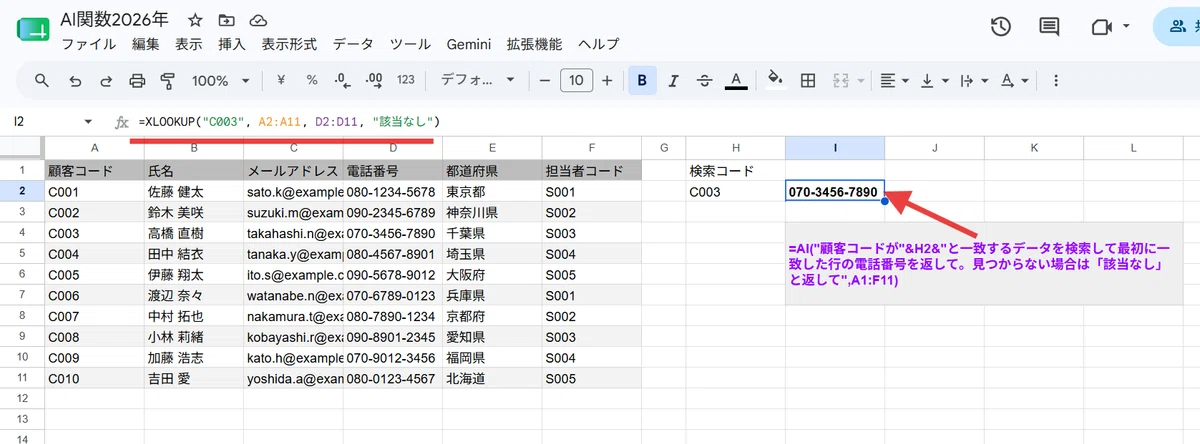
=AI("顧客コードが"&H2&"と一致するデータを検索して最初に一致した行の電話番号を返して。見つからない場合は「該当なし」と返して",A1:F11)
▼
=XLOOKUP("C003", A2:A11, D2:D11, "該当なし")
と自動変換。
さらに「Geminiで補完」のフィルで自動入力された AI関数でも、同様に自動数式変換が発動します。
たとえば 👇 のようなケースで 各行の合計を求めたい場合に、

=AI("テーブル コンテキストに基づいて、このセルに適切な値を入力して")
と最初に入ったものが、最終的には
=B2*C2
を下にフィルコピーした式が入りました。
凄いですね!!
AI関数が登場した時に、AI驚き屋は
「AI関数が使えれば、もう関数を覚える必要はない!!」
と煽ったタイトルで発信をしていて、「なに言ってんだ」と思っていましたが、このように とりあえずAI関数で指示(もしくは Geminiで補完でフィル)すれば、自動でAI関数で処理されるか他の関数に置き換わるわけです。
いよいよ本当に
AI関数で、初心者の関数のお悩みを全てを解決できる時代
が近づいてきたかもしれません!

実際、複数の関数を組み合わせた複雑な数式もAI関数からの自動変換で対応出来ちゃいます。

👆これはヤバいですよねw
とはいえ、
"顧客コードが"&H2&"と一致するデータを検索して最初に一致した行の電話番号を返して。見つからない場合は「該当なし」と返して"
👆こんな記述は関数・数式を理解しているから書けるわけで、本当の初心者はやりたいことを上手に言語化出来ないという壁があります。
ただ、これをカバーできるフィルするだけで「そうよ、コレを求めてたのよ!」が高確率でセルに入る、 Geminiで補完機能が実装されたのは大きいでです!
AI関数とGeminiで補完(Fill with Gemini)で楽々スプレッドシートライフを
今回は Googleスプレッドシートの AI関数と Geminiで補完を紹介しました。
全員が使える機能ではありませんが、GoogleスプレッドシートのAIには今回ちらっと触れた、超便利な 最新の ビルド という機能も実装されています。
既にGoogleWorkspace利用中の企業・団体はフル活用すべきですし、これらが利用できない最安の Business Standard利用の企業や 個人ユーザーも、課金する価値は十分にあるんじゃないでしょうか?
この検証をしてて、いよいよ mirも Googleスプレッドシート職人廃業か!?と感じましたね。
特に最後の AI関数の自動で適切な数式に変換する機能で、
ARRAYFORMULA、SPLIT、BYROW(LAMBDA)、UNIQUE、TEXTJOIN、FILTER を組み合わせた 式
を返してきたのは たまげました。
少なくともうちの会社ではこの式書ける人は自分以外はいないですw
といっても、noteはまだまだ書いていきたいと思います。次回は軽めのネタ QuickTipsを予定。
いいなと思ったら応援しよう!
 チップ大歓迎です。やる気がアップしますw