
スマートチップ完全攻略【Googleスプレッドシート & Googleドキュメント】2

GoogleスプレッドシートやGoogleドキュメントで使える 便利機能 スマートチップについてまとめた noteの第2弾です。
前回のnoteでは、スマートチップの基本の理解として挿入方法、全種類の確認、解除方法を紹介しました。
16種類のチップ(一部チップではない)
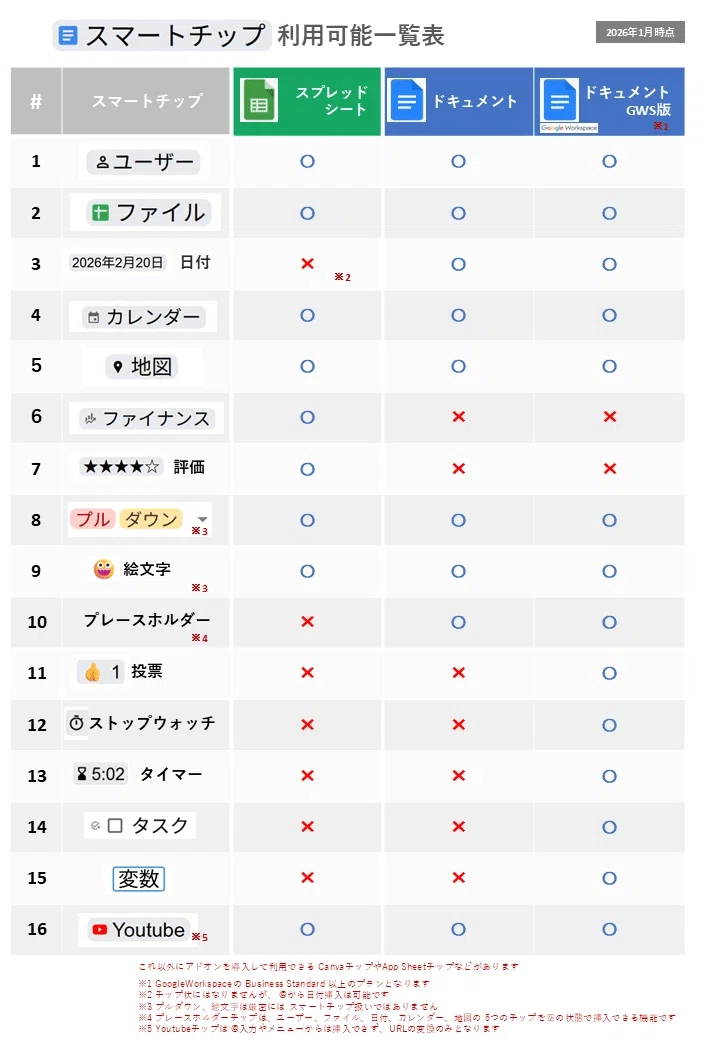
👇先にこちらを読んでおきましょう。
今回はスマートチップのさらなる理解、そして スマートチップの応用技・裏技に入っていきましょう!
5. スマートチップのスマホアプリでの挙動 (2026年1月時点)
こちらは基礎的な内容なんですが 前回触れることが出来なかった、スマートチップはスマホアプリでは使えるのか?を確認していきましょう。
まず前提として、アプリ版はどちらも スマートチップを新規作成することは出来ません。
メニューにはスマートチップに関連するものは無く、@を打っても候補の表示はありません。
同様にスマートチップを解除することも出来ません。
ただ、パソコン側で挿入したスマートチップの利用に関しては、AndroidとiPhone / iOSで 結構違います。
詳しく見ていきましょう。
5-1. Androidアプリ版 スプレッドシート / ドキュメントのスマートチップ
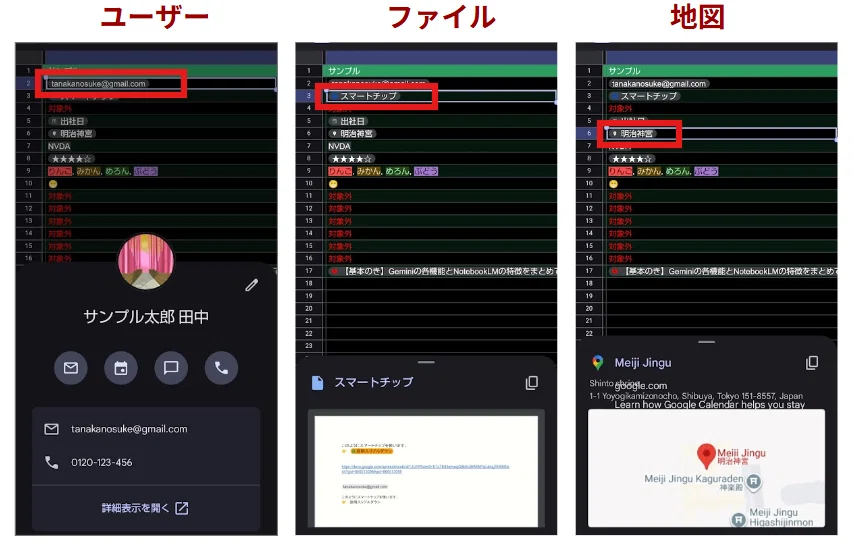
Androidのアプリ版スプレッドシートは、入力されたスマートチップが入ったセルを選択することで、
ユーザーチップ、ファイルチップ、地図チップ
に関しては、パソコンに近い感じで、中身の詳細やが表示されます。
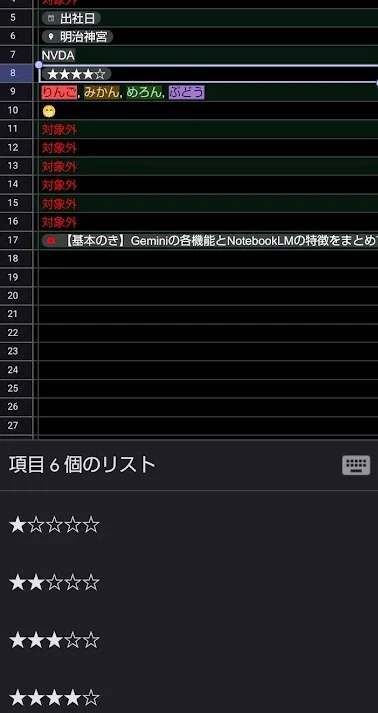
また、評価チップに関してヘはスマホ上で編集が可能となっています。
しかし、カレンダーチップやファイナンスチップ、Youtubeチップに関してはプレビューが無く、ハイパーリンクと同じ扱いです。
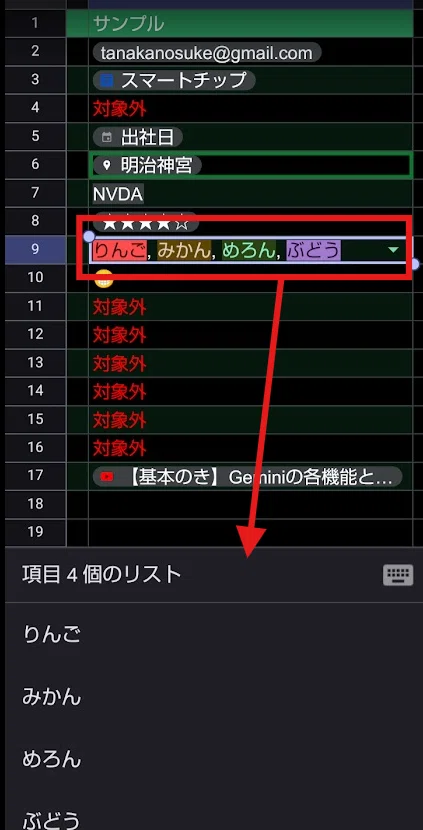
プルダウンチップに関しては、スマホで再選択はできるんですが、いまだ複数選択には対応していません。
新機能として導入されてから1年以上経つんですが・・・。
上で紹介した スマートチップは、Androidアプリ版の Googleドキュメントでも ほぼ同じ挙動となっています。
スプレッドシートで扱えない 日付チップに関しては日付の再選択は出来るものの、時刻の設定が出来ません。
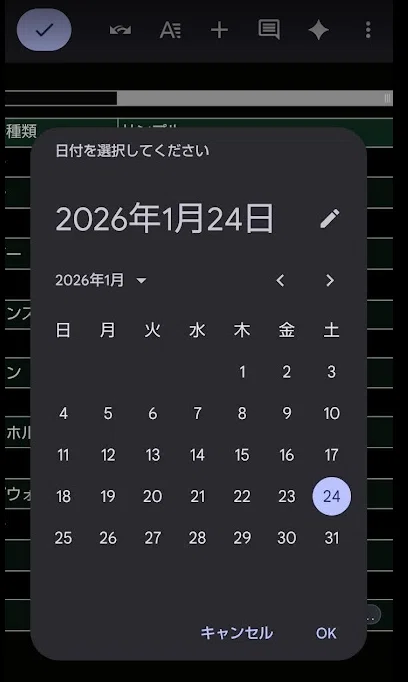
その為、もともとの日付チップに時刻まで設定されていた場合は、再選択すると時刻情報は失われます。
GWS版のドキュメント専用のスマートチップである、プレースホルダー、ストップウォッチ、タイマーに関してはタップしても何も反応せず、投票チップも Androidスマホからは投票ができません。(結果を見ることはできます)
意外だったのは タスクチップはスマホから編集が可能な点、
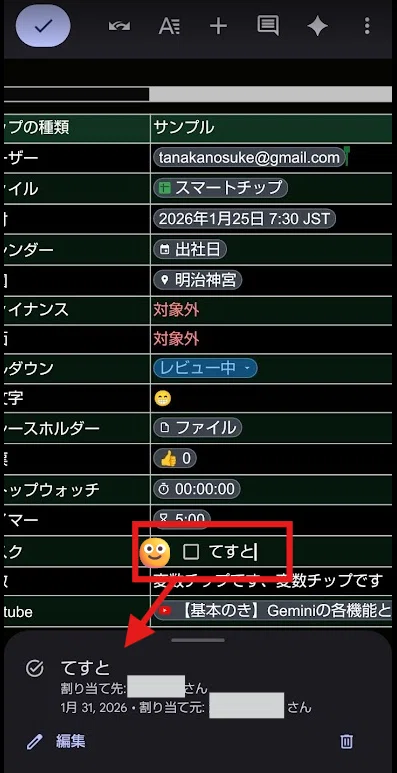
そして 挿入済みの変数チップは スマホからでも編集出来るという点です。
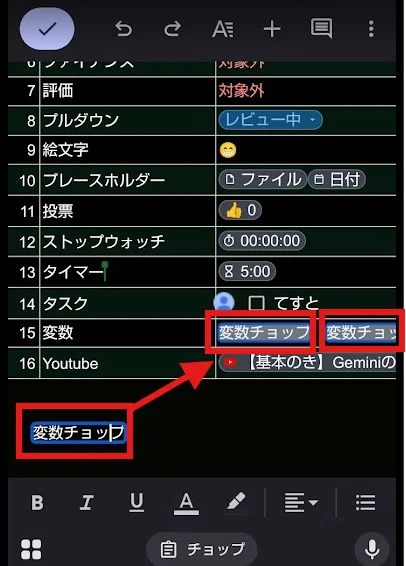
変数チップは便利ですね。
5-2. iOS(iPhoneやiPad )アプリ版 スプレッドシート / ドキュメントのスマートチップ
mirの手元にはiPhoneがなく、iPadでの検証となります。
まずスプレッドシートですが、Android版と違って ユーザー、ファイル、地図のチップはプレビューや情報が表示されず単なるハイパーリンクという扱いになります。
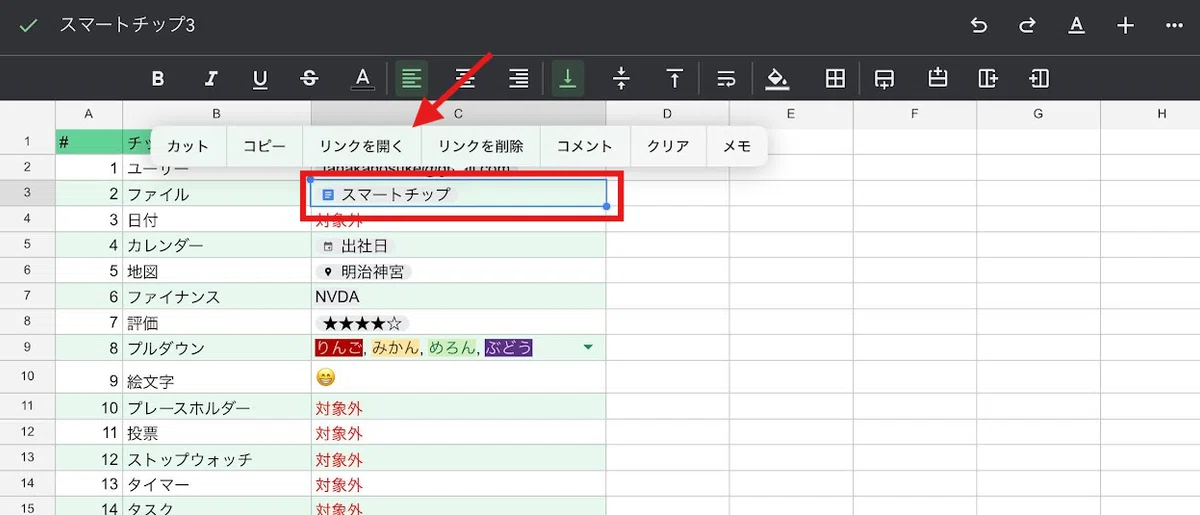
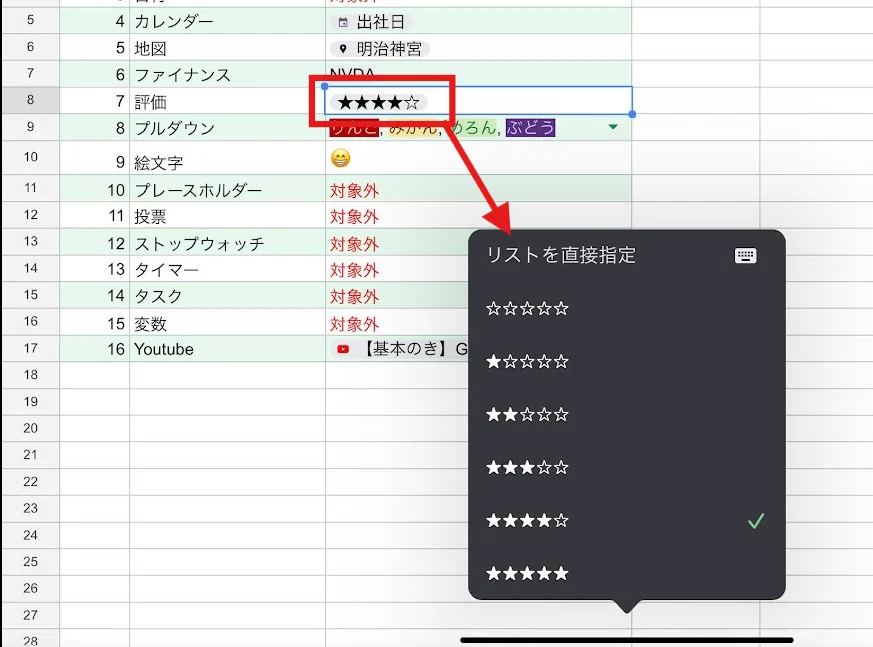
評価チップ、プルダウンに関しては、再選択が可能です。(ただし、こちらも複数選択プルダウンは非対応)
iOSアプリ版のドキュメントは独特で、閲覧モードと編集モードで挙動が違う部分があります。
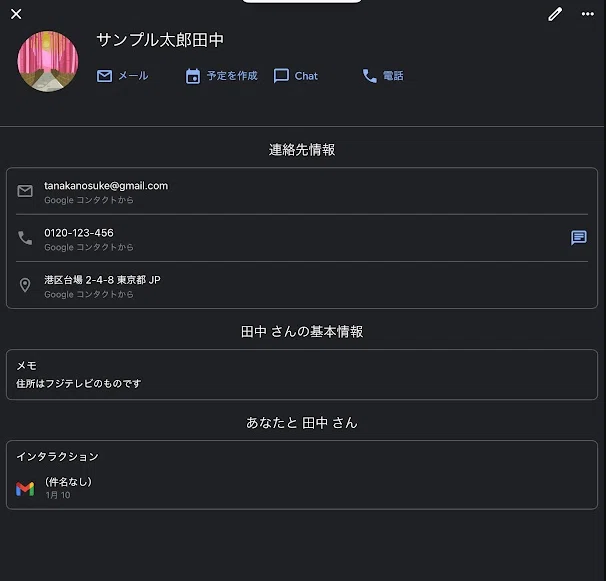
まずユーザーチップに関しては、タップすると全画面に そのユーザーの情報が表示されます。これはPCで表示される情報より多いかも。
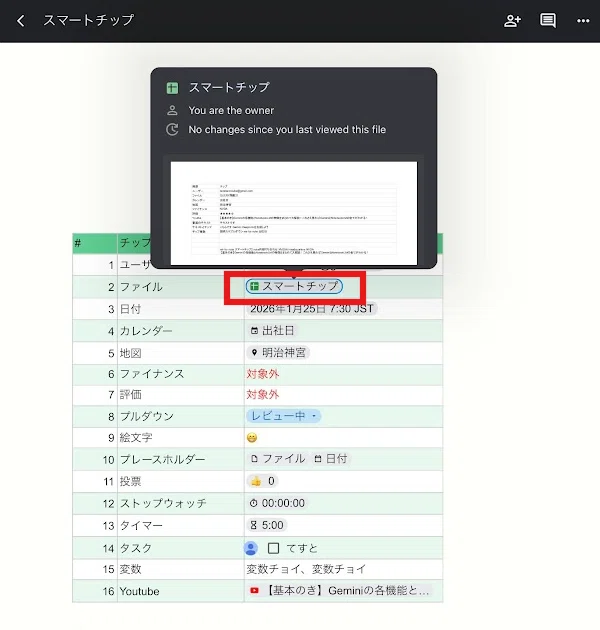
ファイルチップに関しては、閲覧モード時のみタップするとプレビューが表示されます。
編集モードの場合、リンク系の ファイル、カレンダー、地図、Youtubeチップをタップすると
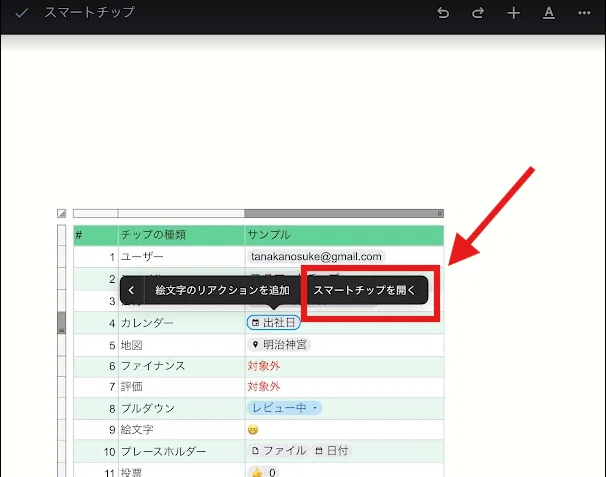
このように「スマートチップを開く」というメニューが出るんですが、なぜかこれは機能しません。
普通に「リンクを開く」からであれば、他のアプリに遷移してファイルや地図が開きます。
投票チップに関しては 、iPadアプリのドキュメントからは投票が可能となっています。
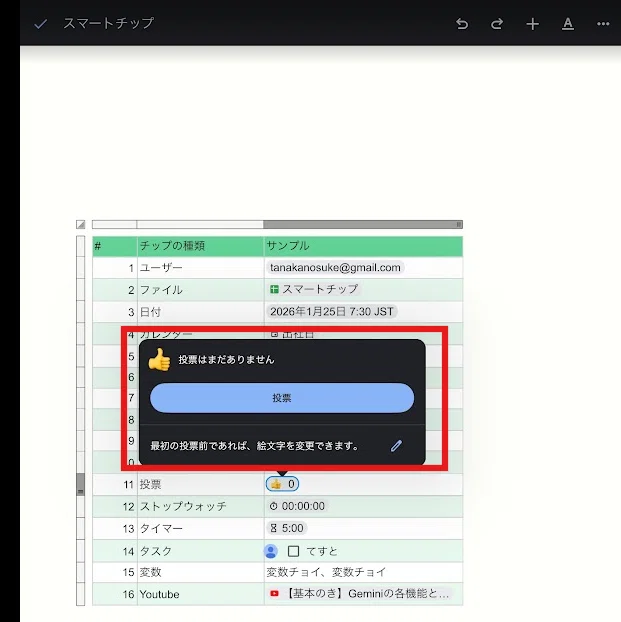
他、プルダウンチップや変数チップは利用可能。それ以外のチップは利用できずとなります。
スマホアプリ版のスマートチップはまだまだ制限が多く、そもそも新規作成、挿入が出来ないので不便です。これからに期待しましょう。
そんな中で、変数チップはデバイスを問わず利用できるので非常に便利と感じます。
GoogleWorkspace限定ですが、実は無料ユーザーでも使える裏技があります。後ほど紹介します。
6. ファイルチップを使いこなす
スマートチップの中でも使用頻度が高いのがファイルチップです。
この理解を深めて使いこなせるようになりましょう!
6-1. Googleドライブ内のファイルが全てチップ化できるわけではない
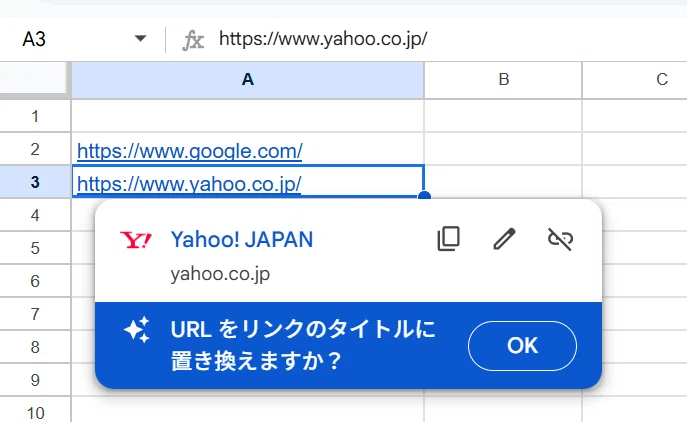
たまに勘違いしている人がいますが、URLはなんでもかんでもスマートチップ化出来るわけではありません。
Googleドライブ内のファイルやフォルダのURLだったり、GoogleマップのURLだったり、YoutubeのURLだったり、チップ化に対応しているURLは基本的にはGoogleのサービスとなります。
しかし Googleドライブ内のファイルのURLであっても、チップ化出来ないものも存在します。
まずファイルチップ化に対応しているファイルですが
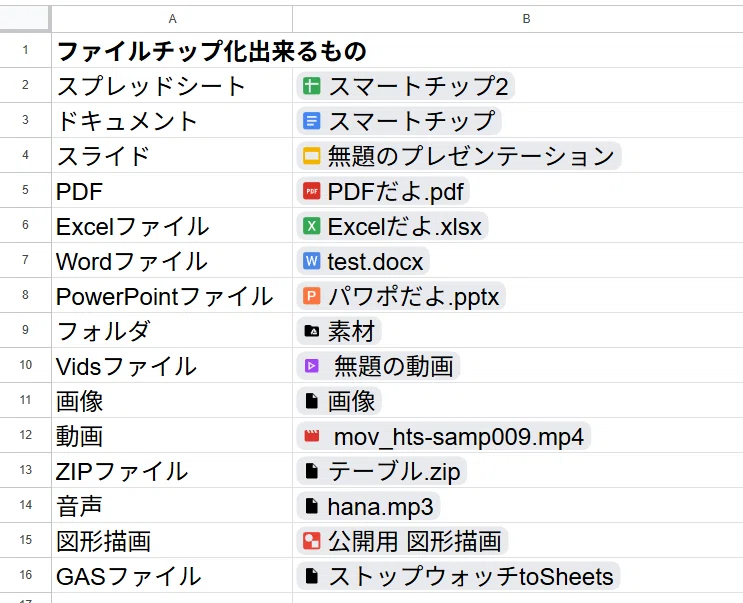
定番どころ以外にも VidsやZIP、図形描画、スタンドアロンのGASのスクリプトファイルなども チップ化可能です。
一方チップ化出来ないファイルとしては、
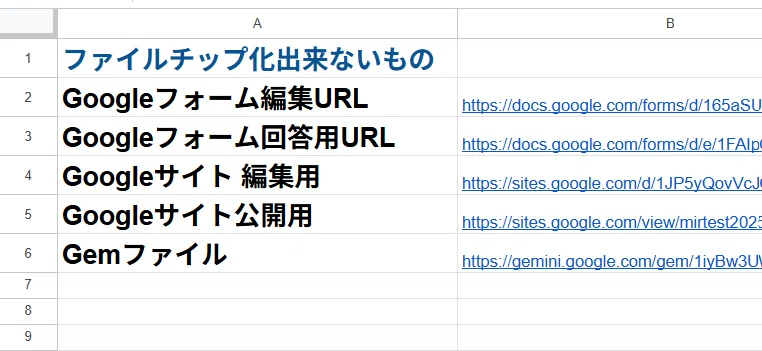
GoogleフォームやGoogleサイト、GeminiでGemを作成すると Googleドライブ内に生成される Gemファイルなどがあります。
Gemファイルはカーソルをあてるとタイトルに置き換えは表示されるんですが、「チップに置き換え」は出てきません。
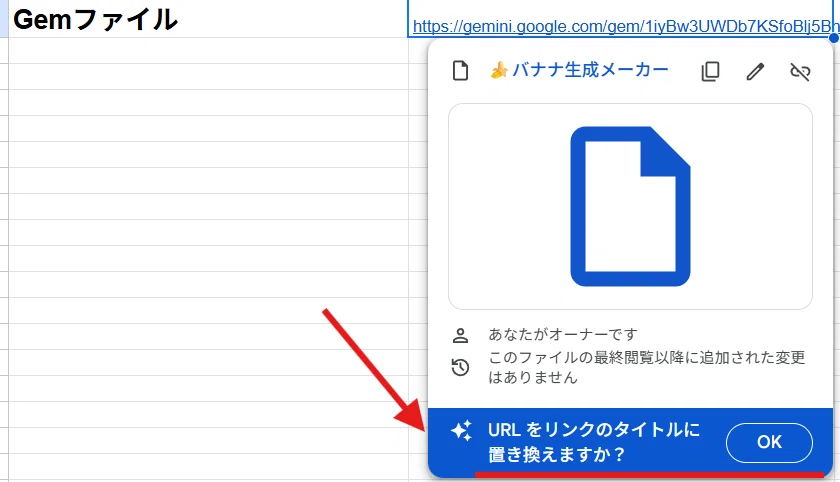
Googleドライブ内のファイルでも、ファイルチップにならないものがあることを覚えておきましょう。
6-2. アレンジURLもファイルチップ化できる
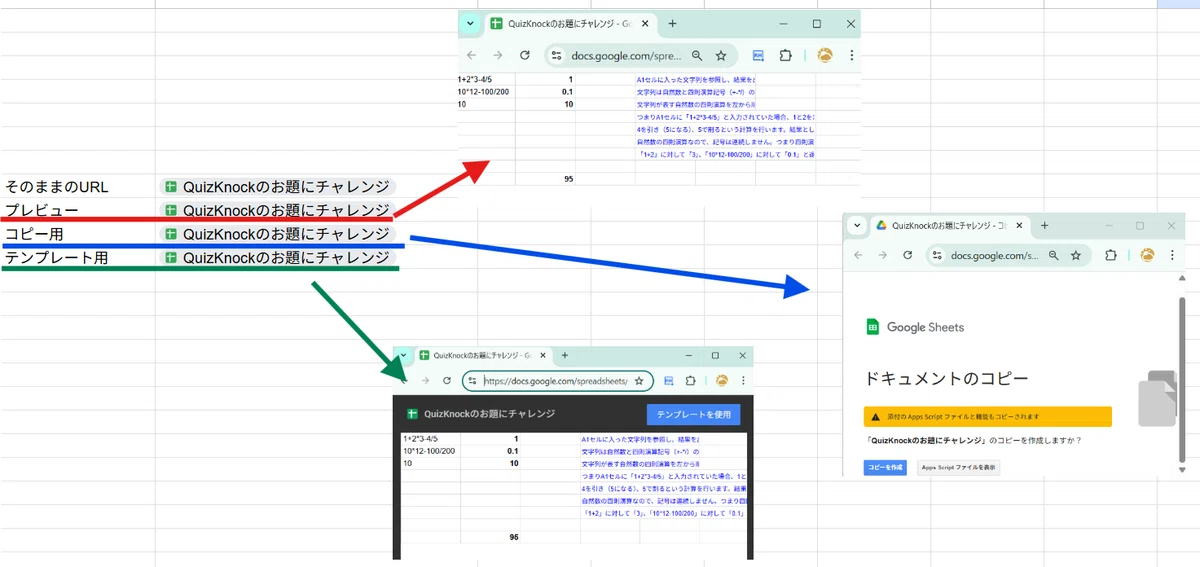
Googleスプレッドシートやドキュメント、スライドは URL末尾を変更することで、プレビューモードやコピー用リンク、テンプレートモードで開くことが出来ます。
この改変したURLもチップ化が可能です。
■プレビュー用URL
https://docs.google.com/spreadsheets/d/スプレッドシートID/preview
■コピー用UL
https://docs.google.com/spreadsheets/d/スプレッドシートID/copy
■テンプレート用URL
https://docs.google.com/spreadsheets/d/スプレッドシートID/template/preview
画像ファイルの場合も 直リンクURLやダウンロードURLに改変してチップ化可能。
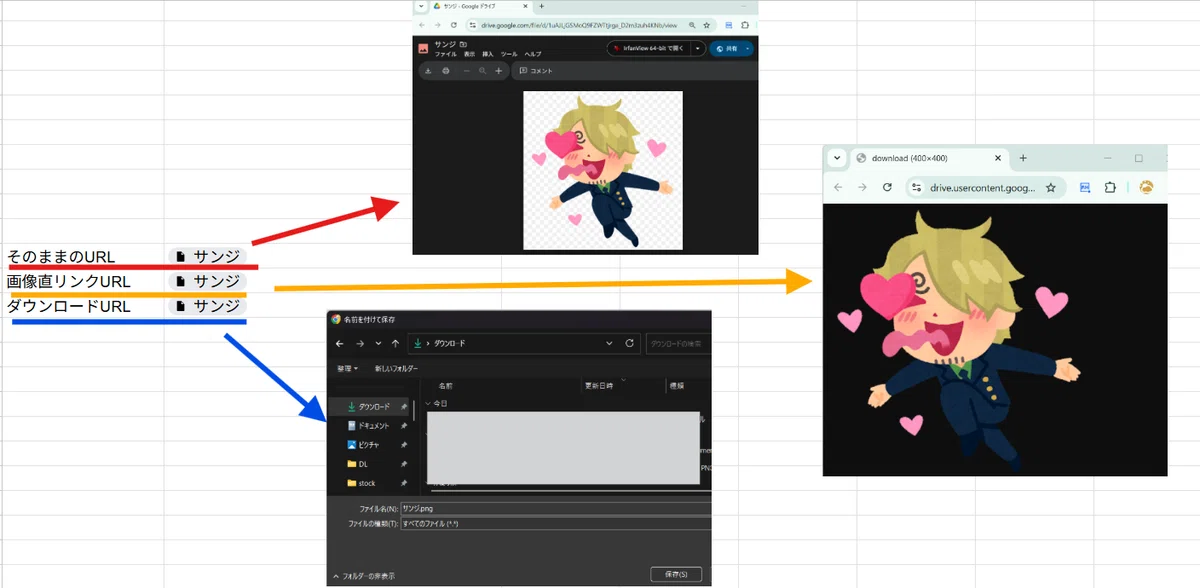
■画像直リンクURL
http://drive.google.com/uc?id=ファイルID
■ダウンロードURL
https://drive.google.com/uc?export=download&id=ファイルID
メンバーへのファイルの配布の際に、スプレッドシートのリストを使って 相手にダウンロードしてもらう使い方をしている人がいますね。
そこでチップを活用している人もいますが、実はこのようにURLを少しアレンジしたチップを使うことで、相手がよりコピーやダウンロードしやすい形で配布することが出来ます。
6-3. ファイルチップを一括でサクッと作成する手順
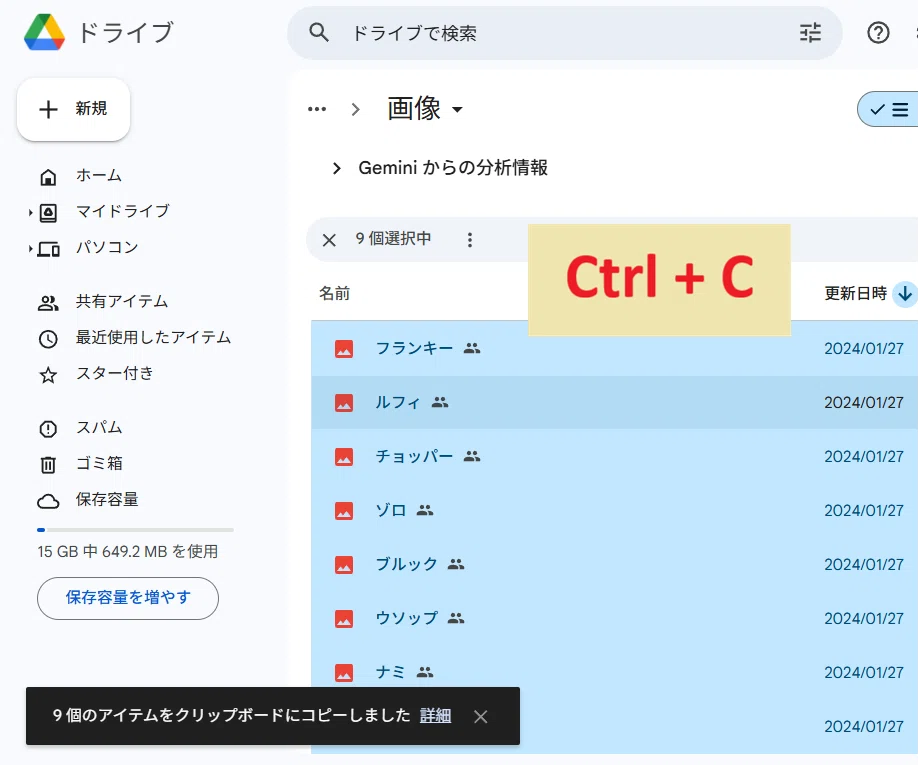
ファイルチップがパターンの違うURLでも利用できることを利用すると、Googleドライブの複数ファイルの一括チップ化が簡単に出来ます。
まずチップ化したい複数ファイルを選択してから、Googleドライブで使えるショートカット Ctrl + Cでアイテムをクリップボードにコピーします。
※Macの場合は ⌘+C
Googleスプレッドシートで Ctrl + Shift + Vで URLを貼り付けます。
※ Ctrl + Vで貼り付けると ファイル名のハイパーリンクとなります
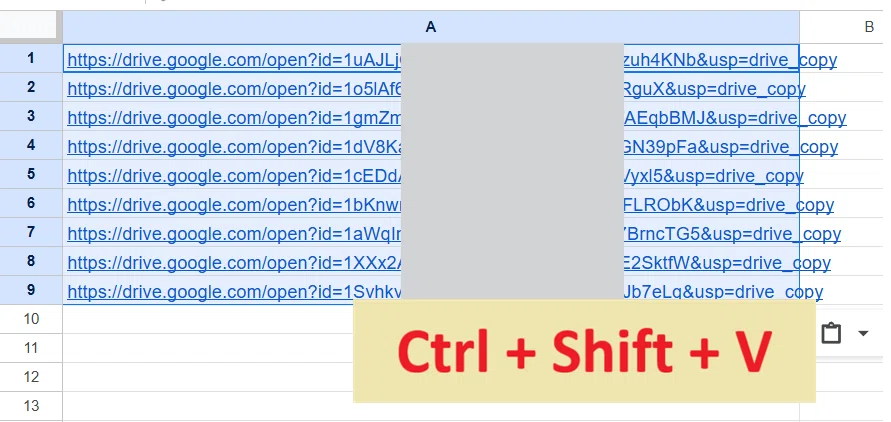
この時のURLは右クリックのリンクをコピーから取得したURLとちょっと違います。
リンクをコピーで取得したURL
https://drive.google.com/file/d/ファイルID/view?usp=drive_link
Ctrl+Cで取得したURL
https://drive.google.com/open?id=ファイルID&usp=drive_copy
しかし URLが多少違ってもスマートチップ化には影響なく

選択してから 右クリックで スマートチップ > ファイルチップに変換 で、一気にチップ変換が出来ます。
6-4. Googleドキュメントに一括ファイルチップを挿入する手順
では、Googleドキュメントに大量にファイルチップを入れたい場合はどうすればよいでしょうか?
前回書きましたが、残念ながらGoogleドキュメントでは チップに変換というメニューが無く、このような複数URLを一括でチップに変換する方法がありません。
だから、上の方法でスプレッドシートで一括でチップを生成してからドキュメントにコピペという手順になります。
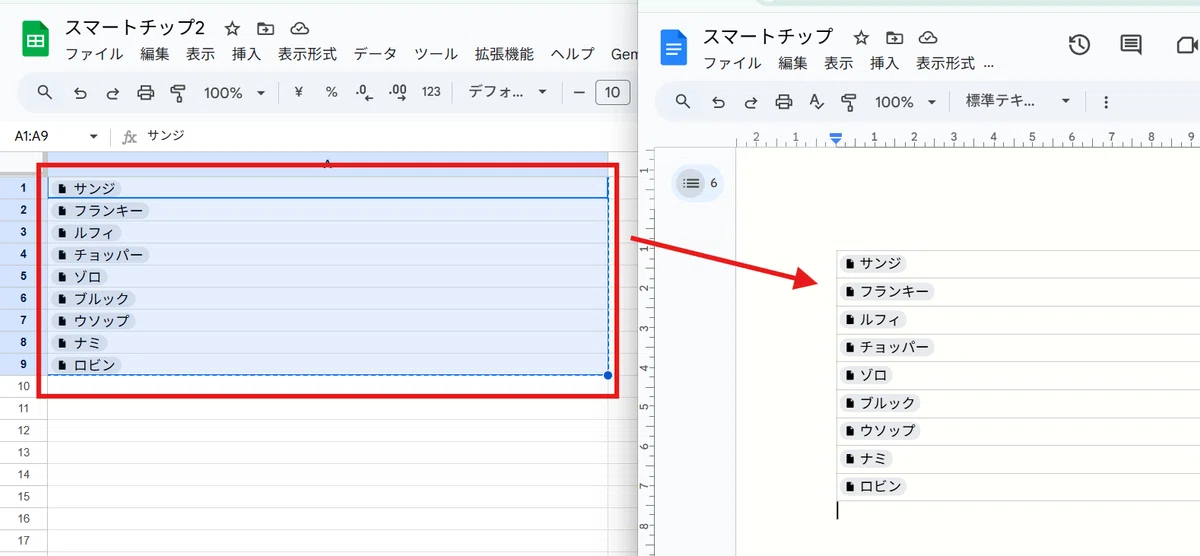
「いやいや、これだと表になっちゃうじゃない」と思うかもしれませんが、ここから加工していきます。
Googleドキュメントには 全ての値を残した状態で セル結合する機能があります。
※スプレッドシートだとセル結合すると一番左上のセルの値だけが残ります
これを利用しましょう。
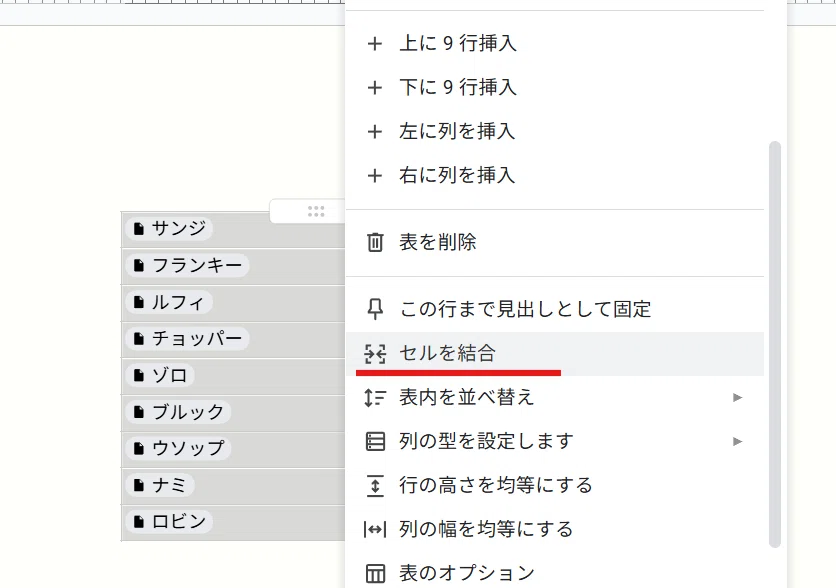
1つのセルに格納されれば、後は自由に加工ができますね。
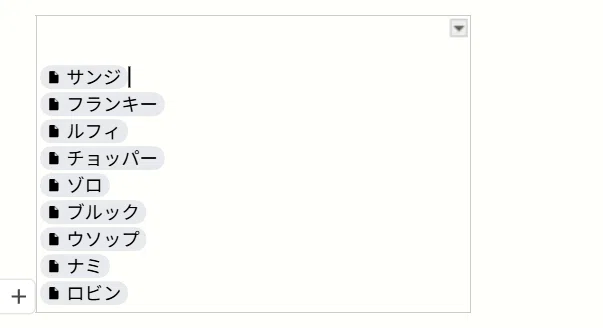
改行を解除したい場合は、
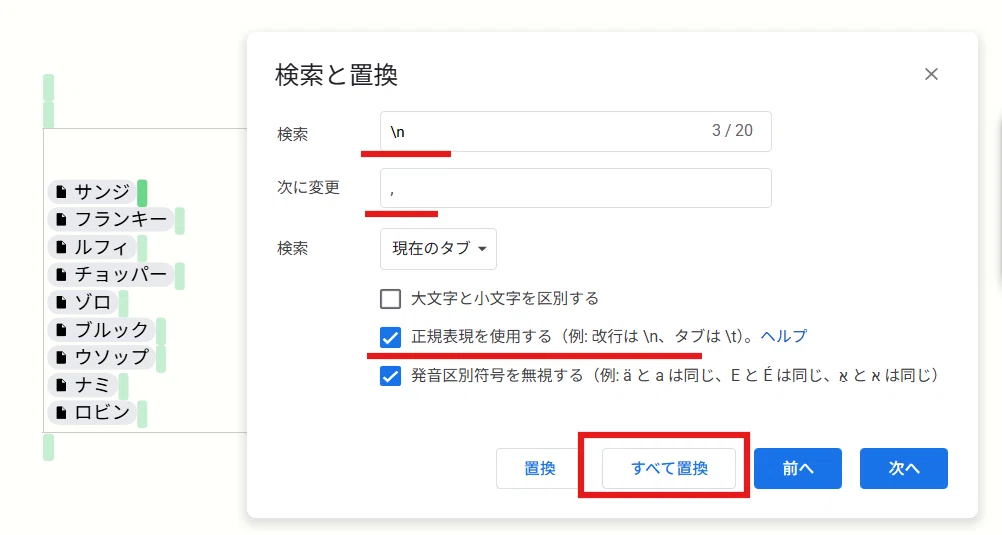
検索と置換で
検索 \n
次に変更 , (区切りに利用したい文字。不要なら空欄)
✅正規表現を使用する
⇒ すべて置換
正規表現を使って改行を好みの区切り文字に置換すれば
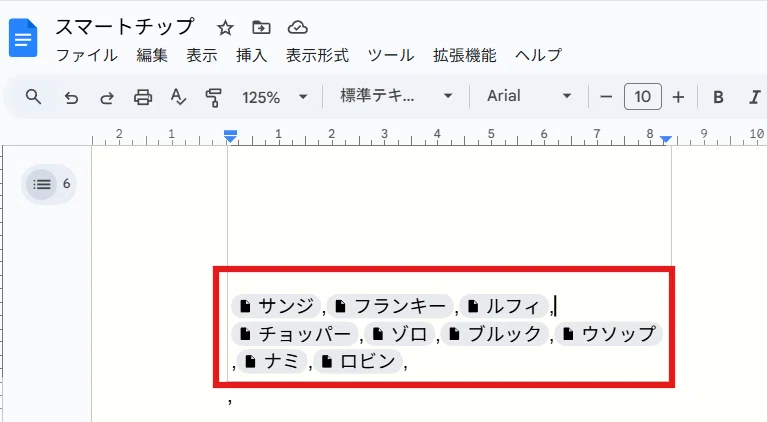
一塊になるので、あとはコピペで好きな場所で利用できます。
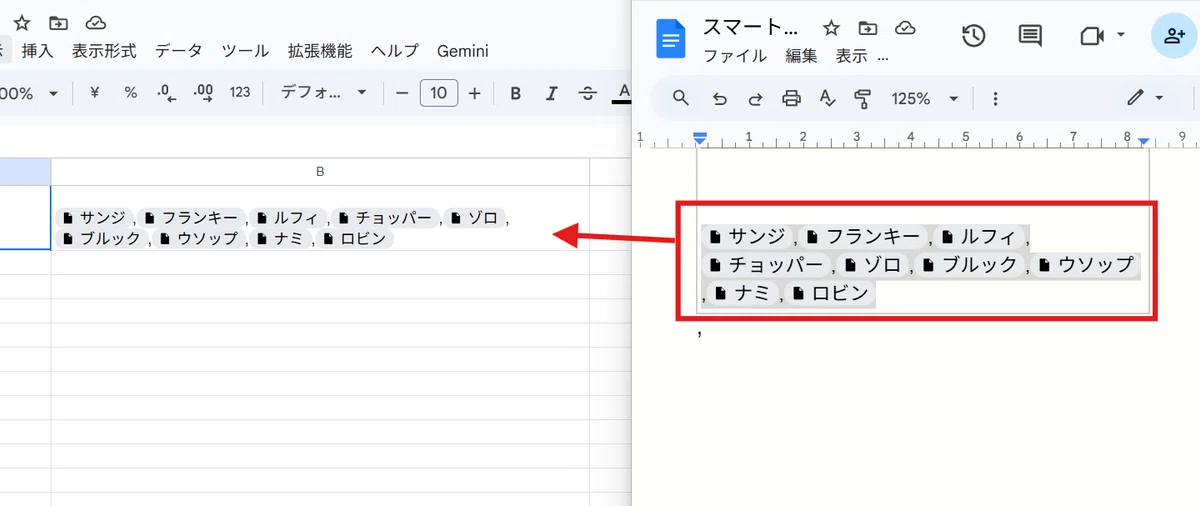
これを再度スプレッドシートにコピペすることで、1つのセルに複数チップ挿入を簡単に行うことも出来ます。
ちなみにスプレッドシートで 1つのセルに複数のファイルURLが入ったセルをチップ変換してはいけません。
URL全てが繋がったキメラ的なチップが生成され、表示は先頭のサンジなのに、プレビューだと最後のフランキー、でもファイルを開くとサンジというわけのわからない状態になるので注意。
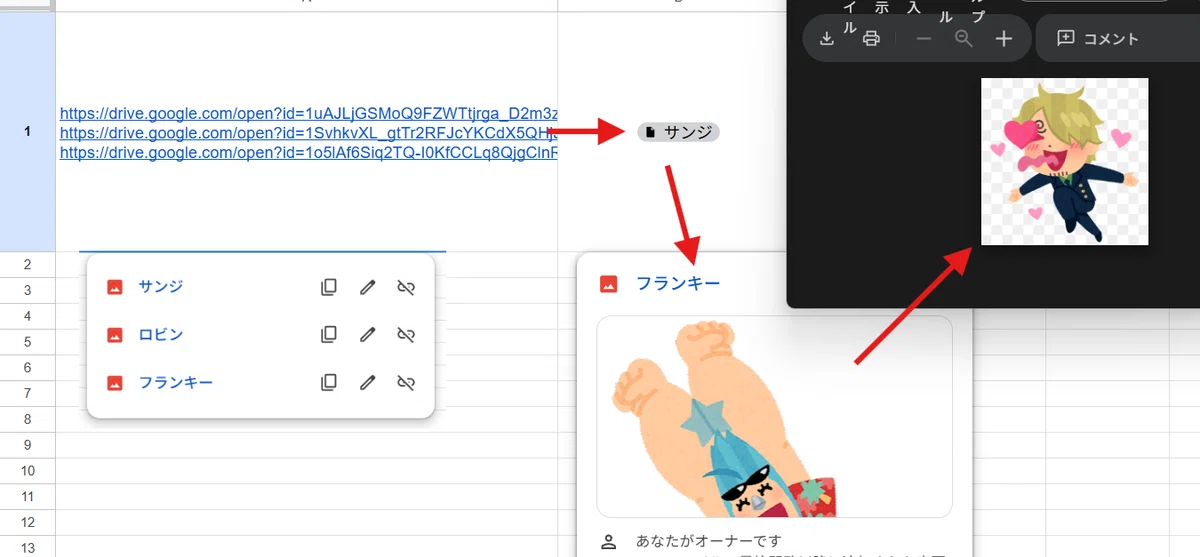
Googleドキュメントで出来ないことをスプレッドシート側で処理
Googleスプレッドシートで出来ないことをドキュメント側で処理
これとコピペを組み合わせることがポイントです!
この方法はユーザーチップや URLから変換できる地図チップ、Youtubeチップでも使えます。
6-5. 共有されたスプレッドシートの複数ファイルチップを 一括で開く、保存する、コピーする
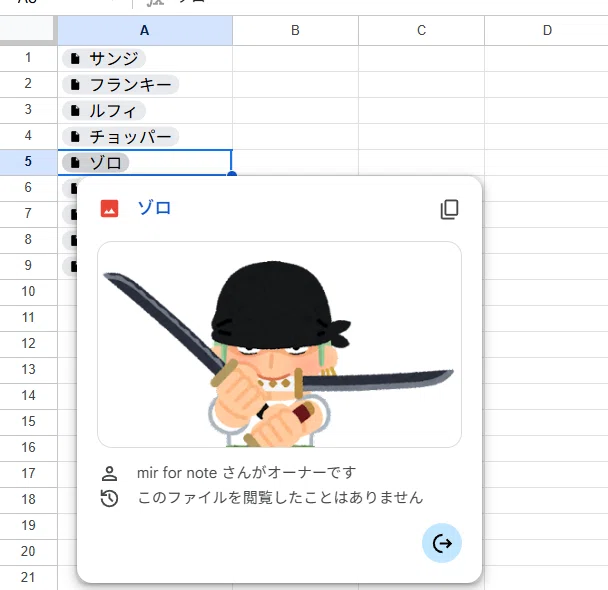
では、他の人が スプレッドシートでファイルチップで データや素材を共有していた時、複数のチップのファイルを一括で開いたり、保存したり、コピーするにはどうすればよいでしょうか?
チップではなくURLやハイパーリンクであれば、複数セルを選択した上で、
右クリック > セルでの他の操作項目を表示 > リンクを開く で
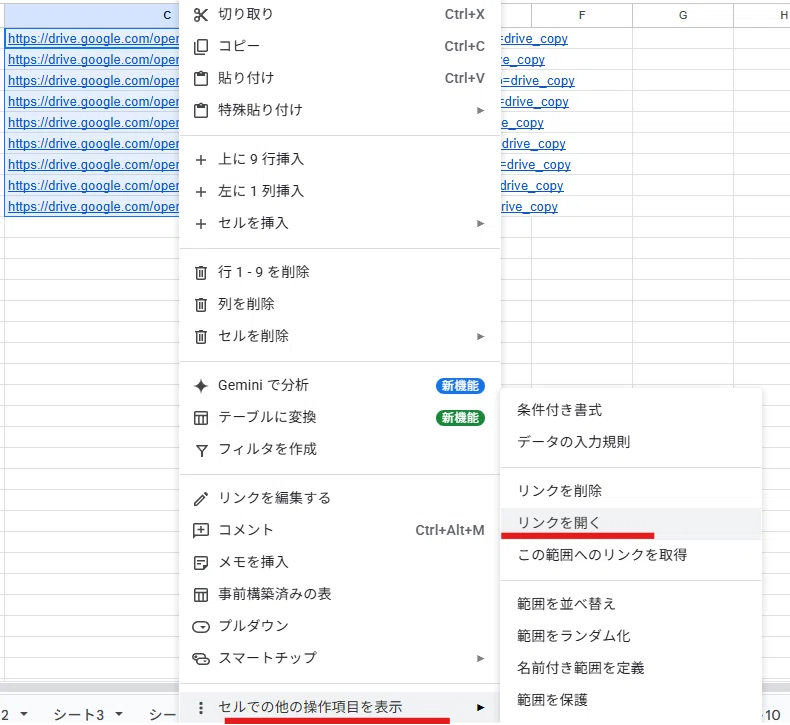
とりあえず 一気にリンクを開くことは出来るんですが、ファイルチップの場合は、
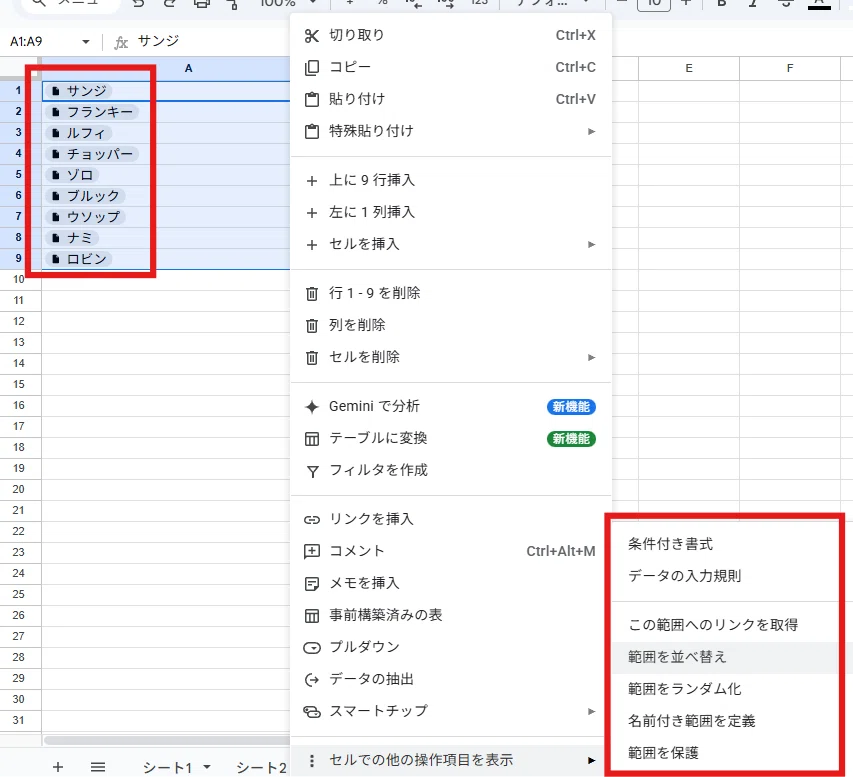
「リンクを開く」が表示されません。
ここで使えるのが、「リンクを開く」のキーボードショートカット
Alt + Enter
です。
このショートカットは、ファイルチップにも有効で

Alt + Enter で 複数セルのファイルチップを一気に開くことが出来ます。
ただし一つのセルに複数チップが入っているケースには対応しておらず、開くのは先頭のチップのみとなります。
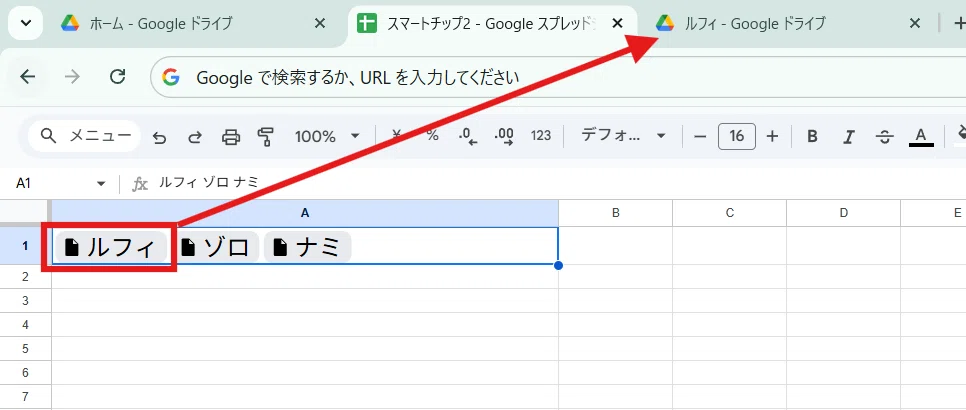
ファイルチップに限らず、カレンダーチップや地図チップ、Youtubeチップも ショートカットで一気に開くことが出来ます。
一気に開いたはいいけど「一つ一つ自分用にコピーしたり、ダウンロードする手間は変わらないのでは?」と思うかもしれませんが、Googleドライブは直近で開いたファイルは
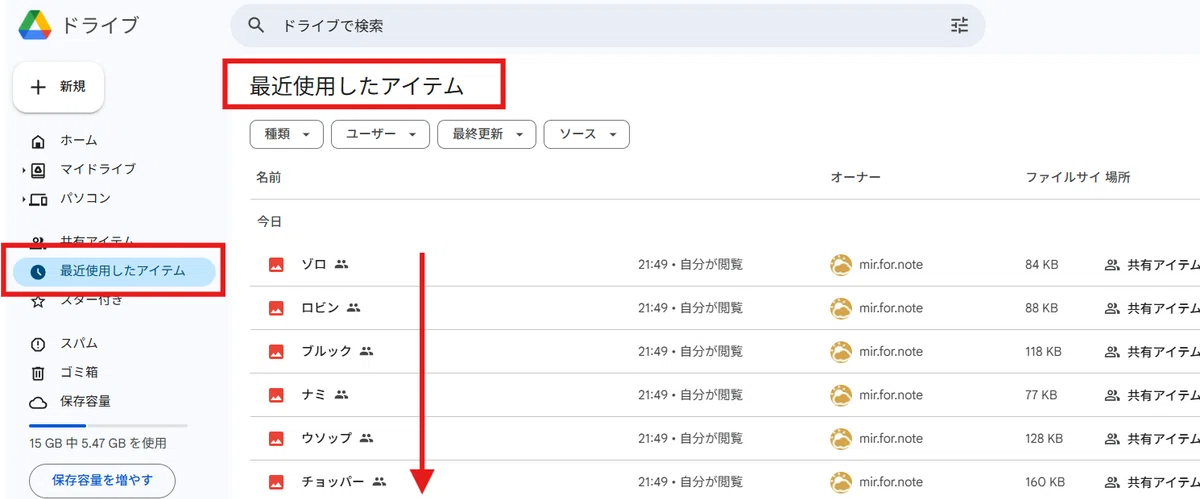
Googleドライブの「最近使用したアイテム」に表示されます!
こうなれば、あとはこっちのもんです。これらのファイルを選択して
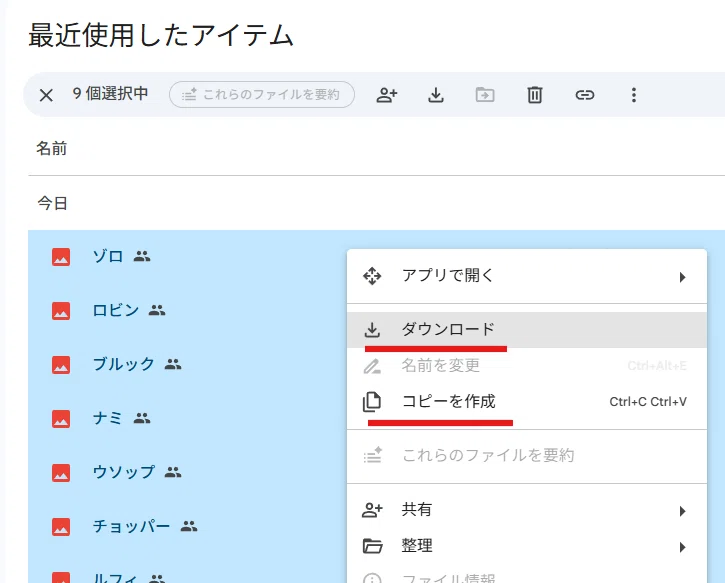
ダウンロードやコピーを作成で、一括取得が出来るわけです。
Googleドキュメントの場合は、一括でリンクを開くショートカットが無いので、一度スプレッドシートにチップをコピーしてから処理するとよいでしょう。
非常に便利な方法なんで、是非活用ください。
6-6. ファイル名変更時やファイル削除時の挙動
ファイルチップを挿入後、もしそのファイルのファイル名が変更されたり、ファイルを削除した場合はどうなるのでしょうか?
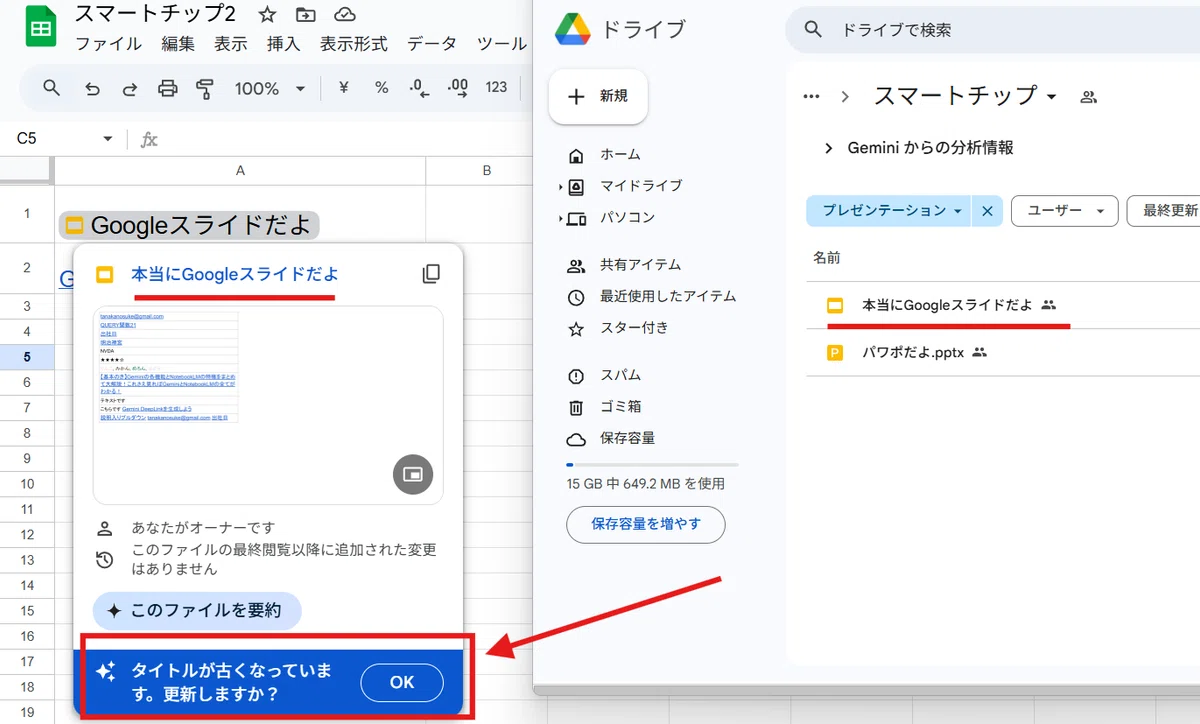
ファイル名を変更した場合は、自動でチップの表示名が変わることはありませんが、プレビュー時は変更後の現在のファイル名が表示され、さらに下部に「タイトルが古くなっています。更新しますか?」という表示が出ます。
ここでOKを押すと

チップの表示テキストが最新のファイル名に更新されます。
このようにファイル名の変更を伝えてくれる機能は、URLをタイトル変換したハイパーリンクにはありません。
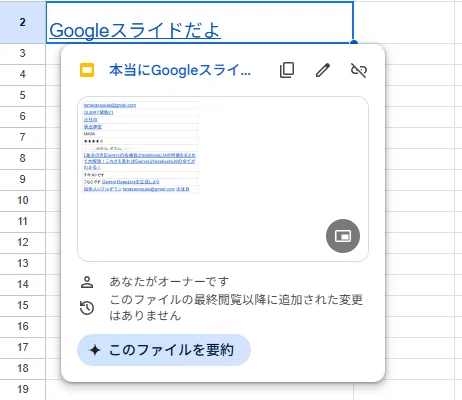
ファイルが削除された場合ですが、ゴミ箱に入った段階では
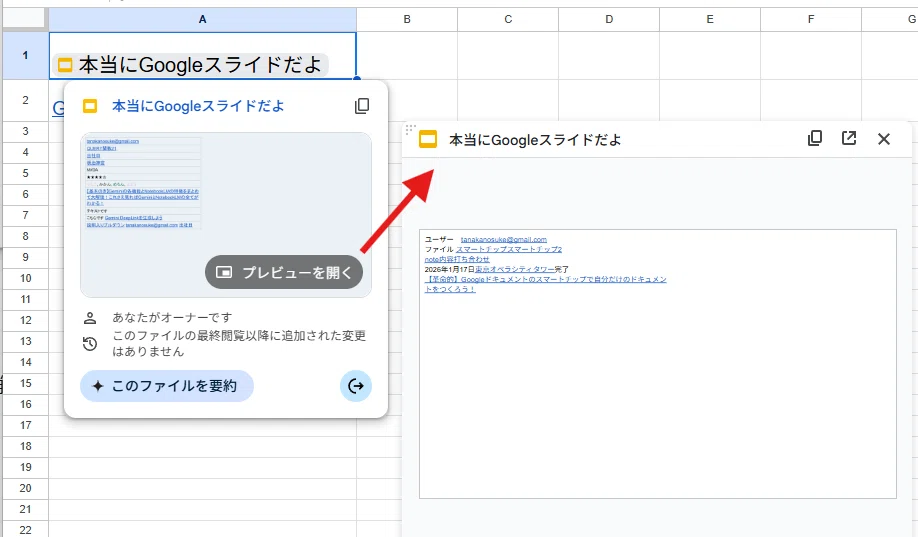
チップの表示影響はなく、普通にプレビューを開くことも出来ます。
これはちょっと怖いかも。
ゴミ箱からも完全に削除されると
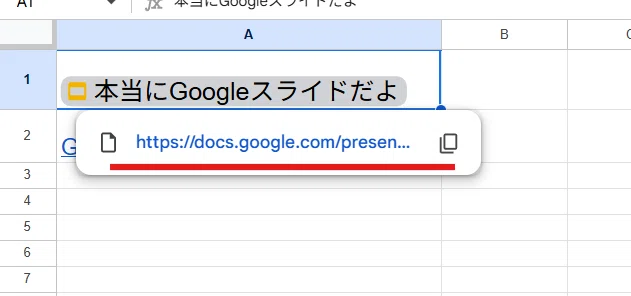
このようにURLリンクだけが表示され、プレビュー情報のポップアップが出なくなります。
ファイルチップが 👆このような表示になっていたら、ファイルが削除されたってことです。
7. チップのコピペ、数式利用時の挙動を理解する
続いて チップのコピペ時やスプレッドシートの数式で扱った時の挙動を理解しましょう!
7-1. スプレッドシートで チップが入ったセルを参照した時の挙動
Googleスプレッドシートにおける スマートチップは特殊な扱いで、
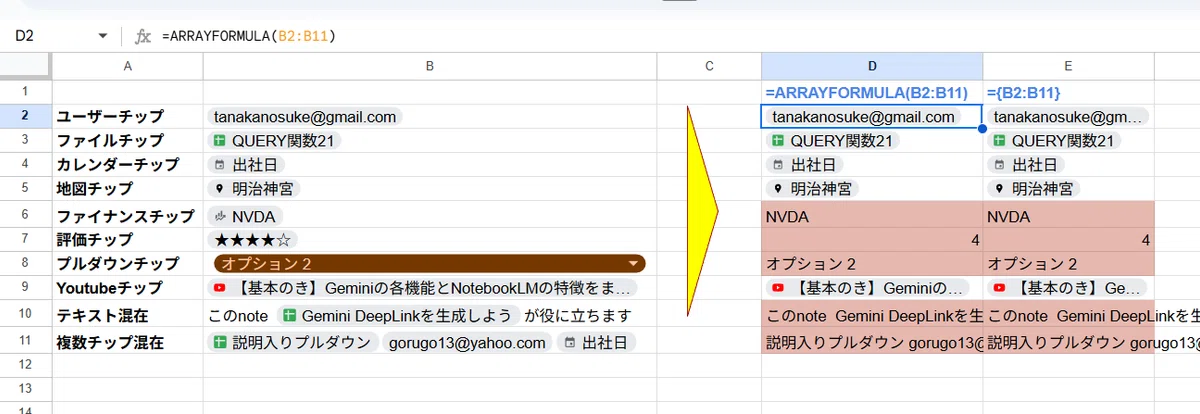
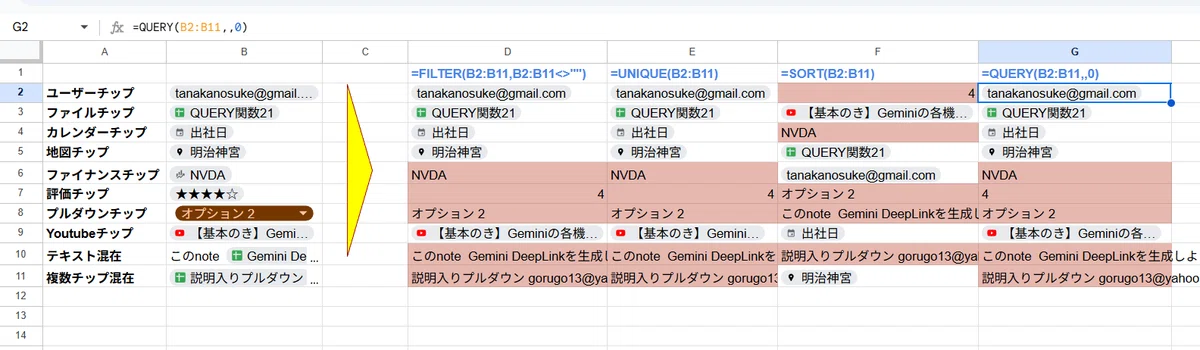
ファイナンスチップ、評価チップ、プルダウンチップ以外は、1セル1チップだった場合は、数式で参照しても(中カッコで配列として取得した場合も)スマートチップが保持されます。
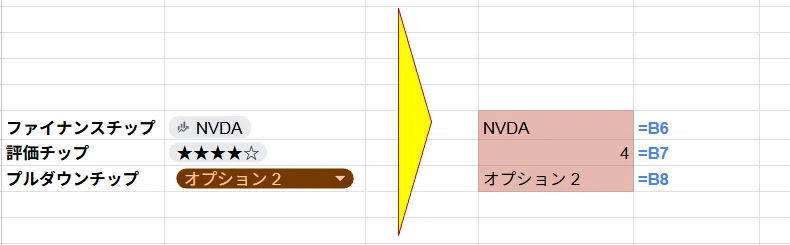
ファイナンスチップ、評価チップ、プルダウンチップは 数式で参照するとチップが解除され値になります。(評価チップの場合は★の数値に)
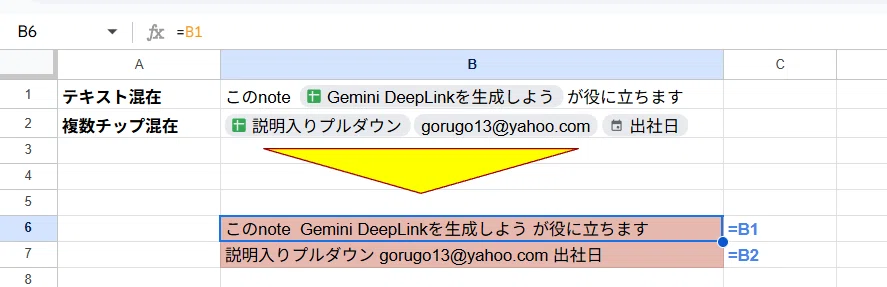
また、1セルにチップとテキストが混在していたり、複数チップが入っている場合も、数式で参照するとチップは解除されます。
これは配列系関数を利用した場合も同様で、FILTER関数、UNIQUE関数、SORT関数、QUERY関数といった関数を使っても上記と同様の挙動となります。
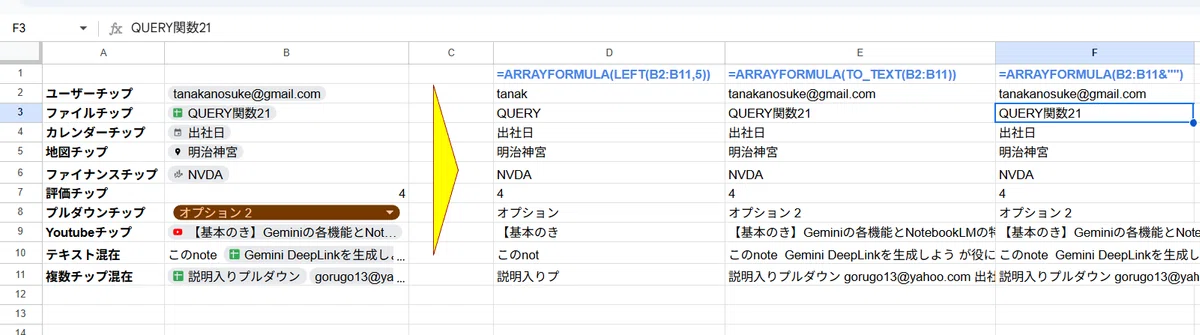
当然ですが、TO_TEXT関数や LEFT関数など、文字列操作系関数を使った場合や &"" や +0 など 演算子を利用した数式ではチップが解除されます。
7-2. GWS版 Googleドキュメントの変数チップは、スマートチップも相互参照できる
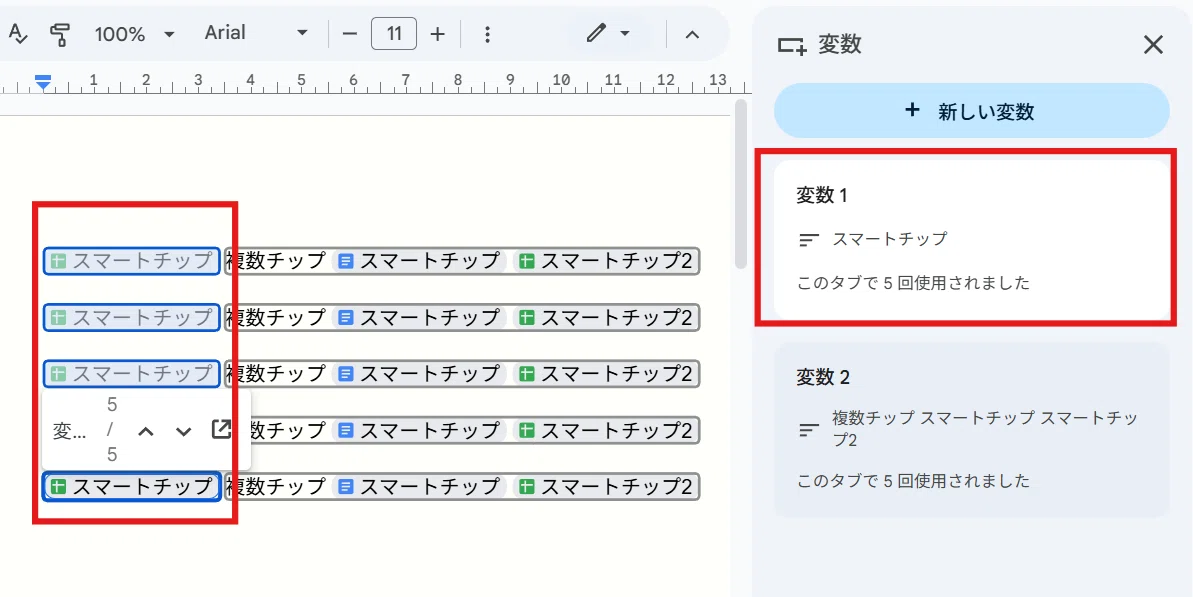
GWS限定機能ですが、Googleドキュメントにおける参照機能である 変数チップを使って、スマートチップを参照することが可能です。
これは ストップウォッチチップ、タイマーチップの回でも紹介しました。
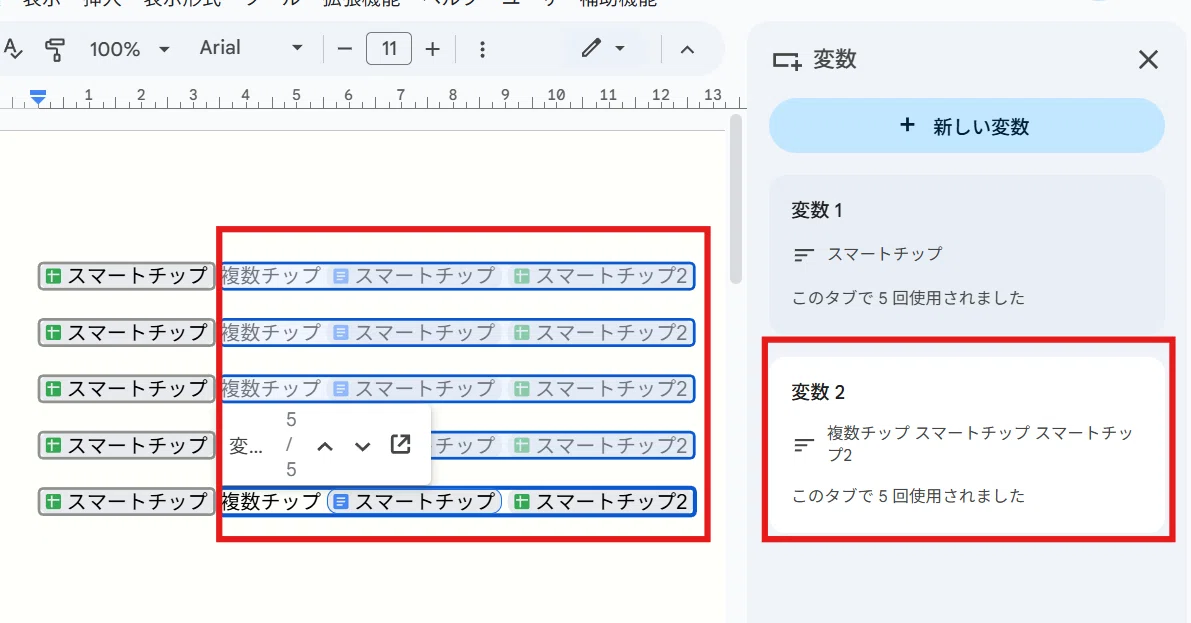
さらに、Googleドキュメントの変数チップは、スプレッドシートでは出来なかった、テキストとチップが混在したケースや複数チップのケースでも チップを保持して参照できます。
かなり強力ですね。
7-3. スマートチップのテキストだけを取り出したい時は「数式のみ貼付け」で。
チップのコピペ時の挙動を見ていきましょう。
Googleドキュメントの場合は 、コピー してから
書式なしで貼り付け (もしくは Ctrl + Shift + V)で、
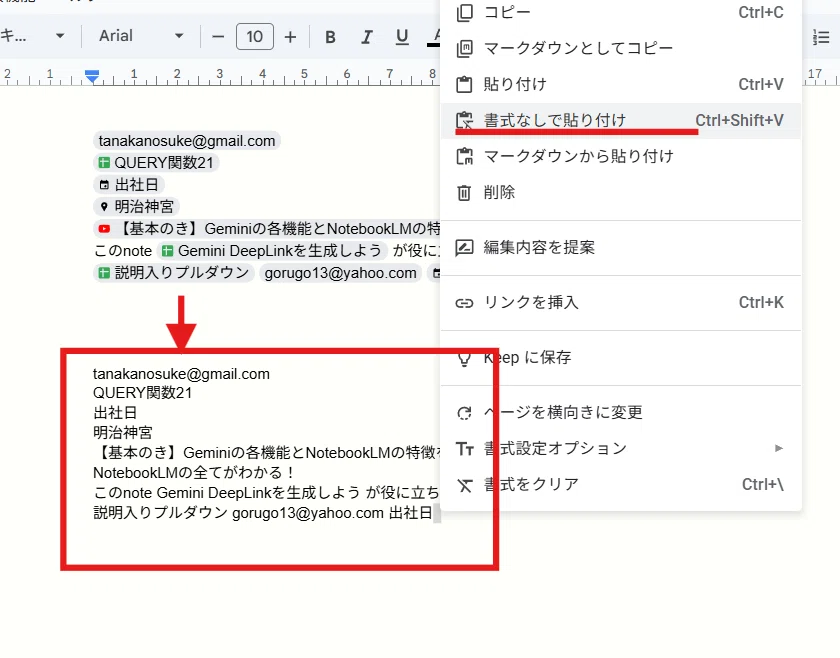
チップを解除して値のみと出来るんですが、スプレッドシートの場合は

チップの入ったセルを コピーして Ctrl + Shift + V で値貼付けをしても、テキストとチップ混在セル、複数チップのセルを含めて チップのまま貼付けされます。
チップが解除されるのは、評価チップ、プルダウンチップだけです。
「え!?値貼付けでダメだったら、チップを解除してテキストだけ取り出したい場合は、TO_TEXT関数や &""とするしかないの?」
と思うかもしれませんが、実はスマートチップは

コピー後に 特殊貼り付け > 数式のみ貼付け で、チップを解除して 表示されているテキストだけを貼付けすることができます。
なおチップを解除した後、ハイパーリンクとしたい場合は前回の外部コピペ方法を利用しましょう。
4-3. スマートチップを解除した後、表示名(ファイル名)を残した形でハイパーリンクにしたい(スライドへコピペ)
8. スマートチップをより便利に使う!「データの抽出」機能
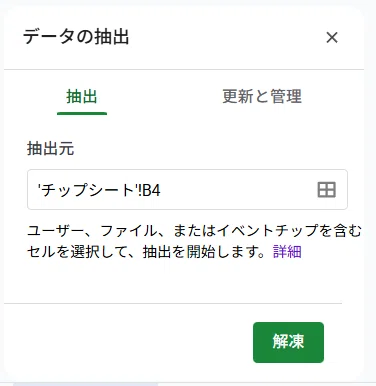
Googleスプレッドシートには、スマートチップに対して使える「データの抽出」という機能があります。
これは、スマートチップに格納された情報(ファイル名や URL、ファイルのタイプなど)を別のセルに抽出する機能です。
無料ユーザーでも利用できますが、GoogleWorkspace Business Standard以上の場合は、さらに多くの情報が抽出可能となっています。
8-1. データの抽出の使い方
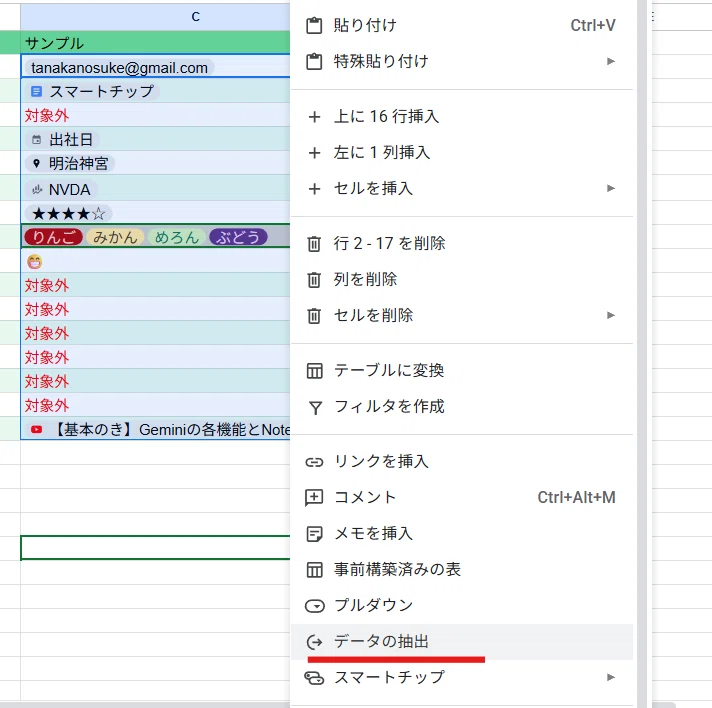
対象となるスマートチップが入ったセル範囲を選択して メニューの データから、もしくは右クリックで 「データの抽出」を選択します。
もしくはマウスオーバーで表示されるポップアップの右下の
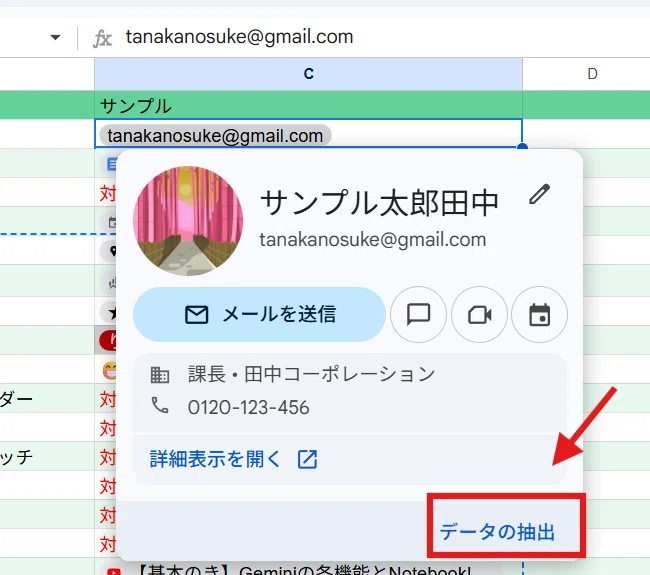
ここの「データの抽出」をクリックでもOK。
サイドバーで「データの抽出」が開くので、
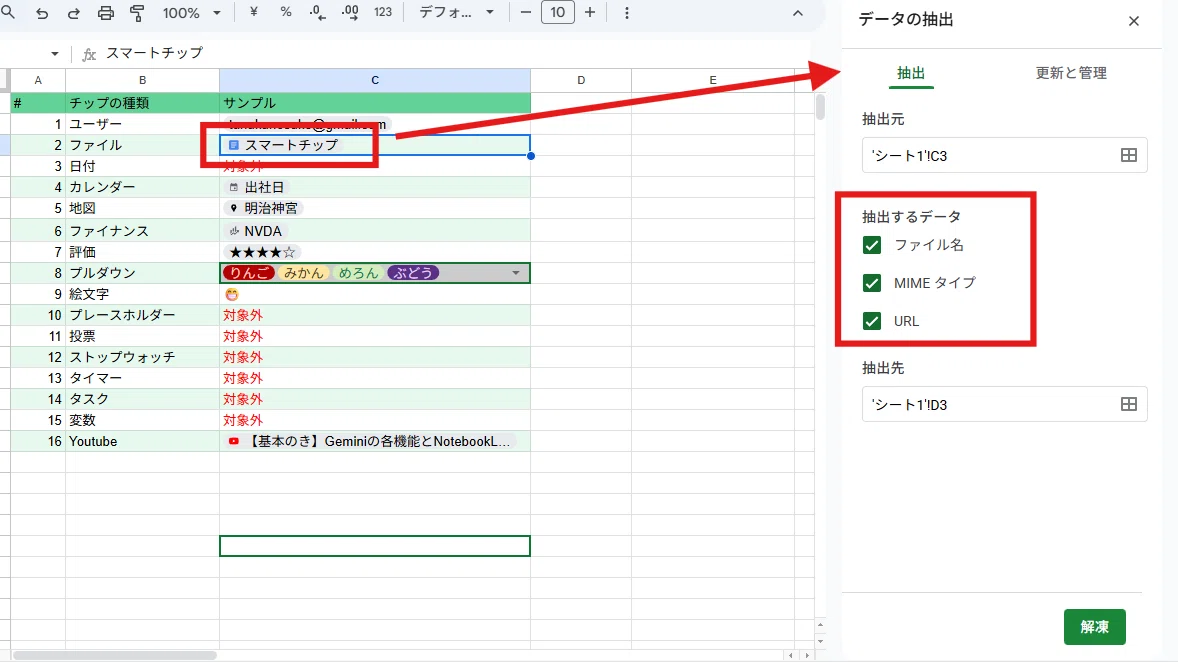
ここで抽出したいデータの種類にチェックをいれて、抽出先のセルを選択し「解凍」とすれば
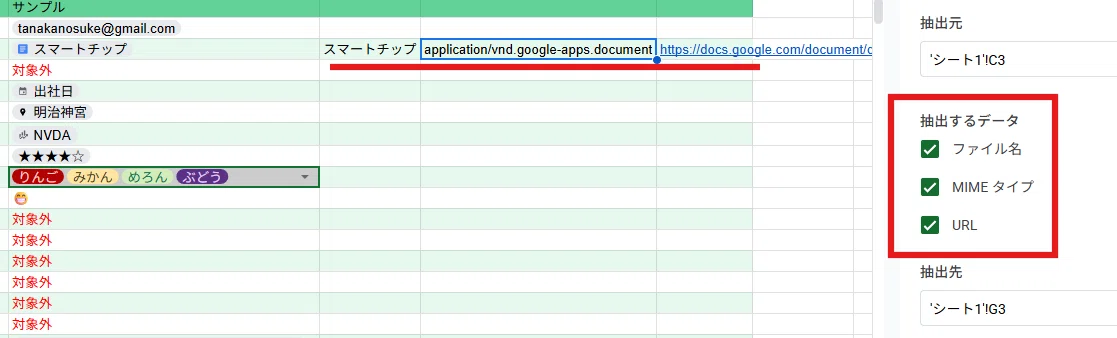
このように 抽出した情報が横に展開されます。
8-2. データの抽出で取得できるデータ
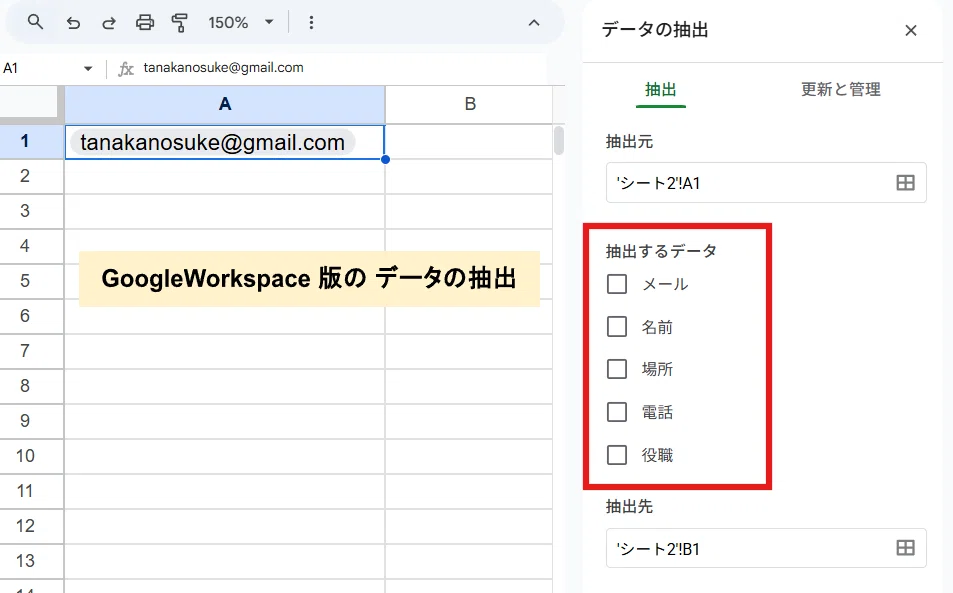
データの抽出で取得できるデータは GoogleWorkspace 版(Business Standard以上)と無料版で異なります。
たとえばユーザーチップの場合は、
■ユーザーチップから抽出できるデータ
メール
名前
場所 ※
電話 ※
役職 ※
となっていますし、ファイルチップの場合は
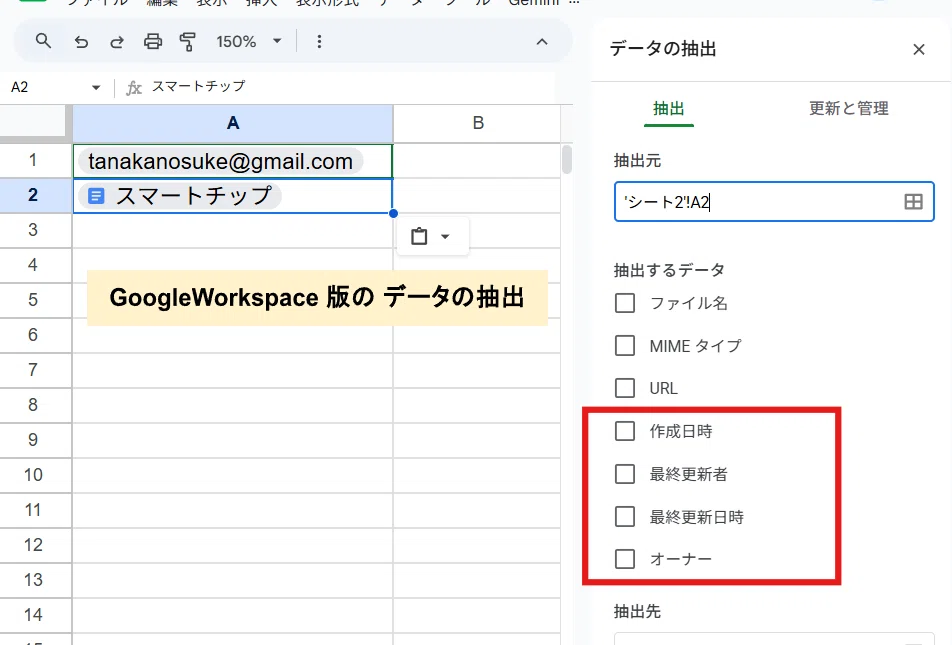
■ファイルチップから抽出できるデータ
ファイル名
MIMEタイプ
URL
作成日時 ※
最終更新者 ※
最終更新日時 ※
オーナー ※
カレンダーチップの場合は
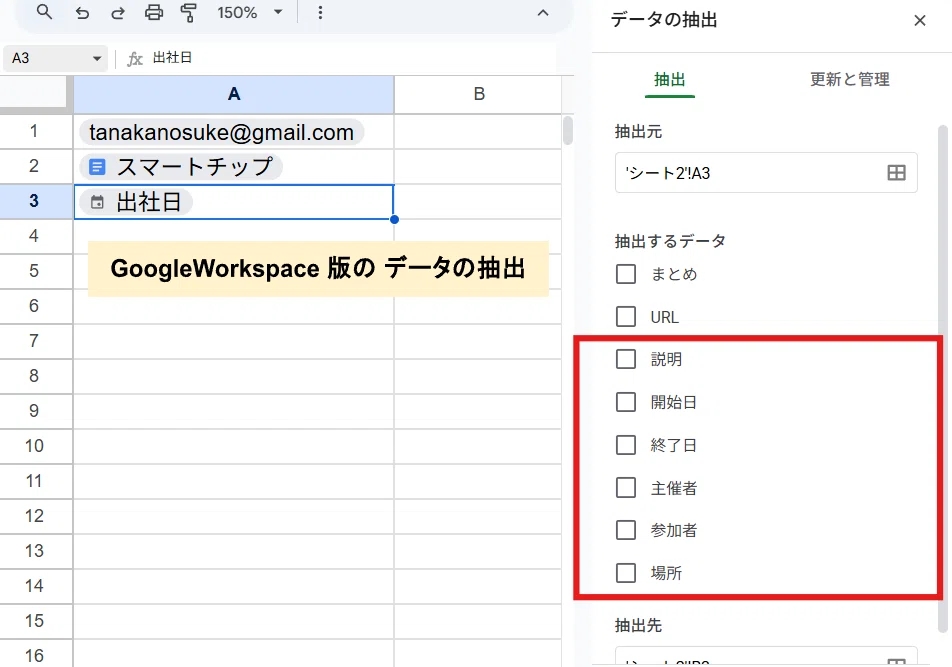
■カレンダーチップから抽出できるデータ
まとめ
URL
説明 ※
開始日 ※
終了日 ※
主催者 ※
参加者 ※
場所 ※
このようになっています。
※を付けた GWS版のみ抽出できる情報にかんしては「解凍」ボタンを押すと
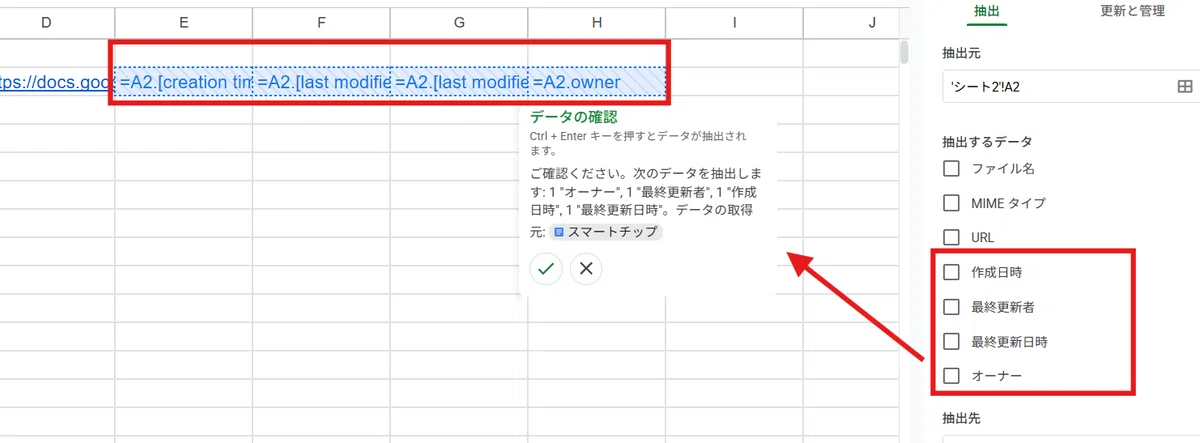
このように一度確認が入り、ここで ✓ボタンを押すことで 抽出することができます。
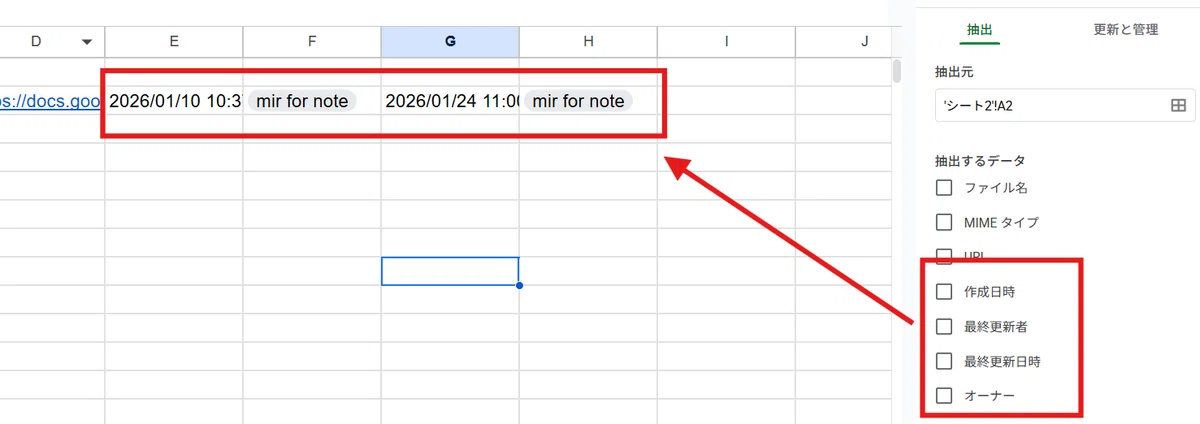
最終更新者やオーナーといった人の情報は、ユーザーチップで出力されます。
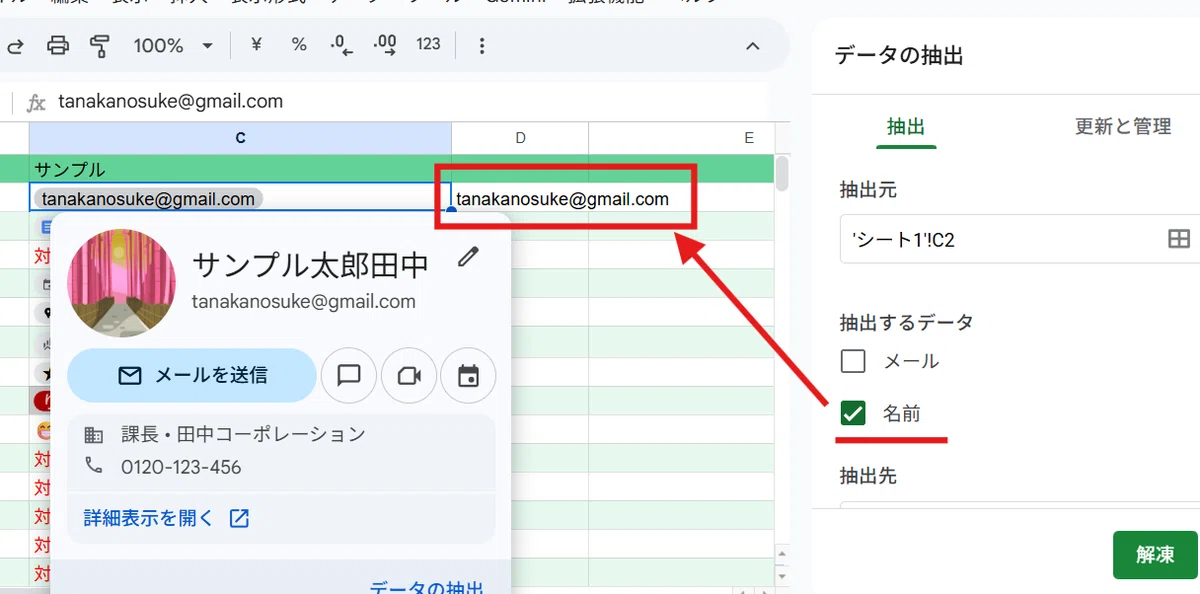
また ユーザーチップから取得できる「名前」については、チップの表示で 名前にならない場合は、メールアドレスが抽出されてしまいます。
8-3. 抽出したデータの更新と管理
データ抽出の中に、もう一つ「更新と管理」というタブがあります。
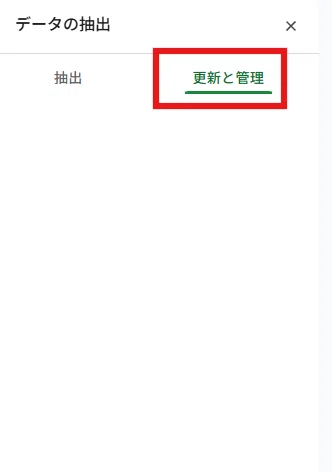
「でも、これ開いてもなにも表示されないし・・・何に使うの??」ってなりますよね。
「データの抽出」の 「更新と管理」は、GWS版向けの機能と言ってよいかもしれません。
上で ※を付けた、GWS版でのみスマートチップから抽出できるデータだけは、この「更新と管理」に表示されます。
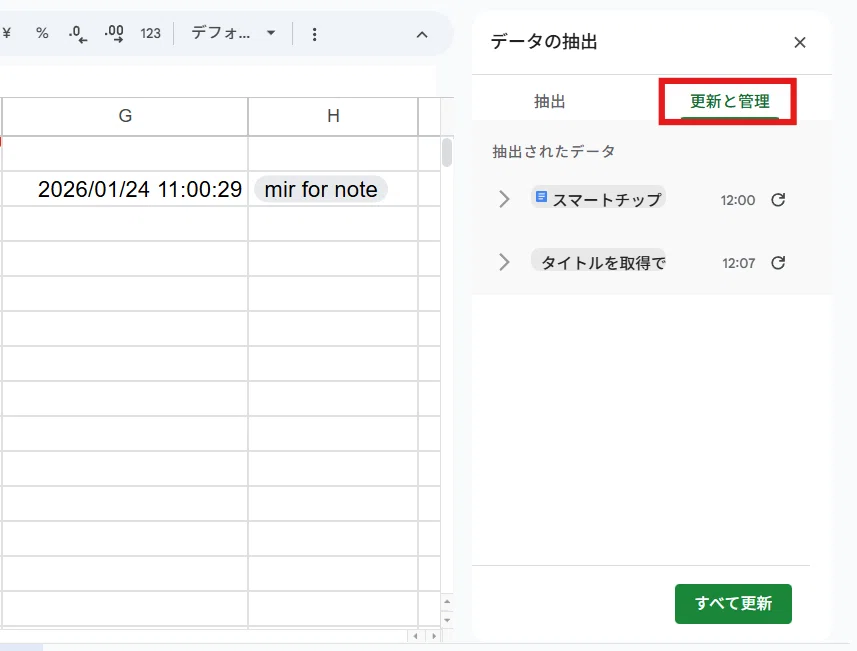
その為、ここには ファイル名や URLといった 無料ユーザーでも抽出できる項目は表示されません。
微妙ですよね。。
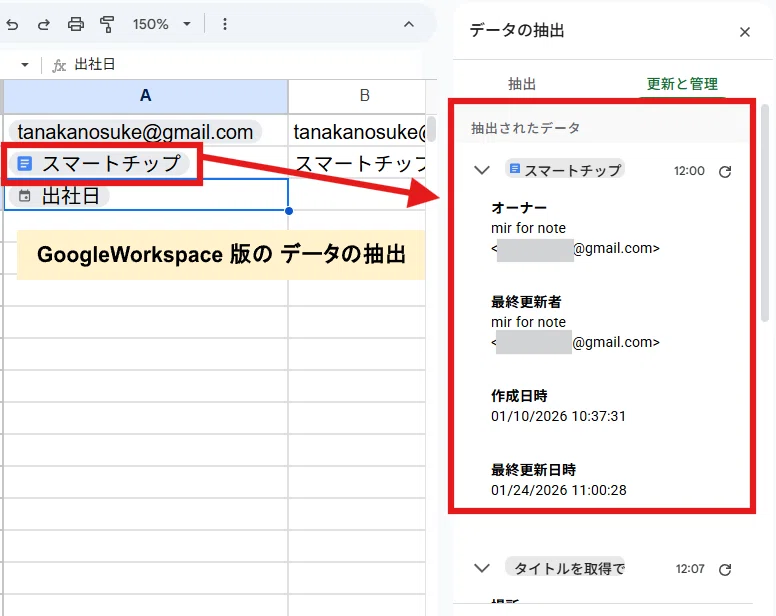
スマートチップから抽出したデータは自動更新されない為、この「更新と管理」の「すべて更新」ボタンを押すことで

抽出後に変更された ファイル名やファイルの最終更新時間といった情報が最新になります。
便利そうに見える機能ですが「すべて更新」は、この 抽出されたデータ という欄に表示されているチップに対してしか効果がありません。
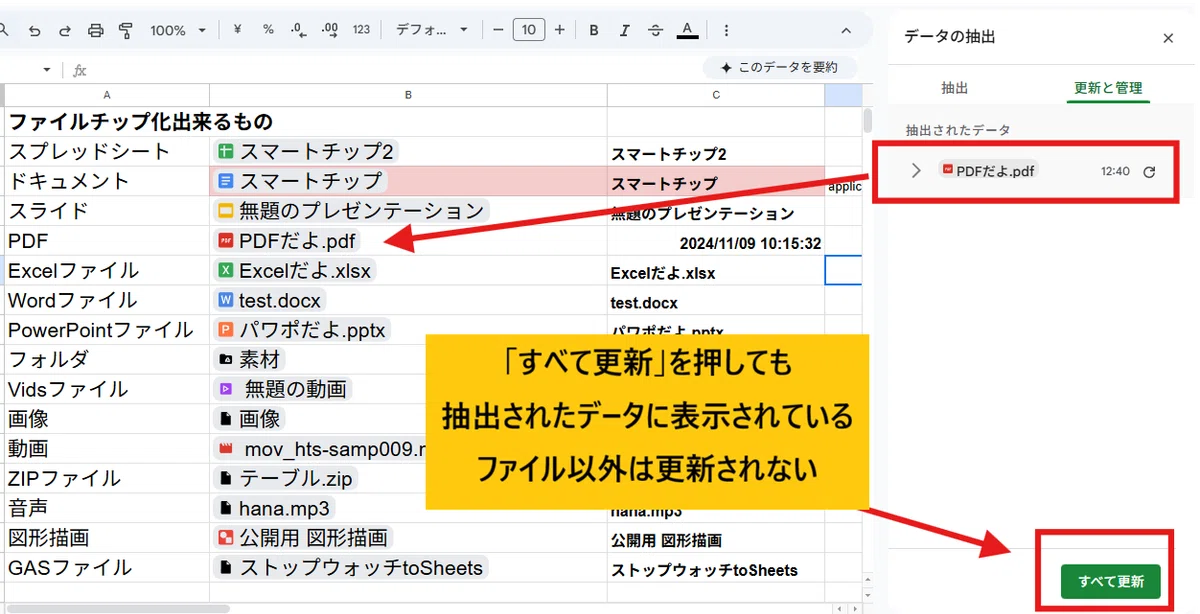
つまり、更新と管理に表示されていない スマートチップのファイル名変更等を更新するには、結局個々のチップのマウスオーパーで表示される
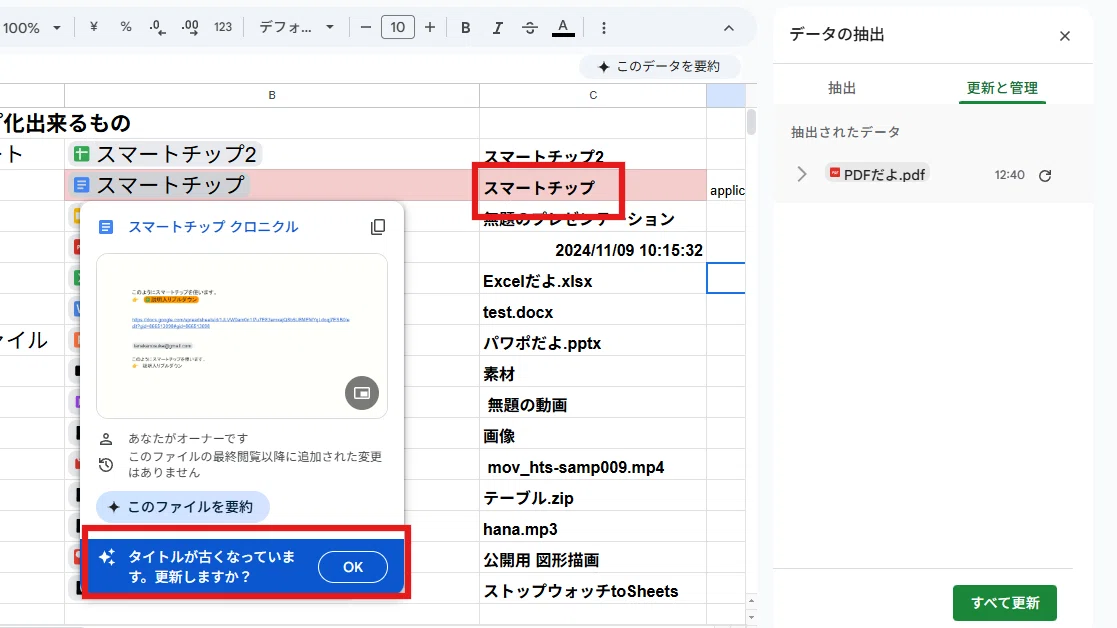
「タイトルが古くなっています。更新しますか?」でOKを押すしかないってことです。
ここでOKを押してチップのタイトルが更新されると、抽出しているファイル名も更新されます。
「すべて更新」でスプレッドシート内の スマートチップの抽出結果が一括更新 出来ると良いのですが・・・。
8-4. スマートチップから構文(数式)を使ってデータを抽出する
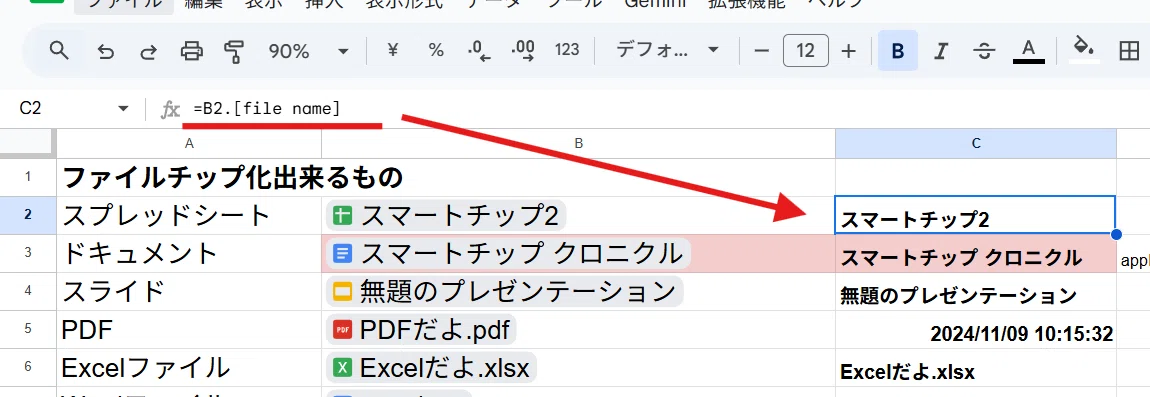
データを抽出機能で結果が出力されたセルには、値ではなく
=B2.[file name]
こんな感じの特殊な数式が入っています。
この数式を直接入力することで「データを抽出」を使わずにチップから情報を取得することができます。
この数式、実は スマートチップが入っているセルに対して
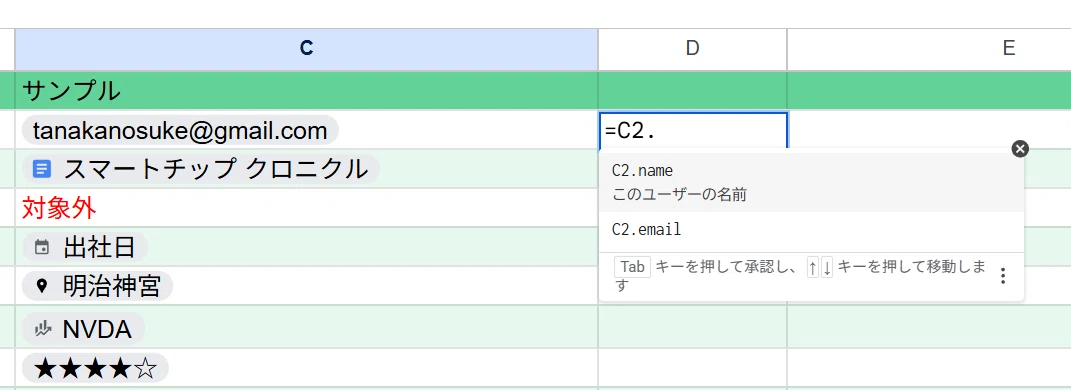
=C2. のように入力すると、候補として表示されます。
より多くの 情報を抽出できる GWS版だと
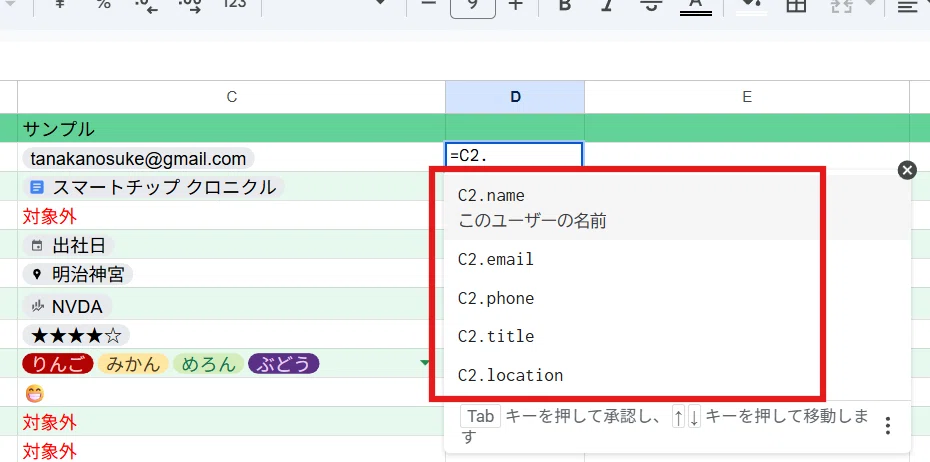
このように 候補も増えます。
まとめると
■A1セルのユーザーチップから抽出する為の数式
メール =A1.email
名前 =A1.name
場所 =A1.lacation ※
電話 =A1.phone ※
役職 =A1.title ※
■A1セルのファイルチップから抽出する為の数式
ファイル名 =A1.[file name]
MIMEタイプ =A1.[mime type]
URL =A1.url
作成日時 =A1.[creation time] ※
最終更新者 =A1.[last modified by] ※
最終更新日時 =A1.[last modified time] ※
オーナー =A1.owner ※
■A1セルのカレンダーチップから抽出する為の数式
まとめ =A1.summary
URL =A1.url
説明 =A1.description ※
開始日 =A1.[start date] ※
終了日 =A1.[end date] ※
主催者 =A1.organizer ※
参加者 =A1.attendees ※
場所 =A1.location ※
このようになっています。
GWS版限定の 式を無料ユーザーが使おうとしても
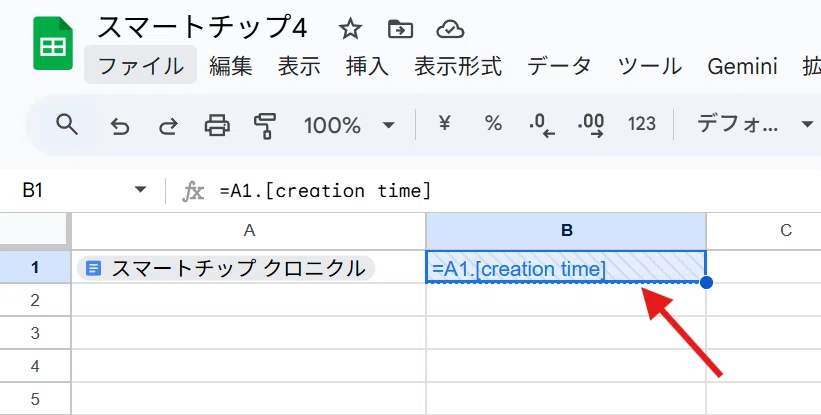
このように初回の「許可」をするチェックボタンが表示されません。
AI関数と同じ仕様ですね。
また、参照しているチップ自体の情報が古い場合、取得できる情報も古いままとなります。
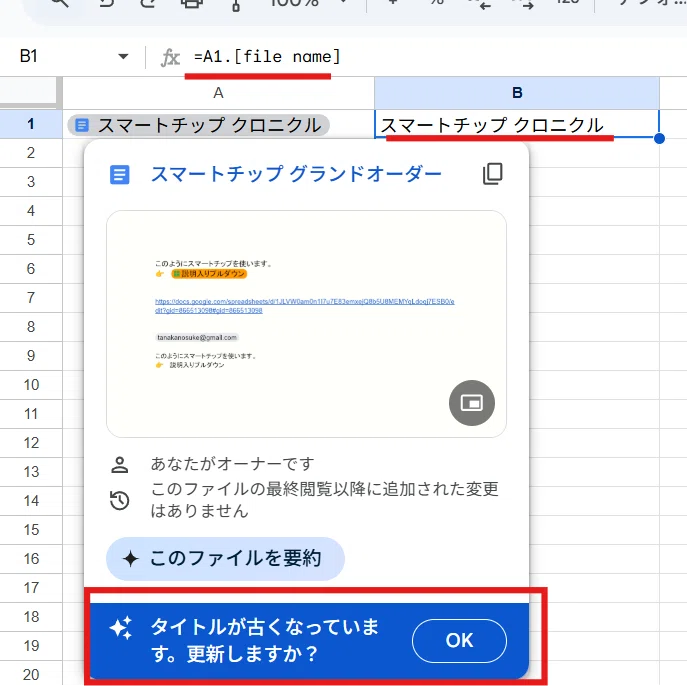
この数式を使っても、ファイル名の変更が自動で反映されるわけではありません。
8-5. データ抽出数式の特徴
この特殊なデータ抽出式は、複数セル範囲の指定が可能で、ARRAYFORMULAなしで 自動でスピルするという特徴があります。
つまり、
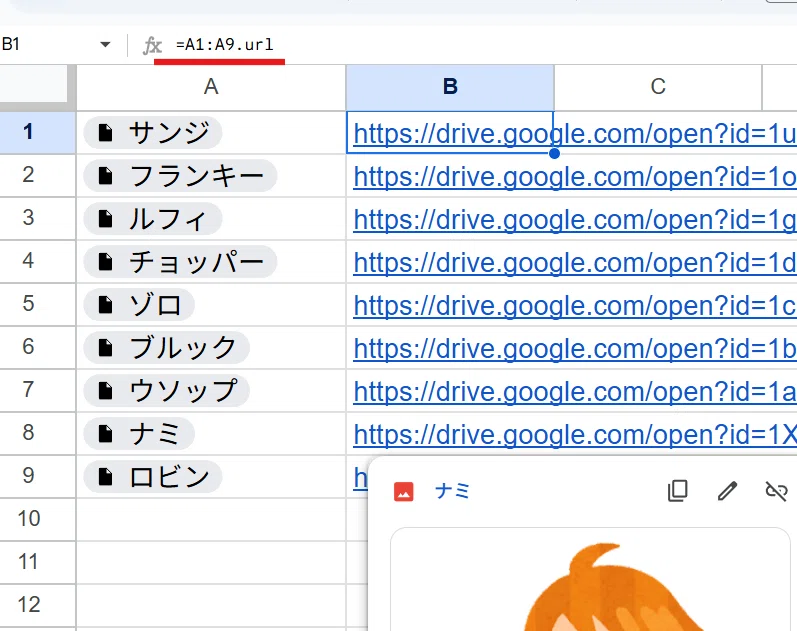
=A1:A9.url
こんな使い方が可能です。
途中にチップ以外やURLが抽出できないチップがあっても、そのセルだけエラーになるので問題ありません。
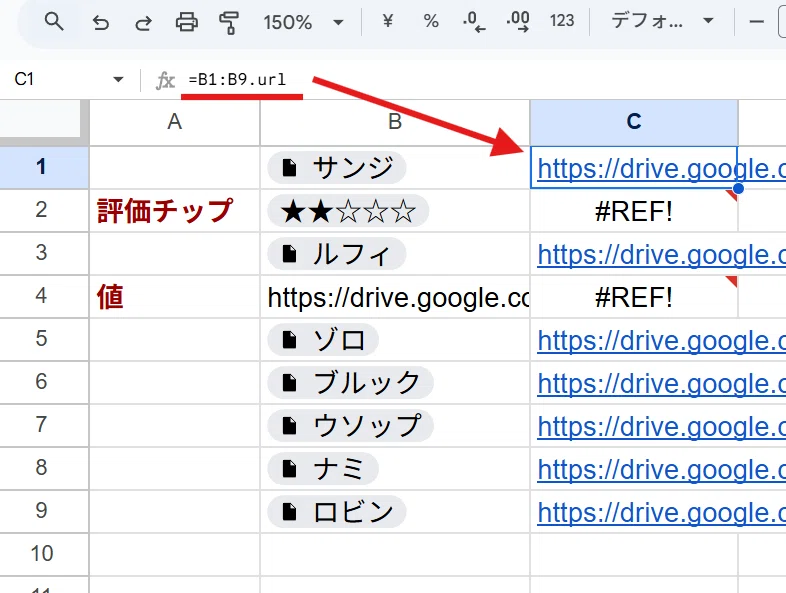
さらに 他の関数と組み合わせることが出来ます。これは AI関数と違う点。
たとえば
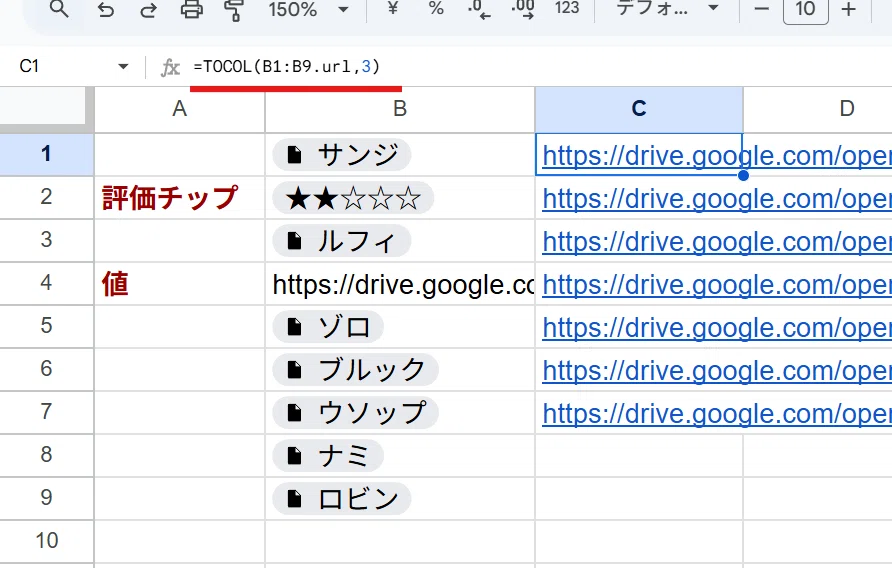
=TOCOL(B1:B9.url,3)
👆 エラーや空白を無視して、チップから抽出出来たURLを1列に詰めて表示
とか
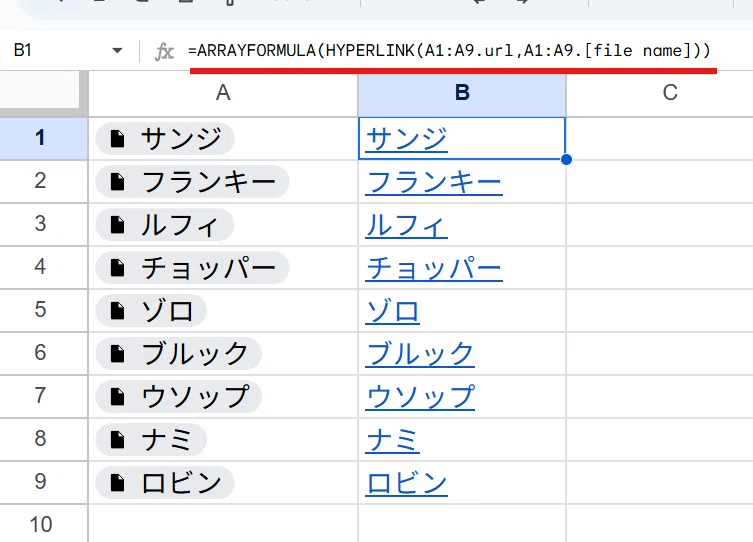
=ARRAYFORMULA(HYPERLINK(A1:A9.url,A1:A9.[file name]))
👆 ファイルチップをハイパーリンクに変換
といったことが数式で可能です。
8-6. 地図チップやYoutubeチップ からURLを抽出
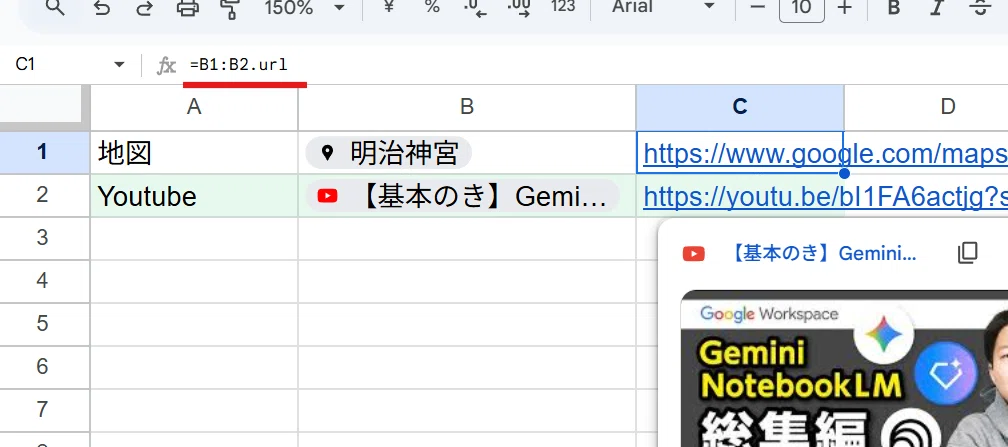
データ抽出数式の .url だけは、「データの抽出」機能に対応していない地図チップやYoutubeチップで利用できます。
👆 上は、 B1セルに地図チップ、B2セルにYoutubeチップが入っていますが、
=B1:B2.url として、一気にURLを取得しています。
9. ファイル共有時のスマートチップ
スマートチップを入れた スプレッドシートやドキュメントを 複数人で共有した時、相手にはどう見えるのか? それを再利用できるのか?
共有時のスマートチップの挙動をみていきましょう。
9-1. ユーザーチップ、カレンダーチップは共有相手にどう見えるか?
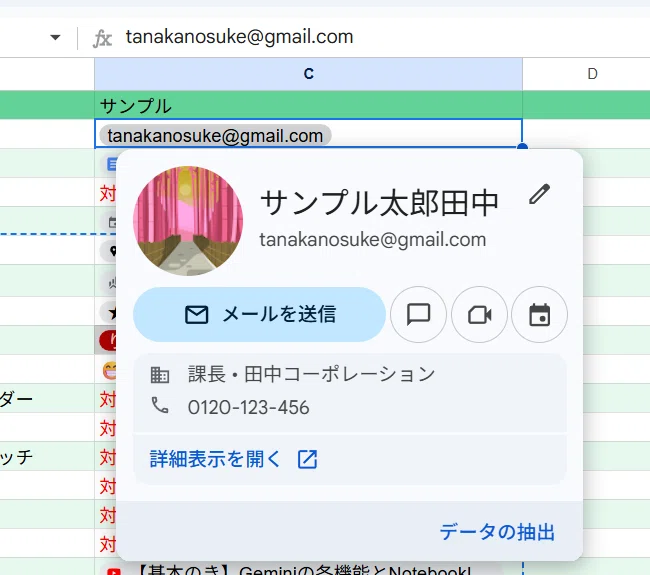
たとえば自分が入れたユーザーチップにカーソルをあてると、このように色々な情報が表示されますが、これは 自分が Googleの連絡先(コンタクト)に入れた情報を表示しています。
このスプレッドシートを共有している Bさんは、ユーザーチップの サンプル田中太郎さんと面識がなく連絡先に登録していなかった場合、Bさんがこのユーザーチップにマウスをあてても
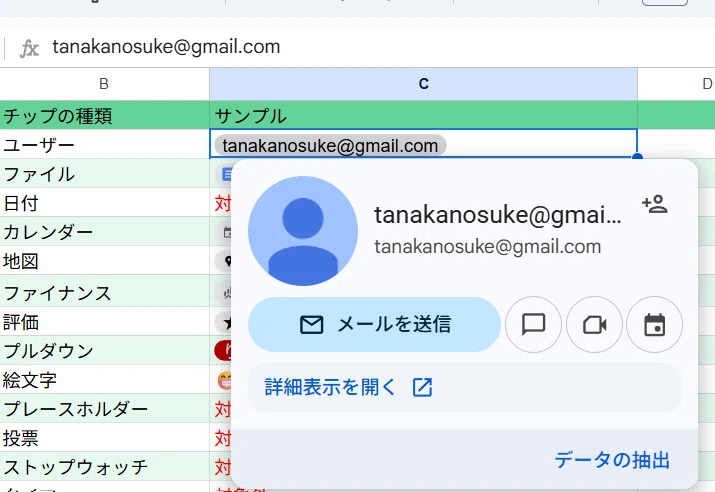
メールアドレス以外の情報は表示されません。
つまり、
ユーザーチップで表示される情報は 人によって違う
ユーザーチップを使って 共有メンバーに 自分がGoogleコンタクトで登録している 電話番号、肩書などを含めた 情報を渡すといったことは出来ない
ってことです。
同様にカレンダーチップに関しても、そのスケジュール(イベント)の参加者となっていない人がマウスをあてても
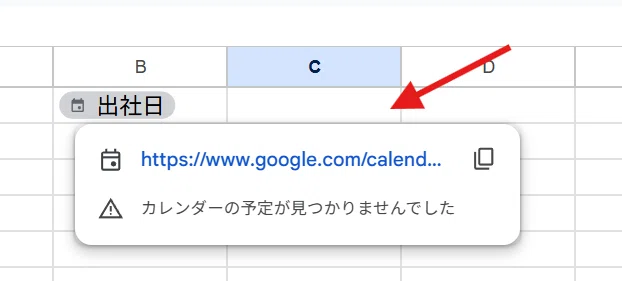
自分のカレンダーから情報を取得しようとするので、「予定が見つかりませんでした」という表示になります。
ユーザーチップと同様に、スマートチップでスケジュールを共有できるわけではありません。
ただし 先に書いた データの抽出機能や数式で 、別セルに 電話番号や住所、肩書、スケジュールの情報 などを抽出した スプレッドシートを共有すれば、セルに出力された情報は 共有メンバーも閲覧することが可能です。
9-2. ファイルチップは共有相手にどう見えるか?
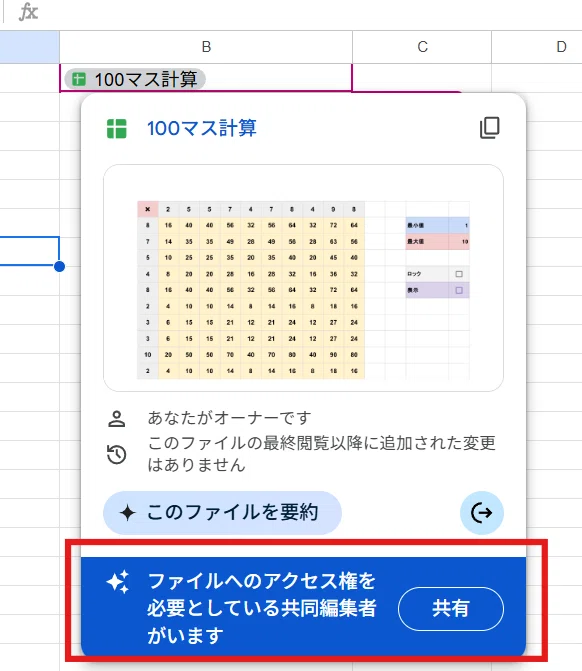
ファイルチップを入れたスプレッドシートをBさんと共有していた場合、そのチップ化したファイルがBさんと共有されていないと、このような表示がでます。
Bさん側からは
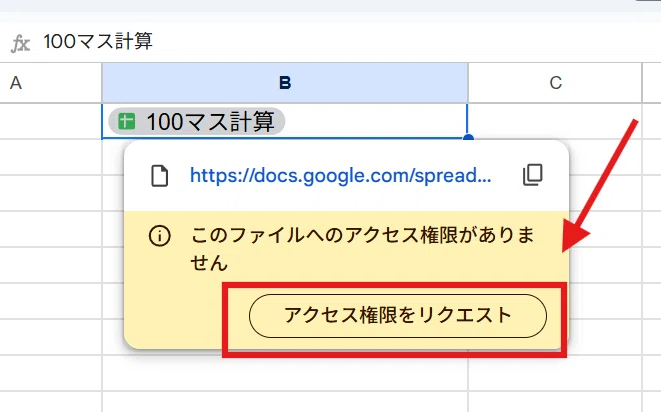
このように「アクセス権限がありません」と表示され、プレビューを見ることも出来ません。
一応ここから「アクセス権限をリクエスト」することが可能です。
9-3. アドオン追加が必要なカスタムチップの表示
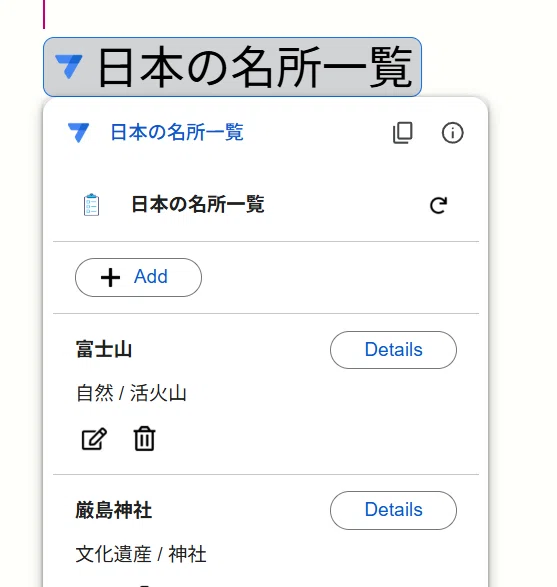
前回触れた、アドオン追加で利用可能となる AppSheetチップやCanvaチップは共有メンバーからどう見えるでしょうか?
当然ですが、これらのスマートチップはアドオンが必要となるので共有相手がアドオンを入れていない場合は、
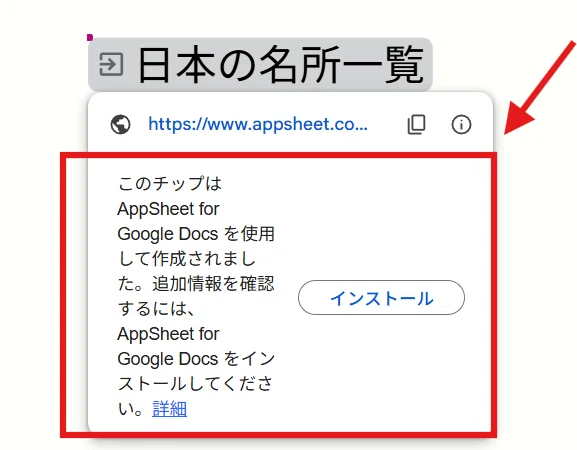
👆このように「アドオンをインストールしてください」と表示されプレビューは見れず、アイコンも表示されません。
カスタムスマートチップ入りのドキュメントやスプレッドシートを共有して運用する場合は、メンバー全員がアドオンを入れる必要があるってことですね。
9-4. GWS限定のチップの扱い(無料でも試せる?)
GoogleWorkspaceでのみ使えるスマートチップですが、実は共有相手が無料アカウントであっても、利用(操作)することが出来ます。
さらに、そのチップをコピーして自分の ドキュメントに貼り付けして再利用も出来ちゃうんです。
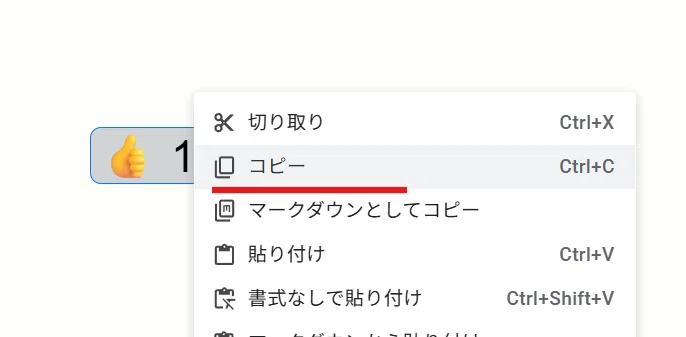
この裏技は ストップウォッチチップ、タイマーチップの回でも紹介しました。
このハックは、
ストップウォッチチップ
タイマーチップ
投票チップ
変数チップ
に対して使えます。
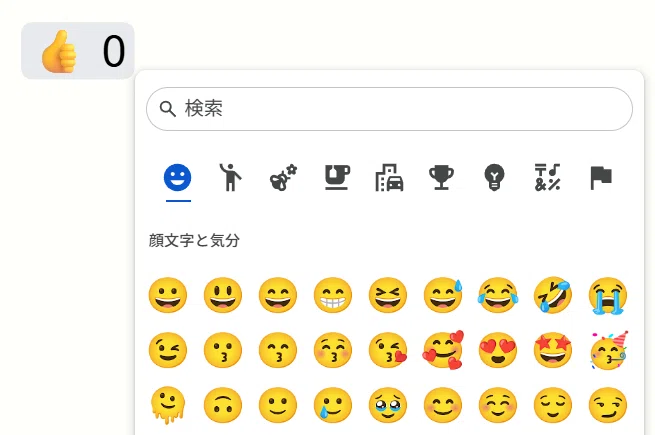
なお、投票チップは別のドキュメントにコピペするとリセットされて 投票数は0になり、絵文字変更も可能。
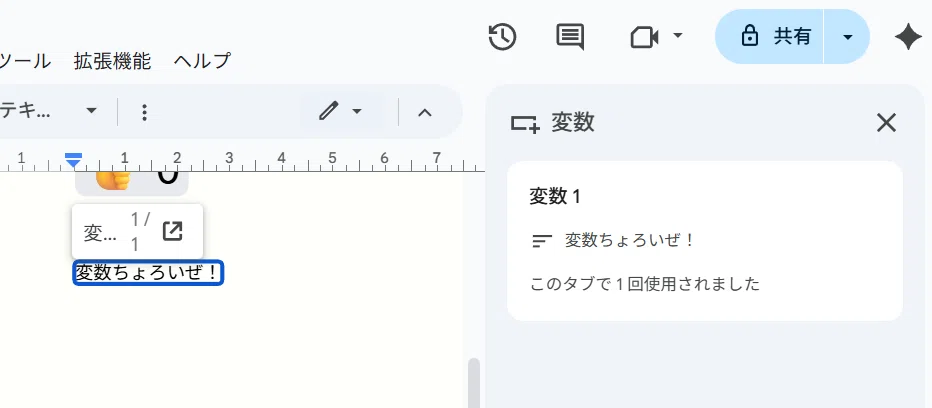
変数チップは中身の編集はできますが、無料アカウントでは新たな変数を作成することは出来ません。
無料ユーザーが再利用で試すことが出来る ストップウォッチ、タイマー、投票、変数 の4つのスマートチップは 以下の noteで配布しています。(※不特定多数への拡散を避ける為に有料コンテンツ扱いです)
興味ある方は是非!
10. スマートチップの小ネタ集
スマートチップ関連の小ネタを3つ紹介したいと思います。
出来ないを出来るに!
10-1. 名前に変換できないユーザーチップを 氏名表示にしたい
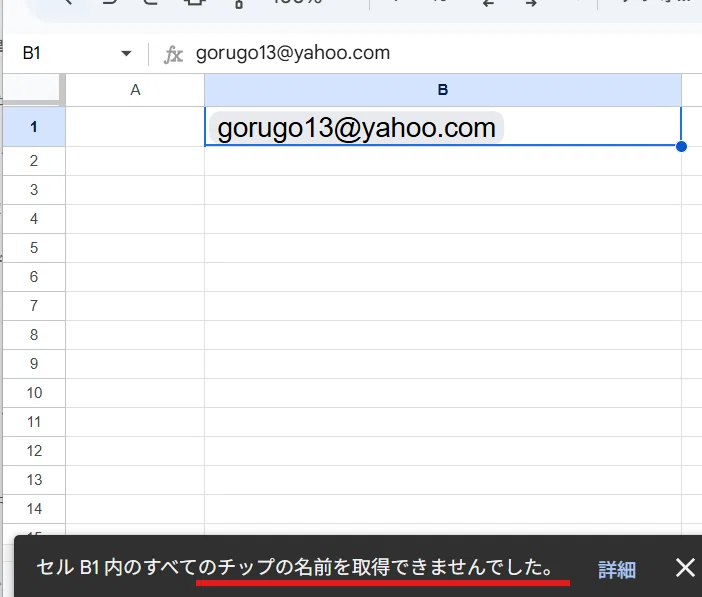
前回もお伝えしましたが、ユーザーチップには 連絡先で登録していても 氏名表示にならないものがあります。バグでしょうか?
これを無理やり 連絡先に登録している 名前でチップ化する裏技があります。
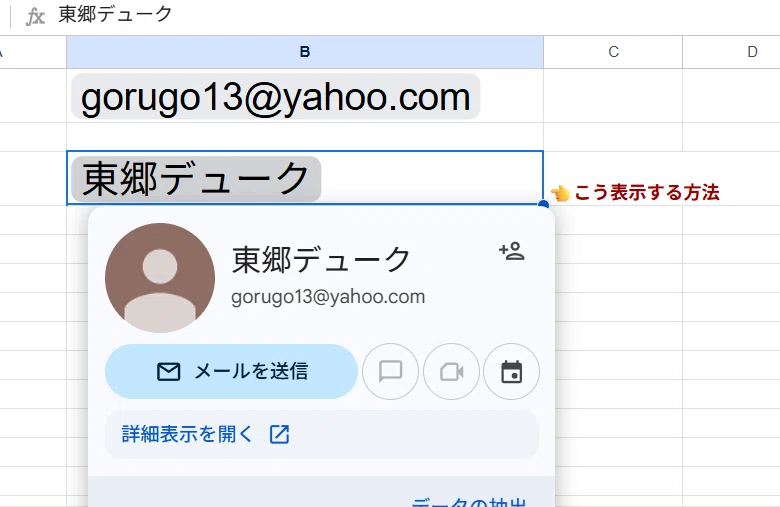
それは Googleドキュメントのプレースホルダーチップを利用する方法です。
Googleドキュメントで
挿入 > スマートチップ >プレースホルダー > 人物
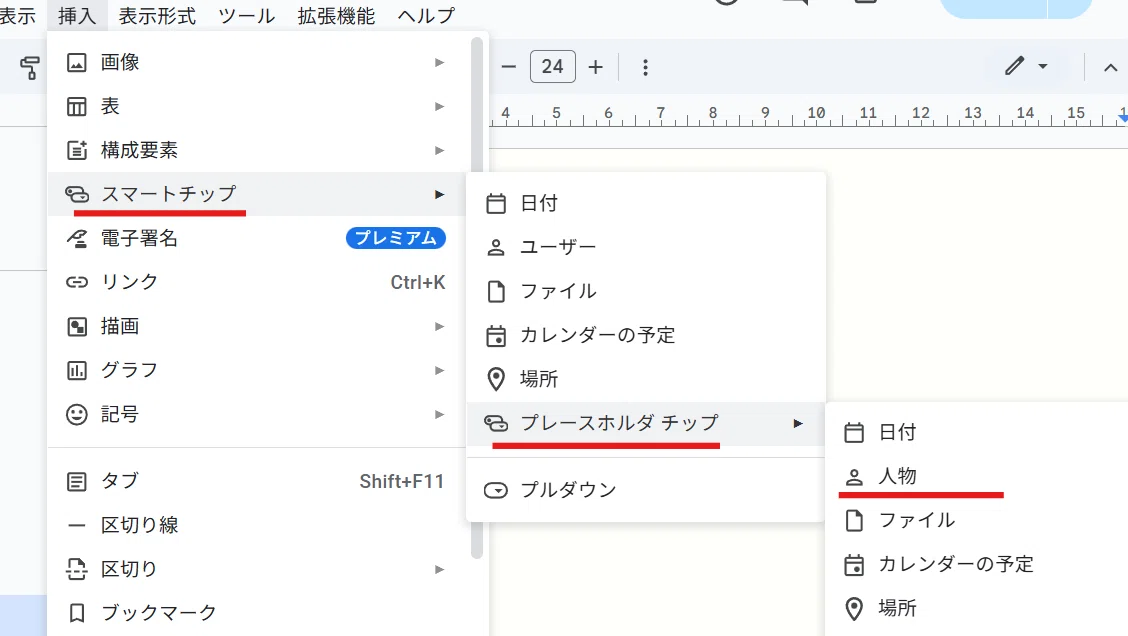
を選択し、
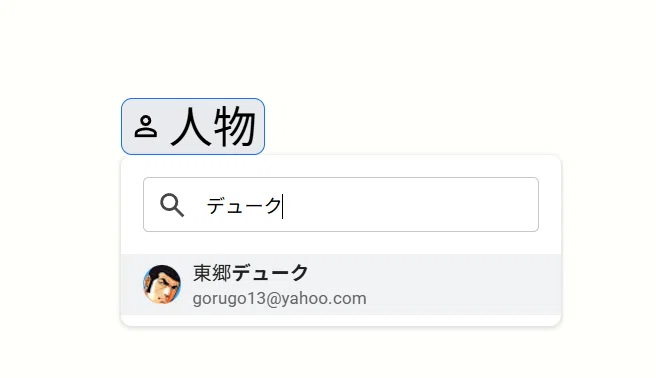
ここで検索で 利用したいユーザーをチップにします。
この方法だと 確実に ユーザーチップは 名前で表示されるので、あとはこれをコピーして スプレッドシートに貼り付ければOK。
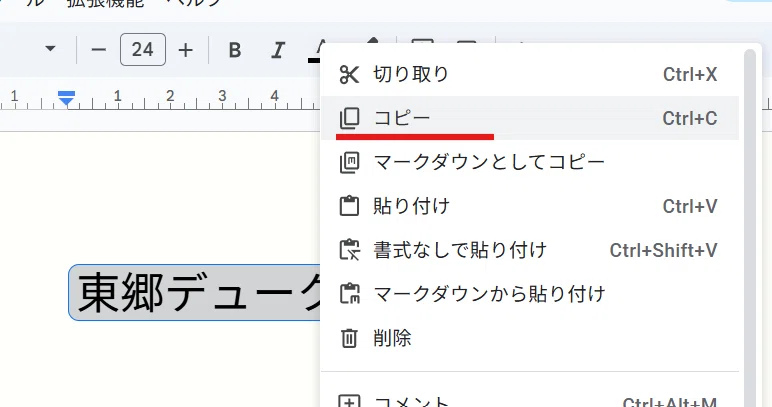
少し手間ですが、どうしても 名前にしたチップが使いたい!って時に有効なテクニックです。
10-2. スマートチップに色をつけたい
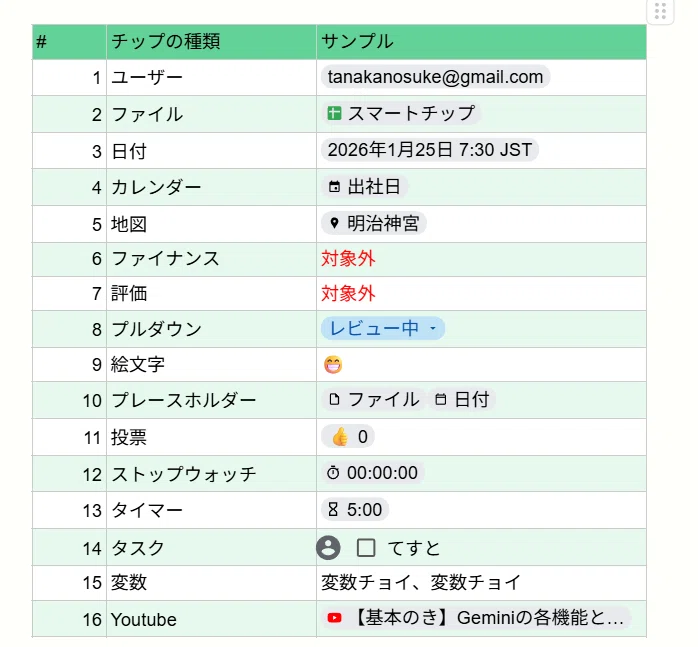
スマートチップは基本的には プルダウンチップ以外は、色がグレーになっています。
Googleドキュメントであればチップを選択して、
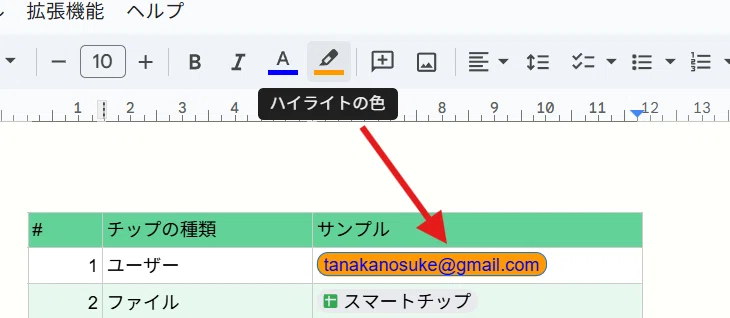
ハイライトの色を使うことで、色を自由に変えることができます。
しかし Googleスプレッドシートには、ハイライトの色という機能がありません。
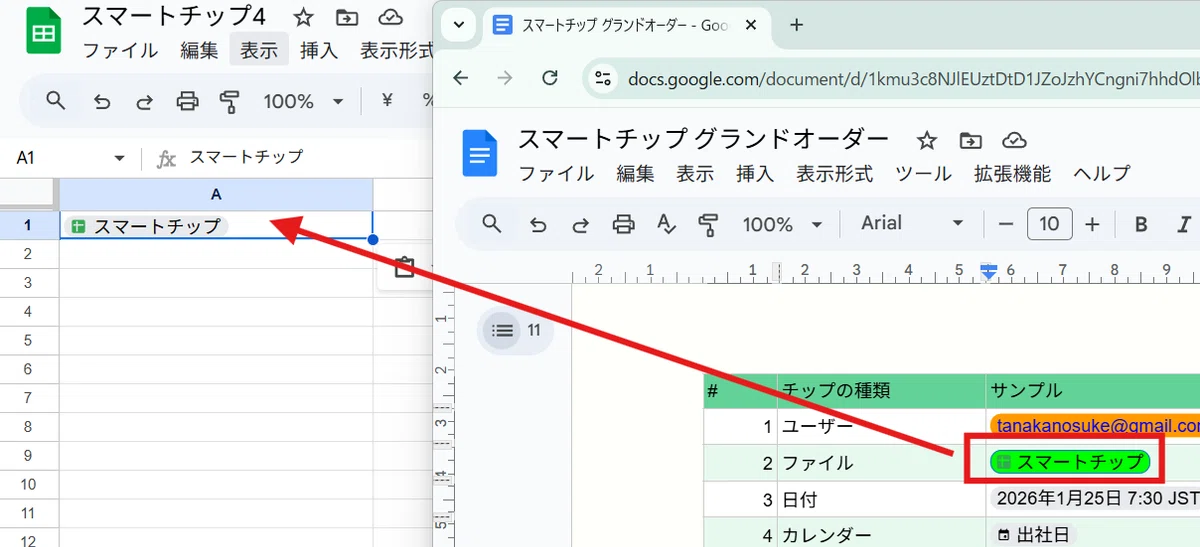
Googleドキュメントで色を変えたチップをコピーしても、スプレッドシート側では チップの色はグレーに戻ってしまいます。
※チップ内の文字は普通のセルと同様に色を変更したり太字にすることが出来ます。
では、スプレッドシートでは チップの色を変えることはできないのか?
完全とは言えませんが、これを可能とする裏技があります。
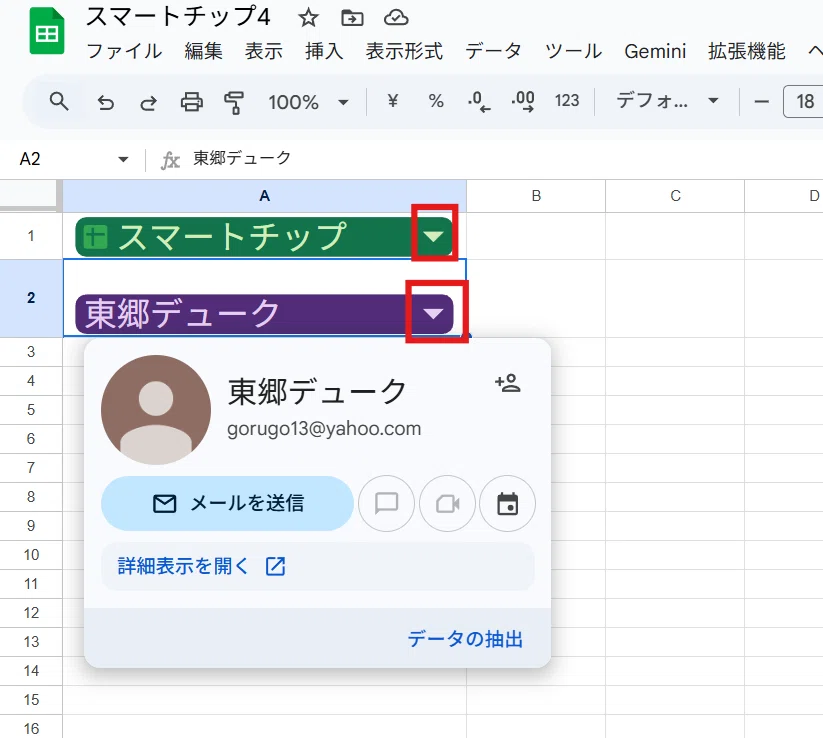
👆 こんな感じでスマートチップに色をつけましたが、右側の ▼ を見ればわかりますよね。
これはプルダウンチップです。
スプレッドシートのスマートチップで、唯一自由に色を変えることができる プルダウンチップを利用しています。
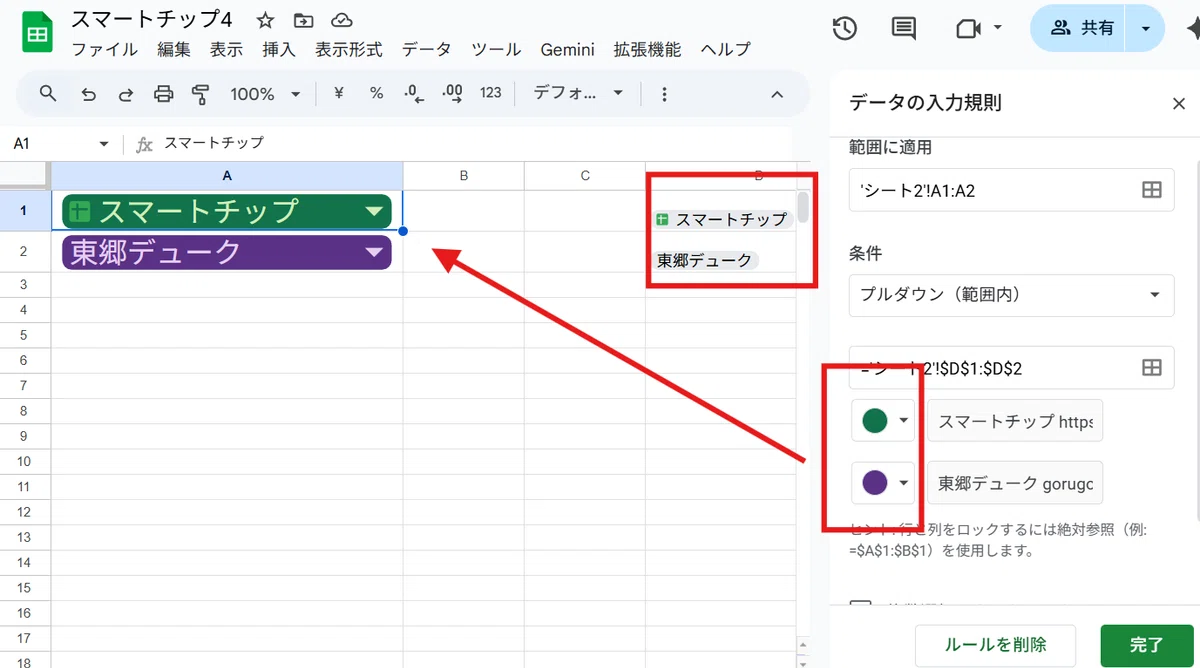
色を変えたいチップは一旦別の作業セルに挿入し、それをプルダウンの範囲として利用することで、プルダウンチップ側で色を設定しています。
スマートチップは 参照してもチップとしての機能が失われない特性を利用しています。
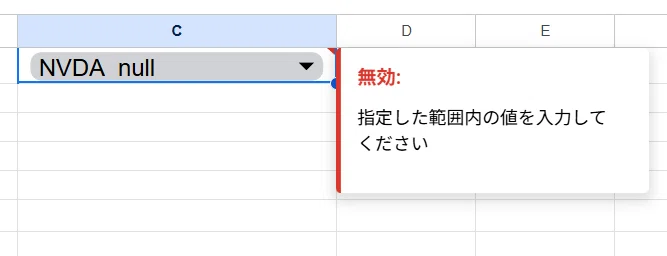
その為、参照でチップ機能が失われてしまう ファイナンスチップや評価チップではこの方法は使えません。
少し変わった使い方として、絵文字を入れたセルをプルダウン範囲として 複数選択プルダウンを作成すると
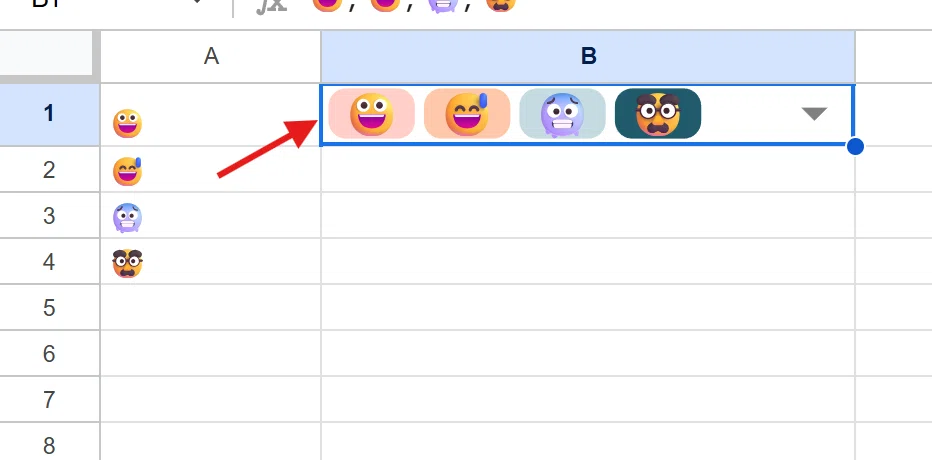
こんな感じのポップでカワイイ 絵文字チップが作れますw
10-3. チップの文字を自由に変えたい
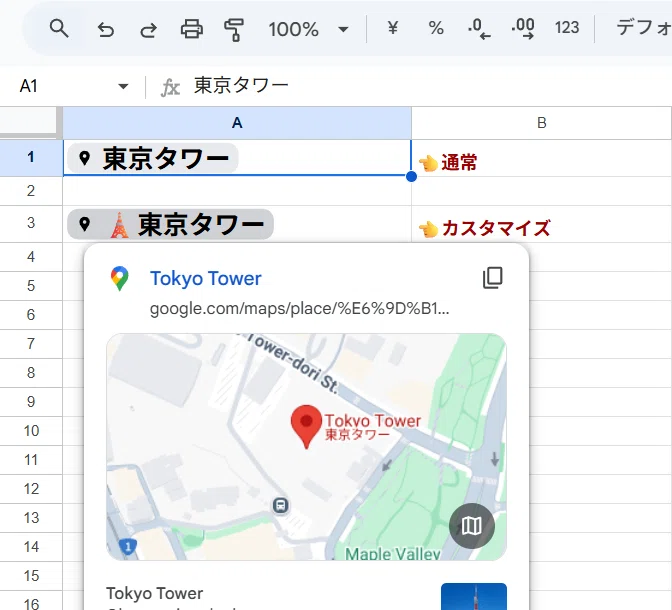
これは スプレッドシート限定ですが、チップの文字を自由に変更する裏技も紹介しておきましょう。
厳密にはチップの文字を変えているわけではありません。見た目だけ変更しています。
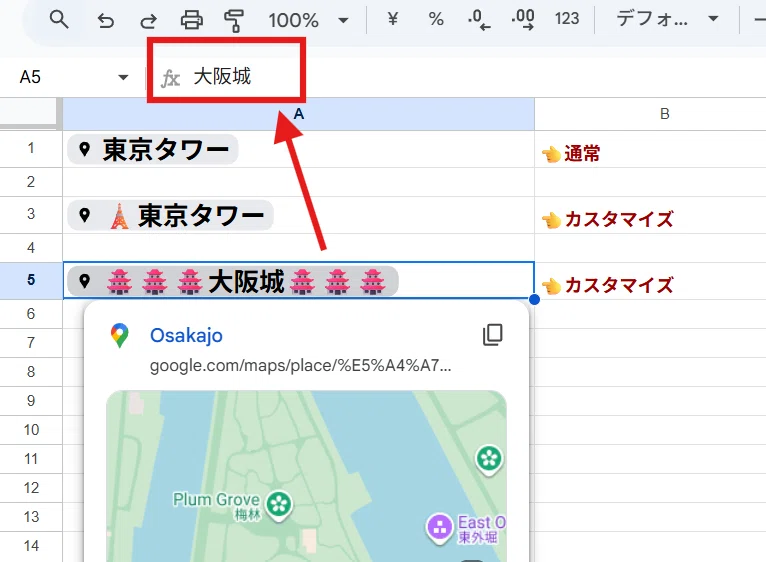
これは 表示形式を使ったテクニックです。
チップを挿入したあと、そのセルを選択して
表示形式 > 数字 > カスタム数値形式
で
;;;"表示させたい文字"
とすることで
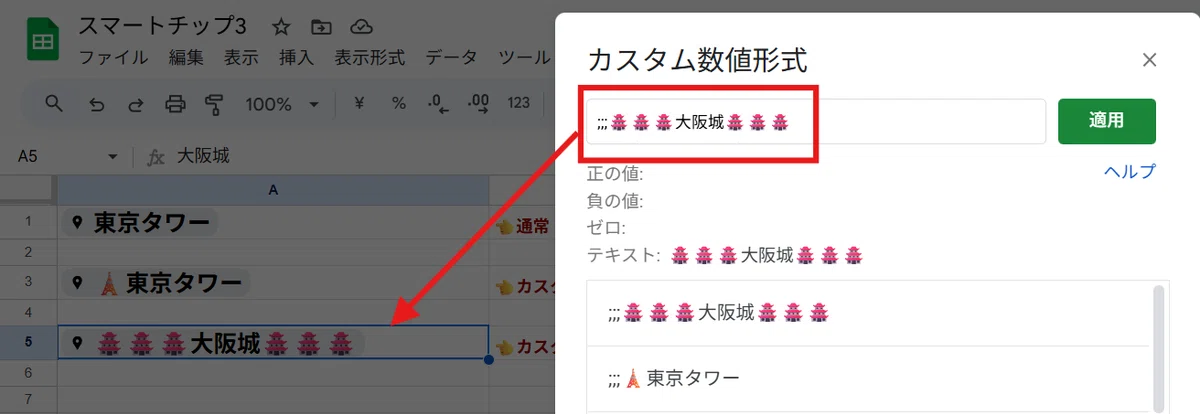
見た目上、ここで入れた文字をチップに表示させることが出来ます。
プレースホルダーの回でも使ったテクニックです。
ただ、中身と表示が違う状態になるので 紛らわしいので注意が必要です。
11.スマートチップとGAS
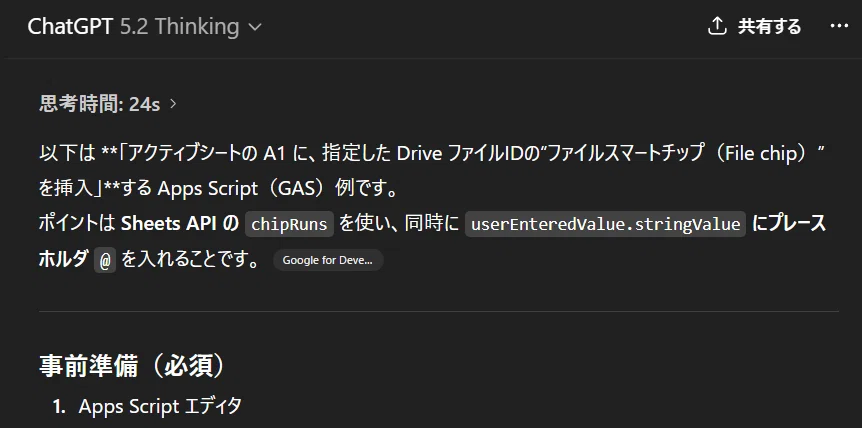

スマートチップを GASで扱う為のメソッドは用意されていませんが、SheetsAPIをGASから利用することで、スマートチップの挿入や情報取得をすることが可能です。
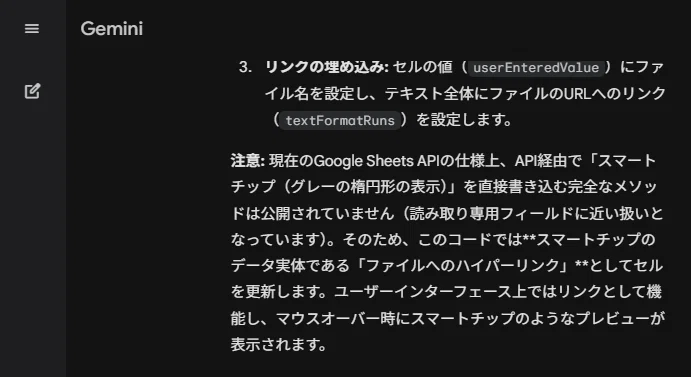
アクティブセルに 指定したIDのファイルチップを挿入するコードを作成してみましたが、AIに手伝ってもらえばさほど難しくはないかと思います。
👇ただし Geminiはこんな感じで 正しくない情報を言ってきました・・・
👇 ChatGPT 5.2 Thinking (有料)は正しいコードを返してくれました。
長くなったのでコードや説明は割愛します。
もう少し実用的なネタとしては、officeの杜さんが 「特定URLをスマートチップにするアドオン」の作り方を紹介しています。
👇少しハードルは高いかもしれませんがチャレンジしてみてください!
スマートチップを活用しよう!
2週にわたって スマートチップをかなりディープに紹介しました。
GoogleWorkspac(Business Standard以上)限定の機能もありますが、無料アカウントでも スマートチップは便利に使えます。
まずは試しに使ってみましょう!次回は軽めの Quick Tipsを予定
いいなと思ったら応援しよう!
 チップ大歓迎です。やる気がアップしますw