【QuickTips 15】モニター1つでもWeb会議(GoogleMeet や Zoom、Teams)で、GoogleスライドやPowerPointをプレゼンテーションモードで共有したい

シンプルでちょっと便利な Quick Tips。マガジンにまとめていきます。
タイトルは長いですが、軽めのネタです。
見えすぎちゃって困るの~♪Web会議あるある
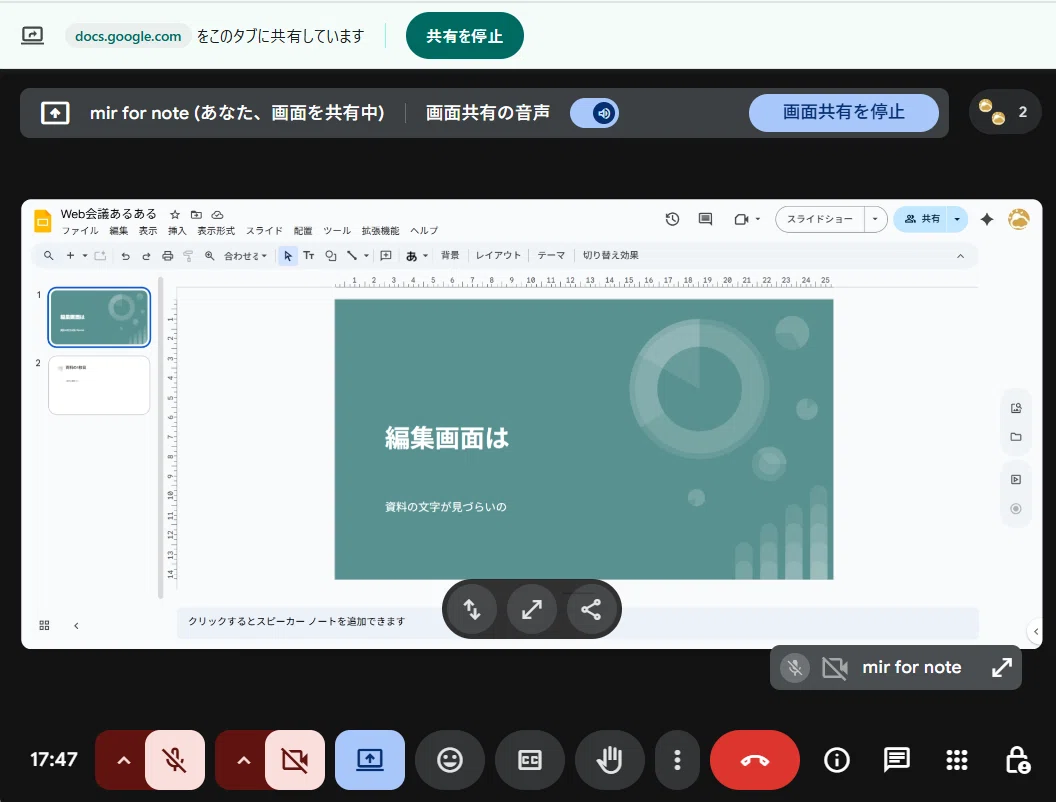

大規模なセミナーではあまり見かけませんが、小規模なオンラインセミナーやオンラインでの打ち合わせだと、PowerpointやGoogleスライドの資料を共有する際に 👆このように編集モードのまま表示する人が結構います。
サブモニターが接続されたPCであれば、プレゼンモードにするんでしょうが、モニターが1台だとプレゼンモードで全画面になっちゃうと他の操作が出来ないと思ってるのかもしれません。
これでもいいんですが、表示が小さくて資料が見づらかったり、スピーカーノートや先の資料が見えてネタバレになっちゃったり、
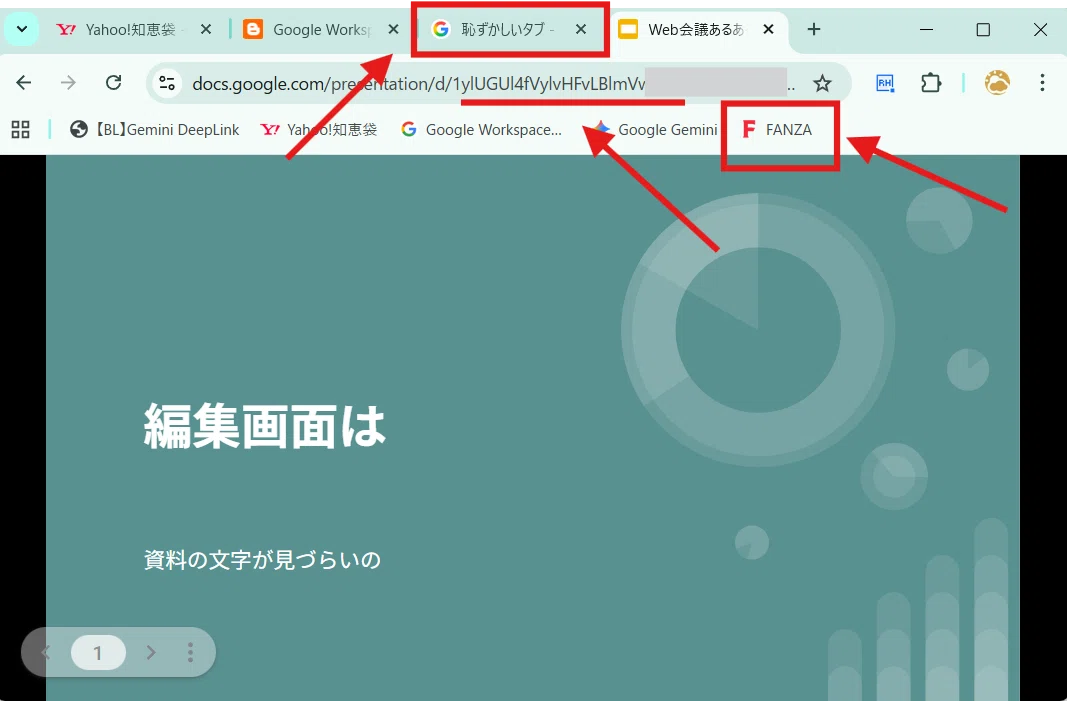
Googleスライドの場合はブラウザなので、見られたら恥ずかしい他のタブや ブックマーク、URL(ファイルのID)が見えちゃうことも。
一応、ブックマークバーに関してはキーボードショートカット
Ctrl + Shift + B
で表示・非表示の切り替えはできますが、タブやアドレスバーは表示されたままです。

せっかくプレゼンテーション共有するなら余計なものは見せず、プレゼンテーションモードで全画面表示を共有して、ビシッと決められるとカッコいいですよね!
今回はパソコンのモニターが1台の状態でも、Web会議でGoogleスライドやPowerPointをプレゼンテーションモードで共有表示させる方法を紹介します。
Windowsパソコンでの操作となります。MacユーザーやChromebookでは使えない可能性もあります。ご了承ください。
1.GoogleMeetでGoogleスライドをプレゼンテーションモードで共有する方法
GoogleMeet、または ブラウザ版 Zoom or ブラウザ版 Teams
➕
Googleスライド または Web版Powerpoint
このように同じブラウザ(ChromeやEdge)で、会議ツールとプレゼンテーションツールどちらもWeb版で利用している時は
タブ単位の共有
が出来るので簡単にプレゼンテーションモードで共有が出来ます。
1-1. Google Meet + Googleスライドは 簡単にプレゼンテーションモードで共有できる
まずは同じGoogleWorkspaceの組み合わせ、 GoogleMeet と Googleスライド の組み合わせで、プレゼンテーションモードで共有する方法を見ていきましょう。
ポイントは先にプレゼンテーションモード(プレゼンター表示)にしておくことです。
💻手順
1.Meetに参加(先に2をMeet参加前に準備してもOK)
2.共有前にGoogleスライドを「プレゼンター表示」で スライドショーを開始する
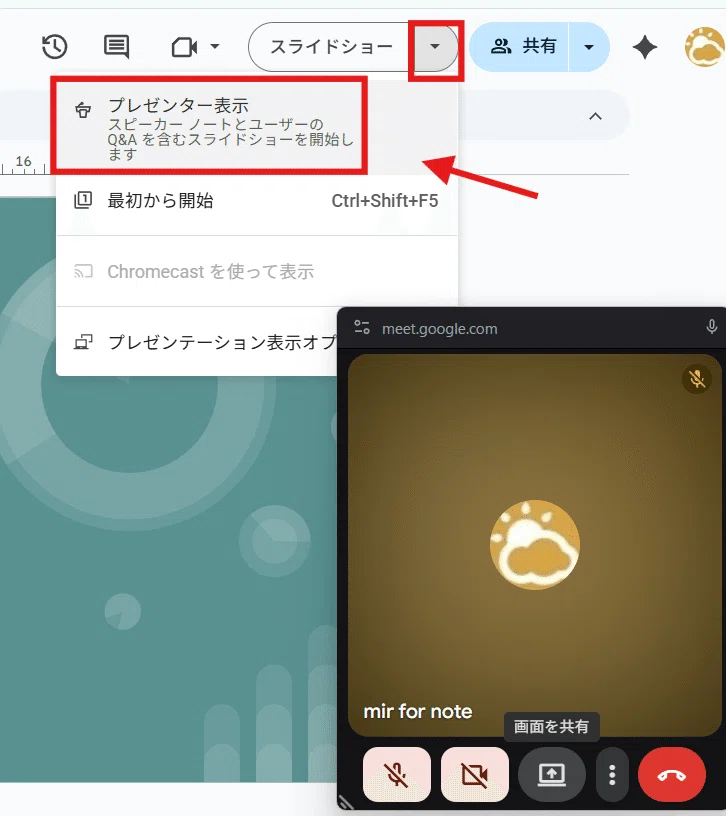
スライドショーのボタンを押すと全画面表示になってしまうので、「スライドショー」ボタンの右側にある ▼を押して「プレゼンター表示」を選択します。
※Meetで共有する場合は全画面表示にする必要はありません。
3.最後にMeet側の画面共有で Googleスライド(スライドショー)のタブを共有
Meet下部の「画面を共有」ボタンを押して
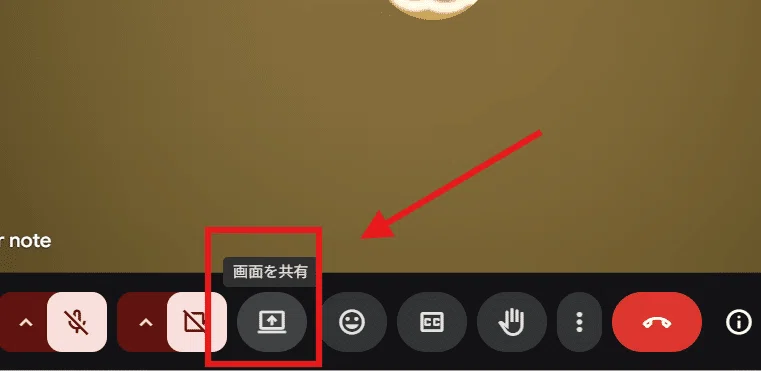
Chromeタブから「Googleスライド」を選択して共有します。
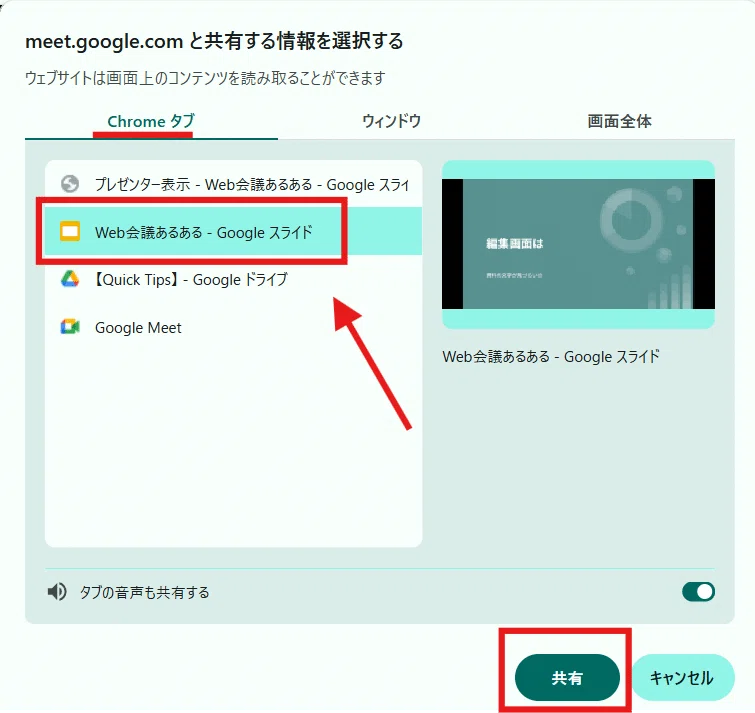
この時「プレゼンター表示」となっているタブは、スピーカーノートが表示される操作用の小窓の方なので間違えて共有しないように。
また必ず「Chromeタブ」で共有するのがポイントです。
タブ単位の共有とすることで、共有画面にはChromenのアドレスバーや枠、ブックマークバーは表示されずタブの中身だけが共有されます。
プレゼンテーションモードを使っているので、Googleスライドのホラーチックな火の玉っぽいポインタも利用できますw

「タブ」ではなく「ウィンドウ」単位で共有してしまうと
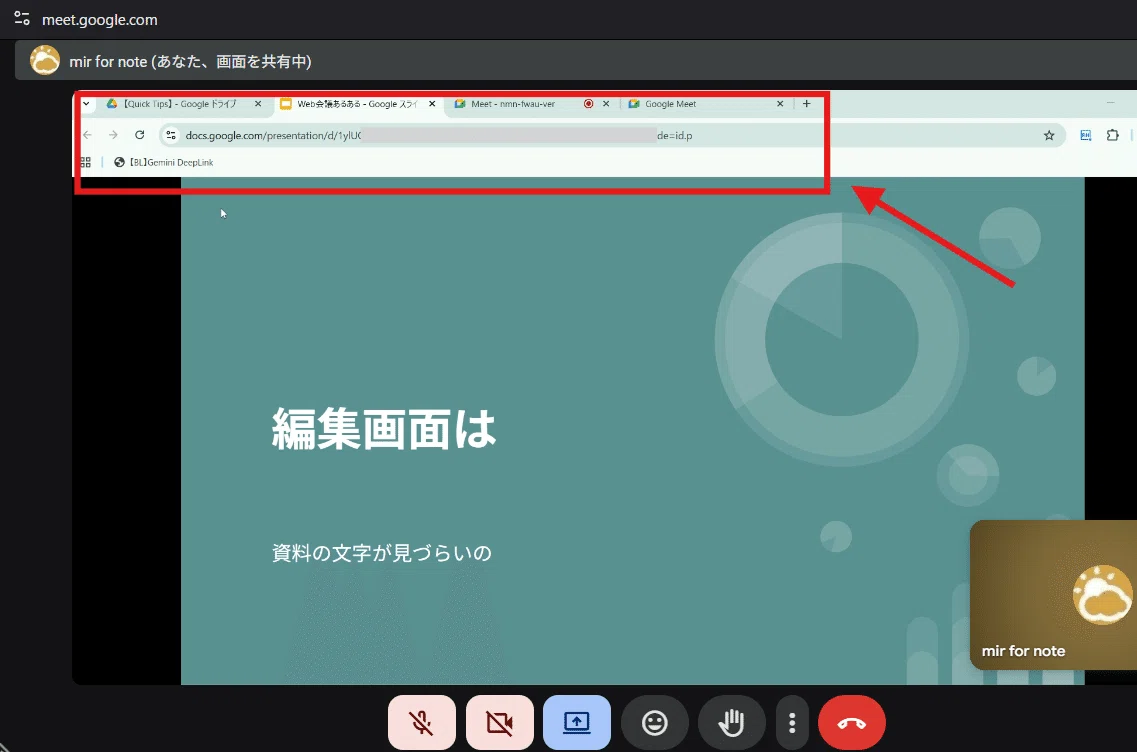
このように 余計な他の開いているタブやブックマークバー、資料のURLなどが見えてしまうので注意です。
また、プレゼンテーション表示にする前に 先に共有をかけてしまうと
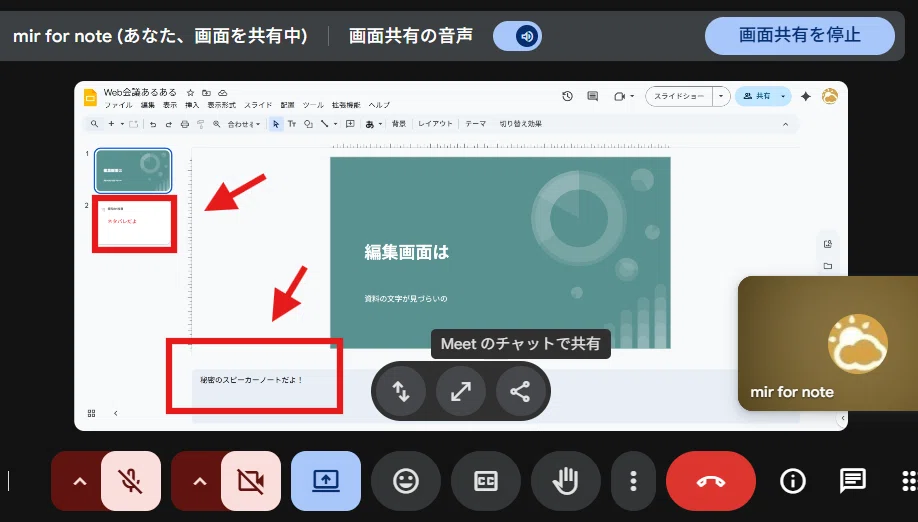
ブックマークバーや他のタブは見られませんが、資料の2枚目以降が見えてしまったり、スピーカーノートが見えてしまいます。
Googleスライドをプレゼンター表示
▼
GoogleMeetでタブ単位で共有
この順番です!
1-2. Web版なら ZoomもTeamsも手順は一緒
Web版同士の組み合わせであれば、他のツールでも基本は一緒です。
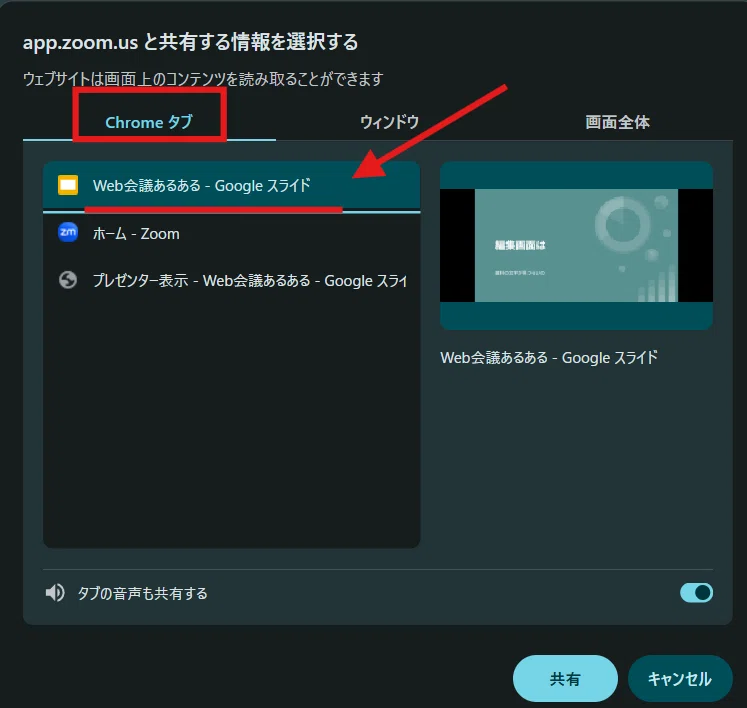
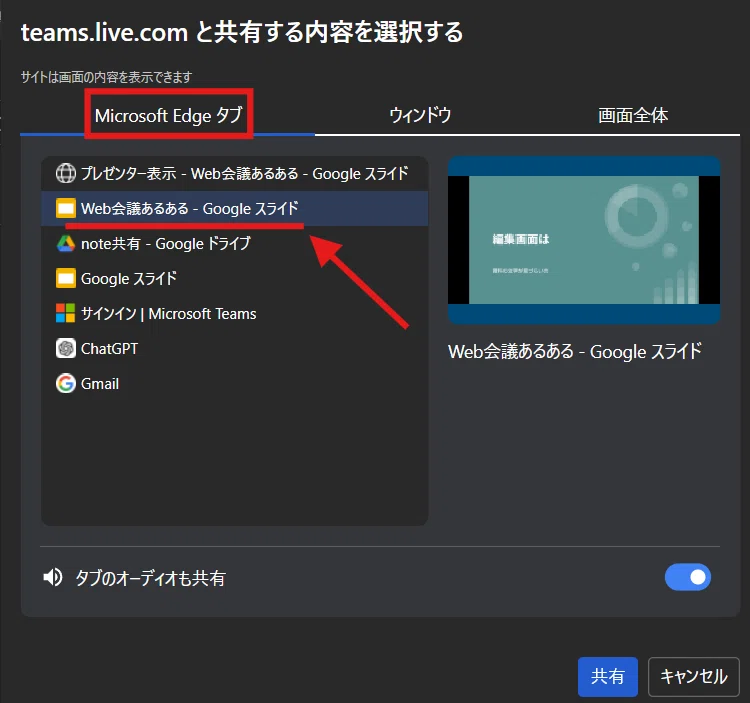
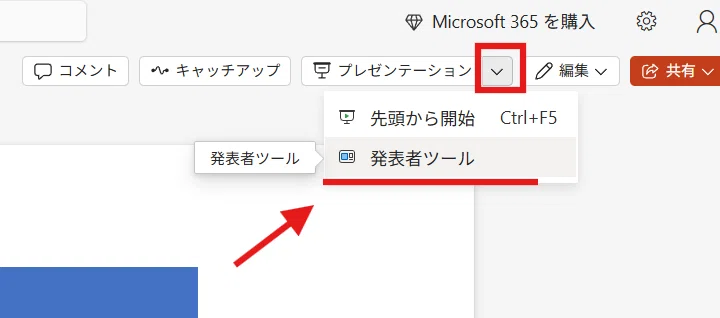
Web版の Zoomで Googleスライドを共有する場合や、Edgeブラウザで ブラウザ版 Teamsを使ってGoogleスライドやWeb版Powerpointを共有する場合も 同じ手順で プレゼンテーションモードで共有できます。
Web版Zoomの場合
Web版Teams + Googleスライドの場合
Web版Teams + Web版Powerpointの共有
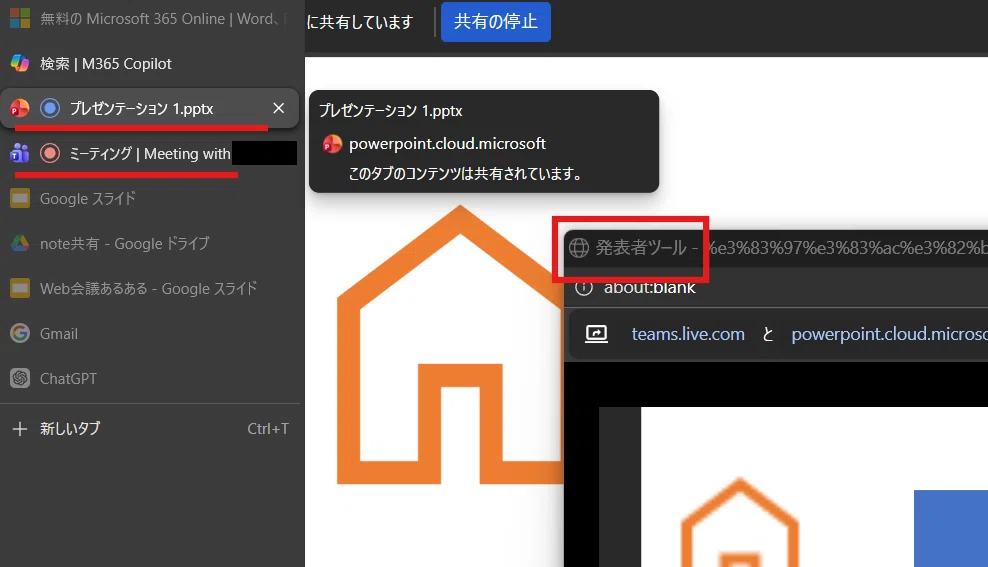
Web版はMeetもZOOMもTeams も、共有設定の画面はほぼ一緒なんですよね。
1-3. キーボードショートカットでGoogleスライドをプレゼンター表示にしたい
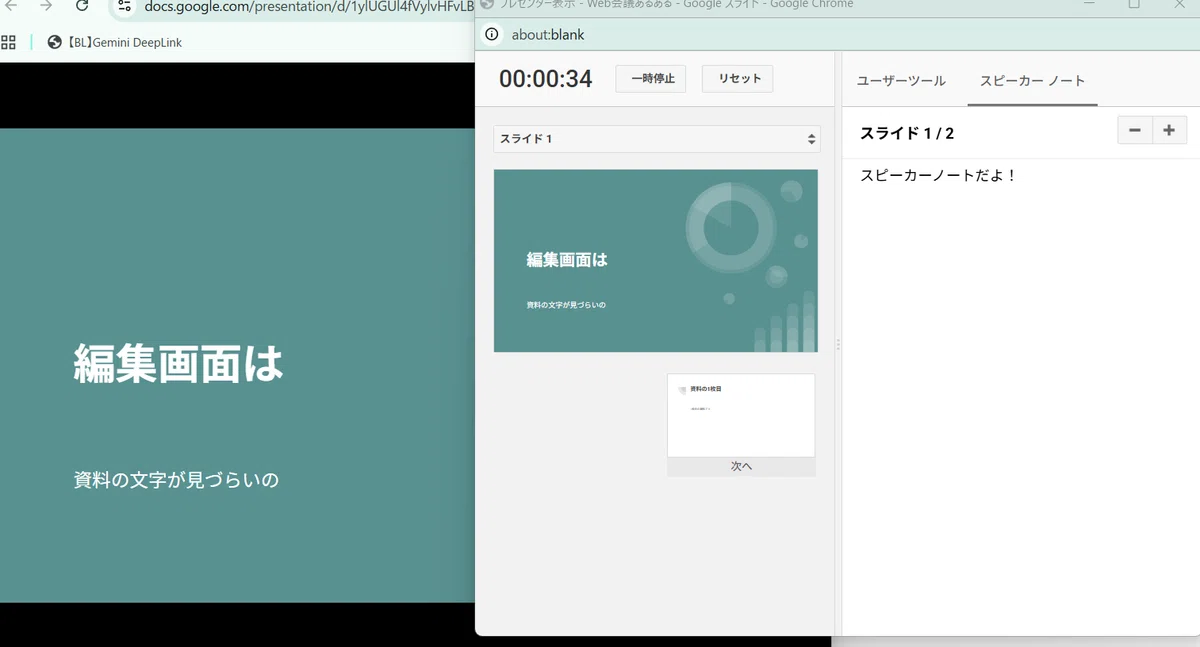
共有の際の「共有前にGoogleスライドをプレゼンター表示で スライドショーを開始としておく」がキーボードショートカットでサクっと出来るとスマートですよね。
でもGoogleスプレッドシートは、一発で 👆 のようなプレゼンター表示にするキーボードショートカットがありません。
その為、2段階で プレゼンター表示とします。
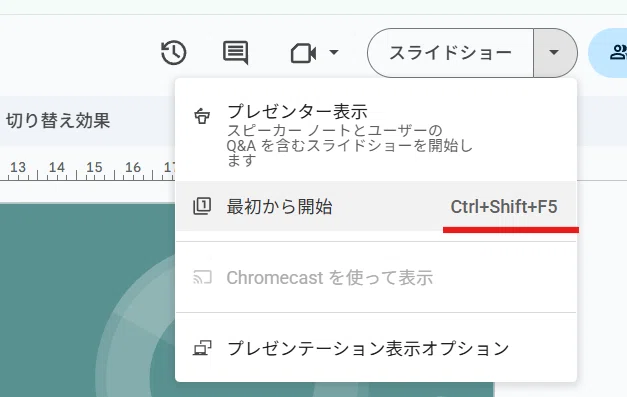
まず Ctrl + Shift + F5 キーで プレゼンテーション表示(全画面に切り替えてから)
S を押します。
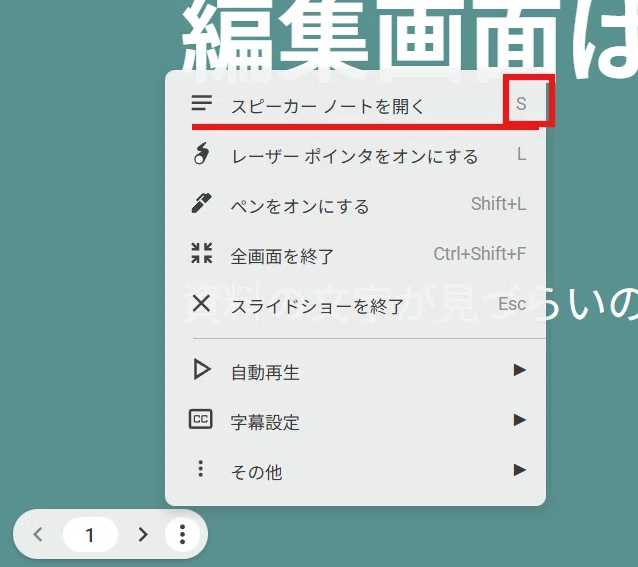
これで全画面表示が解除され、プレゼンターモードとなります。
2. インストール版 PowerPointをプレゼンテーションモードで共有する方法
インストール版PowerPointの場合、F5キーや メニューから、
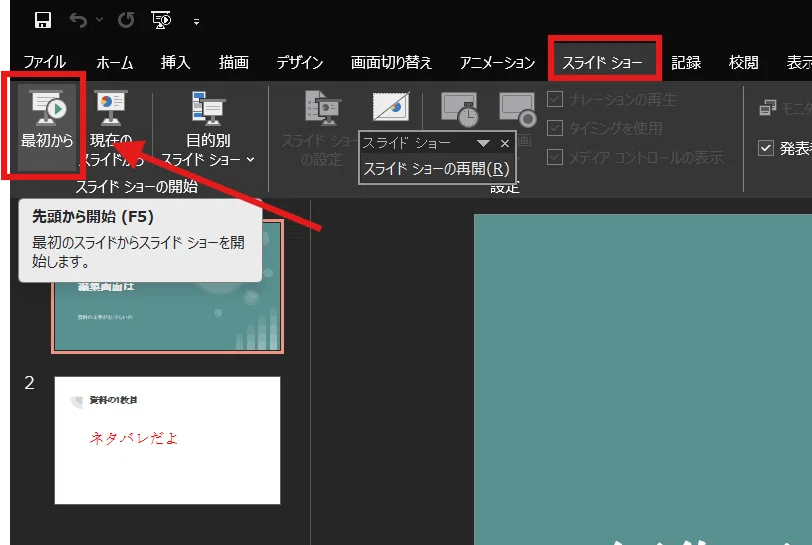
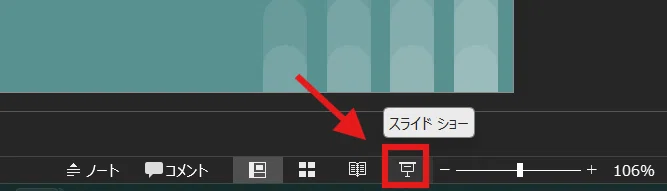
もしくは右下から スライドショー(プレゼンテーションモード)に出来るんですが、
2台目の外部モニタやプロジェクターが接続されていない場合、「発表者ツール」は表示されず、全画面表示になってしまいます。
実はこの全画面表示のスライドの適当な個所で右クリックすると
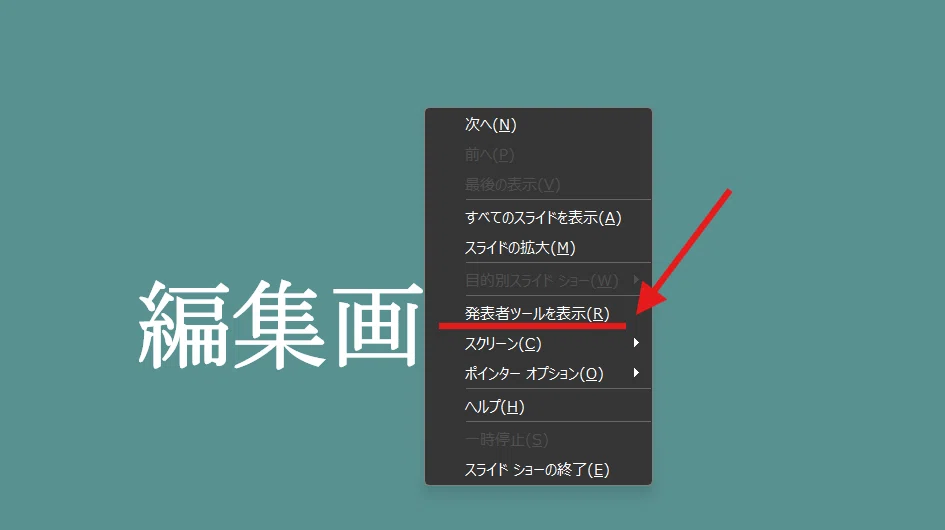
「発表者ツールを表示」が出てくるので、これをクリックすることで
👇発表者ツールが表示されます。
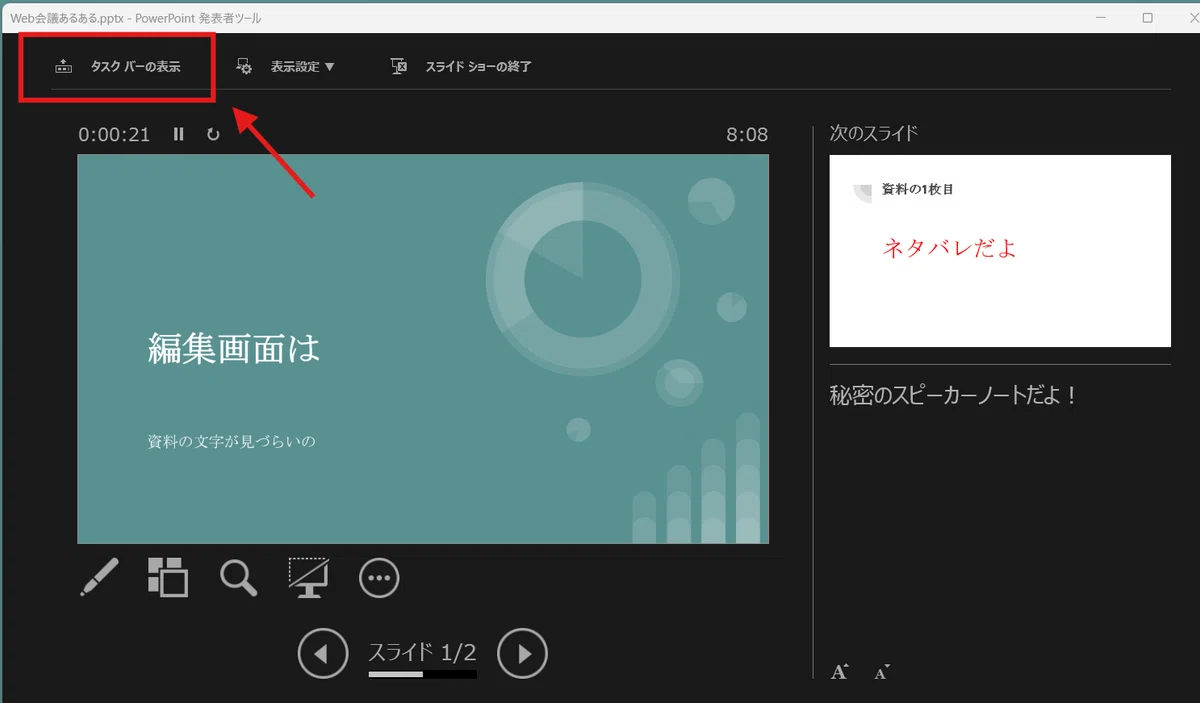
ここまでくれば2画面の時と一緒ですね。
発表者ツールの左上にある「タスクバーを表示」を押せば 、Windows下部のタスクバーが表示されるので、そこから MeetやZoomを前面に表示して操作が出来ます。
GoogleMeetの場合は、共有から「ウィンドウ」を選び「PowerPointスライドショー」を指定すればOK。
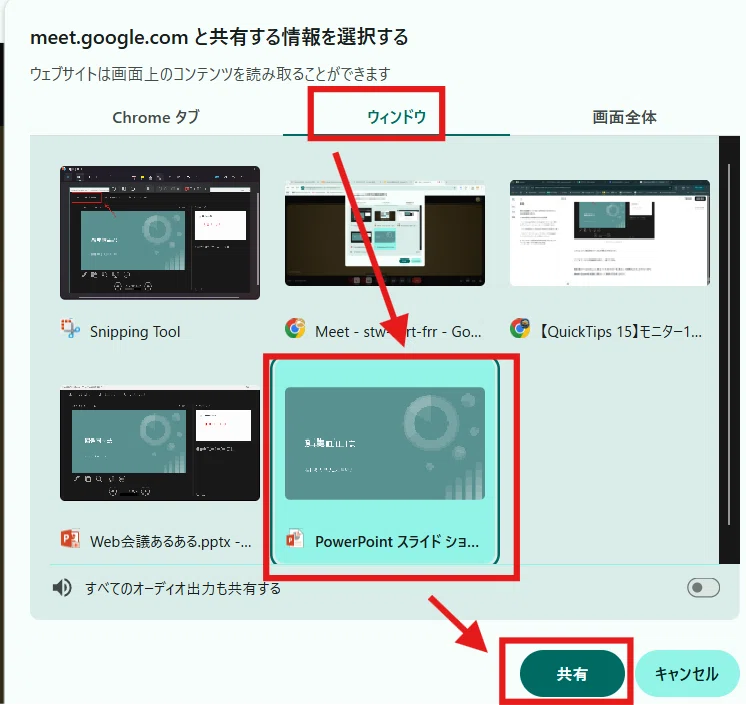
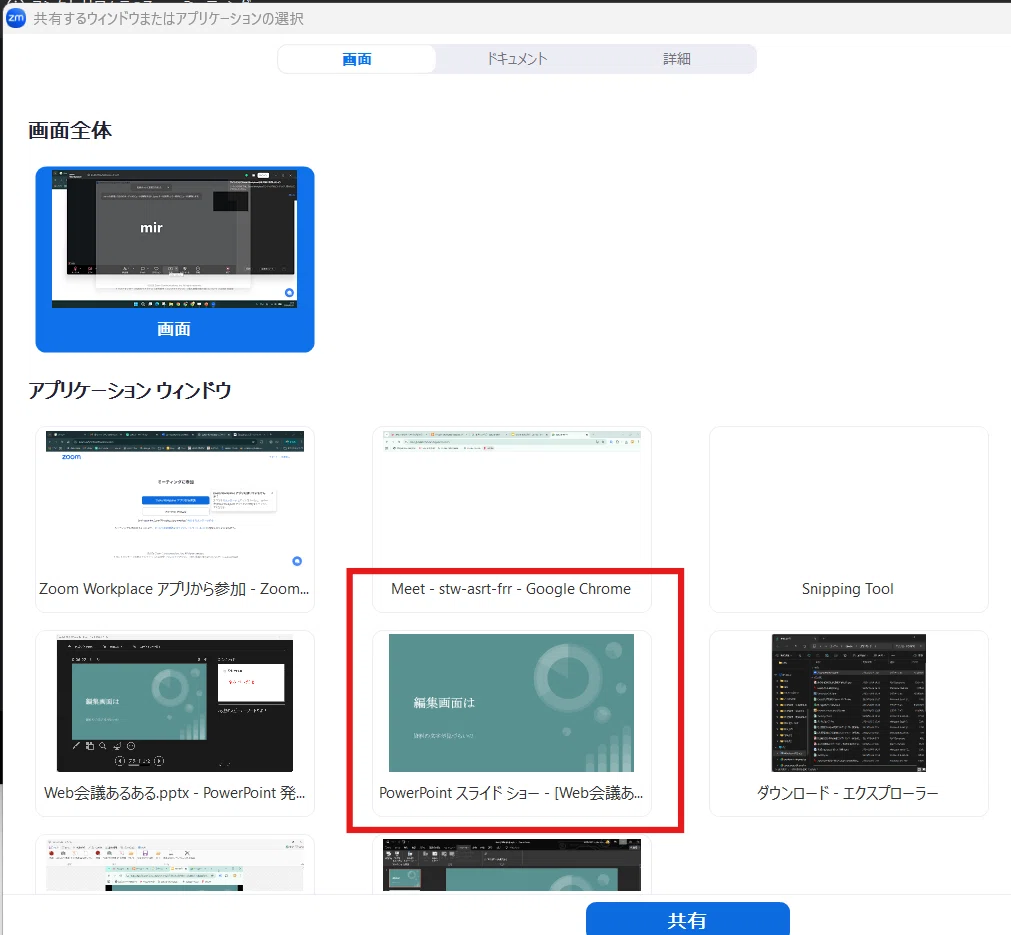
ZoomやTeamsの場合も同様です。
3.Googleスライドや Web版Powerpointを インストール版 Zoomでプレゼンテーションモードで共有する方法
ちょっとだけ厄介なのが、GoogleスライドやWeb版Powerpointを インストール版のZoomやTeamsで共有する場合。
これはどうすればよいか?
インストール版のWeb会議ツールでは タブ単位の共有が出来ない為、全画面表示でないプレゼンテーションモードだと、他のタブやアドレスバーが見えてしまいます。
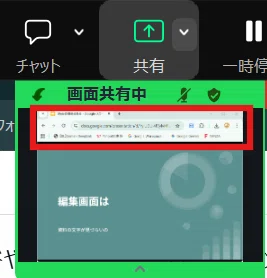
これを回避する為には、プレゼンテーションを全画面表示にする必要があります。
3-1. ウィンドウを全画面表示にする
まずプレゼンテーション表示のChromeウィドウを全画面表示にします。
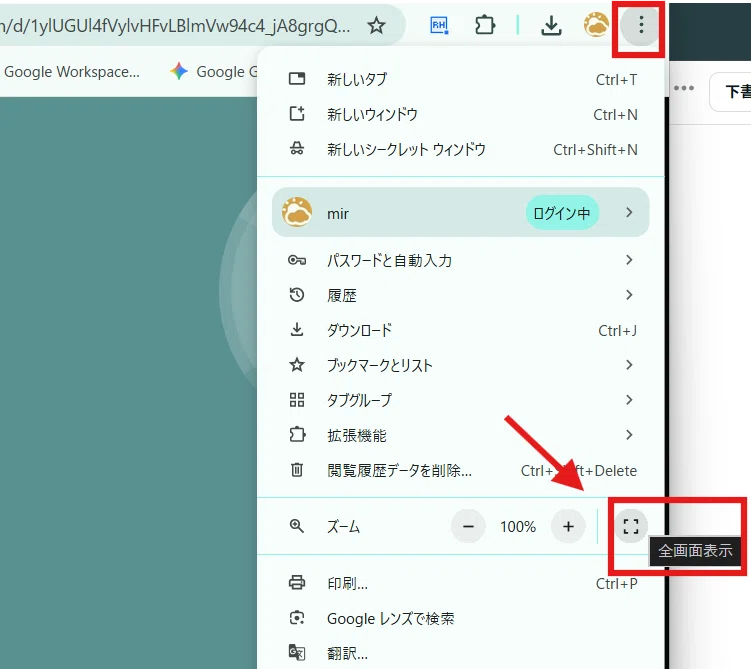
メニューからでもいいですが、全画面表示のショートカットキー F11 を使うと簡単です。(全画面解除は 再びF11を押すか Escキーで)
しかしブラウザを全画面表示にしてしまうと、マウス操作だけでは 他のアプリ(ウィンドウ)に切り替えることが出来ません。
3-2. Winボタンまたは Alt+Tabで全画面表示を維持しつつ他のウィンドウに切り替える
プレゼンテーション状態の全画面表示ウィンドウを維持したまま、他のアプリを操作する方法は大きく2つ
Windowsボタンでタスクバーを表示
Alt+Tab または Windowsボタン + Tab で他のウィンドウ(アプリ)に切り替える
1つはWindowsボタンを押す方法です。以前はこれ出来なかった記憶なんですが・・・。
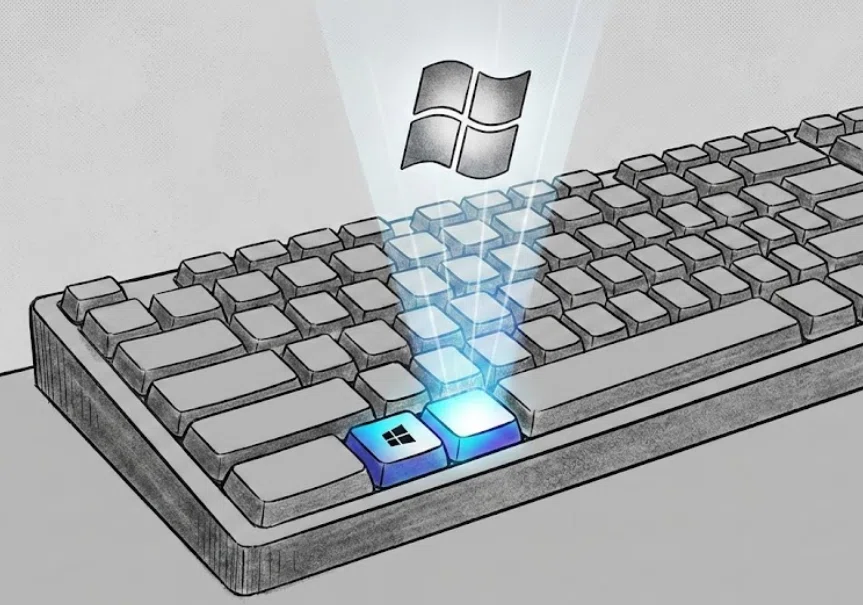
Windowsボタンをおすと全画面表示を維持したまま、Windowsメニューと 下のタスクバー表示が出来るので
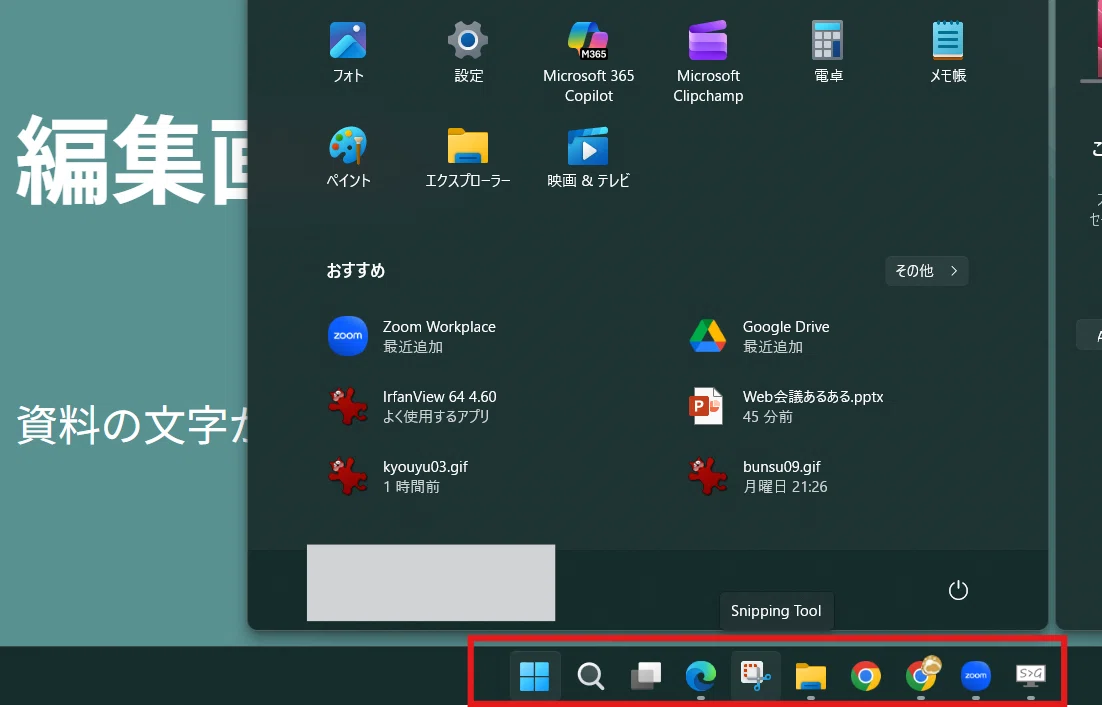
ここから Zoomを前面に表示させれば画面共有の操作が出来るので、
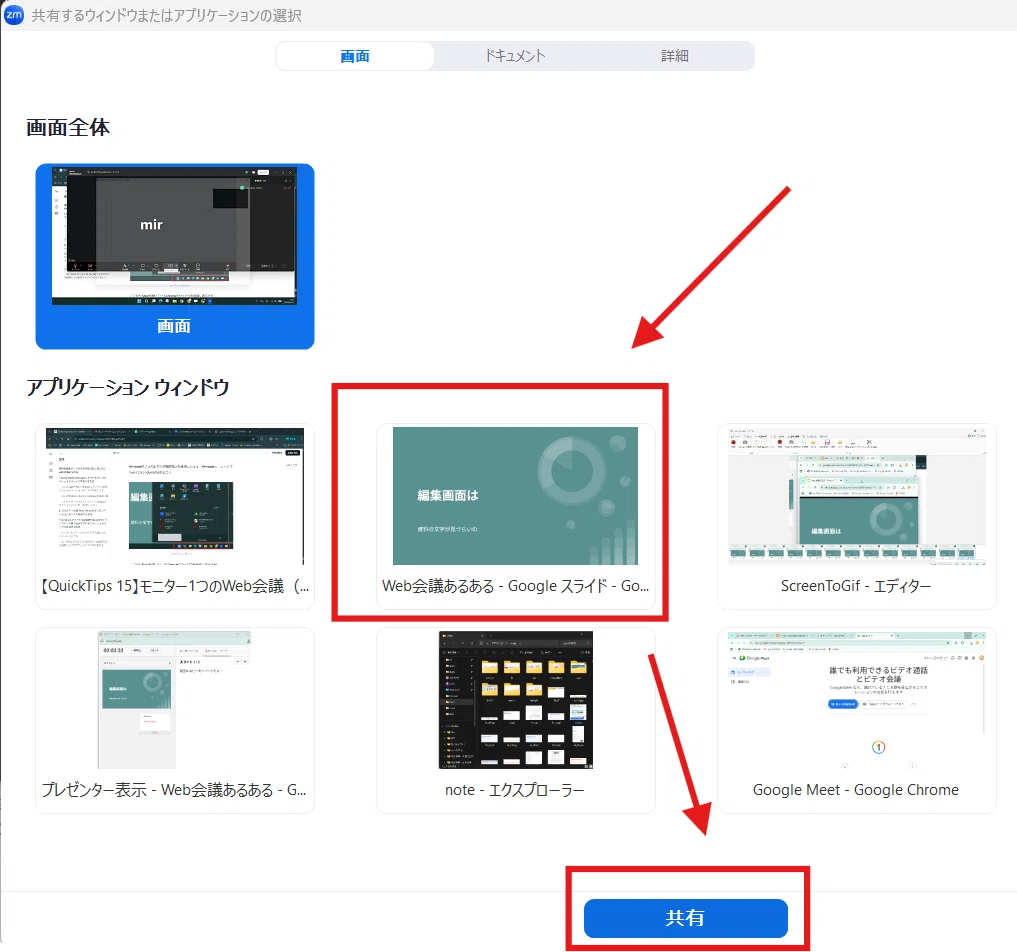
全画面表示になっている Googleスライドのウィンドウを選択して 共有とすれば。
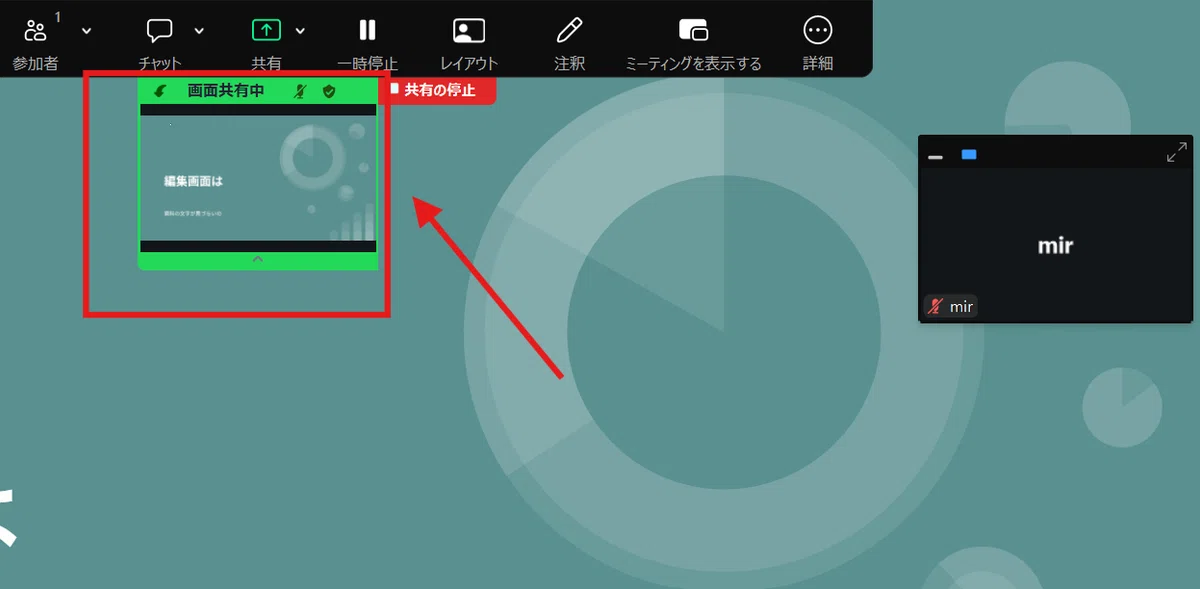
モニタ1台でも、プレゼンテーションモードのGoogleMeetをインストール版Zoomで共有が出来ます。
Winボタンでタスクバー表示が出来ない場合は、ウィンドウを切り替えるショートカット Alt + Tabを使いましょう。
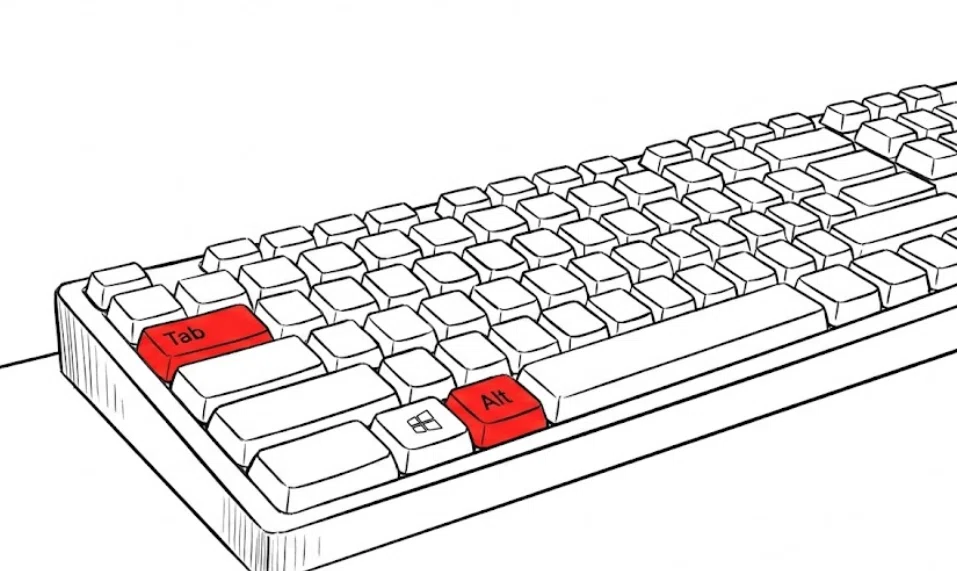
Altを押しながらTabを何回か押して、Zoomが選択状態になったらキーを離せば
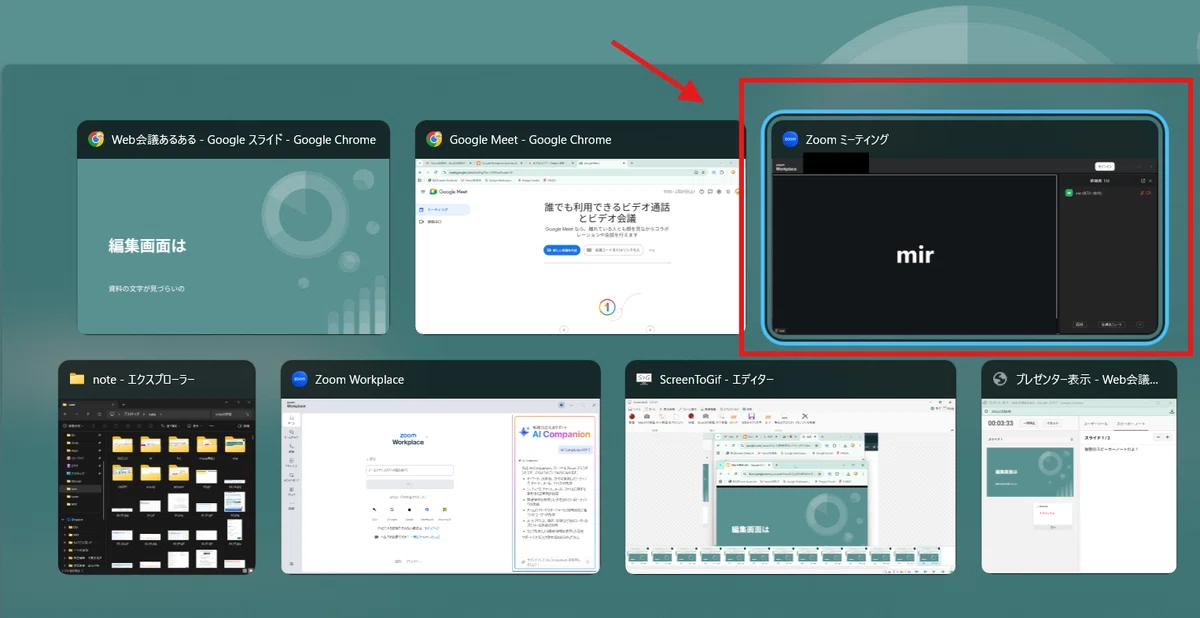
👇こんな感じで 全画面表示のプレゼンテーションの前面にZoomアプリを表示させることが出来ます。
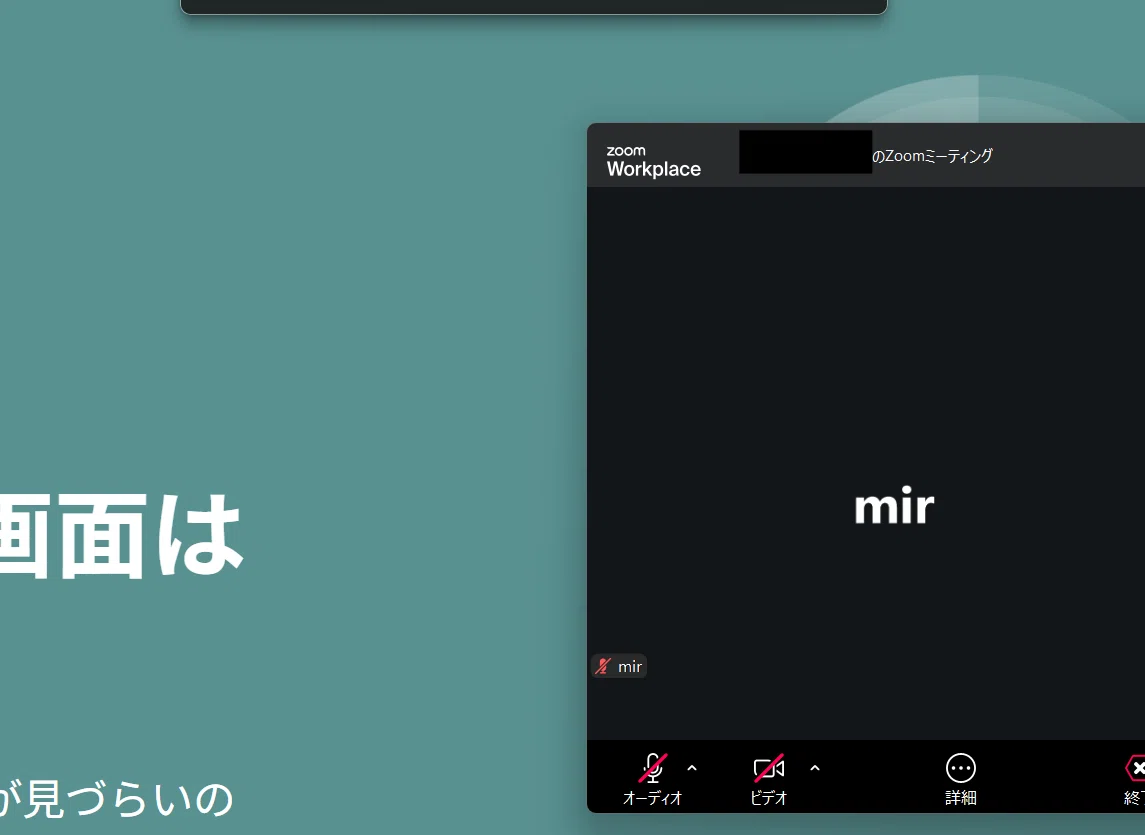
あとは一緒ですね。
Alt + Tabの代わりに Windowsキー + Tab を使ってもOK。
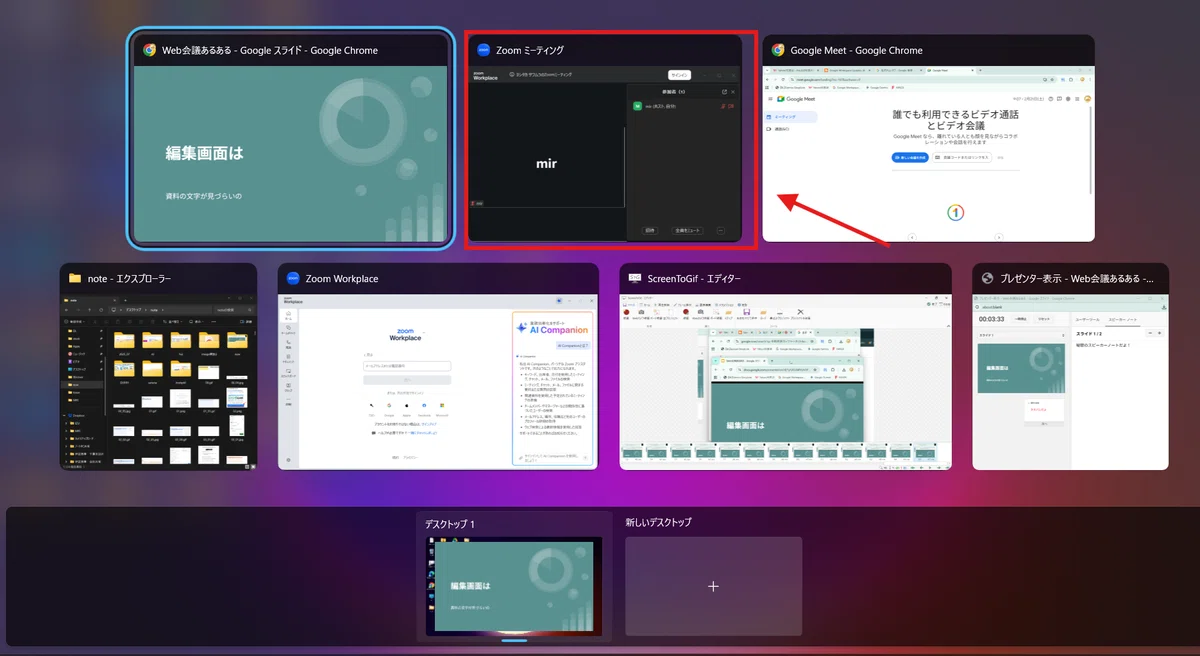
起動中のアプリやウィンドウの一覧(タスクビュー)が表示されます。
iPhoneやAndroidだと 普通にアプリスイッチャー(アプリの一覧表示)を使ってるのに、なぜかWindowsだとこの機能を認識してない人が多いです。
3-3. 応用!複数のGoogleスライドを全画面表示のプレゼンテーションモード で用意しておく
上記のショートカットキーとタブの独立ウィンドウ化を組み合わせると、複数のGoogleスライドのプレゼンテーションを、事前に全画面表示で準備万端にしておくことも出来ます。
まず、Googleスライドをプレゼンター表示としてからプレゼンテーションスライドのタブを独立させます。
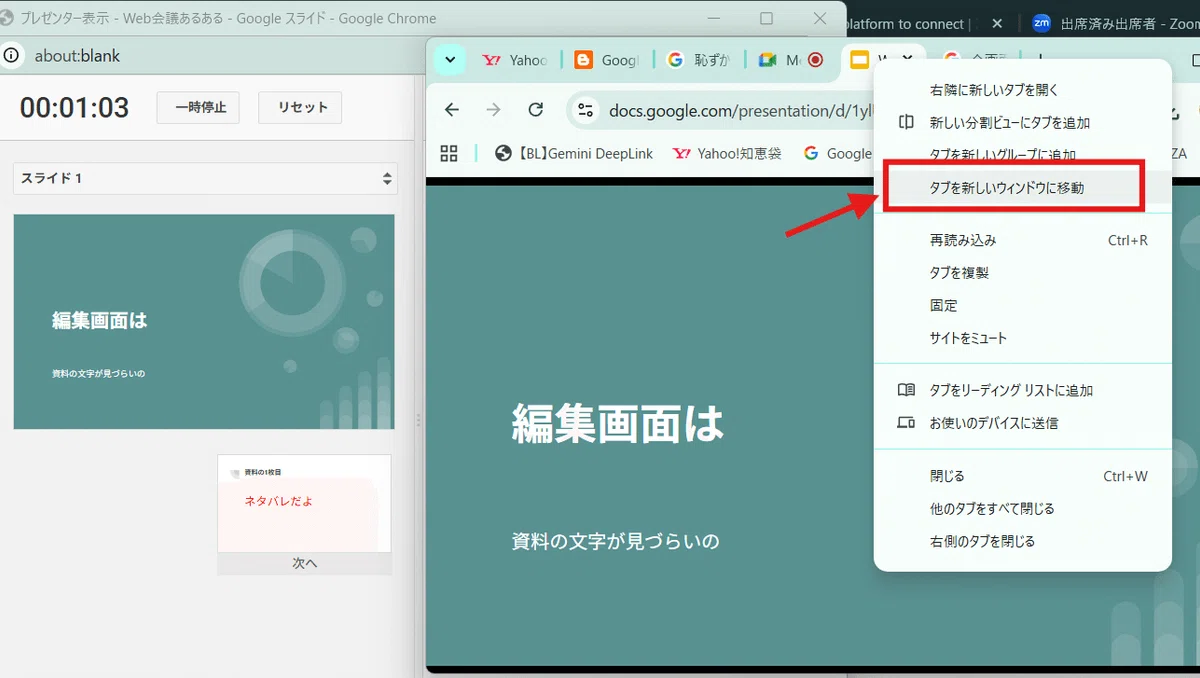
タブを独立したウィンドウにする方法は、タブを右クリックして「タブを新しいウィンドウに移動」を選択しても良いですし

このようにマウスで掴んでポイ(ドラッグ&ドロップ)でもOK。
これをF11で全画面表示にしたら、先ほど紹介した Alt+Tab もしくは Windows + Tab で、元のChromeを開き、使用したい別のGoogleスライドでも同様の手順を踏みます。
すると、👇こんな感じで 複数のGoogleスライドを プレゼンターモード の全画面表示でスタンバイしておくことが出来ます。
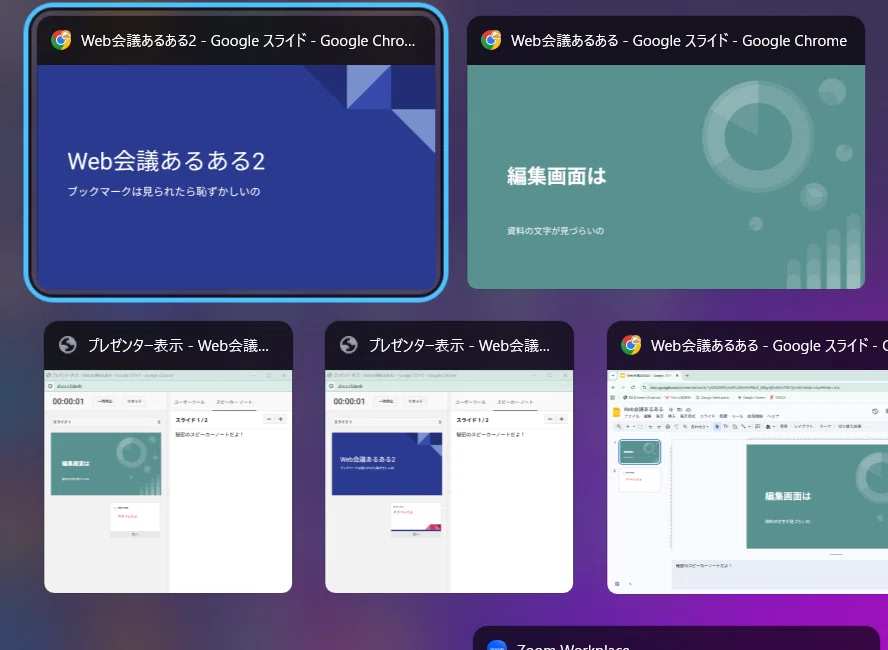
この状態なら Googleスライドを Zoomと組み合わせるケースでも、共有するプレゼンテーションスライドを切り替える際にスムーズですね!
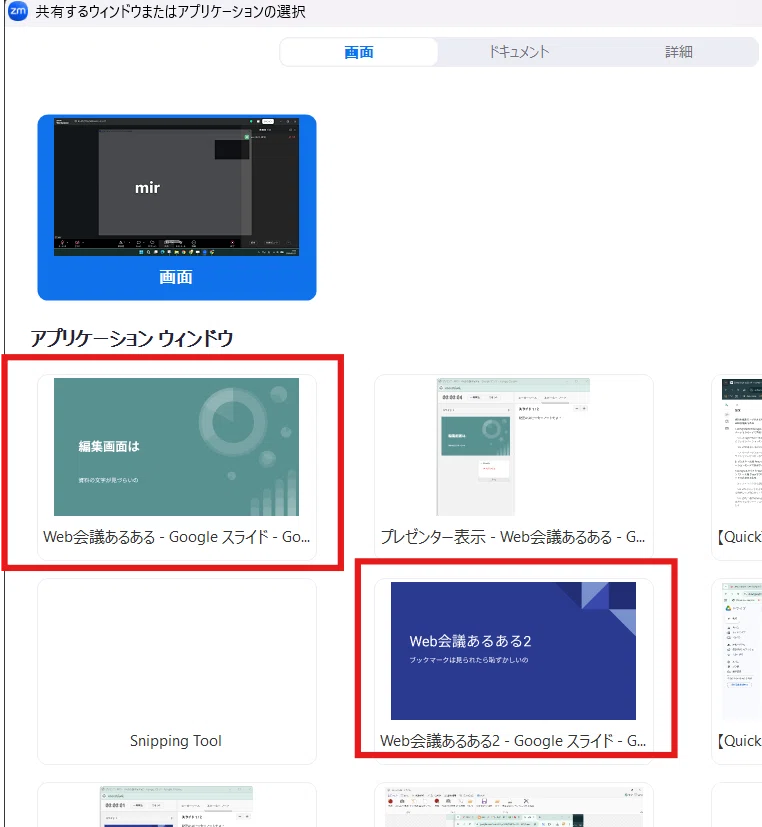
3-4. オマケ Googleスライドのプレゼンテーションモード全画面表示でも、常にプレゼンターツールを前面に表示させたい
上の手順で ZoomでGoogleスライドのプレゼンテーションモードを全画面表示で共有出来るんですが、
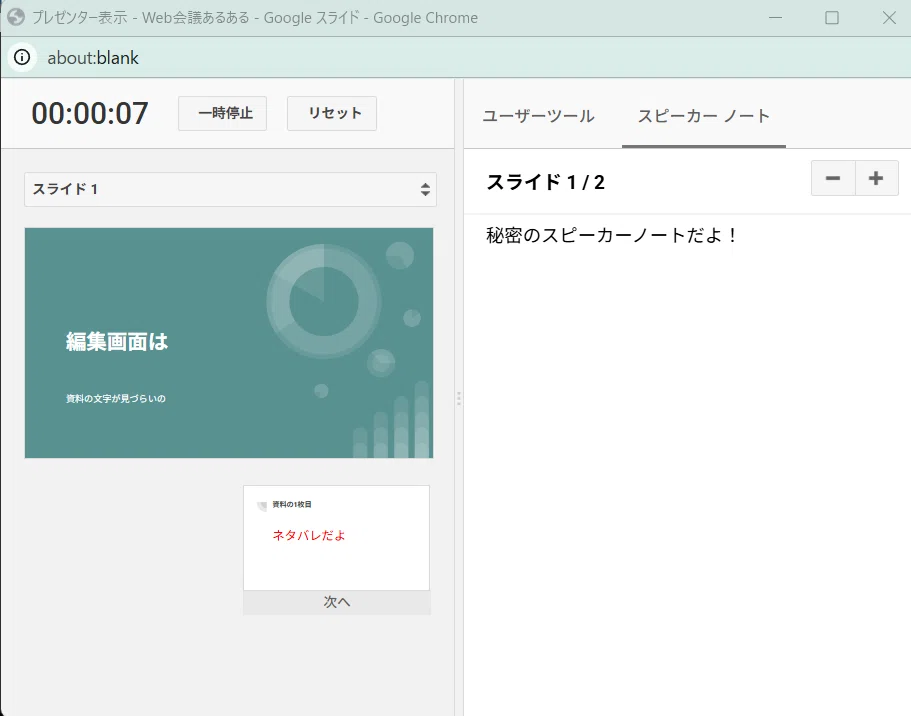
ちょっと全画面のプレゼンテーションに触れてしまうと、👆プレゼンターツールのウィンドウが裏面にいってしまうのが困ります。
これを解決できるのが、PowerToys という Windowsの実験的な便利ツールパッケージを導入すると使える用になる Always On Top(常に手前に表示)という機能です。
Microsoftが提供している無料ツールなんで、安心して利用できます。
こちらを導入すると
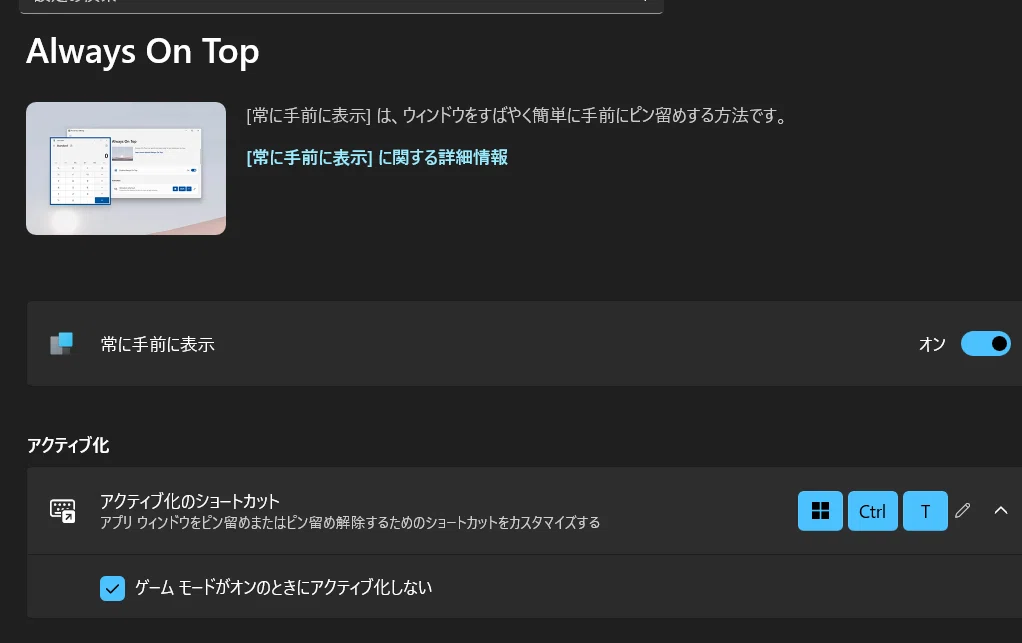
前面表示したいウィンドウをアクティブにした状態で ショートカット
Windowsキー + Ctrl + T
で 指定したウィンドウを常に最前面に固定表示させることが出来ます。
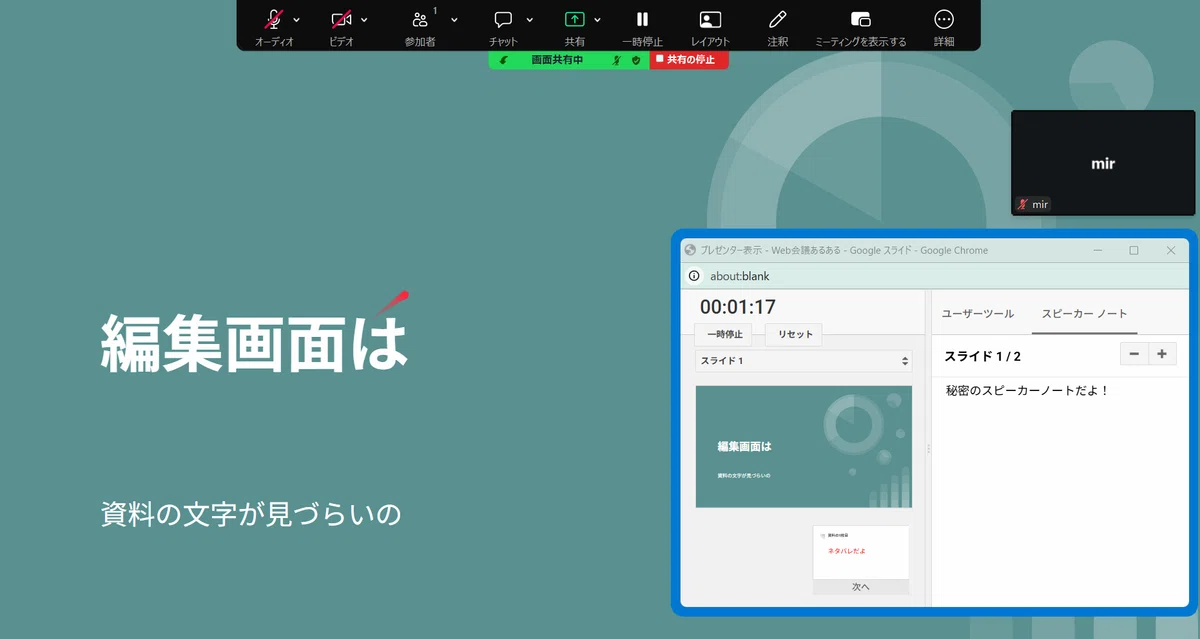
以上、モニタ1台で プレゼンテーションモードで共有する為の Qucik Tipsでした。
今回のQucik Tipsの関連 note
今回の関連noteです。
便利なGoogleスプレッドシートのショートカットを紹介しています
いいなと思ったら応援しよう!
 チップ大歓迎です。やる気がアップしますw