
【QuickTips 11】Googleスプレッドシートのハイパーリンクで Gemini Deep Linkを作る(代替方法追記)

シンプルでちょっと便利な Quick Tips。マガジンにまとめていきます。
今回もちょい長めです。
※2026/01/12 Geminiの仕様変更で紹介した方法が使えなくなってしまった為、加筆・修正しました。
※2026/01/17 再びGeminiの仕様変更で紹介した方法で指定したプロンプトが入るようになりました。ただし直接実行は不可となったようです。修正・加筆しました。
Gemini Deep Link ってなんだ?
けいすけさんのnoteを見て知ったのですが、
GeminiのURLをアレンジしてパラメーターを渡すことで、
VeoやCanvasなど使用するツールを指定した上で、プロンプトを渡して直接URLをリンクをクリックするだけで実行させたり、下書き状態のGeminiを開いたりすることが出来ます。
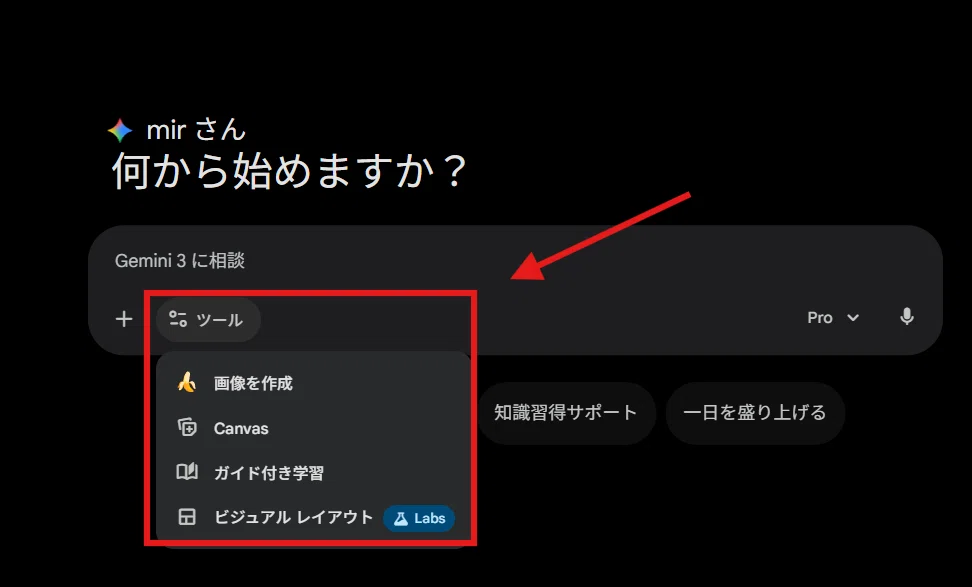
👇officeの杜さんも Gemini3の記事で紹介してますね。
これを Gemini Deep Link というそうです。
👇普通のGeminiのリンク
👇画像生成(Imagen)指定で、「Googleスプレッドシートのアイコン画像をベースにしたカワイイ ちびキャラ画像」をプロンプト欄に入れて、後は送信(実行)するだけの Geminiの Deep Link
こんなことが出来ます。
※上のDeep Linkは画像生成なのでGoogleアカウントでログインした状態でリンクを開く必要があります。
こんなキャラの画像や

こんな画像が生成されます。

※同じプロンプトでも違う画像が生成されます
これURLスキームって仕組みですね。
そうすると、URL生成にGoogleスプレッドシートの数式やHYPERLINK関数が相性よく活用できるのでは!?
ということで、今回はGoogleスプレッドシートで、Gemini Deep Linkを生成するTipsを紹介します。
【注意】2026年1月 再仕様変更
というネタでnoteを書いたんですが、公開早々 というか、どうも執筆した年末年始あたりから約10日程度の間に Gemini側の仕様変更があったようで、Gemini Deep Linkのプロンプト入力が使用不可になってしまいました。
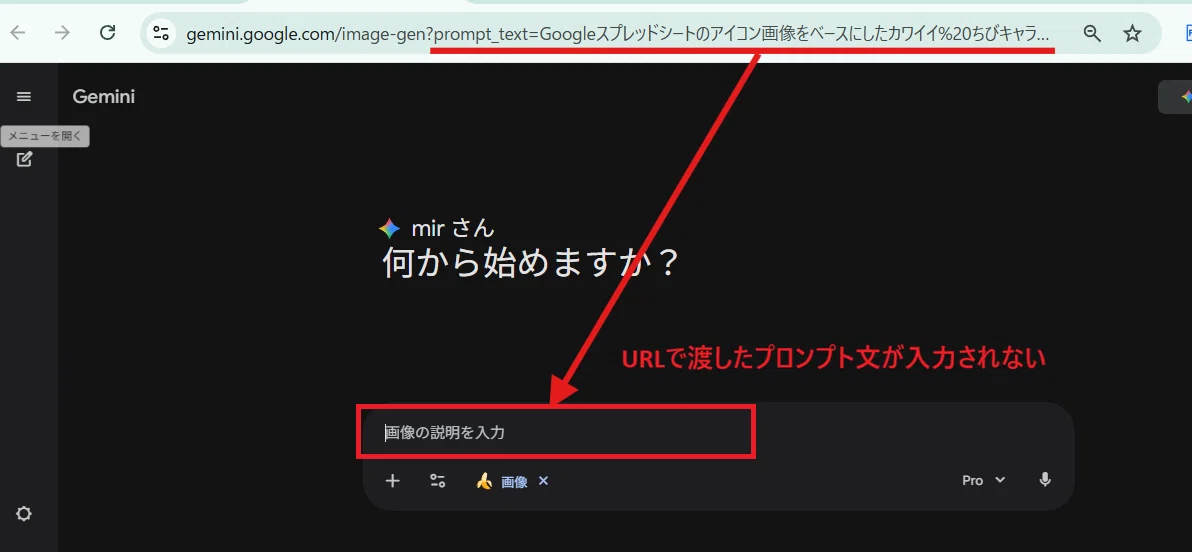
?prompt_text=URLエンコードしたプロンプト文
👆この部分が機能しません。
Canvasや画像などツール選択は可能です。
その後さらに変更があり、2026年1月17日時点ではプロンプトは再び入るようになりましたが、直接実行は出来なくなっています。
まぁ、エンコードされたGemini直接実行のURLを踏むのは、
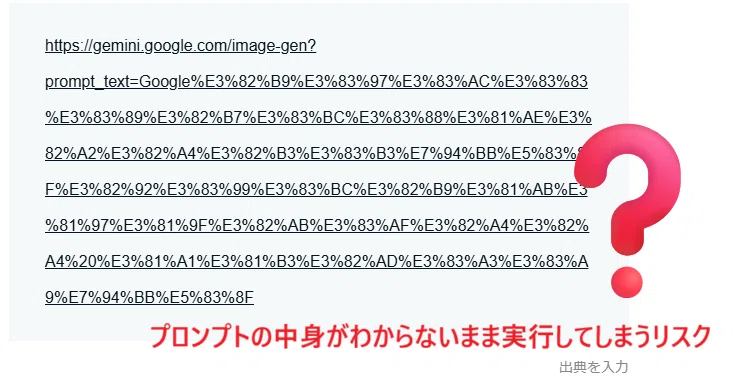
どんなプロンプトかわからないものが実行されてしまうわけで、リスクを考慮した公式(Google)側の措置なのかもしれません。
Gemini Deep Link 生成スプレッドシートの作り方
作成した 簡易的なスプレッドシートがコチラ 👇
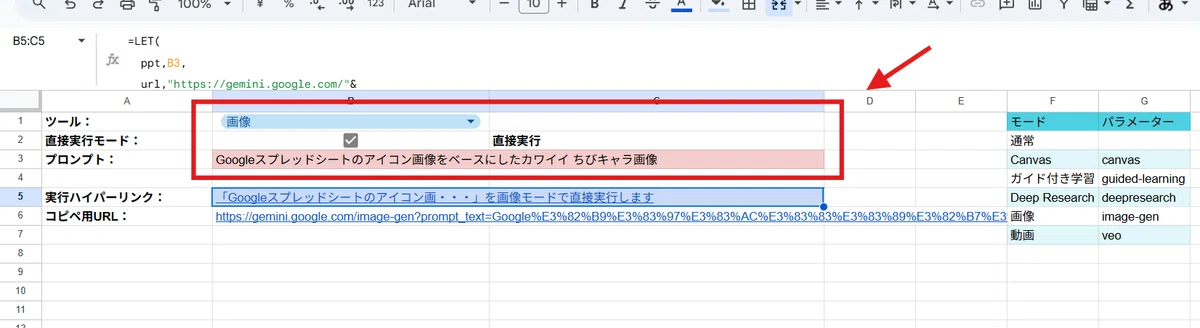
B1セルのプルダウン、 nano-banana(画像)や動画(veo3)、Canvasなど 使用ツールを選択
直接実行するか、一旦下書き状態でGeminiを開くかをB2セルのチェックボックスで選択
最後にB3セルにプロンプトを入力。
これだけで、クリック1つで 指示した内容となっている Geminiが開き、実行(または下書き状態)となるハイパーリンクが B5セルに生成され、
コピペで使える(他の人に送れる)プロンプト部分がエンコードされたURLがB6セルに生成されます。
こちらの作り方を説明しましょう。
1⃣新しいシートにベースを貼付け
まず以下をコピーして 空のシートのA1に貼り付けます
ツール:	画像				モード	パラメーター
直接実行モード:	TRUE	直接実行			通常
プロンプト:	Googleスプレッドシートのアイコン画像をベースにしたカワイイ ちびキャラ画像				Canvas	canvas
					ガイド付き学習	guided-learning
実行ハイパーリンク:	「Googleスプレッドシートのアイコン画・・・」を画像モードで直接実行します				Deep Research	deepresearch
コピペ用URL:	https://gemini.google.com/image-gen?prompt_text=Google%E3%82%B9%E3%83%97%E3%83%AC%E3%83%83%E3%83%89%E3%82%B7%E3%83%BC%E3%83%88%E3%81%AE%E3%82%A2%E3%82%A4%E3%82%B3%E3%83%B3%E7%94%BB%E5%83%8F%E3%82%92%E3%83%99%E3%83%BC%E3%82%B9%E3%81%AB%E3%81%97%E3%81%9F%E3%82%AB%E3%83%AF%E3%82%A4%E3%82%A4%20%E3%81%A1%E3%81%B3%E3%82%AD%E3%83%A3%E3%83%A9%E7%94%BB%E5%83%8F				画像	image-gen
					動画	veo
2⃣ツール選択プルダウンを設定
B1セルを選択した状態で 挿入 >プルダウン を選択肢
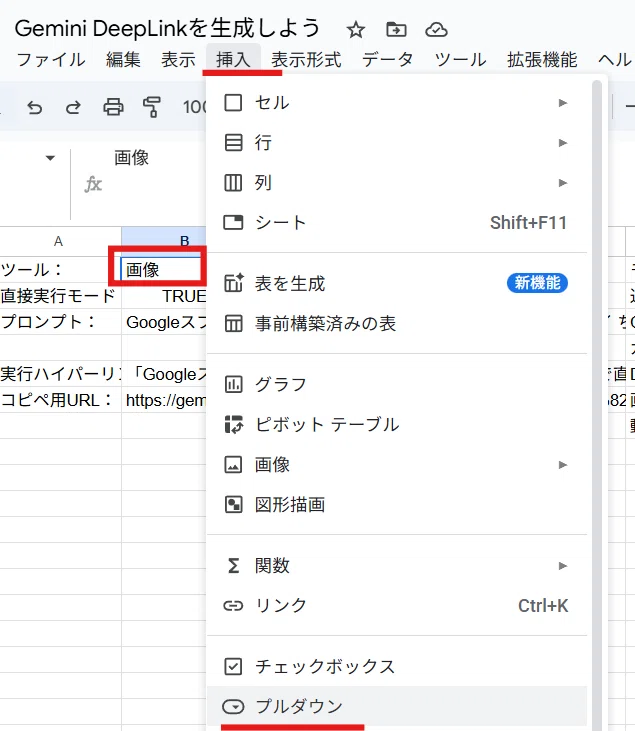
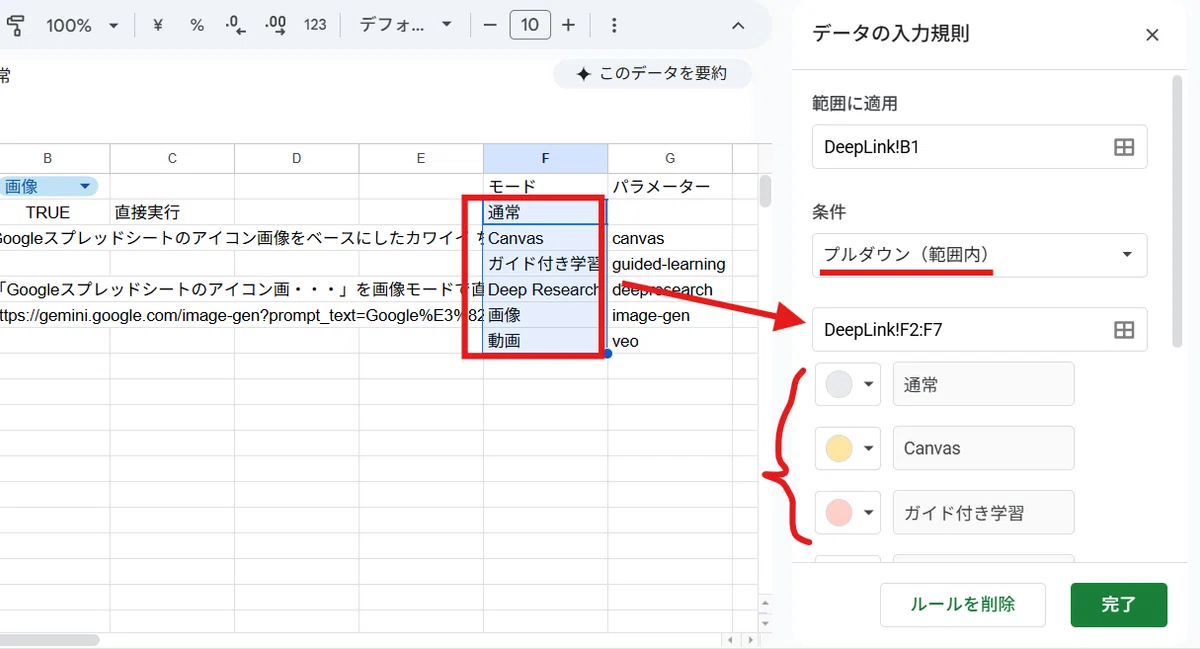
サイドバーが開くので、条件部分を プルダウン(範囲内) として、セル範囲 F2:F7 をマウスで選択。
各モードのチップの色を適当に選択。
3⃣直実行と下書きのモード切替チェックボックスを作成
B2セルを選択して、挿入 >チェックボックス とする
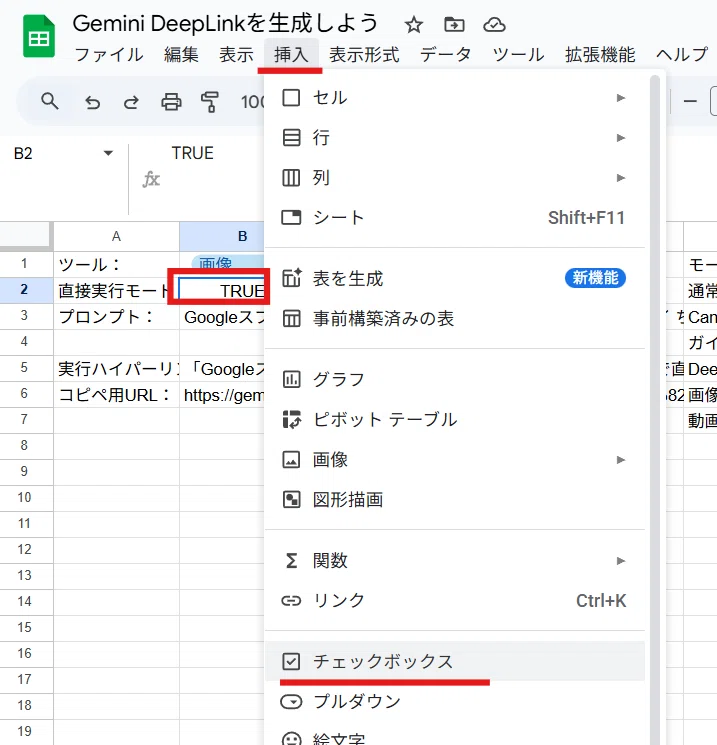
チェックボックスの右側の C2セルに入っている「直接実行」という文字を削除して
=IF(B2,"直接実行","下書き")👆この数式を入れます
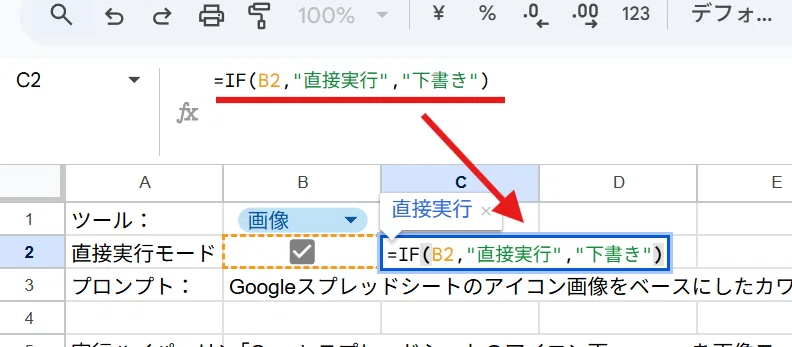
※その後の仕様変更で DeepLinkは全て下書き状態となる仕様になった為、こちらの設定は機能しません
4⃣プロンプト入力BOX(セル)を作成
B3:C3を選択して セルを結合として、
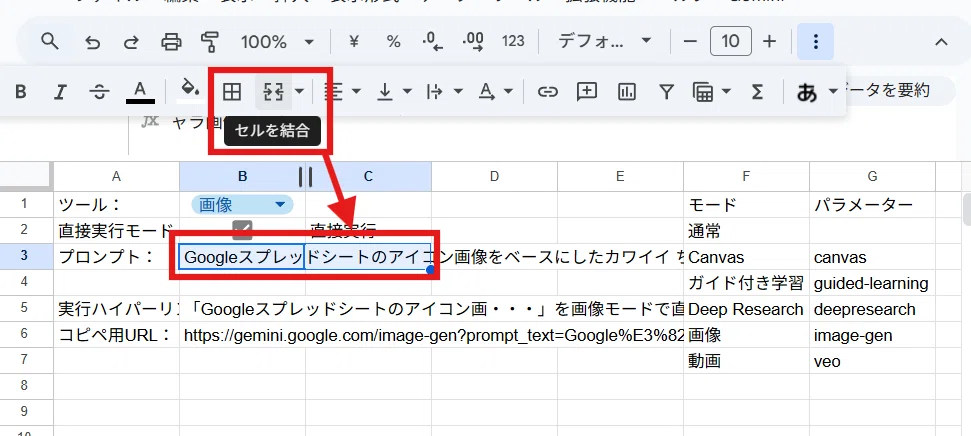
適当な薄めの色で塗りつぶし & テキストを折り返す設定をして
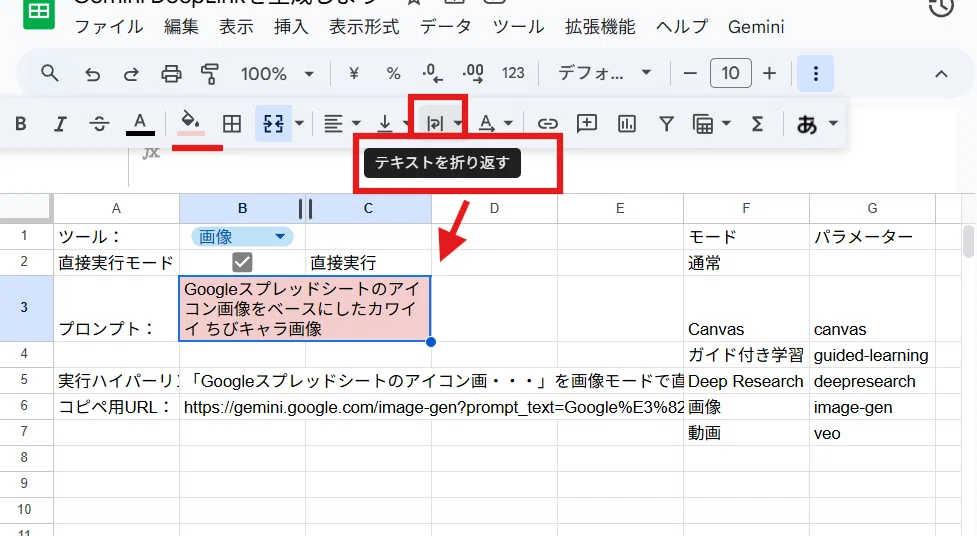
B列、C列をいい感じに幅を広げておきましょう
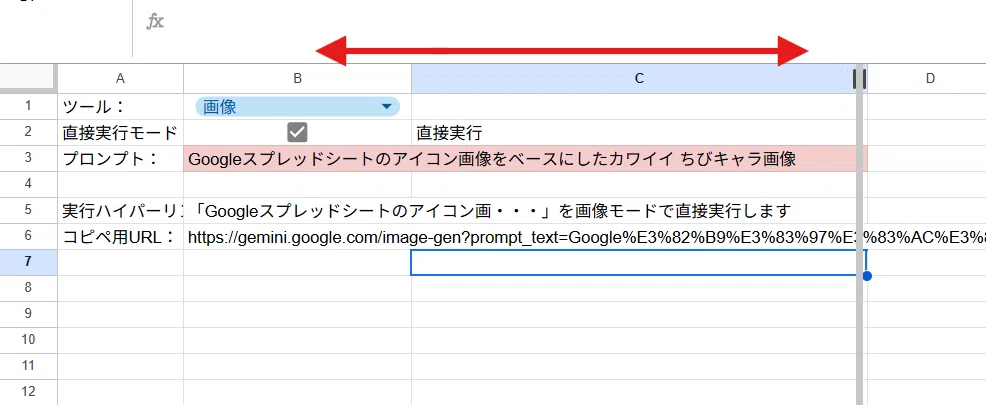
これでツールを選択するプルダウンと、直接実行か下書きかを切り替えるチェックボックス、そしてプロンプトの入力BOXが用意できました。
5⃣ハイパーリンク生成 数式をセットする
B5:B6にテキストとして入ってる値を削除して
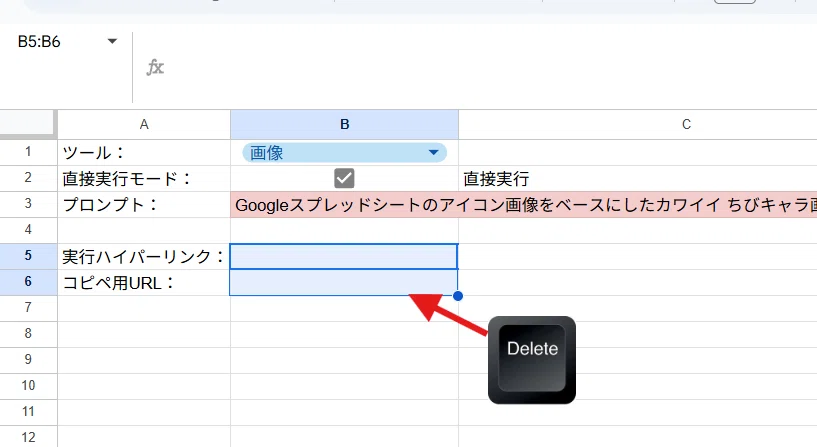
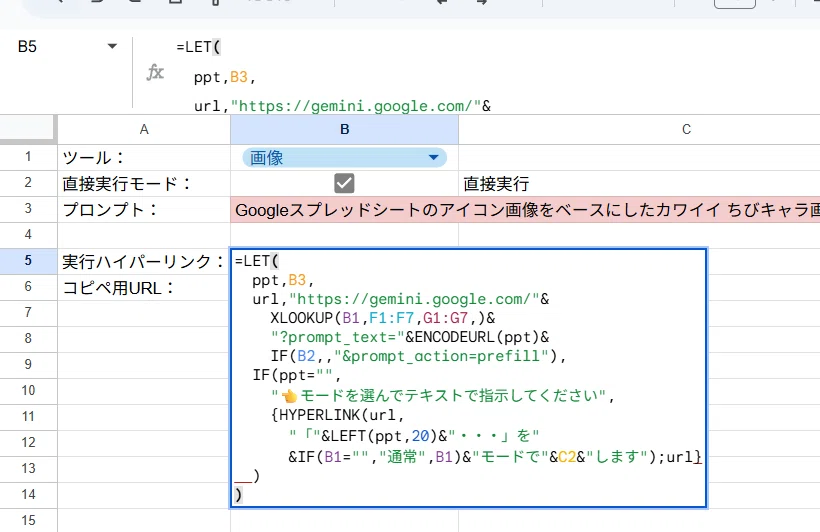
B5セルの方に以下の数式をコピペします
=LET(
  ppt,B3,
  url,"https://gemini.google.com/"&
    XLOOKUP(B1,F1:F7,G1:G7,)&
    "?prompt_text="&ENCODEURL(ppt)&
    IF(B2,,"&prompt_action=prefill"),
  IF(ppt="",
    "👈モードを選んでテキストで指示してください",
    {HYPERLINK(url,
      "「"&LEFT(ppt,20)&"・・・」を"
      &IF(B1="","通常",B1)&"モードで"&C2&"します");url}
  )
)
B5,B5 どちらも青字で下線が入ったハイパーリンク状態となればOK
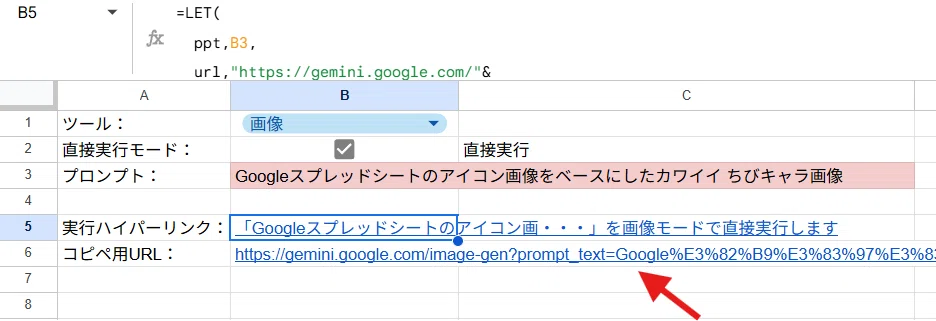
これで完成です。
セルの高さや幅、塗りつぶし、文字フォントなど、デザインは自由に調整ください。
数式自体は特別難しいことはしていません。
しいて上げれば、URL直接実行なら日本語のままでもいいのですが、コピペ利用にも対応できるようにプロンプトを ENCODEURL関数で エンコードしているのがポイントでしょうか。
Gemini Deep Link生成シートの挙動を確認
挙動を確認してみましょう。
チェックを外して下書きモードにすると
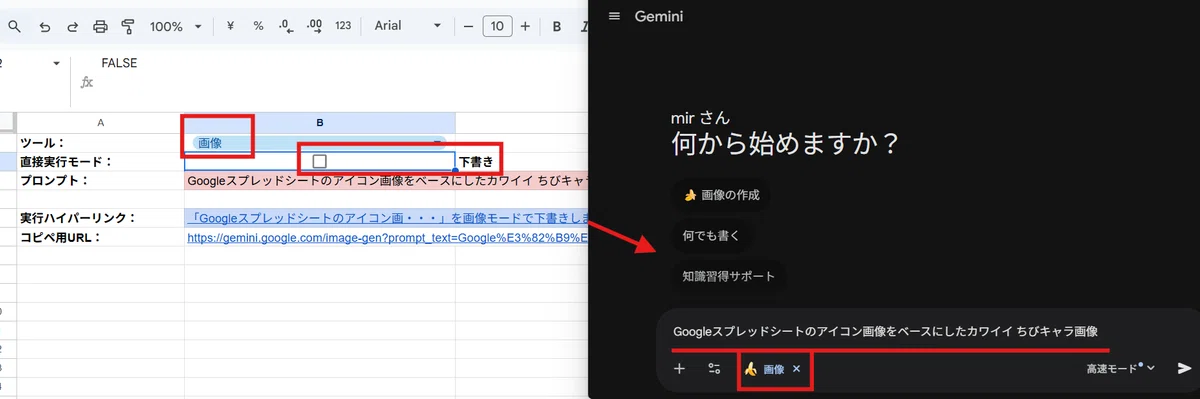
このようにツール選択、プロンプト入力までされた、あとは送信ボタンを押すだけのGeminiが立ち上がります。
下書きモードは最後に見直ししたい場合や 使用するAIモードを切り替えたい時に有効です。
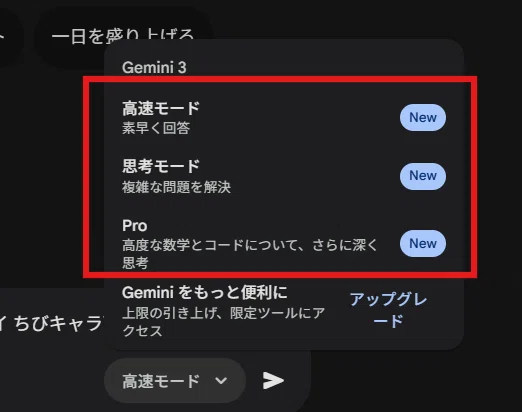
ちなみに、この使用するAIモードの選択は、DeepLinkを叩く前に設定されていた モードで開かれる仕様となっています。
&mode=fast
や
&mode=thinking
でURL指定も出来るようです。
ビジネスシーンでの利用ケースを考える
けいすけさんのnoteは学校の授業で生徒がGeminiを利用する際に、余計な説明をしたり生徒側のミスで指示通りスムーズにいかず時間がとられることを回避するのに非常に有効であると書かれていますが、
会社組織においても使えるんじゃないかなと考えます。
会社に一定す存在する AIを使うことに抵抗感のある人たちを騙して(なんとなく誘導して)、スプレッドシートでリンククリックさせることで、最初の一歩を強制的に踏み出させるのもアリですし、
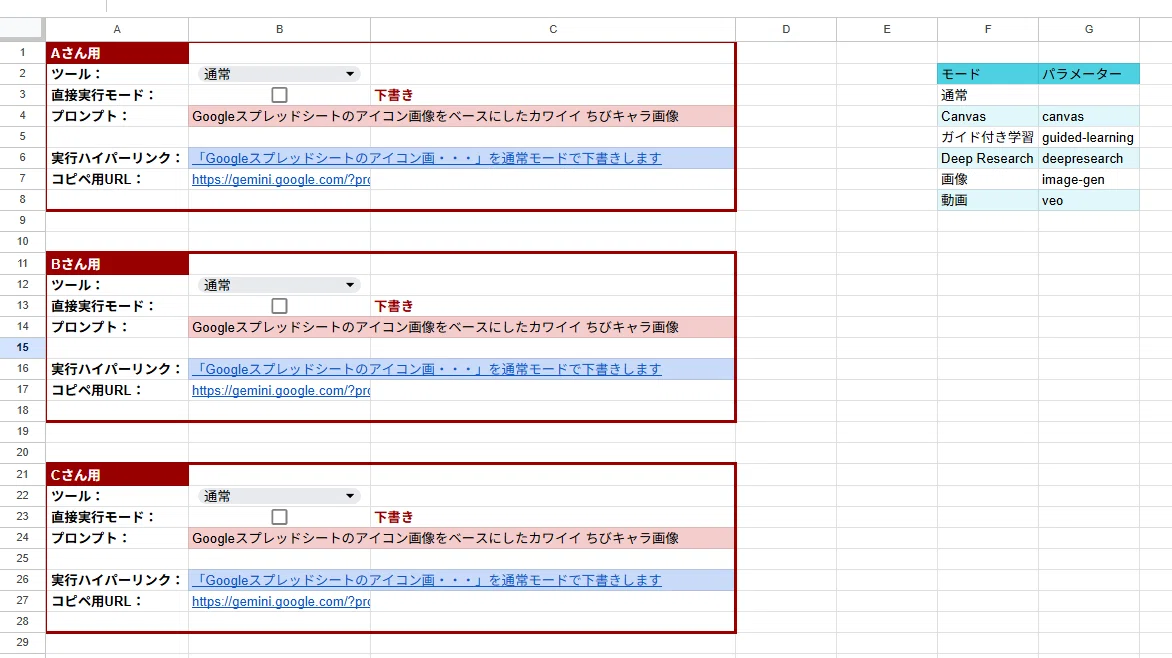
👆このシートの生成範囲は、シート複製や同じシート内でコピペで複製が出来るんで、生成AI研修を実施した際にスプレッドシートの共同作業で、お互いのプロンプトを確認したり、設定に誤りがないか確認しながら 進めることができるメリットがあります。
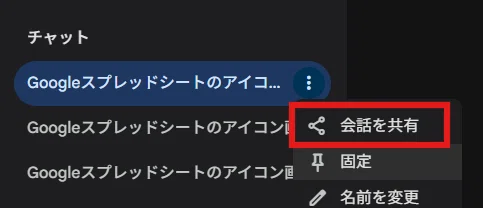
残念ながら Workspace版 Geminiは「会話を共有」が出来ないので、結果をお互いが確認するには画面共有等が必要になります。(ここは惜しい)
スプレッドシートで Gemini Deep Link生成。色々活用出来そうですね!
今回 mirは触れませんでしたが、けいすけさんのnoteでは 複数アカウントでログインしている場合の Account Chooser について、さらに DeepLinkに Gemを組み合わせる方法なども書かれています。
是非ご覧ください。👇
【追記】Deep Linkでプロンプトが入らない場合の とりあえずの代替案
さて冒頭でも触れましたが、ここまで書いたネタが 2026年1月12日現在は Gemini側の仕様変更があったようで使えなくなってしまいました。
その後再びプロンプトが入るようになりましたが、今後同様のケースが発生した時の為に、以下の代替策について書いた追記を残しておきます。
残念ながら同じような手軽さはありませんが、代替案を使うことでURLから一手間かけてプロンプトを渡すことができます。(ChatGPTさんに相談しました)
ブックマークレットで URLのプロンプトを 入力欄に転記する
ブックマークレットとは、JavaScriptで書かれたプログラムをブラウザのブックマークに登録して、ワンクリックで実行できるようにしたものです
ユーザー側で設定が必要なので手軽さがぐっと下がってしまいますが、上で作成したGoogleスプレッドシートのツールを活用できる方法となります。
【手順】
1.まず自分(もしくはユーザー側)で 以下のコードをコピー
javascript:(()=>{try{
  const u=new URL(location.href);
  const p=u.searchParams.get('prompt')||u.searchParams.get('q')||u.searchParams.get('prompt_text');
  if(!p){alert('prompt param not found');return;}
  const el=document.querySelector('textarea, input[type="text"], div[contenteditable="true"]');
  if(!el){alert('input not found');return;}
  const val=decodeURIComponent(p);
  if(el.tagName==='DIV'){el.focus();document.execCommand('insertText',false,val);}
  else{el.focus();el.value=val;el.dispatchEvent(new Event('input',{bubbles:true}));}
}catch(e){alert(e.message);}})();
2.適当なブックマークを作る
なんでもいいんで、とりあえず👆こちらのページを開いて、☆を押してブックマークします。
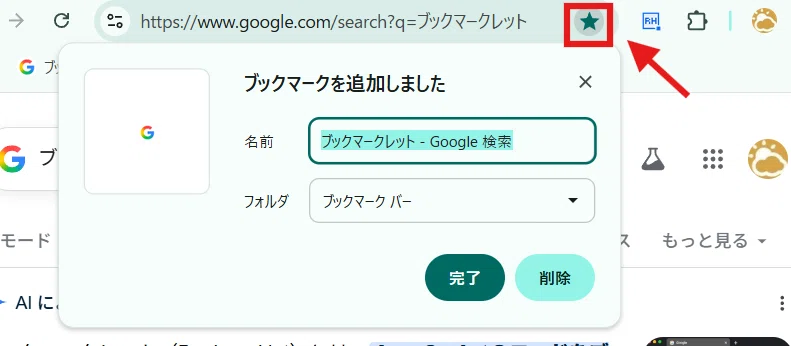
場所は すぐ押せるブックマークバーがおススメです。
名前は「【BL】Gemini DeepLink」とでもしておきましょう。(BLはBookeMarkLetの略です。あっちじゃないです)
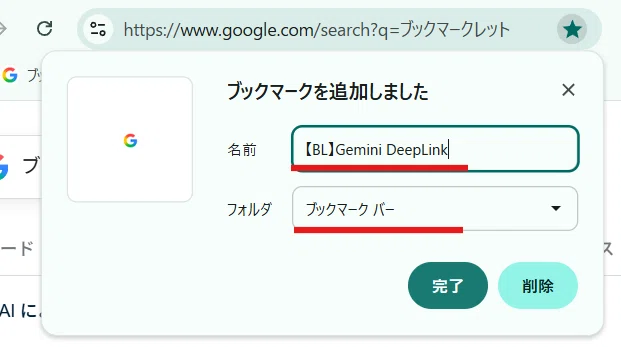
3.ブックマークを編集、URL欄にコードをコピペ
作成したブックマークを 右クリック > 編集 と進み
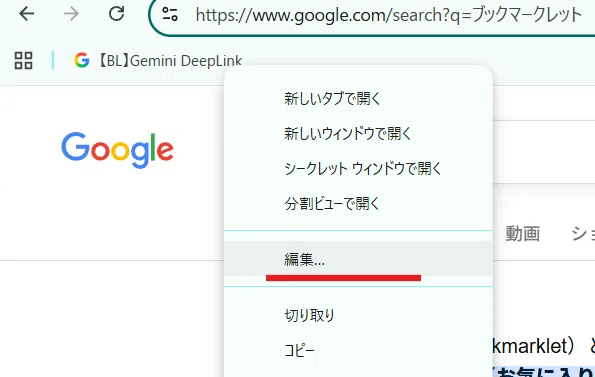
URLの欄の中身を削除してからコピーしておいたコードを貼付け。
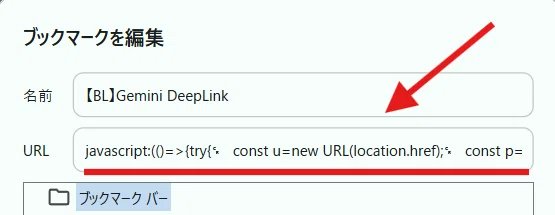
右下の保存を押せば準備は完了です。
【使い方】

上の方法で作成した Gemini Deep Link 生成シートは、直接実行は機能しませんが、それ以外はそのまま使えます。
リンクをクリックすると 指定したツールが選択された状態で Geminiが開きますが、プロンプトは空になっています。
ここで 作成した ブックマークレットをクリックすると
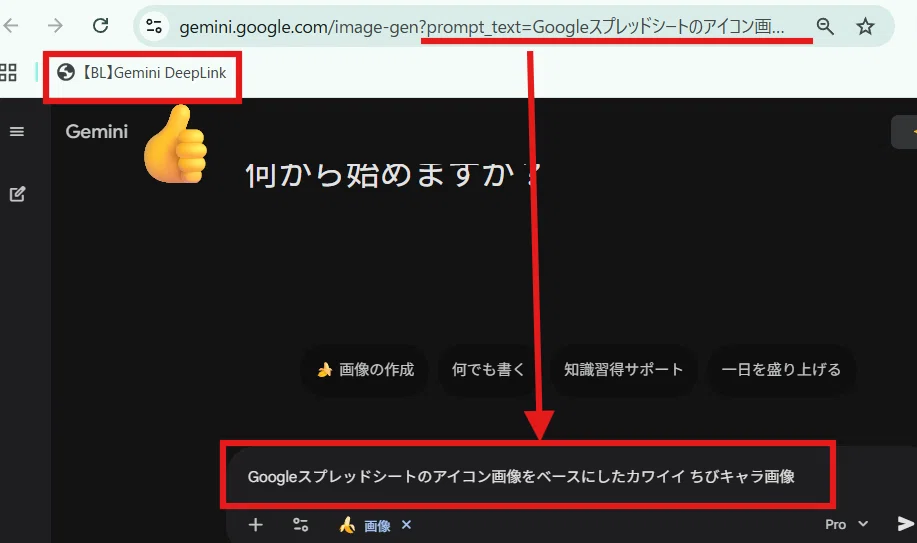
プロンプトが入力欄にセットされるので、Enterキーまたは 送信ボタンで実行すればOK。
ただ、便利なのか?といわれると微妙なんですよね・・・。ユーザー一人一人が設定する必要あるし、スマホでは使えないし。
他にいい方法が発見されたら、またnoteで発信したいと思います!
今回のQucik Tipsの関連 note
今回あまり触れなかった Geminiの Canvas機能を使う第一歩を紹介したnote
Googleスプレッドシートのハイパーリンクを使ったテクニックは マガジンにまとめています
いいなと思ったら応援しよう!
 チップ大歓迎です。やる気がアップしますw