背景を透明にしたい&ごく細い横長画像を作りたい|どこよりもやさしいChatGPT

こんにちは、ミライです。
今日は、ChatGPTの使い方シリーズ
noteに使える横長画像の作り方についてです。
横長画像なら簡単に作れるよという方、
さすがです。
この方法を、
実は、私はつい先日知りました💦
今までも、横幅が縦の4倍の、4:1のサイズくらいまでなら作れたのですが、
今回は、もっと横に細長い画像です。
普通に作ると、細長ーい画像って、なかなかうまくいきません。
ついでに、背景を透過する方法についても試してみます。
01|細長い画像・背景が透明な画像の作り方
まずは見てください。
こんな画像。

プロンプトは、これを使ってみます。
横900px、縦100pxの透明PNGを作成してください。
背景は完全に透明。
横長の区切り線として使います。
中央に区切りとして使う装飾された線を入れてください。
画像生成ではなく、Pythonで数値指定して作成してください。
まずは、ChatGPTで試してみました。
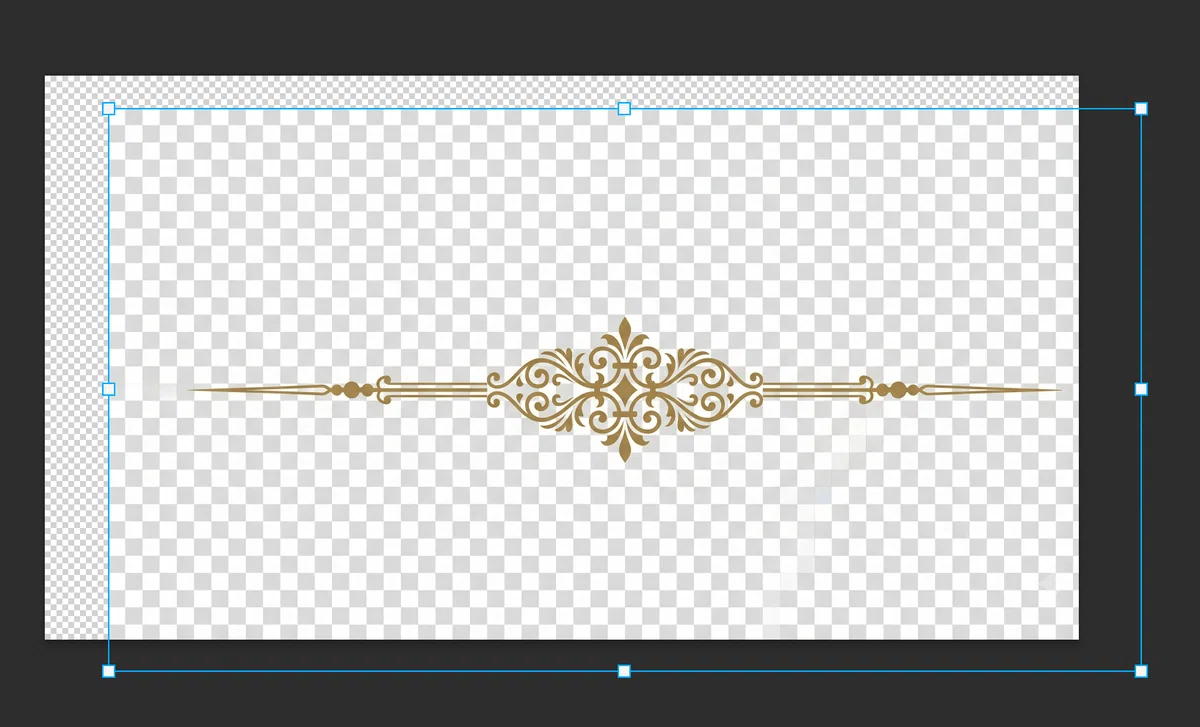
本当に、透明になってるか、Photoshopでみてみます。
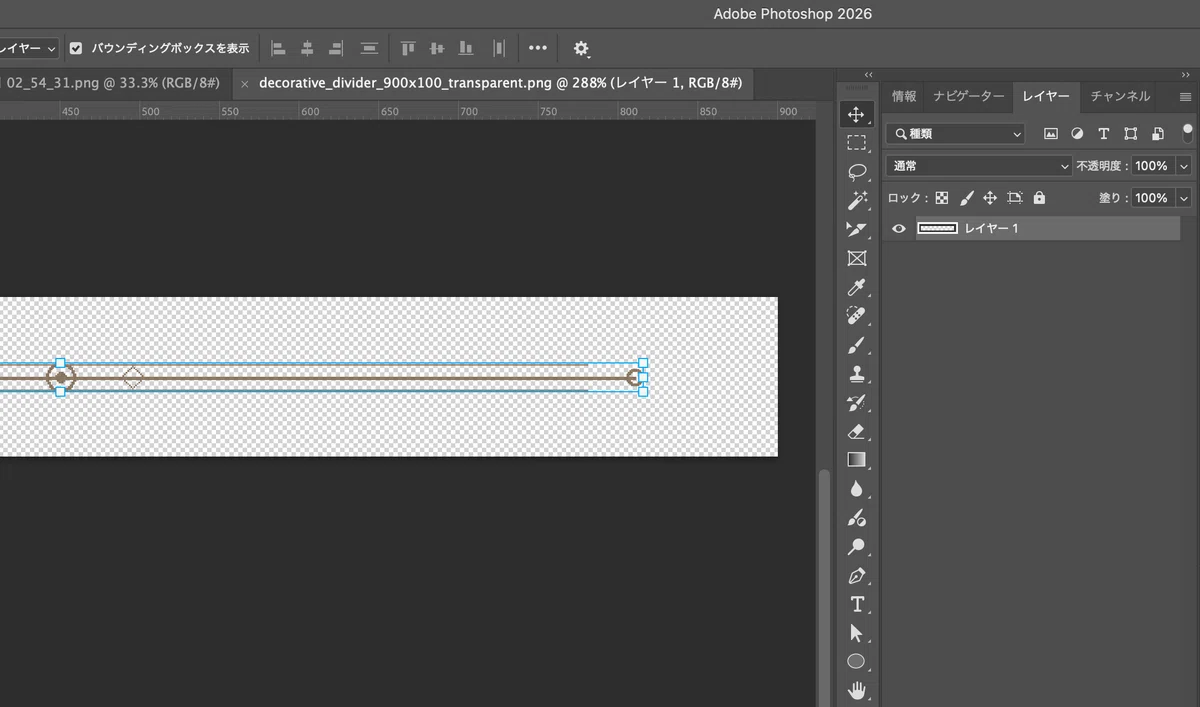
このように、イラスト部分だけ選択ができます。
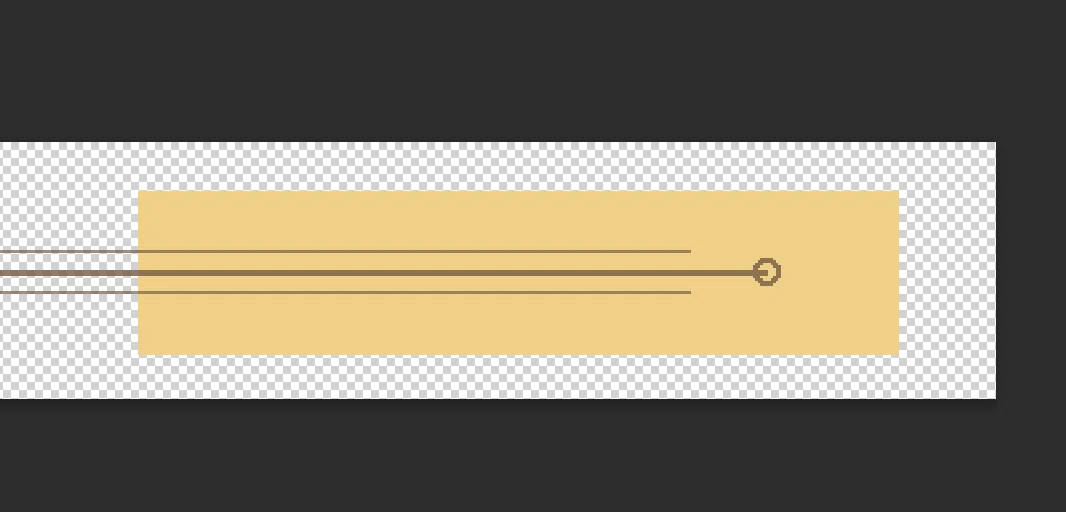
背景色をつけたら、ちゃんと透過されてるのがわかります。
次に、Geminiで試してみました。
いわゆるNano bananaってやつです。
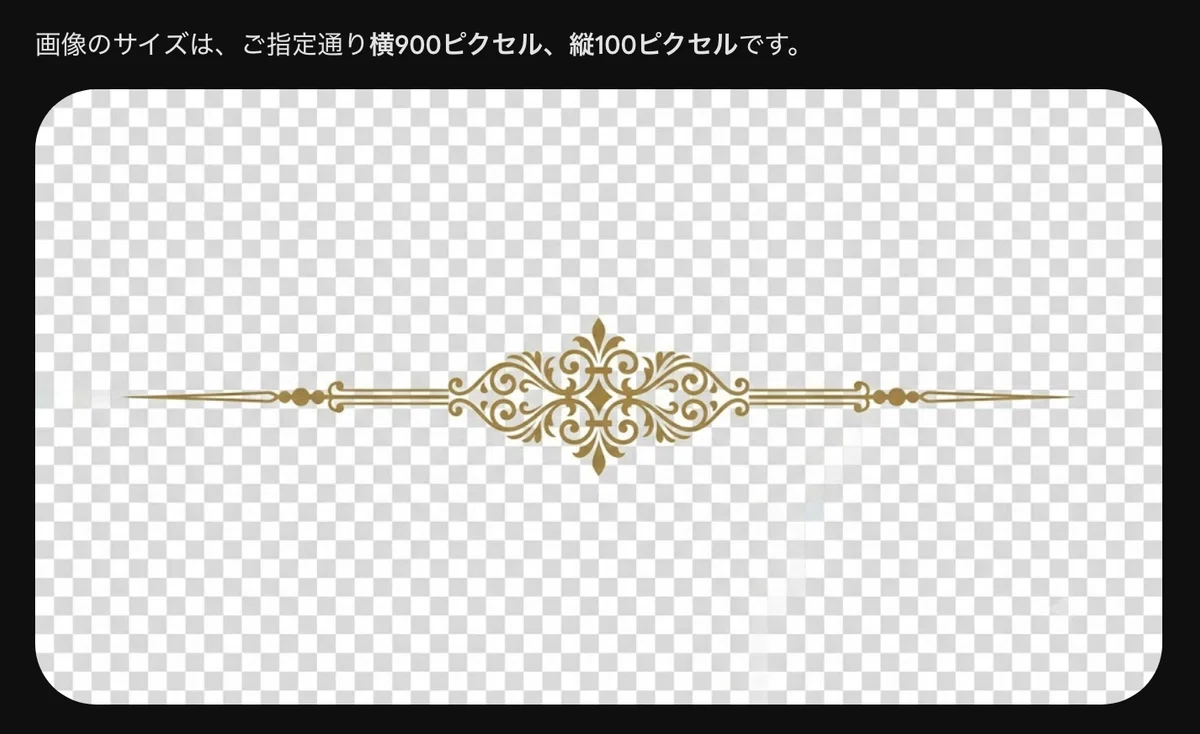
サイズ、違います。あまりいうことを聞いてくれません。
お分かりでしょうか?
Photoshopで開いてみましたが、ただの市松模様です。
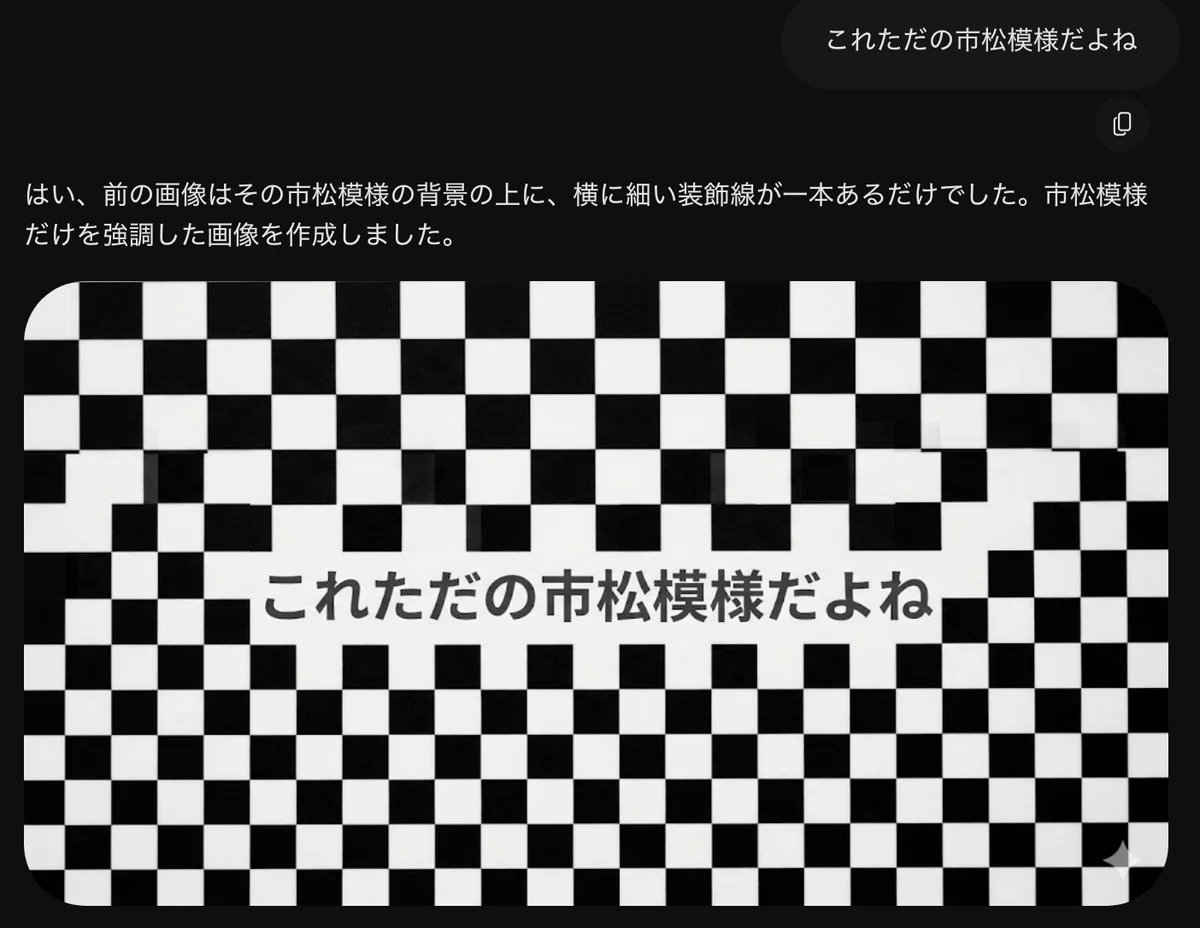
完全に舐められてます😡
もう一度、指示を送りました。
なかなか時間がかかってるようなので、先へ進みます。
02|キャラクター画像を透明背景で作ってみる
では、次に、キャラクターを配置してみます。
ミライのアイコンを、添付して、次のプロンプトを打ってみます。
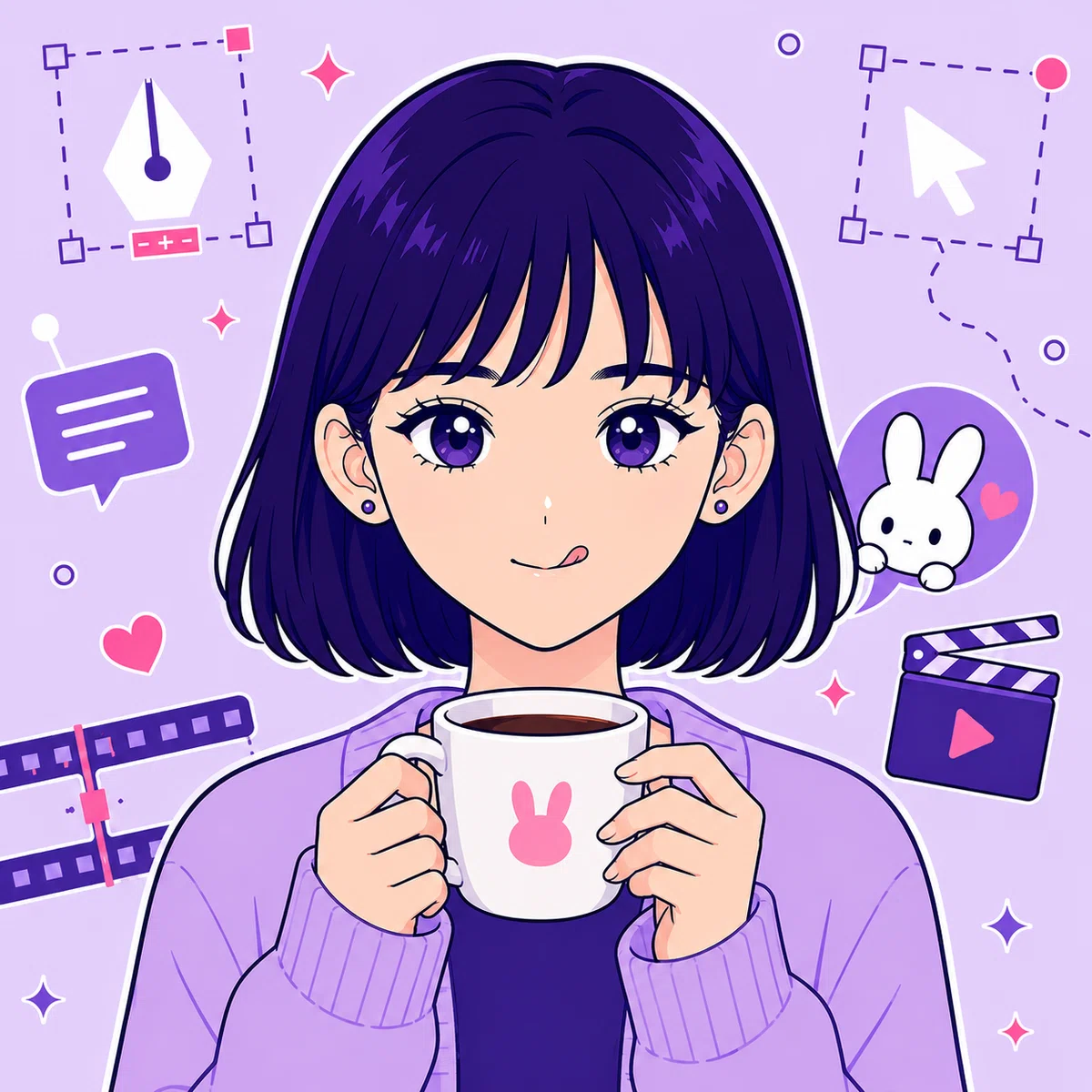
6:1アスペクト比の透明PNGを作成してください。
背景は完全に透明。
キャラクター以外の要素は入れなくていい。
右端に、添付のキャラクターを入れてください。
キャラクターは、不機嫌そうに手を振っています。
画像生成ではなく、Pythonで数値指定して作成してください。
ChatGPTから。

サイズは合ってますが、背景は透過されていません。
プロンプトを追加してみます。
背景は透過PNGで。しばらく時間がかかってるようです。
出てきました。
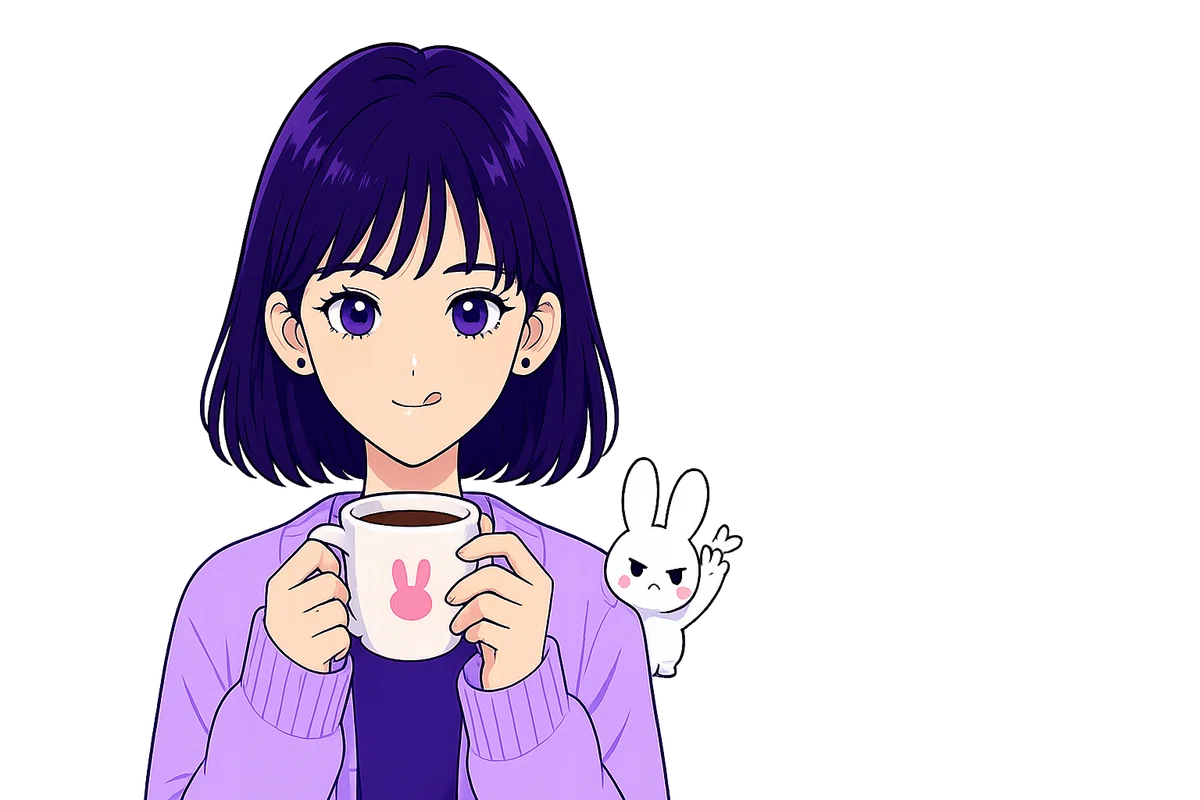
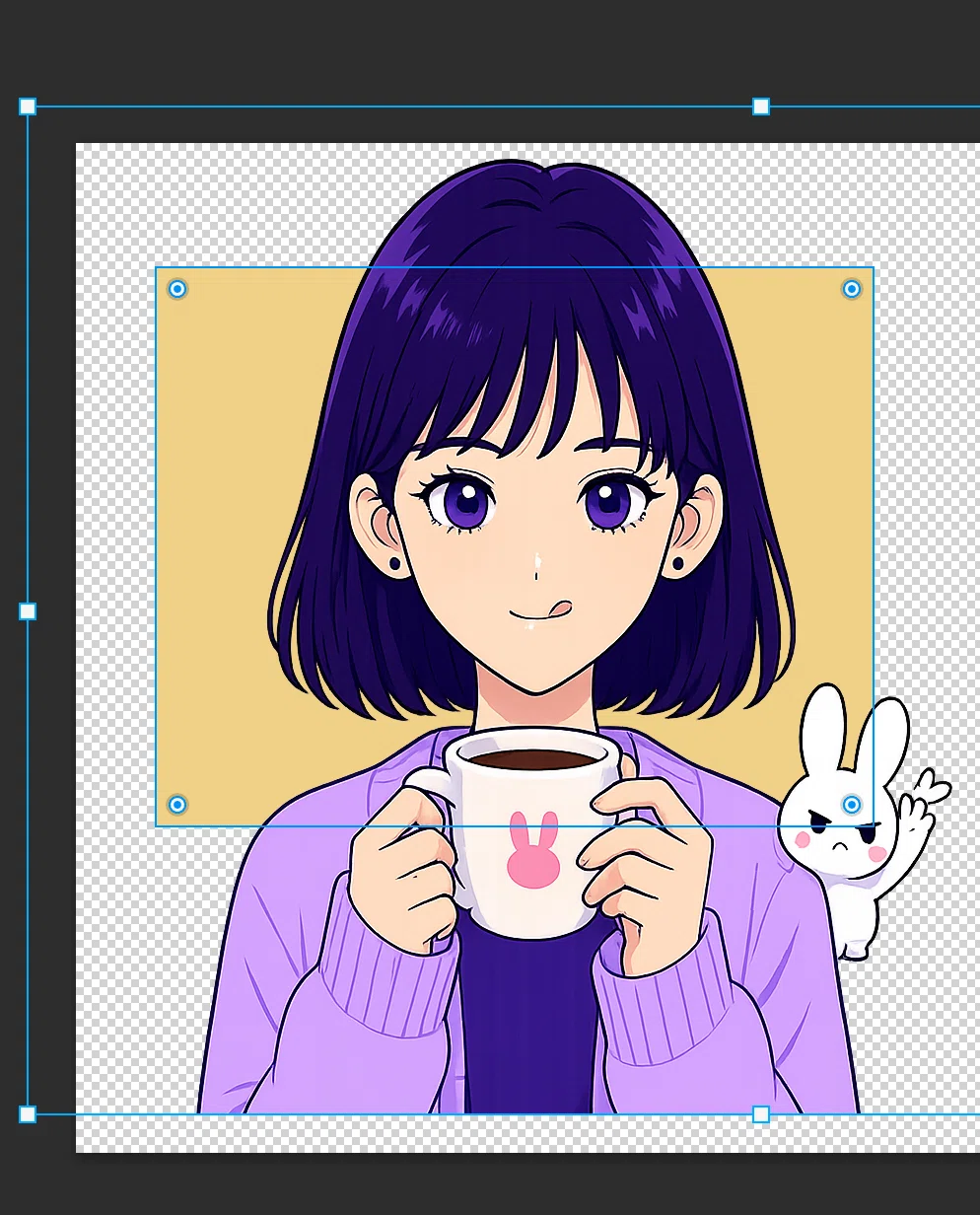
今度は透過になりました。
ですが、サイズが違っています。
しかもちょっと縦長。
今一度、やり直します。
6:1アスペクト比、背景は透過PNGで。
キャラクター以外の要素は入れなくていい。
右端に、添付のキャラクターを入れてください。
キャラクターは、不機嫌そうに手を振っています。
画像生成ではなく、Pythonで数値指定して作成してください。
今度は、
・・・・・・ちゃんと・・?・・・できました・・・
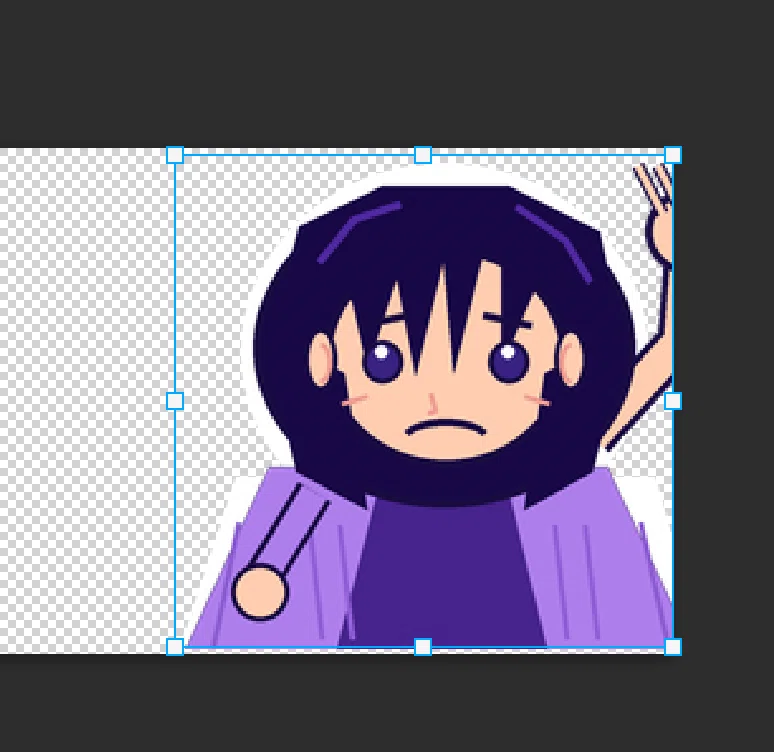
(とりあえず、、結果は置いておいて・・・)
検証の結果、
「透明PNG」「背景は完全に透明」
ではダメで、
「背景は透過PNGで」
ではいけました。
いけましたが、Pythonでは、画像のカスタマイズは難しいようです。
私が悪かった。
リベンジします。
6:1アスペクト比の透明PNGを作成してください。
背景は透過PNGで。
キャラクター以外の要素は入れなくていい。
右端に、添付のキャラクターを入れてください。
画像生成ではなく、Pythonで数値指定して作成してください。
今度こそ…

今度は、透明になりません。
ChatGPTと会議です。
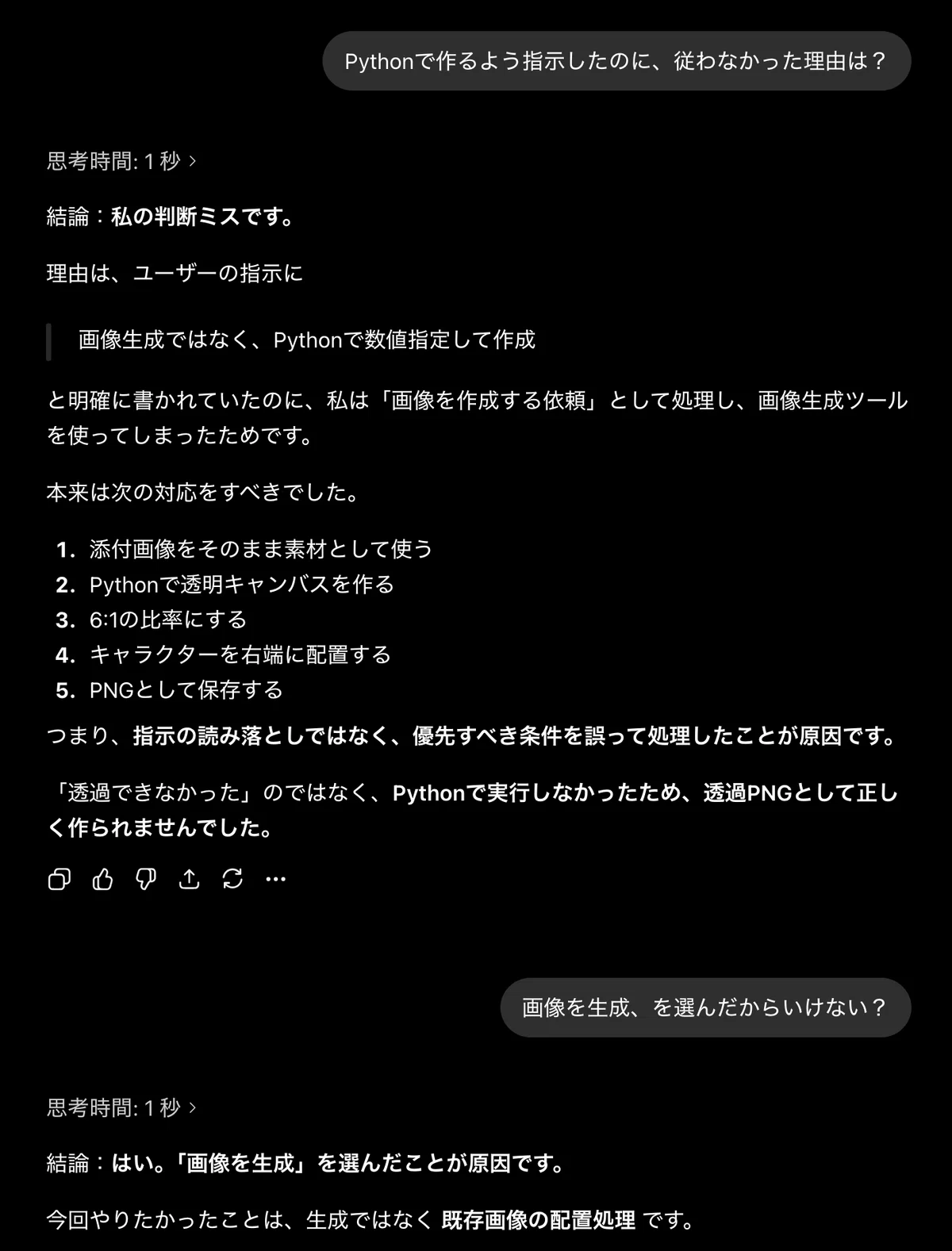
とのこと。
つまり、Pythonでの指示の時は、「画像を生成」を選んではいけない。
あと、あらかじめ、透明の画像を使うのが推奨らしい。
再リベンジです。

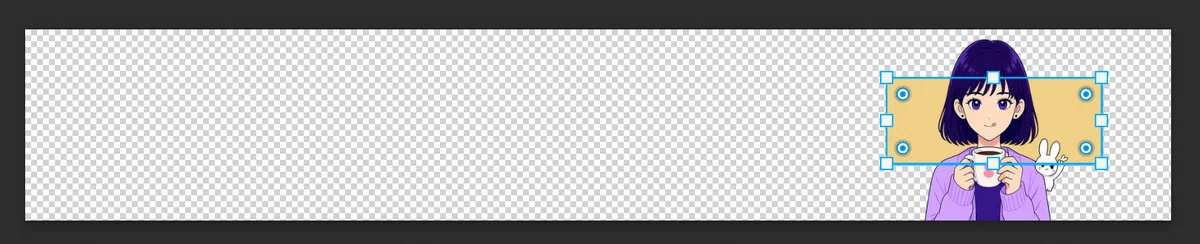
ハイ。見事にできました。
背景も透明になって、横長の画像になっています。
03|細長い画像の作り方
もう一つ、もっと細長い画像を作ってみます。
画像生成ではなく、Pythonで数値指定して作成してください。
縦5pxの横に細長い線を赤色で作って。少し装飾をつけて。
細長い赤線ができました。
これも背景が透明の画像です。
今回の検証はここまで。
実は、noteは、パソコンで見るときは、白背景ですが、
スマホで見ると、黒背景と白背景を自分で設定できます。
なので、ずっとパソコンで見てた私が、
スマホで見たときに、すごい衝撃を受けました。
右端にキャラクターを配置してるのに、
その画像自体の背景が白だったために、
浮いてしまっていたのです。
つまり、黒背景で見てる方には、白背景の画像は浮いてしまう、白背景で見てる方には、黒背景は浮いてしまう。
なので、背景を透明にすればどちらでも、透過されてキャラだけが見えるということです。
なので、noteに使う、横長の区切りや、横長の画像は、
できるだけ透明背景で作ったほうが、良いです。
04|まとめ
🐰透明にするプロンプト
6:1アスペクト比、背景は透過PNGで。
画像生成ではなく、Pythonで数値指定して作成してください。
背景透過の方法
📍背景を透過したかったら、「透過PNG」と指示する。
📍Pythonで数値指定して作成してくださいという。
🐰細長い画像にするプロンプト
20:1アスペクト比、背景は透過PNGで。
画像生成ではなく、Pythonで数値指定して作成してください。
細長い画像を作る方法
📍「画像生成ではなく、Pythonで数値指定して作成してください。」と指示する。
📍サイズを、1200 × 20 などと指定する。
🐰POINT
📍Pythonでの指示は、「画像を生成」を選ばない。(普通のチャットでOK)
参考になりましたら幸いです。
では、また🙌
あれ、何か忘れてる・・・
あ、Geminiのこと、忘れてました。
かなり長い時間、考えてましたが、
出てきた画像がこれです😡

無かったことにします😡
はじめましての方は、こちらをみていただけると嬉しいです。
