あなたの仕事に“AI秘書”を。ノンエンジニアでもOKなCursorエージェント超入門

どうも!生成AIのプロダクト開発支援やってるエクスプラザの"生成AIエバンジェリスト"みやっちです!(Xのアカウントは @miyatti ) ざっくりいうと生成AIの「社会」推進を日々がんばっている人間です。
※ 自己紹介と会社紹介的に入社エントリおいておきます
今回はノンエンジニア向けのCursor講座という内容で、記事をかかせていただきました!だいぶ長文ですけど、もしよければご参考にしていただければ!
0. はじめに ── そもそも“エージェント”って何?
「AIエージェント」……最近、こうした言葉を耳にする機会が増えていませんか? ざっくり言えば、“AIが自分で考えて動いてくれる存在”を指します。たとえば「イベントの準備を任せたい」と伝えるだけで、必要なタスクリストを自動的に生成し、順番や優先度を決めて進行管理までやってくれるのがエージェントの魅力。まるでAI秘書のように、こちらの目的を察してどんどん動いてくれるのです。
ところが、「AIエージェント」と言うとプログラミングの知識が必要そうなイメージを持つ方も多いはず。実際、エンジニア向けツールの文脈で話題に上がることも多いからです。
ですが今回紹介するCursorは、コードエディタとして生まれたツールでありながら、実はノンエンジニアでも簡単に“エージェント体験”ができるのが大きな特徴。マウス操作と簡単なメモ書きさえできれば、あなた専用の“AI付きメモ帳”として仕事や日常を劇的に効率化してくれます。
本講座では、Cursorを使ったAIエージェント活用を初心者向けに解説し、途中でつまずきがちなポイントや具体的な手順をわかりやすく紹介していきます。「プログラムなんてわからない…」という方こそぜひ読んでみてください。AIがスラスラと動く“自律型エージェント”の世界を、一緒に体験していきましょう。
1. ワークフロー型と完全自律型型、どこが違う?

生成AIの技術が急速に発展する中、業務効率化や日常タスクの自動化に役立つAIエージェントツールが次々と登場しています。その中でも最近特に注目されているのが「ワークフロー型ツール」と「完全自律型ツール」。一見どちらも「AIが動く仕組み」には変わりありませんが、実際に使ってみるとかなりアプローチの違いがあるのです。
本記事では、ワークフロー型(Dify, Zapierなど)と完全自律型(Cline, Cursorなど)の違いを紹介しながら、実はエンジニア以外も便利に今日からすぐ使えるCursorというツールをノンエンジニア向けに「完全自律型エージェント」ツールとして使いこなす方法をお伝えしていきます!
大まかな流れと趣旨
自律型エージェントツールとは何か?
「AIエージェント」という言葉を耳にしたことはあるでしょうか?一言で言うと、「AIが自分で考え、必要なステップを自律的に実行してくれる存在」です。
たとえば「海外旅行の計画を立てて」とお願いすると、ゴール(海外旅行)だけを伝えると、AIが自動で「日程」「ホテル」「チケット予約サイト」などを勝手に検討しながら進めてくれる……そんなイメージです。
Clineという開発支援ツール での例:
「五目並べアプリを作って」と頼むだけで、Clineがコードを書き、コンパイルし、バグがあれば修正し……を自動で繰り返し、最終的にコンソールで五目並べが動く状態まで持っていく。人間はほぼ放置OK、という流れ。
ワークフロー型エージェントツールとの違い
一方、ワークフロー型ツールと呼ばれるものは、あらかじめ「こういう手順でAIに指示して、結果を整形して、最終的にここへ出力する」とフローを事前に組んでおきます。DifyやZapierはその代表格です。
Zapierなら、
「Slackで@メンションされたら」
「ChatGPTで要約」
「別のチャットルームに結果を送信」
という順番を固定して自動実行します。
Difyなら、
「会話テンプレート」として「旅行プラン作成」の形をあらかじめ用意
質問が来たら同じ流れでGPTを呼び出し、整形して返す
このように、「ワークフロー型」はある程度手順やテンプレートを組んでおくことに強みがあるのです。
ただし、ユーザーが「いや、途中で方針を変えてほしい」となると、ワークフローを改変する手間が発生する点が自律型エージェントと比べるとやや柔軟性に欠ける面もあります。
ワークフロー型:手順が固定化された自動化に強い
イベントやテンプレを事前に定義しておく
安定して同じ作業を繰り返し実行するのが得意
大きな手順変更が必要になるとフロー自体を編集しなければならない
完全自律型:ユーザーの目的を伝えるだけで柔軟に動く
ゴールを言うだけで、AIが「途中で必要な手順」を勝手に考え実行
新しい状況や例外処理に強い
ただし「勝手に予想外の行動」をするリスクや、計画を人間が把握しづらい面もある
結局、ワークフローを事前にがっつり組んで“定型業務を自動化”するのか、エージェントに柔軟に任せてリアルタイムで指示を追加するのか、という二大潮流が今後のポイントです!
※ もちろん両者を組み合わせるハイブリッドな形も増えつつあり、さらに進化していく可能性は大いにあります。
今回のメイン:Cursorハンズオン講座:Cursorによる夕飯アシスト
今回は、完全自立型エージェントツールの一種である「Cursor」に注目。Cursorは一見ただの昔からあるようなコードエディタのようなUIですが、「Agentモード」を搭載しており、複数ファイルを参照しながら自律的にタスクを進めるところが大きな特徴です。
エージェントっぽいツールは色々あるけど、実務レベルで普段づかいするなら現状はCursorが最強では?と僕は思っています。コードエディタとして生まれたけれど、ノンエンジニアも『AI付きメモ帳』として使うと超便利なんです。
実際、今回の講座では「夕飯の準備」という身近なタスクを例に、Cursorに「カレーのレシピを考えて、必要な材料や段取りを自動で管理して」「途中で予定が変わったら柔軟に計画を変えて」とエージェント的にお願いし、最終的に「夕飯が完成するまで」をサポートしてもらうハンズオンを行います。
2. Cursorとは?「高機能メモ帳にAIが付いている」ツール —— エージェント視点で再考

2.1 そもそも、エージェントの定義5要素とは?
一般的に「AIエージェント」と呼ぶ際、以下の5つの要素が挙げられます:
Profile(役割・キャラクター設定)
Reasoning&Planning(推論して計画を立てる)
Tool Use(外部ツールの活用)
Memory(長期的な記憶や情報保持)
Cursorは「プログラマー向けのコードエディタ」にも見えるツールですが、実はこれら要素を意外なほど満たしやすい面があります。
以下では、Cursorがどんな風にエージェント的機能を発揮するのか、順番に見ていきましょう。
3.2 「AI付きメモ帳」という基本コンセプト
Cursorを端的に言うと、「エディタ(メモ帳)+AIパネル」が一体化したツール。
ChatGPTのようなチャット画面にいちいち文章をコピペする必要がなく、“メモを書いた瞬間”からAIに「要約」「推論」「修正」などを頼めるのが最大の強みです。
特にノンエンジニアにも使いやすい“AIメモ帳”、意外かもしれないけど、コードエディタっぽいUIにビビらず、まずは普通のメモツールとして使ってほしいです。
3.3 Cursorは「エージェントの5要素」をどうカバーするか
Profile(キャラクター設定)
Cursor自体はキャラクター設定機能や人格を持っていない
必要なら「君は○○の専門家だ」というプロンプトを都度書く形
要するに、Cursor単体でキャラクター(人格)を持たせる機能はないが、ユーザーがプロンプトで似た行動を演出することは可能です。
Reasoning&Planning(推論&計画を立てる)
Cursorの「Agentモード」では、AIがユーザーの要望を聞き出し、「じゃあこういう手順で進みましょう」とまず推論し、実際に複数ファイル(plan.md, tasks.md など)を自動生成して計画を提示する
例:夕飯づくりの場合、「夕飯のゴール → 材料&調理ステップ作成 → 完了報告」といったプロセスをエージェントが決めてくれる
ここがCursorのAgentモードならではの”Reasoning”&“Planning”要素。言われた通りに単に要約するだけでなく、「タスクをどんな順で片付けるか」自動で判断してくれます。
Tool Use(外部ツールの活用)
Cursorにはコマンドラインを実行する機能がある。これにより、かなり自由にローカルPCをエージェントが操作できる。
簡単なスクリプトからガッツリ作り込んだアプリやdifyなどで作った外部ツールをAPIでたたいたり。
ファイルシステムを読み書きしたり、Git操作を自動化したりできる。
また、MCP(Model Context Protocol)という機能の導入により、Google CalendarやGmailなど外部サービスとも連携可能になりつつある。(これについては次回の記事で掘り下げます)
将来的には「Cursorに依頼 → MCPを経由してブラウザ検索やAPI連携 → 結果をMarkdownにまとめる」という高度なTool Useがより当たり前になると見込まれます。
Memory(長期的な記憶や情報保持)
多くのチャット型AIは「内部」に記憶を保持しますが、Cursorは“外部”にファイルとして保持できるのが特徴
ある意味、ChatGPTよりも扱いやすい形でMemoryがファイル化されるため、ユーザーにとって分かりやすい
たとえば過去のプロジェクトフォルダに参考となる過去の書類が入っていれば、AIがそれらを参照して連続性のあるサポートをしてくれる
この「ファイルに記憶を蓄える」アプローチは、半永久的&ユーザーの管理が容易という利点があります。
3.4 Cursorを“完全自律型エージェントとして”使う
以上5つの要素に照らすと、Cursorはまだ「Profile」の部分が弱い一方、Reasoning&Planning/ToolUse/Memoryには非常に強みがあるというわけです。
ChatGPTみたいな“大規模モデル内の記憶”ではなく、Cursorは“ファイルを通じた記憶”。
これがかえってユーザーにとって分かりやすく、修正もしやすい。
PlanningはAgentモードがやってくれるし、ToolUseもコマンドライン実行やMCPで超柔軟に拡張できるのです。
結果、「実務的に使うエージェント」としてはかなり優秀な立ち位置になっているとおもいます。
ノンエンジニアの方へもオススメ
「エディタだからプログラミングが必要……?」と思わず、ぜひ「AI付きメモ帳」としてスタートしてみてください。
まずはテキストファイルに雑にメモ
Agentモードで「計画たてて」「複数ファイルを自動生成して」と指示
仕上がったファイルを“記憶”として残し、次回に同じ作業するとき再利用
このサイクルこそがCursorを自律型エージェント的に使い倒すキモ。
4. 自律型エージェント活用の「型」:最初は探査、次から自律
具体的に「夕飯の支度をお願いする」「プロジェクト管理を自動化する」などの実例ハンズオンを見ていきます。
ファイルの“記憶”やToolUseが実際どう活きるのか、体験を通じて理解しましょう。
生成AIやエージェント型ツールを仕事や日常に導入するとき、どのように始めれば良いでしょうか?
その“導入の型”として 「まずはやりたいことをザックリ書き殴り → エージェントと探索的に対話 → 最後にそこまでのやり取りをプロンプト化 → 次はプロンプトを読み込ませてより自律的ににエージェントを動いてもらつ」 という二段階アプローチを推奨しています。
4.1 探索系エージェント活用(初回)
1. 「やりたいこと」をザックリ書き殴る
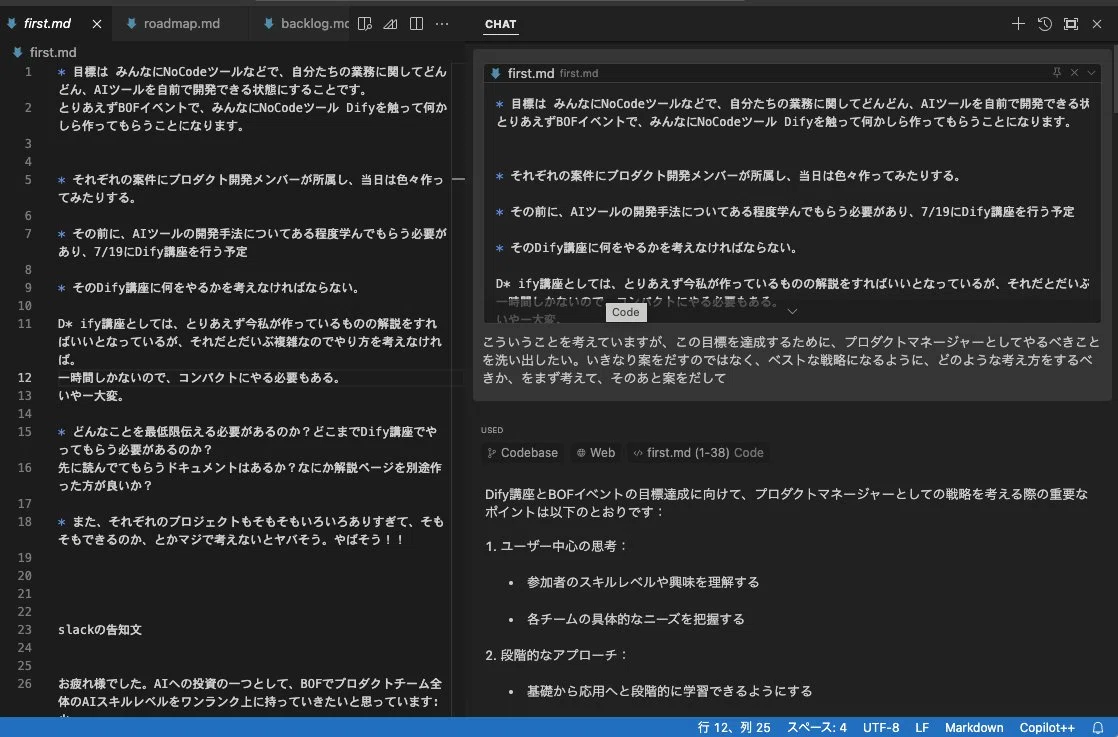
最初は、「AIむけにちゃんとプロンプト的なもの書かなきゃなんでしょ?でもゴールや希望をうまくまとめてかくなんて無理というかめんどぬさい」という方も多いはず。
そこでまずは思いつくままに下記のようなメモを作るよう提案します。
例:yarukoto.md

# やりたいことメモ
- 新しいキャンペーンの企画案、どうすればいい?
- 予算は抑えめ、でもインパクトある施策を考えたい
- SNSでバズる仕掛けも入れたいけど、何がいいだろう…?
- ...何が必要か分からなくても、とりあえず雑多なアイデアや悩み、背景情報などをバーッと書いておく。ここでは完成度や体裁を気にしないのが大事です。
2. エージェントと発散的に対話して探索的にタスク遂行
次に、このメモをエージェント型ツールに読み込ませ、
これを一緒に形にしてほしい。タスクやステップに分解して。足りない情報があれば聞いて
と頼みます。そうすると、ざっくりとしたメモだったとしてもそれを読んだエージェントが追加質問をしてきたり、タスクリストを提示してきたり、何度かやり取りが発生しながら、エージェントがあなたの要求を理解しうごきはじめます。
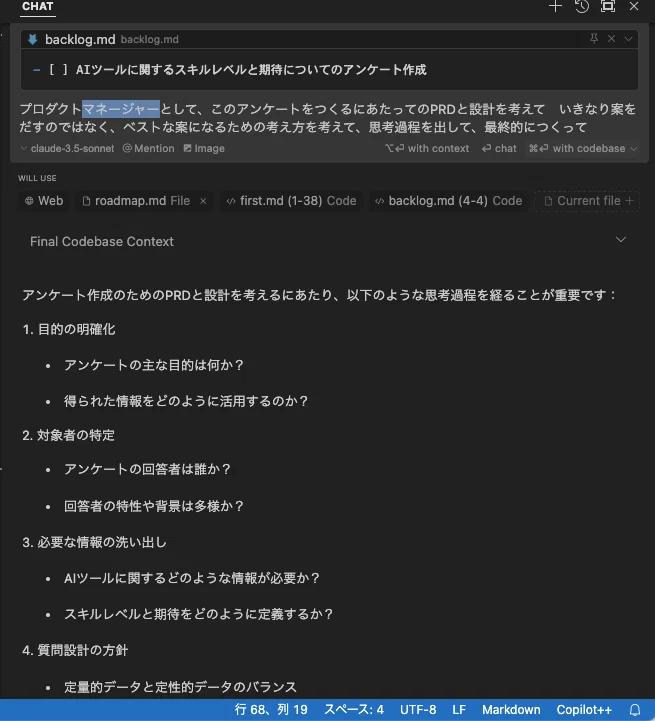
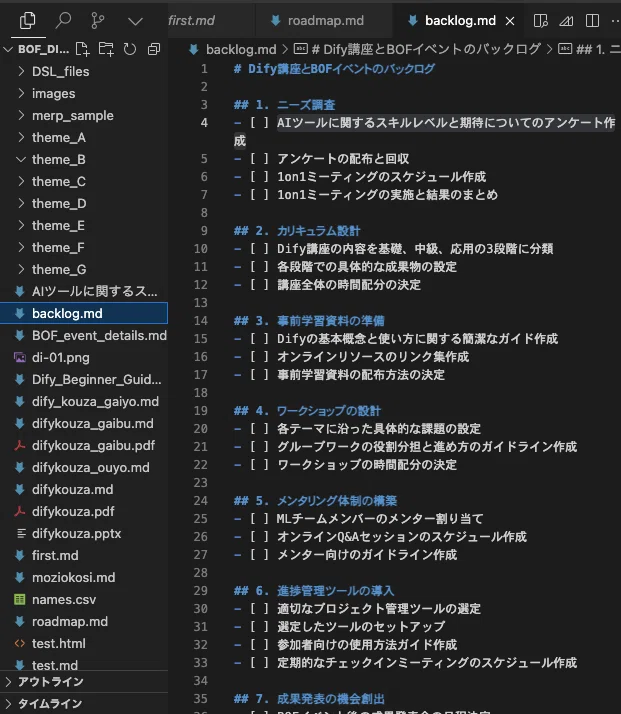
この過程で「そういえばSNS告知はXXの事例があった」「予算上限は○万円」など、こちらも思い出しながら補足していくことで、エージェントが徐々に計画や仕様書を整えてくれたり、アイディアを考えてくれたり、あなたがやりたかったことをサポートして実行してくれます。
初回はまあ“対話回数”が多いです。「エージェントって指示いらないものじゃないの?」 とゆうのは正しいご指摘。もちろん最近のLLMモデルは賢いので、初回からエージェントらしい動きはある程度してくれますが、特に具体的な業務レベルの動きを期待すると、さすがに思ったようには動いてくれません。
実はエージェントがほんとに自律的に動き始めるのは初回ではないんです。ここでエージェントがおおまかなタスクのやり方を学ぶのです。具体的には初回でエージェントにどれだけ情報を与えいいかんじのやり取りしていくかで、次の段階(エージェントプロンプト化)の質が決まり、そのプロンプトを読みこんで、こっちがやってほしいことを理解したエージェントが動き始める2回目以降こそが、ほんとに、自律型エージェントの挙動といえるでしょう。
3. やりとりをエージェントプロンプトとして最後に出力し、次回に備える
ということで、初回に一通り対話が終わり、ゴールやタスクが見えたら、最後に「今回の流れをプロンプトとしてテンプレ化して」とエージェントに頼んでみましょう。
これにより、「要望のまとめ」「必要なファイル構成」「やりとりの手順」などが一括でエージェントに最初に渡すプロンプトが文書化されます。
例:project_spec.md

# 新キャンペーン企画 プロンプト

## 前提・ゴール
- SNSでバズを狙い、インパクトある施策を行う
- 予算: ○万円以内
- 期間: 約1か月 ...

## 推奨ファイル構成
- memo.md (雑多なアイデア書き出し)
- tasks.md (タスクリスト)
- marketing_plan.md (マーケ戦略の具体案) ...たとえ初回の対話が多少混乱していても最後に仕様書(プロンプト)として“きれいなカタチ”で落ち着かせることで、後から見返しやすくなり、次回以降の活用につながります。
4.2 本格的自律エージェント活用(2回目以降)
1. 「プロンプト(仕様書)」を読ませて最初からスムーズに
いったんプロンプト(仕様書)ができれば、2回目以降は最初にそのプロンプトをAIに読み込ませた上で「このプロンプトどおりに進めてほしい」と頼めばOK。自律的にタスクをスムーズに動かし始めます。
例:project_spec.md(プロンプト) をエージェントに渡す
エージェント「了解です。すでに必要ファイルや大枠の流れが定義されていますね。ではまずmarketing_plan.mdを生成しましょう」
1回目の“発散対話”で生まれたナレッジを再利用できるため、やり取りの時間を大幅に短縮できる
2. エージェントが前回の学びを自律的に生かす
プロンプトには、「過去に問題が起きたポイント」や「優先度」「例外条件」などを盛り込んでおくと、エージェントは次回も同じ失敗をしにくくなります。ある種のガードレールです。
「毎回ゼロから発散 → 最後に『プロンプトを作って』と頼む →次は初手でプロンプト読ませる」
この流れこそがエージェントを仕事に“馴染ませる”コツです。
エージェントと1回目のやり取りは準備運動みたいなもの。試行錯誤の末に得た『ベストプラクティス』をプロンプト仕様書化し、次から使い回すことで真の効率アップが実現します。
もちろん、最初からしっかりエージェントに渡すようのプロンプトをつくりこんで、それを読み込ませてタスクをお願いするやり方もあり。ただいきなりそういうのをつくるのは難しいので、このような、ある種の発散と収束的なやりかたで、エージェントのプロンプトを作ることをお勧めします。
4.3 具体的なイメージ例
例1:夕飯づくり
初回:いきなり「玉ねぎ2個あるけど何作る? 辛くないメニューで予算○円」など雑に書き殴る → Agentモードでエージェントと発散対話 → 最後に「夕飯調理計画プロンプト」を作ってもらう
2回目:次の日は最初から「夕飯調理計画プロンプト」をエージェントに読み込ませ、「今は野菜が少ないけどどうアレンジする?」とだけ伝えれば、要点を踏まえた計画が即座に出てくる
例2:プロジェクトマネジメント
初回:yarukoto.mdに「新企画の悩み」「やること」「スケジュール不安」などを雑に書く → エージェントが質問しながらtasks.md, schedule.md等を生成 → 最後に「project_spec.md」を出力
2回目:同様の新企画が来たら、project_spec.mdを最初に読み込ませて「今回もこれで進めて」。するとエージェントが手際よくtasks.mdや必要書類をまとめてくれる
まとめ
初回(探索系):
やりたいことを“書き殴り”
エージェントと発散的にやり取り
最終的にプロンプトとしてエクスポート
2回目以降(運用系):
プロンプトを最初に読み込ませる
エージェントが前回の学びを再利用して自律的にタスクを進行
時間と手間を大幅に削減
こうしたステップを踏めば、AIエージェントが単なるチャットではなく、“タスク管理や知識の再利用”を行う相棒になり得ます。
この「探索 → プロンプトで型化 → 自律化」こそがエージェントを仕事に馴染ませ、効率化を実感する秘訣。
5. 【ハンズオン】夕飯の準備をCursorに丸ごと任せてみる

このセクションでは、実際に例1の「夕飯の準備」や「プロジェクト管理」をCursorでどのように実行しているかをハンズオン形式で解説していきます。こうした“エージェント導入の型”を頭に置きながら、ぜひ具体的な活用にトライしてみてください。
日常のタスクにcursorをつかってみる
「自律型エージェントツールを日常的な小タスクに活用する」──そのイメージを最も掴みやすいのが、夕飯づくりではないでしょうか。
本講座の後半では、実際にCursorを使って「カレーの夕飯を作る」タスクを丸ごとアシストしてもらうハンズオンを行います。
カーソルを使って夕飯準備のアシストをエージェントにやってもらいます。インストールから設定、実際のメモ書き、Agentモードでタスク完了チェック…ちゃんとやっていけば、1回目で夕飯が仕上がり、次回以降は同じ流れをさらに効率化できるはずです。
以下では、インストールや設定といった事前準備から、実際の指示方法・計画修正・タイマーまで、ステップを細かく追っていきます。
5.1 事前準備
5.1.1 Cursorインストール
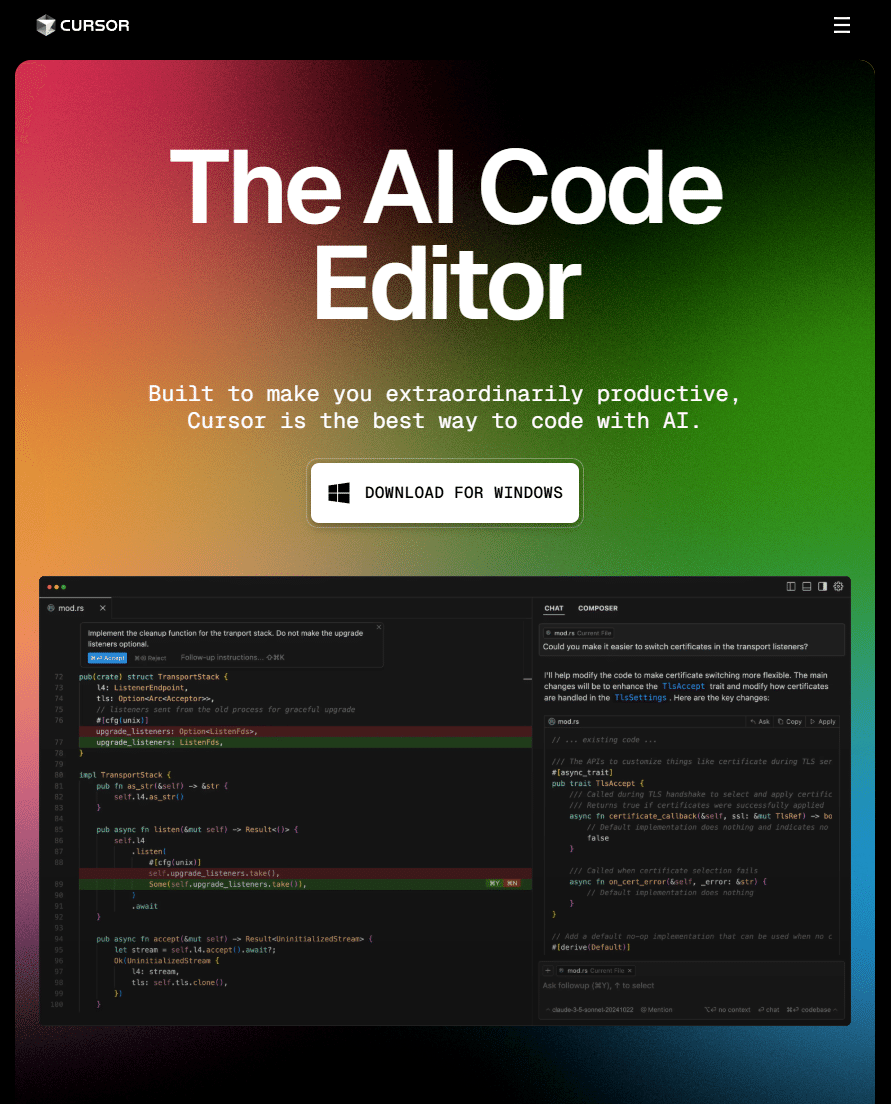
Cursor公式サイトを開き、ダウンロード
インストール後、初回設定で言語を「日本語」に
VSCode拡張の引き継ぎが表示されたら「Use Extensions」を選んでも良い(任意)
Windowsユーザーはインストーラをそのまま実行。Macユーザーは.dmgを開いてドラッグ&ドロップする形です
5.1.2 アカウント作成
AI機能を使うにはログイン必須
「Continue with Google/GitHub/メールアドレス」 の3パターン
GoogleアカウントやGitHub連携がスムーズ
5.1.3 初期設定:Yoloモード ON(デモ体験向け)
右上にきづきづらいんですけど、設定ボタン(歯車マーク)が一番右にありますので、そこをタップしてください

その後、左のメニューからFeaturesを選ぶと真ん中ぐらいにYoloモードの設定項目があります
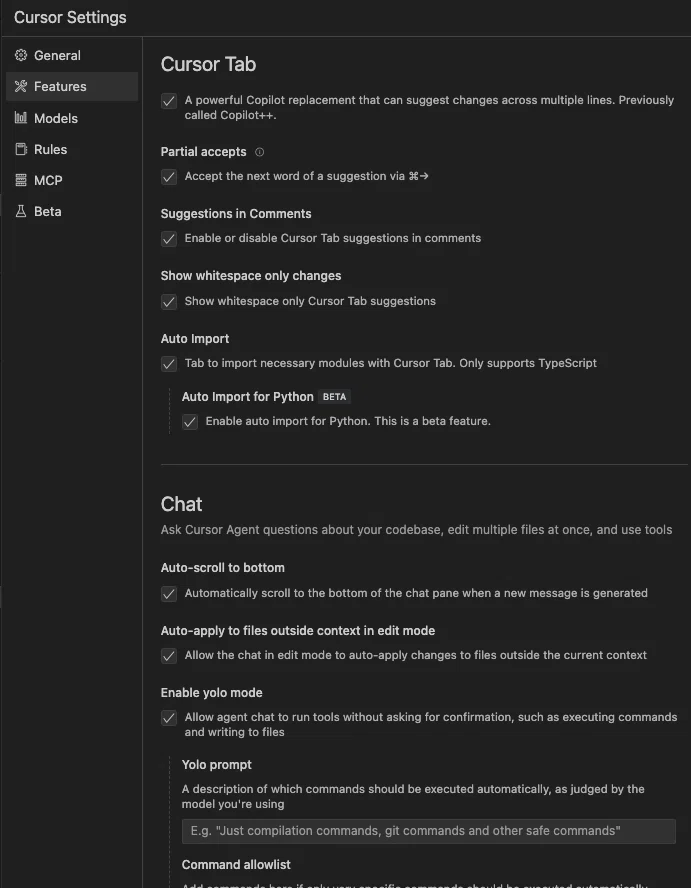
Settings > AI > Yoloモード
ON にすると、AIが自動でコマンド実行など“自律的な行動”を取りやすくなる
OFF にしておくと、ユーザーが都度承認する形になる
初心者は普段OFFがよいです
今回はデモ体験ということでONにして、「タイマーセット」などの操作を試してみます
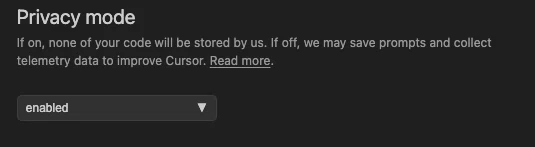
5.1.4 初期設定:Privacyモード enabled
また、Generalのメニューの中に以下のPrivacyモードの設定があります。機密情報を扱う場合、Privacy Modeをenabledにして外部学習されないようにするのをおすすめします。
5.2 「思いつきをメモ」に書く
5.2.1 新規フォルダ&ファイル作成
フォルダ「cooking」とかを作る
その中にmemo.mdファイルを作り、メモを書いて保存今日の夕食カレー あとでライフで買い物していく
Cursorでmemo.mdを開き、より具体的な要望を書く(例:「子ども2人で辛くないように」「予算抑えめ」など)
# memo.md
今日の夕食はカレー
買い物は近所のスーパーにいきたい
ここはまさに“ただのメモ帳”感覚でOK。発想の種や必要条件をサッと書いておきましょう。
5.3 Agentモードで「全体アシストして」と依頼
5.3.1 AI CHATパネルの表示
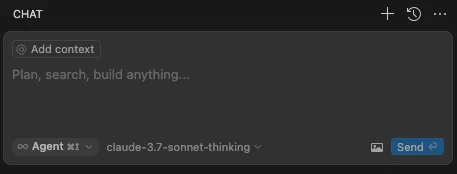
memo.mdのテキストのやりたいことの部分を範囲テキスト選択
テキストが選択された状態で、Ctrl + i (Win) or Cmd + i (Mac)を押す
右サイドにAIとの対話欄が出て、またやりたいことファイル(momo.md)が選択された状態になる
(もしくは、右上のメニューから(右から二番目のアイコン)をタップしてChatパネルを開き、そこで上の方にある「+」ボタンをおしたり、チャット入力画面で「@」と入力し「memo.md 」のファイルを指定したりするやり方でもオーケー)

5.3.2 初リクエストを投げる
momo.mdが選択された状態で(これでメモに書いてある内容がエージェントに伝わる)、以下のようなチャットを投げる
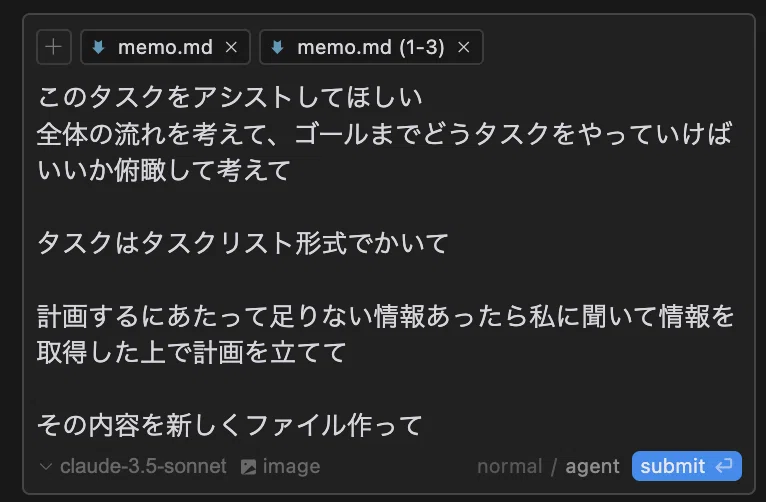
AIがいろいろ自律的に作業を開始する
「何人分? 辛さは?」など追加質問してきたら自由に回答
ファイルの更新や作成提案をしてきたら「Accept」を押せば、参考になる計画書的なファイルが複数どんどん自動生成される
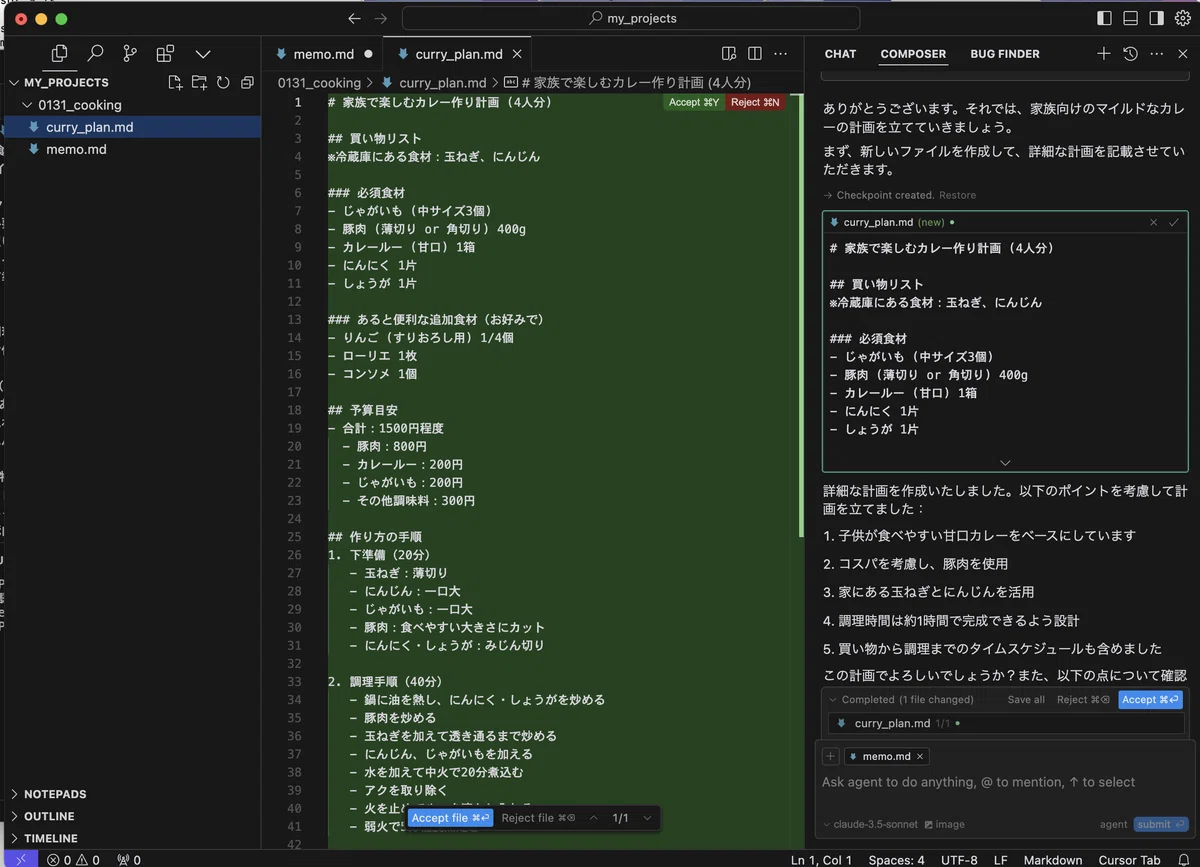
生成例:

plan.md(夕飯プラン)
recipe.md(レシピ詳細)
tasks.md(実行タスクリスト)「メモ」とは別に、このような複数ファイルをAIが生成してくれるのがAgentモードの特色であり、“ドキュメント化”によるエージェント的な記憶を残せるのがポイントです。これは作業の成果でもあり同時にこのエージェントの記憶にもなるというのがポイント。
ここで生成されたファイルはコードベースという、エージェントがいつでも参照できる「記憶」となり、他の作業をするときに参考にする対象となります。
どんどんたくさんのやり取りをすればするほど、エージェントは賢くなっていくわけです。この辺の話は、また次回話したいと思います。
5.4 計画を修正
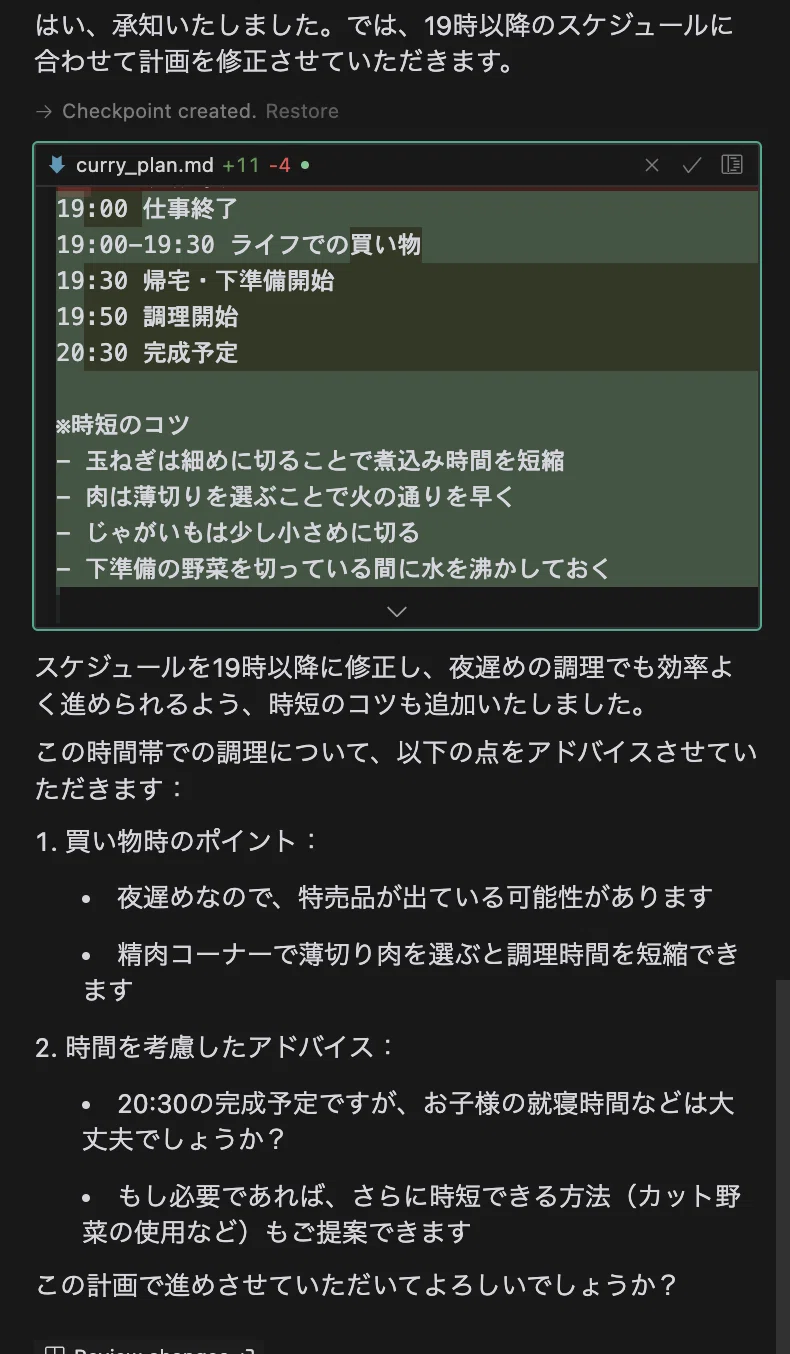
事情変更:「19時以降しか調理できない」「にんじんが切れていた」など
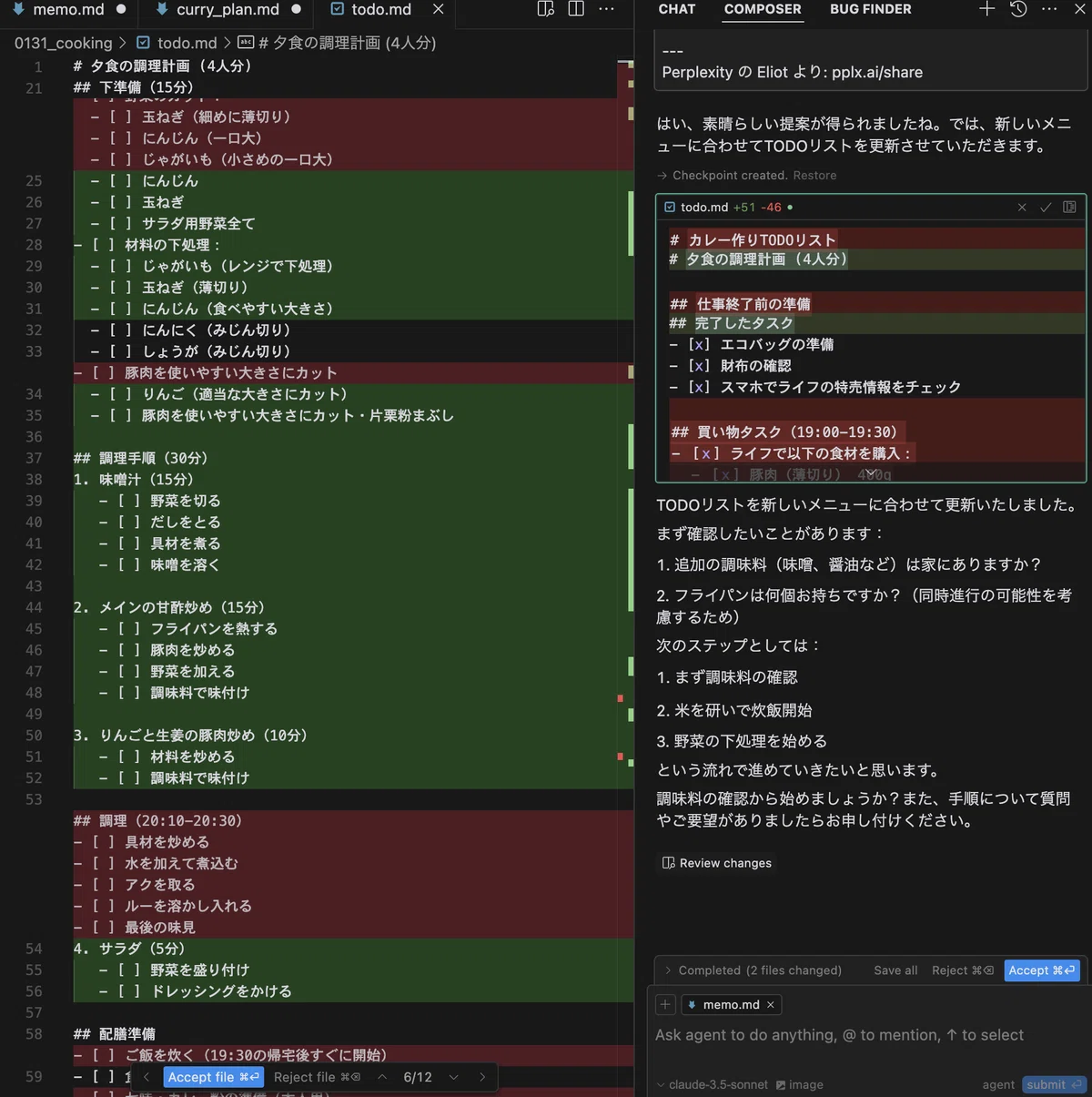
Agentモードだと、AIが自動でplan.mdやtasks.mdの内容を再編集
差分が緑色などでハイライトされるので、問題なければ「Accept」して反映
5.5 タスク実行&報告
5.5.1 買い物リストを作ってと依頼
「では計画どおり、まずは買い物リストを作ってください」とチャットで指示
Agentがshopping_list.mdを更新し、例:「にんじん2本」「カレールー(甘口)」などを自動追加
5.5.2 タスク完了報告
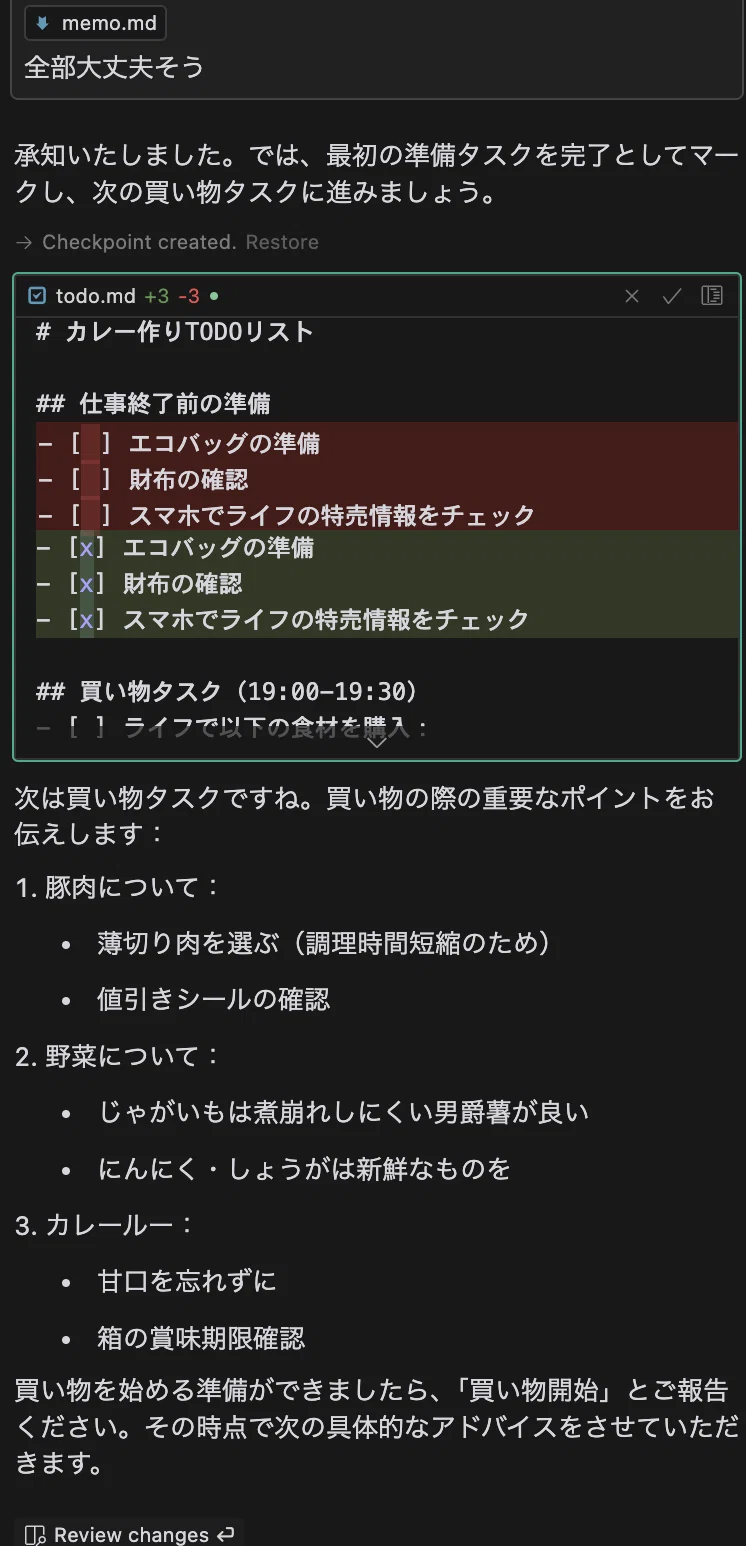
買い物が終わったら「完了しました」とAIに伝える
tasks.mdのTODOリストにチェックが入る
5.5.3 柔軟な相談
「にんじん代わりにじゃがいもを増やしたい」「もう少し茹で時間短くできる?」など追加質問
AIがレシピや下ごしらえ手順を更新(recipe.mdなどがかってに再編集される)
5.6 調査&情報収集
最新情報が必要なら自分で検索
例:Perplexityなどで「カレー用のスパイス相場」「子ども向け人気レシピ」を探す
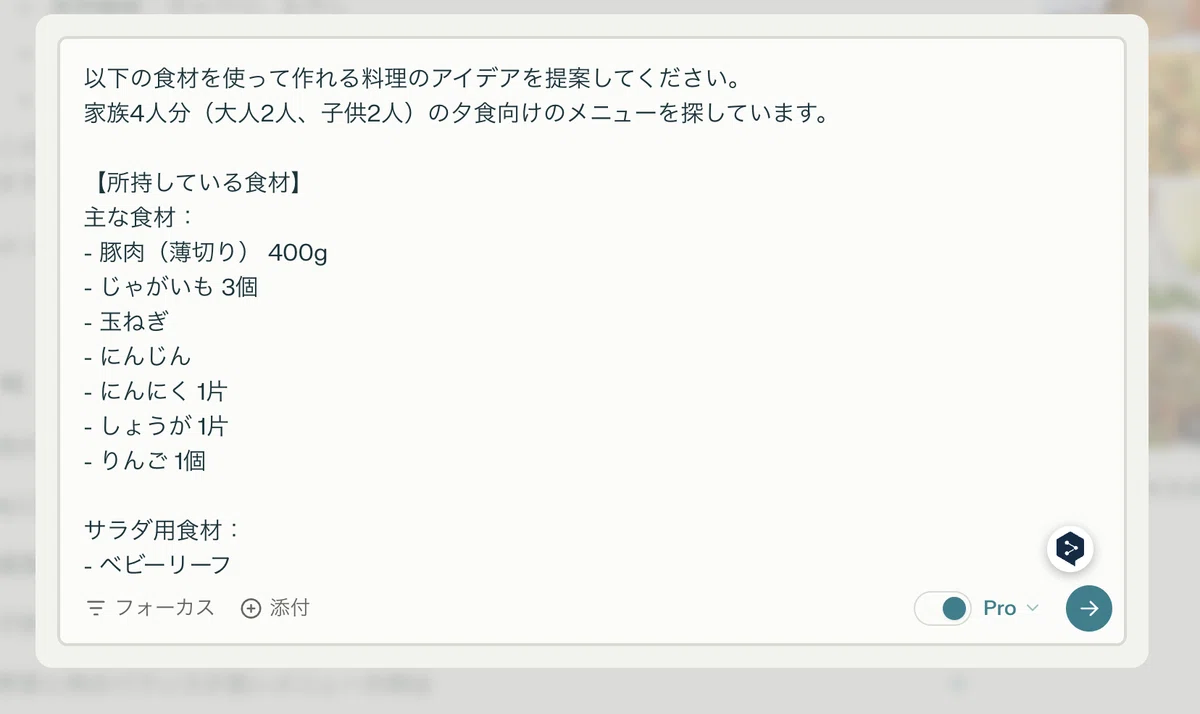
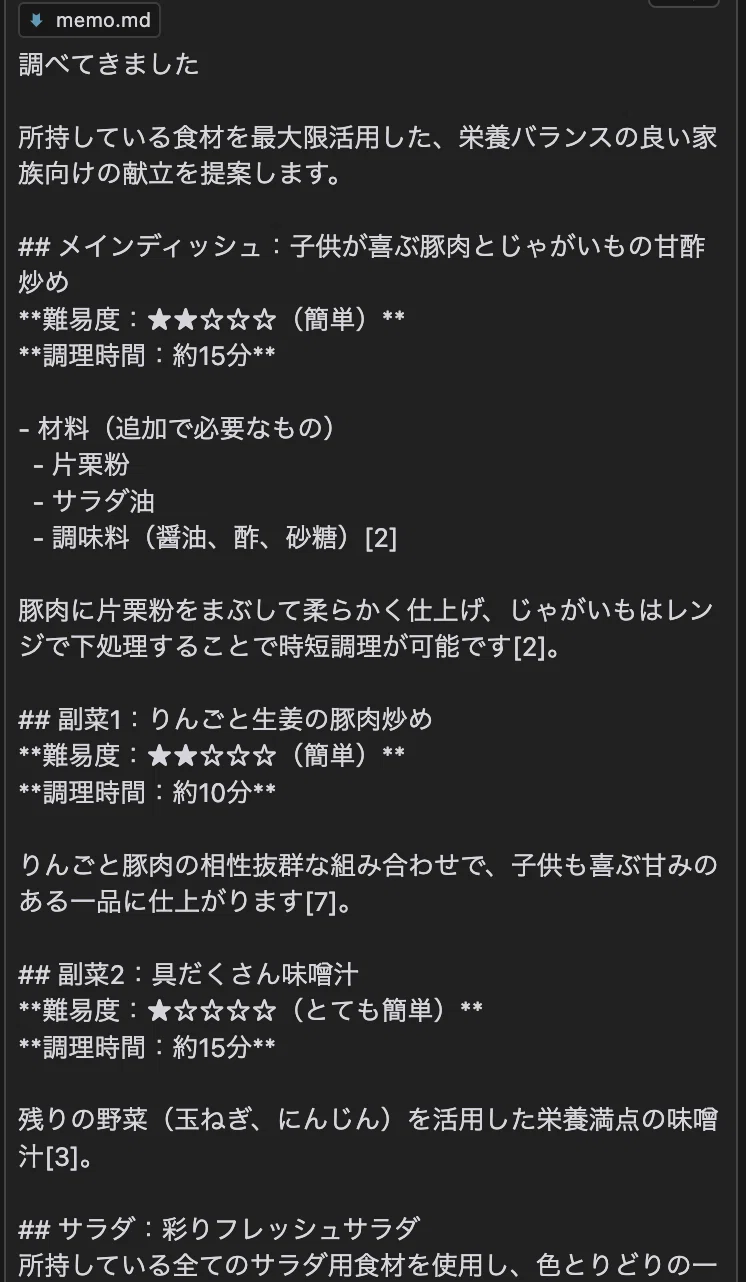
調査結果をmemo.mdに貼り付け
「これを踏まえてレシピをアップデートして」とエージェントに依頼
Agentモードが自動的にrecipe.mdをリライト
5.7 タイマー機能(YoloモードON)
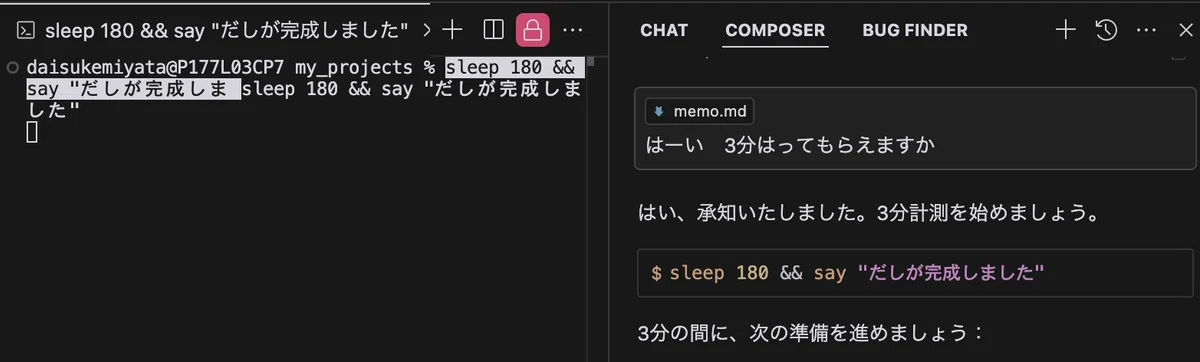
「じゃがいもを3分茹でるので、3分タイマーセットして」と頼む
YoloモードがONだと、Cursorがローカルでコマンドを実行してカウントダウン
時間になったら「3分経ちました!」と通知
これ地味に感動します。コマンド実行がエディタから自動で行われるって、エンジニアなら理解しやすいかもしれないけど、ノンエンジニアにとっても“タイマーセット頼めるAI”って超便利ですよね。
5.8 エージェント用のプロンプトを作ってもらって次回以降に備える
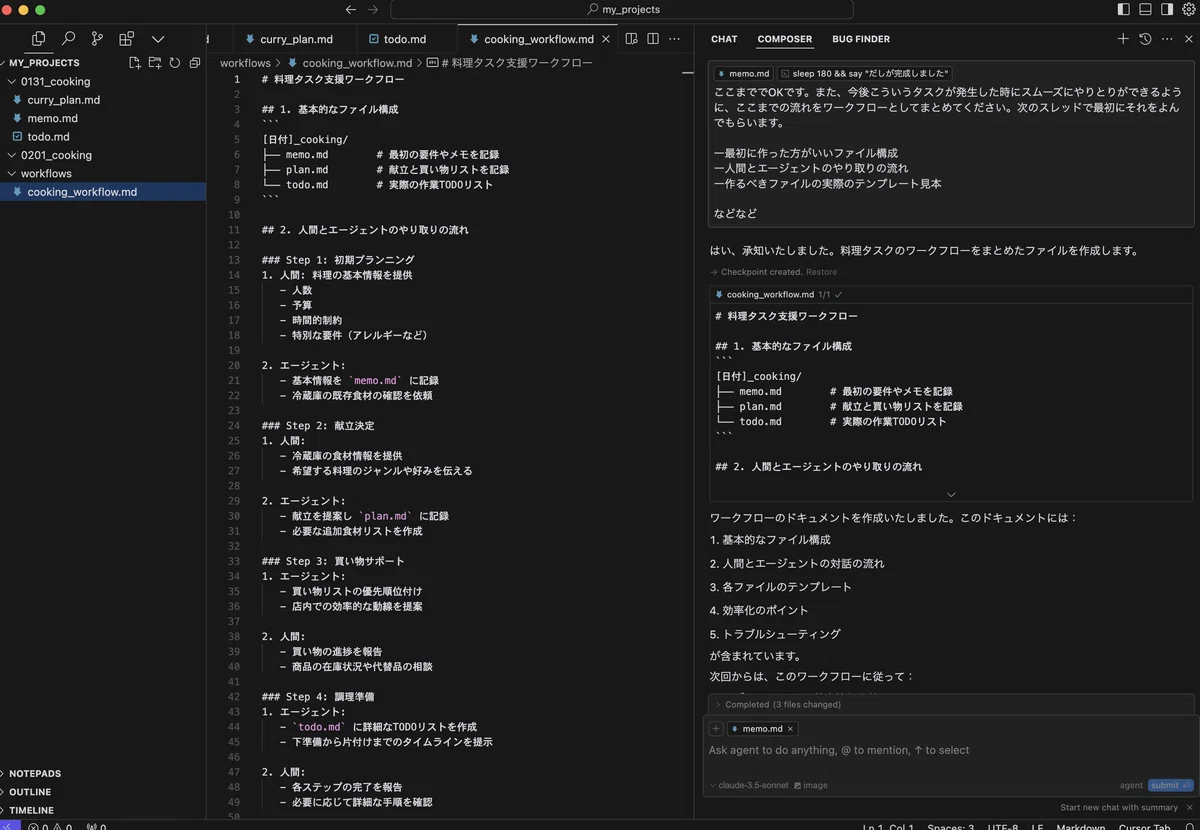
5.8.1 「今回の流れをプロンプトとしてまとめておいて」
最後に「いまの手順をまとめて、次回使えるプロンプトにして」とエージェントに頼む。するとcooking_spec.mdのようなプロンプトが生成されます。
例)
# Cooking Spec
## 全体の流れ
1. memo.md で要望と制約を記入
2. plan.md, recipe.md, tasks.md をAgentモードで自動生成
3. shopping_list.md で買い物を管理 ...
5.8.2 「次回は最初からプロンプトを読むように」
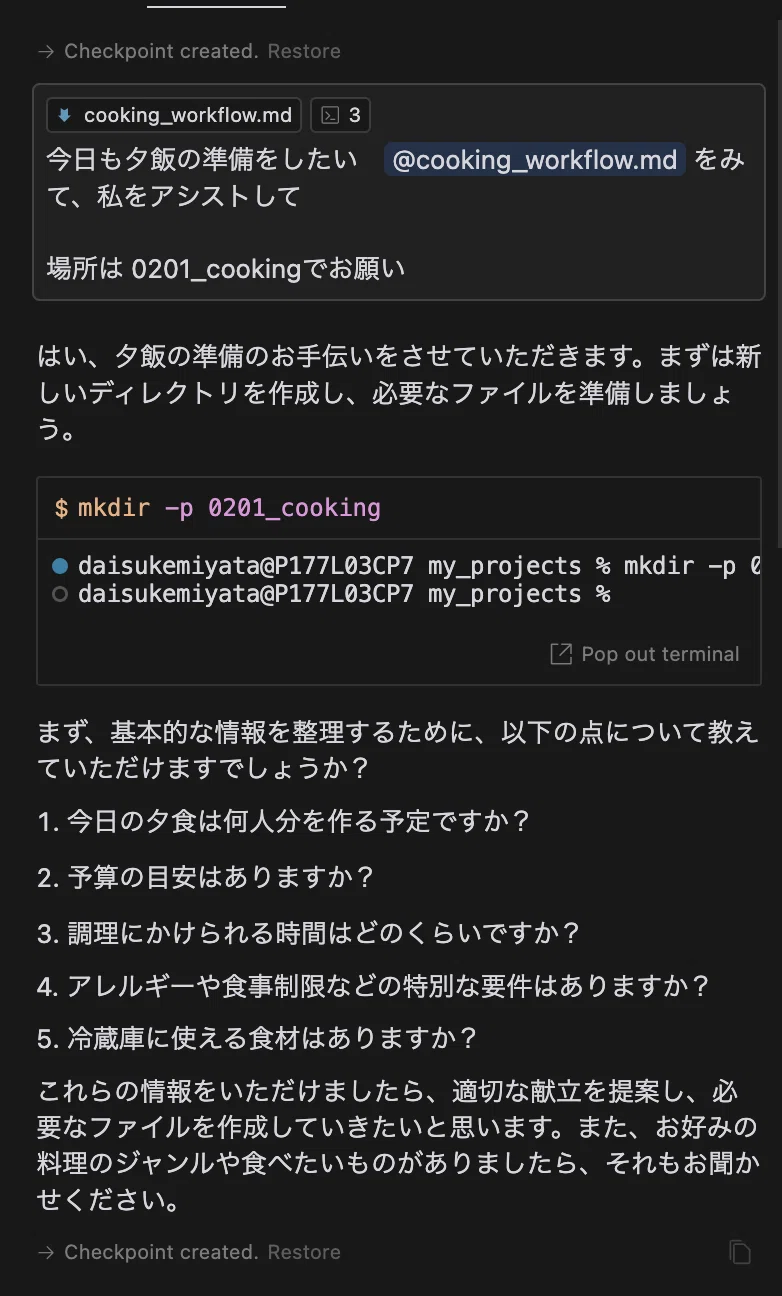
2回目以降は、「cooking_spec.mdを最初に読んで」とAgentに伝えるだけで、同じ流れをすぐに再構築可能。
必要ファイルを最初から生成
過去のトラブル(辛すぎた、時間オーバーしたなど)も仕組みに組み込んでおけば失敗を繰り返しにくい
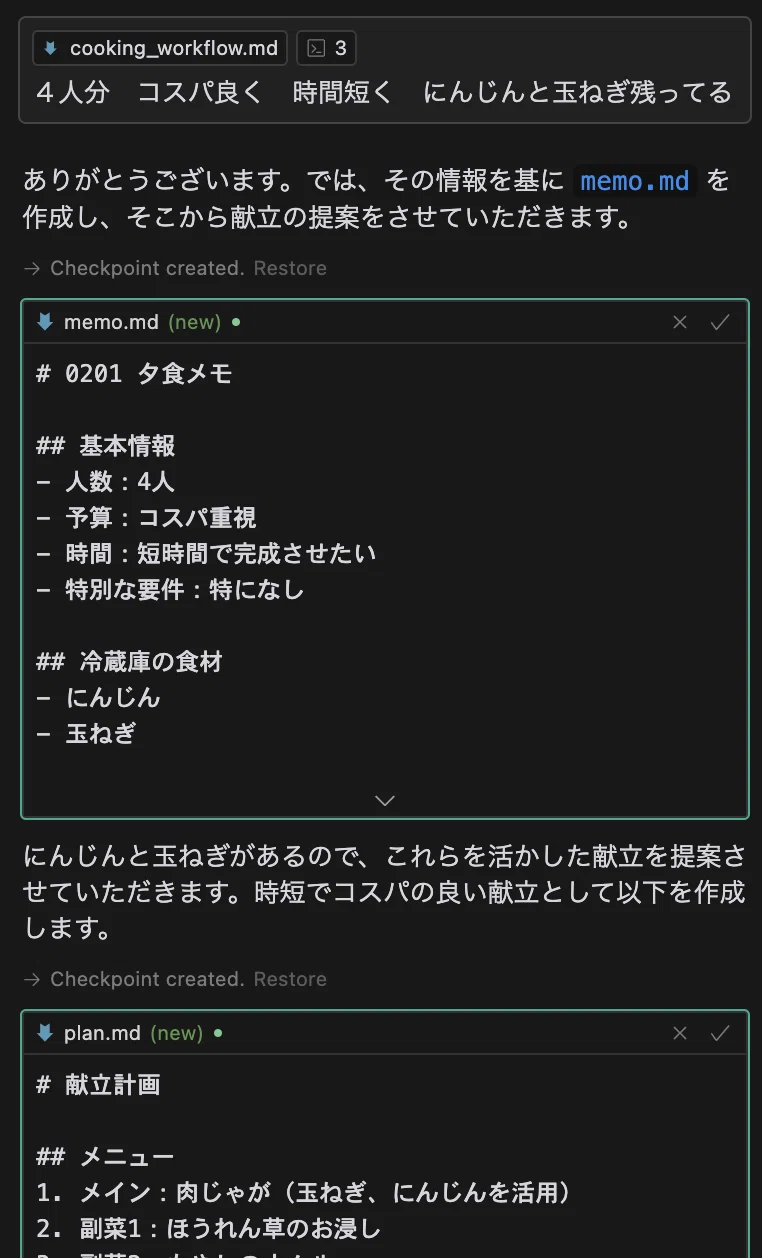
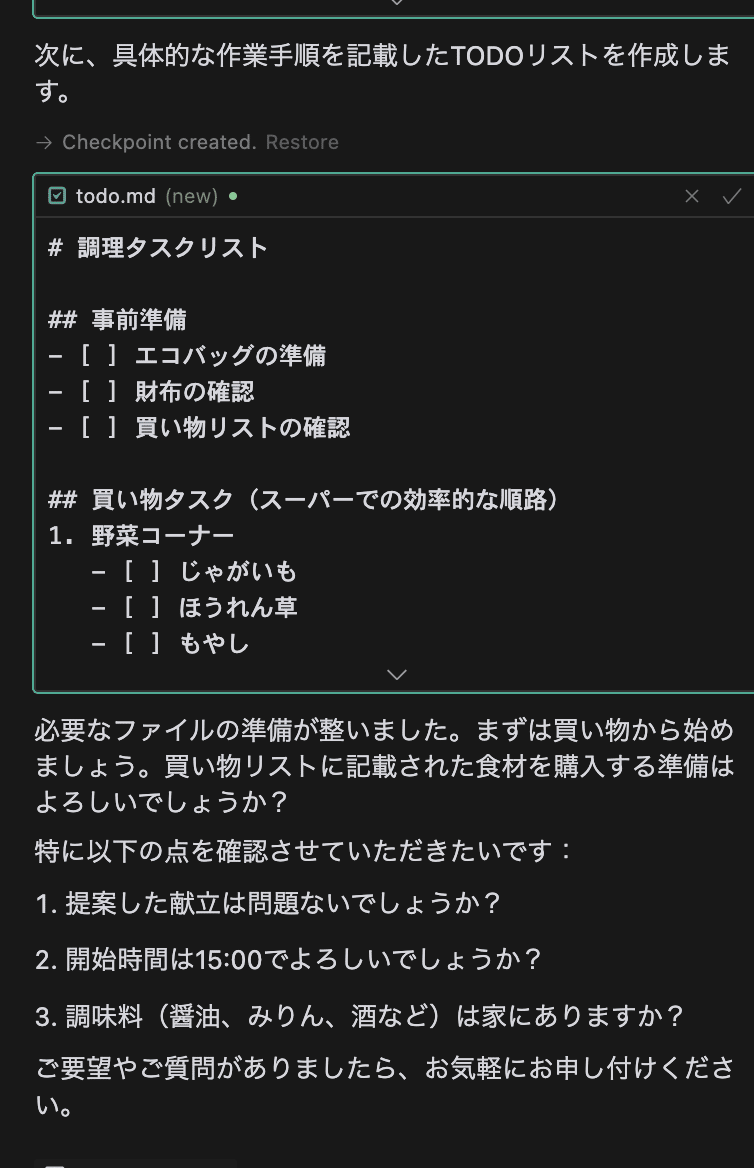
最後に仕様書を出すのが要。次からは『今日は牛丼にしたい』とか
変更点だけ伝えれば、いきなり計画を立ててくれるから、めっちゃラクです。
まとめ
インストール&初期設定
Cursor公式からDL → 日本語設定 → Yoloモード(デモ用)
memo.mdに夕飯の要望をザックリ書く
Agentモードで「タスク全体をアシストして」と指示
plan, recipe, tasks, shopping_listなど自動生成
計画修正や買い物完了報告
エージェントがファイルを更新
タイマー機能なども試せる
最終的にプロンプト化
次回以降はそのテンプレを読み込み、最初から効率的に進行
この一連のハンズオンからわかるように、Cursorは単なるチャットAIよりも“複数ファイルを扱うAI付きメモ帳”として強力なエージェント体験を提供します。夕飯づくりの例はシンプルですが、実際にやってみると「AIが自分の状況を把握して、完了まで手伝ってくれる」感覚がつかめるはずです。
6. 応用例:PM業務やスライド作成

このセクションでは、Cursorのエージェント機能が夕飯づくりだけでなく、プロジェクト管理( PM )やスライド作成でも有効に機能する事例を深堀りします。
どんどん「型」を応用してみよう
「Cursorって夕飯支度のようなライトなタスクだけ?」── いえいえ、それ以上に本領を発揮するのがプロジェクト管理や資料作成などの“本格仕事”です。
夕飯づくりは一例。本当に強力なのは、“やりたいことをメモしてエージェントに丸投げ → プロンプト化 → チームで共有” といったPM業務ですね。
以下、プロジェクトマネジメント活用例を見ていきます。
6.1 プロジェクトマネジメント
6.1.1 やるべき施策や悩みを「yarukoto.md」に書き殴る
まず、やり方はシンプル。
1.yarukoto.mdというファイルを作り、頭に浮かぶプロジェクトの要望・悩み・制約をとにかく書く
# 新機能プロジェクト

やることメモ
- 目標:XXユーザーに向けた△△サービス立ち上げ
- 予算はあまりかけられない
- デザインリソースが足りない
- ...
2 .Cursorで開いて、Agentモードに「このプロジェクトを一緒に整理して!」「タスク一覧や仕様なども検討して」と頼む
するとエージェントは、「何がゴールか」「どこがボトルネックか」を追加質問してくる。雑に書いてもAIが要点を吸い上げ、抜け漏れを逆に尋ねてくれるので、自分の頭の中が整理されていきます。
6.1.2 backlog.mdやspec.mdなどが自動生成される(こともある)
エージェントが「それならbacklog.mdというファイルに今のタスク群をリストアップします」とか「spec.md(プロンプト仕様書)を作っておきますね」と、開発要件やデザイン方針をまとめる
スレッドや会話を重ねるほど、ファイルが充実していく
さらにSlackログやPDF資料などをフォルダに入れておけば、エージェントが「○○という資料に書いてある要件も考慮しましょう」と提案し、抜け漏れを指摘してくれる。
「チーム内で埋もれがちな情報をAIが拾ってくれる」のが、既存のチャット型AIよりずっと便利ですね!
6.1.3 スムーズにプロンプトが完成、チームも一元管理
最終的に「じゃあ、このタスク完了までのフローをまとめて」と頼めば、一連のプロジェクト工程をプロンプトとして書き上げてくれる
他のメンバーに共有したいなら、Gitやクラウドに同期して「このフォルダ丸ごと見てくれればOK」と案内すれば良い
次のプロジェクトでは、そのまま前回のspec.mdを参照させ、スムーズに計画を再利用
「結局、頭の中で考えるより“AIと対話しながら作業ファイルを作っていく”ほうが自然。
Slackログ、PDF、メモ……全部同じCursorフォルダに入れておけば、AIが一元管理して引き出してくれるんです。
6.2 スライド作成
おまけにスライド作成のユースケースもご紹介。
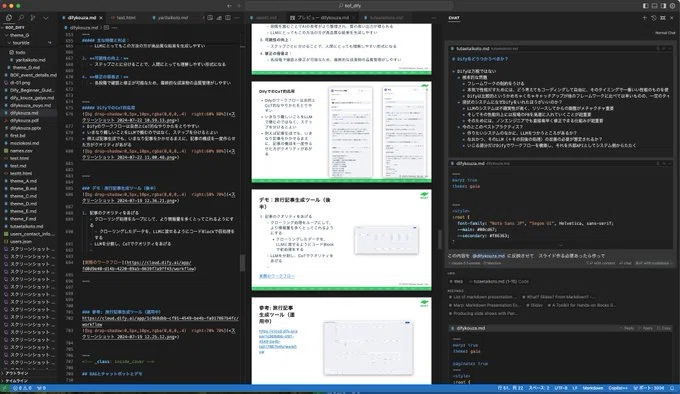
6.2.1 Marpと組み合わせてMarkdownファイルをスライド化
CursorはMarkdownエディタなので、Marp(Markdownをスライド化するツール)と非常に相性が良いといいます。
スライド原稿をMarkdownで書く
Agentモードで「ここにスピーカーノートを詳しく追加して」と依頼すると、AIが自動追記
必要に応じて区切り(---)などを入れてMarpでプレビュー
最終的にPDFやPPTXにエクスポートし、デザインを微調整
先生の実演では、「今回の章にもうちょっとユーモアを足して」「会社紹介用に書き換えて」などをCursorに頼み、ドキュメントをAIが書き足していく様子がとてもスムーズでした。
6.2.2 PPTやPDFへのエクスポート
Marpのプラグインを入れれば、ワンクリックでPDF/PPTX化
仕上げのデザインはPowerPointでもKeynoteでもOK
AIが文章を書き、ユーザーはデザインやレイアウトを整える役割分担が自然にできる
何がいいって、“原稿の文脈”と“スピーカーノート”をAIと会話しながら足していけるところ。
スライドに載せる文字数を減らして、代わりにノートを増やしたい…など、微調整が圧倒的にラク。
まとめ
PM業務:
yarukoto.mdに要望や悩みを書き出す
Agentモードでタスク分割 → backlog.md, spec.mdなど自動生成
SlackログやPDFを参照しながら抜け漏れなしの仕様書が完成
スライド作成:
Marp+Markdownで文書をAIに書かせつつスピーカーノートも追記
仕上げにPDF/PPTエクスポートすればデザイン調整も簡単
夕飯づくりは例示しやすいけど、本格的にはPMや資料作成で威力を発揮します!日々の業務にこそCursorのAgentモードを使い倒してほしいです。
(さらにいうと、チーム全体で同じフォルダを共有し、エージェントと一緒にファイルを育てていくのが理想の姿ではありますね)
一歩進んだ応用
調査業務:
アンケート結果やインタビュー文字起こしをフォルダに入れ、AIに「分析&レポート作成」を依頼
定期タスク管理:
朝のルーティン(morning_routine.md)などをAgentモードで自動進行
終了したら「翌日のタスクを繰り越しておいて」と伝える
以上が、PM業務やスライド作成でCursorを応用する具体例でした。「フォルダ内の複数ファイルをAIが参照し合いながら更新していく」という仕組みを理解すると、さまざまな業務で「こうすればAIが助けてくれるかも!」とアイデアが湧いてくるはず。ぜひ試してみてください!
※ 【追記】 応用的な使い方について別記事を書きました
タスク管理やプロジェクトマネジメントについてもハンズオン形式でわかりやすく紹介してます。ぜひ気になる方はお読みください!
7. まとめ
ワークフロー型は「手順やテンプレを先に定義して安定実行できる」強みがあり、自律型エージェントは「ユーザーの目的を伝えるだけで、状況に応じて柔軟にタスクをこなせる」強みがあります。本記事では後者の典型例としてCursorを取り上げ、「夕飯づくり」における自律アシストの流れをハンズオンで解説しました。
はじめはラフに書き殴り、エージェントと発散対話 → 最後に仕様書化して再利用
複数ファイル管理による“外部記憶”とAgentモードでの“自律的タスク管理”
開発向けだけでなく、実は日常のタスクやビジネス資料作成でも威力を発揮
一度「自律型AI」を体験すると、単なるチャットでは得られない“自律サポート”の便利さを実感できるはずです。今後、こうしたワークフロー型と自律型の両軸がさらに進化し、業務効率化やクリエイティブな発想のサポートに大きく寄与していくでしょう。
ぜひ、この記事を参考にCursorやその他エージェントツールを日常やビジネスに取り入れてみてください!!!!!!
【最後に宣伝】 エクスプラザでは仲間を募集しています!!

「AIエンジニア」から「AIプロデューサー」まで多様なポジション
私が所属するエクスプラザは急拡大フェーズで、下記のような役割を担う仲間を募集しています。
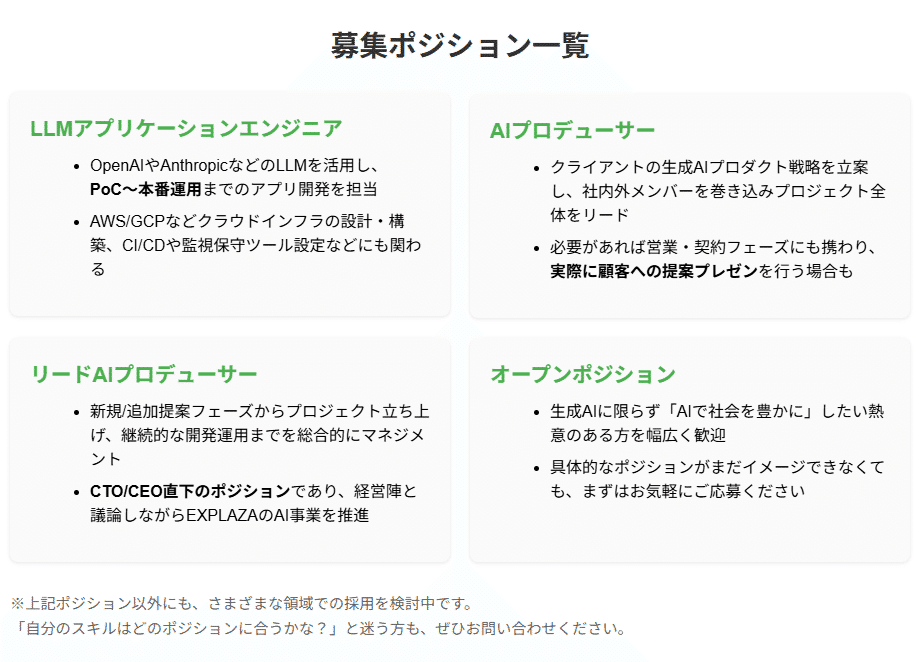
詳しい募集要項や福利厚生などは、こちらの求人ページをご覧ください。
特にAIプロデューサー(PdM)ポジション大募集です!
エクスプラザってどんな会社?
生成AIの社会実装を担う、実装型コンサル&プロダクト企業でして、2020年創業でまだメンバもーも10人強の若く会社ですが、AI技術とプロダクト開発の両輪を武器に、「生成AIの社会実装」を掲げる注目のスタートアップです。
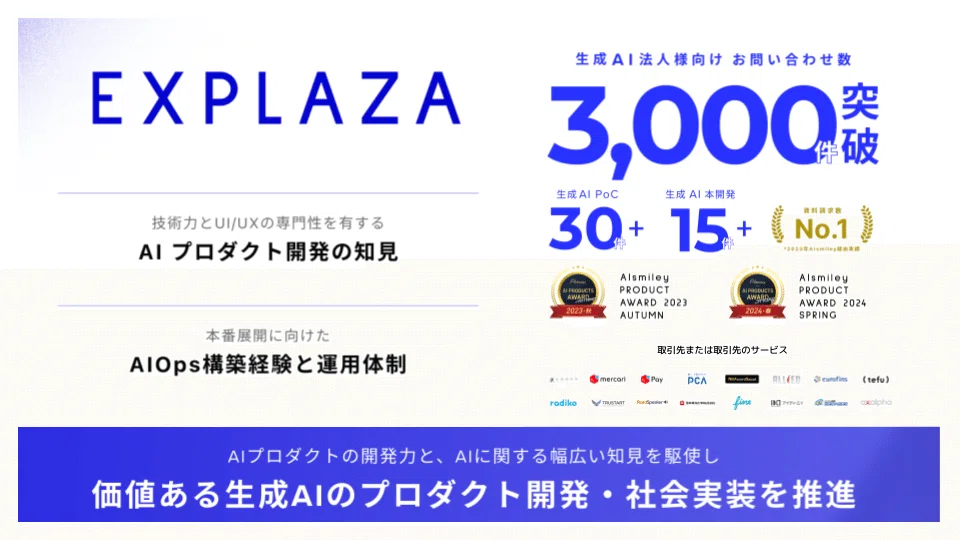
カルチャーデックはこちら
2023年には松尾研究所とも資本業務提携し、さらに2025年以降は生成AIを全面強化していくタイミングになってます!
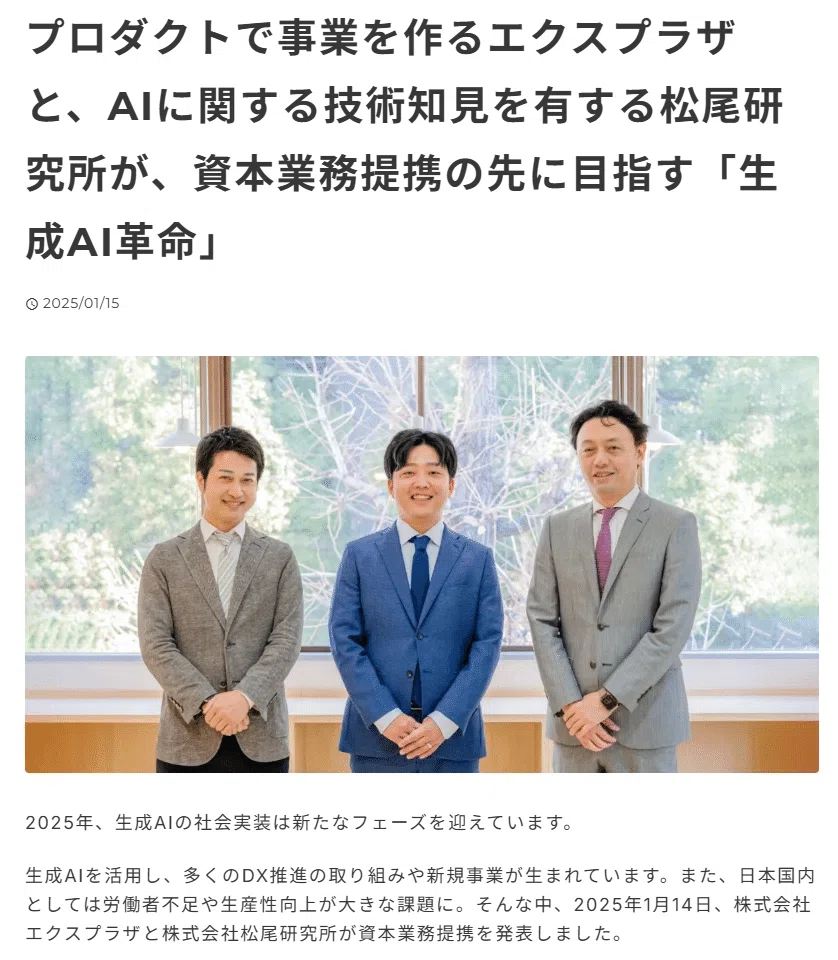
エクスプラザではこの記事でもとりあげたCursorをビジネス、エンジニア問わず全社で使い放題になりました!
🚀 エクスプラザ、全社員にCursor導入しました!
— 高橋 一生 | EXPLAZA | 生成AI (@vvxo) March 21, 2025
コーディングからドキュメントまで
すべての業務をAIと共に実施していきます。
✅️社内勉強会でのTips共有
✅️ AIを活用した開発プロセスの最適化
✅️業務全般へのAI適用
組織変革の一歩として
AIファーストな働き方を目指します。 pic.twitter.com/7cLzLWc4DX
この記事でCusrorの普段使い日本気になった皆様!是非私たちと一緒に、AIネイティブな社会をつくっていきませんか!!Cursorも使い放題ですし!w ぜひぜひよろしくおねがいします!
