Clickworker登録方法【日本人向け】画像付き手順とPayPal報酬受け取り設定まで|海外クラウドソーシング

こんにちは、水澄 深(MisuiroDeep)です。
$${\large「スキマ時間にもう少し稼げたら...」}$$
そう思ったことはありませんか?
Clickworkerを見つけた経緯
自分もクラウドワークスやランサーズでタスクをこなしているのですが、単価のいい案件がない時間帯って結構あるんですよね。そんな時にふと思いました。
「そもそも、クラウドソーシングって日本以外にもあるんじゃない?」
今は円安だし、海外のサービスなら日本より高単価かもしれない。
そう思って調べてみたら、Clickworkerという海外クラウドソーシングを見つけました。
今回は、実際に登録してみた経験を共有します。
この記事でわかること
✅️ Clickworkerとは何か
✅️ 日本人でも使えるのか
✅️ 報酬の受け取り方法
✅️ 実際の登録手順(画像付き)
✅️ 登録時の注意点
Clickworker とは
Clickworkerは、ドイツ発の海外クラウドソーシングプラットフォームです。
日本のクラウドワークスやランサーズと似た仕組みで、データ入力、アンケート回答、画像分類、文字起こしなどのマイクロタスクを中心に扱っています。
主な特徴:
報酬はユーロやドルで支払われる(円安なら有利)
PayoneerやPaypalで受け取り可能(国による)
サイトは英語・ドイツ語のみ(アプリは日本語対応)
スマホアプリでの作業が基本
海外サービスですが、日本からでも問題なく利用できます。
まず公式サイトを確認
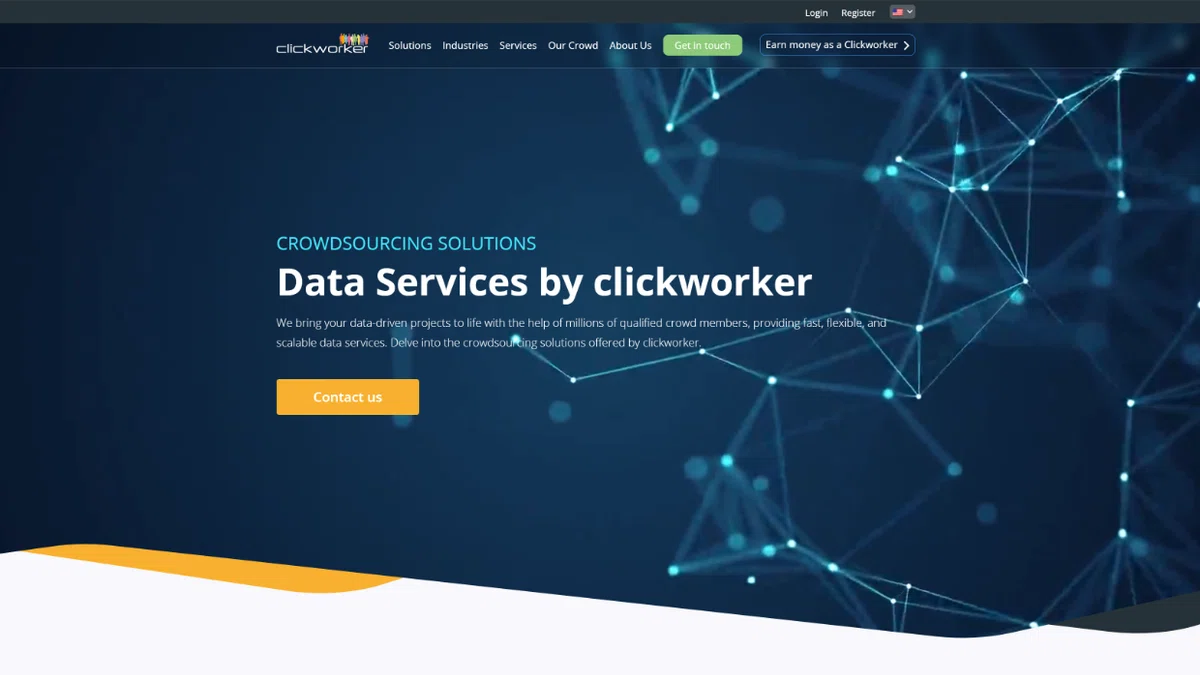
画面右上の言語のところを見ると対応しているのは英語とドイツ語だけで日本語はないみたい。後述するがアプリは日本語に対応している模様。
同じく画面右上の "Earn money as a Clickworker"というのが「クリックワーカーとしてお金を稼ぐ」という意味なのでこれが働く人用のページかな?クリックしてみる。
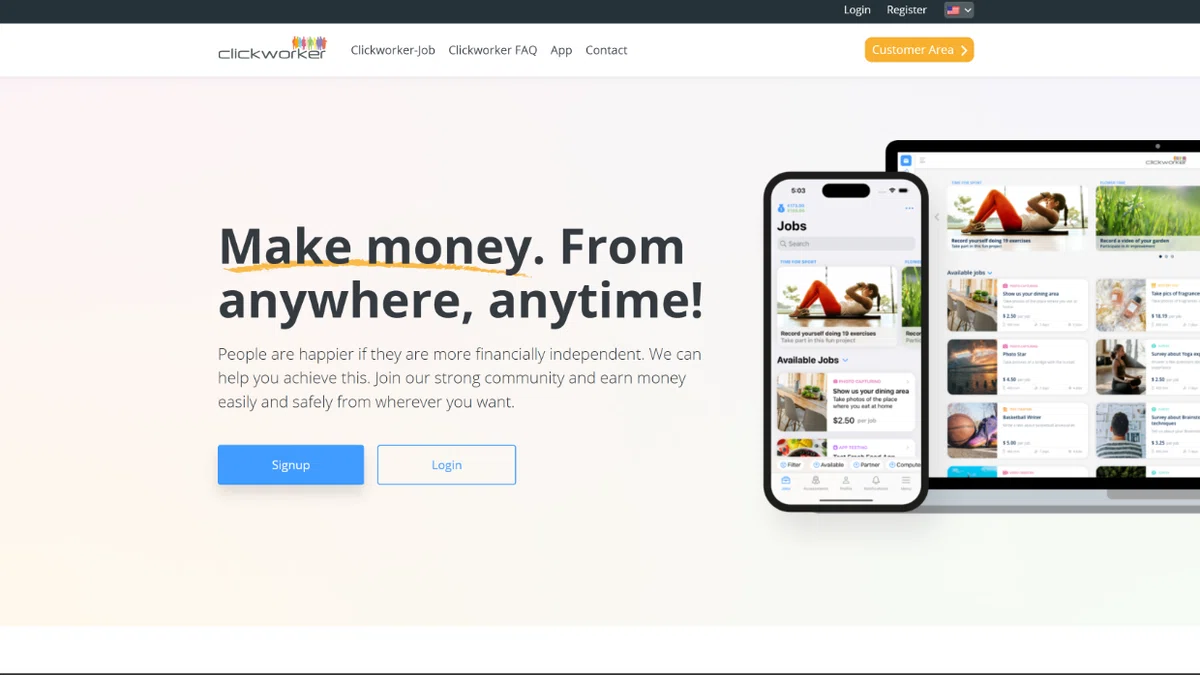
ページ中央に「いつでもどこでも働けるよ!」という趣旨の文章が書かれている。その下の Signup が新規登録用のページに繋がってるみたいだ。(ちなみに、先に気がつけばよかったが画面右上の Register にカーソルを合わせてから表示される For Clickworkers という表示をクリックしても同じ登録ページにいける。)
気になる報酬の受け取り方法
ただ、ここで1つ疑問が浮かびました。
$${\large「報酬、どうやって受け取るんだろう?」}$$
国内のクラウドソーシングなら銀行振込ですが、海外サービスだと不安ですよね。ページを下にスクロールしていくと、すぐに答えが見つかりました。
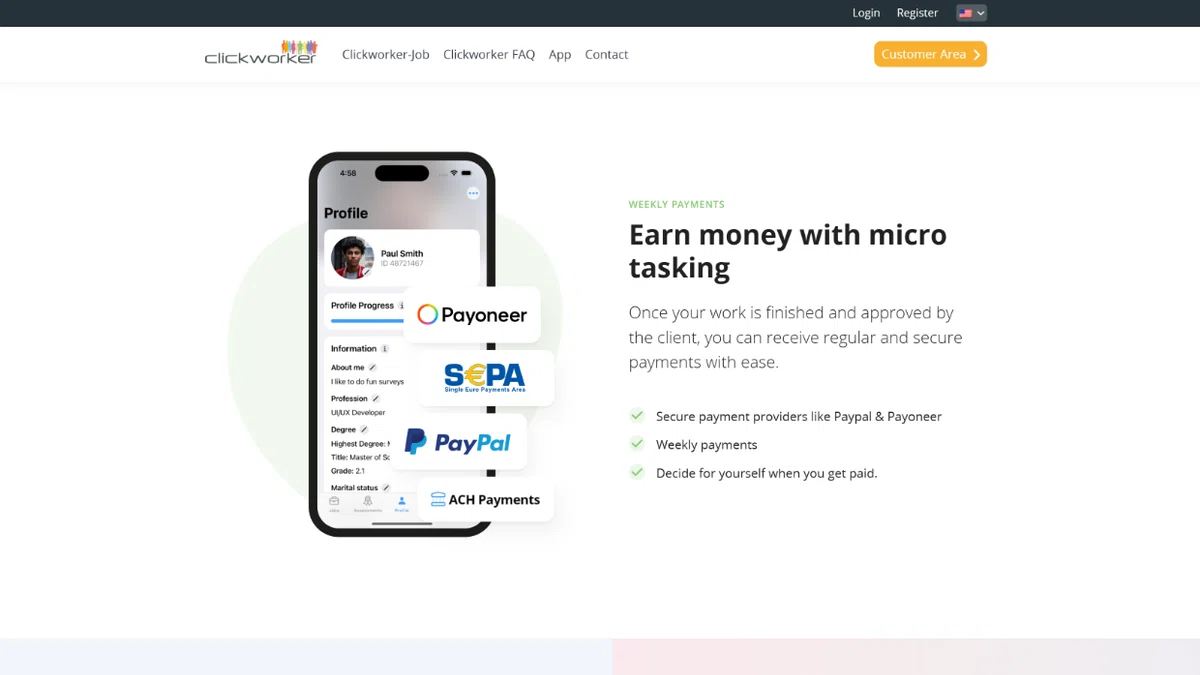
報酬受け取りはPayoneerかPaypalに対応しています。どちらも本人確認ができれば問題なく利用できます。(2026年1月2日現在、Payoneer は日本から設定できませんでした。)
※Payoneerの本人確認で困ったら、【解決済み】Payoneer×eBay連携で3週間ハマったトラブルを日本語電話サポート1本で即解決した話が参考になります。
話を戻して新規登録画面へ。
いざ登録!ステップバイステップ
Step1: 基本情報の入力
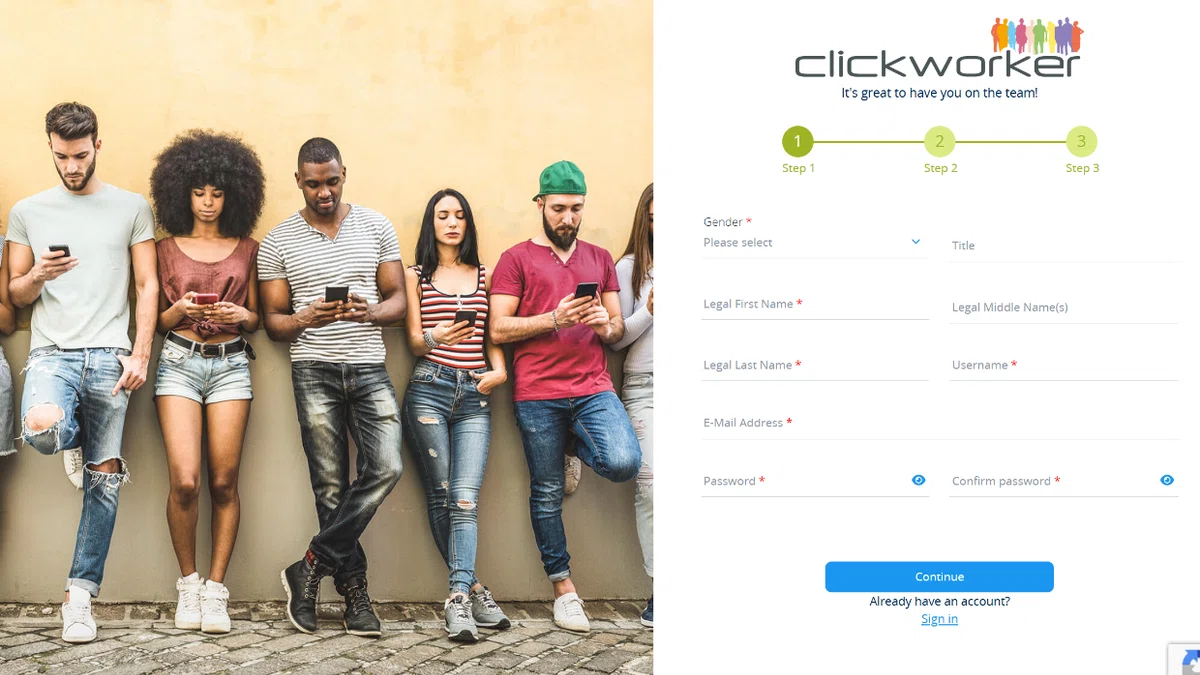
Gender
→ 性別
Title
→ 敬称や役職のことらしい。ここは必須じゃないので記入しない。
Legal First Name
→ 名
Legal Middle Name(s)
→ ミドルネーム。あれば書く。無ければ書かない。
Legal Last Name
→ 姓(苗字)
Username
→ ユーザーネーム。他の人と被らなければ名前由来のTaro1234でも適当に思いついたAngry_Potatoでもなんでもいい。
E-Mail Address
→ 登録に使うメールアドレス
Password
→ パスワード。6文字以上、大文字を含む、数字を含む、記号を含む。
Confirm pasword
→ 確認のため、もう一度パスワードを入力。
入力したら青い Continue ボタンをクリック。
Step2: 住所・連絡先の入力
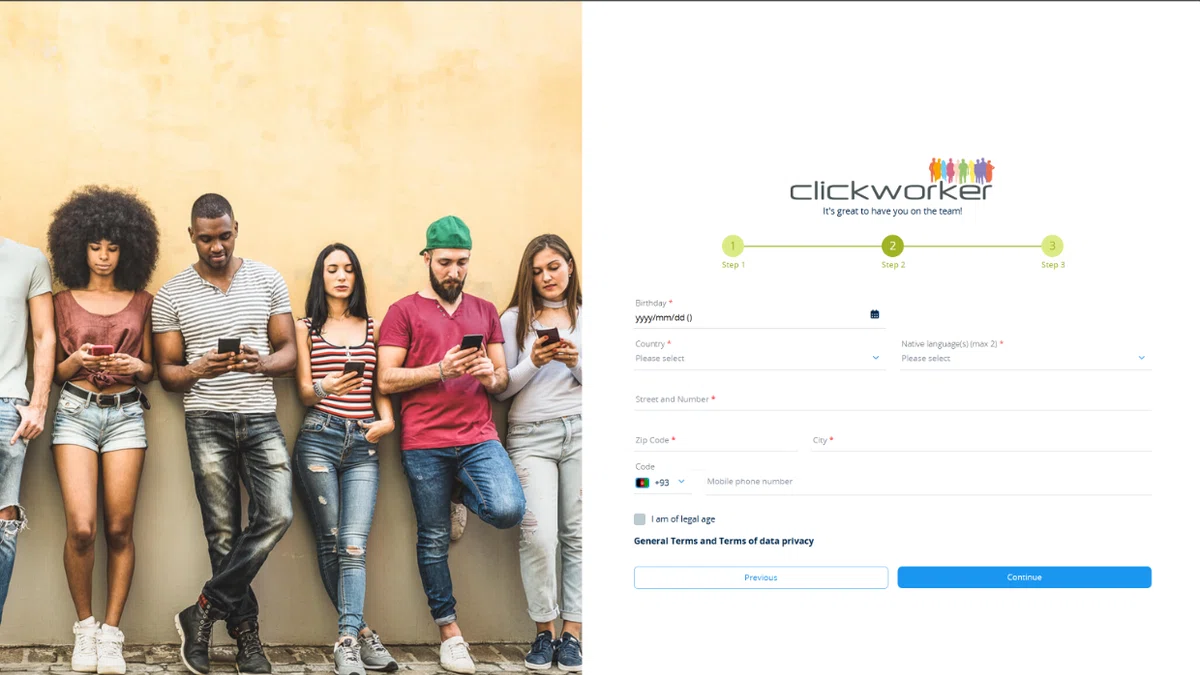
Birthday
→ 誕生日
Country
→ 国
Native language(s) (max 2)
→ 母国語、最大2つまで記入できる。Japanese を選択。Japanese の真下に Javanese(ジャワ語)という似てる言語名があるので注意。
Street and Number
→ △△町1-2-3みたいなやつを英語表記で書く。例:1-2-3, △△chou
Zip Code
→ 郵便番号
City
→ 市区町村。自分は念の為都道府県も書いた。都道府県も書くなら市区町村, 都道府県の順番。例:Hachioji, Tokyo
Code
→ 日本は+81。多分 Country を設定した時に自動で選択されてる。
Mobile phone number
→ 携帯電話番号。ハイフン無し。
▢ I am of legal age
→成人していたらチェック。
規約を読んで同意できたらその下もチェック。そして青い Continue ボタンをクリック。
Step3: アプリのインストール
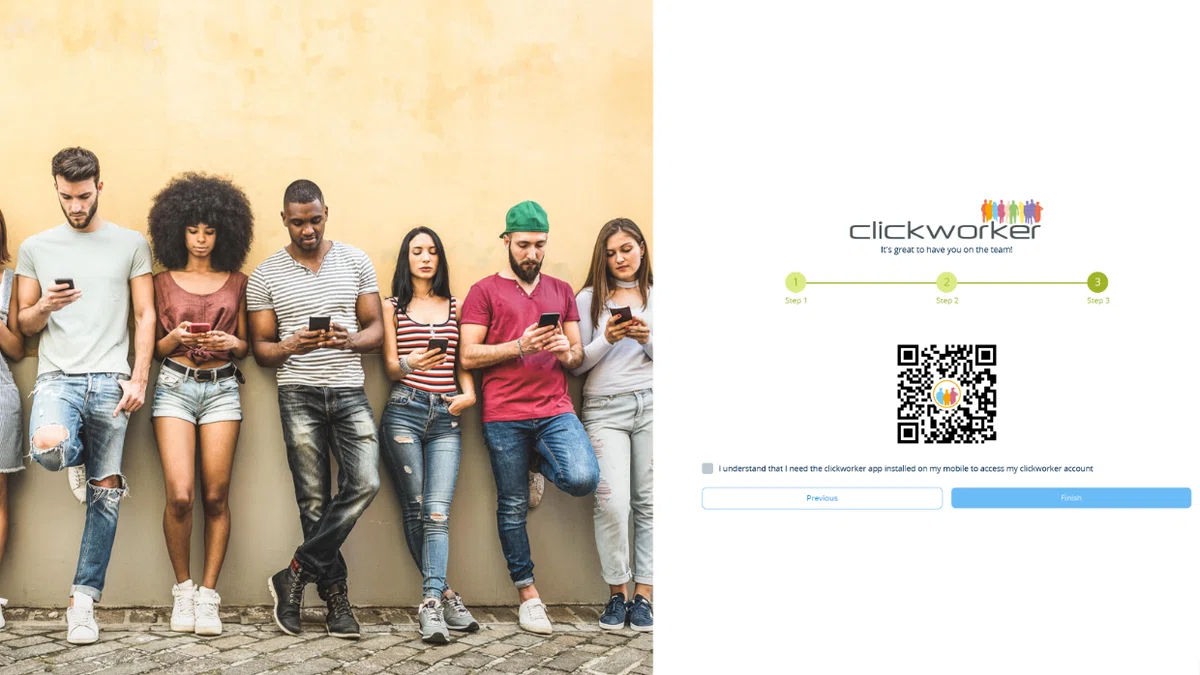
▢ I understand that I need the clickworker app installed on my mobile to access my clickworker account
→ 「クリックワーカーのアカウントにアクセスするには、モバイル端末にクリックワーカーアプリをインストールする必要があることを理解しています」アプリも入れる必要があるみたいなのでそれを理解したらチェック
表示されているQRコードはアプリのダウンロードページだった。後で認証にアプリが必要なのでこのタイミングでインストールしておくとスムーズかもしれない。全部やったら青い Continue ボタンをクリック。
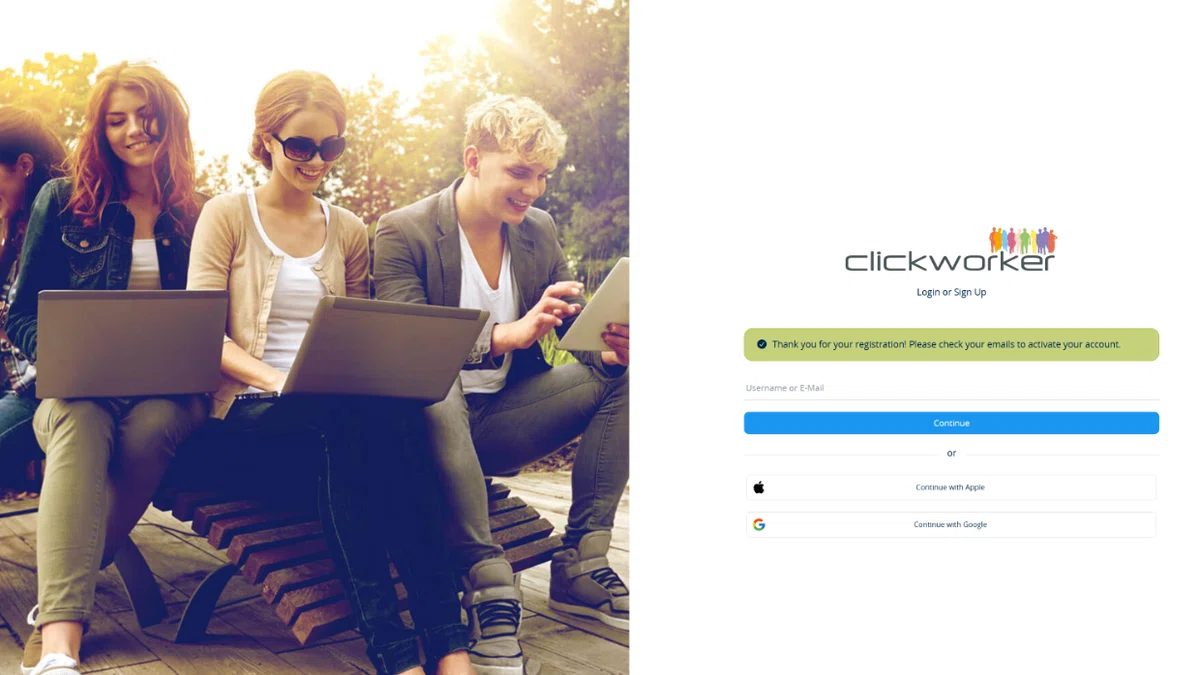
登録完了!次のステップは?
登録が完了するとメールが届いた。
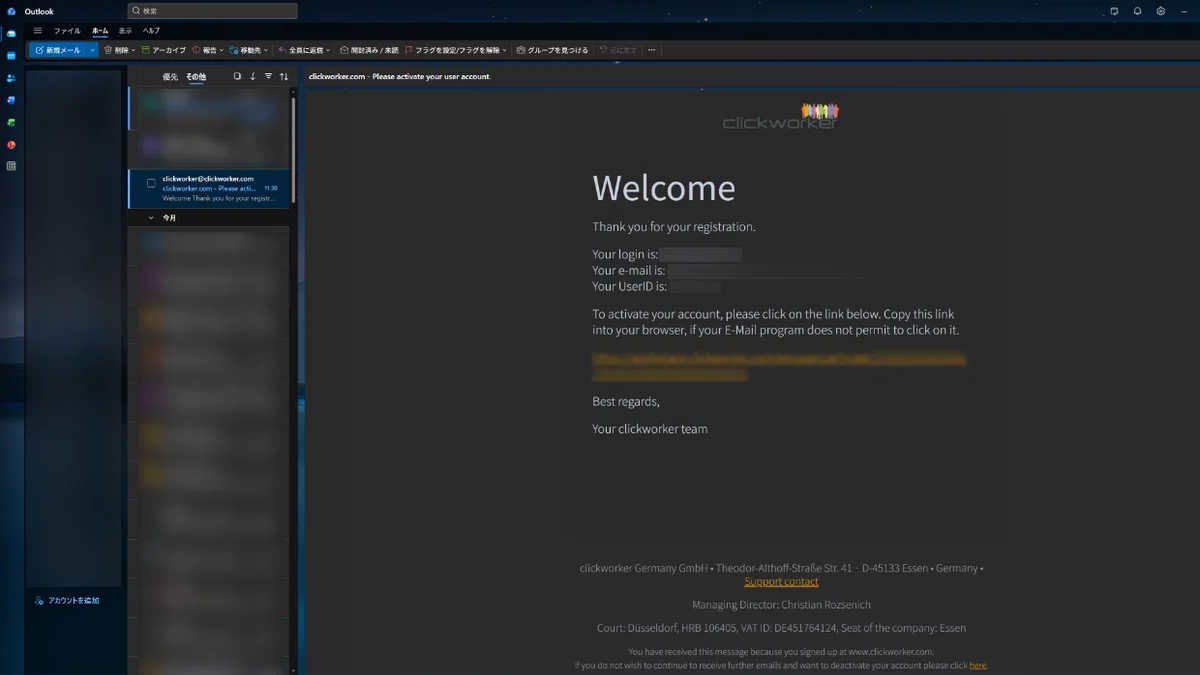
メールを開くとアカウント情報やら認証用のリンクやらが書いてあった。リンクを開く。
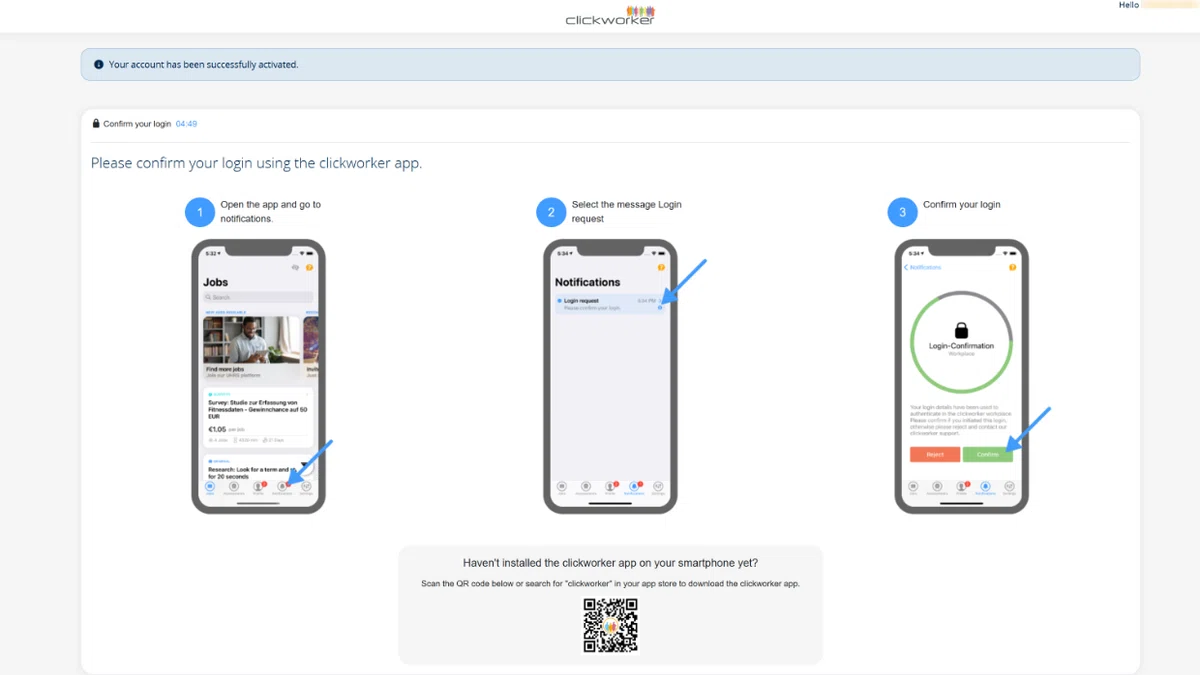
リンクを開くと認証ができたよというメッセージとログインのためのアプリ認証の方法が出てきた。アプリをダウンロードして通知から認証ボタンを押せばいいみたいだ。登録の段階でアプリをインストールしておけばここで焦らずに余裕を持って認証できる。
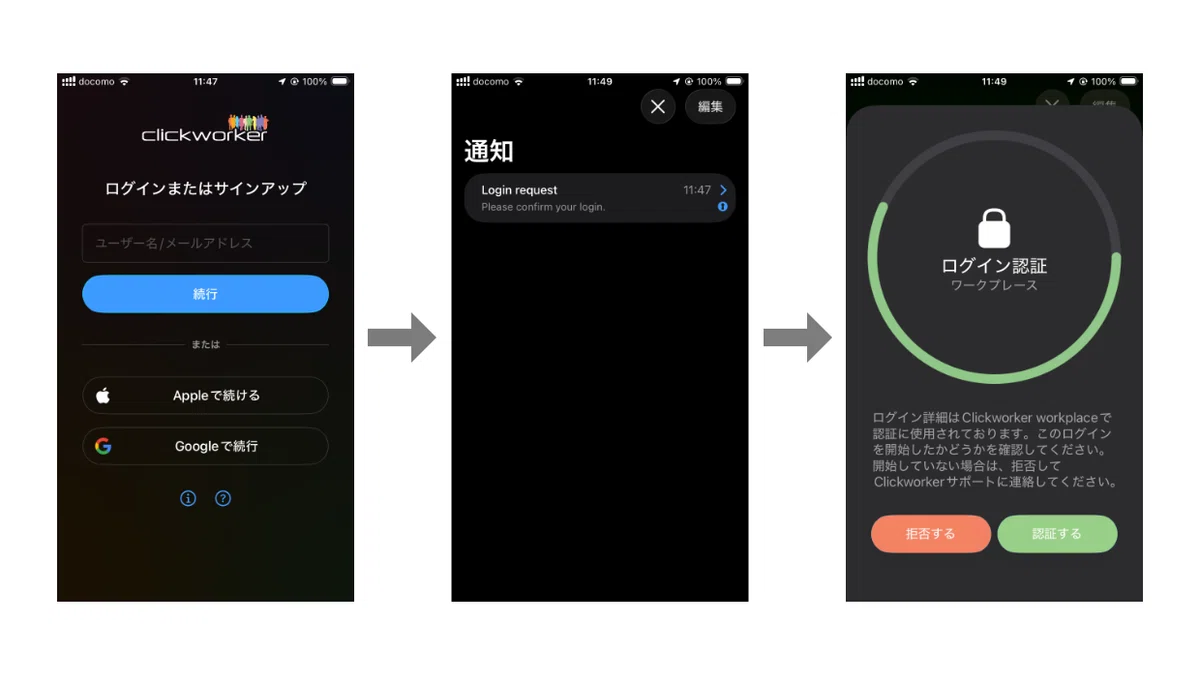
実際にアプリをダウンロードしてログインしてみると説明と同じような画面が出てきた。通知の画面に行く前にチュートリアルみたいな感じで通知をオンにしようとか報酬をもらう用の設定をしようとか出てくるがそれは後からでもできるので一旦飛ばして通知画面から認証ボタンを押す。アプリの方は日本語に対応しているみたいなので使いやすそうだ。
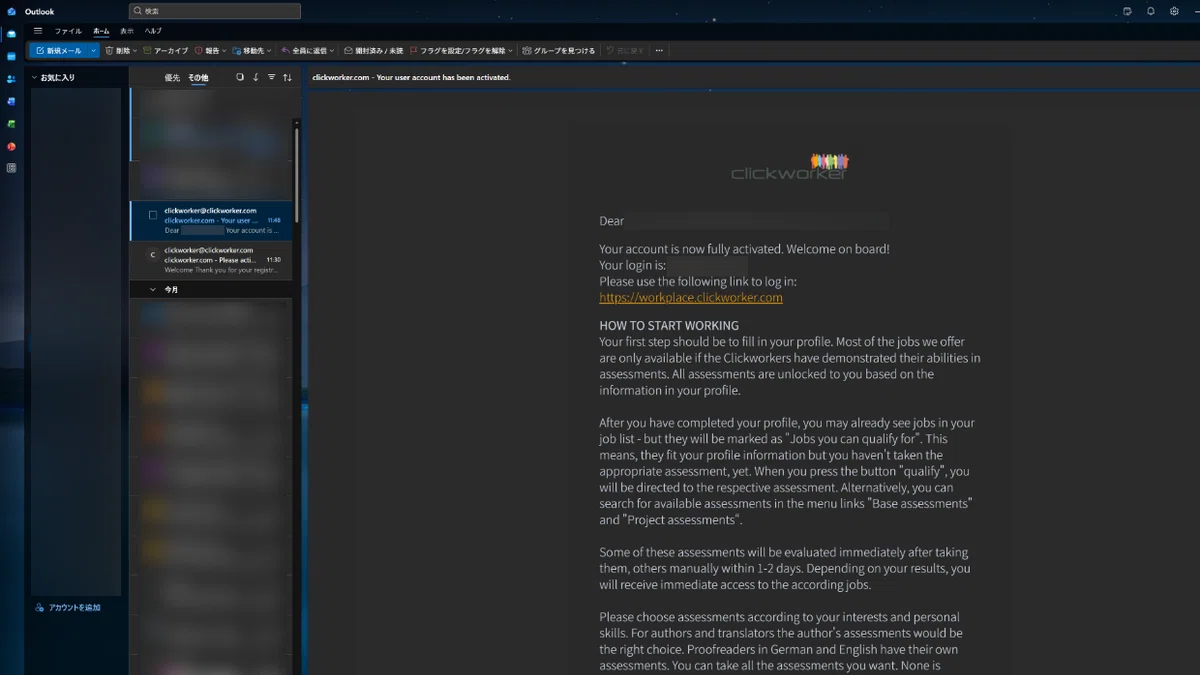
そうこうしてると認証が完了したことをお知らせするメールが届く。これで登録までは完了。
登録してみた感想
Clickworkerの登録は、思ったより簡単でした。
英語のサイトですが、アプリは日本語対応していて、入力項目も基本的なものばかり。所要時間は約10分程度。
重要なポイントは:
✅ アプリのインストールが必須
✅ 報酬はPayoneerかPaypalで受け取り可能(国による)
✅ 登録情報は正確に(本名・住所など)
↓こちらは私の紹介リンクとなっています。
紹介された人が登録して実際に働いて10ユーロの報酬を得ると、私にもご褒美でClickworkerから5ユーロ貰えるプログラムになっています。もし記事が役に立ったなと思ったら、登録していただけると幸いです。
報酬受け取りのPayPal連携については、こちらに詳しく書きました→ Clickworker報酬受取はPayPal一択!連携手順を解説
この記事が参考になったら、スキやフォローをお願いします!
関連記事
報酬の受け取り設定をもっと詳しく知りたい方はこちら
→ Clickworker報酬受取はPayPal一択!連携手順を解説
海外プラットフォームの決済でPayoneer×eBayのトラブルにハマった話
→ 【解決済み】Payoneer×eBay連携で3週間ハマったトラブルを日本語電話サポート1本で即解決した話
