
Clickworker報酬受取はPayPal一択!連携手順を解説

こんにちは、水澄 深(MisuiroDeep)です。
前回、海外クラウドソーシング「Clickworker」の登録まで完了しました。
前回の記事はこちら↓
「よし、これでさっそく仕事を探せる!」
そう思ったのだが、甘かった。
ログインしてみると、まだやることがあるらしい。
しかも英語で。
今回は、そんな私が実際にPayPal連携を設定した時の話を書いていきます。同じところで詰まっている人の参考になればこれ幸い。
初回ログインで表示される3つの準備項目
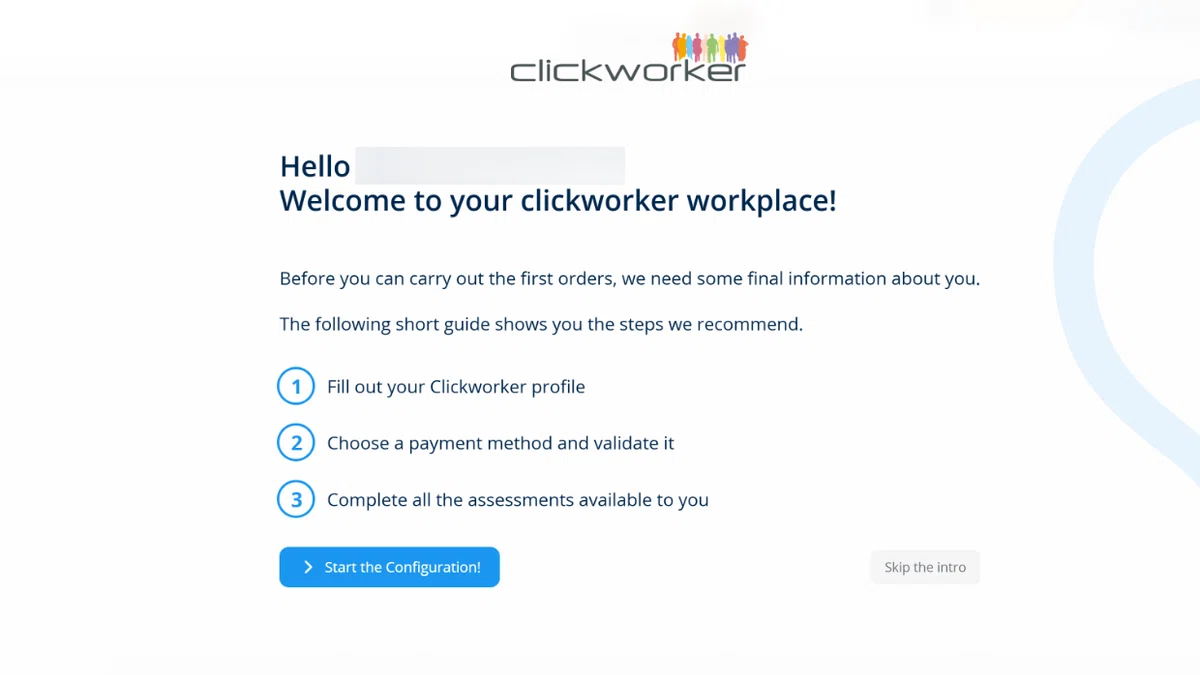
画面を見ると、やることリストが3つ表示されている。
Fill out your Clickworker profile
Choose a payment method and validate it
Complete all the assessments available to you
翻訳すると:
プロフィールを記入
報酬の受け取り方法を選択して認証
アセスメント(資格試験みたいなもの)を完了
特に重要なのが2番目。
これをやらないと、いくら仕事をしても報酬が受け取れない。
順番に見ていく。
Step1: プロフィール設定の重要性
とりあえずページを進めてみる。
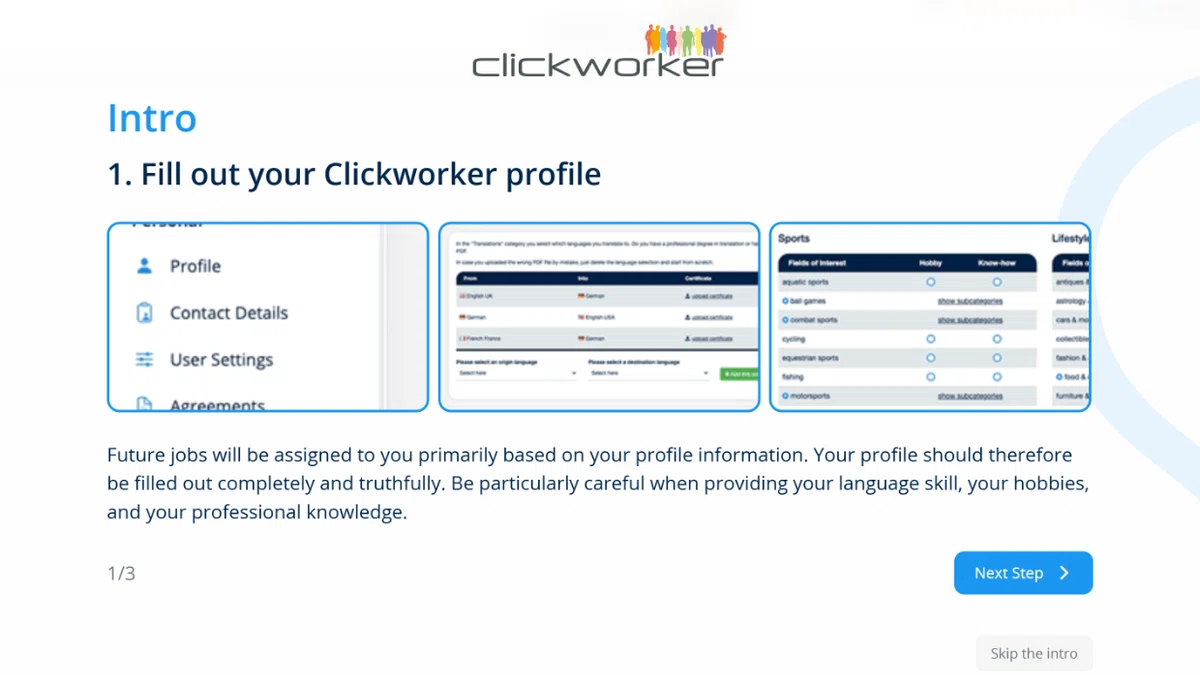
今後の仕事は、主にあなたのプロフィール情報に基づいて割り当てられます。したがって、プロフィールは完全かつ正確に記入してください。特に、言語スキル、趣味、専門知識を記入する際には細心の注意を払ってください。
つまり、プロフィールが適当だと仕事が来ない。
ランサーズやクラウドワークスと同じだ。
プロフィールはしっかり書こう(後で設定するので、今は読み飛ばしてOK)。
次に進む。
Step2: 報酬受け取り方法の選択【重要】
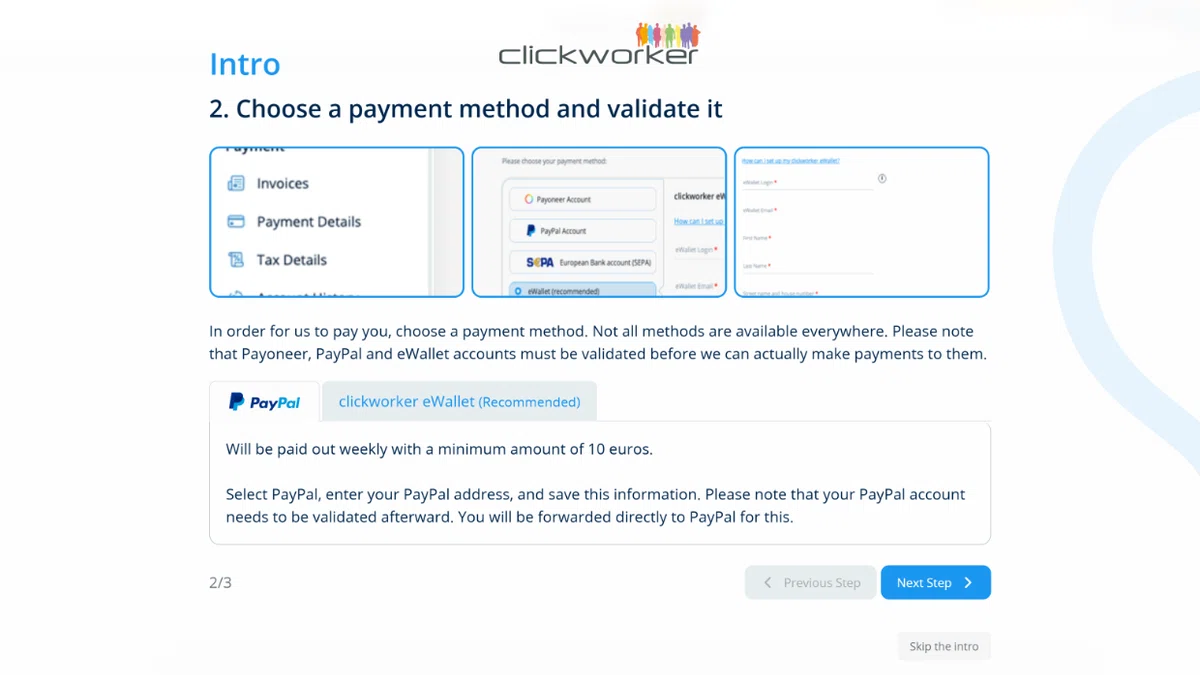
お支払いを行うため、お支払い方法をお選びください。すべての方法がすべての地域で利用可能なわけではありません。Payoneer、PayPal、および電子ウォレット口座への実際の支払いを行う前に、これらの口座の認証が必要となりますのでご注意ください。
PayPalを選ぶべき理由
PayPalの説明はこう書いてある:
最低10ユーロから毎週支払われます。
PayPalを選択し、PayPalアドレスを入力して情報を保存してください。なお、PayPalアカウントはその後認証が必要です。認証のためPayPalサイトに直接移動します。
ちなみに Clickworker eWallet の方も見てみる。
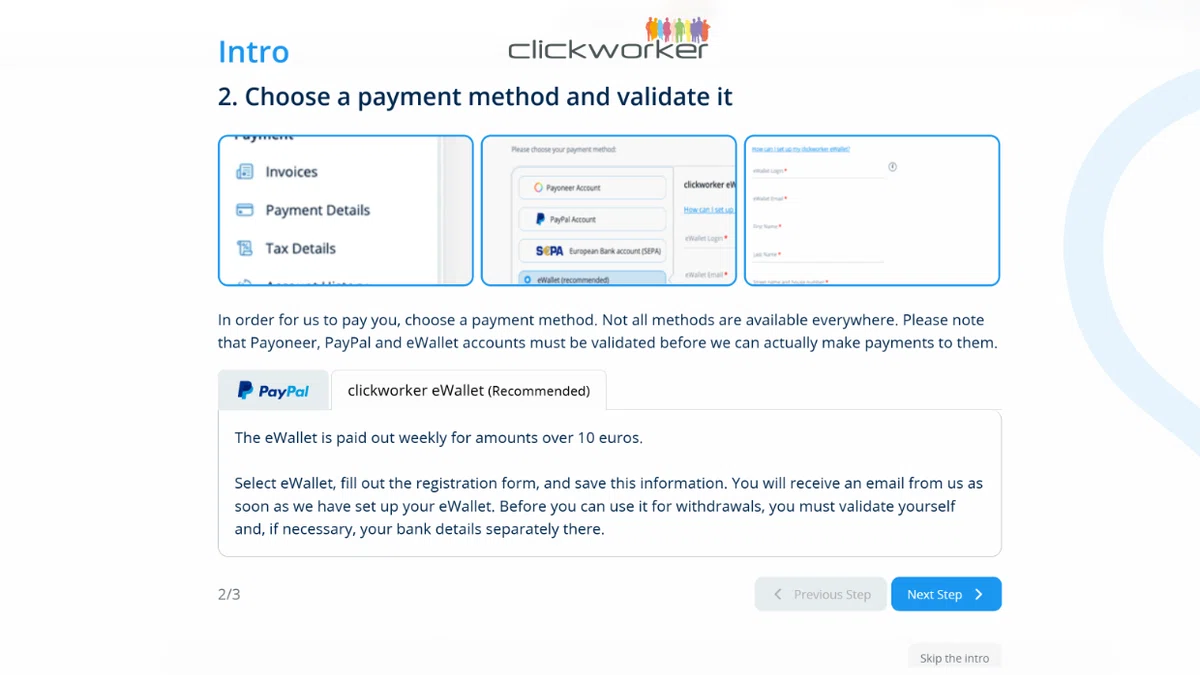
Clickworker eWallet
eウォレットは、10ユーロを超える金額について週単位で支払われます。
eウォレットを選択し、登録フォームに記入して情報を保存してください。eウォレットの設定が完了次第、当社からメールが届きます。出金に使用する前に、本人確認と必要に応じて銀行口座情報の別途登録が必要です。
銀行口座って海外のやつが必要なんだろうか...
日本から設定できる3つの選択肢
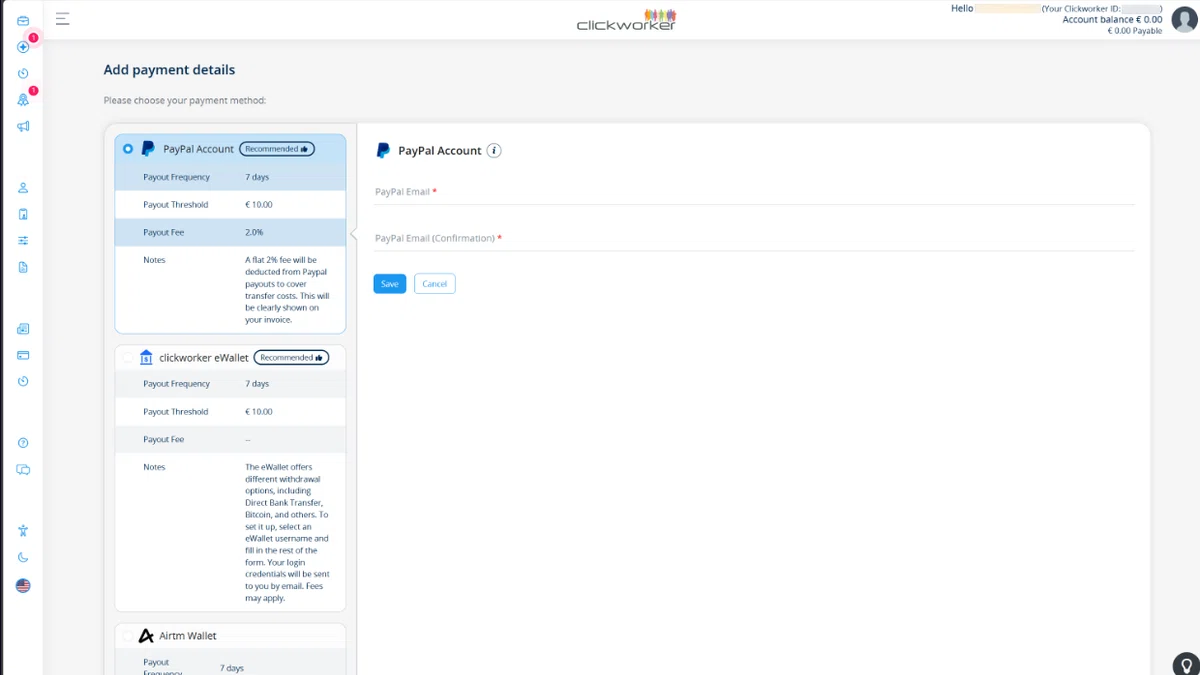
調べたところ、日本から設定できる受け取り方法は3つ。
PayPal Account
海外送金の定番
世界最大級のオンライン決済サービス
手数料:2%
汎用性が高く、他のサービスでも使える
clickworker eWallet
Clickworker専用の口座
Clickworkerからの送金手数料:無料
ただし、そこから日本の銀行に送金する時の手数料は不明
汎用性が低い
Airtm Wallet
デジタルドル(USDC)で管理するウォレット
手数料:1%
ラテンアメリカなど、自国通貨が不安定な国で普及
日本人には馴染みが薄い
結論:迷ったらPayPal一択
理由は以下の3つ:
eBayやRedbubbleなど、他の海外サービスでも使える
情報が豊富で困った時に調べやすい
日本語サポートあり
実際、自分もRedbubbleなどの海外ECサイトでPayPalを使っている。
汎用性を考えると、PayPal以外の選択肢はないと思った。
次に進む。
Step3: アセスメント(資格試験)について
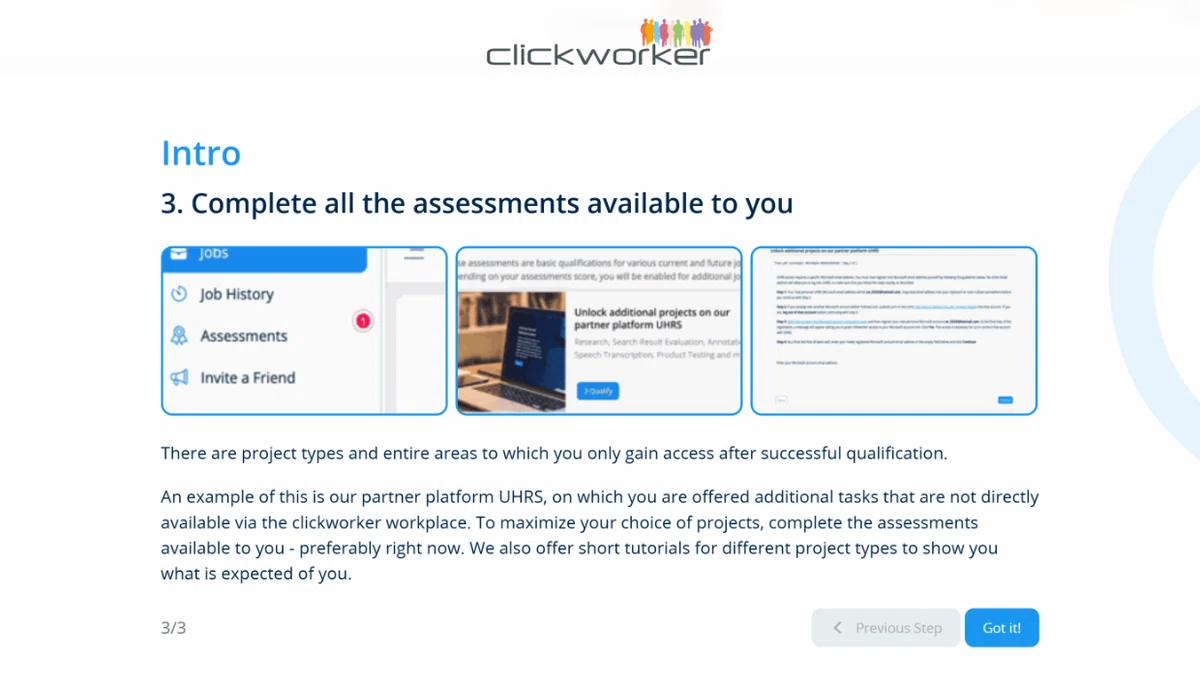
プロジェクトの種類や特定の領域には、資格審査に合格した後にのみアクセスできます。
その一例がパートナープラットフォーム「UHRS」です。ここでは、クリックワーカーのワークプレイスから直接アクセスできない追加タスクが提供されます。プロジェクトの選択肢を最大限に広げるため、利用可能な評価テストを完了してください。今すぐ行うことをお勧めします。また、各プロジェクトの種類ごとに短いチュートリアルを用意しており、求められる内容を説明しています。
仕事を受けるのに、場合によっては審査が必要になるみたい。
UHRS というプラットフォームの仕事はテストを受けないとできないのか。
いずれテストを受けようと心に決めつつ、Got it! をクリック。
PayPal連携の実際の手順
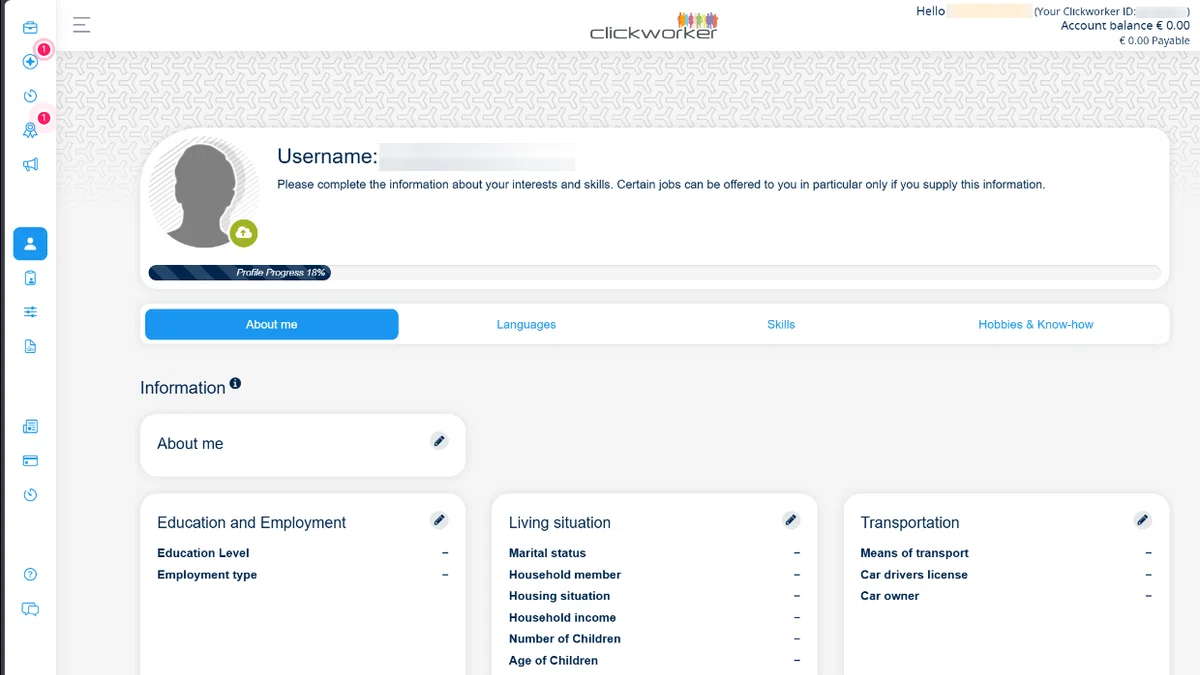
恐らくプロフィール画面かな?
まだ何も入力されてない空っぽなのが、ランサーズやクラウドワークスのアカウントを開設したばかりのようで少し懐かしい。
ちょっと設定する項目が多くて気が滅入るので、一旦直前のイントロで出てた報酬を受け取るための設定をする。
左のアイコンの列にカーソルを合わせると文字が出てくるので Payment Details をクリック。
PayPal本人確認の落とし穴【重要】
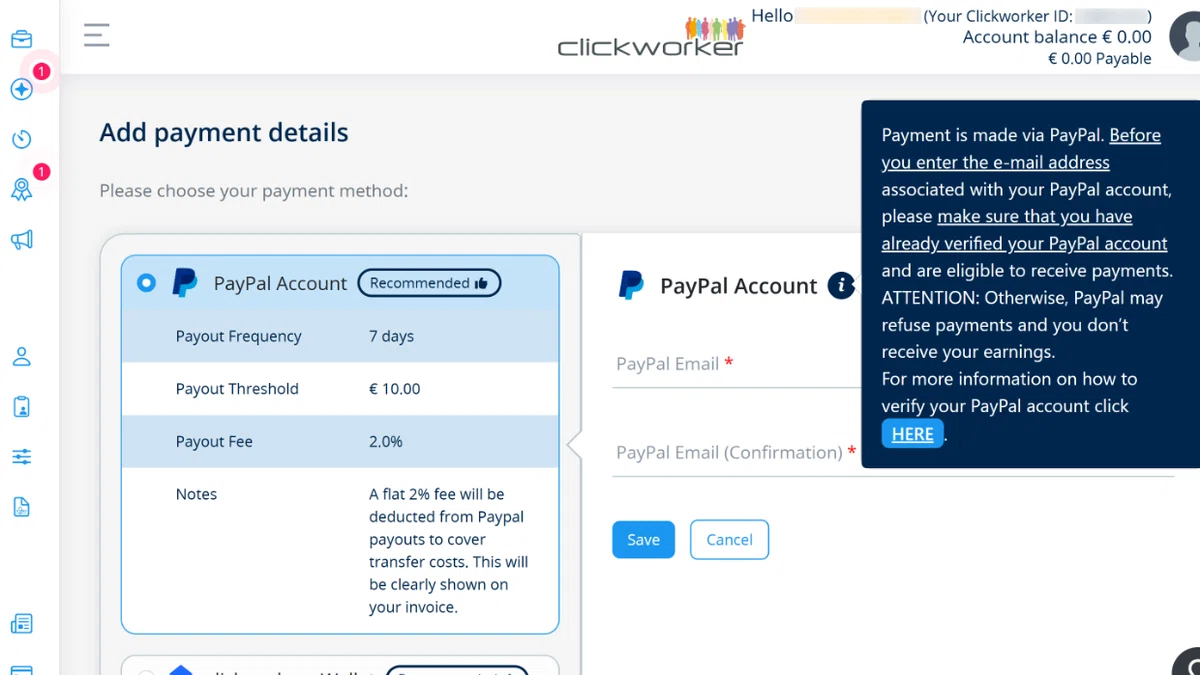
PayPal Account の横のインフォメーションマークにカーソルを合わせると注意書きが出てくる。
お支払いはPayPal経由で行われます。PayPalアカウントに関連付けられたメールアドレスを入力する前に、必ずPayPalアカウントの確認が完了しており、支払いを受け取る資格があることをご確認ください。
注意:確認が完了していない場合、PayPalが支払いを拒否し、収益を受け取れない可能性があります。
要するに、PayPalの本人確認が完了していないと、報酬を受け取れない可能性があるということ。
「本人確認くらい、すぐ終わるでしょ」
そう思ったのだが、ここに落とし穴があった。
実際に詰まったポイント
ネットで調べると色々情報が出てくるが、実際に自分が詰まったポイントを書いておく。
VISAデビットカードだと本人確認に失敗することがある。
自分の場合:
VISAデビット登録 → ❌失敗
クレジットカード登録 → ✅成功
もし本人確認がうまくいかない人は、普通のクレジットカードで試してみてほしい。
同じところで詰まっている人の参考になれば。
PayPal認証の手順
PayPal に登録してあるメールアドレスを入力して Save をクリック。
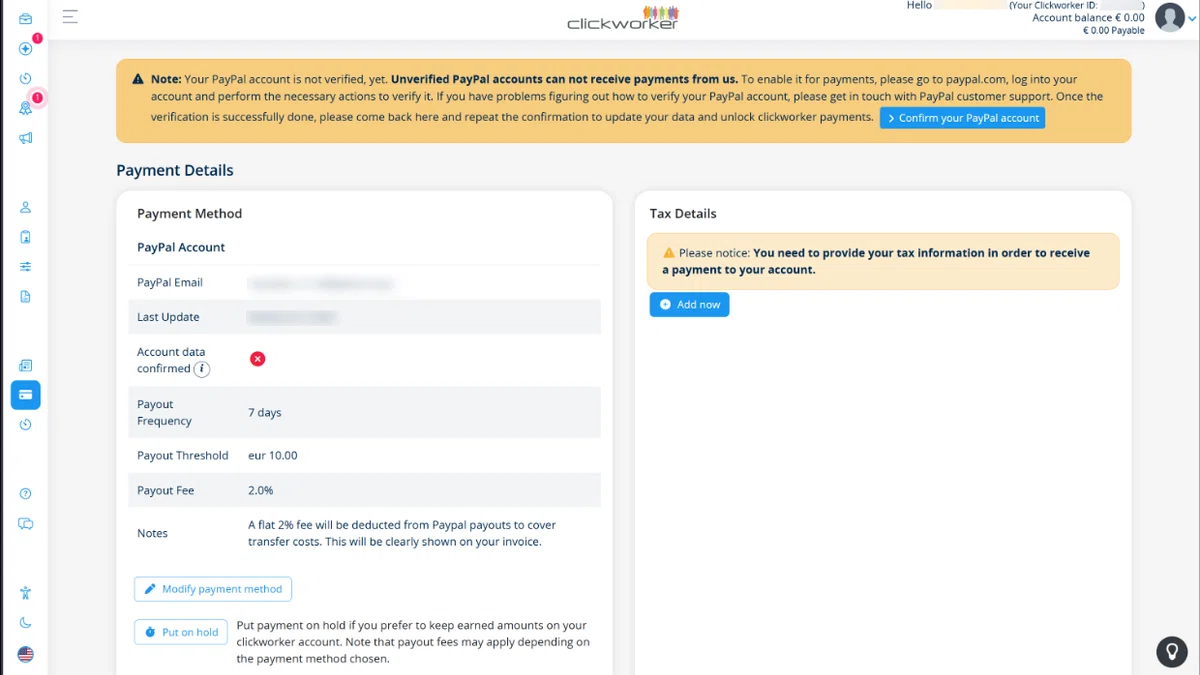
PayPal の方で以前本人確認はやったはずだが、画面上部に注意書きが出ている。
注:お客様のPayPalアカウントはまだ認証されていません。未認証のPayPalアカウントでは当社からの支払いを受け取ることができません。支払いを受け取るには、paypal.comにアクセスし、アカウントにログインして必要な認証手続きを行ってください。PayPalアカウントの認証方法がわからない場合は、PayPalカスタマーサポートにお問い合わせください。認証が完了したら、こちらに戻り、確認手続きを再度行ってデータ更新とクリックワーカーへの支払い制限解除を行ってください。
どうやら PayPal 側で Clickworker との接続の設定が必要みたい。
オレンジの注意書きの中の青い "Confirm your PayPal account" をクリック。
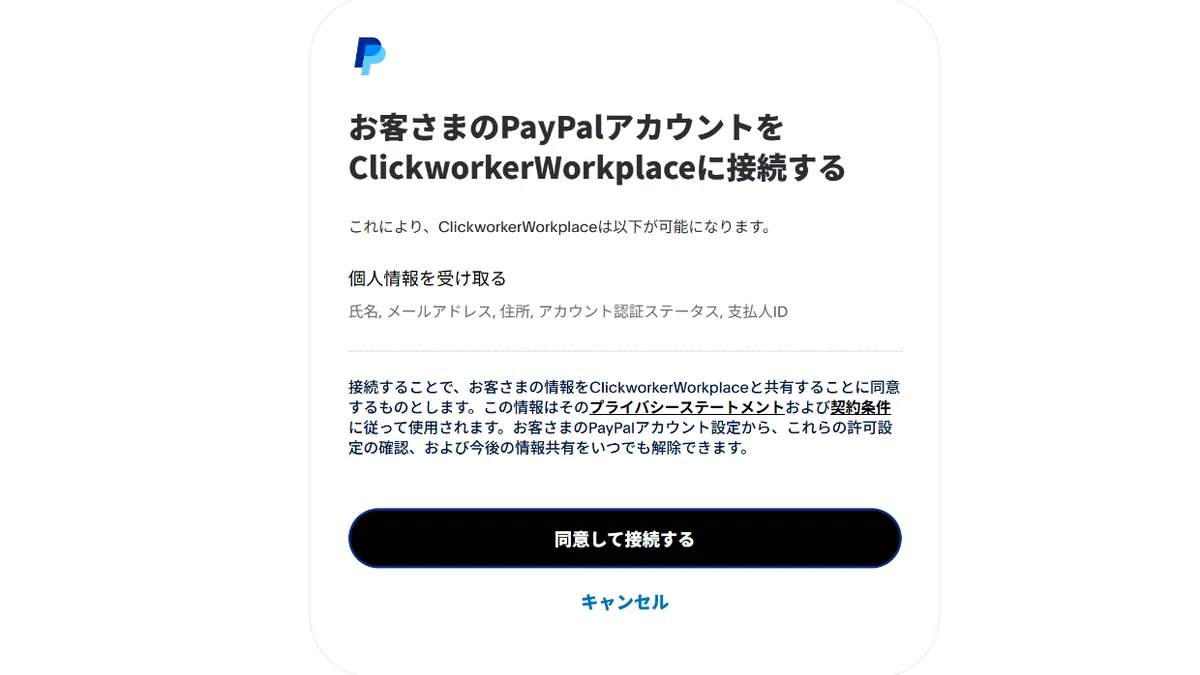
開いたページでメールアドレスとパスワードを入力してログイン。 ClickworkerWorkplace(さっきまでのやつ)に接続するか聞かれるので同意して接続するをクリック。
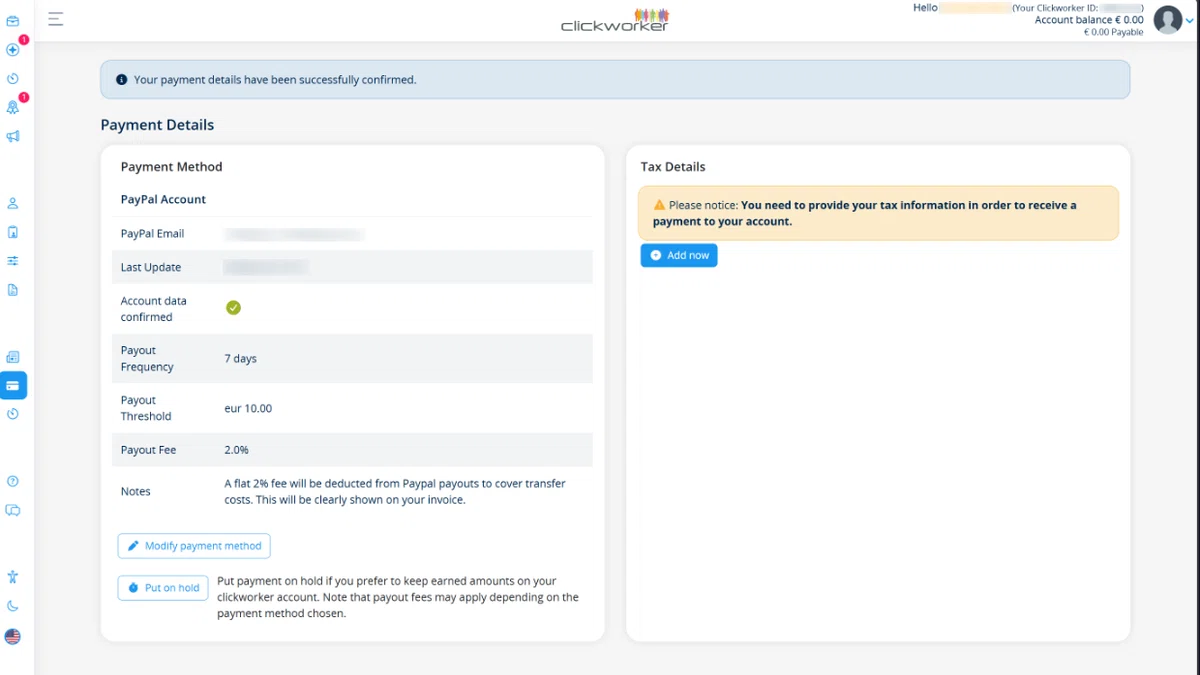
画面上部に認証完了という旨のメッセージが表示され、Account data confirmed という部分に緑のチェックマークがついている。
これでPayPal連携完了
これで、Clickworkerで仕事をしたら報酬がPayPalに振り込まれるようになった。
ここまでの流れを振り返ると:
初回ログイン後、3つの準備項目が表示される
特に重要なのが「報酬受け取り方法の設定」
日本からはPayPal推奨(汎用性が高い)
PayPalの本人確認が必要(VISAデビットは注意)
Clickworker側でPayPal連携を認証
思い返せば、RedbubbleやeBayでも似たようなことをやっていた。
海外サービスを使う時は、こういう設定が必要なんだなと改めて実感。
次回は、残りの準備項目について書いていく予定。
プロフィール設定と、アセスメント(資格試験)について。
特にアセスメントは、受けないと受注できない仕事もあるらしい。
続きは近日公開予定。
この記事が参考になったら、スキやフォローをお願いします!
同じところで詰まっている人に届くよう、シェアしてもらえると嬉しいです。
