
Wordの動作が遅い?一瞬で軽くする5つの設定

Microsoft Wordを使用していると、「動作が遅い」「フリーズする」「入力がもたつく」といった問題に直面することがあります。特に、大きな文書を扱う場合や長時間使用していると、パフォーマンスの低下が気になるものです。本記事では、Wordを一瞬で軽くするための5つの設定を紹介します。
本記事は2025/2頃の古い記事になったため
こちらの記事へ引っ越しました。

⇓ 以下古い内容となります。 ご注意ください ⇓
1. ハードウェアグラフィックアクセラレーションを無効化する
Wordはデフォルトでハードウェアアクセラレーションを使用しますが、環境によっては逆に動作を遅くする原因になります。これを無効化することで、動作が軽くなる場合があります。
設定方法:
Wordを開く
「ファイル」→「オプション」→「詳細設定」を選択
「ハードウェア グラフィック アクセラレーションを無効にする」にチェックを入れる
「OK」をクリックし、Wordを再起動

2. 自動保存とバックアップ機能を最適化する
Wordの「自動回復用データの保存」や「バックアップコピーの作成」機能は便利ですが、頻繁に動作するとPCの負荷が増える原因になります。
設定方法:
「ファイル」→「オプション」→「保存」を開く
「自動回復データを保存する間隔」を10分以上に設定する
「保存時にバックアップを作成する」のチェックを外す(必要に応じて)
「OK」をクリック
3. アドインを無効化する
不要なアドインが有効になっていると、Wordの起動や動作が遅くなる原因になります。
設定方法:
「ファイル」→「オプション」→「アドイン」を開く
下部の「管理」から「COMアドイン」を選択し、「設定」ボタンをクリック
不要なアドインのチェックを外す
「OK」をクリックし、Wordを再起動

4. テンプレートとアドバンスオプションの見直し
Wordの標準テンプレート(Normal.dotm)が破損していると、動作が遅くなることがあります。また、余計なオプション設定がパフォーマンスに影響を与えている可能性もあります。
テンプレートをリセットする方法:
C:\Users\[ユーザー名]\AppData\Roaming\Microsoft\Templates に移動
Normal.dotm を削除(または別名に変更)
Wordを再起動し、新しいテンプレートを作成
オプションをリセットする方法:
「ファイル」→「オプション」→「詳細設定」を開く
「編集オプション」「表示オプション」などの設定を見直す
「OK」をクリック
5. Wordの修復機能を利用する
Wordのプログラム自体が破損している場合、修復を行うことで動作が改善することがあります。
修復方法:
Windowsの「設定」→「アプリ」を開く
「Microsoft Office」を選択し、「変更」をクリック
「クイック修復」を試す(効果がない場合は「オンライン修復」を実行)
まとめ:動作を軽くするためにできること
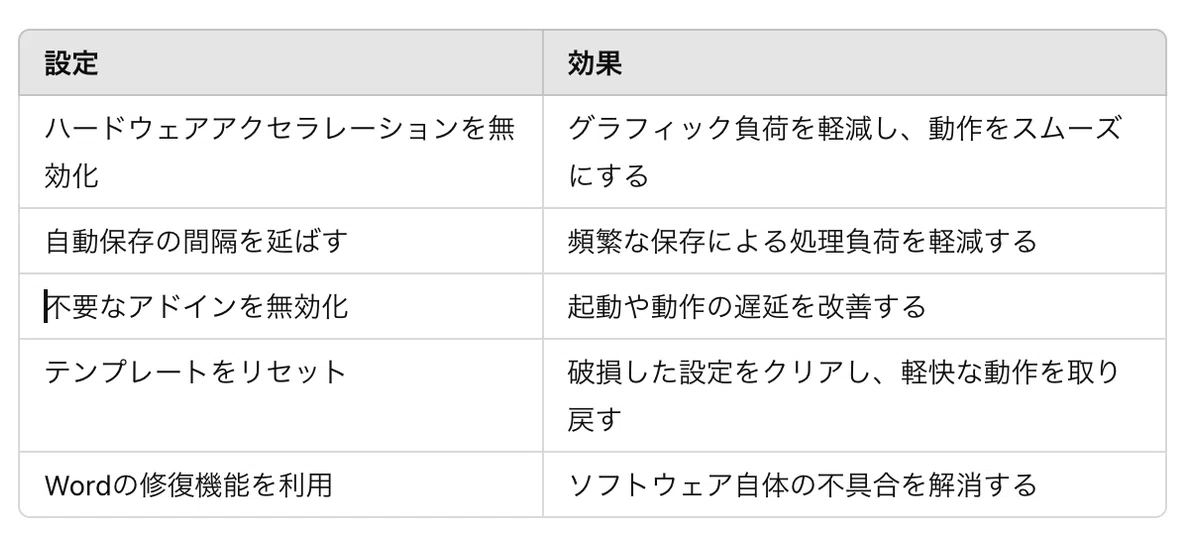
これらの設定を適用することで、Wordの動作を大幅に改善できます。特に、不要なアドインの無効化とハードウェアアクセラレーションのオフは効果が高いので、ぜひ試してみてください!
