
MacBook Airで快適にnoteを書くために使っている周辺ガジェット・アクセサリー

先日、「スキされた回数が1,000回を達成しました」のバッジを頂きました。投稿した記事の多くは、MacBook Airを使って作成したものです。自分にとって、Macbook Airは欠かせません。外出先だけでなく、自宅でも使っています。
現在のMacBook Airを購入したのが今年の9月。
今のでもう5台目?のMacBook Airとなりました。自宅にはまだインテル製のMacBook Air11インチを持っています。
いくつものMacBook Airを使っていく上で、快適に使う為に周辺アクセサリーも色々と試してきました。
そこで今回は、いま自分が使っているMacBook Airの周辺アクセサリー・ガジェットをご紹介します。作業環境は基本的に、スタバか自宅のどちらかです。トップの写真は、スタバで作業している時のものになります。
自分と同じようにnoteを書いている人はもちろん、プログラミングやブログをやっている人の参考になれば嬉しいです。
この記事ではAmazonアソシエイトのリンクを使用しています。
【Apple】MacBook Air M4 24GB
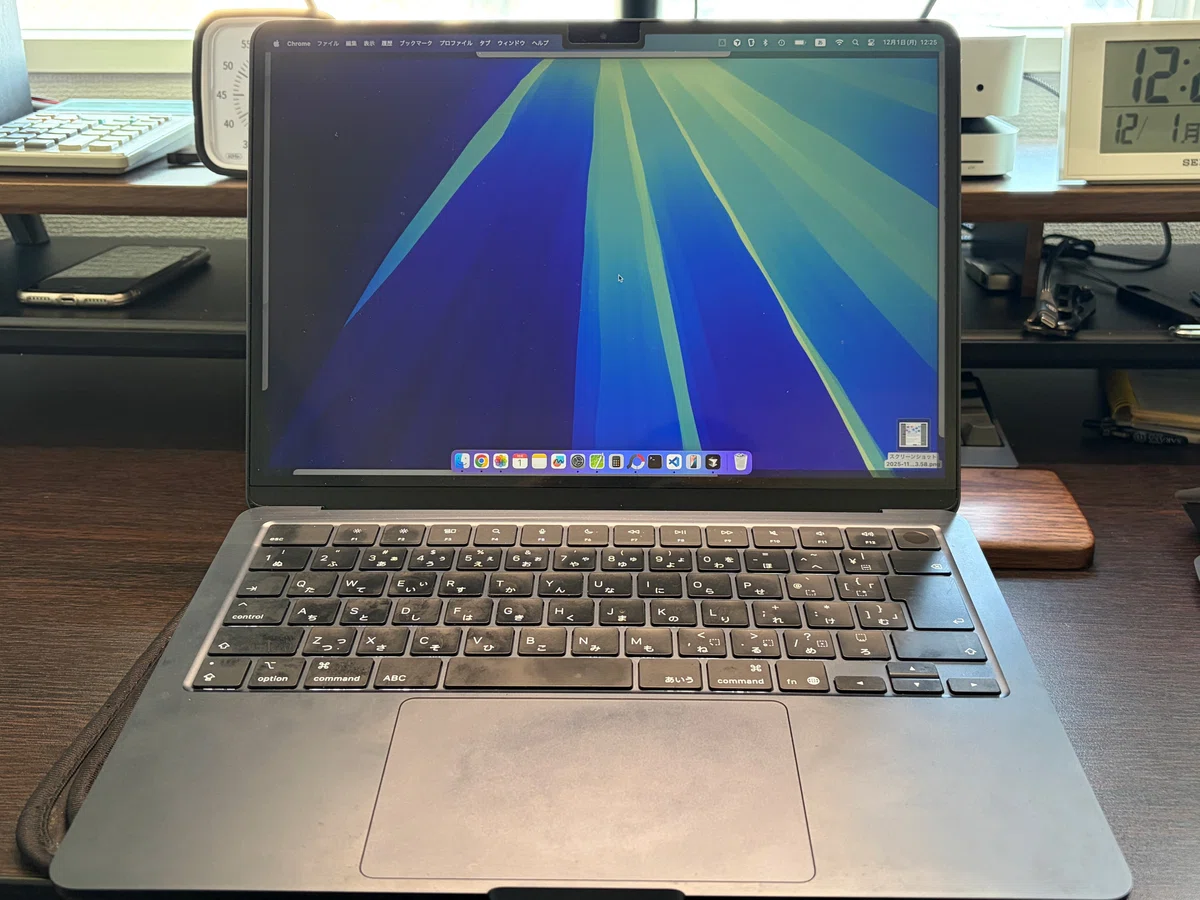
相棒のMacBook Airは、16GBから24GBにカスタマイズしたものを使っています。価格は22万円ちょっと。メモリをアップグレードした効果は今のところ実感できていませんが、将来、生成AIをローカルで動かすときに必要かなと思ってアップグレードしています。
自あくで使っているMac miniはM4の16GBでカスタマイズなしですが、このメモリで十分な気がしています。大きなディスプレイで見えるということもあり、様々なアプリやChromeではたくさんのタブを開いている状態ですが、何の問題もありません。よく言われるように、CPUがインテルからMチップになったことでメモリが低くてもサクサク動くようになったらしいです。
色は初めてのミッドナイトです。ずっとシルバーを使ってきましたが、自分は現在のカラーが好きです。とにかく、かっこいい。指紋など汚れは目立つので綺麗に見せるには定期的なメンテナンスが必要ですが、今まで以上になんかMacを使っている感があります。
今回はMacBook Airを使ってきましたが、もしかしたら次回からMacBook Proに切り替えるかもしれません。このMacBook Airを購入してから1ヶ月後にM5のMacBook Proが発売されたのですが、スタンダードモデルで価格は23万円と、メモリの違いはあれど、価格はわずか1万円高いだけです。元々、AirよりもProの方がバッテリー稼働時間が長いので、スタバでの長時間の作業を考えると、次はMacBook Proかなという気がしています。
モバイル保険
MacBook Airを購入した時に、初めて保険に加入しました。それがこの「モバイル保険」です。
今までのMacBook Airは高くても16万円くらいでしたが、今回のは22万円。しかも、同じタイミングでタブレットやApple Watchなど複数のデバイスを購入しています。
過去に、MacBook Airに缶コーヒーのカフェオレをキーボード部分にこぼしてキーがベタベタになったことがありました。そのような万一のケースを想定して保険に加入しようと思って見つけたのが、この保険です。
メイン端末は最大10万円まで保証され、2台まで登録可能なサブ端末も3万円まで補償される保険です。10万円も補償があれば十分だと思ったのと、複数のガジェットに補償をつけられるということで加入中です。
普通、Apple製品の保証と言えば、Apple Care+が有名ですが、MacBook Airの場合、価格は3年保証で29,800円です。
一方で、モバイル保険は複数台の加入で月額700円です。3年間で25,200円と数千円割安です。もちろん、他の2台も3万円の補償が適用されるので、お得感は大きいと思っています。
ノートパソコンスタンド
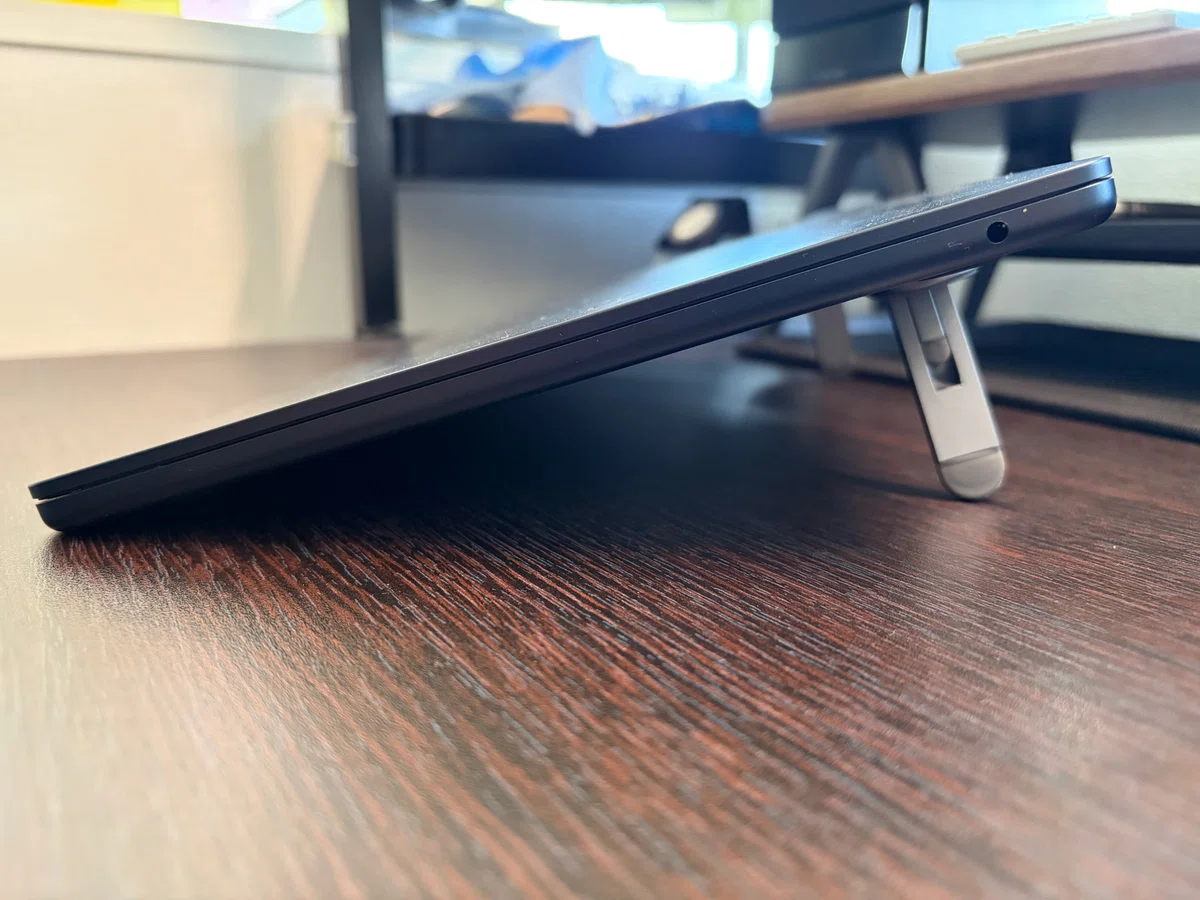
この商品は前のモデルから使っているスタンドです。両足を立てるだけで、2段階までの高さ・角度を調整することができ、使いやすいアイテムです。
普段は1段階高い角度で作業していますが、これだけでも目線が上になり、作業するのがだいぶ楽になります。
短時間だけの作業であれば不要感もしれませんが、長時間作業するなら持っていて損はしないアイテムです。
ちなみに、この商品は両面テープで本体裏と装着するのですが、めちゃくちゃ強力です。以前のM1のモデルを売却する時に頑張って外そうとしましたが、全く外れませんでした。どうしてお外したい場合には、エタノールを使えば外れやすくなるみたいですが、それだけ強力なので、使っていて足が外れたり、ゆらゆらすることはないと思います。
【サンワサプライ】インナーケース
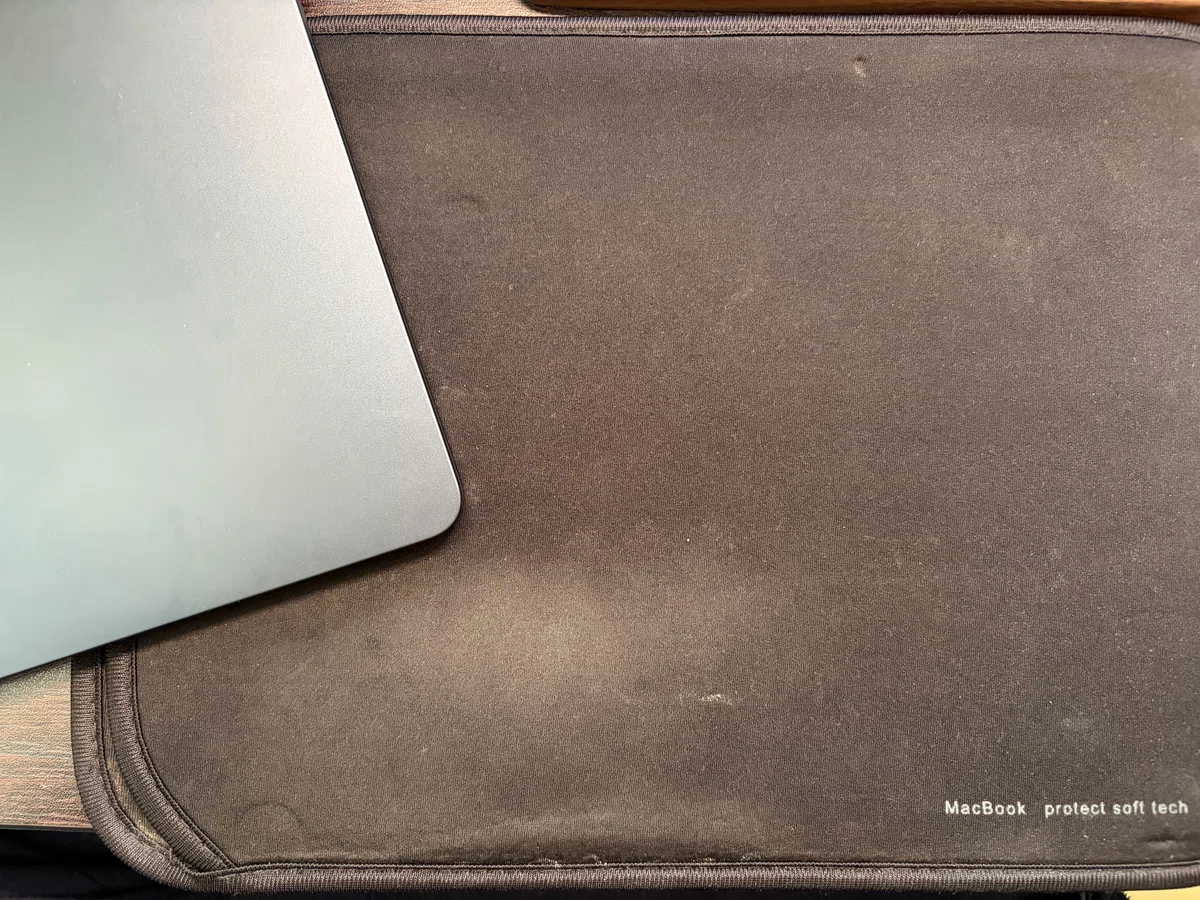
パソコンを傷や落下から保護するケースです。このケースは伸縮性なので、スタンドがついた状態でもカバーに入れることができます。
構造はシンプルで、ケースにパソコンを入れるだけです。特に、ボタンなどがあるわけでもなく、使いたい時にすんなりパソコンを出せるので気軽に使えて便利です。
以前、スタバにいた時にインナーケースにノートパソコンを入れた状態で、目の前のお客さんからコーヒーや紅茶をこぼされて濡れたことがありました。しかも2回!この時もケースは水浸しにはなったものの、パソコンは表面がちょっと濡れただけで本体に侵入することはありませんでした。
ちなみに、このうちの1人の方とはこれがきっかけで会話をするようになり、スタバの知り合いで会えばよく雑談や応援を頂いている関係となりました。この方はある業界では有名な方で大学でも教授をやりつつ、著書もだされており、本も頂いたことがあります。
覗き見防止フィルター
後から追加したんですが、このフィルターの存在をすっかり忘れていました。それくらい、フィルターを付けていることを忘れるほどです。
今までのMacbook Airではディスプレイに保護フィルターみたいなのを付けていなかったんですが、するとキーに付いた指の汚れなどがディスプレイに付いてしまうんですよね。ディスプレイ本体を慎重に拭くのが結構面倒なんですよね。
このフィルターは覗き見防止や保護フィルターと比べると厚さは薄いです。たまにカフェで覗き見フィルターを付けたり外したりしている人がいますが、これはずっと装着したままです。フィルターが貼ってあるのでちょっと汚れがついてもゴシゴシと拭くことができます。もちろん、斜めから見ると、中身が見れないようになっています。
【HHKB】Professional HYBRID US配列 墨
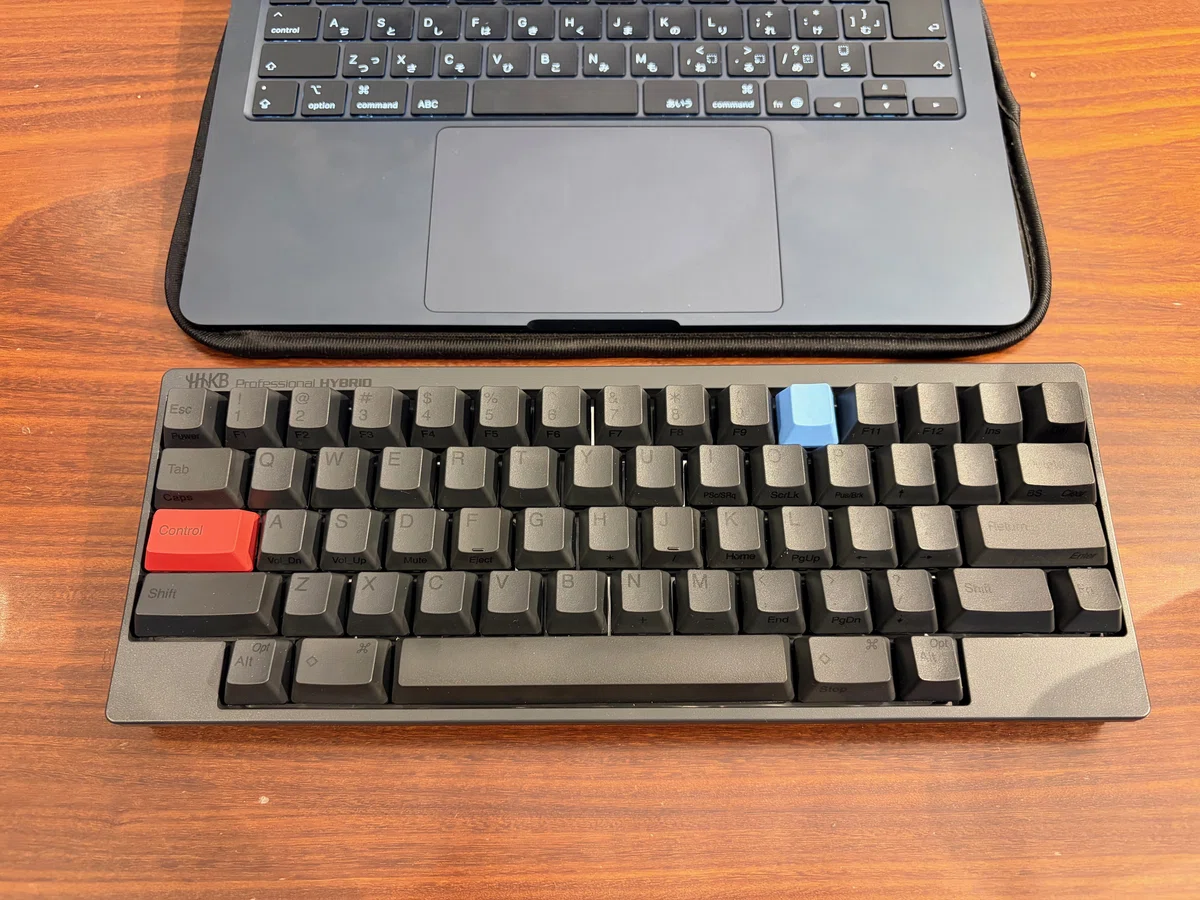
Macbook Airのキーボードもストレスなく優秀ですが、最近はnoteの記事を作成する時には、最近購入したHHKBのキーボードを持ち込んで使っています。
キーボードを使う時にはMacbook Airのキーの上に置いて使っています。特にキーの誤作動がなく使えています。やっぱり、HHKBの方が入力していて楽しいです。
終わりに
ということで、MacBook Airでnoteの記事を快適に作成するための周辺アクセサリー・ガジェットをご紹介してみました。
家だと集中できていないんだけど、スタバなどのカフェだと作業が進むってことないですか?自分はまさにそのタイプで、ずっと休みならスタバに通い続けたいです。
MacBook Airだけでも作業を行うことはできますが、本体を保護したり、スタンドを使って角度をつけたり、キーボードを使うことで、作業効率を高めることができます。特に、HHKBなんかは気分も上げることができますね。
現在は、MacBook Airをベースに使っていますが、12月半ばからはMacBookと並行して、iPad miniでnoteの記事を執筆するようにしていくつもりです。既に、いくつかの周辺ガジェットを購入しているので、今はiPad miniが自宅に届くのを待っている状況です。
軽く外出する時には、コンパクトなiPad miniを持ち歩いています。
オフィスに出社する時には毎日持参。MacBook Airで仕事をする時にもiPad miniも持ち歩いて、AIの待ち時間などにはiPad miniで雑誌などを読んでます。本当に便利。
そんな、外出時に持ち歩くアクセサリーをまとめてみましたのでよかったらご覧ください。
外資系投資銀行×Web会社経営×40代パパとして、株式投資・ガジェット・転職・英語学習について発信しています。
気になった方はフォローしてもらえると、とても励みになります。
