
【デスクツアー2026】外資系投資銀行×AI副業のデスク環境を公開。昇降デスク・Mac mini・HHKBで構築したホームオフィス紹介

去年、デスクツアー【2025年】の記事を投稿しました。
あれから半年が経過し色々変わっています。
大きな変化はデスクが新しくなったこと。
そんなこともあり、以前よりも増して、自宅での作業時間は増えました。
去年までは主な作業場所は、近くのスタバ。ここには4年で1000回くらい通うほどヘビーユーザーでした。
でも、作業環境が快適になったことで自宅から一歩も出歩かない日もしょっちゅうです。
そんな快適なデスクツアー2026年版をご紹介します。
ここでご紹介したことが誰かにとって何かの参考になると嬉しいです。
この記事ではAmazonアソシエイトのリンクを使用しています。
デスク環境全体がこちら。
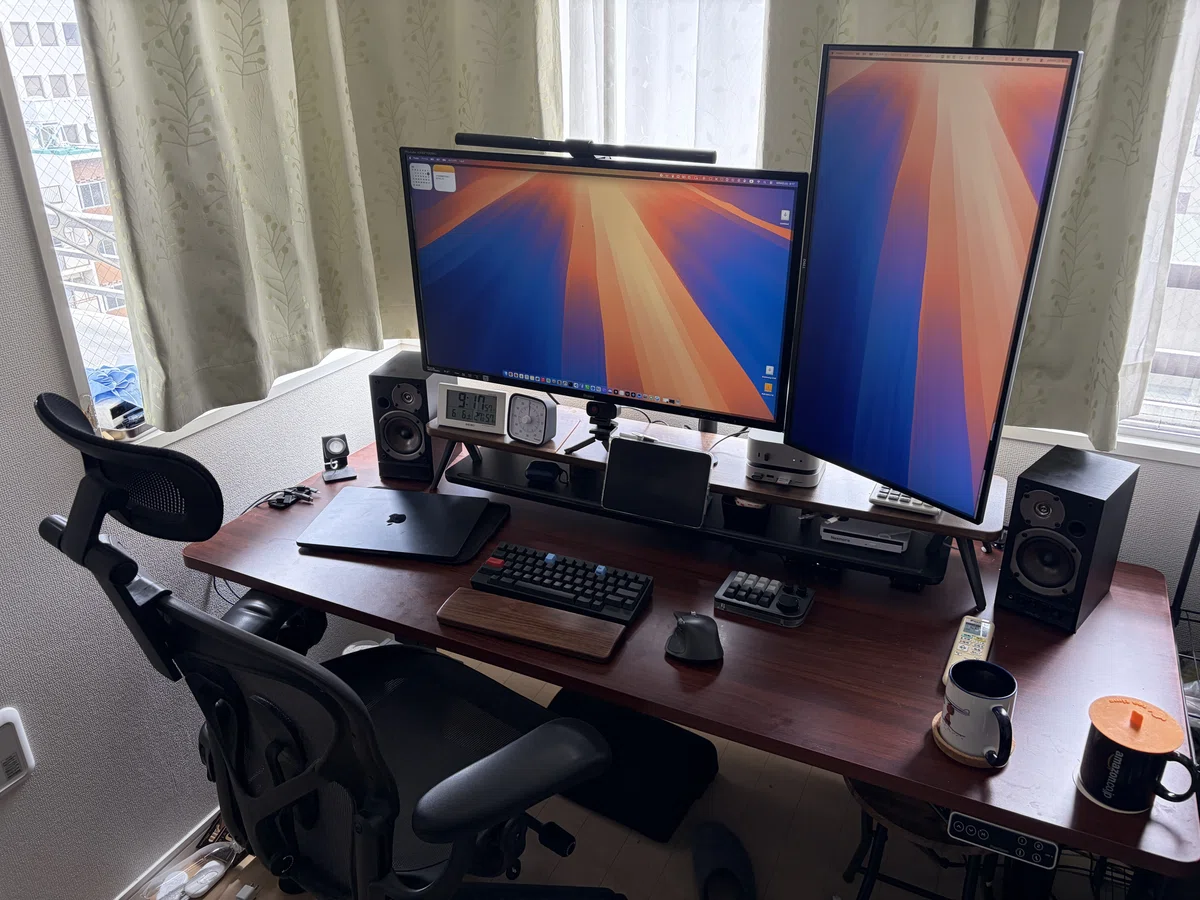

ちなみに、去年のデスク環境がこちら。
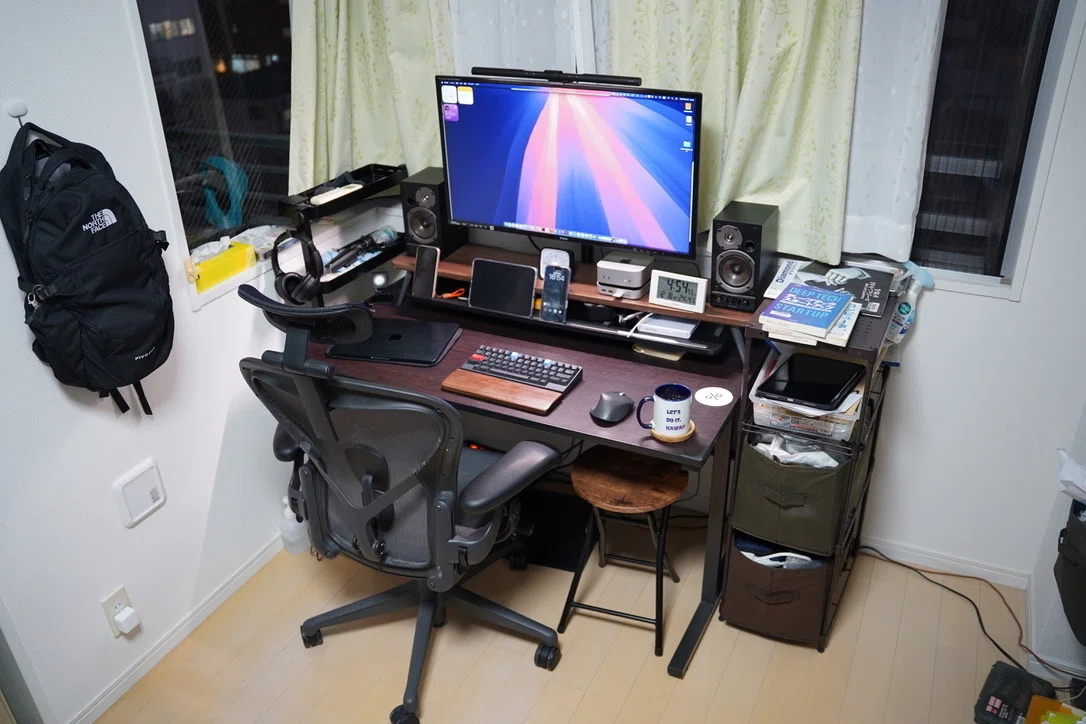
天板が40cmも短かったので窮屈…。
ただどこにでも手が届くので案外良かったんですけどね。
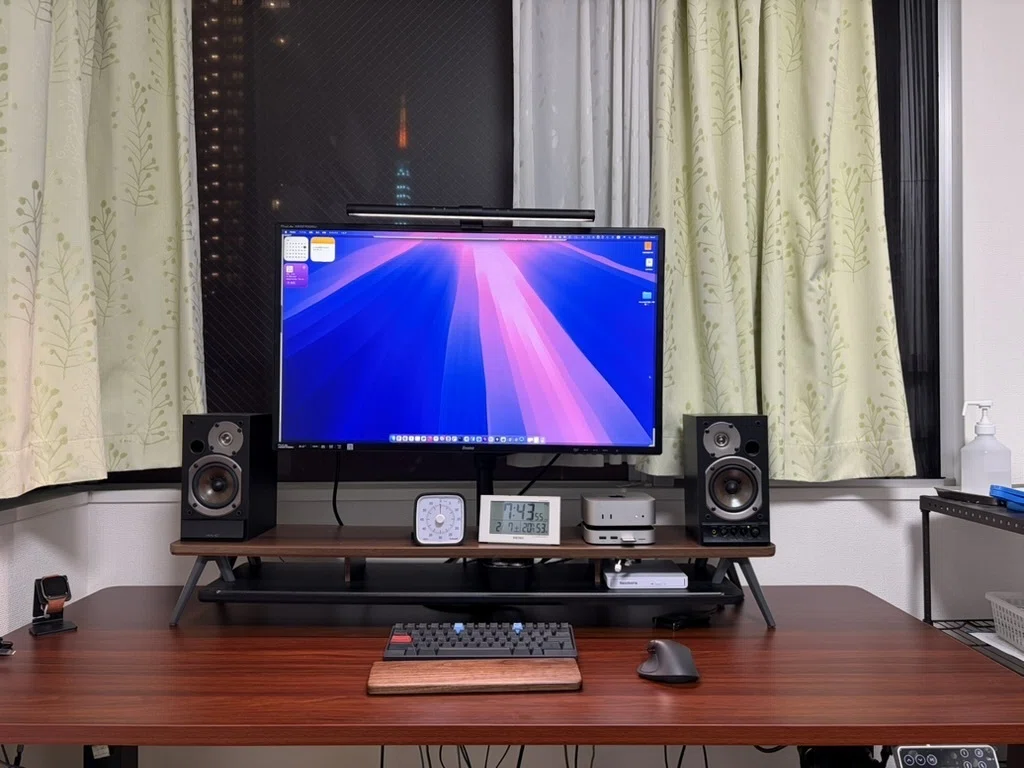
デスク|FlexiSpot E7 Pro × 天板(160cm×70cm)
今年の初めまで楽天とかで購入したデスクを10年くらい使っていました。
頑丈で良い商品でしたが、横幅が120cmで窮屈だったんですよね。
そこで、購入したのが、FlexiSpotのE7 Proという昇降デスクと天板です。
天板は横幅が160cmで以前よりも40cmも大きく、作業スペースが一気に増えました。
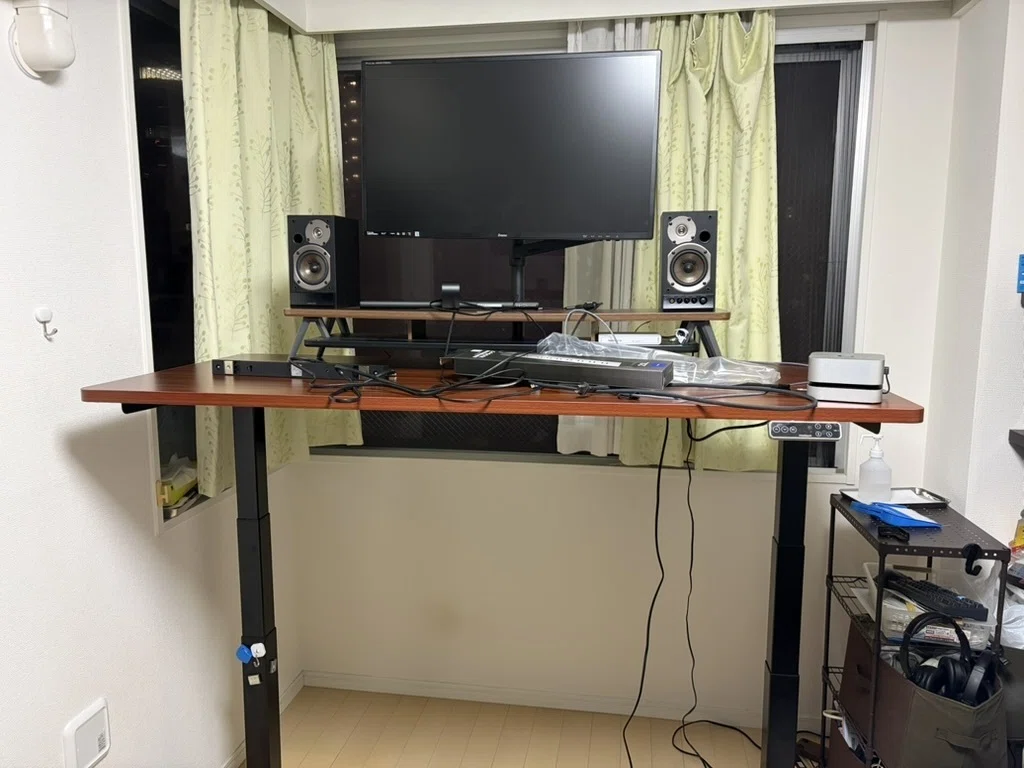
E7 Proなど昇降デスクの導入には、ちょっと面倒です。
というのも、DIYをしなければいけないケースがあるからです。
作業にかかった時間は2日ほど。
これが冬でよかったです。暑い季節だったら大変だった…。
昇降デスクは快適です。
1日作業しているとどうしても腰が痛くなってきます。そんな時はボタンひとつで高さを自由に変えることができるので、スタンディングデスクとして使っています。
と言っても、立って作業するのは結構足裏が痛くなるので頑張っても30分が限界。
でも、ちょっと立つだけでも腰の負担はだいぶ減ります。
あと、昇降デスクは配線整理をするのに便利です。
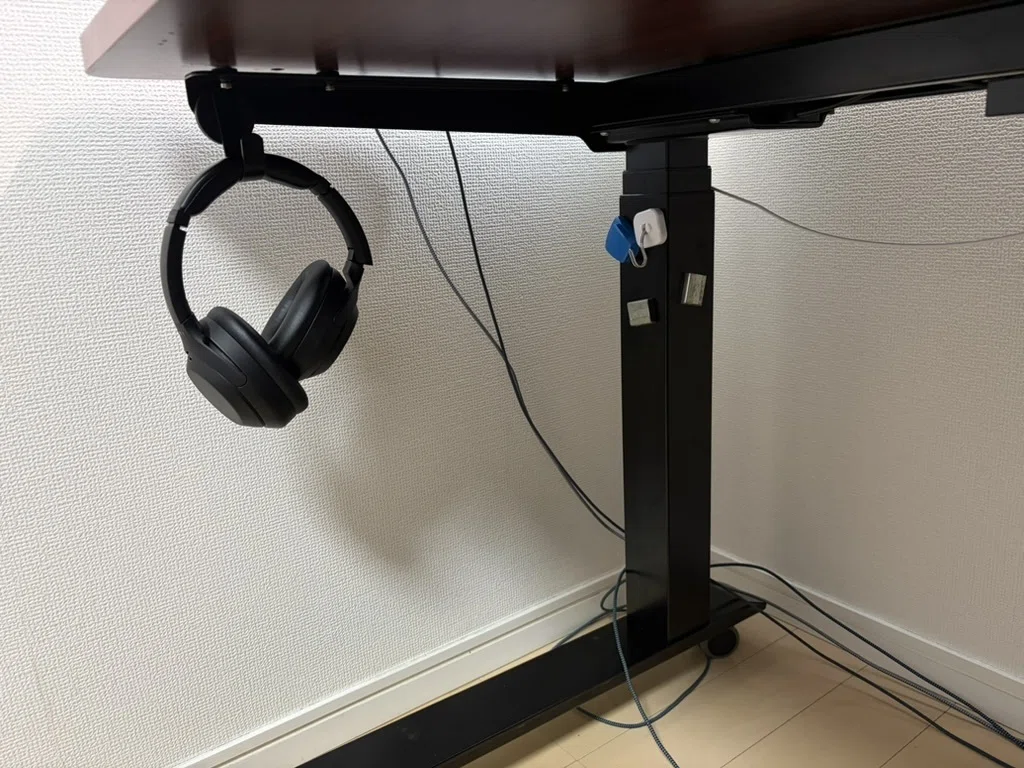
購入したモデルはE7-Proというモデルです。Amazonでは販売していない、FlexiSpot公式ページ限定の商品です。
ただ、個人的にはE7Hの方がおすすめできるかもです。
というのもE7 Proは写真の通り、柱が奥にあり、マグネットで装着したかったものが遠すぎて使えず…。
E7HはAmazonのセール対象商品なので、セール中に購入すると10%以上は安く購入できるはずです。
できれば、ティッシュとか小物類とかをデスク裏に配置したいので、デスク裏グッズを購入してみるかもしれないです。
本当は引き出しを設置したいんですが、このデスクを裏返しするのが面倒すぎるので、デスク裏にスチールプレートを貼って、磁石で装着を考えています。こういうのをイメージしながらAmazonで探すの好きなんですよね。
配線整理|エレコム 電源タップ 10個口 2m
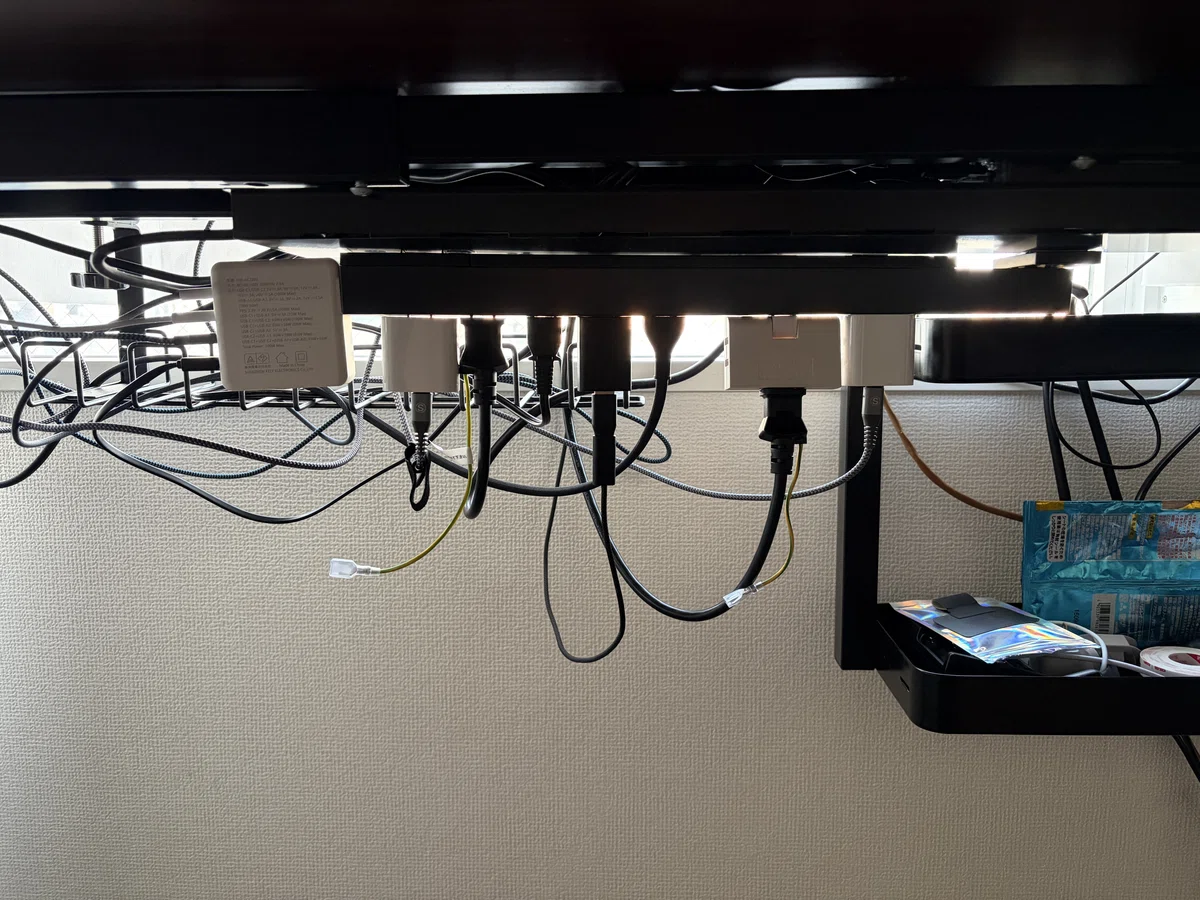
昇降デスクで結構大事なのが配線周りです。
固定のデスクと違い、デスクが昇降するのでケーブルを整えないと引っかかってしまったり、電源タップから抜けてしまったりしてしまいます。
今まではかなり雑な配線周りでしたが、今回はエレコムの電源タップを導入しました。
この電源タップはマグネットで装着可能なので、昇降デスクの裏側に貼り付けて使っています。
タップ数は10個ありますが、正直これだけでは少ないです。
そこでここに4個のポートがある充電器を2つ設置しています。
配線整理|サンワダイレクト ケーブルトレー 幅42cm

もうひとつ配線整理で使っているのが、ケーブルトレーです。
昇降デスクに直接タップを装着してもそのままだとケーブルは机から垂れている状態になります。
そのケーブルを格納するのがこのケーブルトレーです。
人によってはケーブルをしっかりまとめてキチンと整理している人がいますが、自分は雑な性格なのでここのケーブルに垂れたケーブルを置くだけです。
昇降デスクを導入してからも色々なガジェットを導入してきましたが、この方法なら配線を簡単に追加することができます。
デスクシェルフ|Fenge モニター台
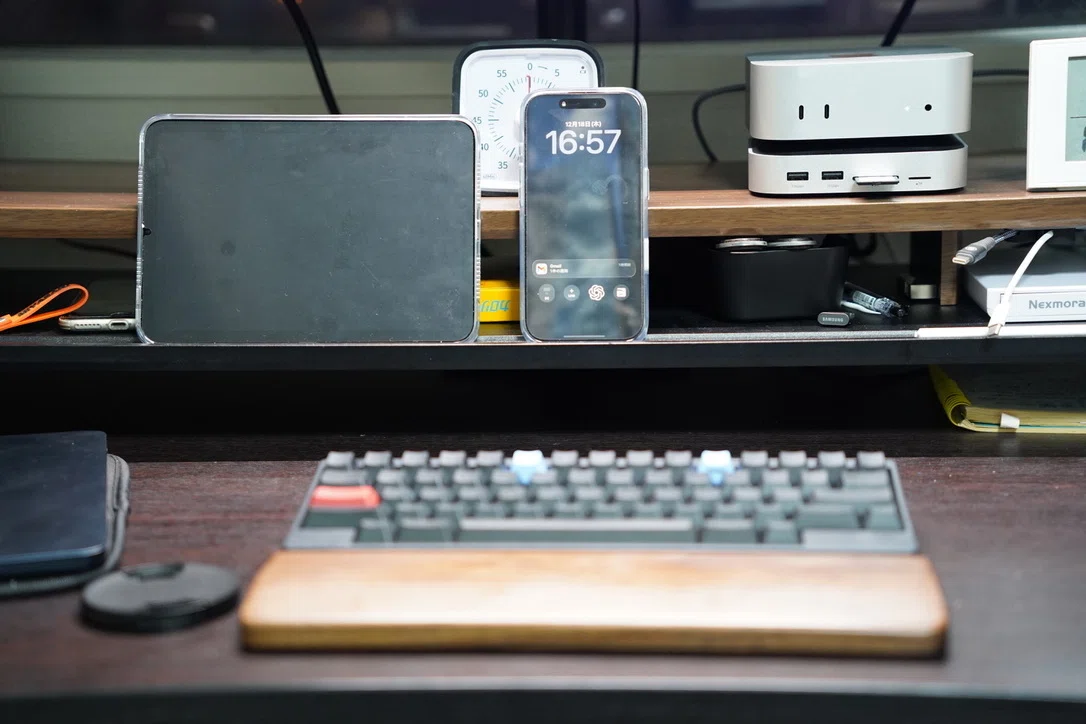
昇降デスクを導入する前に購入したものです。
パソコンや時計、電卓などを置いていますし、ケーブルを隠してくれる役割も担ってくれています。
便利なのですが、デスクシェルフを無くしてしまったらどうなるんだろうかな…と最近考えています。
最近全く使っていない、MacBook Air をメインモニターの下に置いてサブモニターのように使えないかなと思っています。
ただこれがないとデスクの上がごちゃごちゃになってしまうので、やっぱりデスクシェルフは必要なんだろうなとも思ったり…。
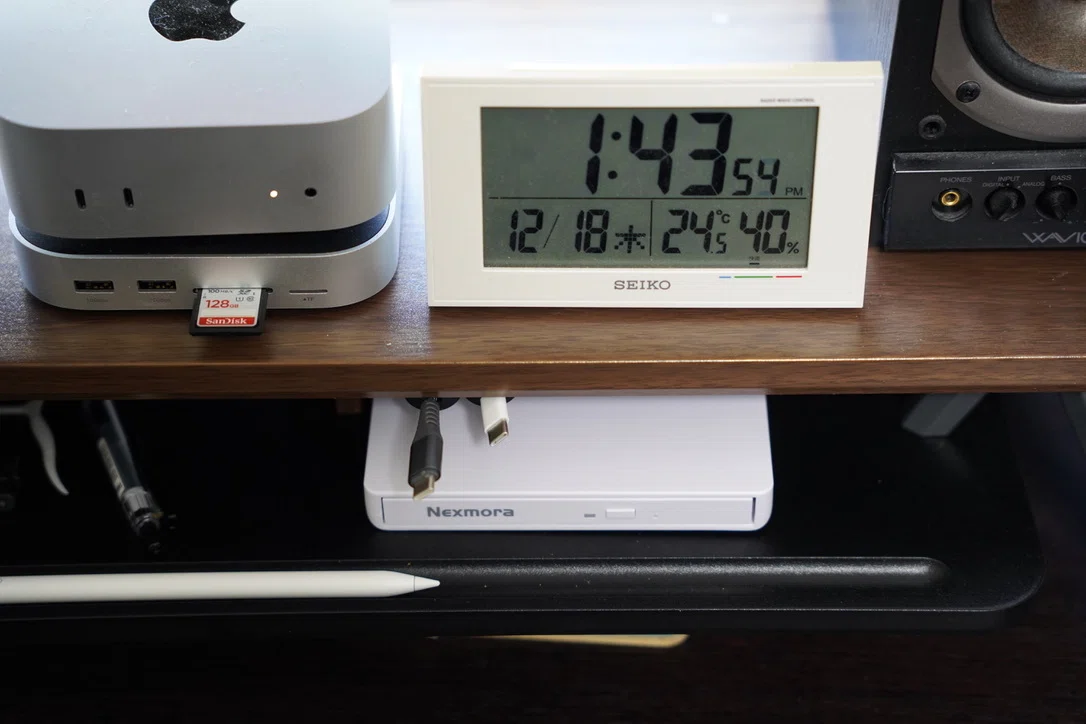
デスクシェルフ右端には、時々、DVDを見るようにDVDドライブを配置しています。商品自体が軽く、DVDを出し入れしていると商品が奥に行っちゃうので、両面テープで軽く固定しています。
ちなみに、よく見るDVDはデンゼルワシントン主演のクリムゾンタイドです。
デスクシェルフの裏には、磁石が貼れるようにスチールプレートを両面テープでくっ付けて、マグネットケーブルホルダーでUSB-Cを2本まとめています。1本が充電から、もう1本がMac miniからです。
不要になった時はスルスルとケーブルを戻しています。
それでもデスクシェルフはかなりスペースが空いており、100均で購入した縦長のケースをペンやハサミなどを入れられるスペースとして使っています。
メインPC|M4Pro Mac mini 48GB & ドッキングステーション(SSD 2TB)
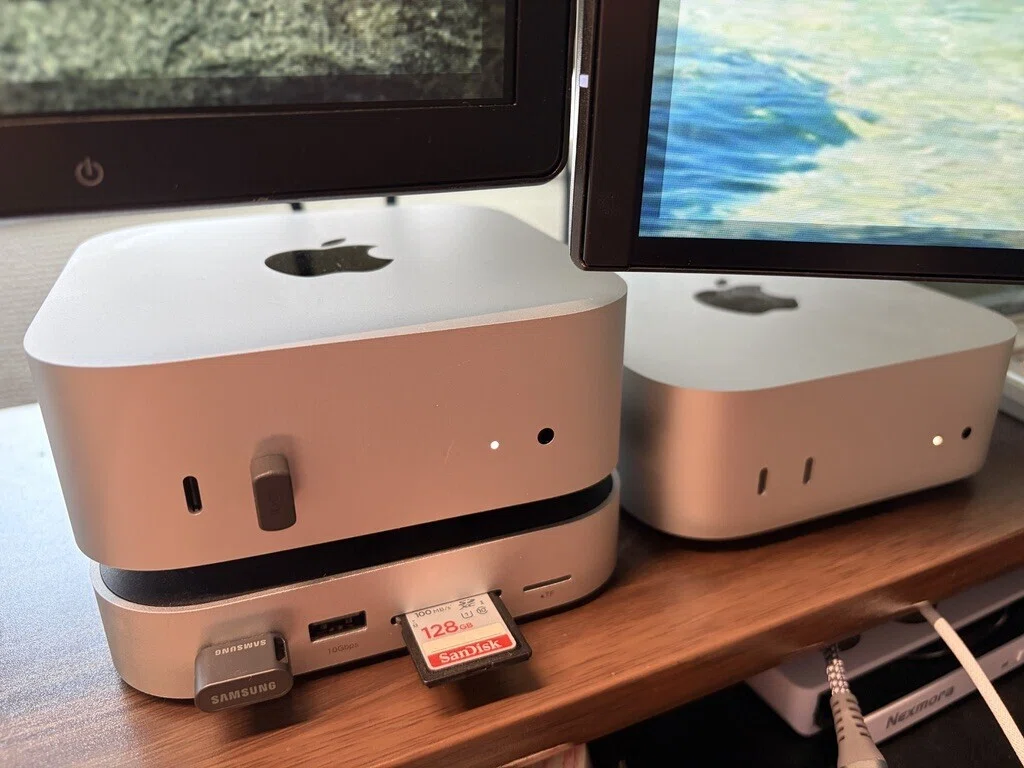
メインに使っているメインPCは、M4 ProのMac miniです。
11月に今までWindowsPCだったものを、Mac miniにしました。その後に、スペック不足から上位モデルのM4 Pro Mac miniにアップグレードしました。
というのも、今はこのPCでAIをフル活用しています。
Chromeを30以上のタブを開きつつ、CursorでClaude codeやCodexを並列処理していますが、これができるのはMac miniじゃないと難しかったと思います。
現在のMac miniにはドッキングステーションを付けています。
今使っているMac miniのストレージは最小スペックの256GBで少なすぎるので、ドッキングステーションにSSD2TBを組んでいます。
SSDはAIバブルが起きる前だったので2万円で購入できましたが、同じスペックだと7万円くらいに高騰しています。
サブPC|M4 MacBook Air 24GB

外出先で使っているのが、同じくM4のMacBook Airです。
去年までは作業といえば、スタバだったので、これを持って使っていました。
これを購入したのが確か秋頃。
その直後に、M5のMacBook Proが発売し、価格も1万円違いで結構ショックでした。
使い勝手はバランス良いモデルです。
バッテリーの持ちもいいですし、パワーもあります。
これでも十分にAIを回せると思いますが、さすがにこの小さなディスプレイでAIエージェントの並列処理を回すのは難しいかも…。
ここ最近の作業はもっぱら自宅なので、全く使っていません。
たまに副業の方で業者と会議があるときにWebカメラが必要なので使っていたくらいです。

PCスタンドを使うことで一応、トリプルディスプレイの運用にしてみました。Appleの機能「ユニバーサルコントロール」を使うことで、メインPCで使っているキーボードやマウスをスライドさせて使うことができるようになりました。
まだ使い道は決まっていませんが、なんとか見つけたいです。
タブレット|iPad mini
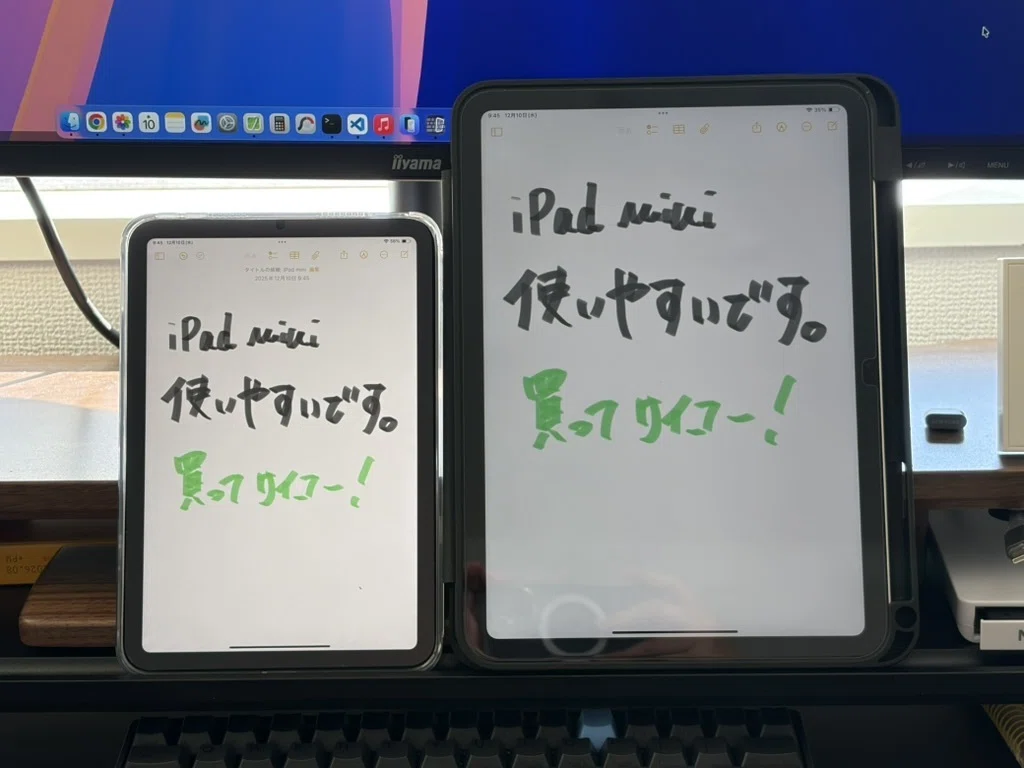
モニター下に置いてあるのはiPad miniです。
これも去年11月頃に購入し、出社するときには必ず持ち歩いています。
去年購入した商品の中で、もしかしたらiPad miniがベストバイだったかもしれません。
これを買う少し前にiPadを購入したばかりで、サイズが中途半端かなと思って結構悩みましたが、それがグッド。
キーボードを使って文章を入力したり、調べ物をしたり、動画視聴したりちょうど良いです。
本当は自宅専用のiPad miniがほしいです。
Mac miniを使っていると、iPad miniに簡単に映すことができるのでサブモニターとして使えます。
メインモニター|XB3270QSU-B1
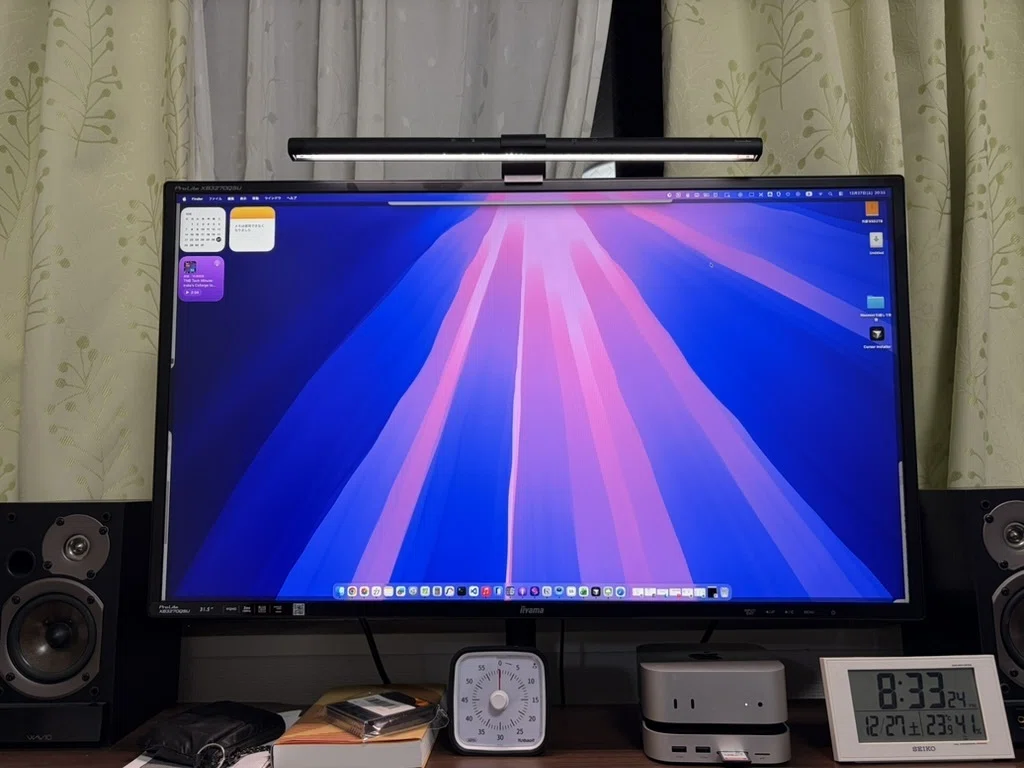
去年の秋頃に購入したモニターです。
EIZOの商品だと勘違いして購入したものです。
ほとんど調べずに買ったので正直、失敗したと思っています。
今なら15万円くらい出してウルトラワイドモニターを買います。
あるいはAppleのStudio Displayがいいです。
キーボードに何万円も使っているのに、一番使うモニターになぜケチってしまったんだろうか…。
ただ、使っていて特に不満に感じることはありません。
唯一あるとしたら、サイドが湾曲していないので見づらいということくらいです。それも2、3日で慣れてきました。
モニター上には、BenQ ScreenBarを設置しています。このスクリーンバーはいくつかモデルがありますが、使っているのは一番ベーシックなモデルです。上位モデルだと1万円くらい高いですが、光量を手元で調整できたりするのでそれを買っておけばよかったなと後悔しています。
スクリーンバーがあると適度に光って夜間作業する時にも便利です。
最近、BenQ ScreenBar Halo 2を購入しました。
3万円近くしましたが、購入して正解でした。きっかけはWebカメラをモニターライト上に設置できればなと思って買いましたが、めっちゃ明るくて作業しやすいです。
サブモニター|Dell S2725DC
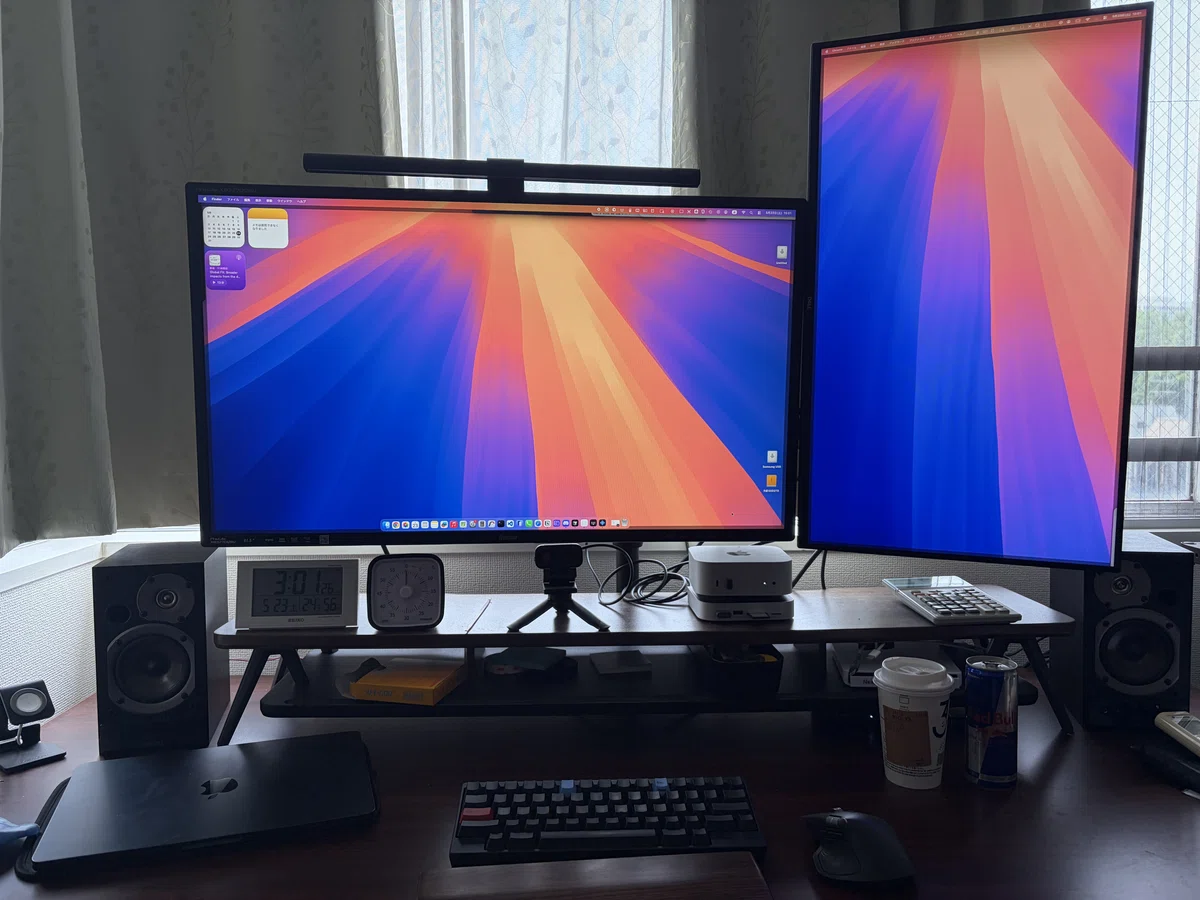
これも特に調べもせずにAmazonでおすすめされていたのでそのままポチッとした商品です。
今はこのモニターを横ではなく、縦にしてメインモニターの右横に設置しています。
縦の状態で下半分にYoutubeやPrimeを流しながら作業するのに使っています。
ただ、上半分は全く使えていません。ここを見るとなると首を上げなきゃいけないので疲れるんですよね。あまり使わないアプリとかを置いておくのがいいかもしれないです。
Mac miniにはUSB-Cで接続しています。
これは便利です。
また、使ってないですが、ハブも付いているのでメインモニターとして使うにはちょうど良いと思います。
モニターアーム|エルゴトロン LX & 追加アーム
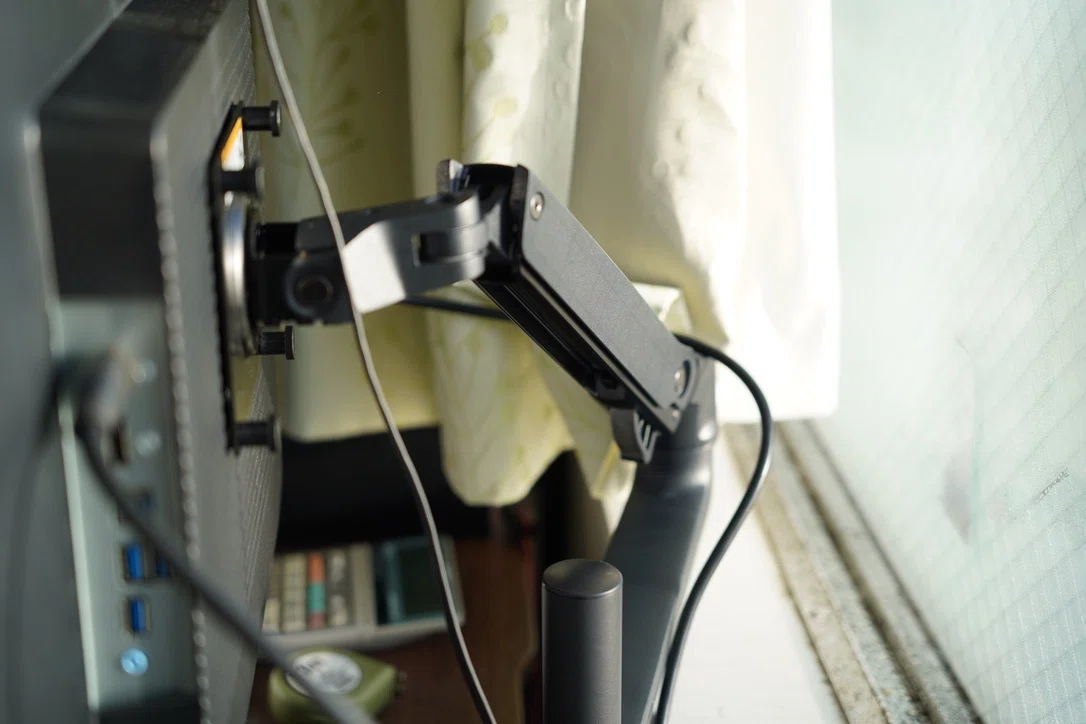
メインモニター31.5インチとサブモニター27インチを支えているのが、モニターアームのエルゴトロンLXです。
サブモニターを追加したことでエルゴトロンLXに追加アームを別途、購入して装着しました。
購入したアームが長身タイプだったので2つどころか、3つも追加できそうです。大は小を兼ねるですね。
ただ、動画とかで見るように、なぜかヌルヌルとモニターアームが動いてくれないんですよね。
レンチ締めすぎたとかなんでしょうかね。
Webカメラ|Insta360 Link 2C
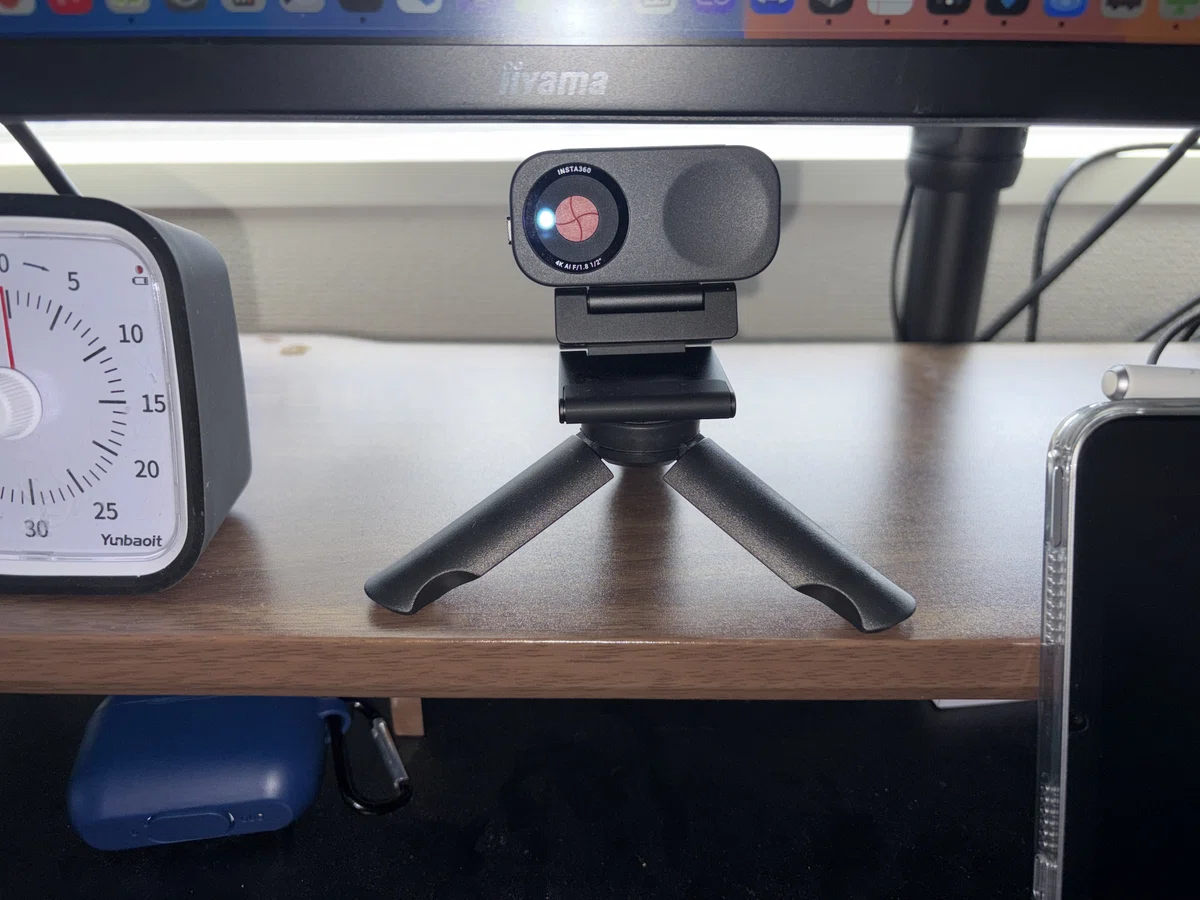
最近、やっとWebカメラを購入しました。
それがこちらの商品。
それまではオンライン会議のたびにMacBook Airを開いていました。
画質はいいです。
買ってみて気づいたんですが、マイクとしても使えるんですよね。これかなり便利です。
カメラで自分を映すことはほぼないですが、在宅で会議するときにマイクだけでも使えるのは地味に使えます。
それまではAirPods Pro2を出していましたのでマイクは便利です。
写真の通り、デスクシェルフの上に三脚で設置していますが、一般的な使い方はモニター上です。
ただ、モニター上にはスクリーンバーが設置してあり、Insta360が装着できないのと、できたとしてもかなり上からのアングルになるので今のスタイルに落ち着いています。
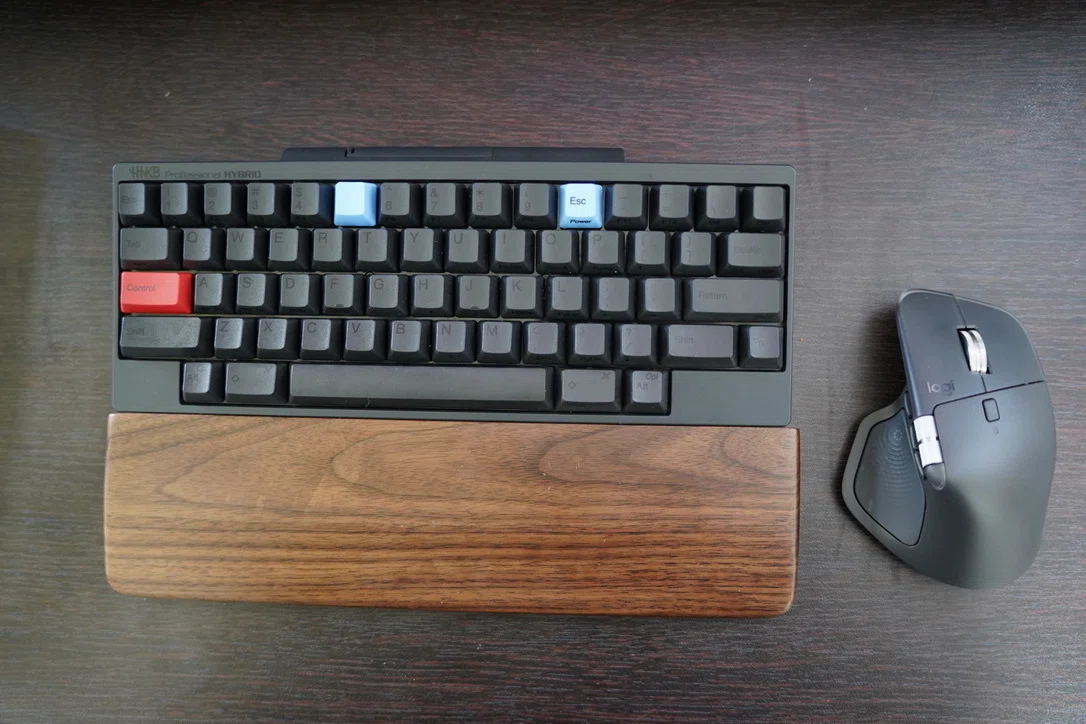
キーボード|HHKB Professional Classic 英語配列
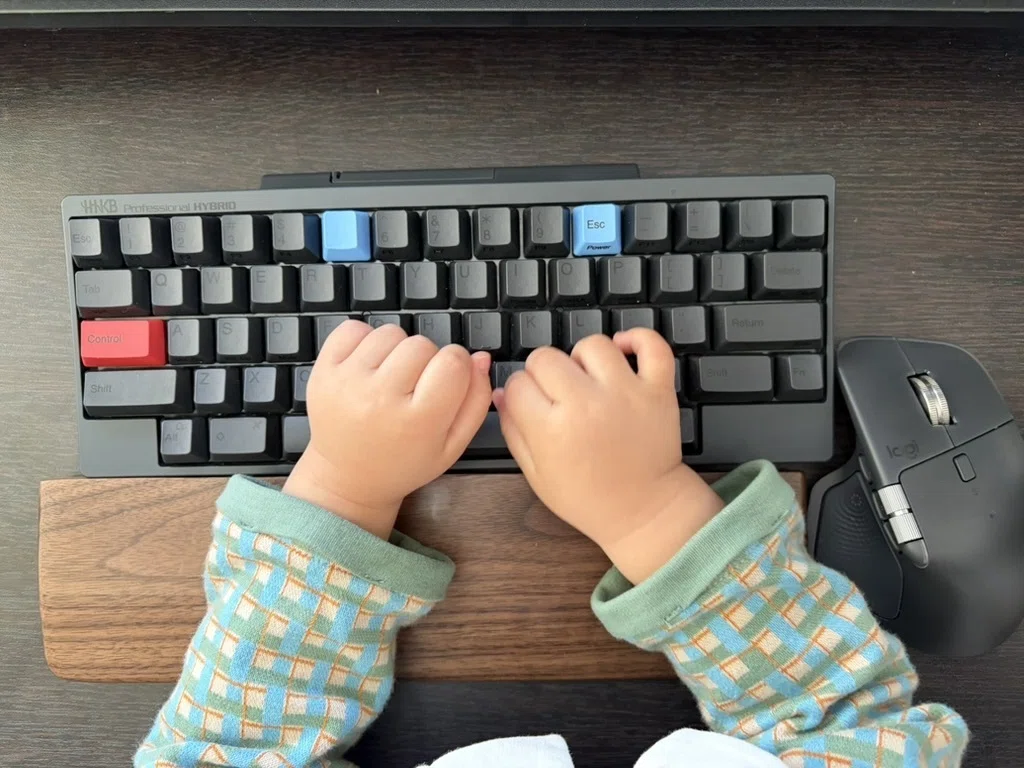
キングオブキーボードのHHKBです。
これを使い始めて半年ちょっとになりましたが、今はこれじゃないとミスタッチしたり生産性が落ちたりしてます。
HHKBはキー配列が特殊で、カーソルキーもありません。
Fnキーを使いながら少ないキーで操作することでホームポジションから少ない移動で操作できます。
最初は使いづらいと感じると思いますが、慣れると普通のキーボードが使いづらいと感じます。
自分が使うのはProfessionalの中でもNon Type-sというモデルです。
Type-sも実際に購入して使ったことがありますが、これと比較すると、Non Type-sの方が打鍵音が少し大きく、打っていて心地よいです。
あと、Type-sと比べると価格が1万円くらい安いのも特徴です。
自分のキーボードは奥さん曰く、使いづらいとのこと。まず字が見にくいらしいです。
それは確かにそうです。何もキーに書いていない無刻印ではなく、墨というモデルでキーに字は書いてあるものの、斜めから見ると文字が見えない…。
アルファベットや記号は覚えているのでいいんですが、数字を入力する時はちょっと厄介です。そこで、HHKBのキートップを購入して、5番と0番を青色のキーに交換しています。あと、おしゃれにControlキーも赤色にチェンジしています。
去年の秋頃はガジェットにハマり、キーボード沼にハマってしまいました。
1ヶ月で4台くらいのキーボードを購入してきましたが、やっぱりHHKBですね。
会社のパソコンは、LofreeのFlow Liteを使っていますが、これもHHKBに変更したいくらいです。
キーボード|Cornix LP
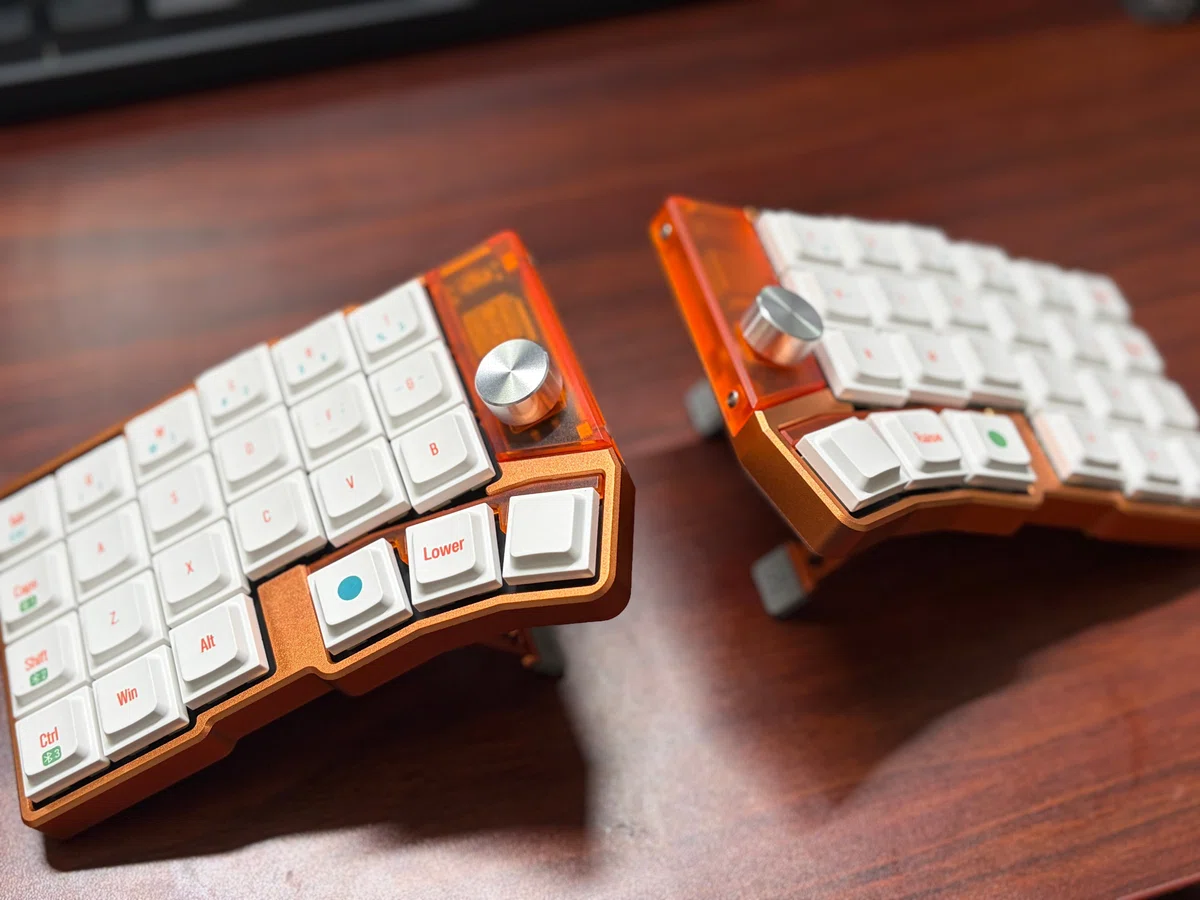
最近、話題の分割キーボードを遂に購入しました。
買ったモデルは、Cornix LP (オレンジ)です。
AliExpressで3万円ちょっとで購入しましたが、注文から商品到着まで2ヶ月くらい時間がかかりました。やっと、届いた。。
分割キーボードの中でもこのモデルは、無線接続で使えます。
ほとんどの分割キーボードが有線なので、デスクがスッキリです。
遅延とかは全くなく、優秀です。
このモデルは、40%キーボードというキーが少ないです。
数字キーがありません。Fnキーもないです。
キーマップツールを使ってレイヤーごとにキーを割り当てて使うのですが、覚えきれない。。
ただ、これに使い慣れると、左手デバイスが不要になりそうです。
この記事をアップデートしてから使い始めて2日ですが、1ヶ月くらい慣れるのに時間がかかりそうです。
一つだけ残念だったのは、これを注文して到着を待っている間に、同じ無線式の分割キーボード、Keychron Orca echoがクラウドファンディングで発売されたことです。
このモデルにはトラックボールが付いているのでマウスが不要になりそう。
マウス|ロジクール MX Master 4
多機能マウスで、親指に当たるボタンをクリックすると、Actions Ringが機能し、様々なショートカットやマクロなどを使うことができます。
価格は2万円もするのでマウスとしては高級な部類に入りますが、使ってみると便利で安いマウスには戻れません。
ただ、まだこのマウスをフル活用できていない気がします。
マクロとかを使えればもっと使いやすくなるはず。
左手デバイス|KB16
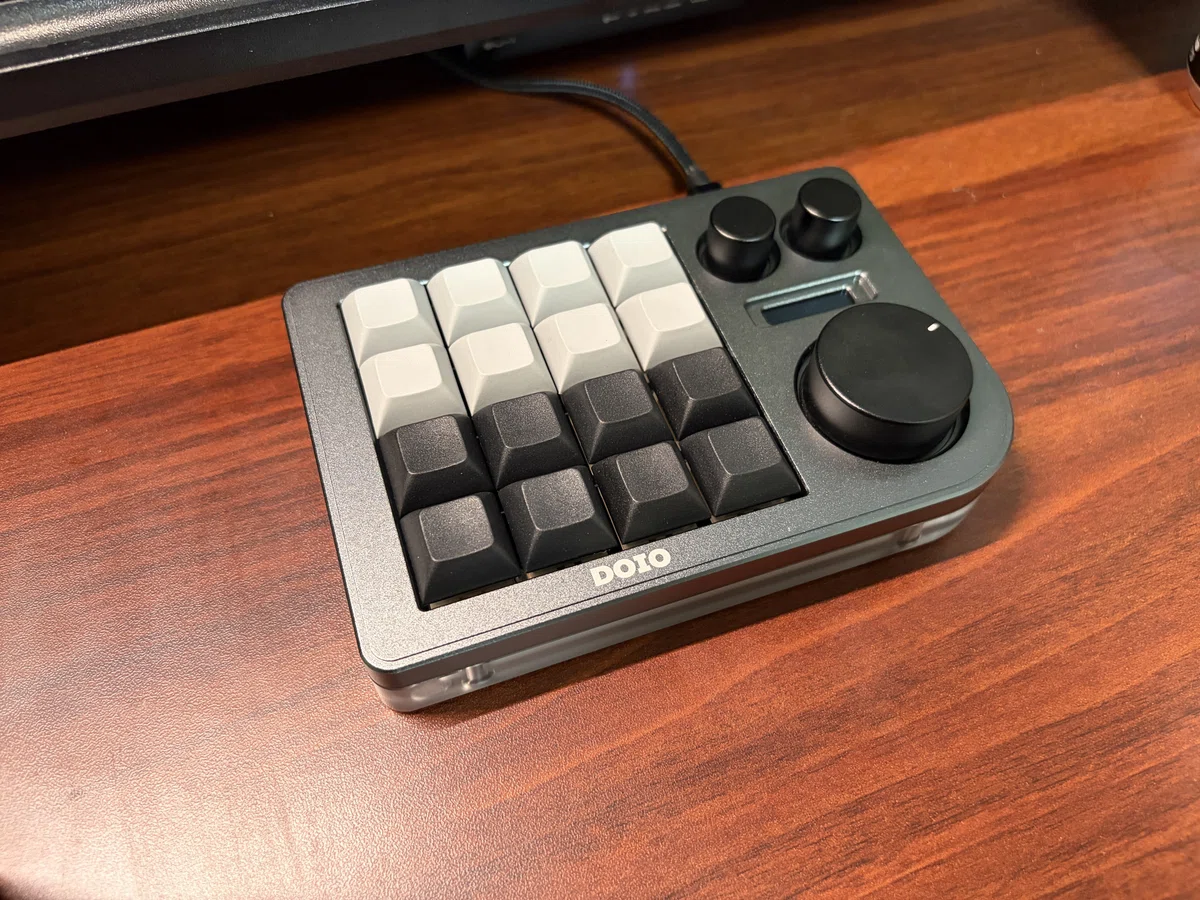
すごく最近導入したのが、左手デバイスのKB16です。
前から気になっていてやっと購入しました。
左手デバイスはその名の通り、キーボードの左手に置く第3のデバイスで、マウス、キーボードと共に使うことで生産性を上げられるプロダクトです。
ただ、自分の場合、このKB16を左に置かずに、キーボードの右横、マウスの上に配置しています。
KB16は16のキーがあり、4層のレイヤーごとにキーに役割を与えることができます。
まだ全く使えこなせないんですが、とりあえずテンキーとして使っています。
マクロとかも組めるので使いこなせば、作業の生産性が一気にアップするはず。
スピーカー|ONKYO GX-D90 & SMSL SU-1
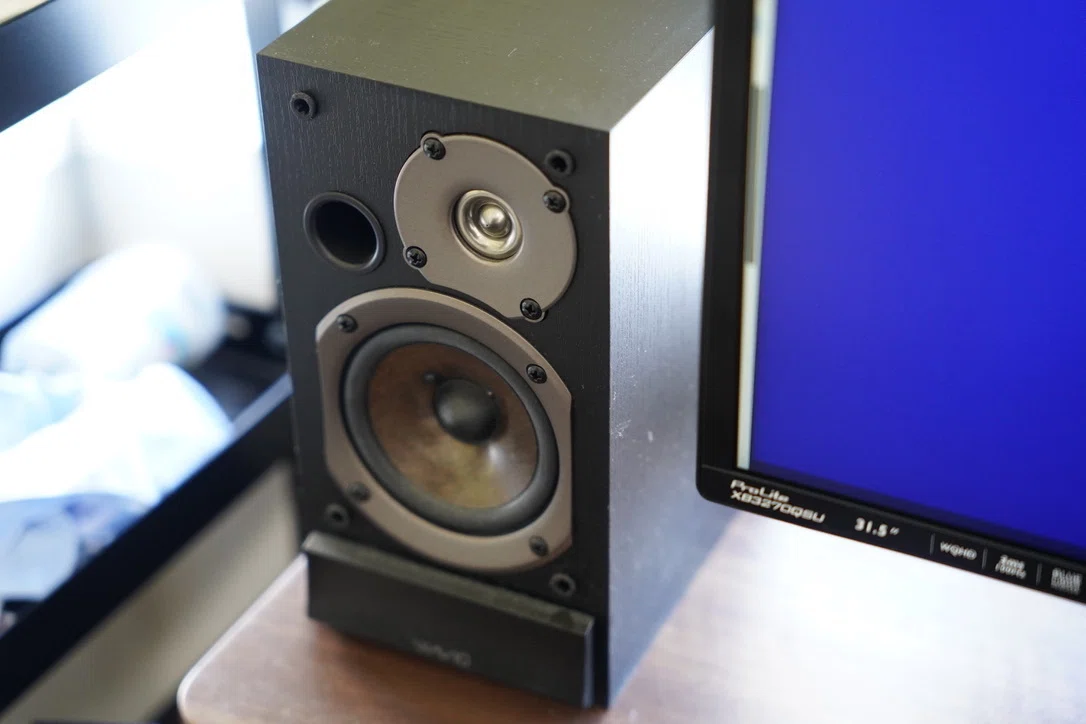
もう10年くらいこのスピーカーを使い続けています。
ただ、WindowsPCからMac miniに移行した途端に、音質がめちゃくちゃ悪くなりました。
原因はスピーカーだと思って、YAMAHAのスピーカーに乗り換えたものの、音質が悪いまま。
そこで原因を探るべく、チャッピーに相談したところ他にあるのでは…ということで、DACを導入。すると音質は以前のようにクリアになりました。
このONKYOのスピーカーは2006年製造とかでかなり古いモデルですが、新しく買ったばかりのYAMAHAと比べると、圧倒的にONKYOの方が優れている…。
音が深いんですよね。

ちなみに、音質のクリアに一役買ってくれたのが、SMSL SU-1というDACです。
正直、これがどういうプロダクトでどんな貢献してくれているのか書いてても全く分からないんですが、このデバイスを通すことで音がびっくりするくらい変わります。
デスクチェア|ハーマンミラー アーロンチェア
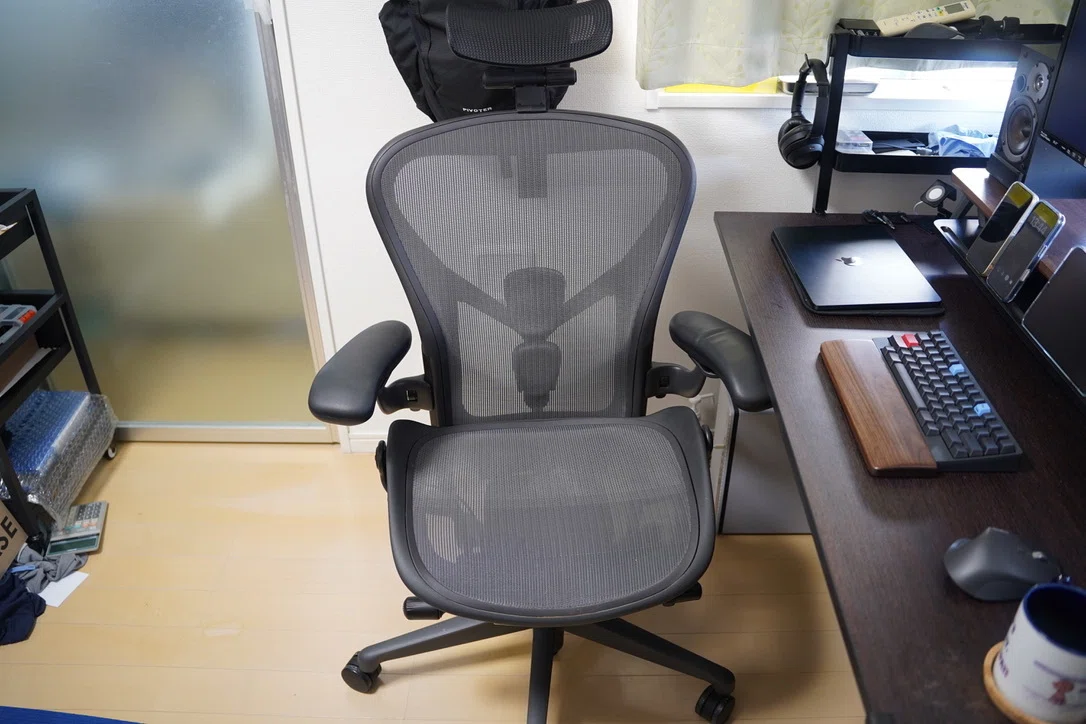
これもキングオブチェアのアーロンチェアです。
2018年に新宿の大塚家具で25万円くらいで購入しました。
一時期、これを使っていても長時間、座ることができずに、自分にはフィットしないチェアと思ったことがあります。
でも、腰痛持ちとADHDの自分にとってはどのチェアでも同じ結果だと思っています。
ADHDと判明しコンサータを飲むようになってからは自宅にいる時はほとんどずっとこの椅子に座り続けています。
なんだかんだ、快適なチェアなんだと思います。
ただ、デスクチェアは高い買い物なので、しっかりと実物に触れて座ってみることを強くおすすめします。
Youtubeで見たのですが、世田谷とかその辺りにあるお店ではプロの人が高級チェアを案内してくれるサポートがあるらしいです。
もし次のチェアを買い替える時には絶対にお世話になりたいです。
終わりに
以上で2026年前半のデスクツアーは終了です。
気になるアイテムはありましたでしょうか?
やっぱり最も大きな変化は昇降デスクです。
特に、横幅が広い天板にしたので作業スペースが一気に増えました。
その分、空き缶も増えて、この記事を書いている段階ではレッドブルが2本、オロナミンCが2本あります…。。
普段はこの昇降デスクを前にアーロンチェアに座りながら、Cursorに複数のClaude codeやCodexなどのAIエージェントを立ち上げて並列処理させています。
本業の投資銀行で稼いだお金は日本株と子供、そしてガジェットに投資をしています。
今気になっているのは、AppleのStduio Displayやデスク下の収納などです。
また、変化があったらnoteをアップデートしますね。
ここまで読んでいただいてありがとうございます😊
外資系投資銀行×Web会社経営×40代パパとして、株式投資・ガジェット・転職・英語学習について発信しています。
気になった方はフォローしてもらえると、とても励みになります。
