
【デスクツアー】港区麻布で100万円。東京タワーを見ながらMacで仕事する環境【2025年】

9〜11月でデスク環境に100万円以上を投資しました
目的は「集中力を削らない」「生活感と共存する」デスクを作ること
正解を紹介する記事ではなく、考え方と試行錯誤の記録です
在宅ワークの時間が増え、デスクに向かう時間が生活の一部になりました。
仕事、副業、ちょっとした調べもの、そして夜の一人時間。
気づけば、1日の中でデスクにいる時間がかなり長くなっています。
一方で、我が家には1歳半の男児がいます。
もう、怪獣です。ガジェット、特にキーボードが大好きで椅子を並べています。
生活感を消しきれない環境で、どうすれば集中できるデスクを作れるのか。
それが今回のテーマでした。
そんな日常感のあるデスクツアー2025年版を紹介します。
ここでご紹介したことが誰かにとって何かの参考になると嬉しいです。
この記事ではAmazonアソシエイトのリンクを使用しています。
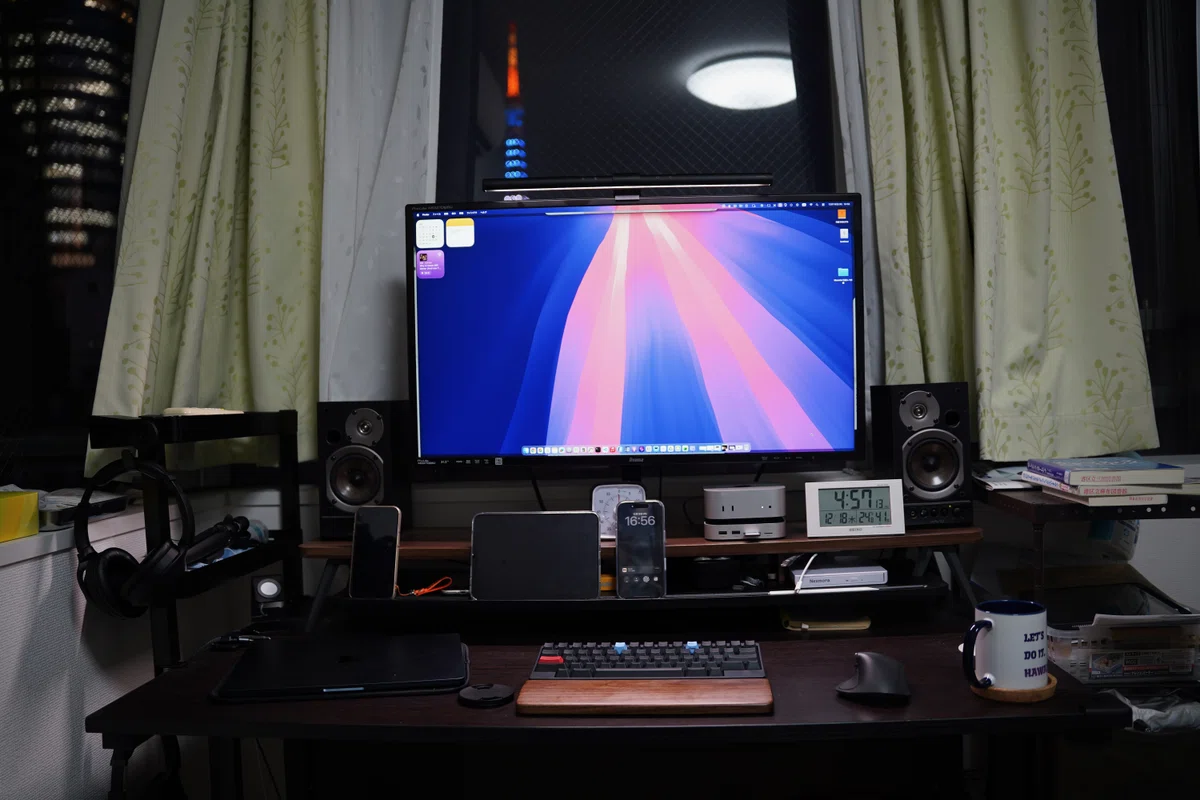
デスク全体の配置はこんな感じになっています。
2026年版のデスクツアーを公開しました。
だいぶ変わっていると思うのでぜひご覧ください。
デスク
LOWYA 120cm×70cm
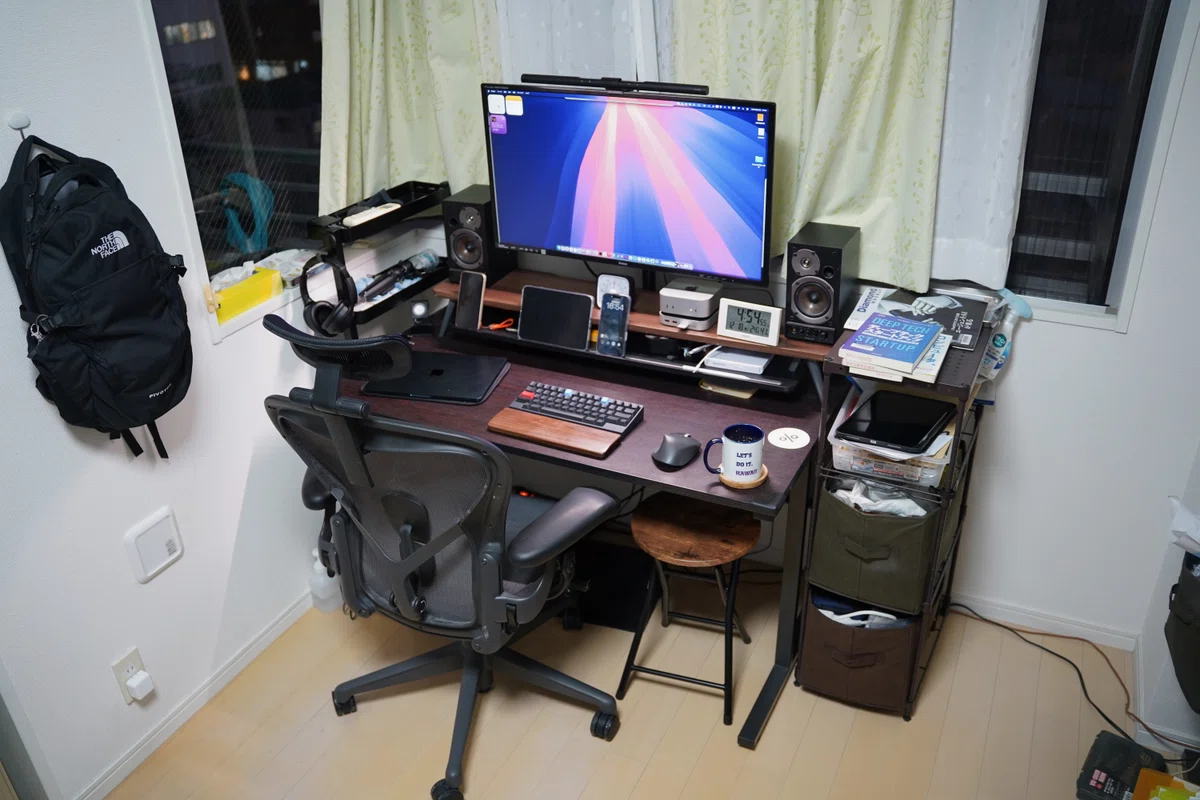
このデスクは現在はLOWYAでは販売されていないようです。
購入したのが2016年になるので10年使っていることになりますが、全然使えています。
価格は9,990円で購入しました。
この値段の割に、脚の高さもデスクの横幅もそれなりに大きく、ウッド調でおしゃれなのでコスパは良い感じだと思います。
ここ数ヶ月で実はこのデスクをDIYして、デスクの下に収納スペースを作ろうとしたのですが、デスクの手前までフレームがあるのでそれが邪魔になり断念…。
先日のAmazonのブラックフライデーで、FLEXISPOT E7を購入しようかずっと悩んでいたんですが、昇降自体は自分には必要ないかなと思って買いませんでした。しかし、拡張のことを考えると、E7などは考え抜かれているモデルなので、次のセールで購入するかもしれません。
ちなみに、デスクの横幅が120cmですが、正直小さいです。
180cmといきたいところですが、それはデカすぎなので、150cmほどあると理想的です。
デスク下
折りたたみの丸椅子
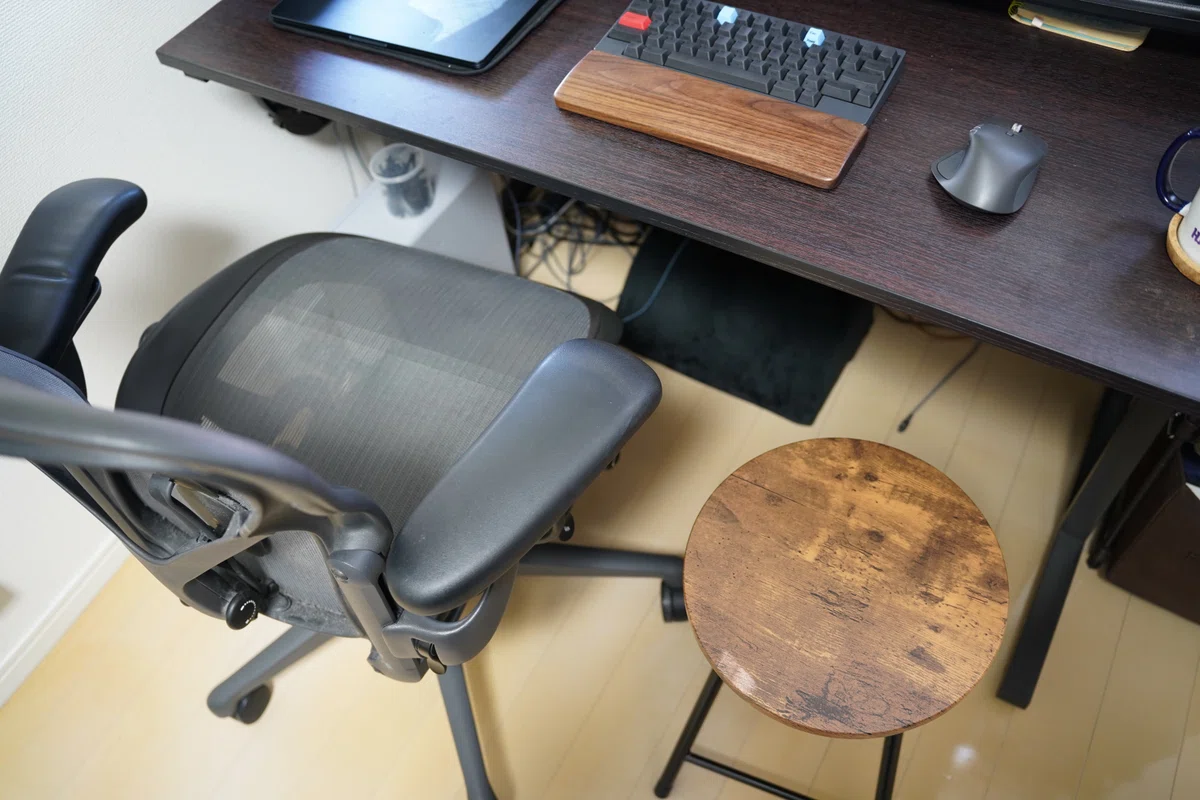
デスクと同じ色の折り畳み椅子を最近導入しました。
うちの子供はとにかくガジェット好きで、特にキーボードが大好きです。
アーロンチェアに座ってキーボードを入力する(叩く)のが日常で、その間に自分も隣で座れるように丸椅子を購入しました。デスク下にちょうど入るので気に入っています。
将来的に、子供に勉強を教える時に役立つのかなと思っています。
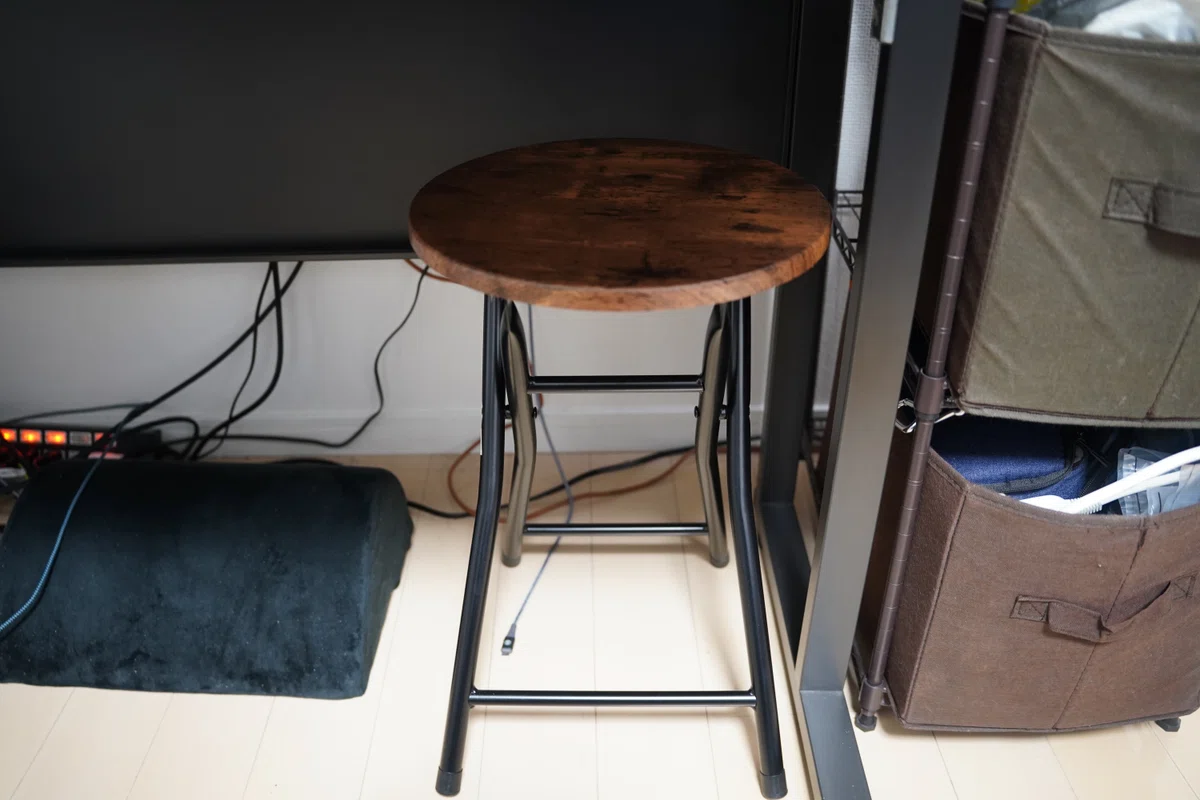
実はデスク下には、ずっとYAMAHAのウォーファーが置いてありました。
一時期、少しだけ音響にこだわっていた時があり、その時に購入したもので、重低音がいい感じで気に入っていました。
しかし、家族から「うるさい!」との苦情があり、最近はウォーファーを最低限まで小さく設定していてほとんど使っていませんでした。もはやスピーカーだけでいいかなと思ったので、処分しました。
配線整理
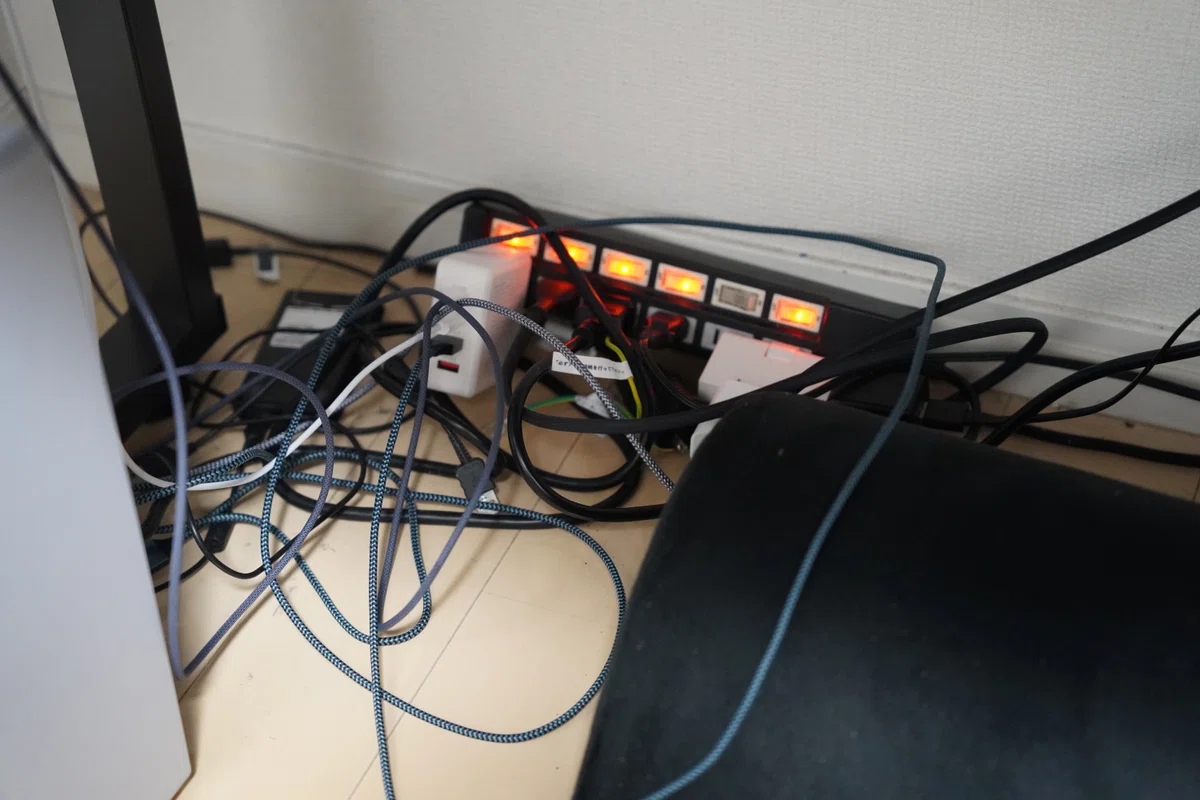
ご覧の通り、配線整理というものを一切やっていません。
実は一応これでも以前よりもケーブルをシンプルにしたのでスッキリになったんですけどね。
シンプルにするために最近導入したのが、ポートが4つある充電器。
本当はAnkerを使いたかったんですが、同じポート数だと結構値段がしたので、3,000円くらいで買えた聞いたことのないメーカーのモデルを購入。
今まで一つの電源の差込口につき1つのケーブルという感じだったので、10本だと10個の差込口が必要だったので、複数の電源タップが並んでいてカオス状態でした。
でも、このポートを導入して結構スッキリした気がします。
実は、この場所に充電器を導入したのは、子供が勝手に引っこ抜かないための措置でした。
1歳半の怪獣みたいな男児なので、しょっちゅうイタズラで引っこ抜かれて危険だったので、息子が入らないエリアで電源系は済ませようと思ったんですよね。
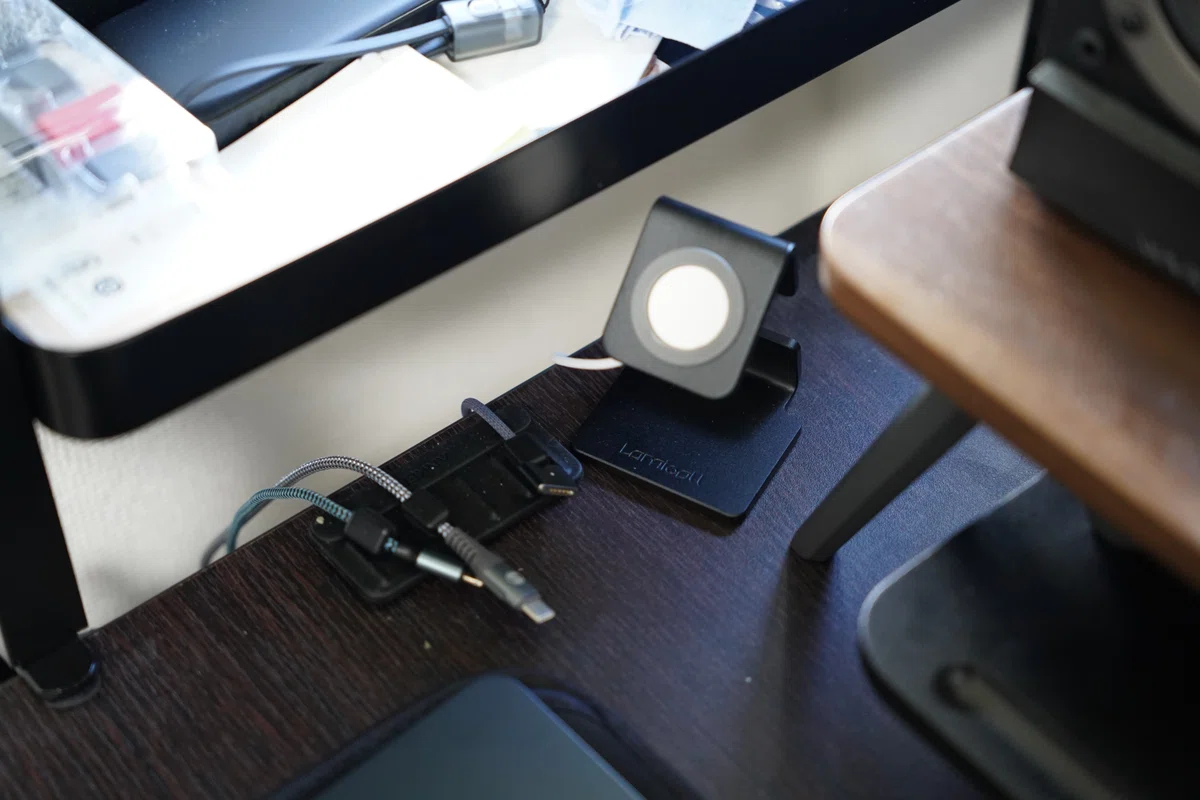
Ankerのマグネットケーブルホルダーを使って、充電器から持ってきたUSB-CやLightning、Magsafeの3つのケーブルを設置しています。
確かに便利になったんですが、もうちょっとマグネットが強いと良かったかな…と思っています。マグネットがある場所でないところに設置しようとすると、するっと抜け落ちます。
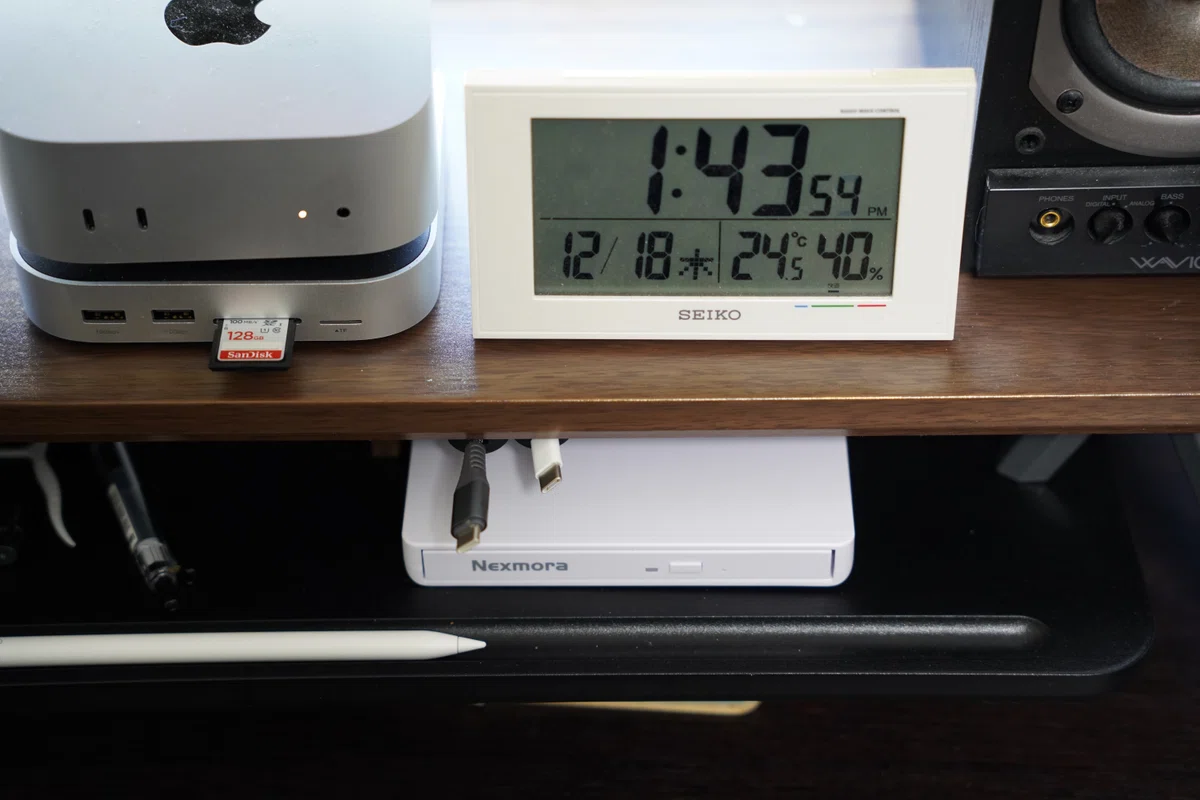
デスクシェルフの棚の下にもUSB-Cケーブルが2本配置しています。デスクシェルフの上にスチールプレートを両面テープで貼り付けて、ケーブルにはマグネットケーブルクリップを取り付けています。
1本は電源タップから充電のためにあり、もう1本はMac miniからのケーブルになります。
デスクシェルフ脇
IKEA|ヴァッテンカール(黒)
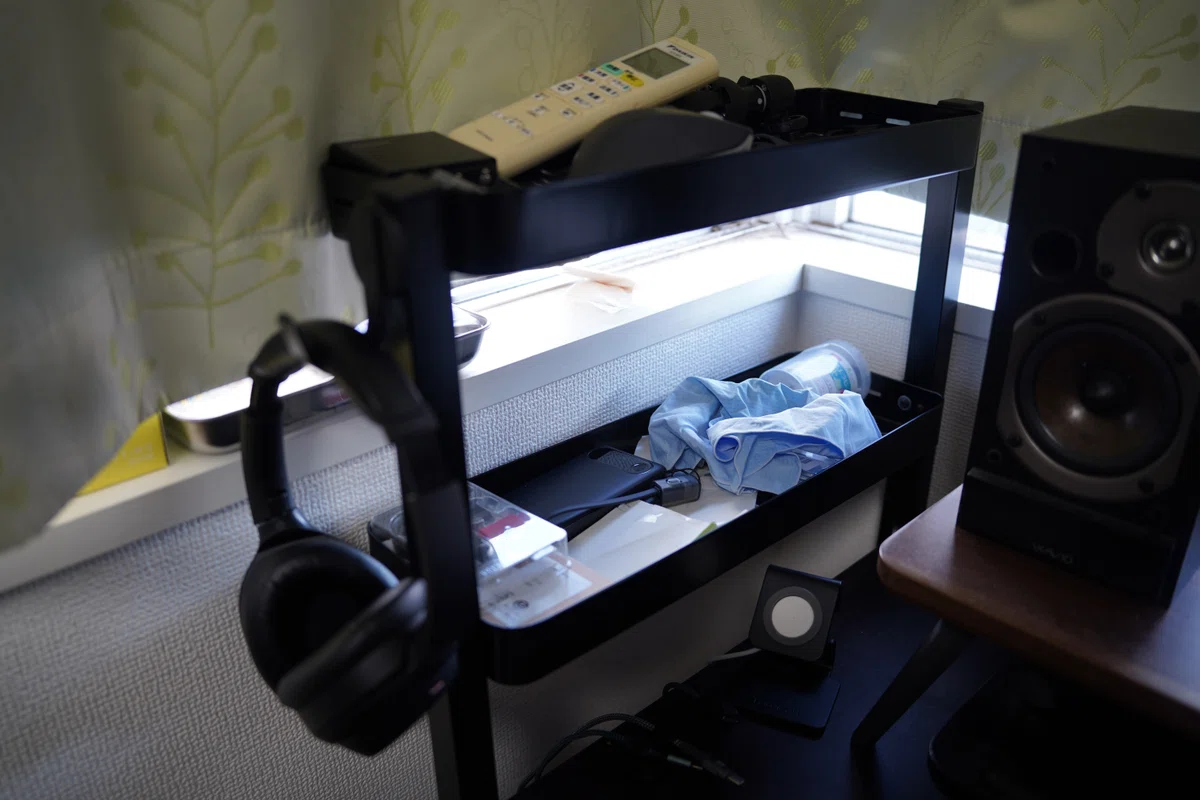
デスク横には、有名なIKEAのヴァッテンカールを取り付けています。
これもYouTubeの影響です。
実は、これを上ではなく、下に取り付ける予定で購入したのですが、デスクのフレームのせいで下では取り付けられずに、泣く泣く、上に取り付けています(´Д` )
小物を置くにはちょうど良い大きさです。
ここにはデスク環境のアップデートで必要な両面テープやマグネット、充電器、三脚などが置いてあります。

気取った風にしたかったので、SONYのα7Ⅲの一眼レフカメラを置いていますが、普段は棚に収納しています。ここに置くのは一時的に、撮影した写真をパソコンに移行する時くらいです。

ずっと、WH-1000XM4とXM3のヘッドホンの置き場所がなかったんですが、大きめのマグネットフックを発見。ダメ元で購入したらちょうど良いサイズでヘッドホンをフックにかけています。ヘッドホンスタンドだと場所を取りますが、マグネットフックなら磁石が付くところなら場所を問わず設置可能です。
デスク横の収納
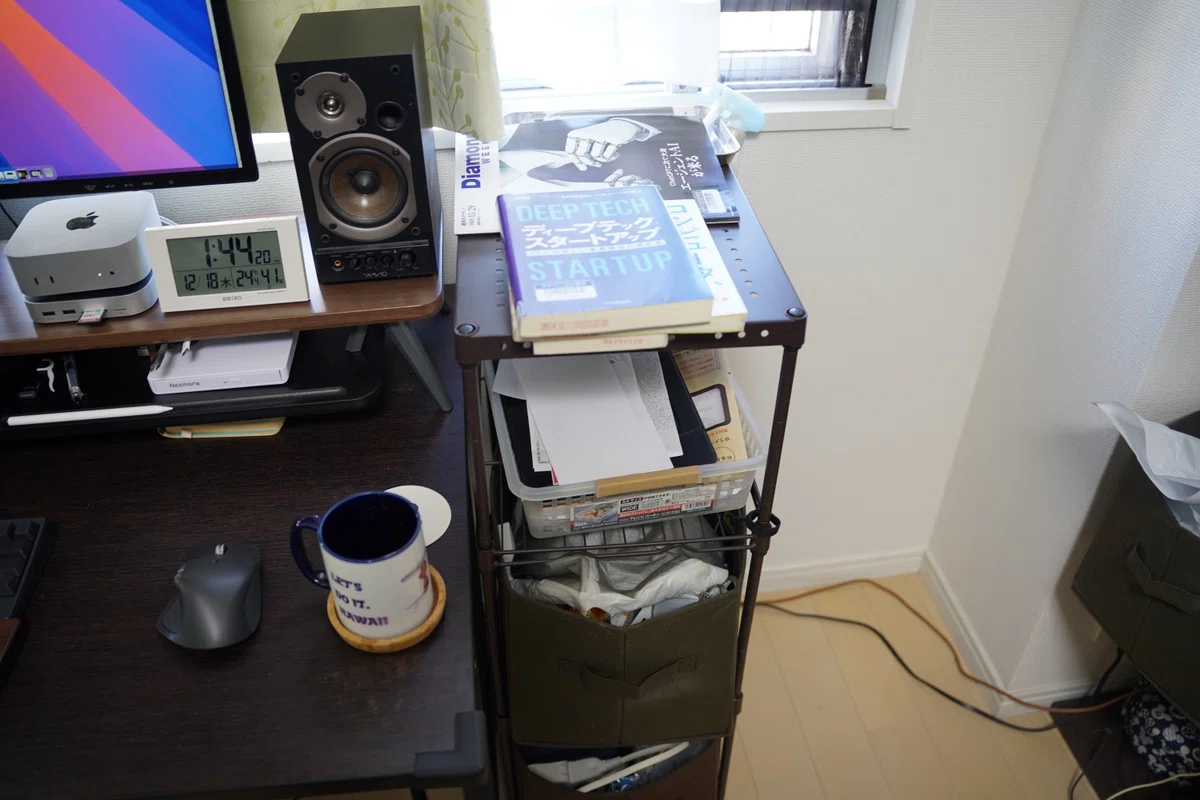
Amazonだったか楽天で購入した収納です。
デスクと同色なのとちょうど良い高さなので気にっています。
3段になっていて、2段にはこれもネットで購入した折りたたみできる茶色のケースを使っています。茶色のケースには、ケーブ類や耳栓、工具類などあらゆるものを入れています。ポイっと収納できるので便利です。
上段のプラスチックのケースは書類入れで使っています。
最近、未タスクの書類が蓄積されているんですが、本来はここが空になっているのが理想です。ここには、法人の書類が入っているので早く対処しないと…。
最上段には一時的な物置スペースとしています。
デスク上のマグカップ2個
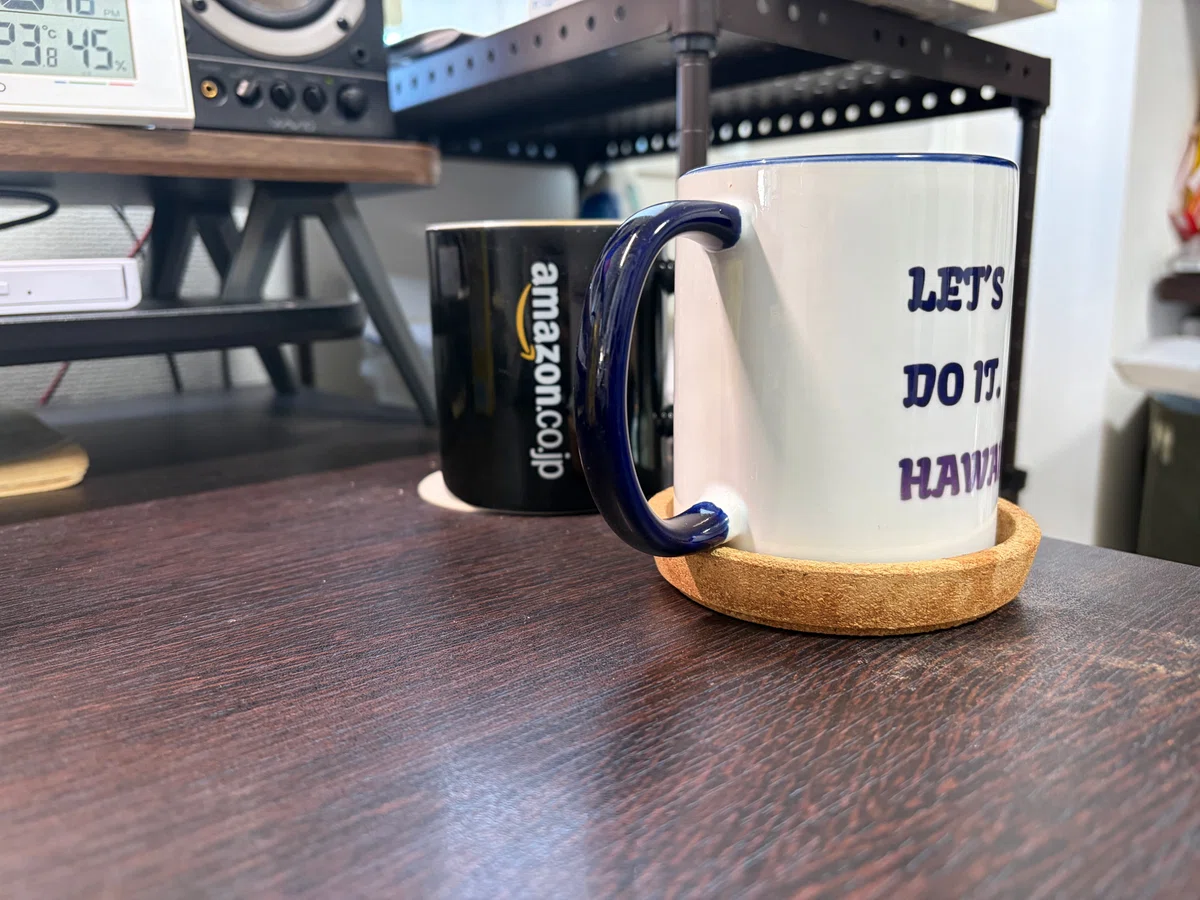
デスクには常時、2個のマグカップを置いています。
1つは、コーヒー用です。
このマグカップは、2019年に奥さんとハワイに旅行した時に買った、ハワイ限定のスヌーピーのマグカップです。
もう1つは、烏龍茶用です。
自分のこだわりで1つのマグカップで色々な飲み物を入れるのが嫌で、飲み物ごとにマグカップを変えている運用をしています。そのせいで、家にはマグカップやグラスだらけです。
デスクシェルフ
Fenge|モニター台

10月に購入したアイテムです。
以前はガラス製の小さなモニター台を置いていたんですが、今のに変えてみたら収納力がアップして大満足です。
デスクシェルフの1番下にはキーボードがそのままスルッと入るので、デスクで書類作業などをする時に移動させています。
2段目には、Mac mini用のDVDドライブを設置しています。
できれば、DVDなんて早く卒業したいんですが、コロナ禍の時に結構、中古のDVDを購入しており、そのほとんどがAmazonプライムやNexflixに対応していません。
持っているDVDの中で1番お気に入りなのが、デンゼルワシントン主演の「クリムゾンタイド」です。
最上段には、Mac miniや電卓、ポモドーロ用の時計などを置いています。モニターアームを設置するまではここにモニターの脚を置いていて圧迫感がありましたが、モニターアームを導入してだいぶスッキリになりました。
デスクチェア
Herman Miller|アーロンチェア(ブラック)
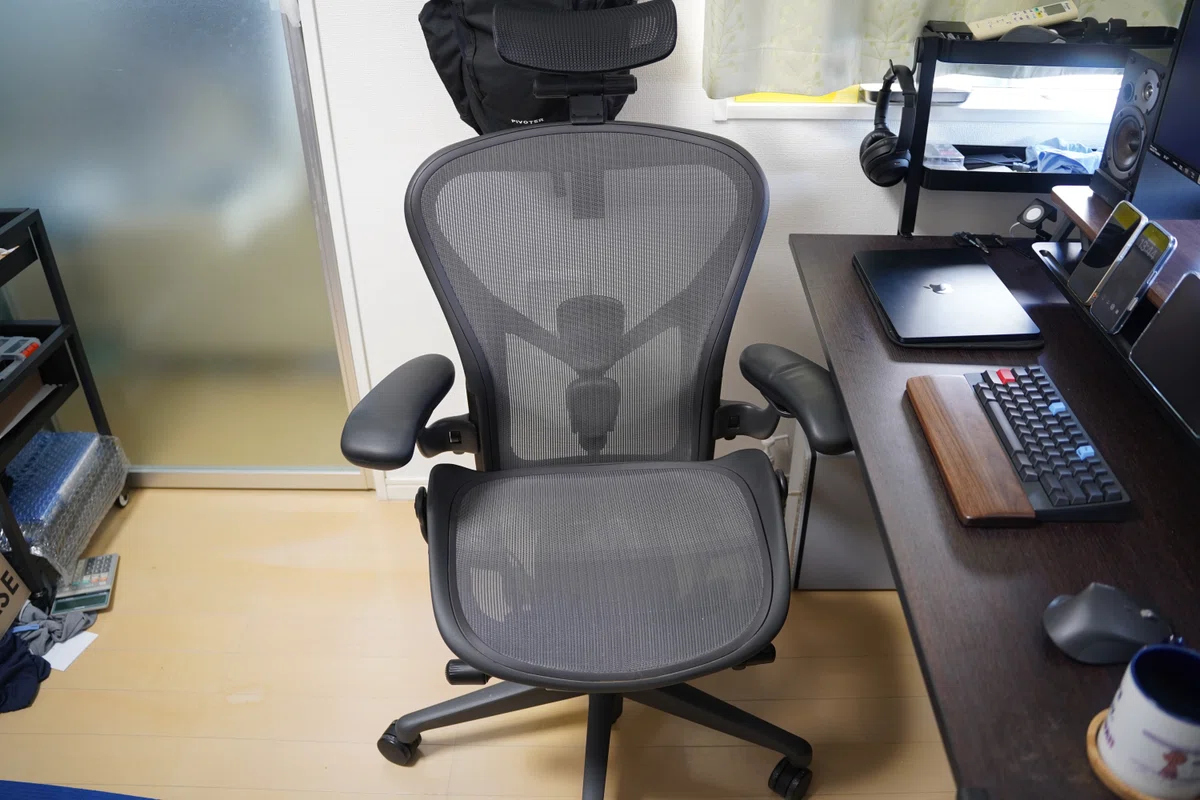
2018年に法人化した自分のご褒美として、大塚家具で26万円くらいで購入しました。
新宿の大塚家具でいくつかのメーカーのデスクチェアを探しましたが、ハーマンミラーかOKAMURAのどちらかかなと思っていました。
正直、最近まで26万円もの価値があると思っていませんでした。
実物を見れば分かるのですが、エルゴノミクス的に座面が作られていて、椅子の上で組んだりする自分には使いづらかったんですよね。
腰痛なので足を組んだり正座したりしているのですが、結局どの椅子に座っても変わらないなって最近は思っています。
リクライニング機能を使ってパソコンするのもアーロンチェアだからできるのは良いところです。
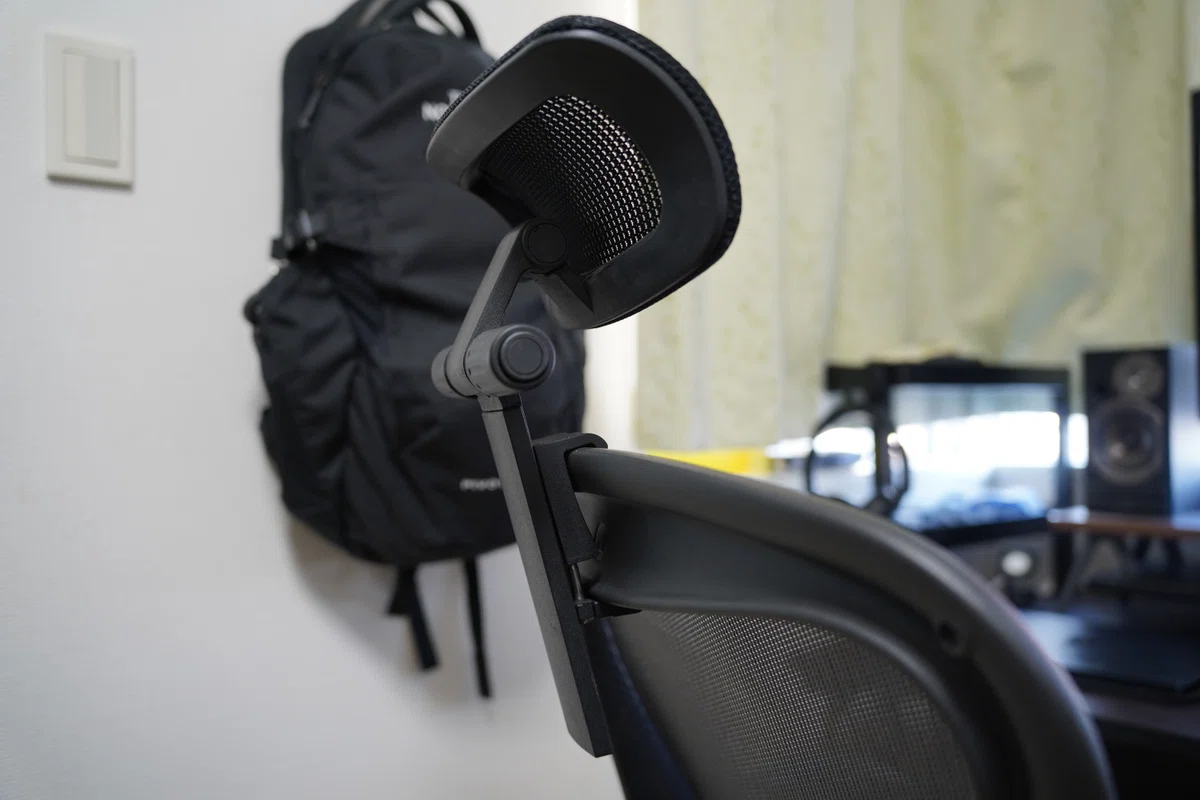
アーロンチェアにはヘッドレストがデフォルトで付いていないので、後付けで設置しています。サードパーティーなのに3万円くらいするんですが、現在付けているのは5,000円くらいと格安。その代わり、ヘッドレストを固定するのに長いネジを購入して取り付けています。
ちなみに、大塚家具で購入すると保証期間が12年だった気がします。
最初に購入した時になんか椅子の軸がぐらつく気がすると感じたので、新しいのに交換してもらったんですが、そういう対応をしてもらえるのもリアル店舗ならではです。
古い椅子も持って行ってもらっていた気がします。
PC
Apple|Mac mini M4
Lenovo|IdeaCentre 5i Gen 8
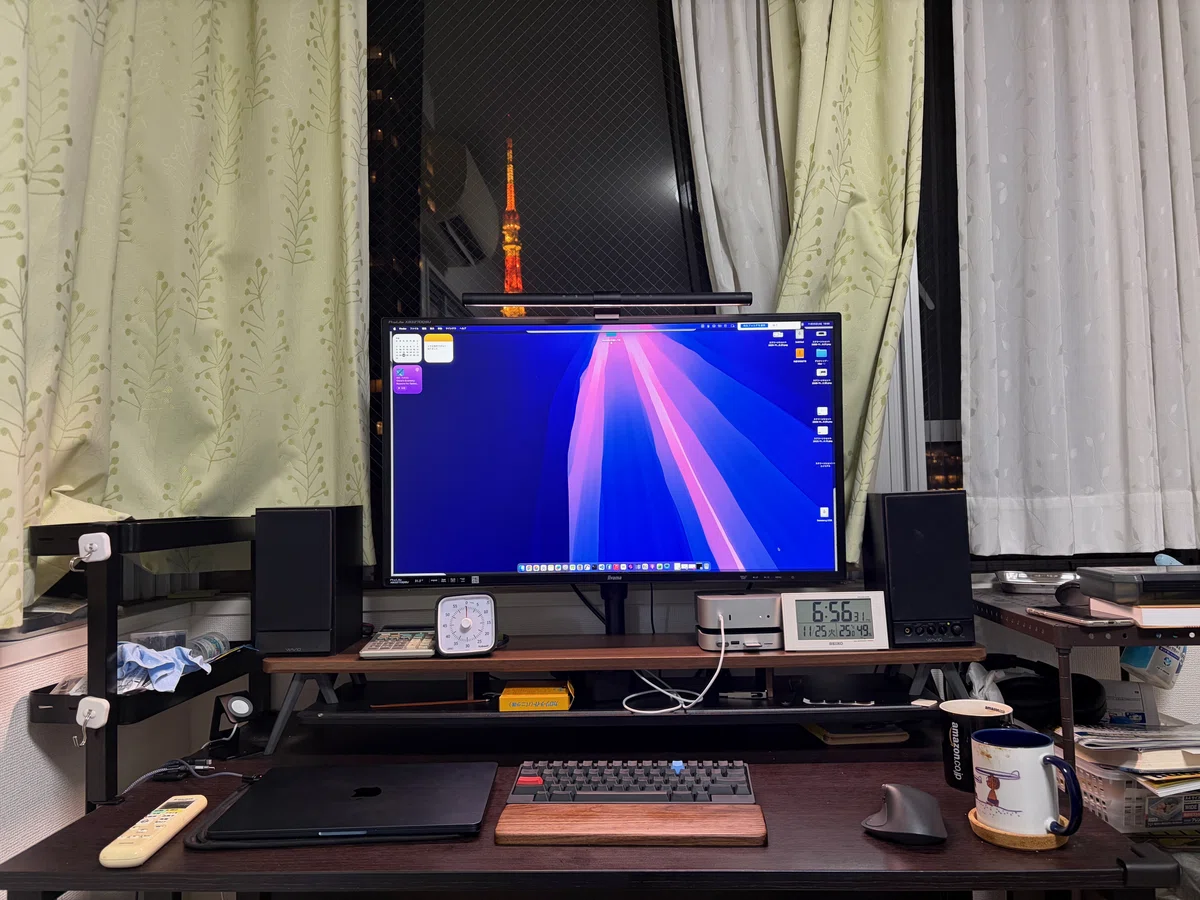
メインのパソコンは、Mac mini M4 256GB 16GBを使っています。
以前まではLenovoを使っていましたが、勢いのまま、Mac miniを買っていました。

元々使っていたLenovoは1TBでギリギリだったので、Mac miniのストレージは明らかに不足していましたが、ドッキングステーションを使って2TBのSSDを取り付けたことで、音楽や動画などを入れています。
Mac miniの環境は、MacBook Airと全く同じです。
ただ、デスクトップで使うとなると、画面が大きくなり、ショートカットやキーボード、マウスとの相性で色々設定が必要で、まだ十分なセッティングができていません。
パソコン自体は16GBですが、動作はサクサクです。
できれば5年以上は使いたいところです。可能ならもっと…。
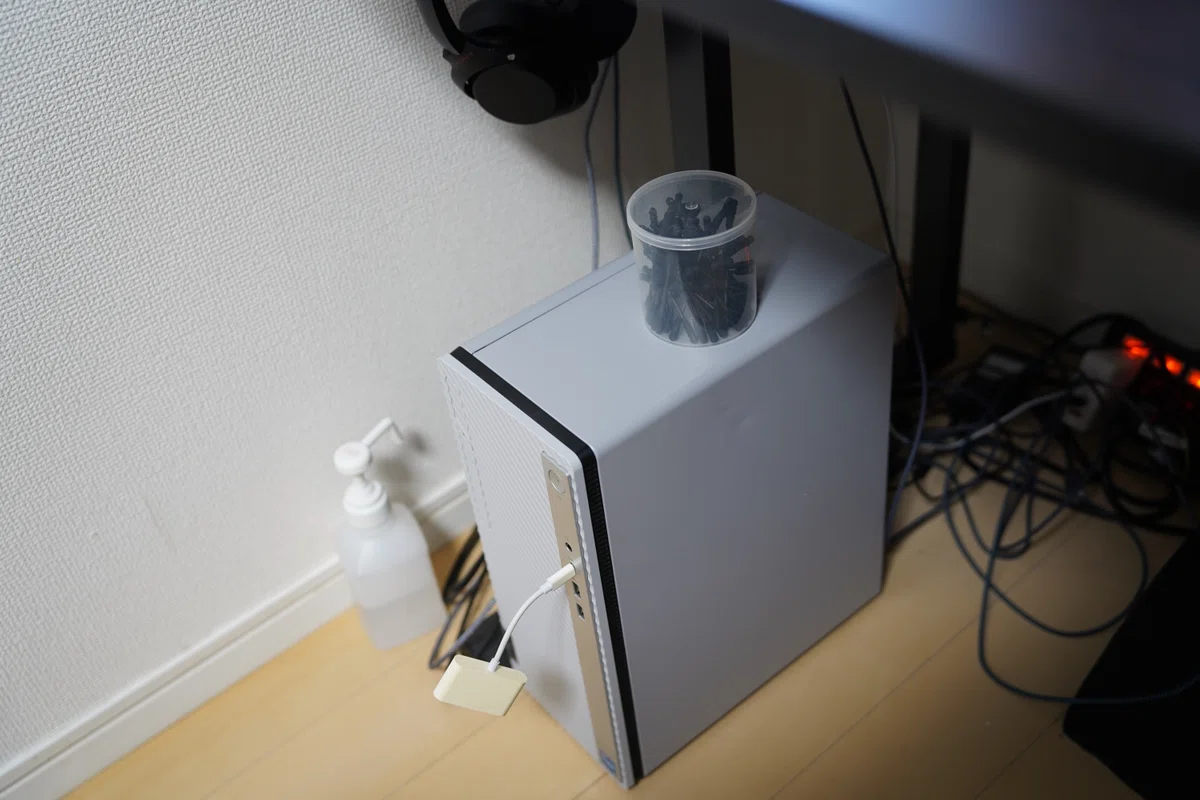
Lenovoのパソコンは、まだ購入して1年しか経っておらず捨てるに捨てられずに万一のために置いています。ちょうどいい場所にあるので黒綿棒を置いています。
このデスク環境を構築するまでは、この周辺にWindowsのデスクトップがこのLenovoを含めて3台置かれていました。どれも動作するものの、売るのも面倒だったので、無料で引き取ってもらいました。
タブレットPC
Apple|iPad(A16)
Apple|iPad mini(A17 Pro)
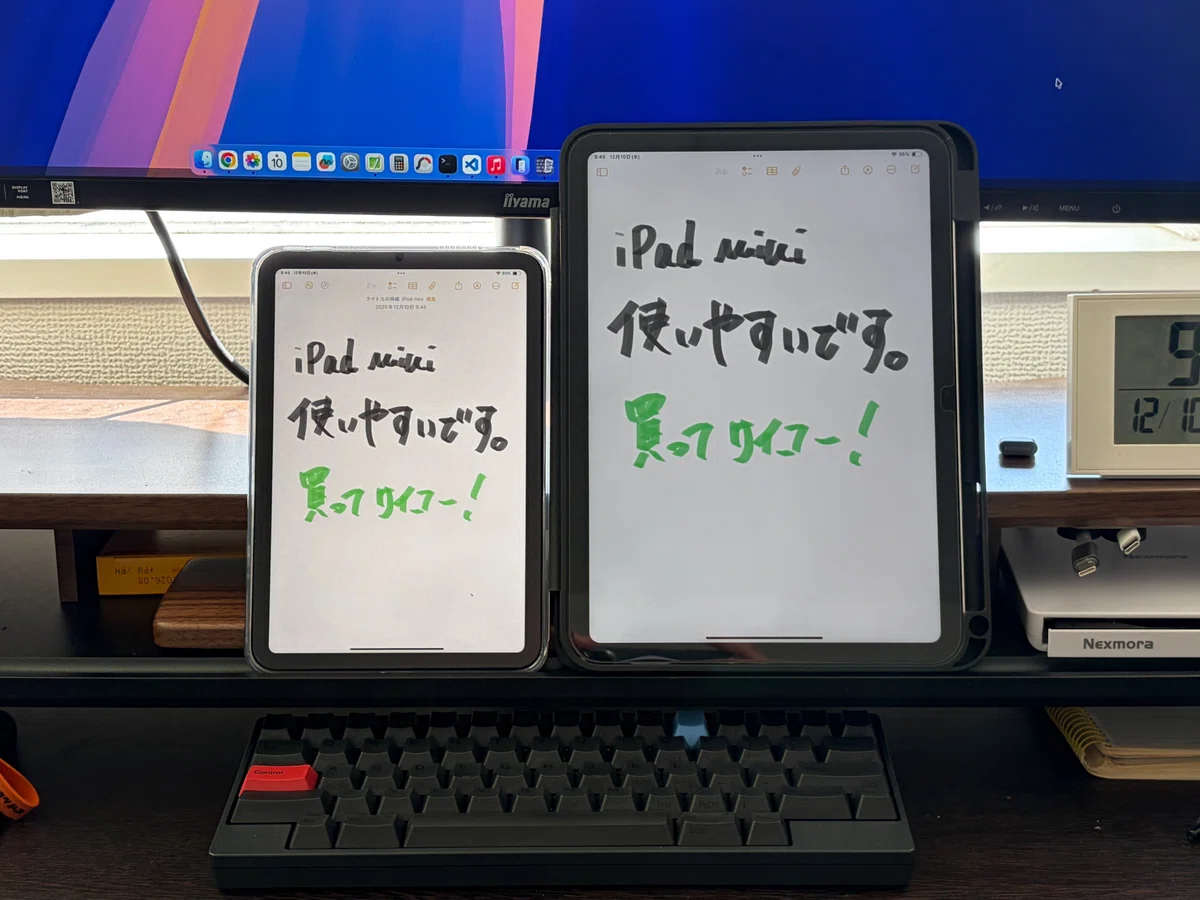
iPadは9月、iPad miniは11月に購入しました。
iPadを購入したものの、ほとんど出番がなく、六本木ヒルズでiPad miniの実物を見たらちょうど良い大きさで衝動買いしてしまいました。
iPadはメルカリで売る予定です。
iPad miniは届いたばかりなので、まだセッティングがほとんどできていないのですが、使っていて楽しいです。リュックに入れていても重さを感じないですし、キーボードを使ってnoteの記事を執筆するにもちょうど良いです。
普段は外出先用ですが、自宅ではデスクシェルフに置いて、メモなどで使っています。
iPad miniと周辺ガジェットは別の記事でご紹介しますね。
モニター
iiyama|ディスプレイ 31.5インチ 4K2K
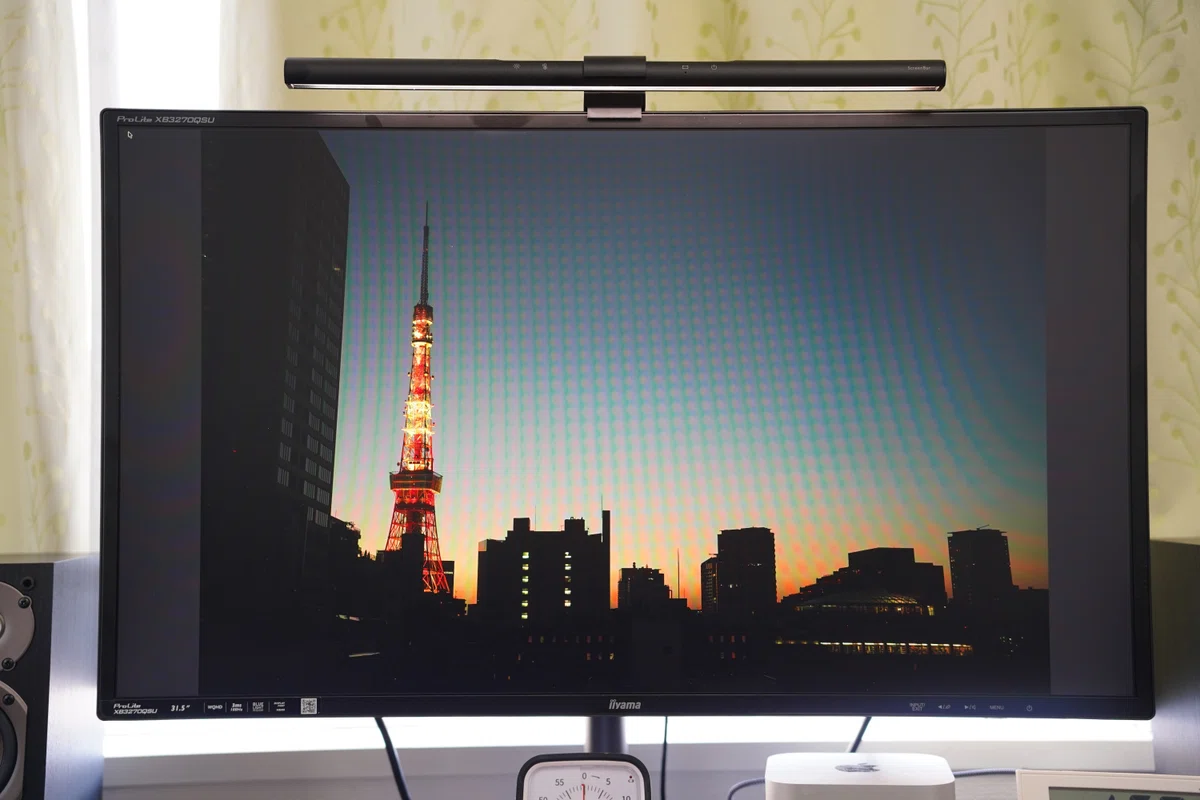
今まで使っていたJAPANNEXTが2台続いて早めに故障したので、日本メーカーのモニターをと思ってAmazonで評判が良かったこちらを購入しました。
それまで使っていたモニターも31.5インチだったのですが、湾曲していた一方で、今回購入したモデルはフラットなので、最初の2、3日は狭く感じました。
このモニターは可もなく不可もなくという感じです。
モニター台を使う人にとっては、高さや角度を調整することができるので結構便利です。
正直、EIZOの湾曲ワイドモニターを買いたかったです。しかし、価格が15万円ほどして、予算オーバー。次買う時は、もうちょっといいモニターにしたいですね。
モニターアーム
エルゴトロン|LX(長身ポール)
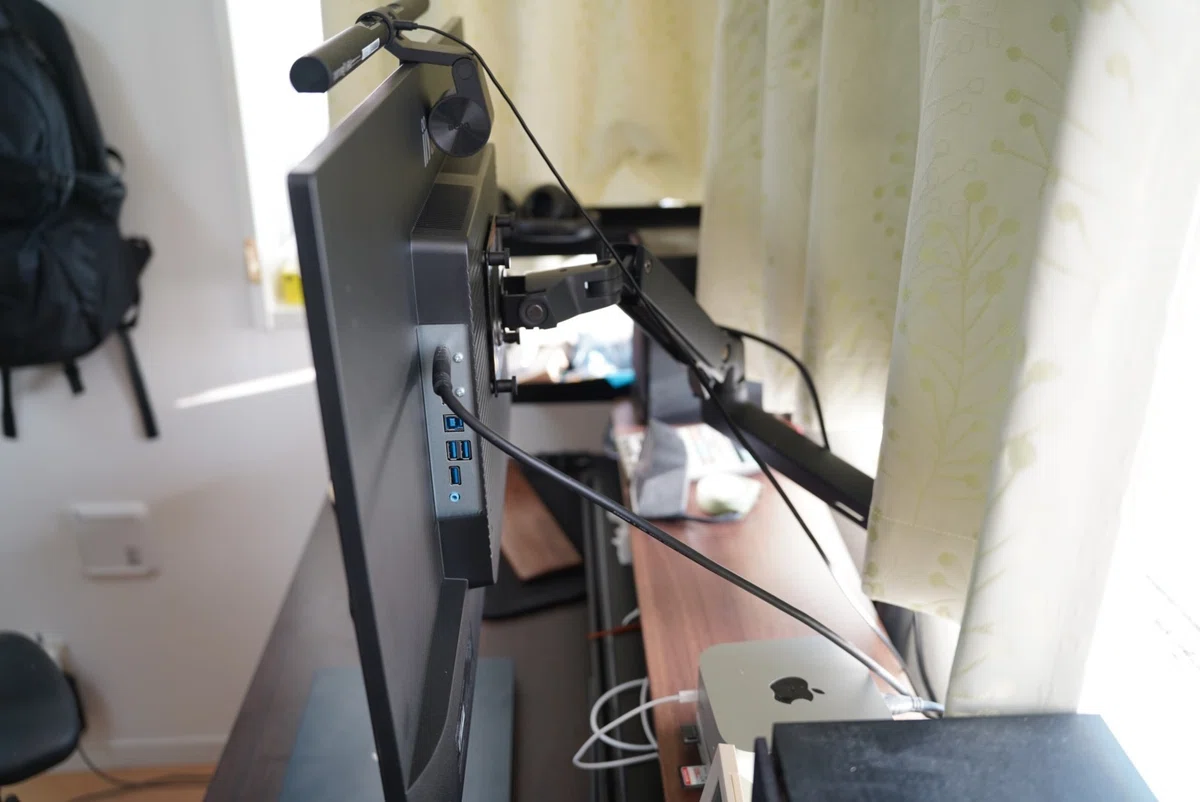
モニターアームは、有名なエルゴトロンLXを購入しました。
最初はこれを買う気はなかったんですが、アーロンチェアでリクライニングスタイルでパソコンをする時にモニターアームがあれば前面に引っ張れれば便利かなと思ったので導入。
単にモニター台がなくなっただけでも買って良かったです。
ただ、これを導入したことで、デスクシェルフが2cmくらい手前に来るようになり、デスクのスペースが狭くなりました。
また、手前には簡単に動かせるんですが、上下になぜかできません。
今回、通常のモデルではなく、長身ポールにしました。
デスクシェルフがそこそこの高さにあるので、念のために長身を選びましたが正解でした。まだまだ十分上に上げられますが、将来、もう1つモニターを設置することもできます。
アーロンチェアの後ろには床にヨガマットが常時ひいてあるんですが、疲れた時はモニターアームを手前まで持ってきて、映画を見ながらヨガマットの上でゴロゴロしています。
モニターライト
BenQ|ScreenBar
BenQからいくつかのスクリーンバーが出ていますが、1番シンプルなモデルです。手元でライトの照明を操作できませんが、1万円台で購入できるのでコスパは良いです。
モニターライトを使うと、手元が明るくなるので、作業するのが楽。
夜になると基本的にオンにしています。
今思えば、一番良いモデルを買っておけば良かったな…と思っています。確か、1万円くらい高かったはず。正直、単にライトを照らすだけであれば、BenQではなく、もっと安いメーカーのでも良かった気がしています。
スピーカー
ONKYO|WAVIO アンプ内蔵スピーカー 15W+15W GX-D90
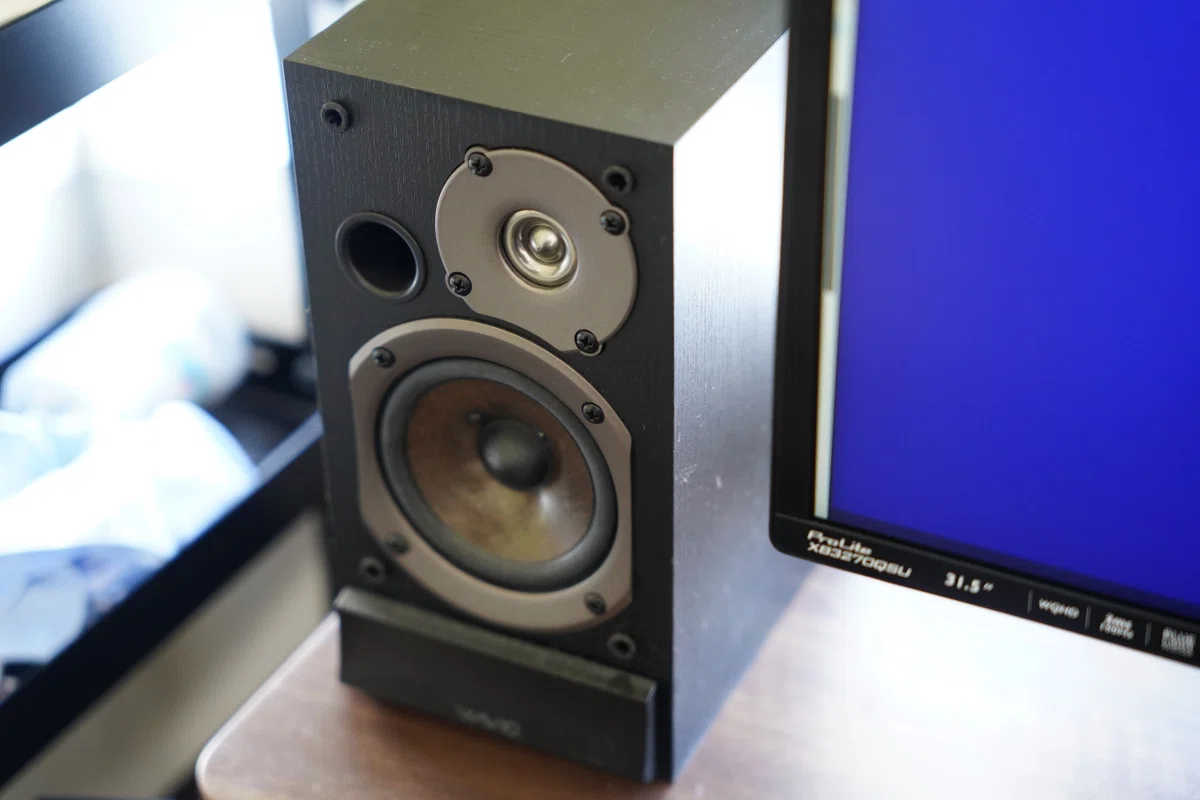
購入したのが10年前。その時点でも結構古いモデルなので、BluetoothやUSBなどのポートはありません。若干、今のデバイスには使いづらいかもしれません。
音は満足しています。
以前はこれとウーファーを併用していましたが、今はこれ1つです。それでも十分低温も出ます。
イヤホンジャックでPC本体に繋げるのですが、Mac miniのイヤホンジャックは前面にあります。ここにイヤホンジャックはダサすぎるので、USB-Cに変換できる短いケーブルを購入してそれで変換しています。音質は特に変わりません。
自分は90年代の音楽が大好きです。
DEENやZARD、WANDS、サザン…。いつのタイミングからなのか分かりませんが、音質が非常に悪くなっています。問題はスピーカーではなく、音楽ファイルを変換したり、移行したりでそれで悪くなったのかなと思うので、一度、お気に入りのCDをまとめてレンタルしてMac miniのミュージックに入れてみようかなと思っています。
ノートパソコン
Apple|MacBook Air M4 24GB
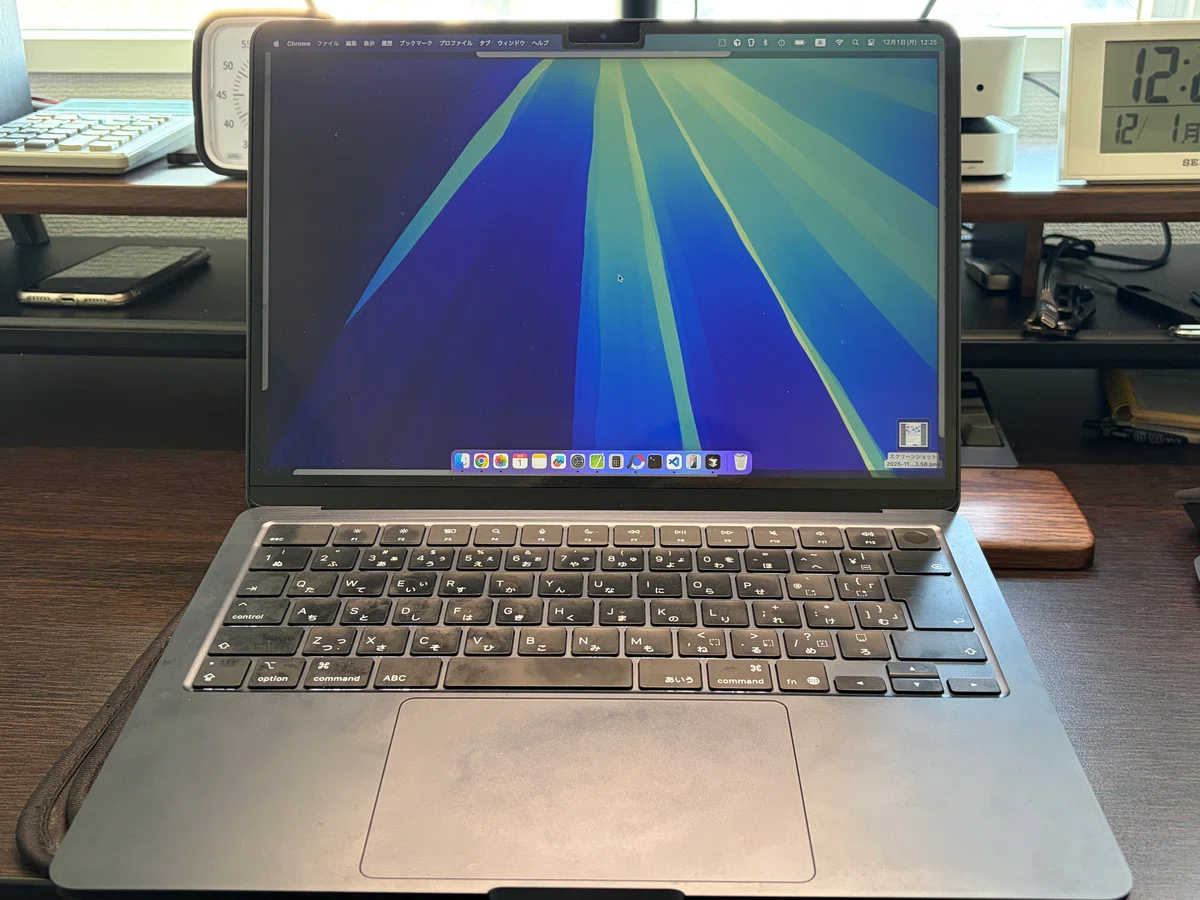
ノートパソコンはいつものMacBook Airです。
9月に購入したモデルで、将来的にローカルでAIを動かす時があるかなと思ったので、メモリを16GBから24GBにアップグレードしました。
このパソコンでは、プログラミングやnoteの記事の執筆などに使っています。
自宅のこのデスクでもこのPCを使う時もあります。
ADHDにとっては大きなモニターにバラバラに散らばっているアプリは気が散っちゃうんですよね。
その分、ノートパソコンはシンプルなので、集中して作業ができます。
デスクツアーをやっている方の多くの方が、Macユーザーが多いです。結構多くの方が、MacBookを使ったクロムシェルモードで使っています。
正直、Mac miniを買わずにクロムシェルモードでも良かった気も少しだけしています。
スタバで作業する時にキーボードを持ち込んでいますが、自宅に戻ったらそれをデスクに設置していたらデスクシェルフも変わらなかった気が…。
キーボード
HHKB|Professional HYBRID US配列 墨
ロジクール|MX Keys Mini
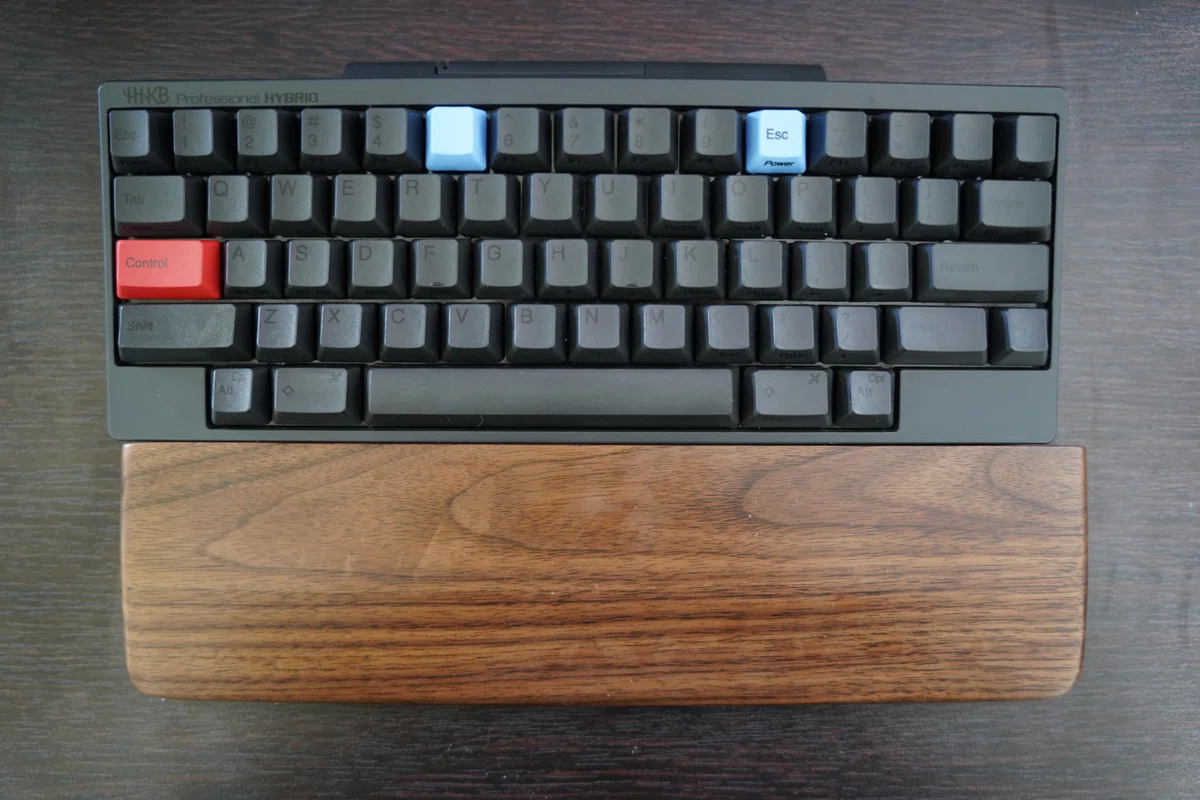
迷いに迷って選んだキーボードは、HHKBです。
最初に選んだType-Sの日本語配列のHHKBはチャタリングがひどくて使い物になりませんでした。検証機まで借りて様々な状況で試したんですが、治らずに返品…。
その後に、ロジクールのMX Keys Miniを購入しました。万人受けのキーボードですが、キーボード沼にハマっていた人間としては打鍵音が気に入らない…。
やっぱり、HHKBの音が好きだったので、ダメ元でもう一度、HHKBをチョイス。
現在のHHKBのキーボードは、チャタリングが起こっていません。
入力していると楽しいです。
買って満足です。
US配列はカーソルキー(矢印キー)がないので、使えるのか?と思いましたが、今ではむしろカーソルキーがないHHKBの方が使いやすいです。
しかし、ファンクションキーの一部が使えていません。
また、Fn+別のキーでショートカットでアプリなどを起動させたいんですが、それがまだ設定できていません。ChatGPTなどで聴きまくって色々トライしているんですが、まだできていません。
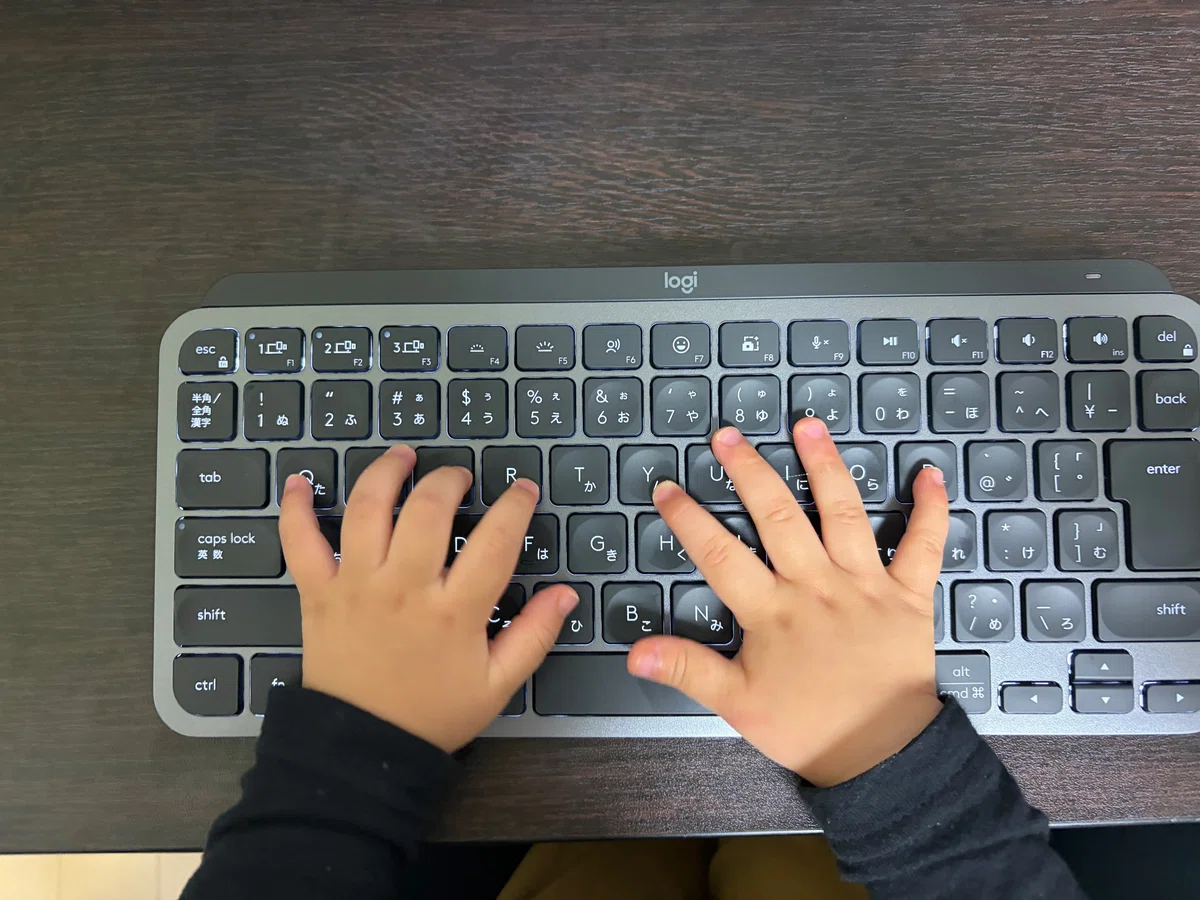
MX Keys Miniは在宅用として使うつもりです。会社のシステムがWindowsになるので、Mac仕様のHHKBだとかなり使いづらい…。
そこで、在宅用とエクセルの時に使っています。
実は、MX Keys MiniにそっくりなKeychronのB1 Proも持っています。
見た目はほぼ同じですが、打鍵感はダントツで、MX Keys Miniの方が上回っています。
B1 Proはメルカリで次のユーザーさんの元へ…。
マウス
ロジクール|MX Master 4
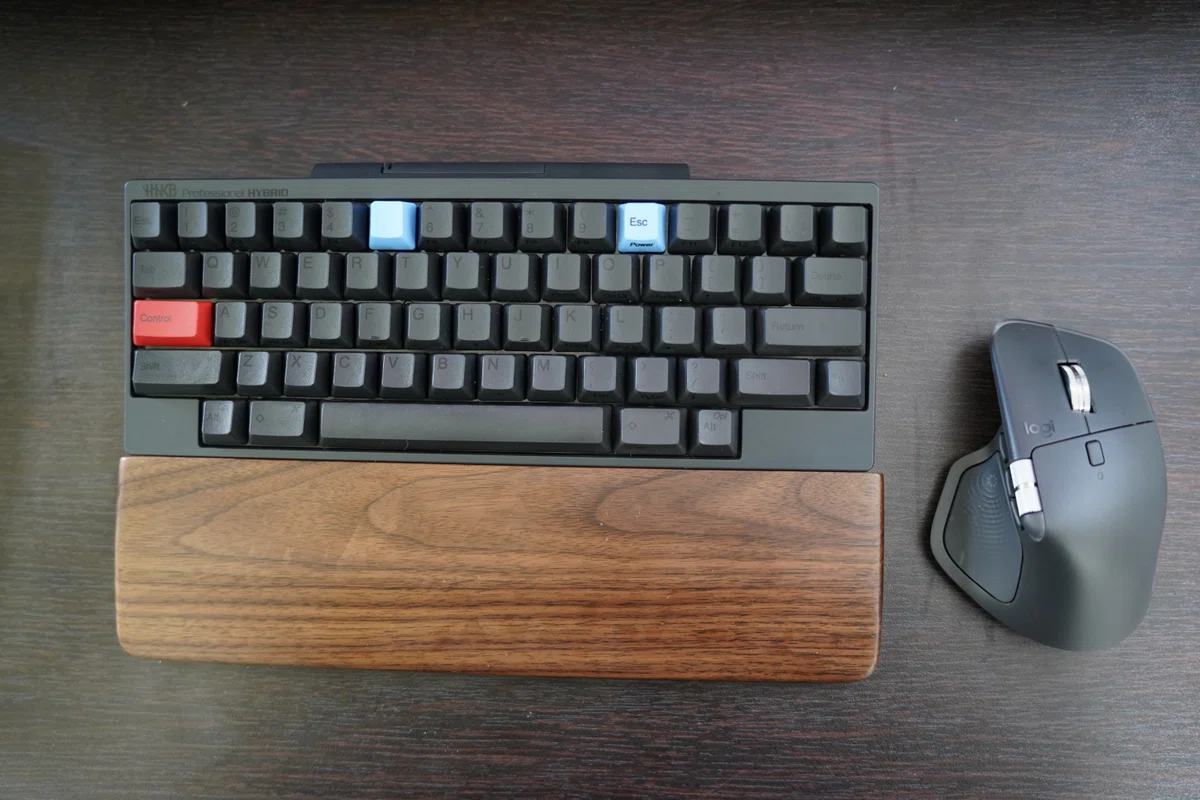
最近購入したばかりのマウスが、MX Master 4です。
それまでM720rを使っていて特に不満はなかったんですが、YouTubeで多くの方がMX Master 3sを使っているのを見て欲しくなり購入。
今まで、M720rのホイールの右倒しでコピー、左倒しでペーストに設定していました。しかし、MX Master 4はホイールの左右に倒すことができません。てっきりできると思っていたので想定外。
現在は、その設定をActions Ringで設定しています。これのフォルダ機能を使うと、数十ものキーを割り当てすることができます。今までみたいに簡単にコピペできないけれど、買って良かったかなと思っています。
実は、購入後に専用のソフトウェアがアップデートした瞬間に、挙動がおかしくなり、全く使えなくなるトラブルがありました。サポートセンターのおかげでなんとか使えるようになりましたが、有線マウスも念の為に用意しておくつもりです。
終わりに

以上でデスクツアーは終了です。
気になるアイテムはありましたでしょうか?
今回は汚くてお見せできなかったですが、次回はルームツアーをやりたいと思います。リアルな麻布に住む狭い部屋をご紹介できるはずです。そのためにも掃除を頑張らないと…。釣り道具売らなきゃな。
デスク環境も今後もアップデートしていくつもりです。
次変えるとしたら、デスクですかね。
外資系投資銀行×Web会社経営×40代パパとして、株式投資・ガジェット・転職・英語学習について発信しています。
気になった方はフォローしてもらえると、とても励みになります。
