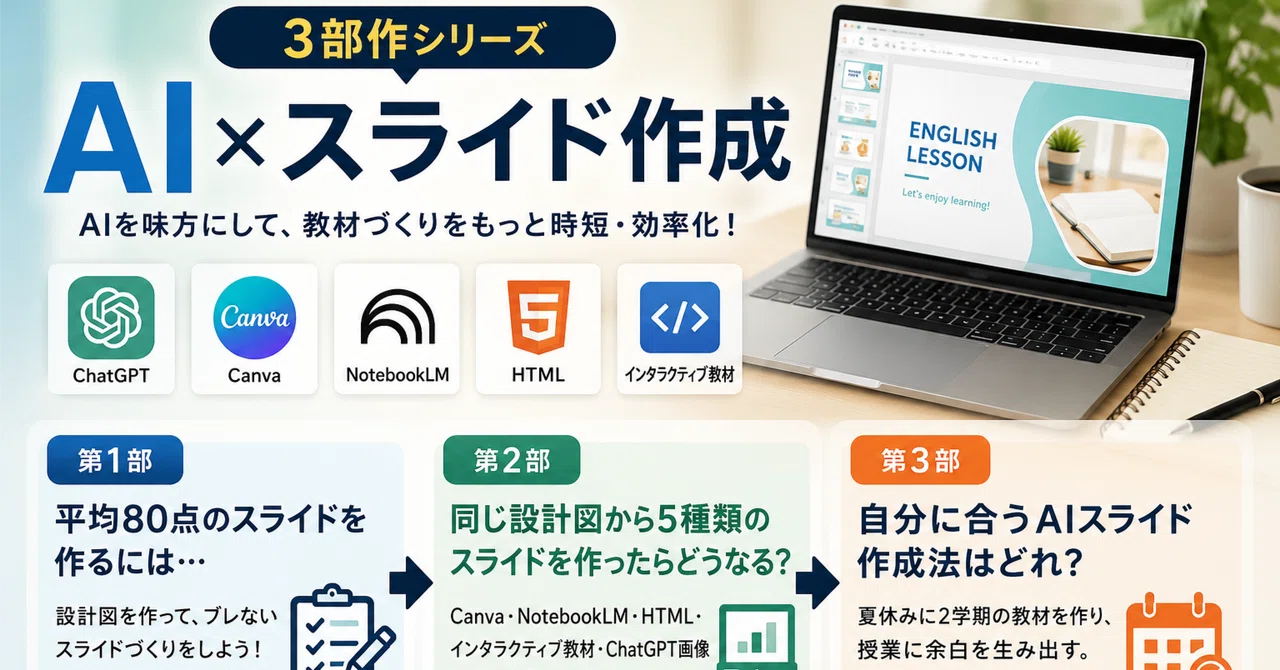
【AI×スライド作成②】同じ設計図から5種類の授業スライドを作ったらどうなる? ~Canva・NotebookLM・HTML・ChatGPTを比べてみました。~

~ツールが変わると教材はどう変わるのか?~
前回の記事では、AIで教材を作る前に、まずChatGPTで「設計図」を作るという考え方をご紹介しました。
今回は、その設計図をそのまま使い、出力先だけを変える実験をしてみます。
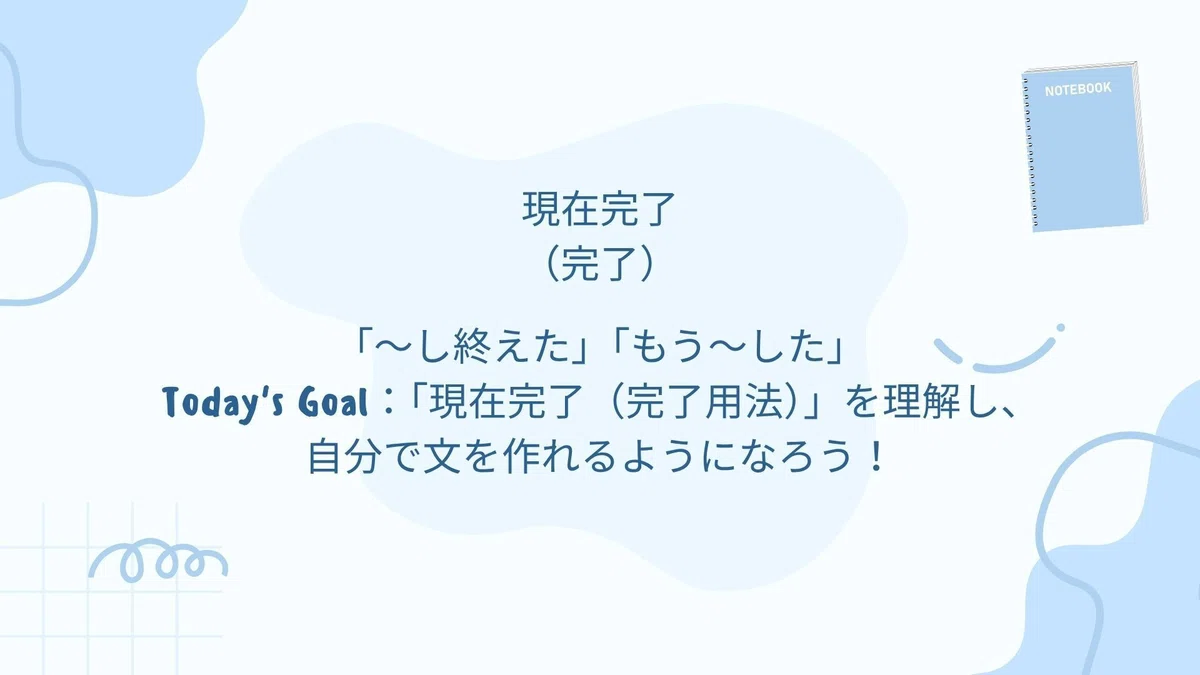
# スライド① タイトル

## 現在完了(完了)

### 「~し終えた」「もう~した」

**Today's Goal**
「現在完了(完了用法)」を理解し、自分で文を作れるようになろう!

---

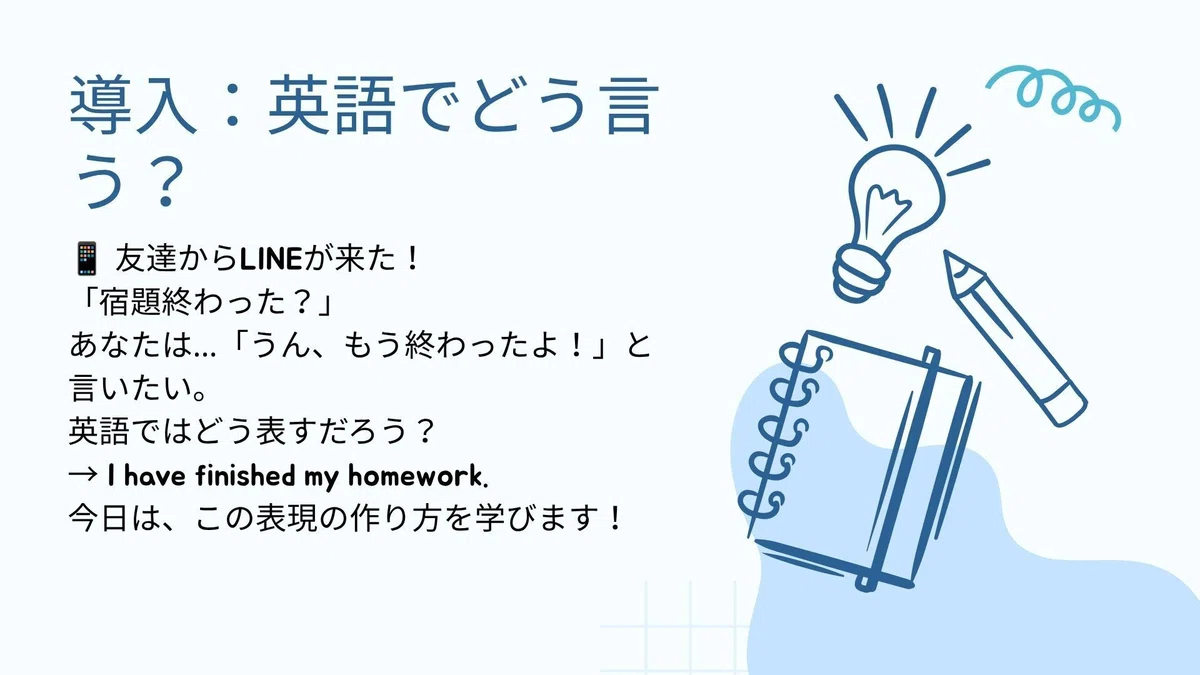
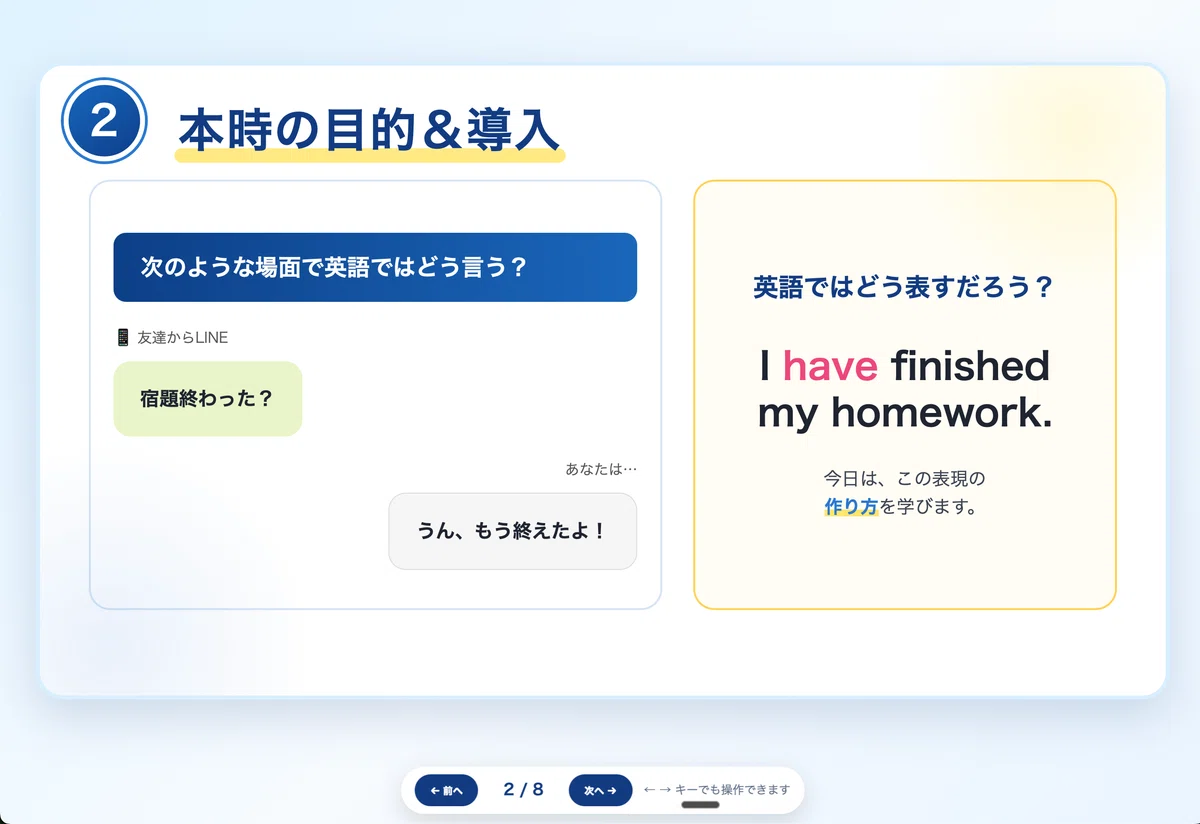
# スライド② 本時の目的&導入

## 次のような場面で英語ではどう言う?

📱友達からLINE

> 宿題終わった?

あなたは…

> 「うん、もう終わえたよ!」

と言いたい。

英語ではどう表すだろう?

**→ I have finished my homework.**

今日は、この表現の作り方を学びます。

---

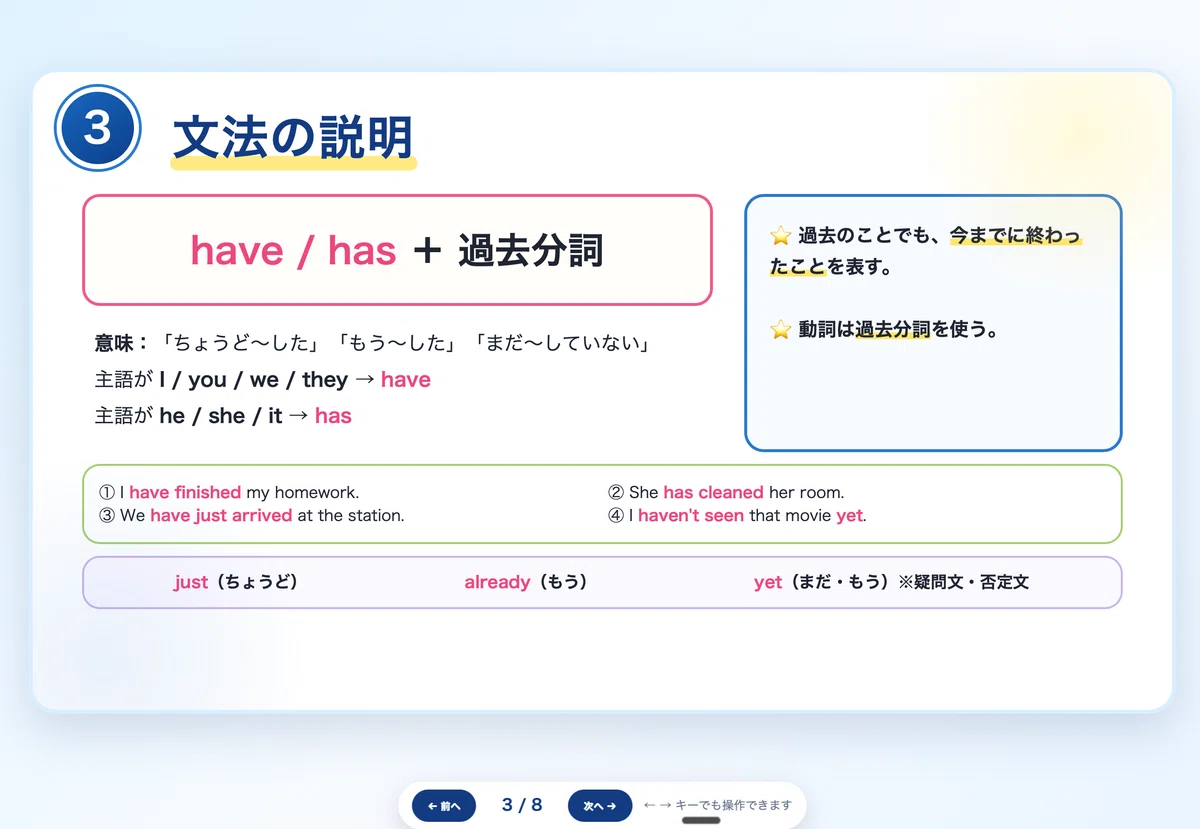
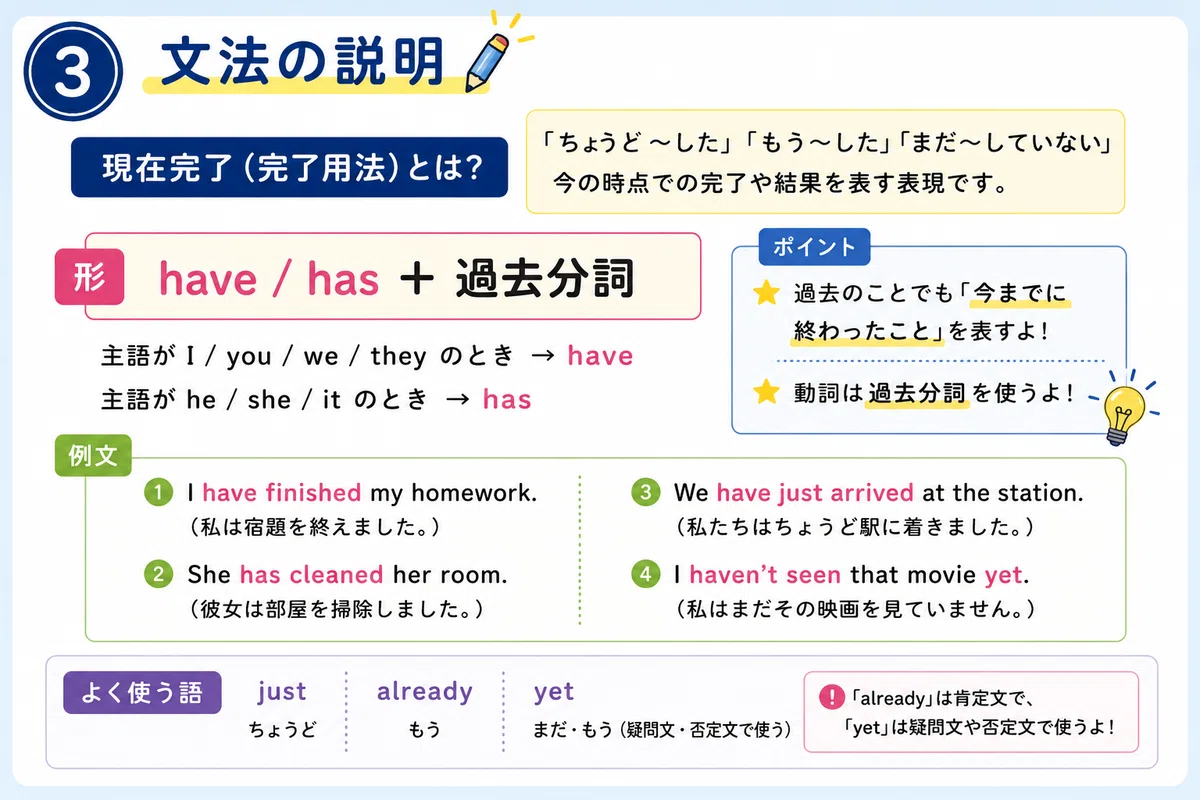
# スライド③ 文法の説明

## 現在完了(完了用法)

### 意味

**「ちょうど~した」「もう~した」「まだ~していない」**

### 形

**have + 過去分詞**

例)

* I **have finished** my homework.
* She **has cleaned** her room.

※ 主語が **he / she / it** のときは **has**

### よく使う語

* just(ちょうど)
* already(もう)
* yet(まだ・もう)※疑問文・否定文

---

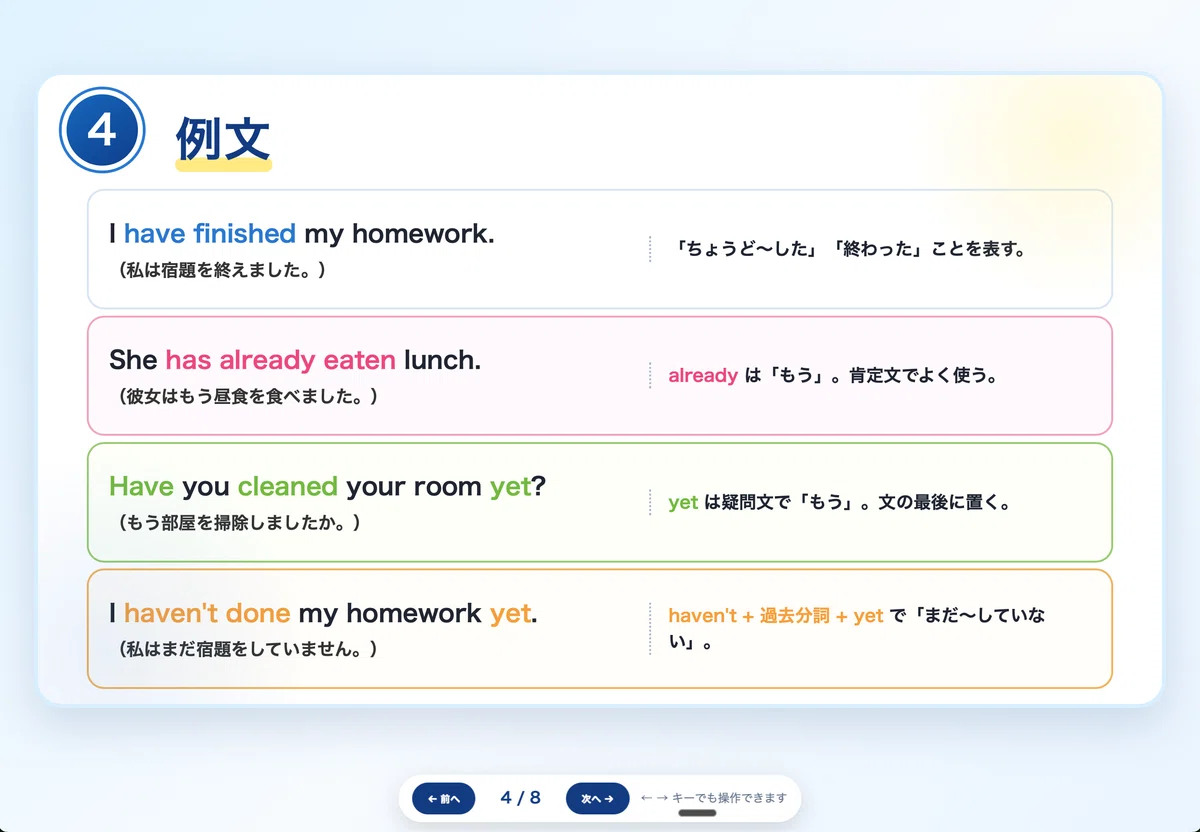
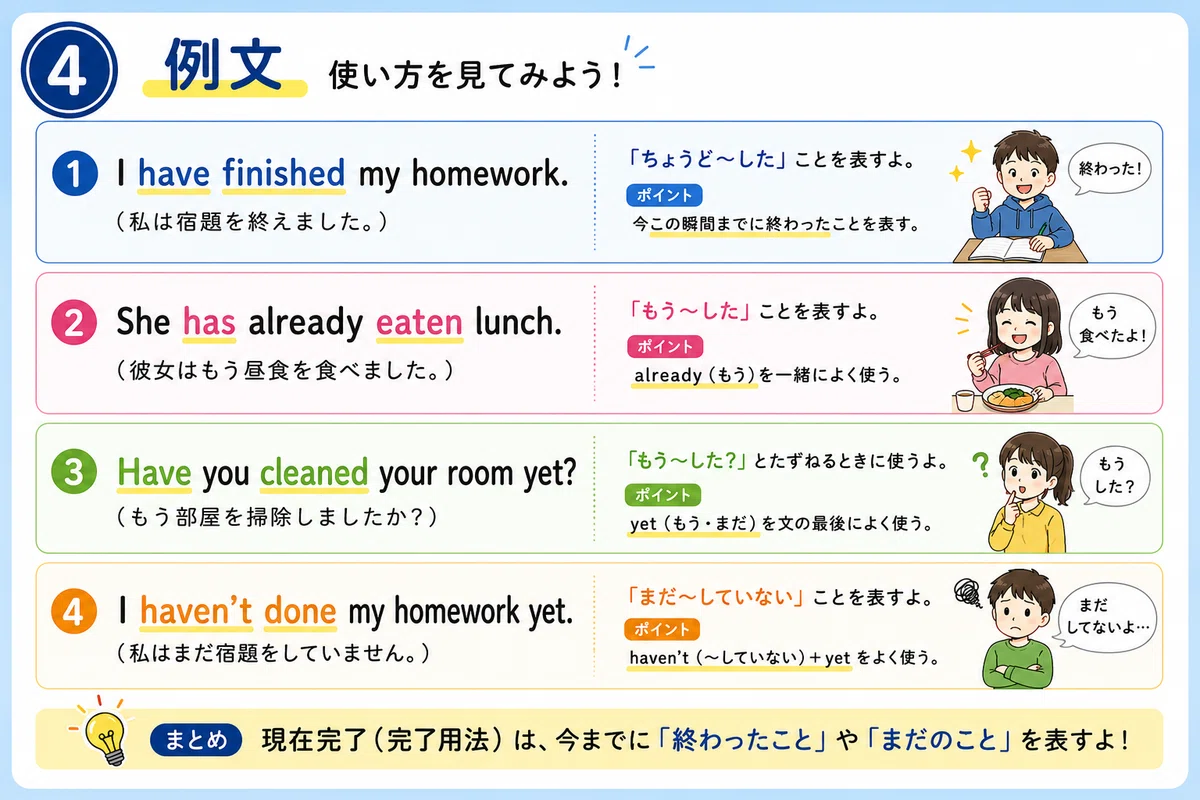
# スライド④ 例文

## 例文を見てみよう

① I have finished my homework.
(私は宿題を終えました。)

② She has already eaten lunch.
(彼女はもう昼食を食べました。)

③ Have you cleaned your room yet?
(もう部屋を掃除しましたか。)

④ I haven't done my homework yet.
(私はまだ宿題をしていません。)

---

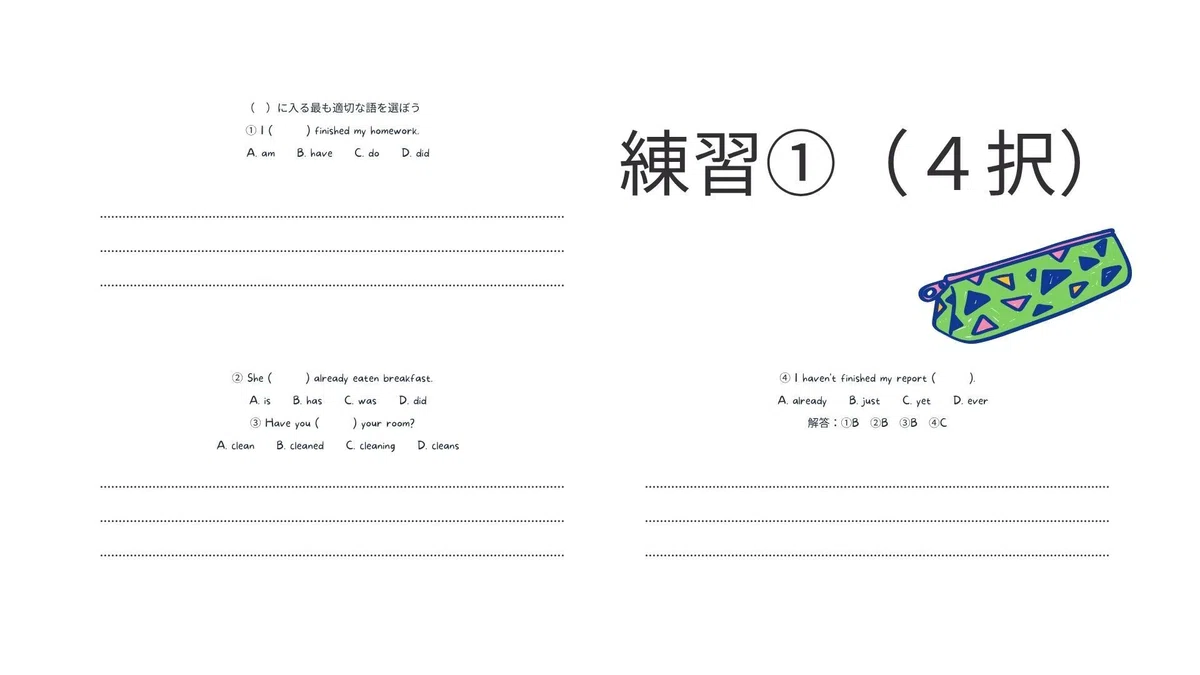
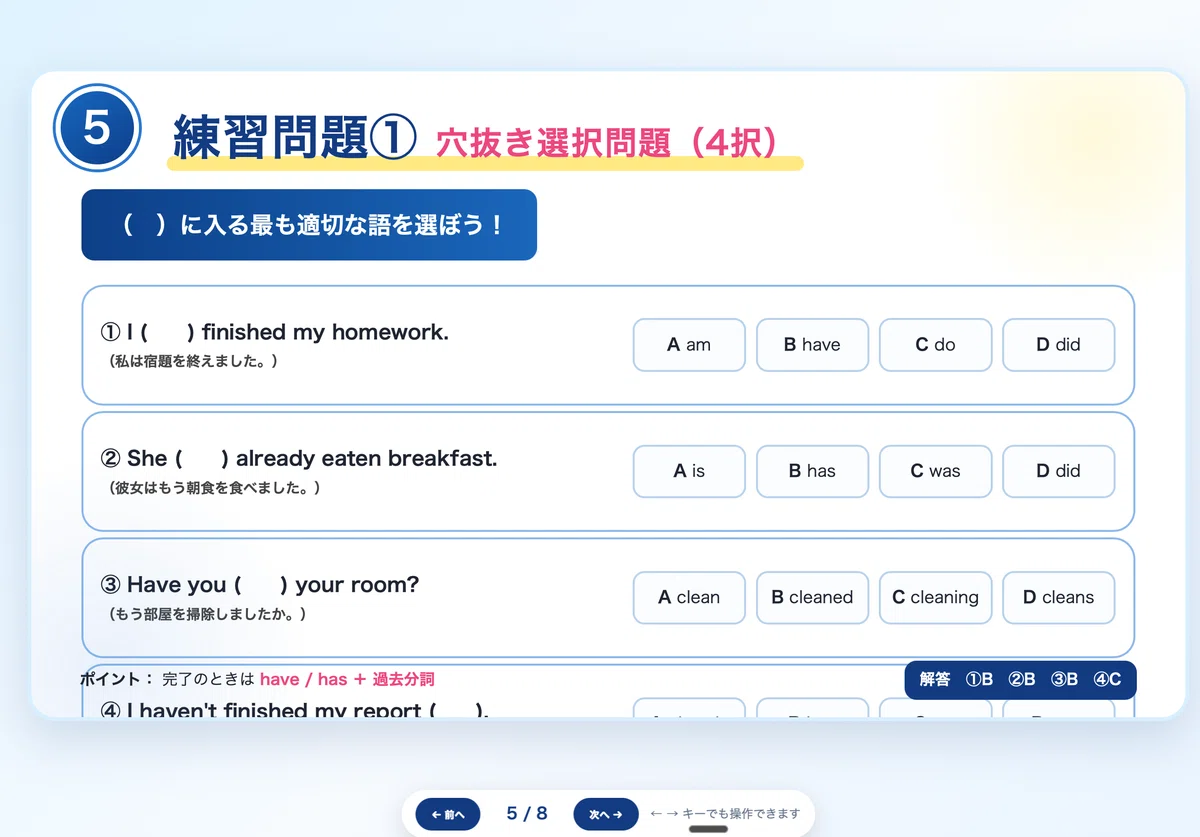
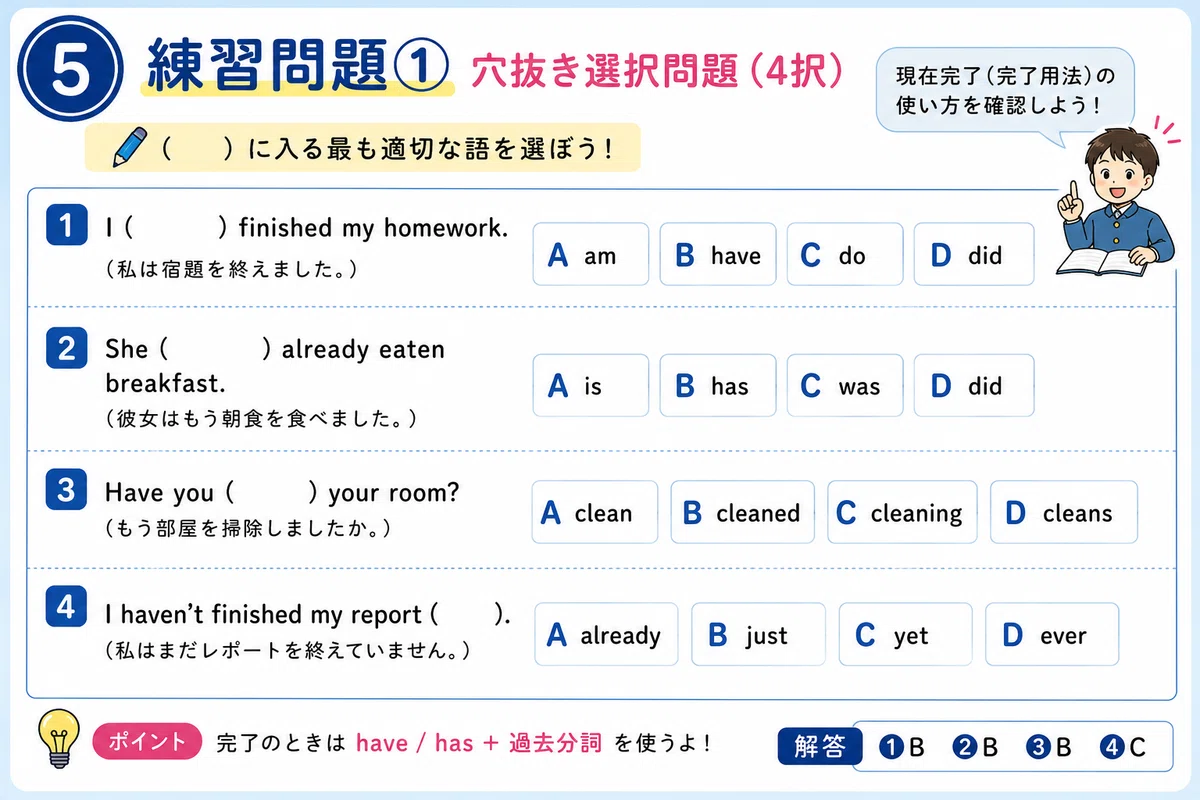
# スライド⑤ 練習①(4択)

## ( )に入る最も適切な語を選ぼう

### ① I (   ) finished my homework.

A. am
B. have
C. do
D. did

---

### ② She (   ) already eaten breakfast.

A. is
B. has
C. was
D. did

---

### ③ Have you (   ) your room?

A. clean
B. cleaned
C. cleaning
D. cleans

---

### ④ I haven't finished my report (   ).

A. already
B. just
C. yet
D. ever

---

## 解答

①B ②B ③B ④C

---

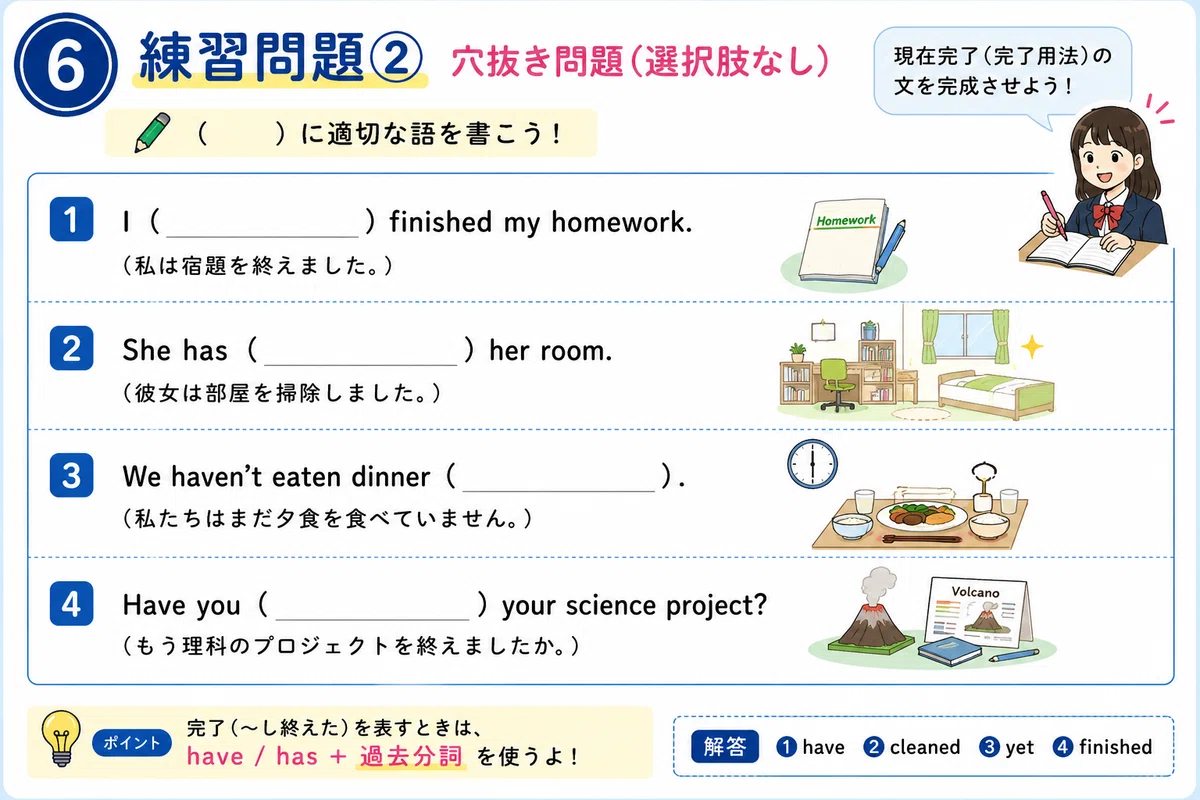
# スライド⑥ 練習②(穴埋め)

## ( )に適切な語を書こう

① I (   ) finished my homework.

② She has (   ) her room.

③ We haven't eaten dinner (   ).

④ Have you (   ) your science project?

---

## 解答

① have

② cleaned

③ yet

④ finished

---

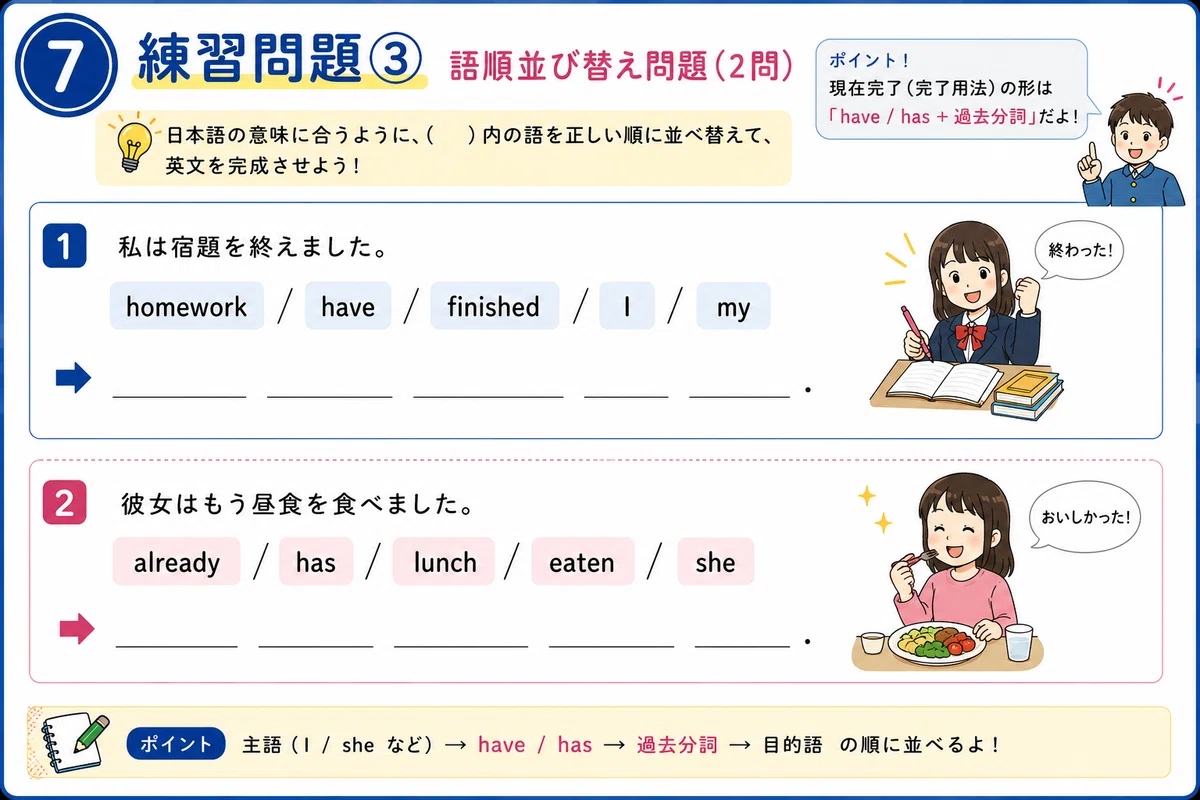
# スライド⑦ 練習③(語順並べ替え)

## 語順を並べ替えて文を完成させよう

### ①

homework / have / finished / I / my

↓

---

---

### ②

already / has / lunch / eaten / she

↓

---

---

## 解答

① I have finished my homework.

② She has already eaten lunch.

---

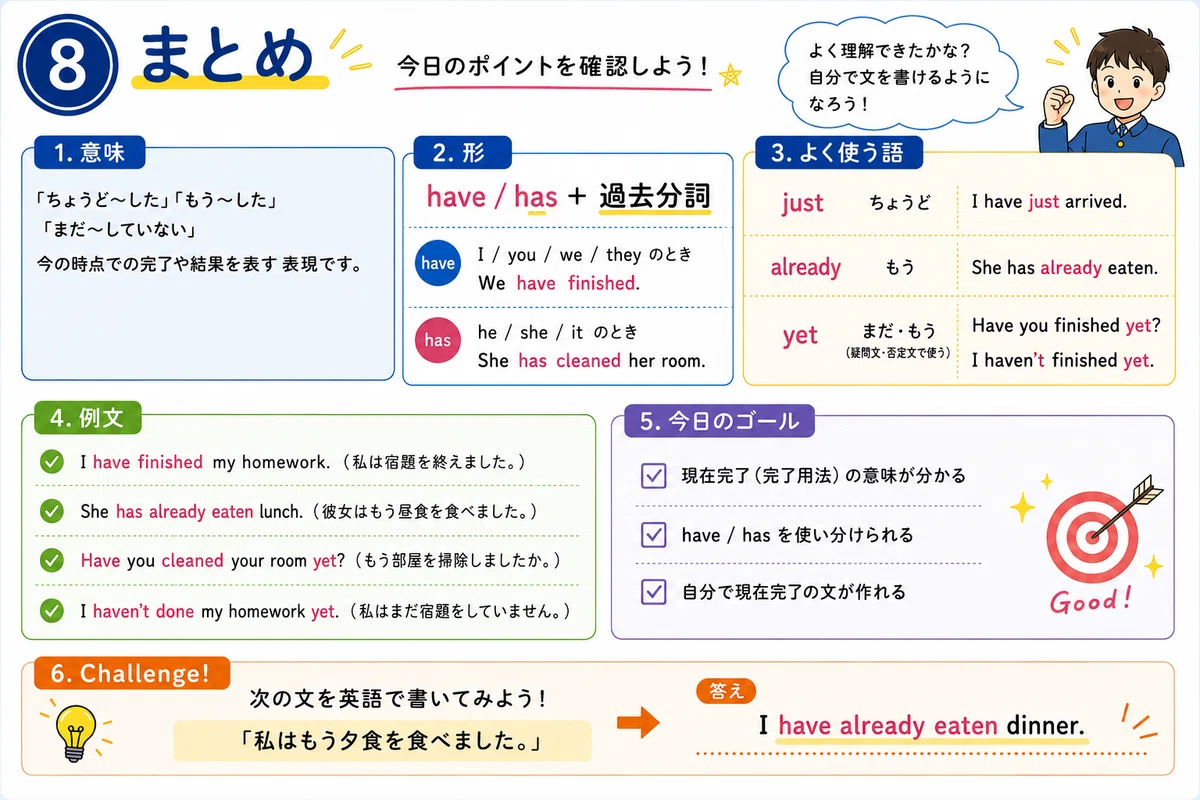
# スライド⑧ まとめ

## 今日のまとめ

### 今日のポイント

✅ 「~し終えた」を表す。

**have + 過去分詞**

### よく使う語

* just(ちょうど)
* already(もう)
* yet(まだ・もう)

### 今日のゴール

□ 現在完了(完了用法)の意味が分かる

□ have / has を使い分けられる

□ 自分で現在完了の文が作れる

---

### Challenge!

次の文を英語で書いてみよう。

**「私はもう夕食を食べました。」**

(答え)

> **I have already eaten dinner.**
条件はすべて同じです。
同じ授業内容
同じスライド構成
同じ学習目標
同じ設計図
違うのは、教材を作るAIだけです。
今回は次の5つを比較します。
Canva
NotebookLM
HTML(スライド版)
HTML(インタラクティブ版)
ChatGPT(画像スライド)
それぞれ見ていきましょう。
① Canva
編集のしやすさは圧倒的
スライドといえばcanvaです。
設計図をもとにスライドを作ると、デザインも整った状態で仕上げてくれます。
一番の強みは、やはり編集のしやすさです。
フォント変更
色変更
イラスト追加
レイアウト変更
細かな修正が非常に簡単です。
一方で、自由度が高い分だけ、
「もう少し良くできそう」
と思ってしまい、気付けば30分、1時間…
時間が溶けてしまうことも少なくありません。
教材を作ることより、教材を磨くことに時間を使いやすい。
それがCanvaの特徴だと思います。
そう思って
日頃、ゼロから何か作るときはcanvaを使っていますが、
canvaAIを使ったことがないので試してみます。
しかし、結果は・・・


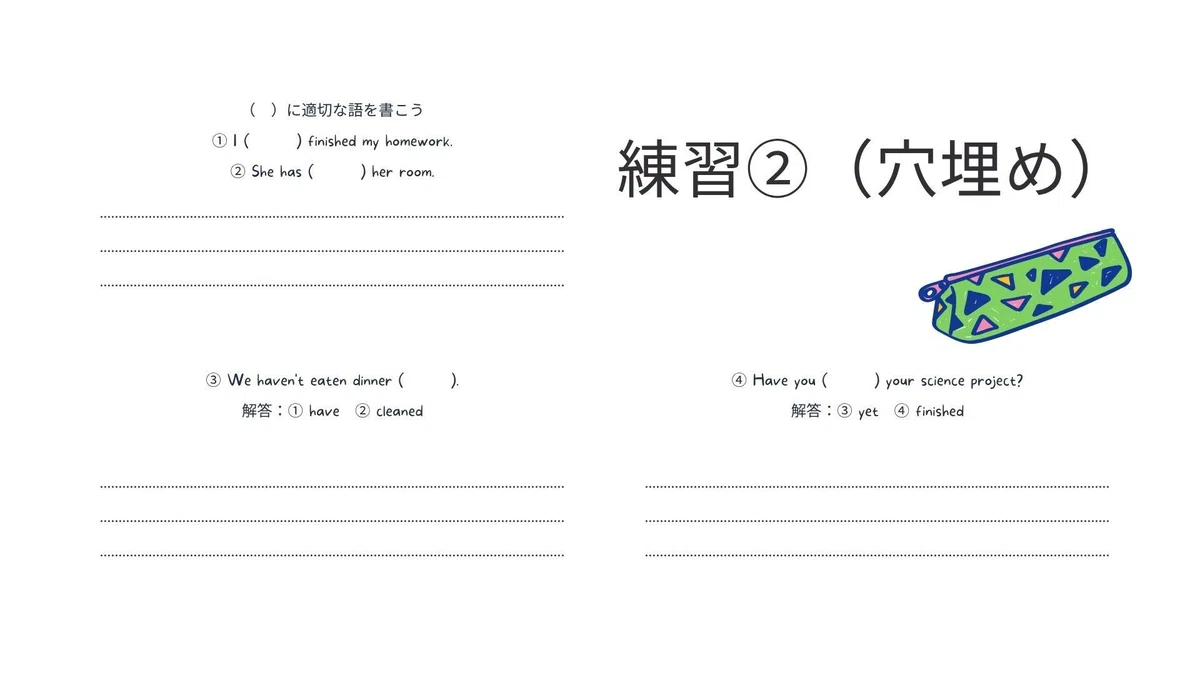
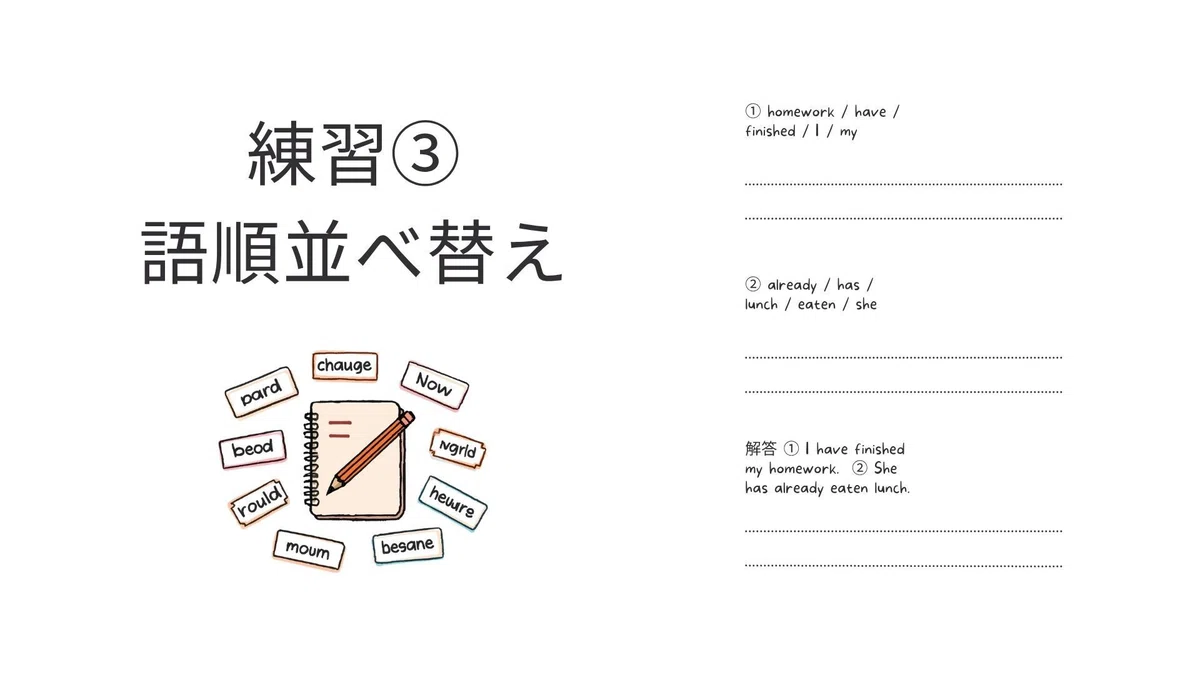
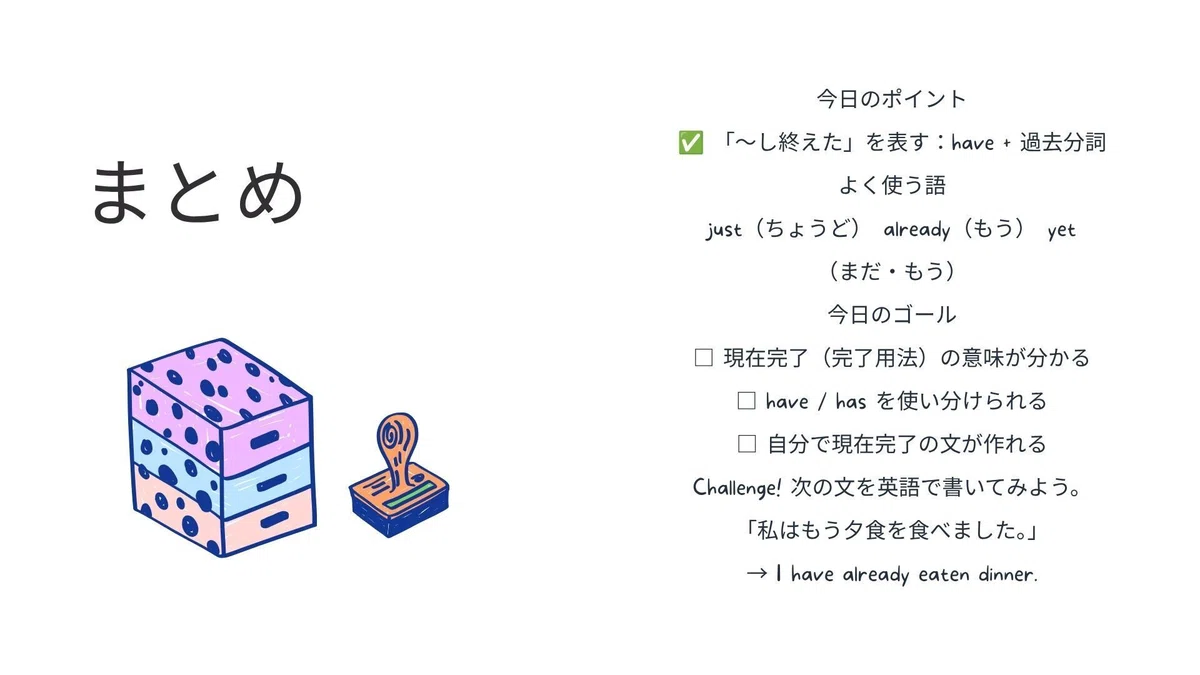
canvaは一枚一枚作っていく分にはいいのですが、
8枚のスライドを一気に作るのはできませんでした。
AIに投げる指示書の文章量が決まっているため、
4枚分の指示書を送って、残り4枚分を送る・・・
という、手順を踏んだため、スライドのテーマやレイアウトが
大きく変わってしまいました。
canvaは一枚ずつ叩き台を作ってもらって、
自分で作るイメージですかね。
あと、指示書の工夫が必要そうです。
今回は、8枚を一気に作る・・・を目指しているので断念。
② NotebookLM
とにかく速い
NotebookLMは、
速さが最大の魅力です。
設計図を渡すだけで、一気に教材をまとめてくれます。
とりあえず授業資料を作りたい。
そんな時には非常に助かります。
ただし、
出力結果には少し「ガチャ要素」があります。
期待以上の出来になることもあれば、
「少し直したいな」
と思うこともあります。
短時間で形にしたい先生には、とても相性が良い方法です。
notebookLMにソースを渡し、スライド作成のボタンを3回を押してみました。
3連ガチャの結果は・・・
①スライド「詳細なスライド」で作成
②スライド「プレゼンターのスライド」で作成
③スライド「詳細なスライド」
追加で「授業で使用する 文法導入動画 黒板で先生が授業をしているイメージで」
うーん。
ノーマル時々レアみたいな感じですかね
細かいところは気になりますが、全体的にいい感じです。
ボタンを3つ押すだけで、この3つが出てくるのはすごい!!
③ HTML(スライド版)
シンプルな教材として使う
HTMLでスライドを作る方法もあります。
こちらはPowerPointやCanvaとは違い、
ブラウザ上で表示する教材になります。
見た目は比較的シンプルですが、
設計図どおりの内容を忠実に再現しやすい印象があります。
「デザインより内容重視」
という先生には十分選択肢になります。
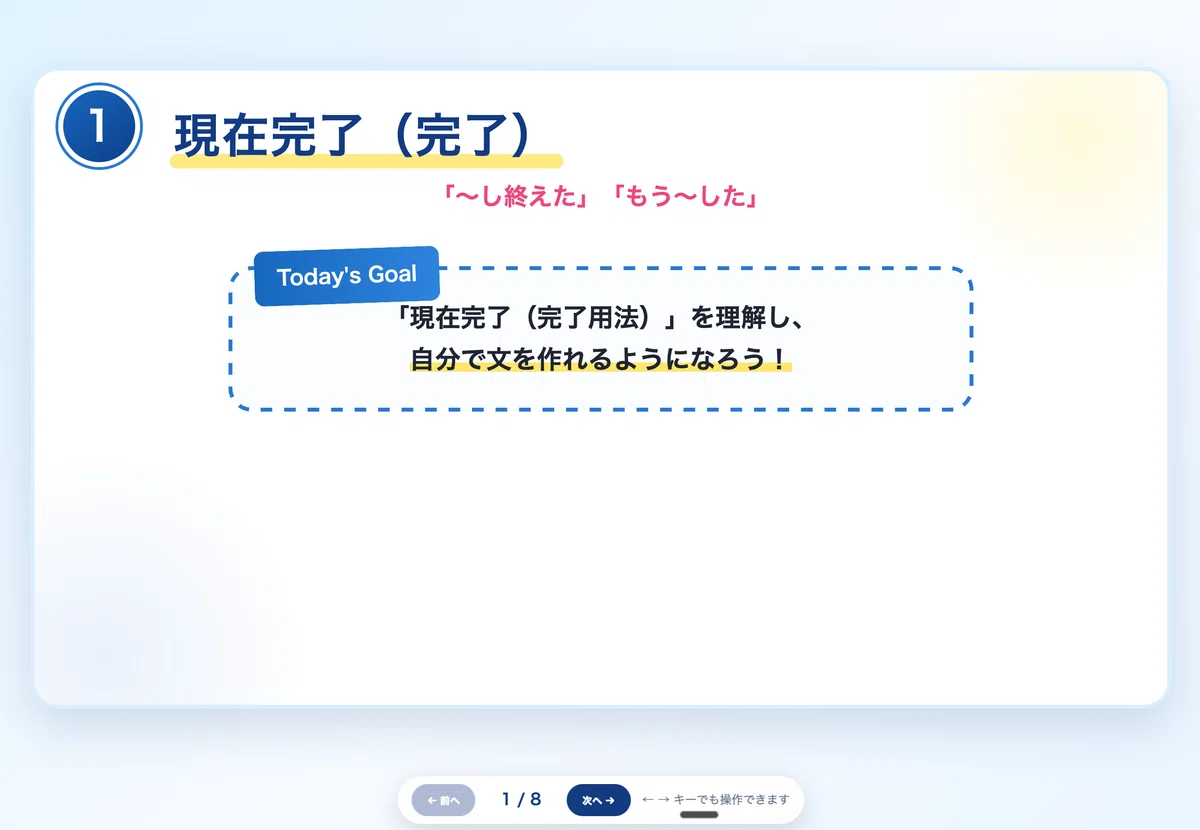
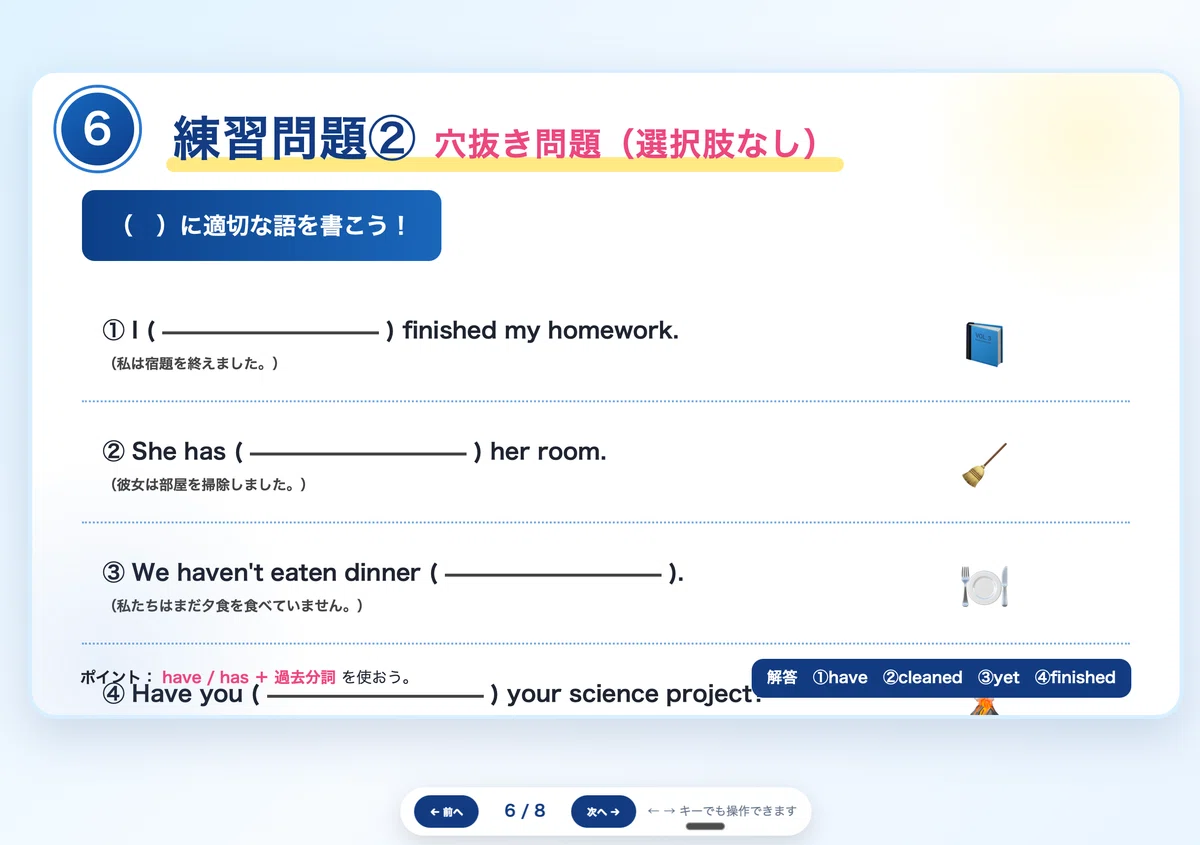
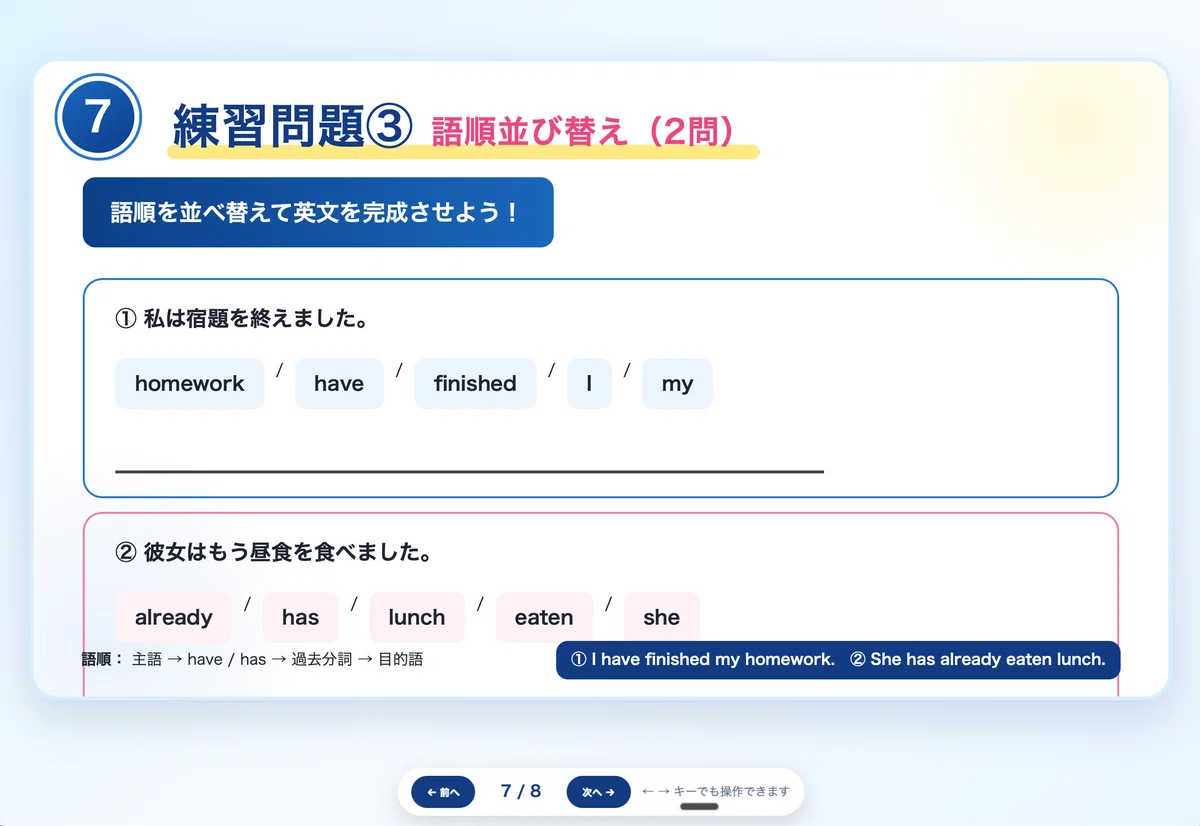
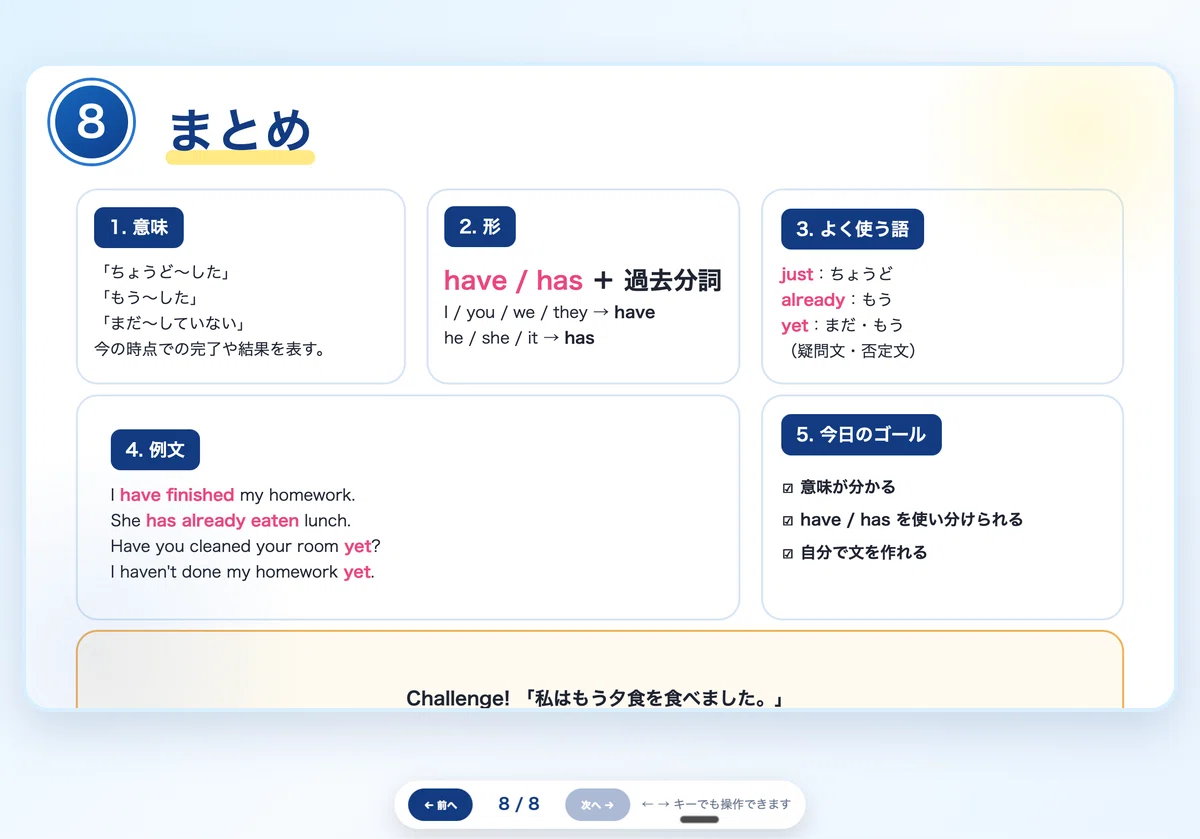
思ったよりいい出来ですね。
やるな。
④ HTML(インタラクティブ版)
生徒が操作する教材へ
HTMLの面白いところはここです。
単なるスライドでは終わりません。
例えば、
選択問題
並べ替え問題
記述問題
ボタンを押して答え合わせ
自動採点
このような機能も追加できます。
つまり、
見る教材ではなく、操作する教材になります。
もちろん、ここまで作るには多少知識が必要です。
初心者向けとは言えません。
しかし、一歩踏み込めば、
「ICT教材」
としての可能性は一気に広がります。
流石に、スライド設計図だけでこちらは作れませんが、
1つの案として出しときます。
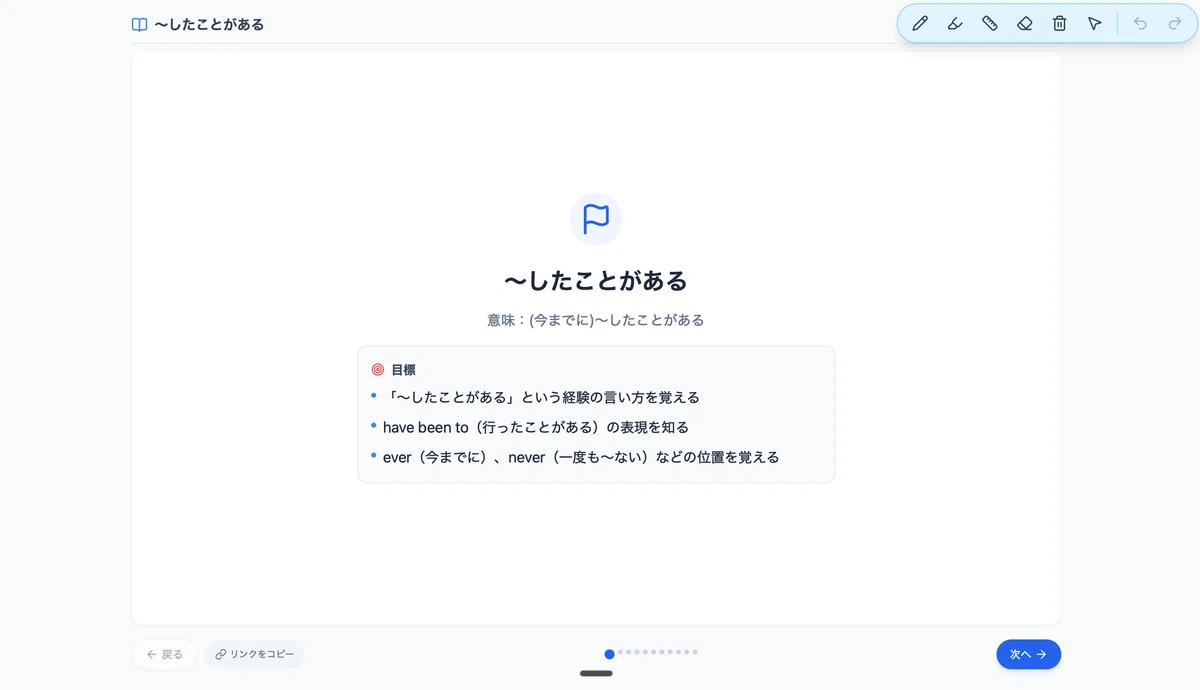
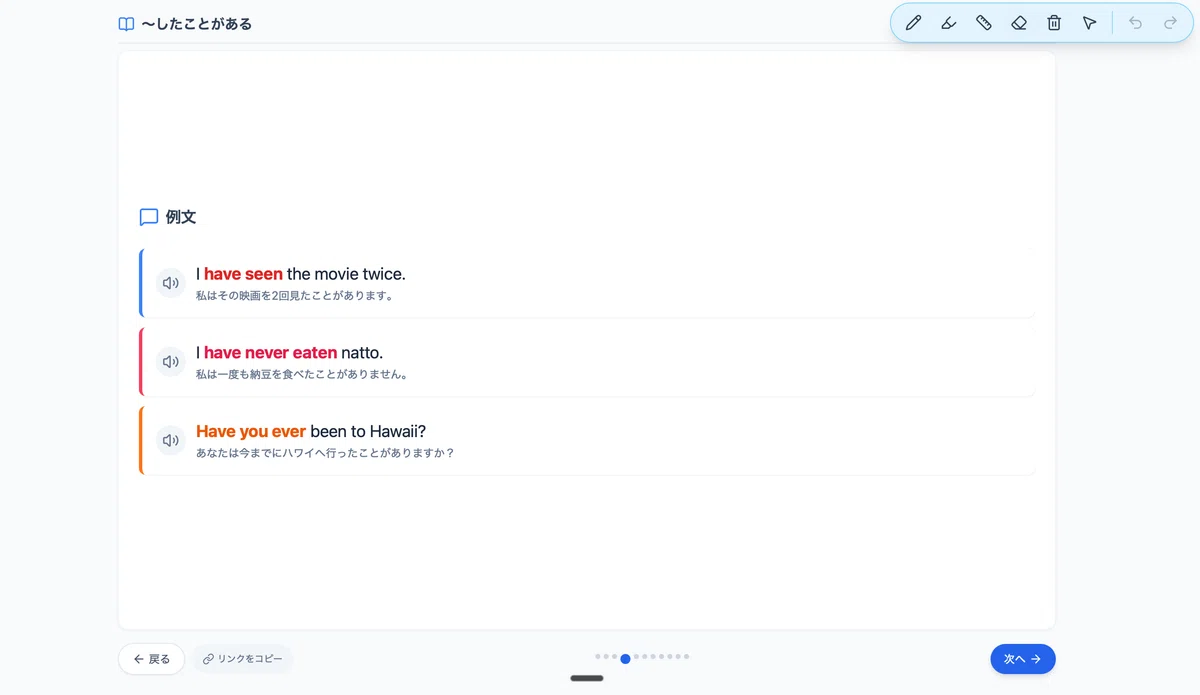
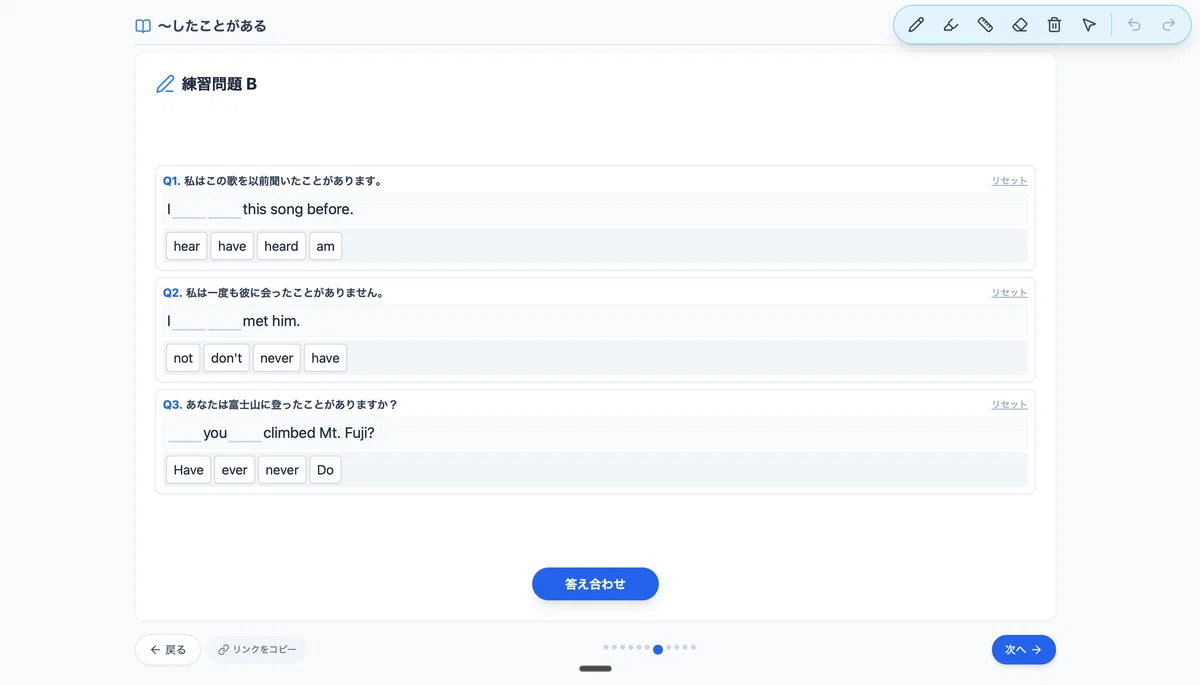
写真では伝わらないと思うので、下のリンク先から触ってみてください。
これは作成に時間がかかります。
でも、一度作ってしまえば、ずっとこの先も使い続けるという点ではいいですね。
⑤ ChatGPT(画像スライド)
実は一番気に入った方法
最後に試したのが、
ChatGPTだけで画像形式のスライドを作る方法です。
正直、一番驚きました。
レイアウトも整い、
画像も入り、
デザインのバランスも良く、
そのままスライドとして十分使える品質でした。
さらに、
ChatGPTだけで完結するというのも大きな魅力です。
他のサービスへ移動する必要がありません。
設計図を作り、
そのまま画像化するだけ。
思っていた以上にスムーズでした。
個人的には、
今回試した中で最も満足度が高かった方法です。
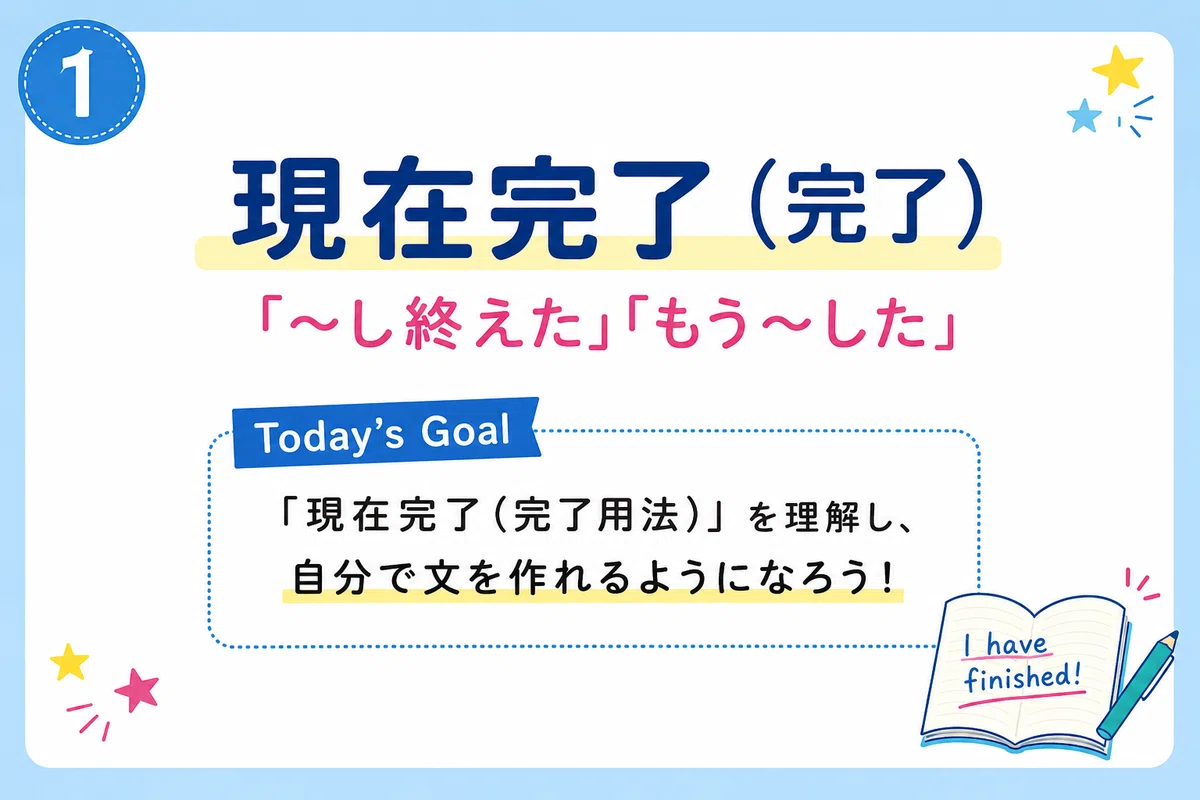
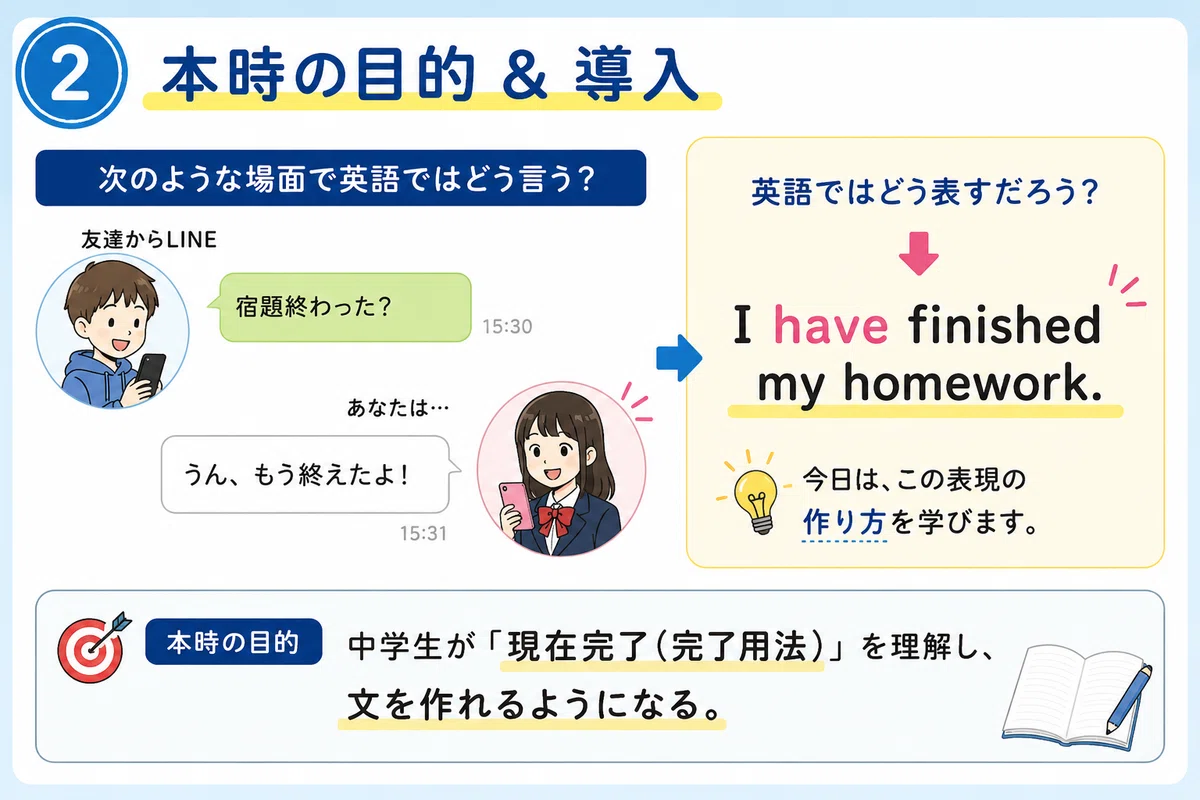
画像スライドやるなぁ。
このクオリティを作ろうと思ったら、何時間かかるやら・・・。
一枚ずつ指示出すのは面倒だが
比較して感じたこと
今回比較して分かったのは、
「どれが一番優秀か」
ではありませんでした。
それぞれ得意なことが違います。
| Canva |
編集・デザインに強い
| NotebookLM |
とにかく速い
| HTML(スライド) |
シンプルで扱いやすい
| HTML(インタラクティブ) |
生徒主体の学習ができる
| ChatGPT画像 |
高品質・簡単・完結
次回は「どれを選ぶべきか」を考えます
ここまで5つの方法を比較してきました。
では、
忙しい先生にはどれがおすすめなのか。
ICTを活用したい先生にはどれが向いているのか。
デザインが苦手な先生は何を選べばいいのか。
最後は、それぞれの特徴を踏まえながら、
自分に合った教材づくりの選び方についてまとめたいと思います。
💬 最後まで読んでいただき、ありがとうございました!
皆さんなら、どの方法を試してみたいと思いましたか?
ぜひコメントで教えてください。
スキ・フォローも励みになります。次回はいよいよ、この5つをどう使い分けるかについてお話しします。
#AI活用
#ChatGPT
#生成AI
#Canva
#NotebookLM
#HTML
#教材作成
#授業づくり
#教育DX
#教師の働き方改革
いいなと思ったら応援しよう!
 「全て自分で動かす」英語学習の仕組みを本気で作っています。授業だけでは埋まらない“積み上がらなさ”を変える挑戦です。面白い、応援したいと思っていただけたら嬉しいです。いただいた支援はアプリ開発・教材改善に大切に使わせていただきます。