【AI×スライド作成③】結局、自分に合うAIスライド作成法はどれ? ~夏休みに2学期の教材を作り、余白を生み出す。~

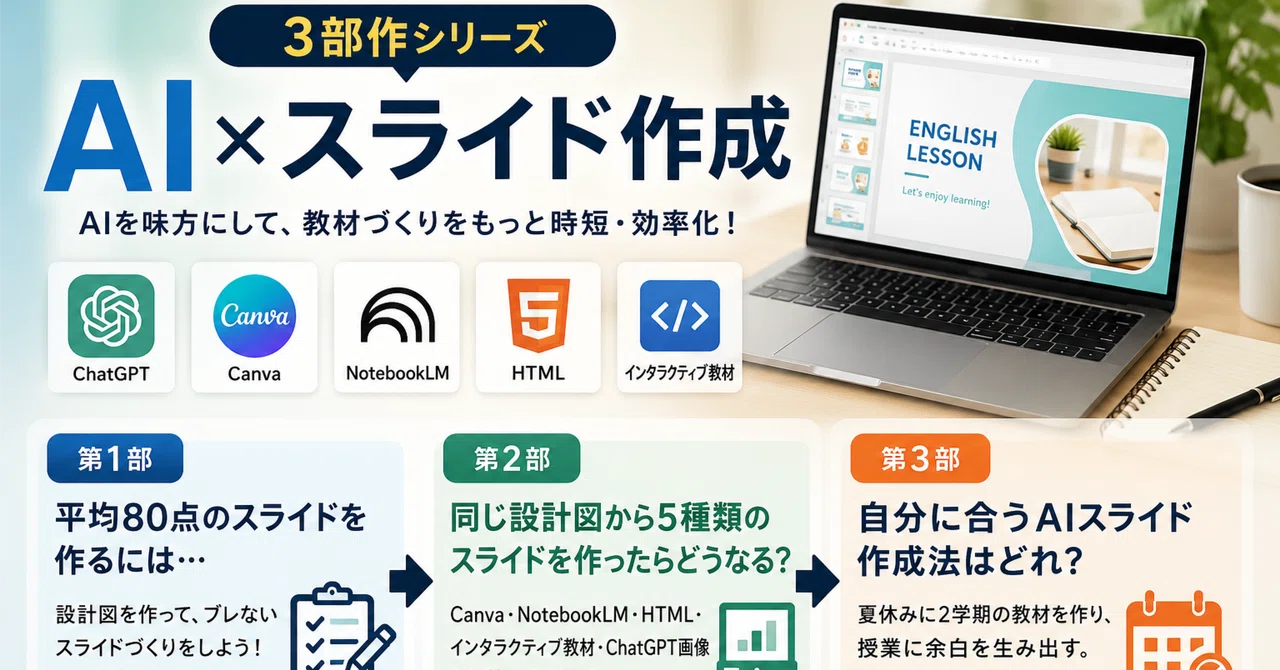
このシリーズでは、AIを使った教材づくりについて、3回に分けて考えてきました。
第1部では、AIにいきなりスライドを作らせるのではなく、まずChatGPTで教材の設計図を作ることについて紹介しました。
第2部では、その同じ設計図を使って、
Canva
NotebookLM
HTMLのスライド
操作できるHTML教材
ChatGPTの画像スライド
という5つの方法を比較しました。
最終回となる今回は、これまでの内容を振り返りながら、どの方法を、どの場面で使えばよいのかを整理していきます。
そして最後に、夏休み中に2学期分の教材を準備し、授業に余白を生み出すための進め方を考えます。
まず作るのは「完成品」ではなく「設計図」
AIでスライドを作ると、毎回同じような仕上がりになるとは限りません。
とてもよいものが出ることもあれば、
「少しイメージと違うな」
と感じることもあります。
私はこれをAIガチャと呼んでいます。
このガチャ要素を減らすために大切なのが、最初に設計図を作ることです。
設計図には、例えば次のような内容を入れます。
授業のゴール
スライドの枚数
各スライドで扱う内容
例文
練習問題
最後のまとめ
時間がないときは、すべてを細かく指定する必要はありません。
例えばChatGPTに、
この学習目標が達成できる8枚構成の授業スライドを設計してください。
と伝えるだけでも、授業全体の骨組みを作ることができます。
私自身、過去に作った授業スライドを見返したとき、ほとんど同じような型を使っていることに気付きました。
導入があり、説明があり、例文があり、練習があり、最後にまとめる。
自分がこれまで使ってきた授業の型をChatGPTに渡すことで、AIが作る教材も大きくぶれにくくなります。
同じ設計図でも、完成する教材は大きく違う
第2部では、同じ設計図を5つの方法で教材にしました。
重要なのは、AIそのものの優劣を決めることではありません。
同じ設計図を使っていても、出力先によって、完成する教材の特徴が大きく変わるということです。
方法主な強み向いている場面
Canva
編集やデザイン調整がしやすい細部まで作り込みたい授業
NotebookLM
短時間で形にしやすいとにかく早く教材を準備したいとき
HTMLスライド
シンプルで内容を再現しやすい
ブラウザで提示する教材操作できる
HTML問題・並べ替え・自動採点を入れられる
生徒が操作するICT教材
⚠️ただし、ある程度勉強、トライアンドエラーが必要。
ChatGPT画像
見た目の品質が高く、ChatGPT内で完結する手軽に完成度の高いスライドを作りたいとき
どれか一つに決める必要はありません。
目的に応じて使い分ければよいのです。
Canvaは「あとから直したい」ときに強い
Canvaの大きな強みは、完成後の編集のしやすさです。
フォント、色、画像、配置などを、自分の手で細かく調整できます。
そして、こだわれる。
例えば、
研究授業で使う
校内で共有する
長く使い続ける教材にする
学校や学年でデザインを統一する
このような場合には、Canvaが向いています。
一方で、こだわれるからこそ、時間を使いすぎることもあります。
少し色を変え、画像を探し、配置を調整しているうちに、気付けばかなり時間がたっている。
Canvaは便利ですが、作り込み始めると終わりが見えにくい方法でもあります。
私は作り始めるとこだわってしまうので、canvaを避けています・・・。
そのため、すべての授業をCanvaで完璧に仕上げようとするのではなく、特に力を入れたい授業だけCanvaで整えるという使い方が現実的です。
NotebookLMは「まず形にしたい」ときに強い
NotebookLMは、とにかく短時間で教材の形を作りたいときに便利です。
設計図や資料を渡して、まず全体をまとめてもらう。
細部は後から確認するとしても、ゼロから教材を作り始める負担を減らせます。
例えば、
明日の授業準備が終わっていない
複数の単元をまとめて準備したい
まず授業の流れだけ確認したい
資料を短時間で整理したい
最悪、ソースを作らなくても「ワーク」の写真を撮ってソースとしても使用
このような場面に向いています。
ただし、出力結果には多少のガチャ要素があります。
そのまま使える場合もあれば、構成や表現を直したくなる場合もあります。
直す方法もいくつかありますが、それはそれはで面倒。
NotebookLMは、完成品を一発で作るというより、短時間で50点〜70点のたたき台を作る方法として考えると使いやすくなります。
HTMLは「見せる教材」から「操作する教材」まで広げられる
HTMLには、大きく分けて2つの使い方があります。
一つ目は、ブラウザで表示するシンプルなスライドです。
内容を順番に提示するだけであれば、比較的シンプルに作ることができます。
AIに「html形式のスライドを作って」というだけで作れます。
二つ目は、生徒が操作できる教材です。
例えば、html形式で作ったスライドに
ボタンを押して答えを表示する
選択肢から答えを選ぶ
単語や文を並べ替える
記述した答えを確認する
自動で採点する
このような機能を追加できます。
ここまで作れると、スライドは単に先生が見せるものではなくなります。
生徒が自分で操作しながら学ぶ教材になります。
もちろん、CanvaやNotebookLMと比べると、少し難易度は上がります。
誰にでも最初からおすすめできる方法ではありません。
しかし、AIにコードを書いてもらいながら少しずつ修正すれば、専門的な知識がなくても挑戦できる範囲は広がっています。
基本的な教材作成に慣れた後の、プラスアルファの選択肢として考えるとよいと思います。
ChatGPT画像は「手軽さ」と「完成度」のバランスがよい
私が個人的に使いやすいと感じているのは、ChatGPTで設計図を作り、そのまま画像形式のスライドにしていく方法です。
理由は大きく二つあります。
一つ目は、画像やレイアウトを含めて、比較的完成度の高いものが出やすいことです。
二つ目は、ChatGPTだけで作業が完結することです。
設計図を作った後、別のサービスに移動して内容を貼り付け、改めて調整する必要がありません。
同じ会話の中で、
授業のゴールを決める
スライド構成を作る
内容を確認する
画像スライドを作る
という流れで進められます。
編集の自由度ではCanvaの方が高いかもしれません。
インタラクティブ性ではHTMLの方が優れています。
速さだけで考えればNotebookLMが向いている場面もあります。
それでも、簡単さと見た目の品質を両立したい場合には、ChatGPT画像は有力な選択肢です。
「一番よいAI」を探さなくてよい
生成AIに関する情報を見ていると、次々に新しいツールが紹介されます。
便利そうなツールを見るたびに、
「こちらも覚えた方がよいのではないか」
「今使っているものは古いのではないか」
と不安になることがあります。
しかし、すべてのツールを覚える必要はありません。
大切なのは、AIの名前ではなく、自分が何を作りたいのかです。
例えば、次のように考えると整理しやすくなります。
明日の授業を急いで作りたい
NotebookLMやChatGPTで、まず教材のたたき台を作る。
見た目を細かく整えたい
Canvaに移して、レイアウトやデザインを調整する。
生徒が操作する教材を作りたい
HTMLで選択問題や並べ替え、自動採点を追加する。
なるべく簡単に、見栄えのよい教材を作りたい
ChatGPTで設計から画像化まで完結させる。
このように、場面によって使い分ければ十分です。
一つのツールですべてを解決しようとすると、かえって不便になることがあります。
夏休みは「完成品」より「土台」を大量生産する
ここまでの方法を最も生かせる時期の一つが、夏休みです。
夏休みは普段より授業準備の時間を確保しやすい一方で、研修や部活動、校務などもあり、思っているほど長くはありません。
その限られた時間の中で、2学期の教材を一つずつ完璧に仕上げようとすると、途中で息切れしてしまいます。
そこでおすすめしたいのが、2学期分の教材の土台をまとめて作ることです。
まず、2学期に扱う単元を一覧にします。
次に、各単元についてChatGPTで設計図を作ります。
例えば、
単元のゴール
8枚程度のスライド構成
各スライドの内容
例題
練習問題
まとめ
ここまでを一気に準備します。
この段階では、すべてを完璧に仕上げる必要はありません。
授業の骨組みができていれば十分です。
その後、必要に応じて出力先を選びます。
普段の授業はChatGPT画像で作る
急ぐものはNotebookLMでまとめる
重要な単元はCanvaで整える
繰り返し練習させたい内容はHTML教材にする
同じ設計図があるため、ゼロから作り直す必要はありません。
一つの設計図を、目的に応じて別の形に変えていくことができます。
教材を大量生産する目的は「教材を増やすこと」ではない
夏休みに教材を作っておく目的は、教材の数を増やすことではありません。
2学期が始まった後の自分に、余白を残すことです。
授業直前までスライドを作っていると、生徒の反応を振り返る余裕がなくなります。
教材の準備だけで時間を使い切ると、個別に声をかけたい生徒がいても、そこまで手が回らないことがあります。
しかし、授業の土台があらかじめできていれば、2学期に入ってからは、
生徒の実態に合わせて問題を変える
前時の反応を見て説明を調整する
個別支援を考える
授業後に振り返る
少し早く帰る
といったことに時間を使えます。
AIで教材を作る目的は、先生がさらに多くの仕事をすることではありません。
教材作成に使っていた時間を、別の大切なことに使えるようにすることです。
まずは2学期の一単元から始める
いきなり2学期分のすべてを作ろうとすると、負担に感じるかもしれません。
最初は一単元だけで十分です。
まず、授業のゴールをChatGPTに伝えます。
次に、スライドの設計図を作ってもらいます。
そして、その設計図を使って、今回紹介した方法の中から一つ選びます。
Canvaでも、NotebookLMでも、HTMLでも、ChatGPT画像でも構いません。
実際に一つ作ってみると、
「自分にはこの方法が合いそうだ」
「ここは手作業で直した方が早い」
「この単元ならHTMLが使えそうだ」
といった感覚が見えてきます。
最初から正解を選ぶ必要はありません。
試しながら、自分の授業に合う方法を見つけていけばよいのです。
AIに任せるのは、授業ではなく準備の一部
AIが作った教材を、そのまま使えばよいとは限りません。
内容が正しいか。
生徒の実態に合っているか。
この説明で理解できるか。
授業のゴールにつながっているか。
最後に判断するのは、やはり先生です。
ただし、すべてをゼロから先生が作る必要もありません。
AIには、
アイデアを出す
構成を作る
例文を考える
問題を作る
デザインのたたき台を作る
といった部分を任せられます。
先生は、AIが作ったものを見ながら、授業に必要な形へ調整します。
AIに授業を任せるのではなく、授業準備の一部を任せる。
この距離感が、無理なく使い続けるためには大切だと思います。
まとめ
このシリーズで一番伝えたかったのは、特定のAIをおすすめすることではありません。
AIで教材を作るときは、まず授業の設計図を作る。
そして、その設計図を、目的に合った方法で教材にする。
編集したいならCanva
速さを求めるならNotebookLM
シンプルに提示するならHTMLスライド
生徒に操作させるならインタラクティブHTML
簡単さと完成度を求めるならChatGPT画像
それぞれに強みがあります。
大切なのは、一番優れたツールを探し続けることではありません。
自分の授業に合った方法を、一つ試してみることです。
今年の夏休みは、ChatGPTと一緒に、2学期の教材の設計図を作ってみてはいかがでしょうか。
すべてを完成させなくても構いません。
授業の土台があるだけで、2学期の忙しさは変わります。
教材を準備する時間を減らし、生徒を見る時間と、自分自身の余白を増やす。
そのための選択肢として、AIを使ってみる価値はあると思います。
最後まで読んでいただき、ありがとうございました。皆さんが普段使っている教材作成の方法や、夏休みに試してみたいAI活用があれば、ぜひコメントで教えてください。スキ・フォローも励みになります。
#AI活用 #生成AI #ChatGPT #Canva #NotebookLM #HTML教材 #教材作成 #授業づくり #教育DX #教師の働き方改革
いいなと思ったら応援しよう!
 「全て自分で動かす」英語学習の仕組みを本気で作っています。授業だけでは埋まらない“積み上がらなさ”を変える挑戦です。面白い、応援したいと思っていただけたら嬉しいです。いただいた支援はアプリ開発・教材改善に大切に使わせていただきます。