Kahoot問題をスプレッドシートで一括作成する方法

Kahoot問題をスプレッドシートで一括作成する方法
※本編有料記事の補足資料
■ なぜ「一括作成」を使うのか?
Kahootはブラウザ上で1問ずつ作成できます。
操作も直感的で、少ない問題数であれば十分対応できます。
しかし、問題数が増えてくると次のような負担が出てきます。
同じ入力作業の繰り返し
コピペ作業の増加
作成時間の長期化
そこで活用したいのが、
スプレッドシートからの一括インポート機能です。
この方法を使うと、
問題作成を「入力作業」から「編集作業」へ変えることができます。
*モリックのプロンプトでデータを作成した人は
【STEP3】までスキップしてください。
【STEP1】テンプレートをダウンロードする
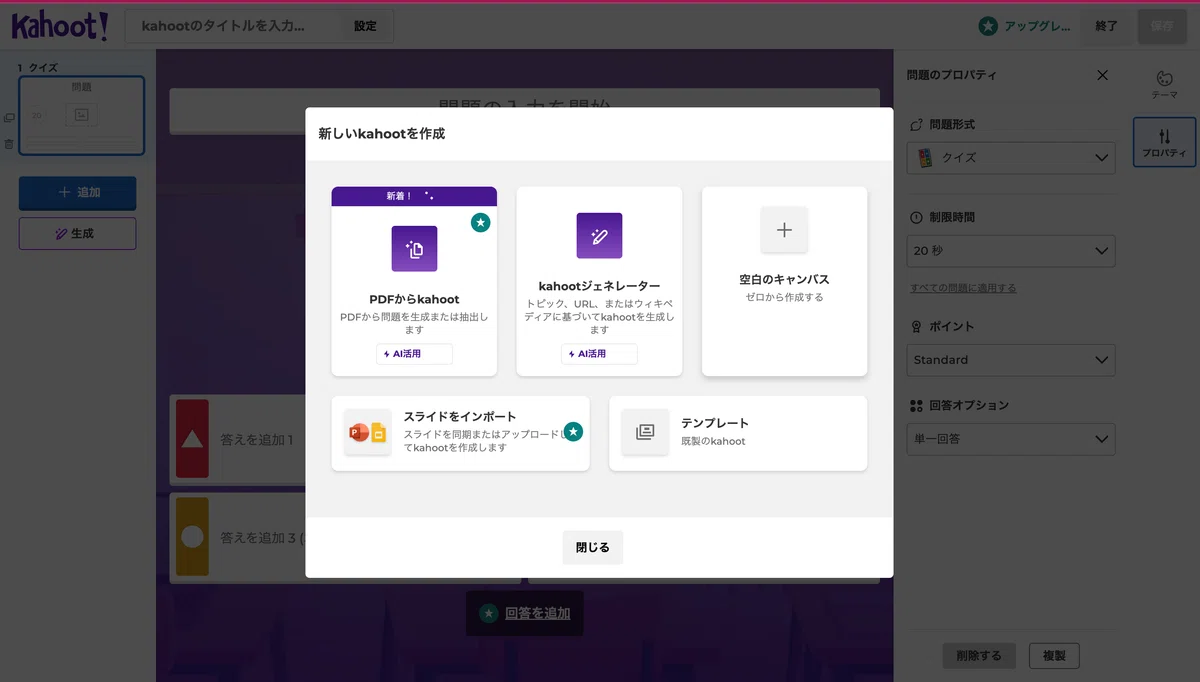
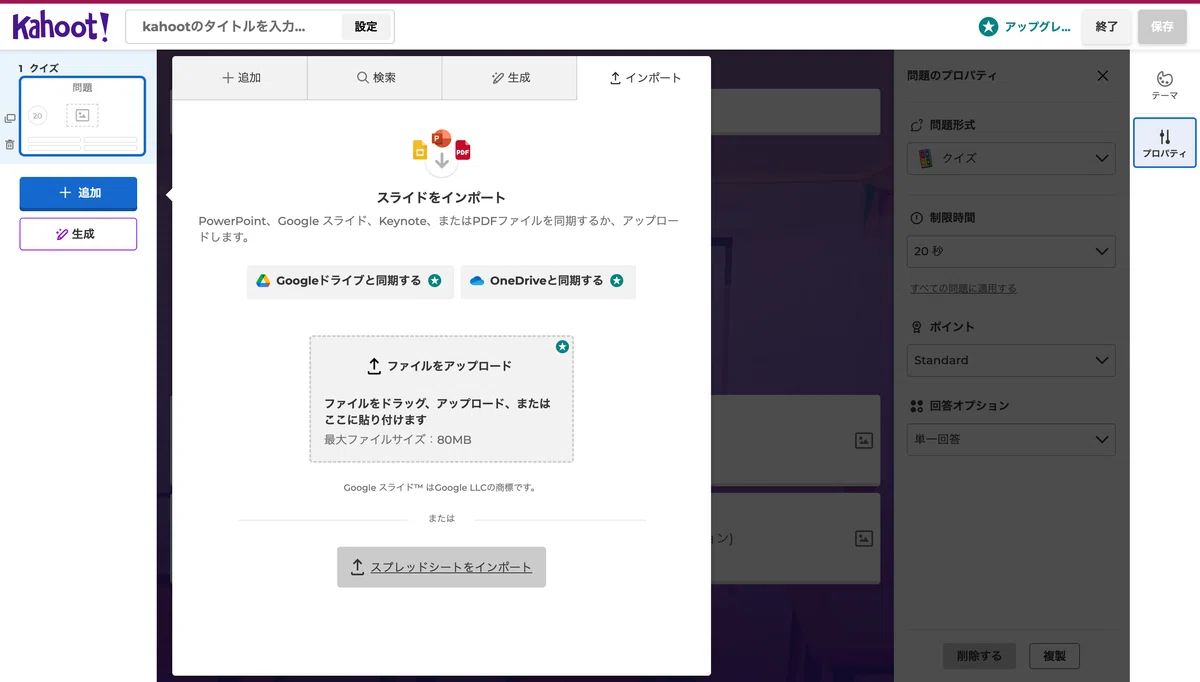
「問題を追加」をクリック
「スプレッドシートをインポート」をクリック
「テンプレートをダウンロード」を選択
→ 「KahootQuizTemplate」というExcelファイルがダウンロードされます。
【STEP2】テンプレートに入力する
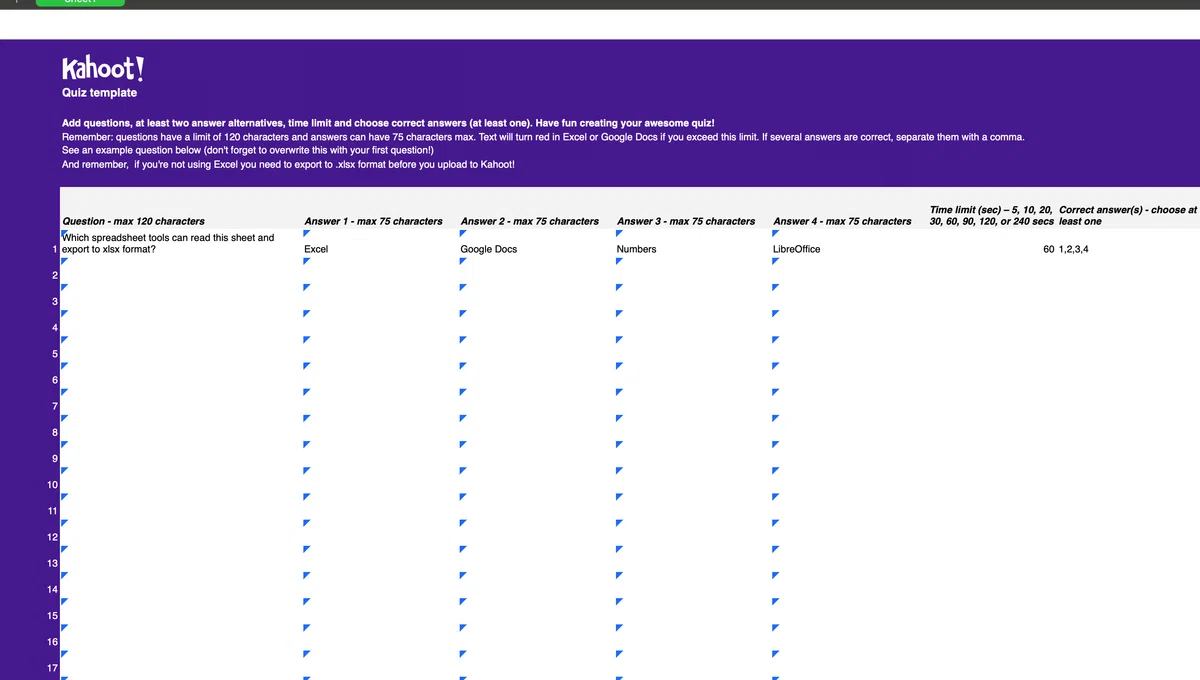
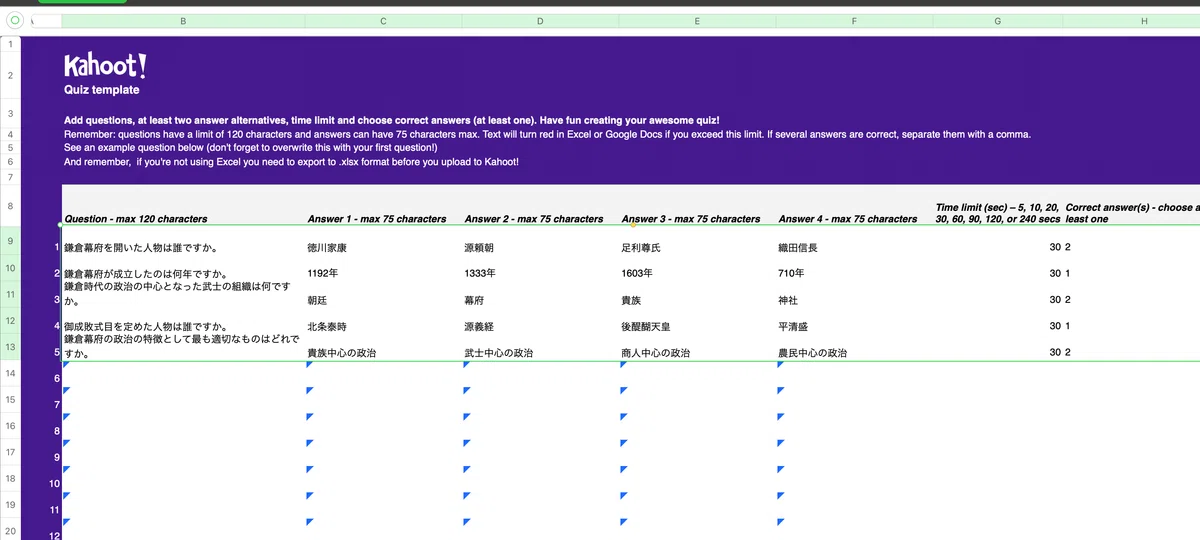
テンプレートを開いたら、1行目の例題を必ず上書きしてください。
(例題を削除せずにアップロードすると、そのまま問題として作成されます💦)
入力する項目(4つ)
項目内容クイズのタイトル120文字以内解答の選択肢最大4つ解答の制限時間5 / 10 / 20 / 30 / 60 / 90 / 120 / 240秒答え1〜4の数字で指定(有料版は複数回答可)
★プロンプトの問題をコピペする★
*プロンプトで作成した問題を貼り付ける方はタイトル行を消さないように気をつけて貼り付けてください。
作成時のポイント
問題文は簡潔にまとめる
選択肢の長さをできるだけ揃える
制限時間は難易度に合わせて設定する
全角・半角の混在に注意する
【STEP3】ファイルをアップロードする
*モリックのプロンプトでデータを作った人はここから
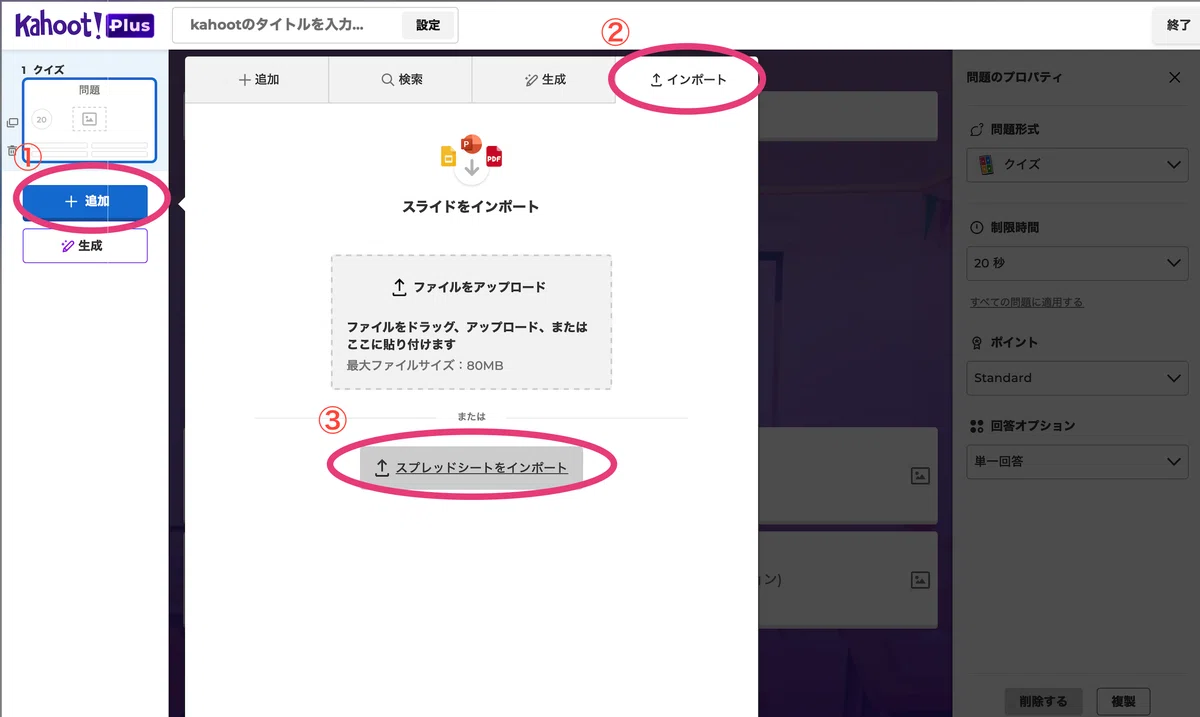
⓪ Kahoot!のサイトにアクセス
https://create.kahoot.it/creator
①「追加」をクリック
②「インポート」をクリック
③「スプレッドシートをインポート」をクリックする。
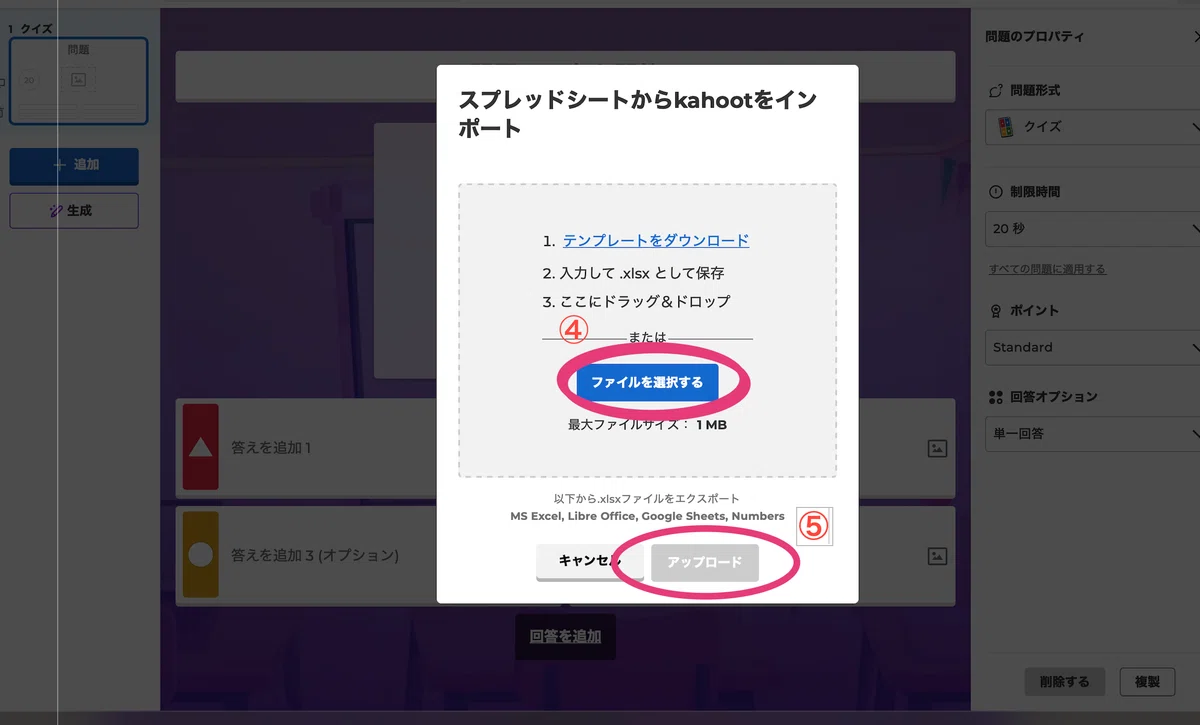
④「ファイルを選択する。」でダウンロードしたデータを挿入
*ドラッグ&ドロップでもOKです。
⑤「アップロード」をクリック
「成功」と表示されたら「問題を追加する」をクリックし、
右上の「保存」を押せば完了です。
*私はいつも問題を実際に実施してみて、違和感や間違いがないか確認します。
■ 仕様上の注意
※執筆時点では、スプレッドシートから作成できるのは
「通常クイズ形式」のみです。
○✕問題や一部の特殊形式には対応していません。
また、文字コードや改行位置に不備があるとエラーになる場合があります。
アップロード前に最終確認を行うことをおすすめします。
■ ここからが効率化の分岐点
この方法だけでも、問題作成の時間は大きく短縮できます。
しかし本当に変わるのは、
このテンプレート自体を効率よく作れるようになったときです。
・単元名を入力する
・問題数を指定する
・そのままExcel形式で出力する
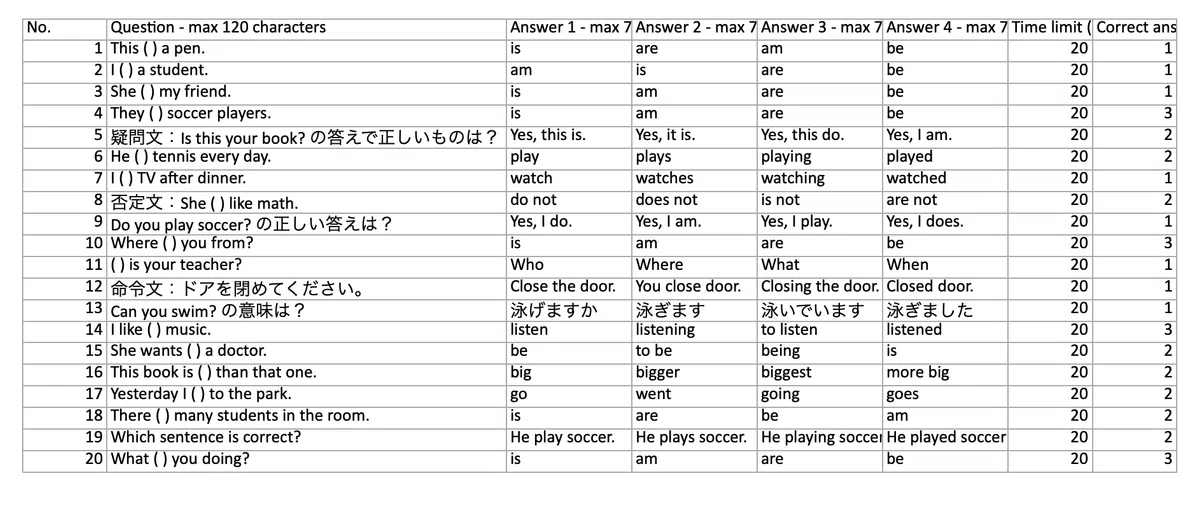
実際のデータ1は、AIの指示に従い
「英語」
「中一文法まとめ」
「中一」
「難しい」
「20問」と答えただけでできたエクセルデータです。
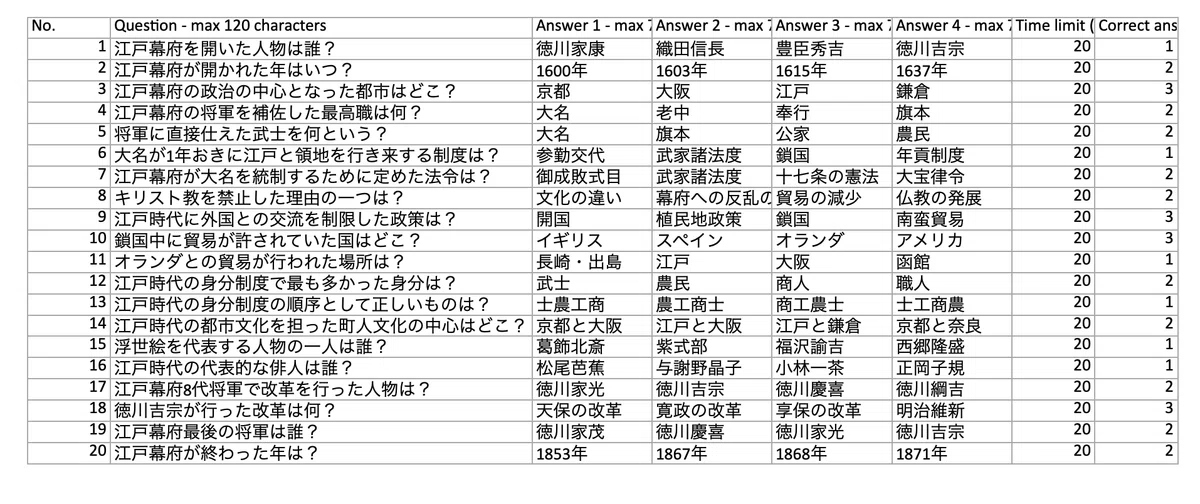
実際のデータ2は、AIの指示に従い
「歴史」
「江戸時代」
「中学生」
「普通」
「20問」と答えただけでできたエクセルデータです。
*私は英語の教師なので、どこまで正確か分かりかねますが・・・
それでも、1分以内にこのデータを完成させられます。
ここまで仕組み化できると、
問題作成は「手作業」ではなくなります。
■ 本編で紹介している内容
本編の有料記事では、
テンプレートを効率的に作成する具体的な方法
AIと連携して問題をまとめて生成する手順
単元ごとにストックを増やしていく運用方法
を、実際の設定画面レベルで解説しています。
✔ 単元ごとに問題を蓄積したい
✔ テスト前に20問を短時間で用意したい
✔ 問題作成をできるだけ効率化したい
という方は、本編をご覧ください。
授業準備の時間を削減できると、
その分を授業設計や生徒対応に充てることができます。
家で家族との時間を・・・という選択もできますね。
いいなと思ったら応援しよう!
 「全て自分で動かす」英語学習の仕組みを本気で作っています。授業だけでは埋まらない“積み上がらなさ”を変える挑戦です。面白い、応援したいと思っていただけたら嬉しいです。いただいた支援はアプリ開発・教材改善に大切に使わせていただきます。