
【大感謝&シェア】すぐに使えるnoteのコツを教えていただきました!②

前回にひきつづき、 みずのけいすけさんによる、noteの使い方講座の内容をシェアしていこうと思う。
今回の内容は、これからライターとしてお仕事をしていきたい方に向けた内容である。noteからお仕事の依頼をいただくには、どういった設定をしておくといいのか、についてまとめた。
(前回の、読者とつながるための『基本編』はこちら)
1.何はなくとも、自己紹介!
お仕事を依頼しようと思う人が、あなたをよく知っているなら、メールや電話といった直接的な手段で依頼が来るだろう。
そうではなく。
note経由で仕事の依頼が舞い込んで来るとしたら、あなたの文章を読んで
「面白い記事を書く人だなあ」
と興味を持ってくれた方からの依頼になるはずだ。
とすると、そんな方に向けて、あなたが準備しておいた方がいいことは何だろう?
ずばり、「自己紹介ページ」である。
この人は、どんな人なのか。何が好きで、これまでどんな文章を書いてきた人なのか。もっともっと興味を持ってもらおう。
note以外にも発表の場を持っている人は、それらのリンクを一つにまとめた「ポートフォリオ」を用意しておくと親切だ。
そのページを見れば、「どんな文章が得意そうなのか」先方が判断してくれる。
過去の仕事や、読んでもらいたい自信のある文章、自分の人となりがよく表れている文章など、ジャンルごとに分けて掲載しておくと親切だろう。
ちなみに、私の自己紹介ページはこちら。
今後、アップデートしていく予定なので、タイトルに最終更新年月を入れておいた。
2.仕事の依頼をGoogleFormで受けとろう
イマドキは、個人のメールアドレスをあちこちにさらすのは、あまりお勧めできない。せっかくnoteに便利な機能が付いているのだから、お仕事を依頼したい人のアクションが、noteの中だけで完結するように設計しよう。
noteは2019年から、テキスト記事にGoogleFormが貼り付けられるようになっている。これを使って「仕事依頼フォーム」を一本の記事にしてしまうのだ。(なぜ一本の記事にしておくといいかは、後述)
この機能を使って、私に仕事を依頼してくださる方のためのページを作った。それがこちら。
必死さが伝わるようなトップ画をお借りした。かなりよき。
3.メニューに1&2を表示しておく
さて、ここからが大事。
どうして、1の「自己紹介」と2の「仕事依頼フォーム」を別々の記事にしたのか。それは、ここに表示したいから!
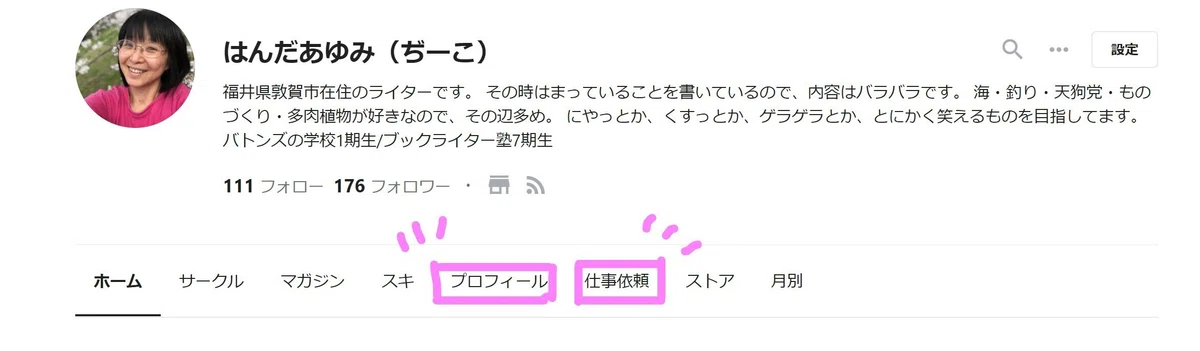
記事を読み、面白いなと関心を持ち、さらに仕事を依頼したいと思ってくださる方なら、絶対にプロフィールを見に、クリエイターページに来てくれるはずだ。
その時のために、この二つをあえて作ったのだ。
設定は簡単。
まずは、プロフィールの設定をしよう。
先ほどの「自己紹介」記事を開く。
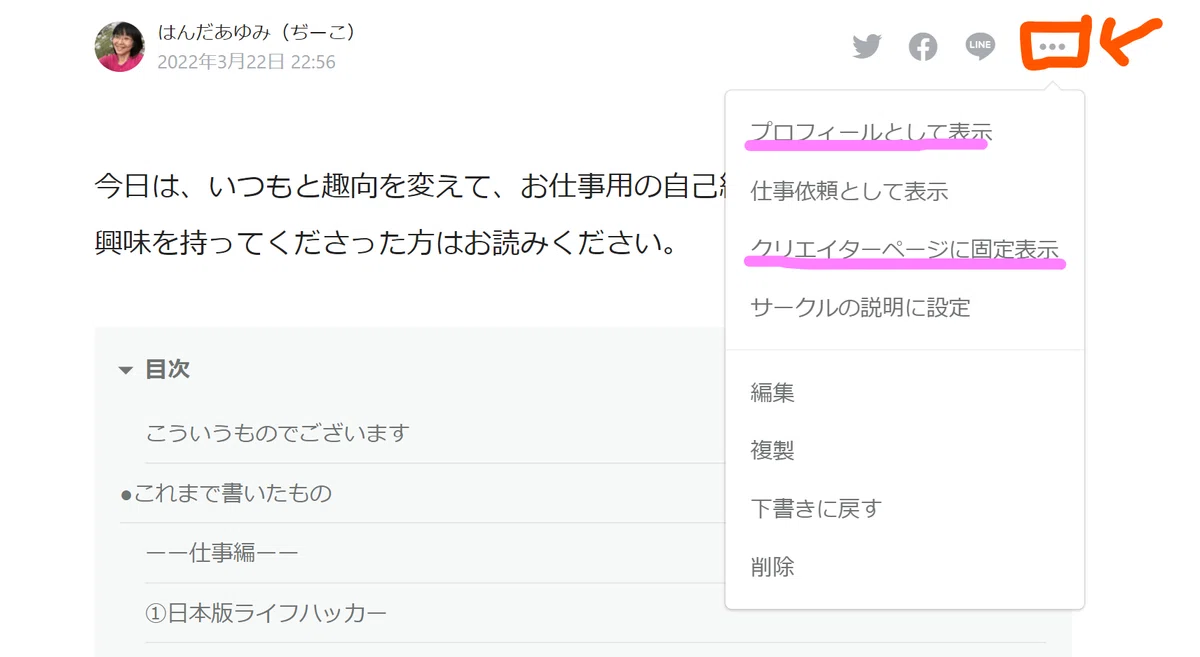
そして、シェアボタンの並びにある一番右の「・・・」をクリック。
すると、メニューが出てくる。
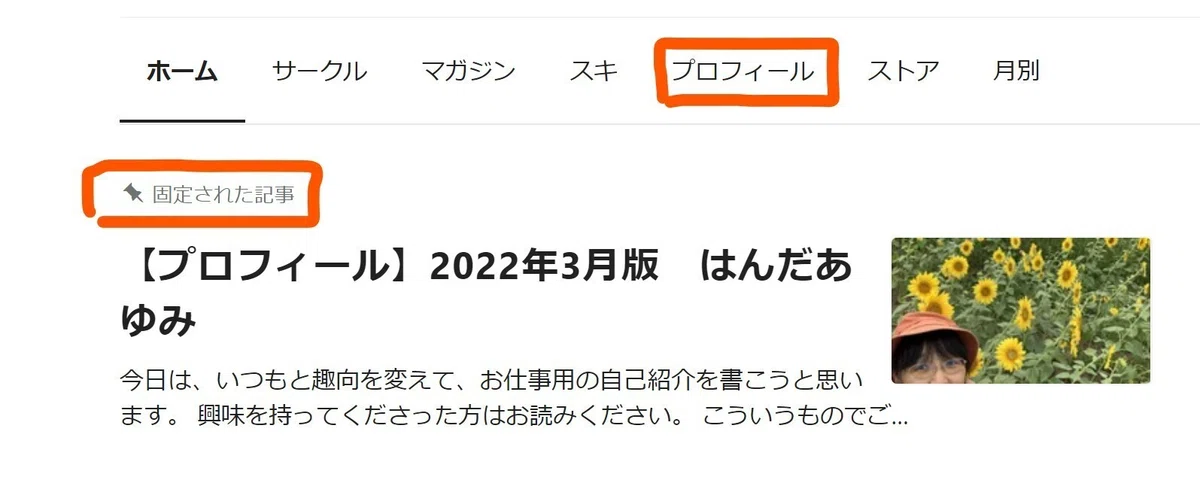
ここでは、一番上の「プロフィールとして表示」と、上から三番目の「クリエイターページに固定表示」を選択する。
すると、今までトップページになかった「プロフィール」というメニューが現れ、さらに、こちらの記事がピン止めされる。
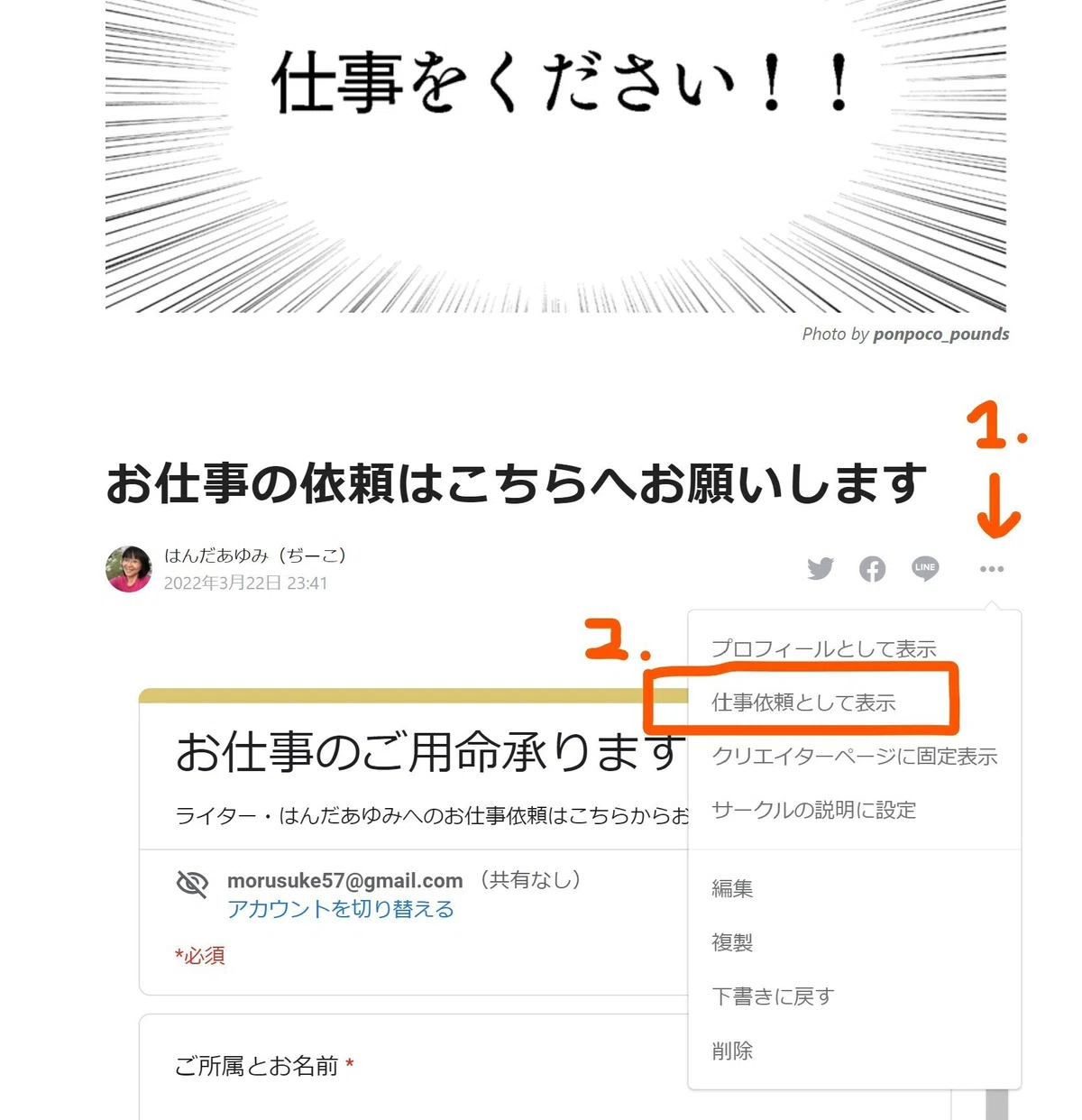
同様に、仕事依頼のページも固定する。
手順は同じ。「・・・」→「仕事依頼として表示」だ。
完成した私のクリエイターページがこちらである。
あとは、素晴らしい記事をたくさん書いて、お仕事の依頼を待つだけだ。
**連続投稿53日目**
いいなと思ったら応援しよう!
 最後まで読んでくださって、本当にありがとうございます。
サポートは、お年玉みたいなものだと思ってますので、甘やかさず、年一くらいにしておいてください。精進します。
最後まで読んでくださって、本当にありがとうございます。
サポートは、お年玉みたいなものだと思ってますので、甘やかさず、年一くらいにしておいてください。精進します。
