エンジニアじゃない父親が、AIでAndroidアプリを作って娘のスマホに入れるまで【アプリ開発日記②】

娘のスマホに、アイコンが現れた。
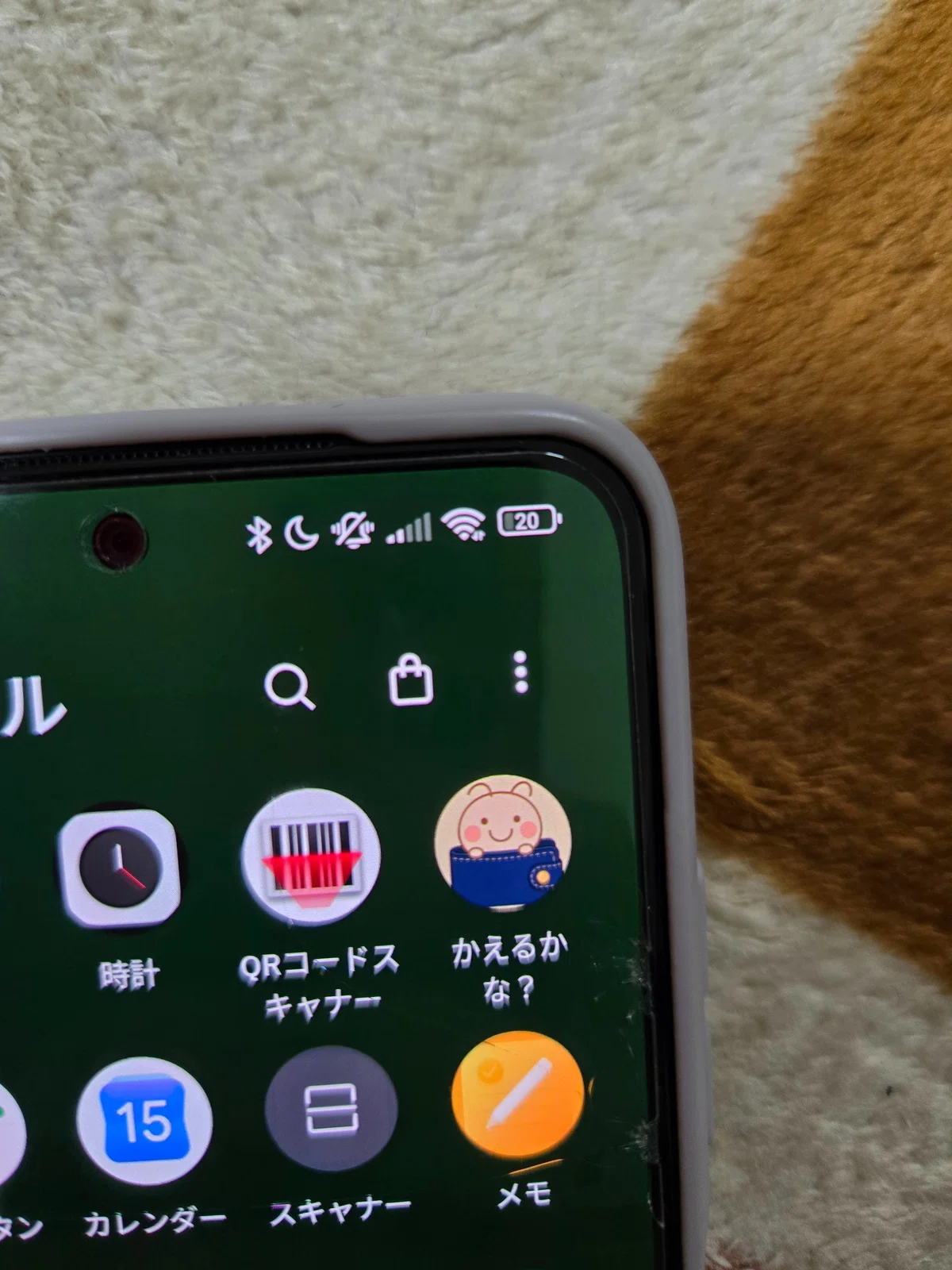
まだ名前も仮。見た目も簡素。
けれど、それは間違いなく、僕が娘のために作った最初のアプリだった。
タップする。
画面が開く。
数字を入れる。
計算結果が変わる。
「……動いた」
夜、自宅のパソコンの前で、一人で声が漏れた・・・。
こんにちは、ぱぱおです。
前回、娘のためにスマホアプリを作る!?という話をしました。
算数やお金の見通しが苦手な娘のために、「今のお金で買えるか」「買ったらいくら残るか」が分かるアプリを作れないかと考えたぱぱおさん。
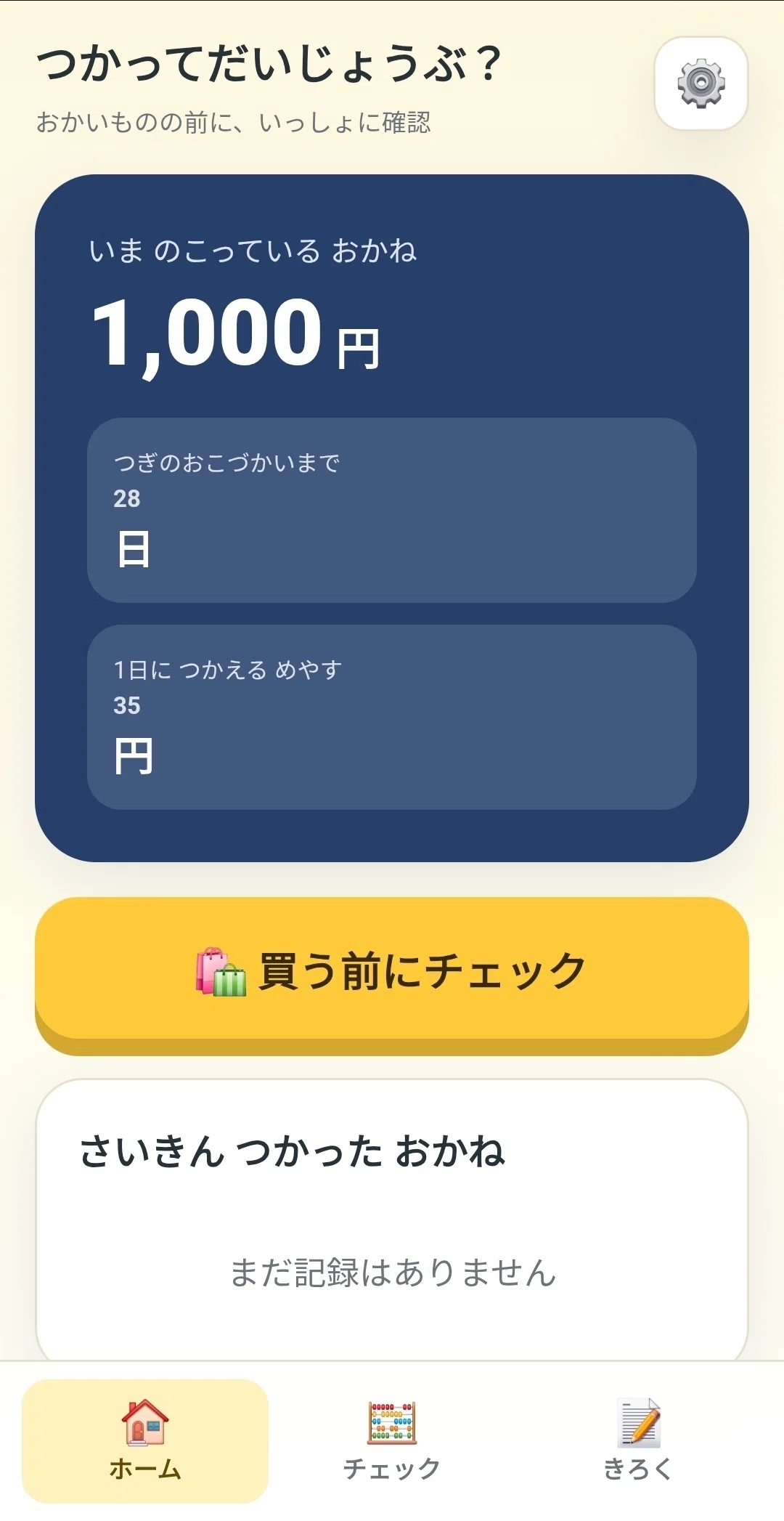
高校時代の友人と焼肉を食べながら仕様を整理し、 ChatGPTで簡単なサンプル画面が完成。
「これ、本当にできるかもしれない」
その日の夜。
僕は一人でパソコンを開きました。
さてさて、焼肉屋を出たあとも、二人して会話する。
友人が作ってくれたものは、あくまで簡単なサンプルだった。
残っているお金を入れる。
使いたい金額を入れる。
買ったあとの残金が表示される。
仕様通りといえばそうなんだけど、機能としてはまだそれだけ。
けれど僕にとっては、ただの画面ではない、「こんなものがあったらいいな」、ずっと頭の中にしかなかったものが、初めて触れる形になったわけです。
その日の夜。
娘が寝た後僕はパソコンを開いた。
せっかく動くものができたのだから、娘のスマホに入れてみたいじゃないですか。
そこでChatGPTに聞いた。
「これをAndroidのアプリにするには、どうすればいい?」
返ってきた答えの中に、知らない言葉が並んでましたわ。
大まかにいうと、アプリを作りスマホに入れるまでは↓の流れをたどるらしい。
「Android Studio」をインストールする
↓
作ったアプリのコードをAndroid Studioに入れる
↓
Android Studioでスマホと連携する
↓
Android Studioからスマホにインストールする
・・・・・・。
Android Studio。
WebView。
APK。
ビルド。
・・・理屈は分かった。
問題は、やり方がまったく分からないこと。
とりあえず指示されたとおりにやってみることにする。
それにしても全部英語だからちょっとドキドキだ。
それでも、ChatGPTに確認しながら、一つずつ進めました。
スマホとの接続
娘のスマホで「開発者向けオプション」を有効にする。
ワイヤレスで連携できるようなので無線での連携をONにして、Android studioのペアリング画面を開き、パソコンとスマホをつないでいこう。
Android Studioの中に、娘の端末名が表示された。
あとは、画面上部にある緑色の三角ボタンを押すだけらしい。
押した。
しばらく何も起きない。
英語の文字が流れる。
途中で止まったようにも見える。
失敗したのか。
待てばいいのか。
また何か間違えたのか。
スマホを見る。
何もない。
もう一度、パソコンを見る。
そのとき、娘のスマホの画面が切り替わった。
娘のスマホには、焼肉屋で見た、あの画面が表示されていた。
表示はされているけど動くのかな?
残金を入力する。
使いたい金額を入力する。
買ったあとのお金が表示される。
・・・動いている。
誰かが作ったアプリを入れたわけではない。
娘の困りごとから考えて、 友人と仕様を整理して、 ChatGPTへ聞いて、 ようやく娘のスマホの中で動いた。
コードを全部理解したわけじゃない。
プログラマーになったわけでもない。
それでも、 「自分には作れない」と思っていたものを、 娘が触れられるところまで持ってこられたっていうのは嬉しいですよね。
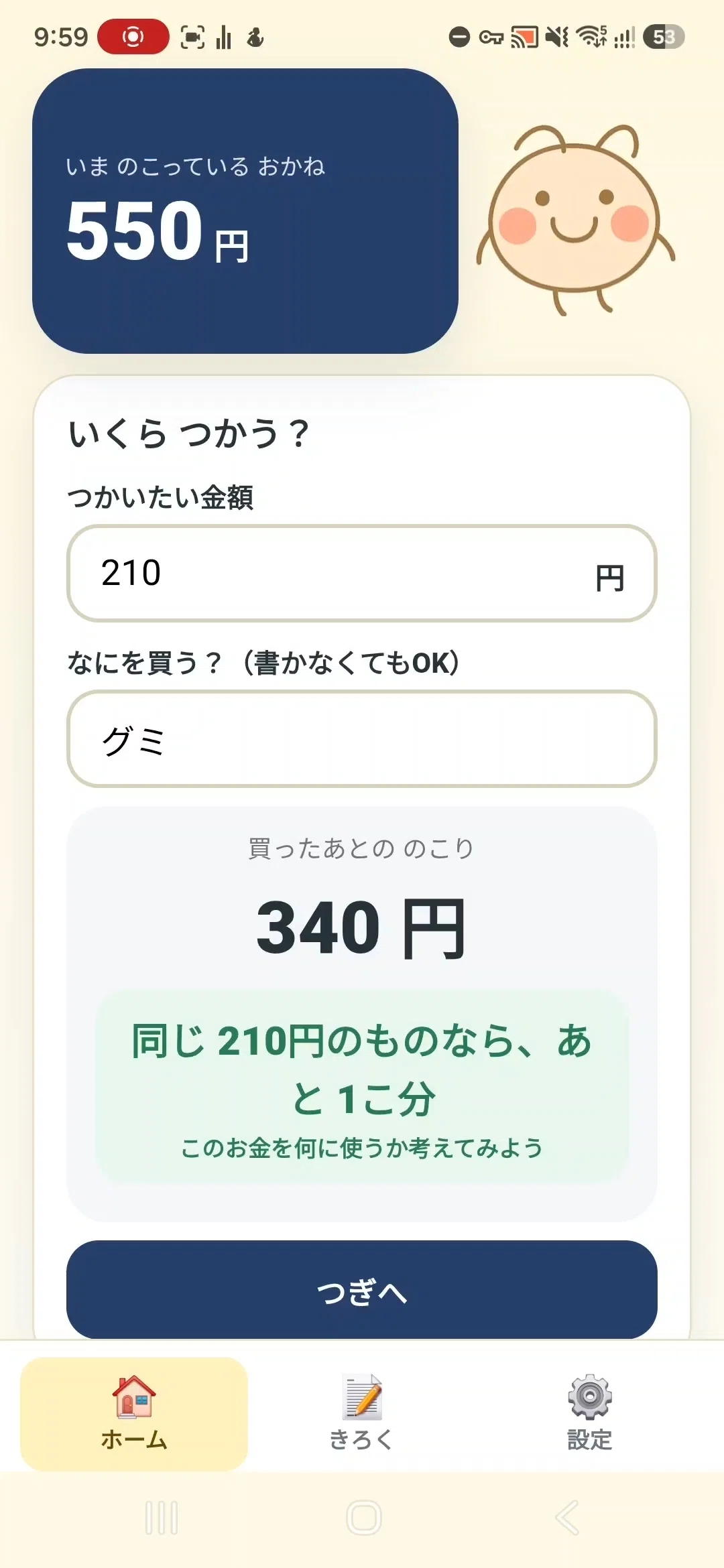
その後、いくつか細かい修正を重ねて、画面も大きく変わった。
そして、そもそもの基本設計として僕は以下を定めた。
・このアプリは計算機ではない
・数が苦手な子が、買い物をするときに手持ちのお金で買いたいものが買えるかどうかを判定するもの
・本当に買うかどうかを自分で決めるもの
・使った内容を記録できるもの
そしてこんな形をくみ上げた。
ワーイ!!!
・・・ただし、アプリが動くことと、娘が使えることは別の話だ。
大人が考えた通りに、子どもが使ってくれるとは限らない。
むしろ、ここからが本当のスタートだった。
じゃあ、実際に娘に使ってもらおう。
次回、『娘に実際使ってもらってみた ~娘は、 残高920円のアプリに「1000円」と入力した~ 』。
また見に来てくださいね♡
この記事が、みんなの“できた!”につながれば幸いです。
明日もまた、いい一日になりますように。
いいなと思ったら応援しよう!
 ここまで読んでくれてありがとうございます!チップは全額娘のために使わせていただきます♡