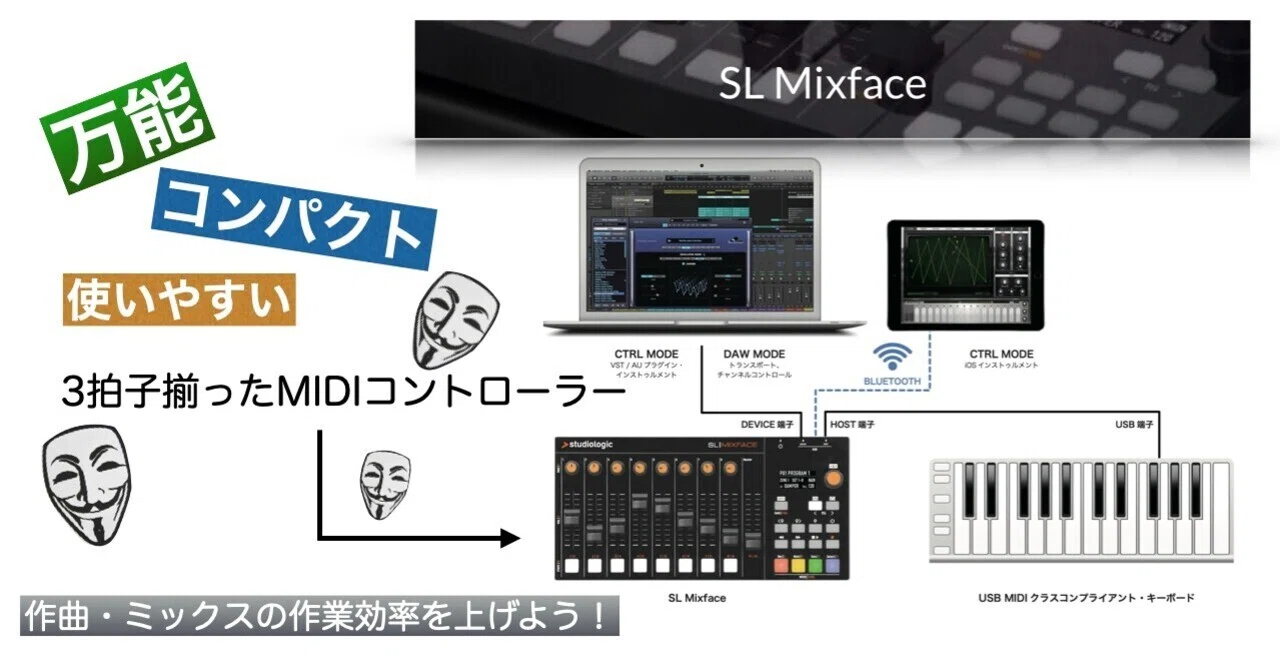
小さいのに多機能...!? MIDIコントローラー「SL Mixface」を使ってみた

アノニマスDTM編集部でございます。
今回はMIDIコントローラーを導入したらどれくらい作業効率がアップするのか、StudiologicのMixfaceで検証してみたいと思います。
別称:フィジカルコントローラーorコントロールサーフェス
まずシステム要件ですが、クラスコンプラインアントのためWindows、Macいずれもドライバーは不要です。
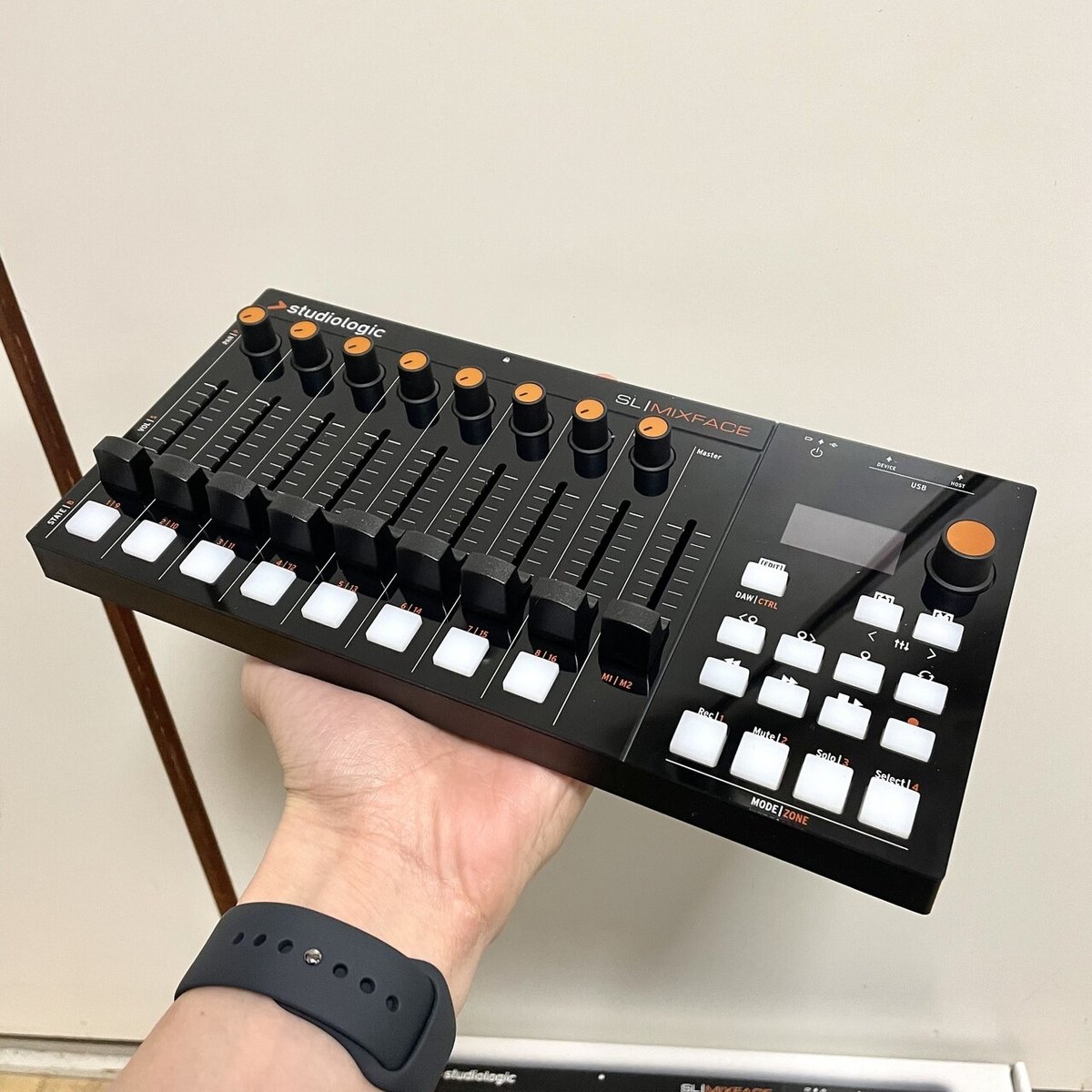
本体は片手で軽々持てる重量感です。サイズも非常にコンパクトなので、手軽に持ち運びが出来ます。
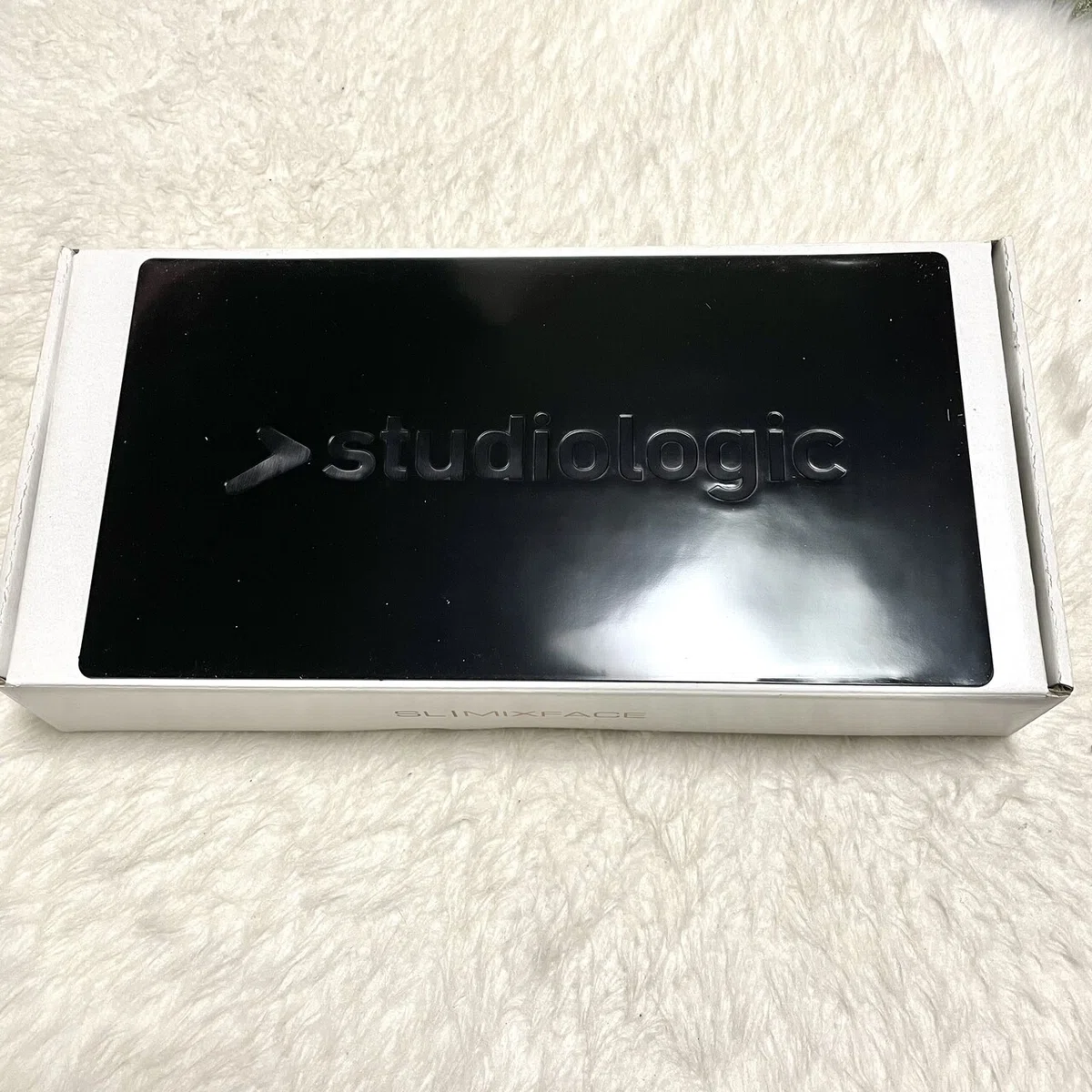
滑り止めパッドが付属しているのは嬉しいですね。どのようなデスクでもストレスフリーで作業が出来ます。
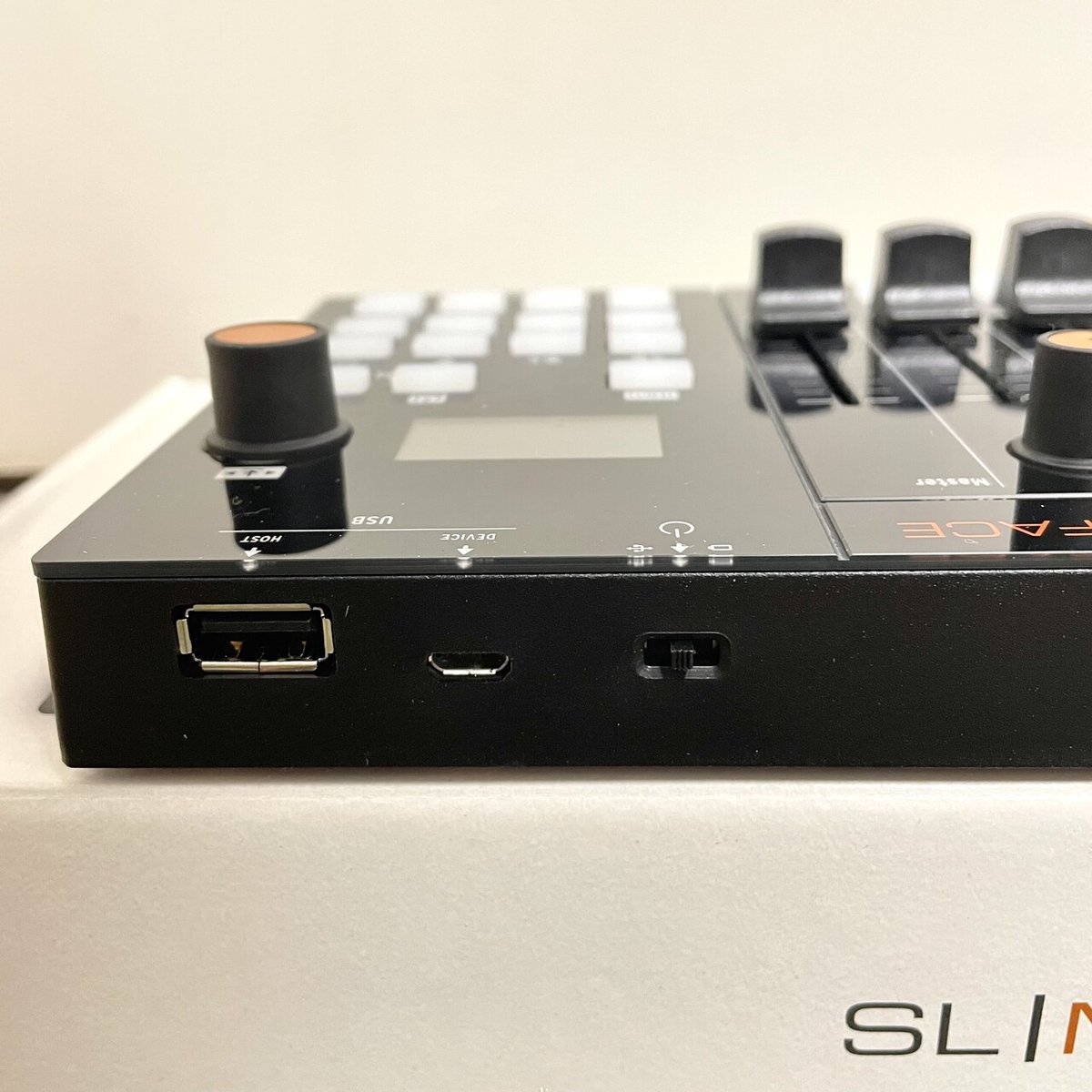
リアパネルにはコンピューターと接続するためのUSBMicro-B端子の他、MIDIキーボード等を接続出来るUSBType-A端子、電池駆動orバスパワーで切り替え可能な電源スイッチが付いてます。
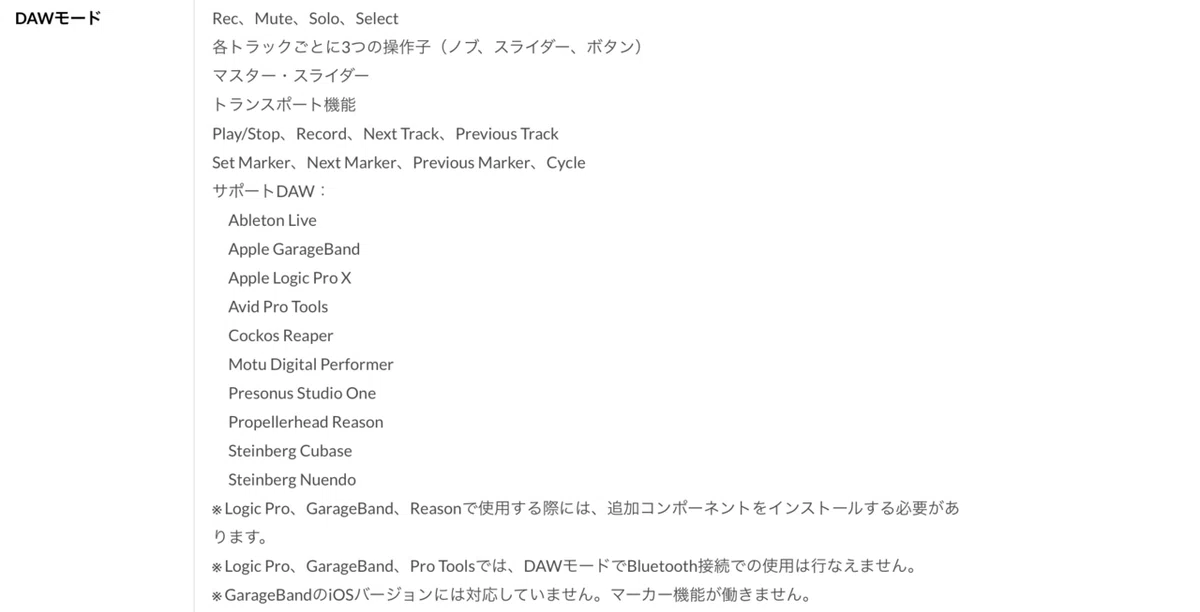
互換性に関してですが、DAWによってコンポーネントの追加が必要です。詳しくはメーカーサポートページをご参照ください。
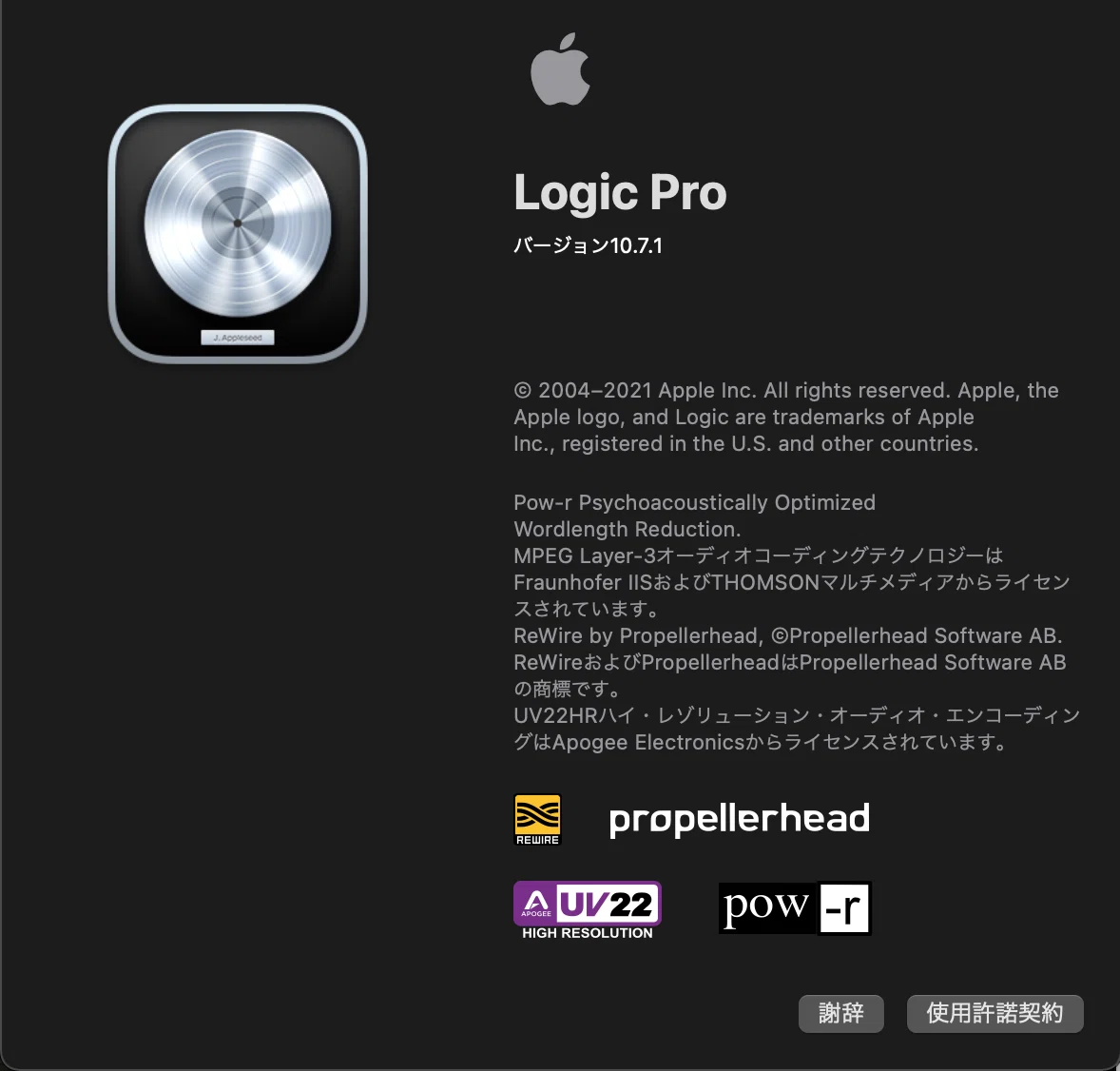
今回はLogic(ver10.7.1)で使用します。
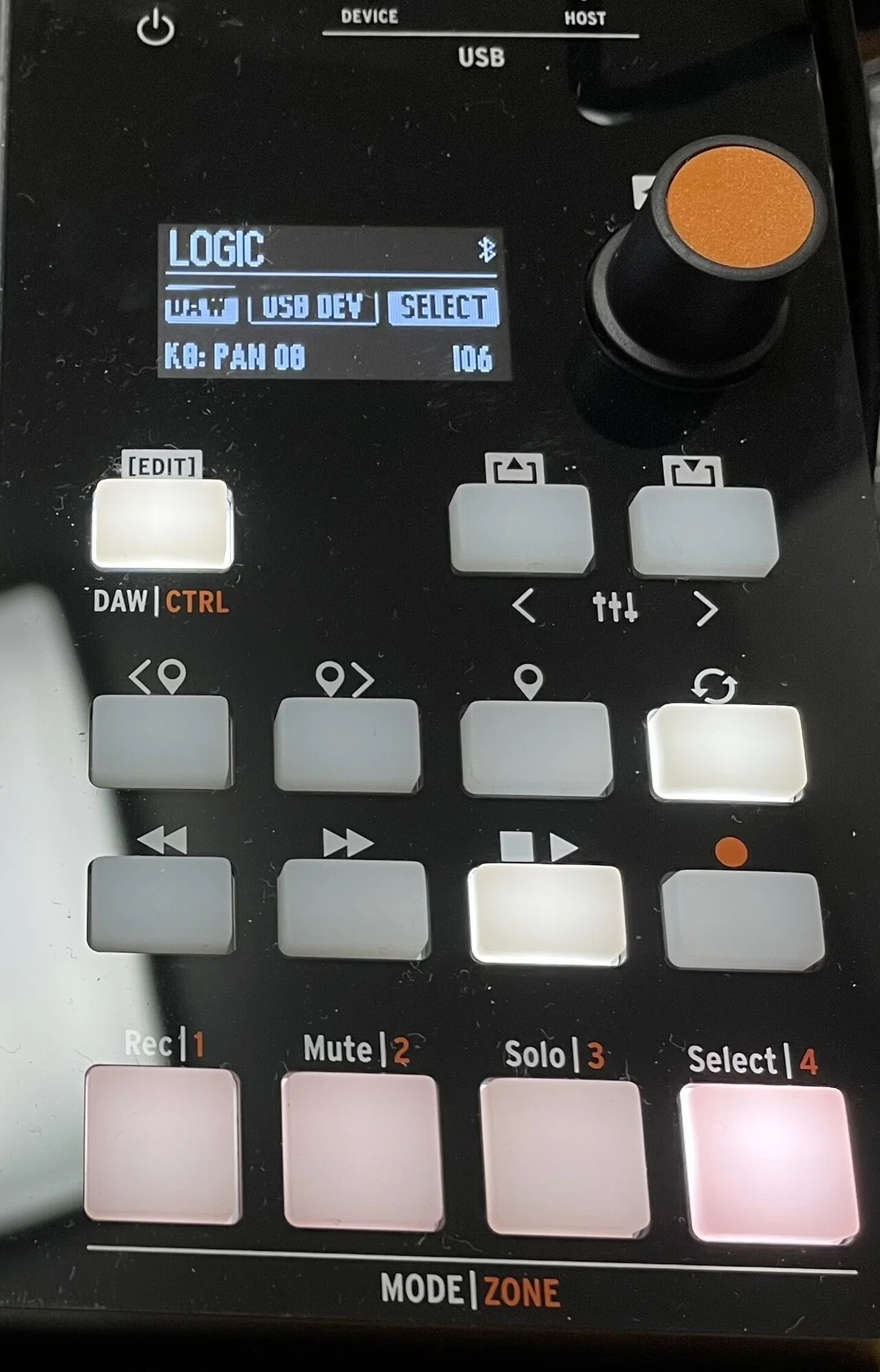
DAWモードでLogicを選択します。
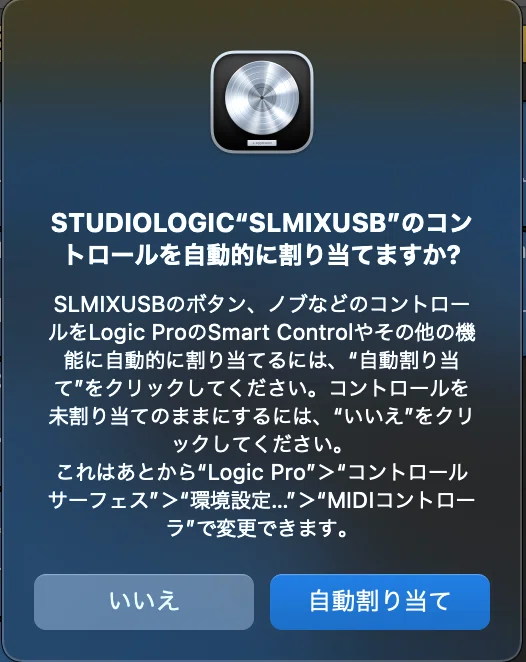
自動割り当てを許可します。
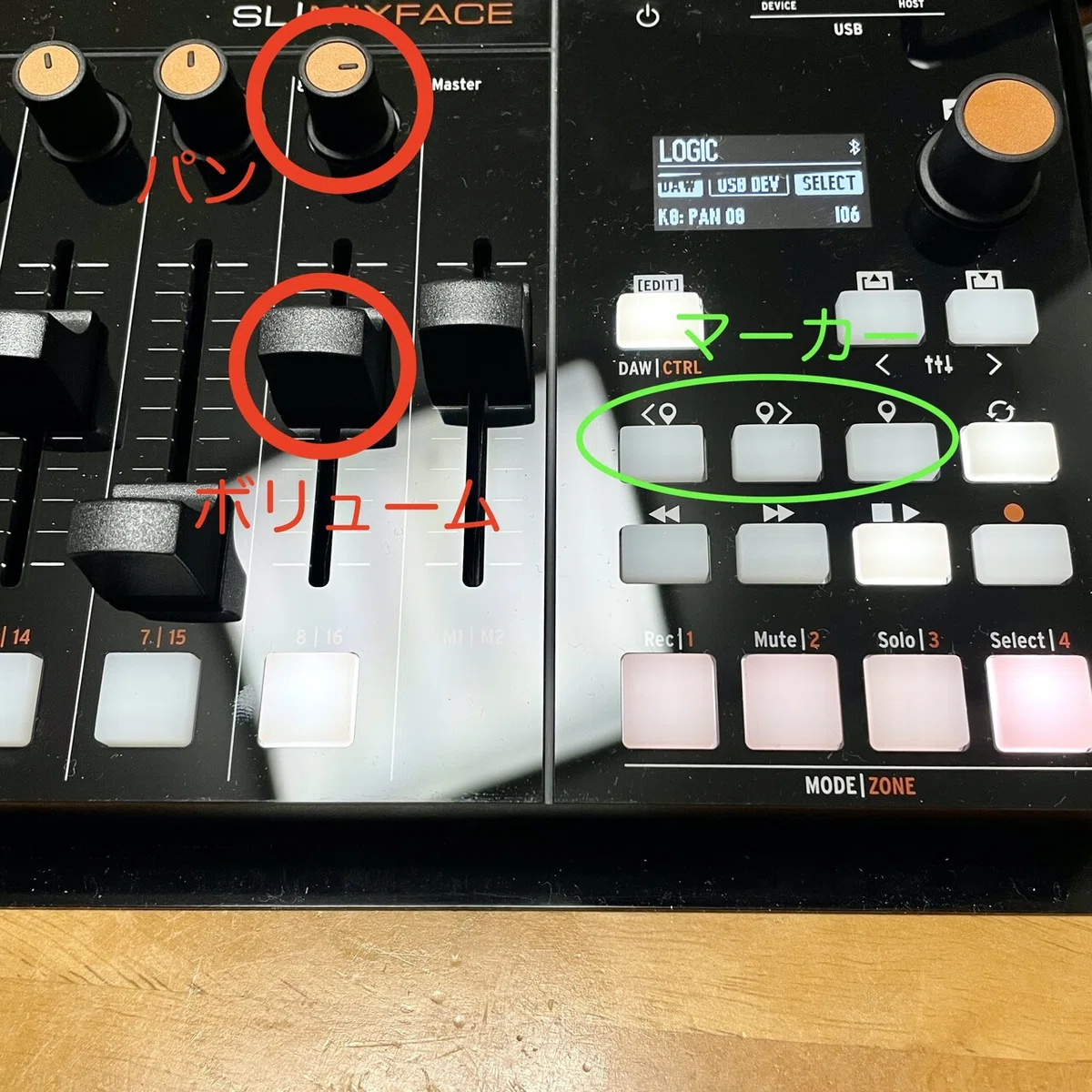
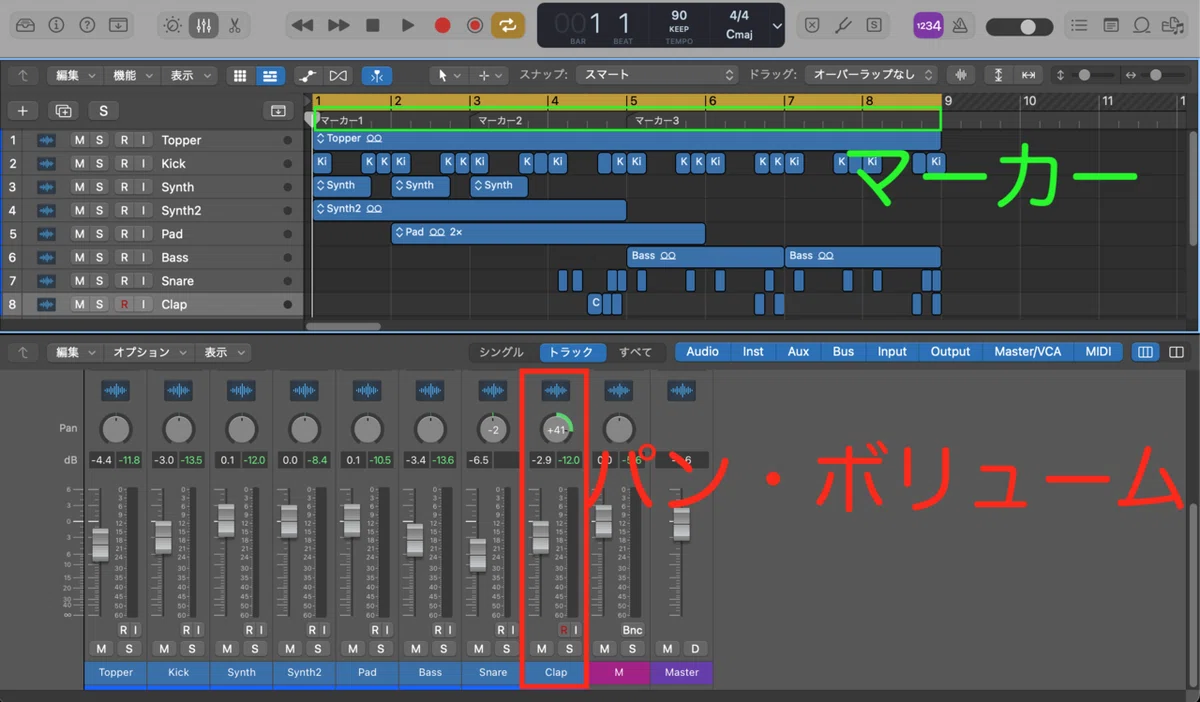
本体右側にはトランスポート、左側ではトラックのボリュームやパンの操作が行えます。
エンコーダーやフェーダーのレイテンシーは全く感じません。マーカーボタンもジャストタイミングで反応してくれます。この時点で非常に快適なんだが...。
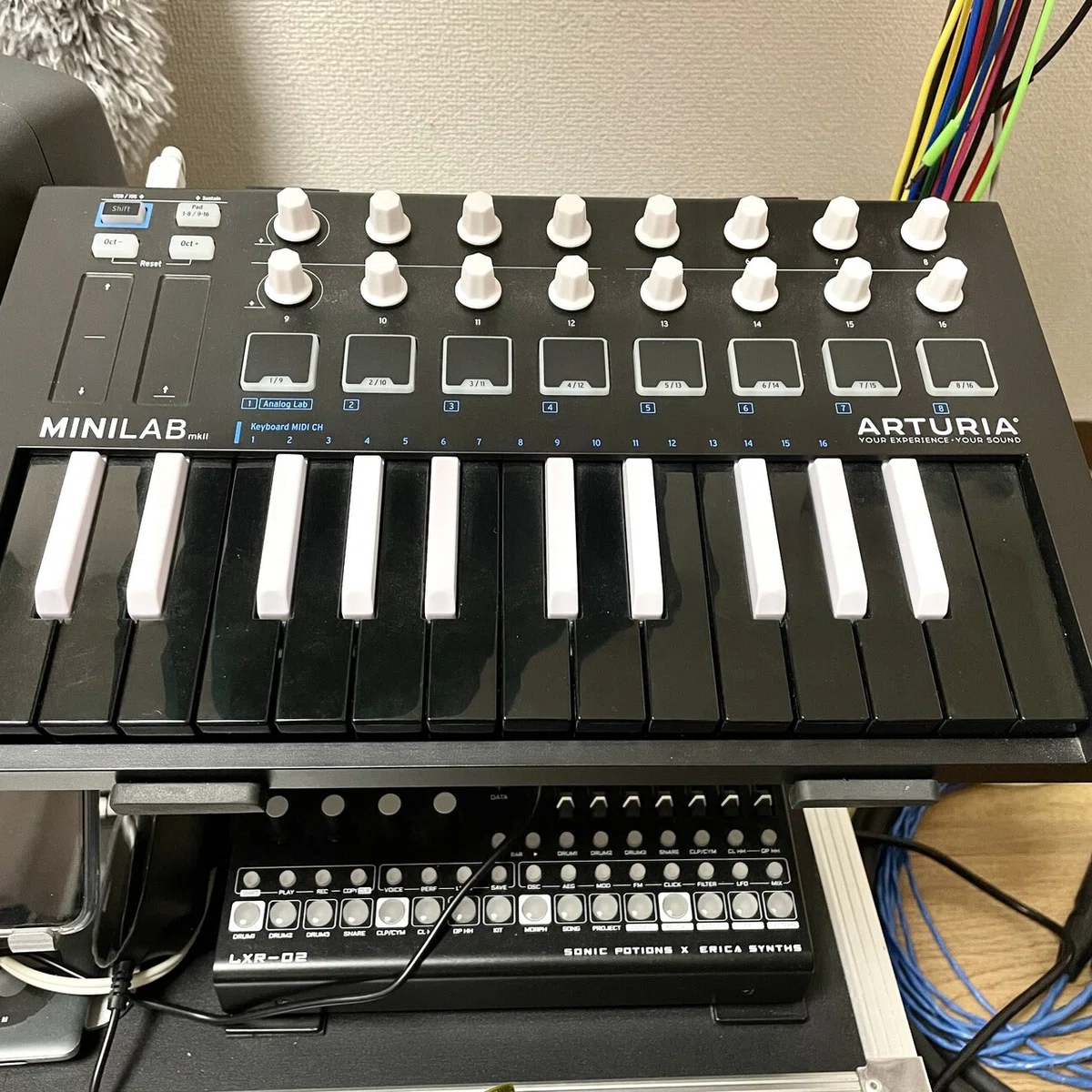
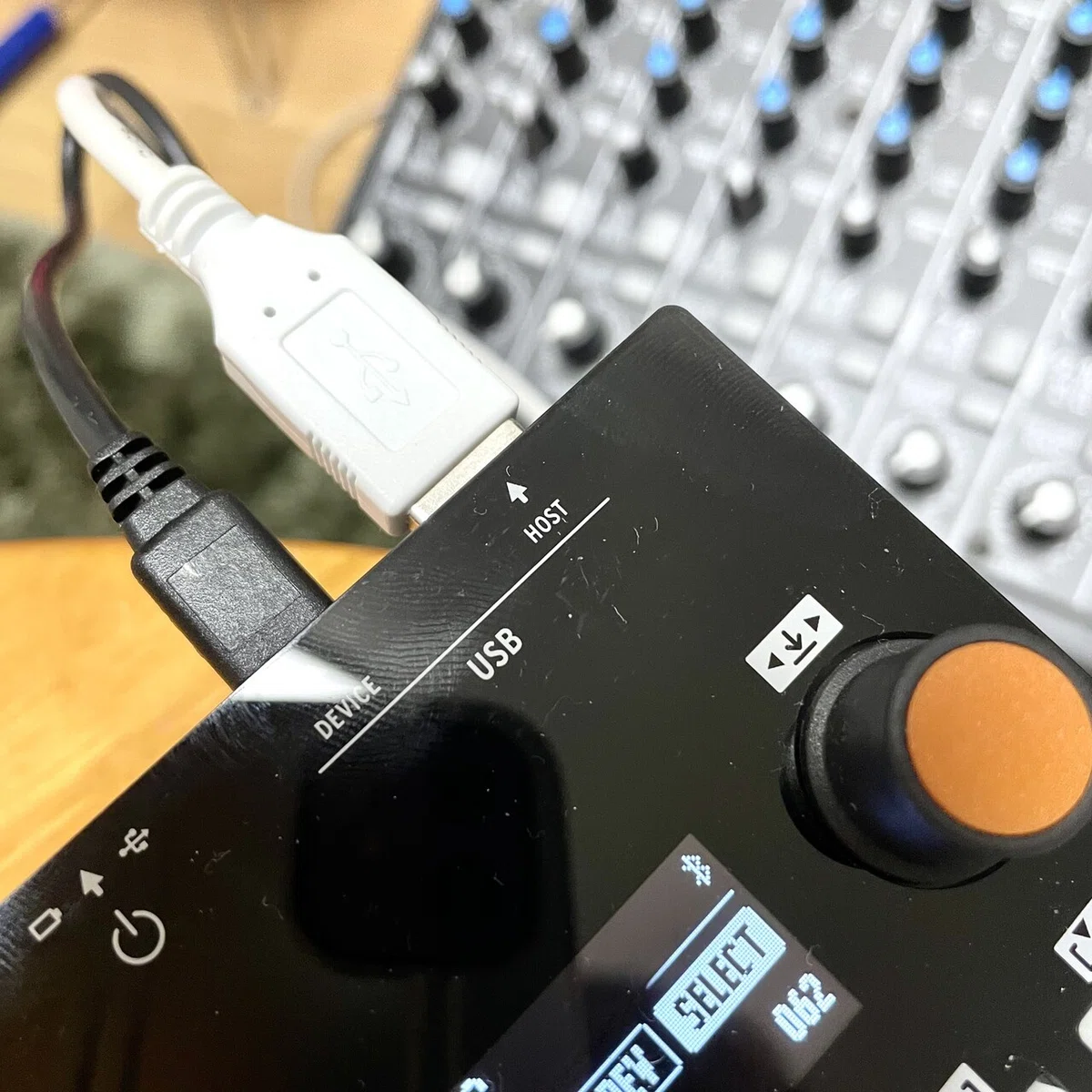
MIDIキーボードはHOST経由で使用可能なため、PCやハブのUSBポートを埋めたくない人には嬉しい利点ですね。
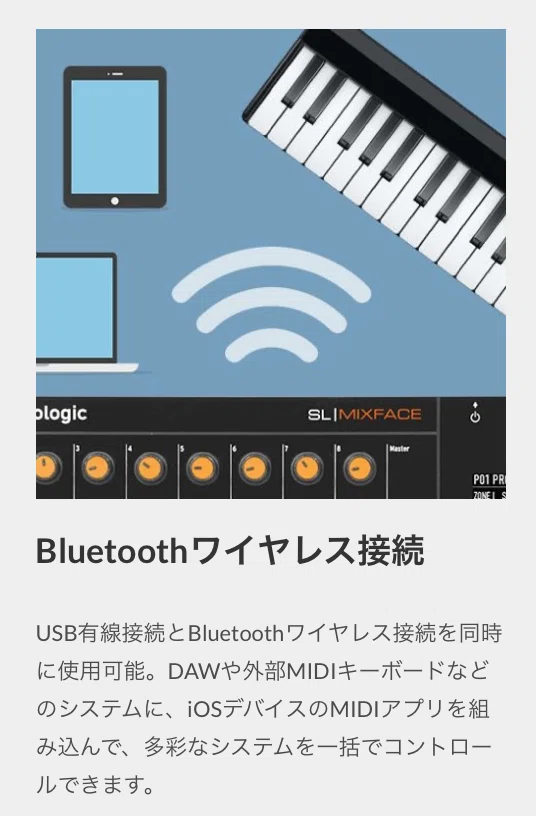
有線と同時に、BluetoothでiPhoneやiPadのMIDIアプリをコントロール出来ます。

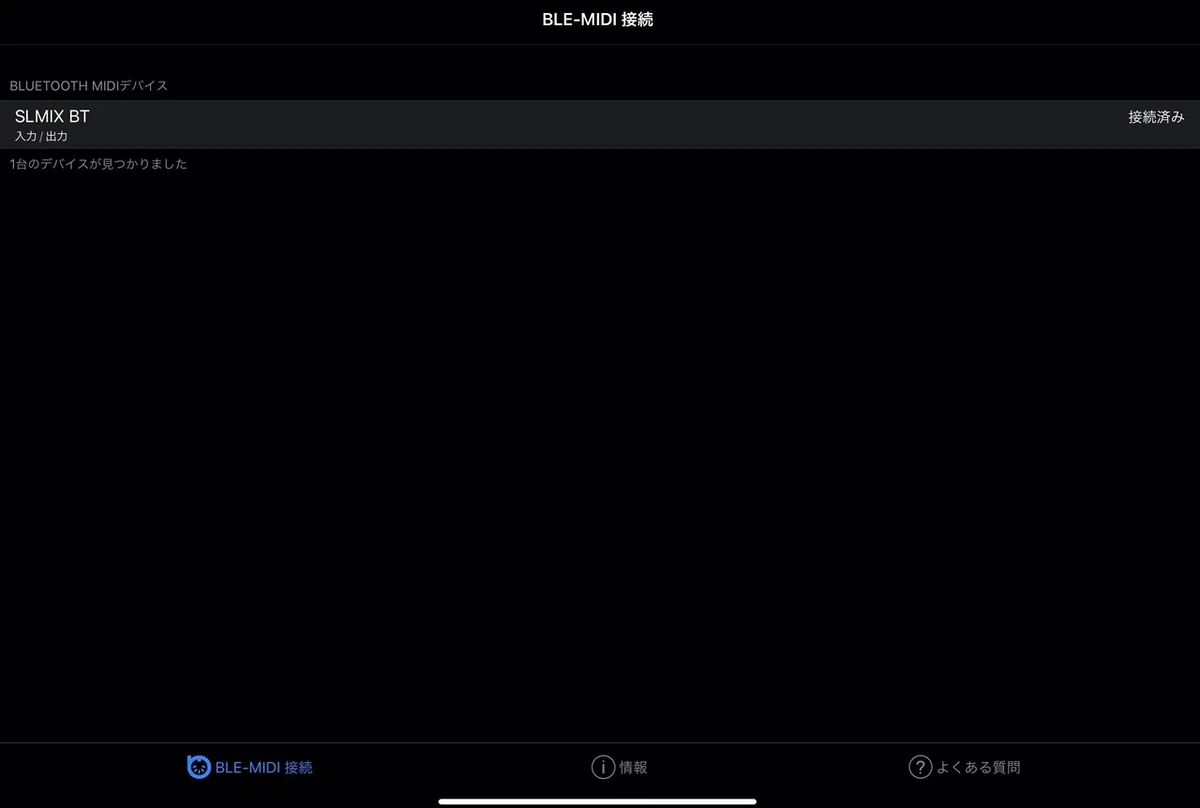
Mixface本体でBluetoothをONにした状態で、iOSデバイスにてBluetooth-MIDIアプリを開きます。SLMIX BTというデバイス名が表示されるので、接続を許可します。

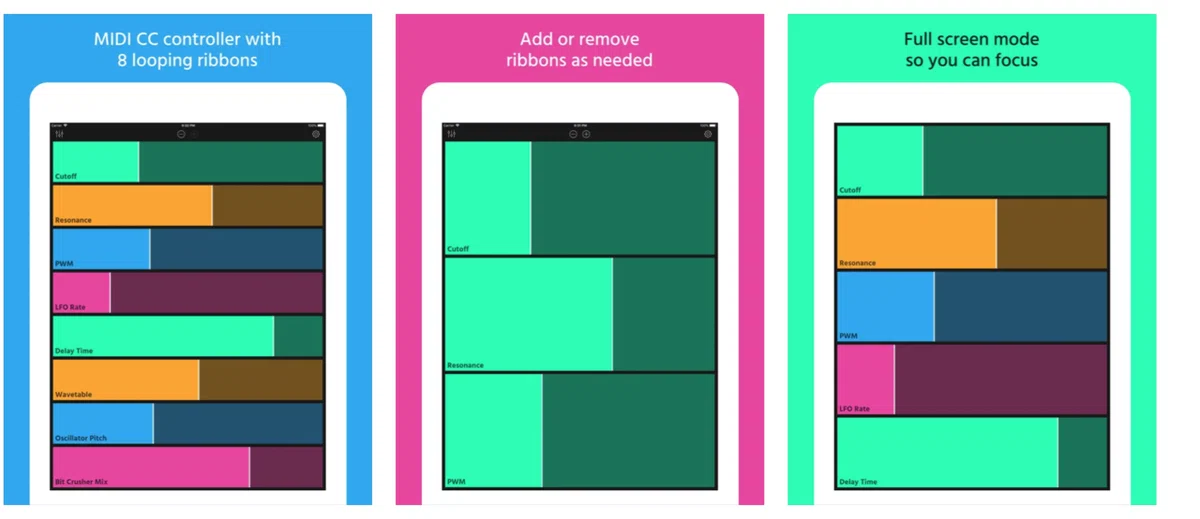
Ribn(有料)というMIDIコントローラーアプリを使って、Logicと連携させてみたいと思います。このアプリは、個々のMIDIにチャンネルとCCナンバーを設定し、任意の長さと速度でメーターをループさせることが出来ます。
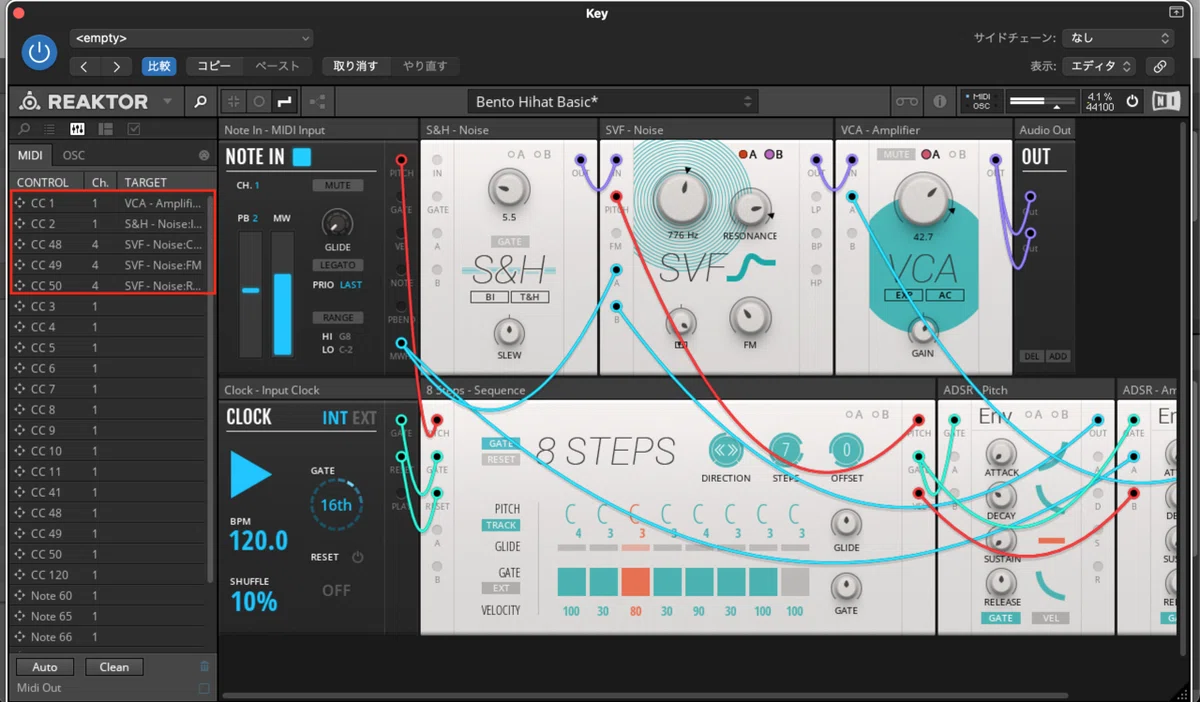
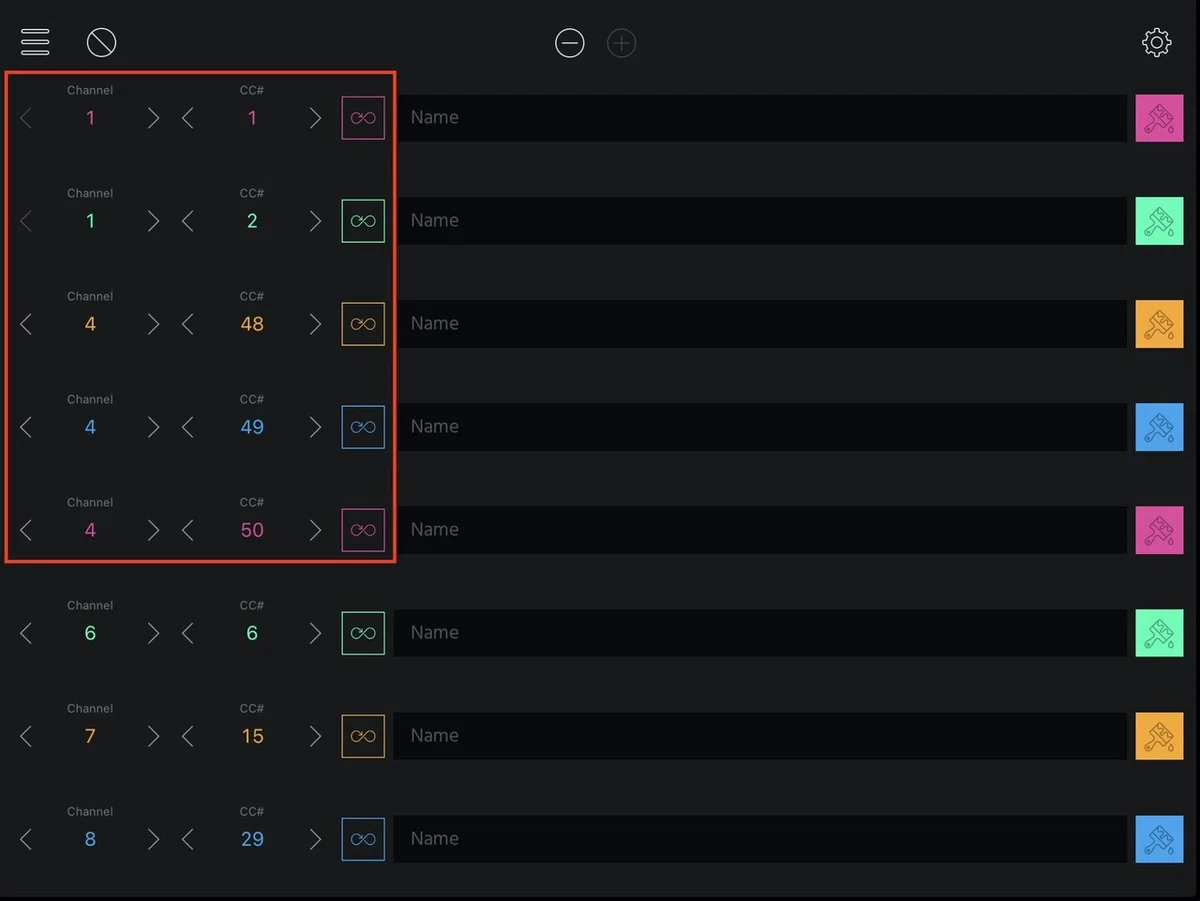
LogicのMIDIトラックでNativeInstrumentsのREAKTORを立ち上げ、赤枠のCCナンバー、チャンネルを個別にRibnへアサインさせます。
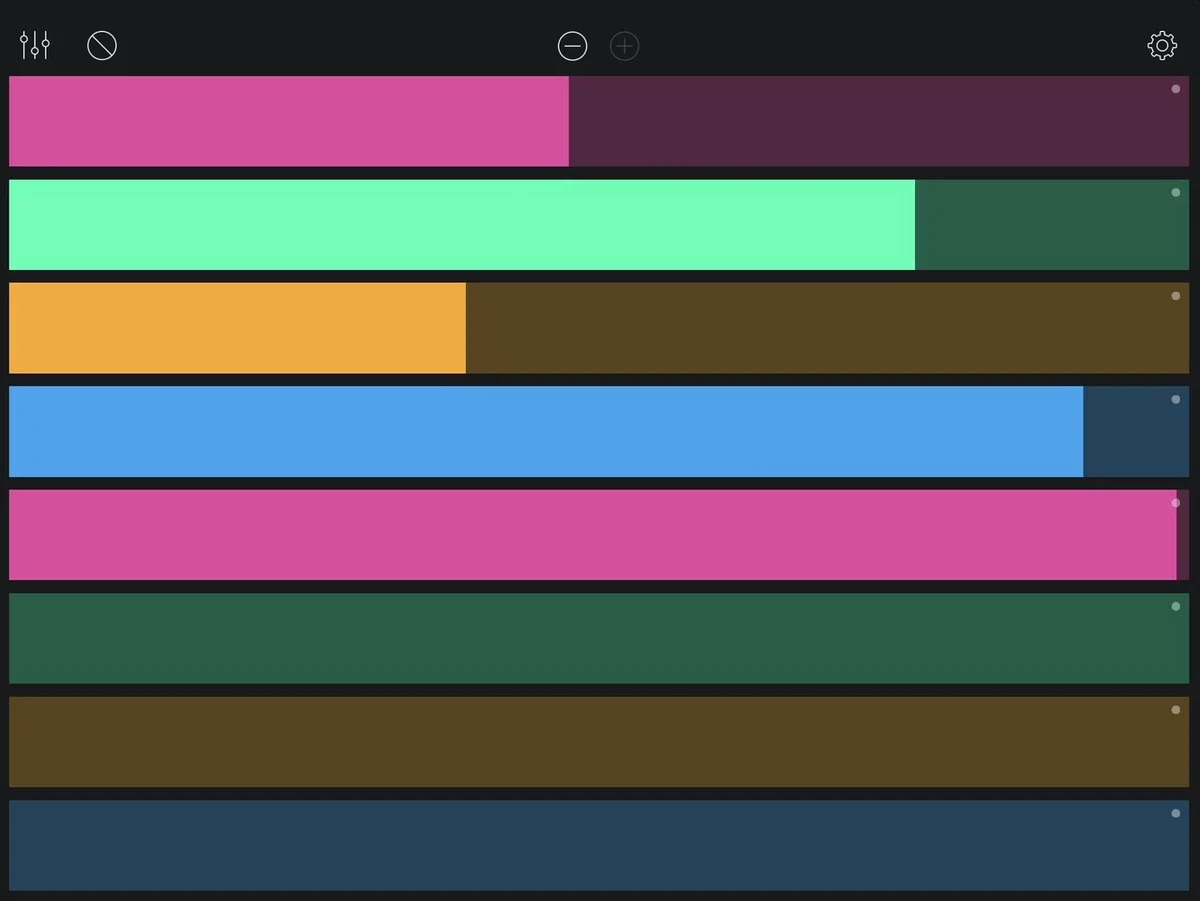
Ribnで各メーターを動かしてみると、無事にREAKTORのモジュールをコントロールすることが出来ました。
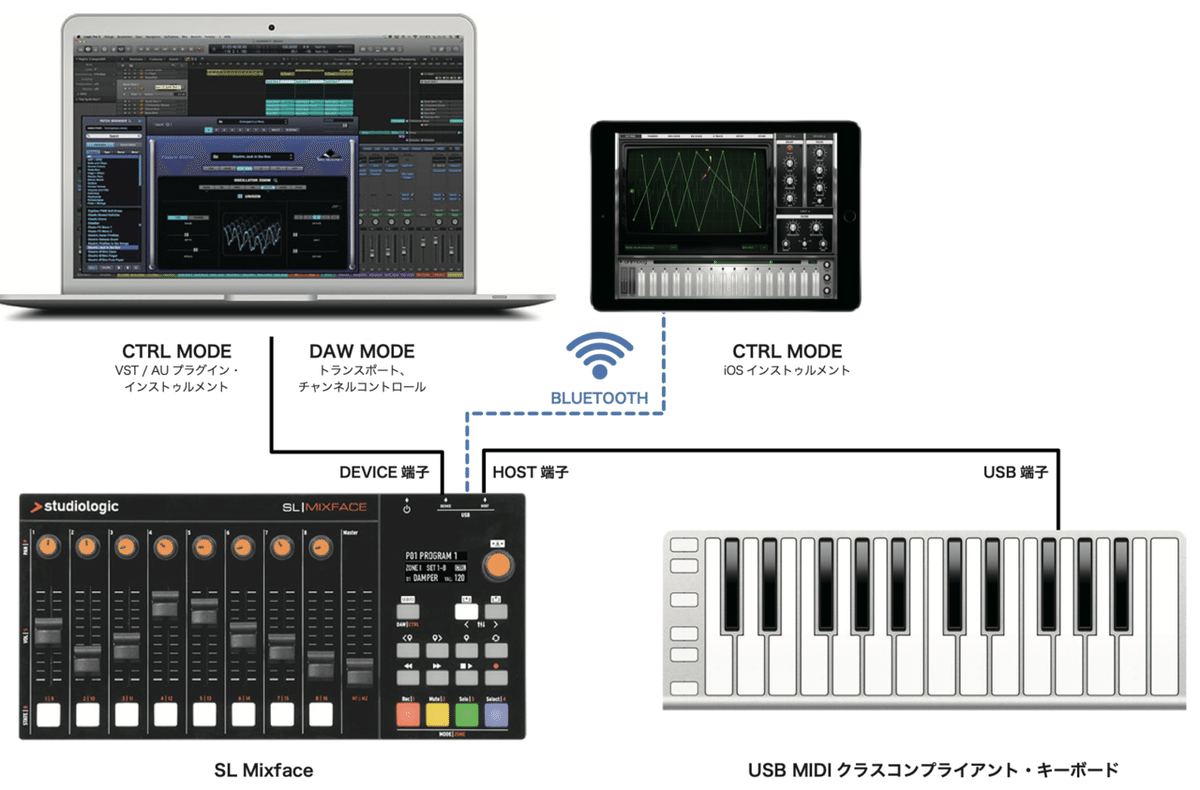
MixfaceはミックスだけでなくMIDIの編集もシームレスに行うことが出来ます。小さな筐体からは、想像も付かないほど多くの機能を備えています。
DTMの作業効率を上げたい人はMixfaceの導入をおすすめします。
関連記事
AudiostockではBGM・効果音を販売中
お知らせ:一部の記事を有料化しました
いいなと思ったら応援しよう!
 ここまでお読みくださり、ありがとうございます。よろしければサポートもお願いします。