
意外と知られていない薬局のこと(②おくすり手帳は必要?―中編―)

(はじめに)
7月28日に熊本県を震源として発生した地震により被災された皆様には、謹んでお見舞い申し上げます。今もまだ余震などに不安を抱えておられる状況が続いているかと思いますが、被災された方々の安全と健康が守られますこと、そして、被災地の一日も早い復旧・復興を心よりお祈り申し上げます。
この記事は、元保険薬局のスタッフだった私が、薬局でお薬をもらう前に是非知っておいて欲しいことをまとめた記事です。
ちょうどこの記事を執筆中に、熊本地震の速報を耳にしました。今回の内容は、まさに災害時にも役立つ事ですので、お一人でも多くの方に知識としてお伝えできたらなと思います。
当記事の前編はコチラから▼
では、前回に引き続き、電子版お薬手帳をスマホで活用するための実践編を記事にしたいと思います。
私は、全国的にも利用者数の多い「EPARKお薬手帳」のアプリを使ってみることにしました。
画面のアイコンがスッキリしていて見やすいなと思ったので。
電子版お薬手帳のインストール方法
①まず、スマホの検索画面で「電子版おくすり手帳」
「おくすり手帳 アプリ」と検索し、EPARKお薬手帳を選択します。
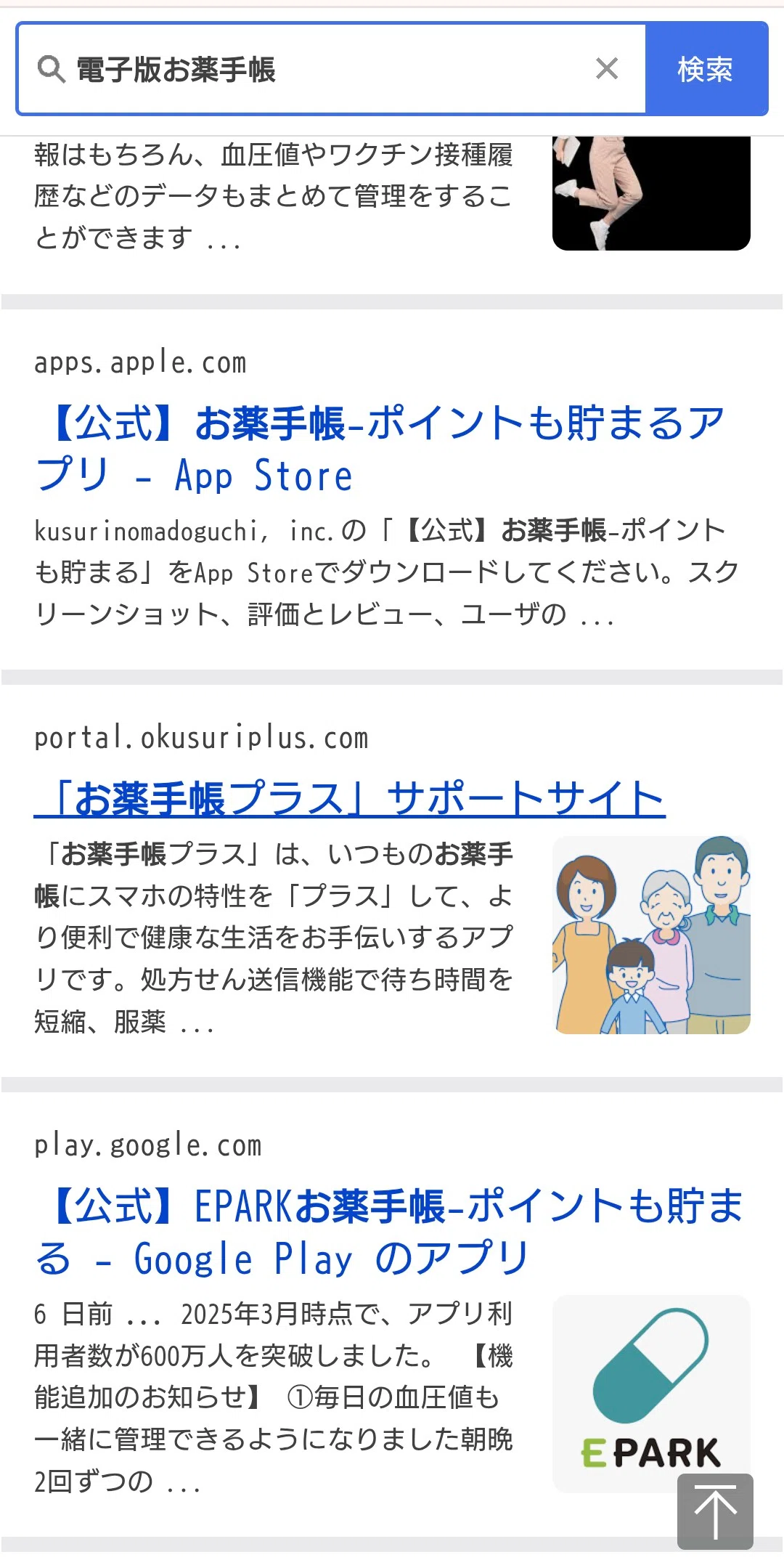
②インストールをタップ
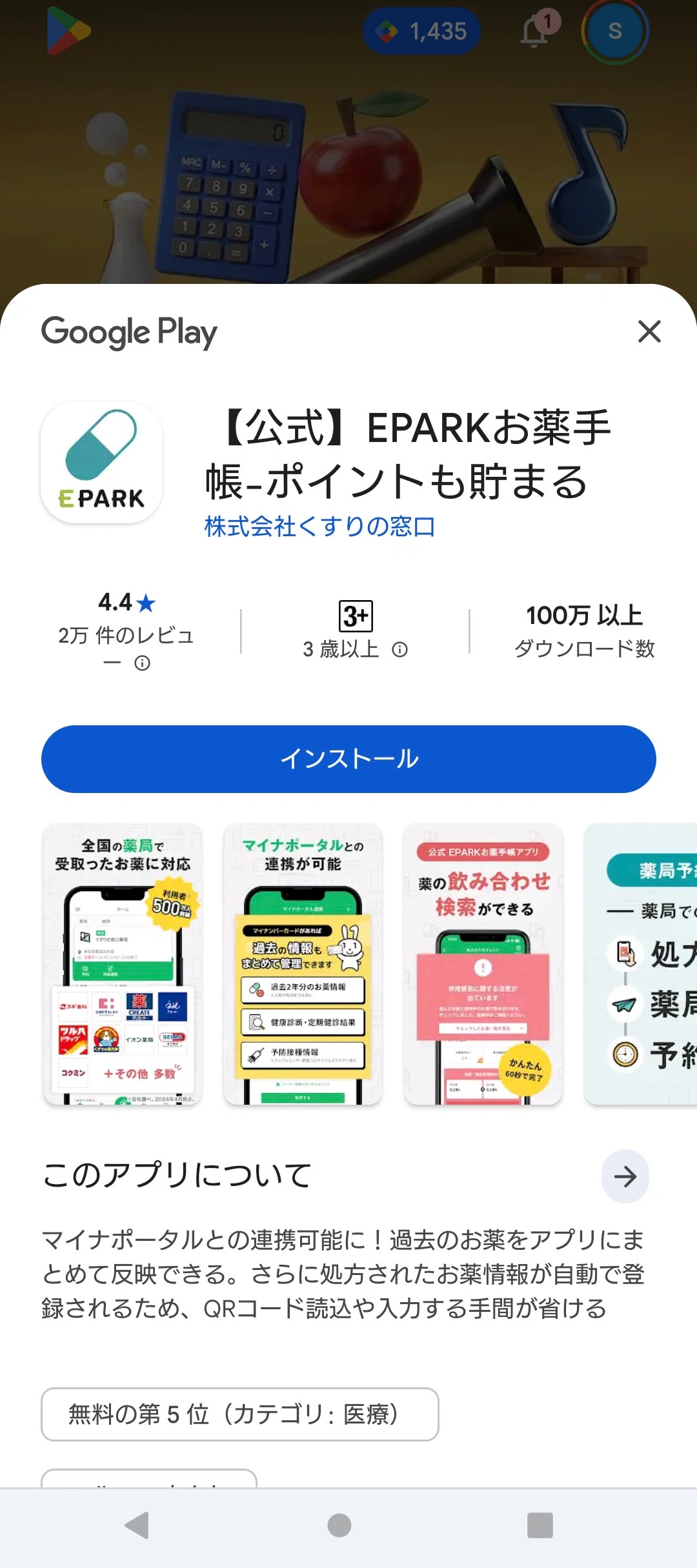
Androidの方はGooglePlayからインストールできます。
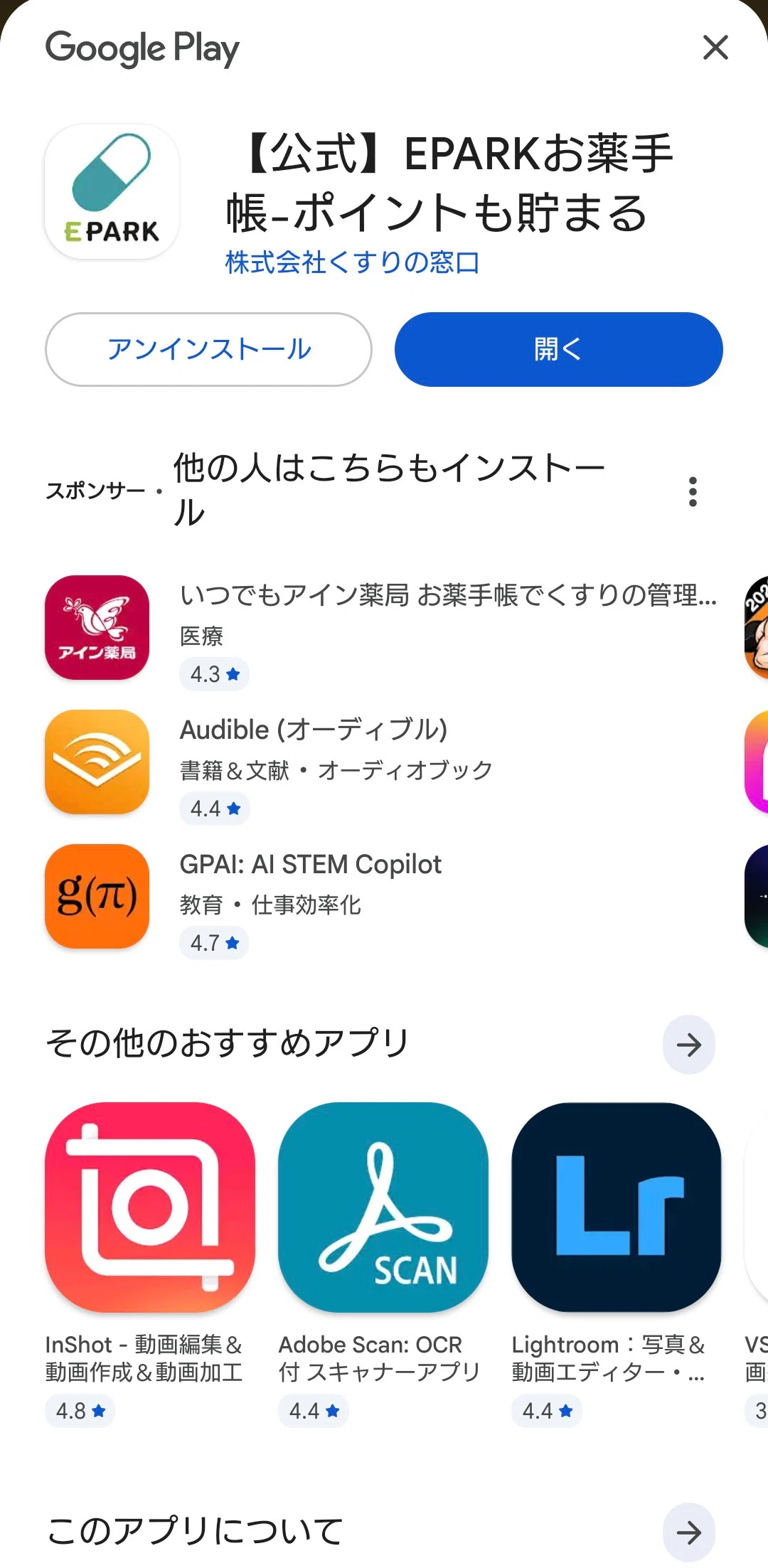
③インストールできたら、この画面になりますので「開く」をタップ。
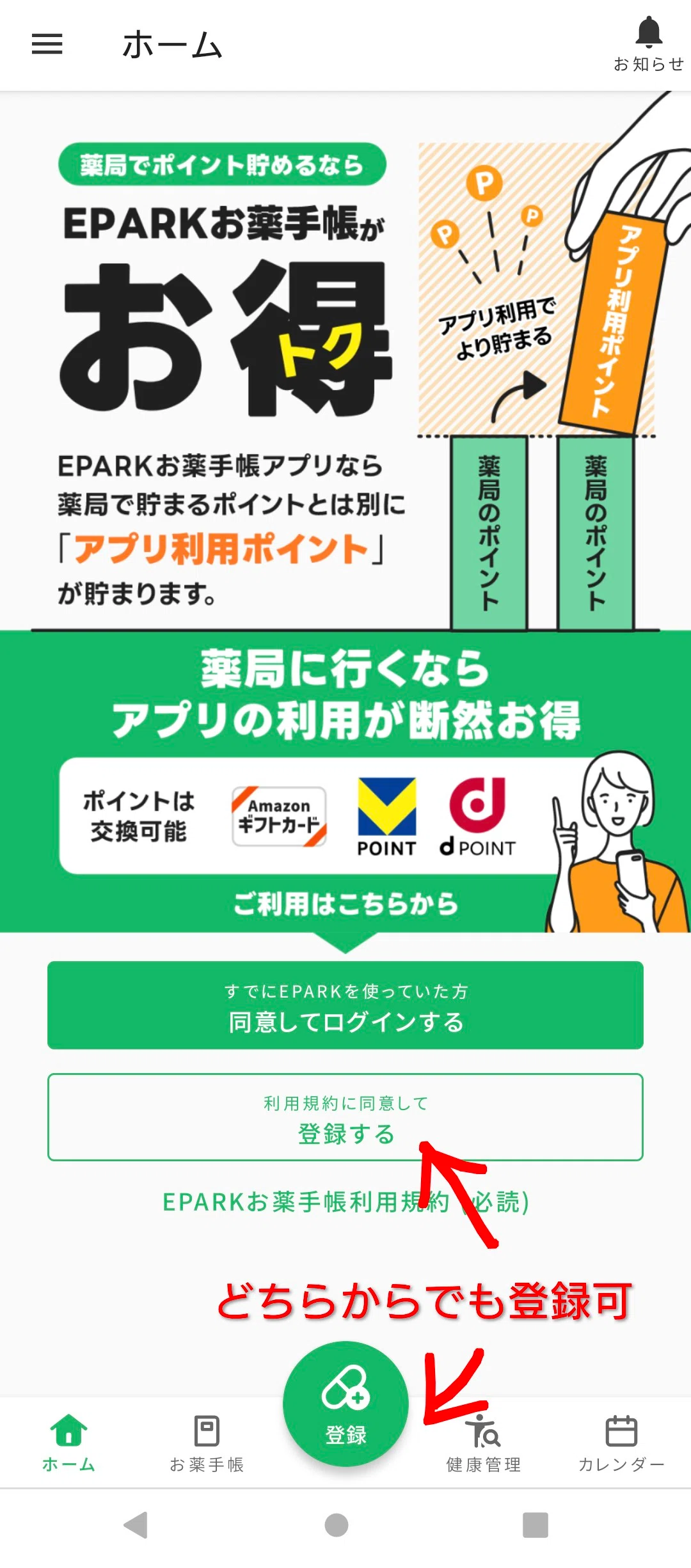
④最初の画面です。
利用規約を確認し、「利用規約に同意して登録する」か、最下部の「登録」という丸いボタンのどちらかをタップ。
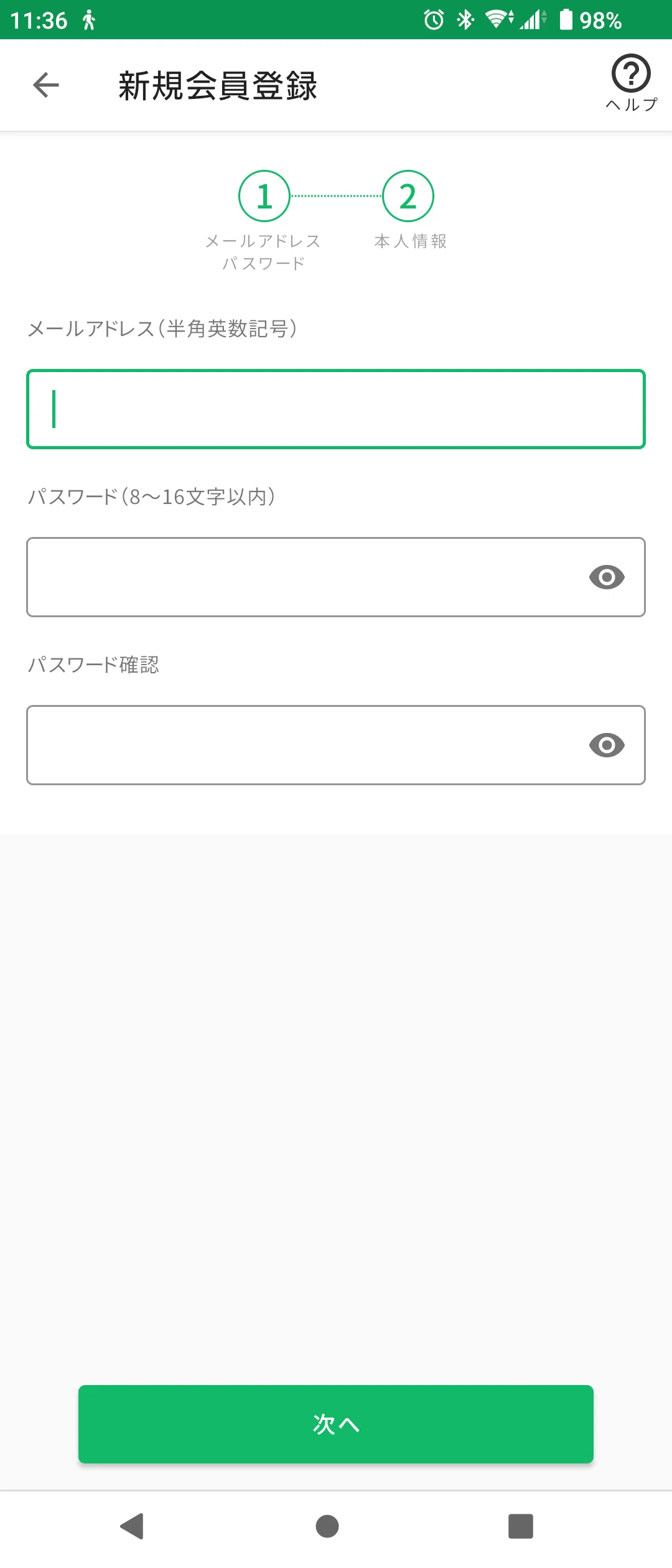
⑤新規会員登録の画面が開きます。
メールアドレスと、8文字〜16文字でパスワードを設定し、「次へ」をタップ。
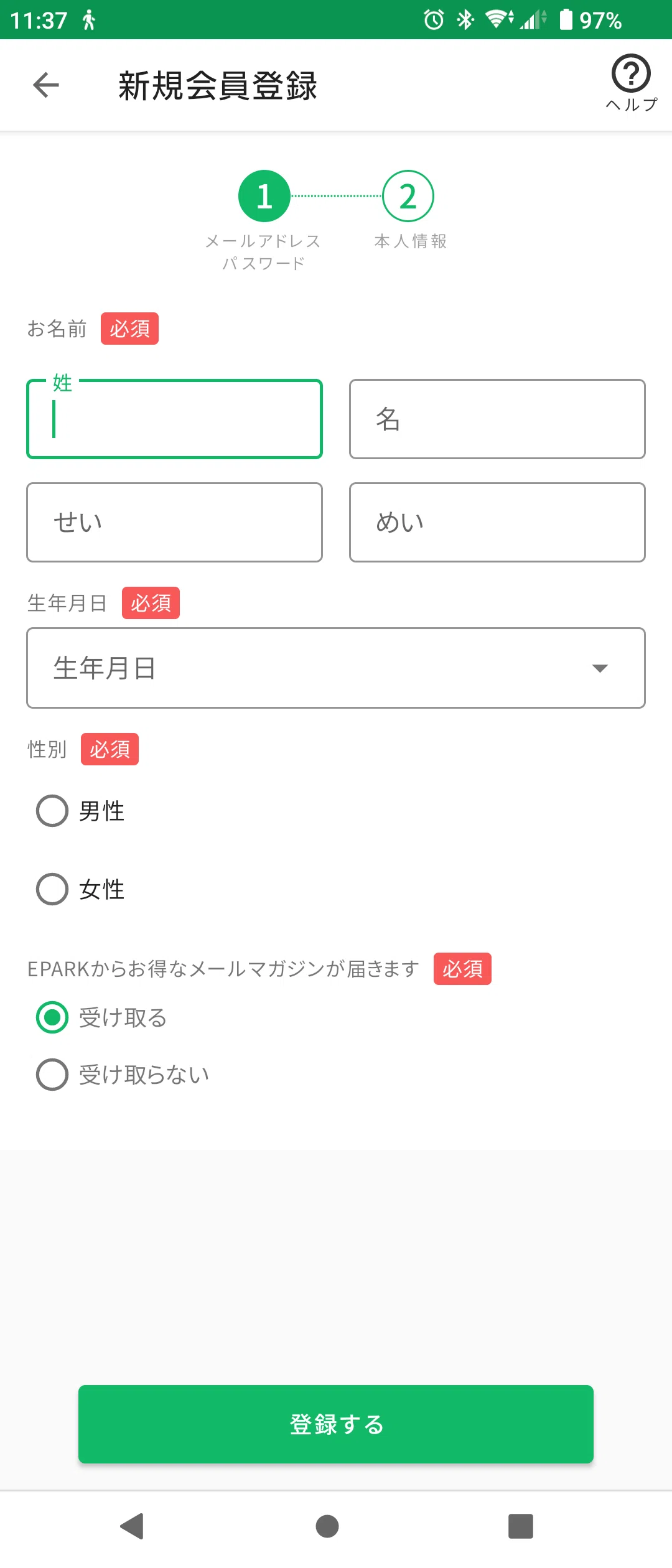
⑥氏名と生年月日、性別を登録し、メールマガジンを受け取るか受け取らないかを選択して「登録する」を、タップ
⑦ユーザー登録完了のメッセージがポップアップされるので、「OK」をタップ。
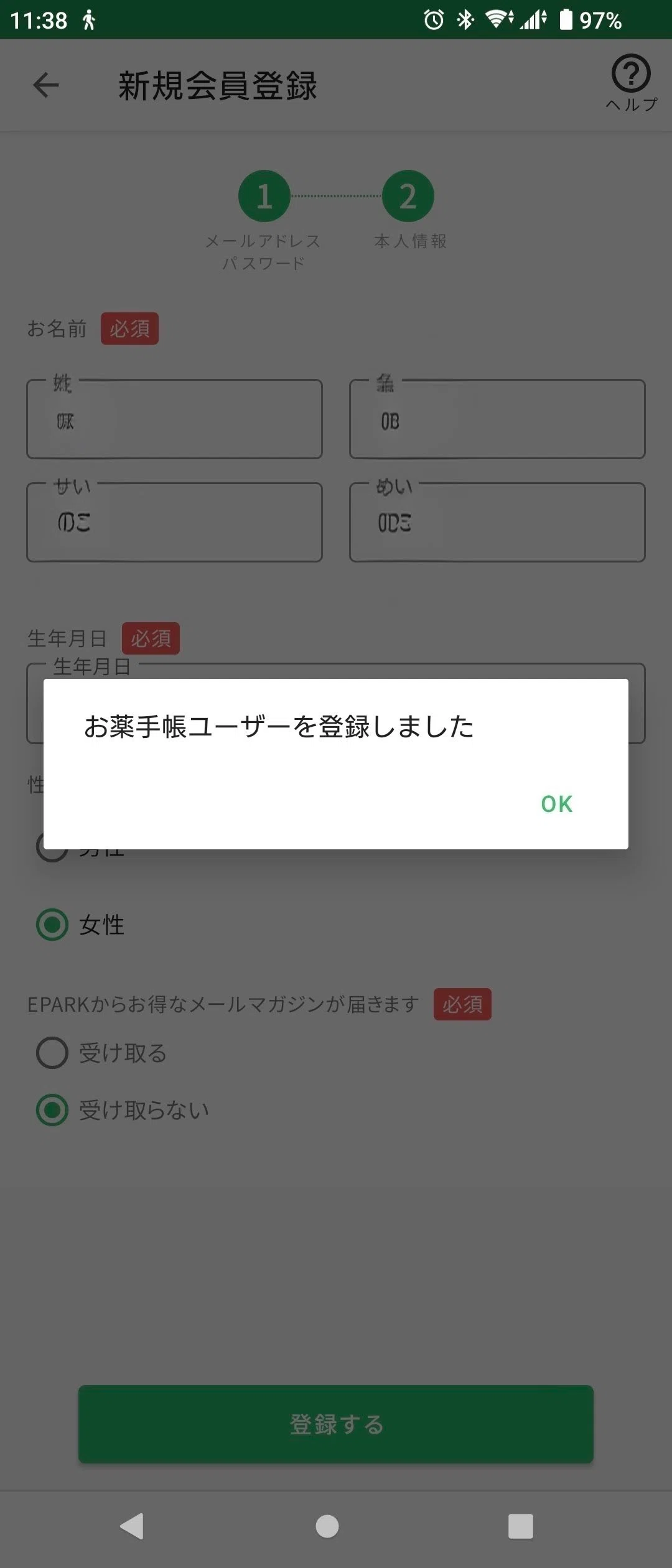
ここまでで、ユーザー登録は完了です。
お疲れ様でした☺️
お薬情報の登録の仕方(QRコード読み取り編)
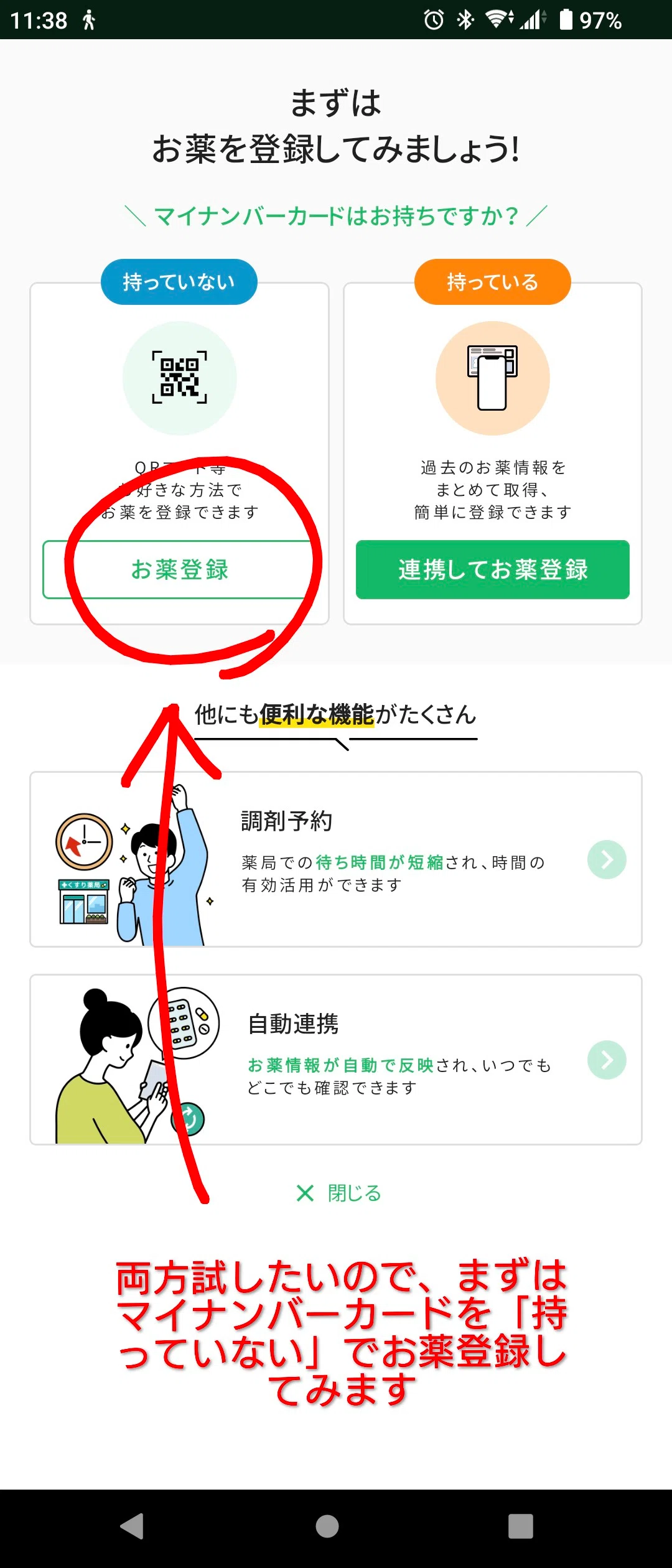
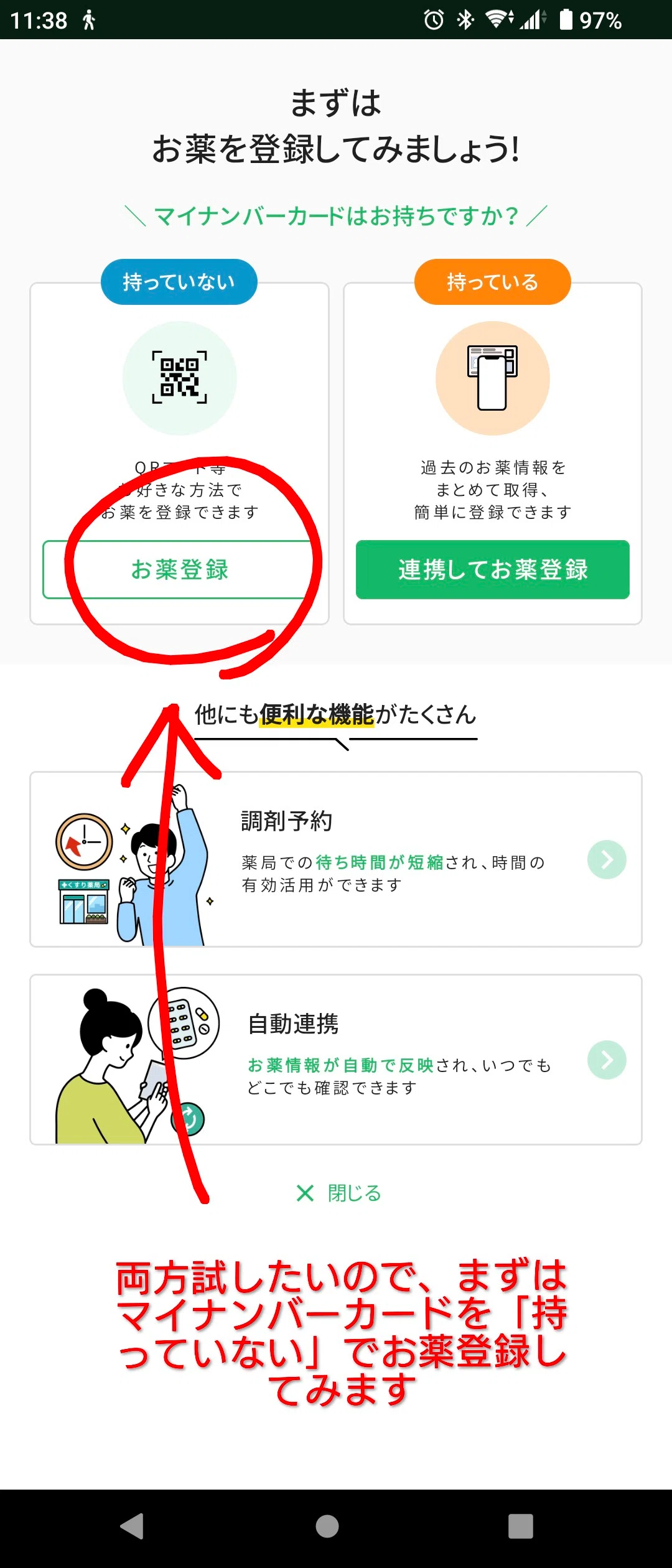
それでは、ユーザー登録が完了したので、実際に服薬している処方薬を登録してみます。最初にマイナンバーカードを持っているか持っていないかを選択するよう促されます。
持っている/持っていない どちらも試したいので、一旦「持っていない」から操作をしてみます。
【マイナンバーカードを持っていない場合】
①「持っていない」の方の「お薬登録」を選択し、タップ。
②「QRコード読み込み」のアイコンをタップ。
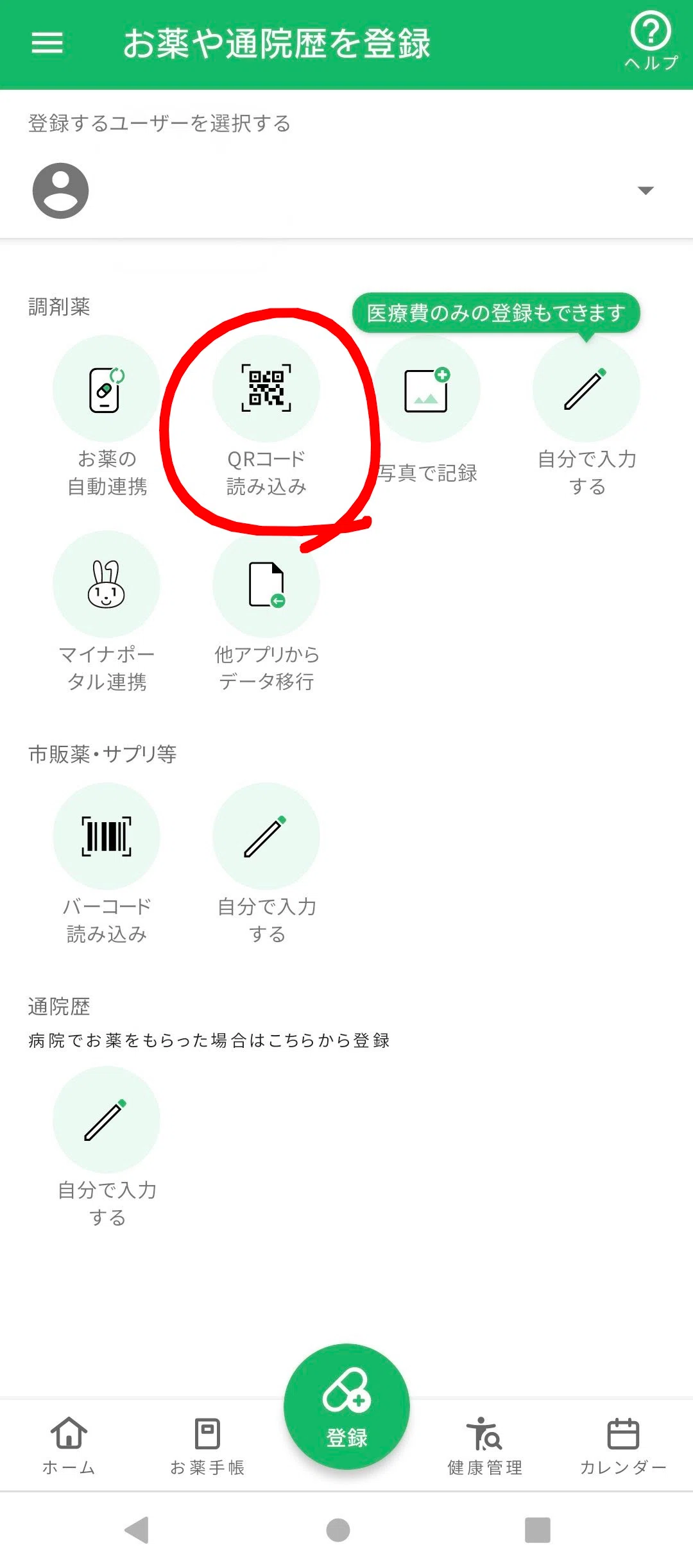
カメラが起動し、読み込み画面が開きます。
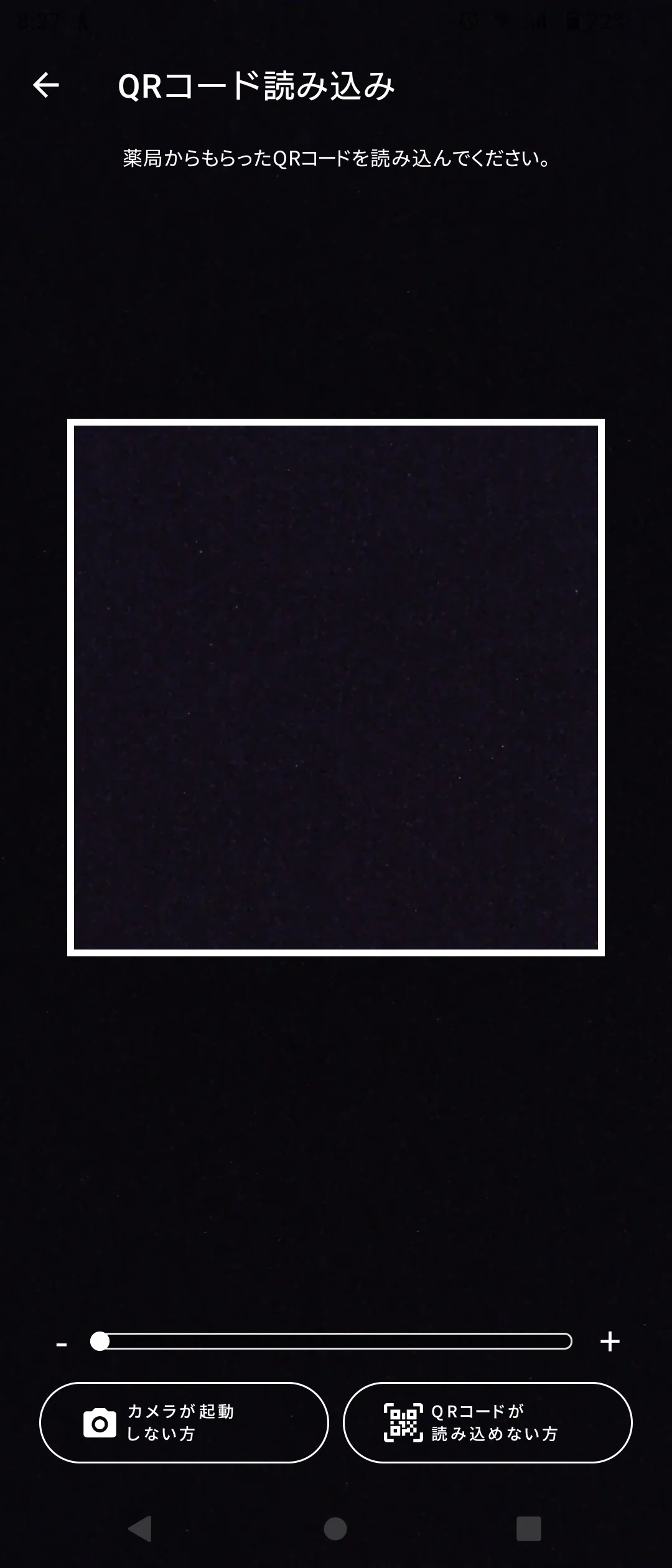
背景が真っ暗になっています。)
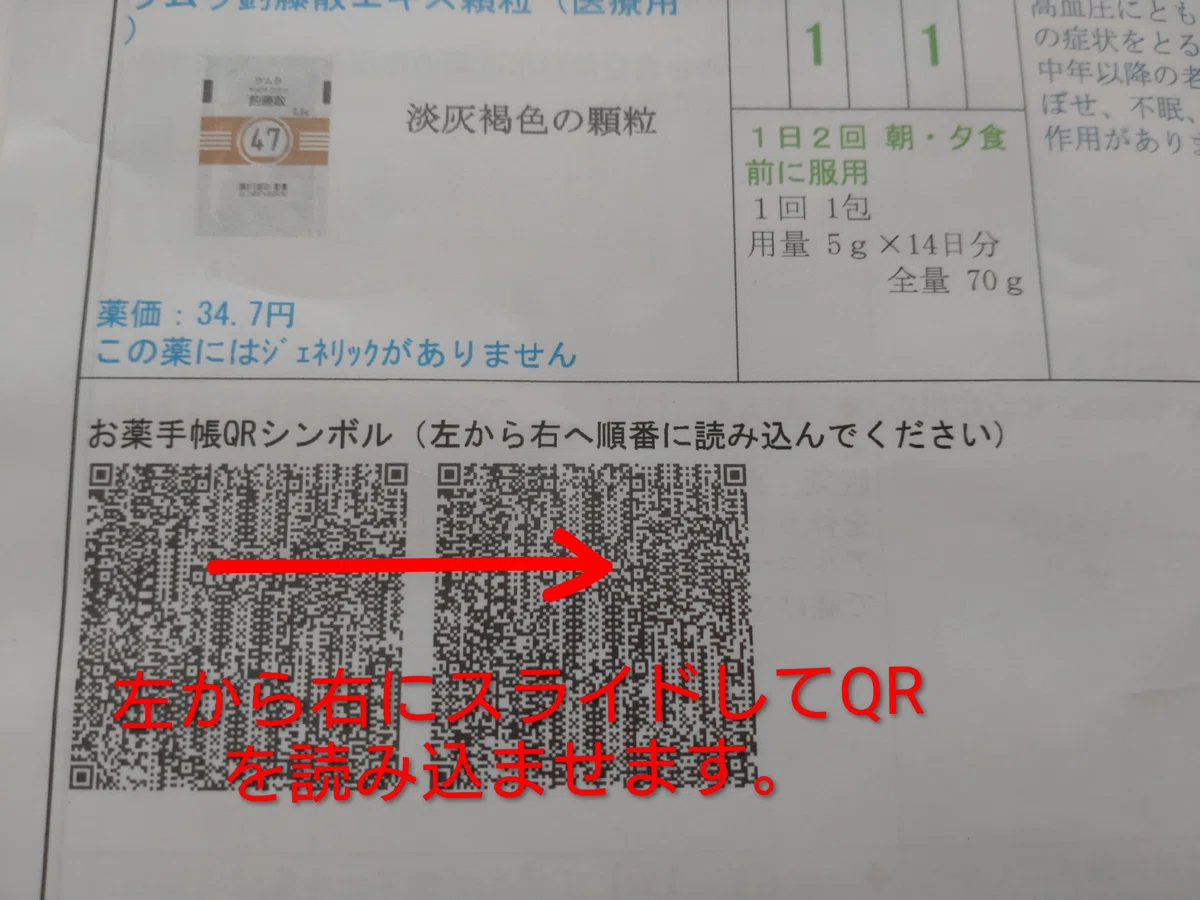
③読み込み画面が開いたら、薬局で受け取った薬剤情報提供書(お薬の写真入りの紙)や、領収書と一緒に渡される調剤明細書などに「お薬手帳QRシンボル」が載っているので、QRコードが2つ以上の場合は、左から右にスライドして読み込ませます。
(例1)薬剤情報提供書
(例2)調剤明細書
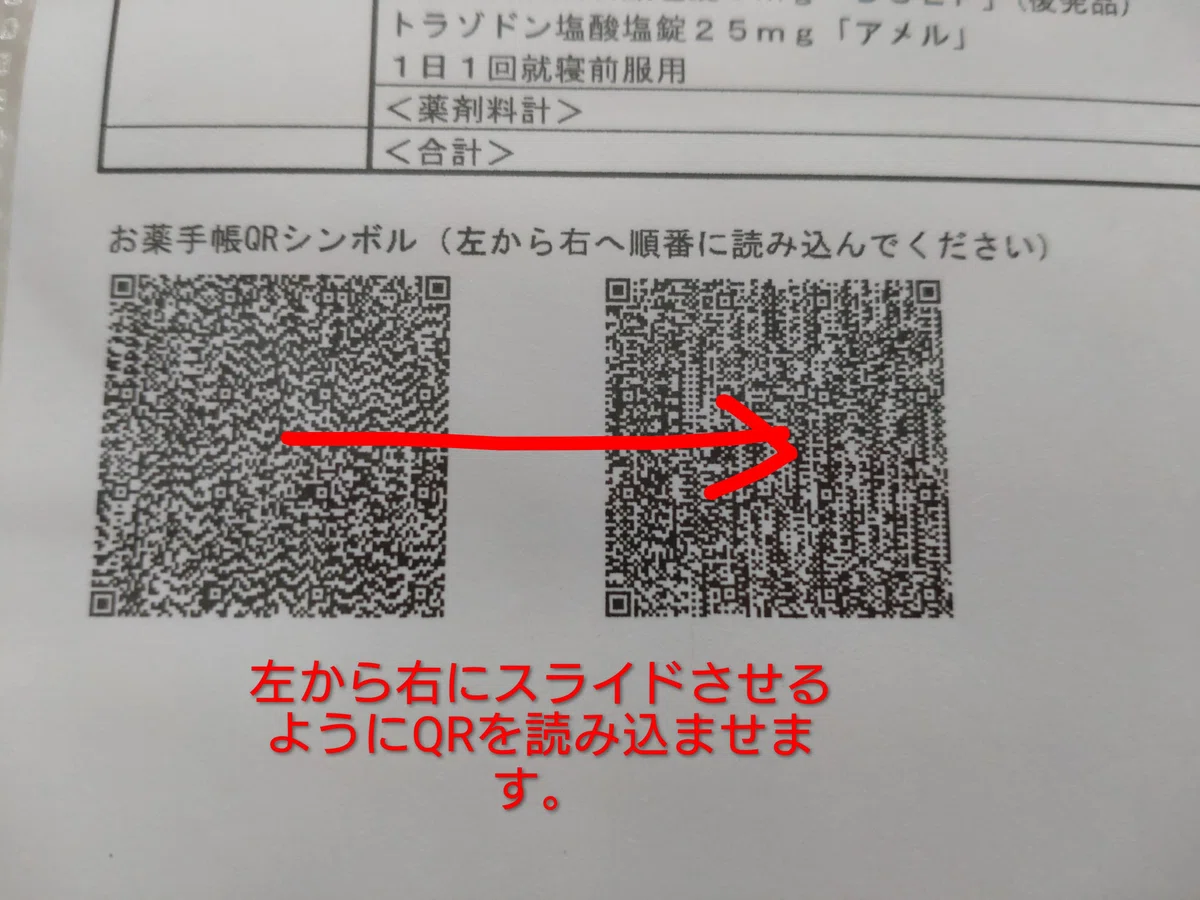
領収書と一緒に渡されるハズです。
(例3)QRコードだけを別用紙で渡されたもの。
いずれの場合でも読み込みできれば、すぐにアプリに反映されます。
④QRが正常に読み込めると、薬剤情報が登録され、続けて医療費を入力できる画面に切り替わるので、病院と薬局での支払い金額を入力して、「登録」をタップ。
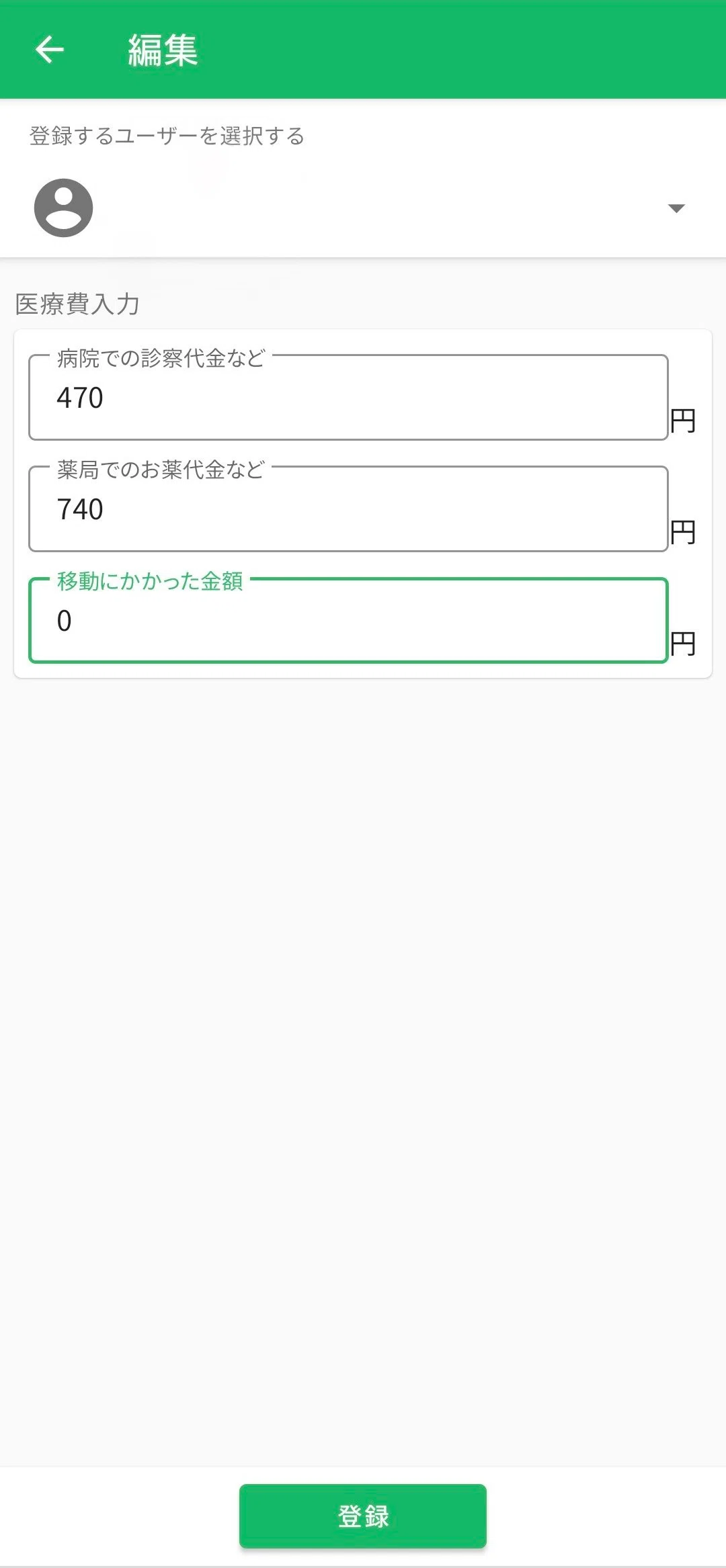
個人情報なので加工で消しています。
⑤医療費の登録が終わると、続けて、次回通院日の登録を促す画面が出てきます。
リマインダー機能も使えますので、予約日を登録したい場合は日付を選択して「登録」、必要ない場合は「あとで」でスキップします。
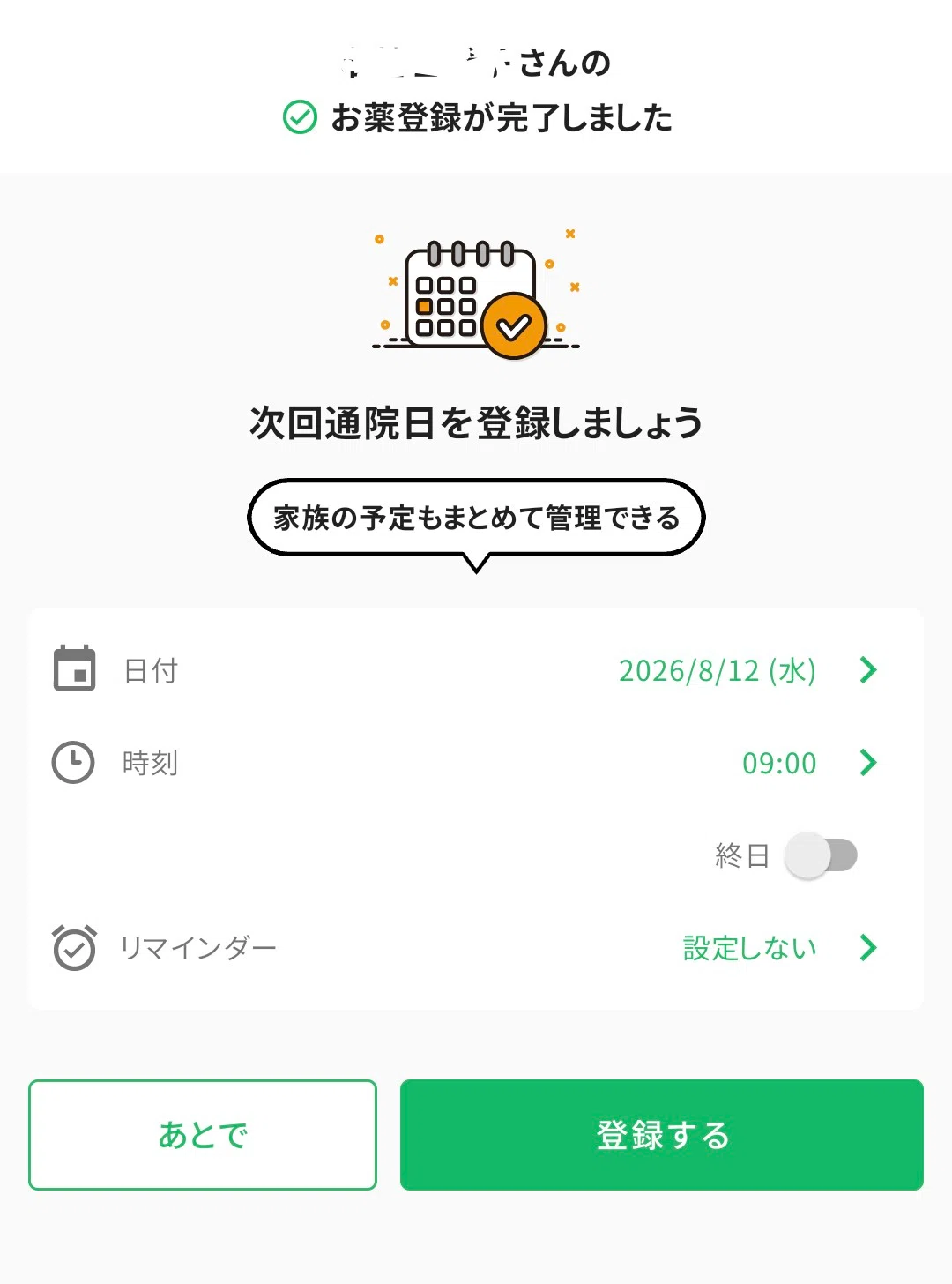
登録されると次のような画面になります。
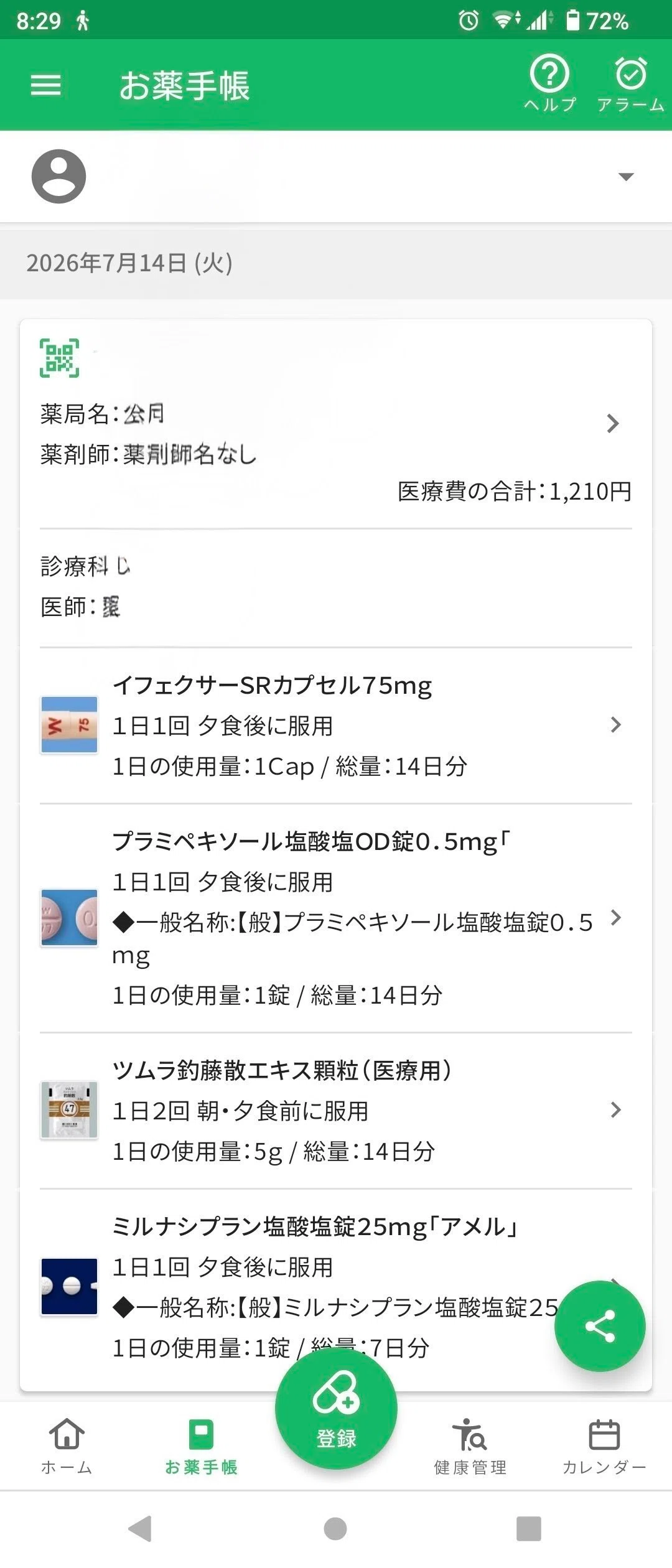
ドクター名は加工で消しています。
⑥登録が完了しました。
次に、別の方法でお薬情報を登録してみます。
お薬情報の登録の仕方(写真で記録編)
【マイナンバーカードを持っていない場合】
①「持っていない」の方の「お薬登録」を選択し、タップ。
②「写真で記録」のアイコンをタップ。
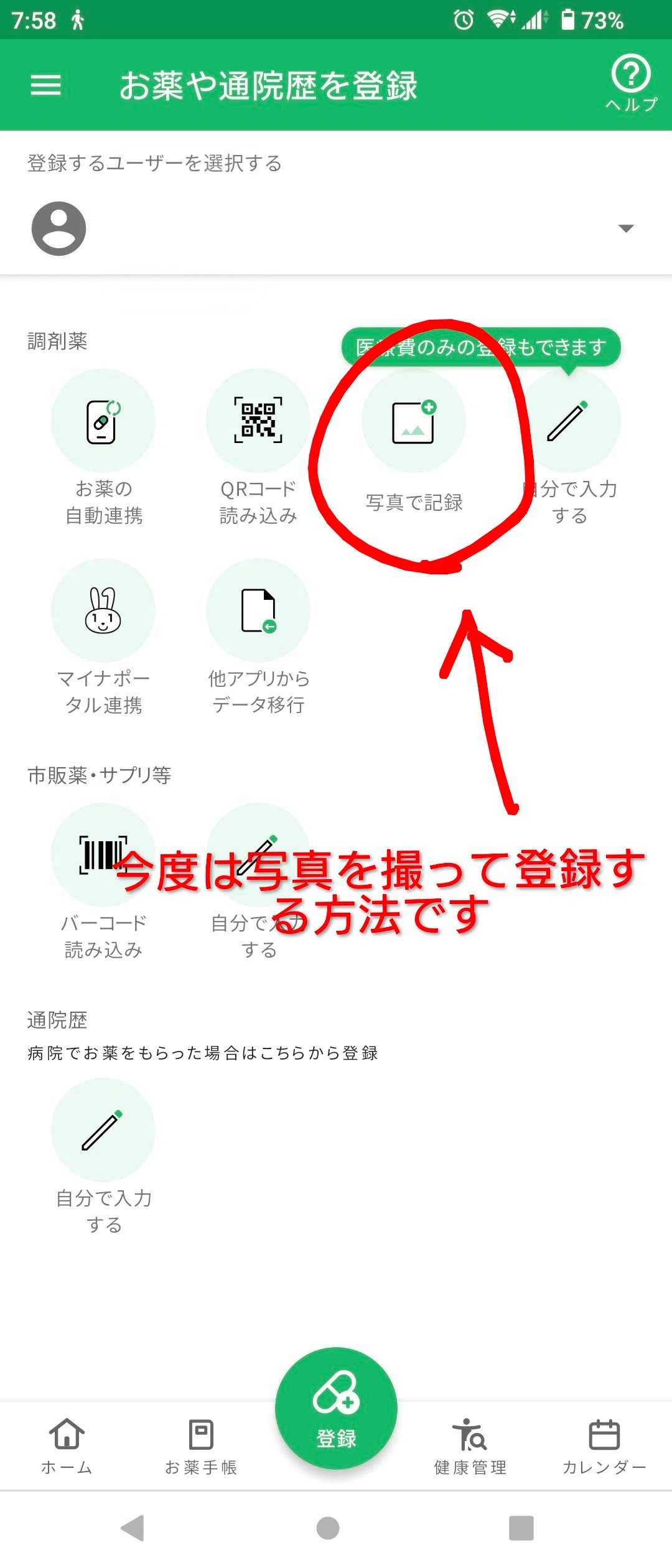
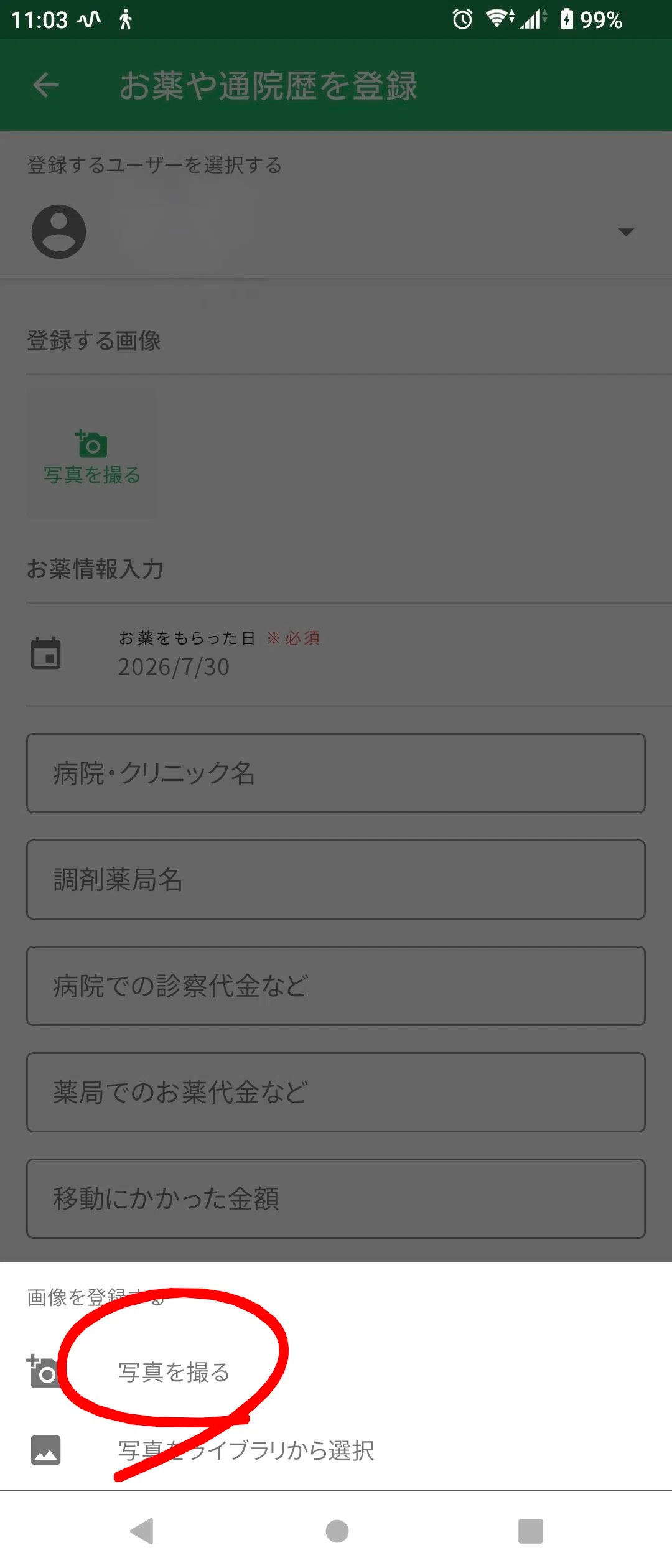
③その場でお薬を撮影するか、撮影していた画像を選択するか尋ねてきます。今回は「写真を撮る」をタップ。
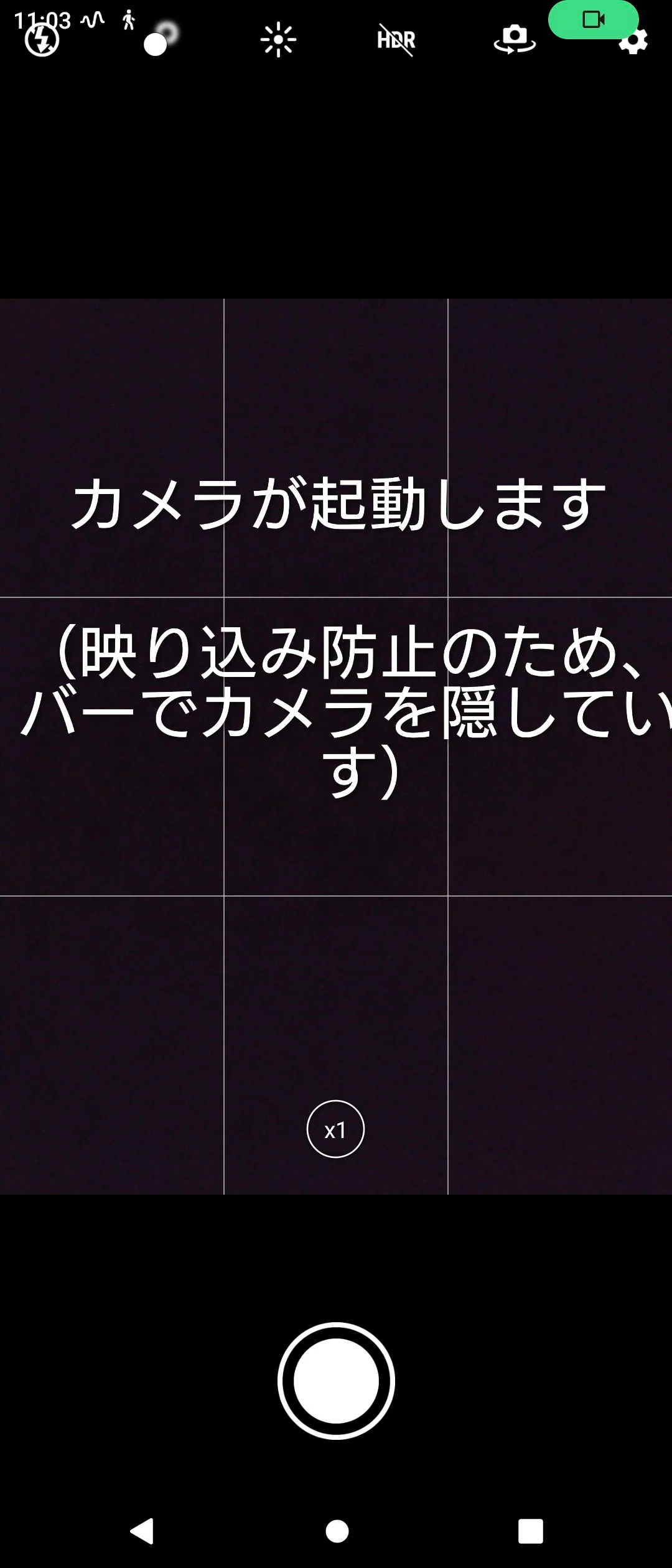
スマホのカメラが起動します。
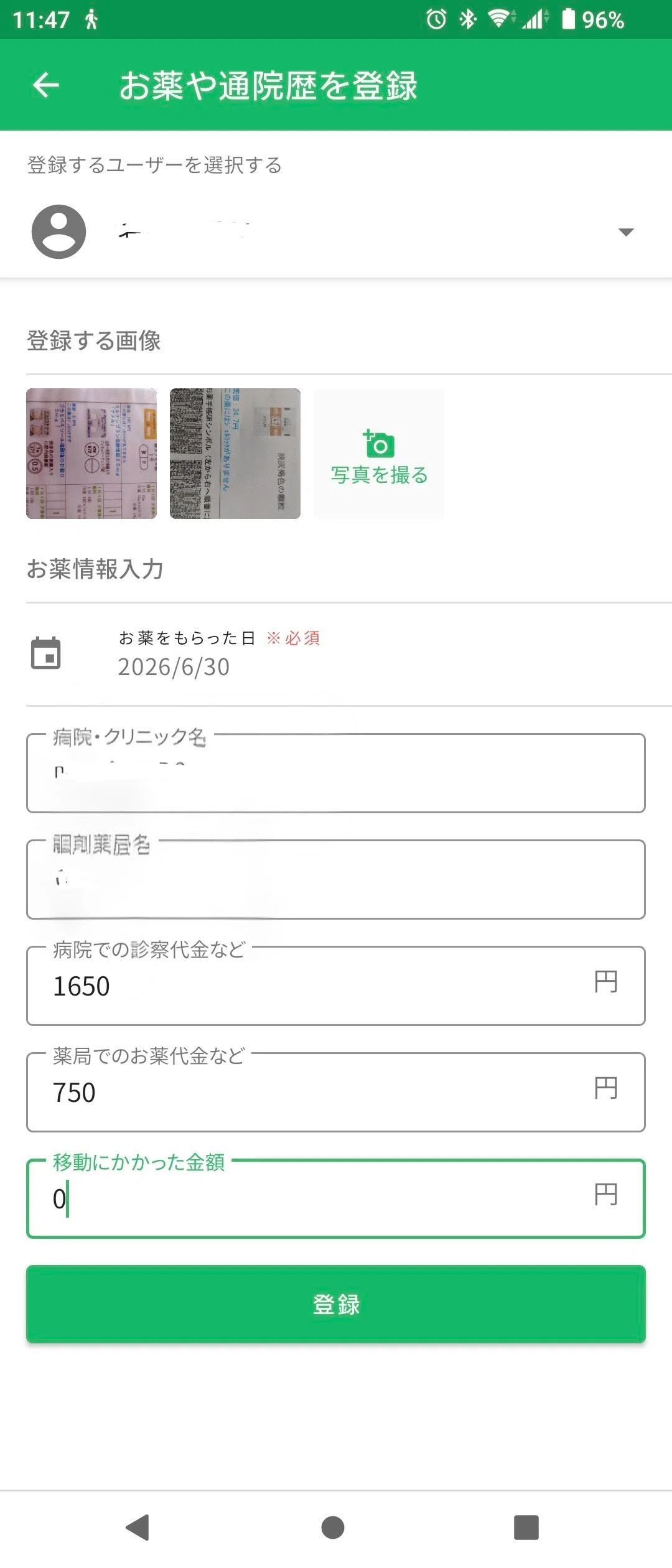
④無事、写真が撮れると、下の画面のようになります。続いて、カレンダーでお薬を受け取った日を選択します。
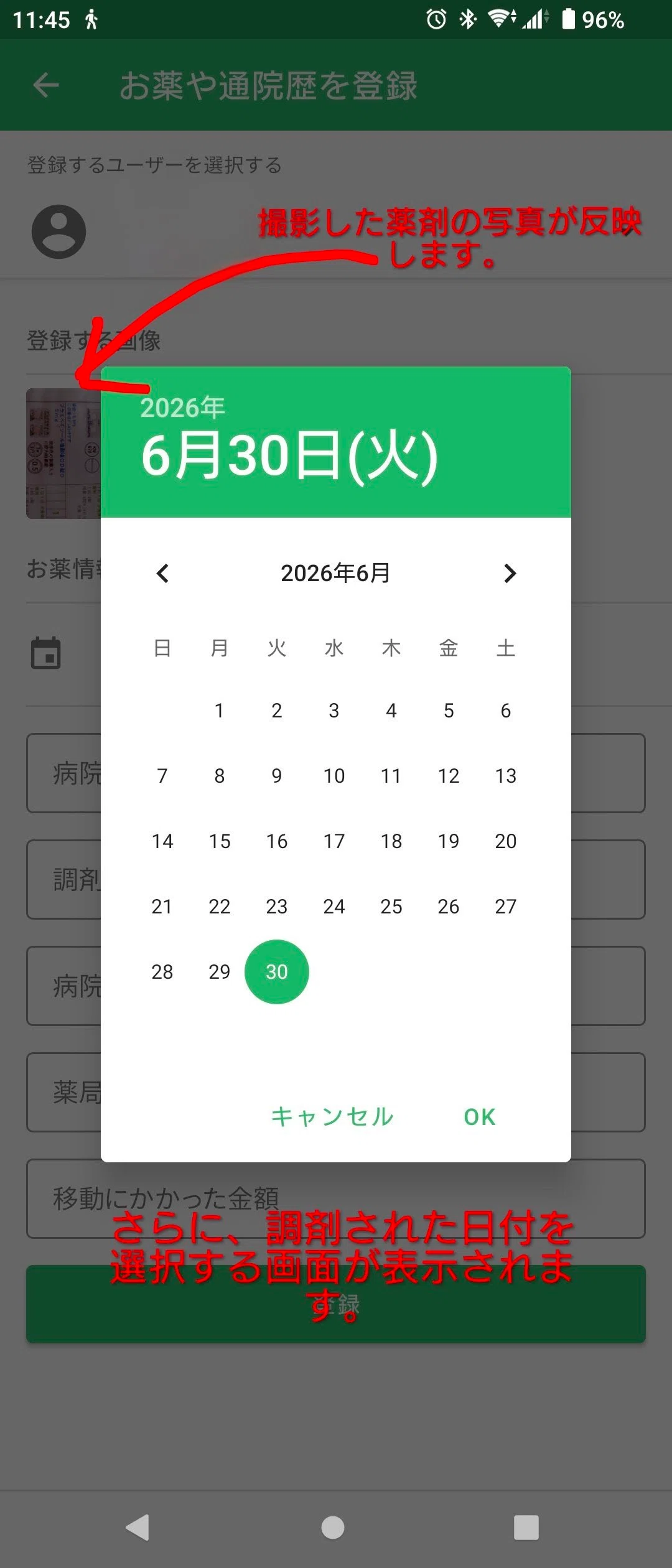
⑤あとは手動で、医療機関名、薬局名、かかった医療費、お薬代を入力して「登録」をタップします。
それでは、マイナンバーカードを持っていない場合の最後の方法をご紹介します。
お薬情報の登録の仕方(自分で登録編)
【マイナンバーカードを持っていない場合】
①「持っていない」の方の「お薬登録」を選択し、タップ。(ここまでは、共通しています。)
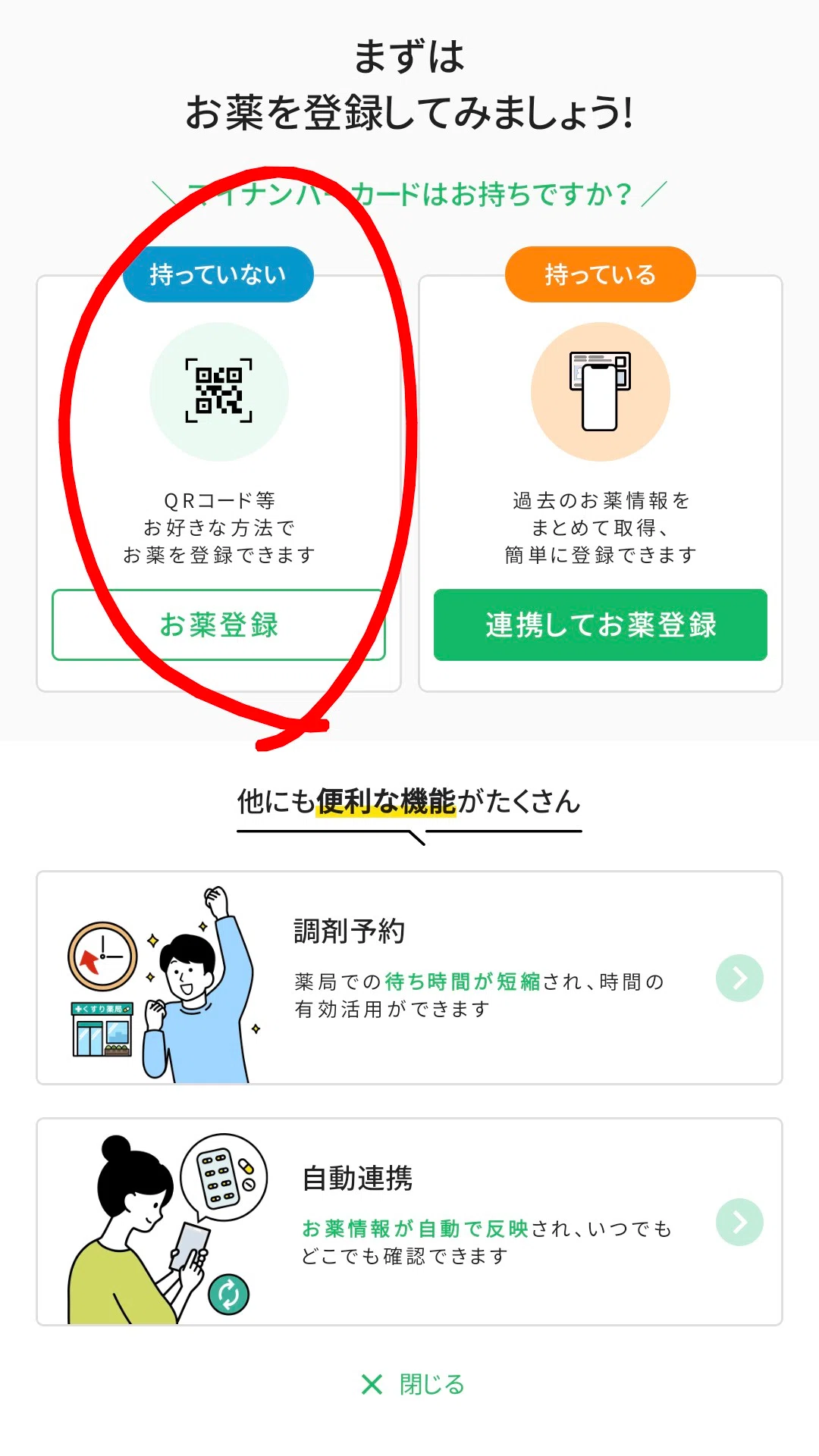
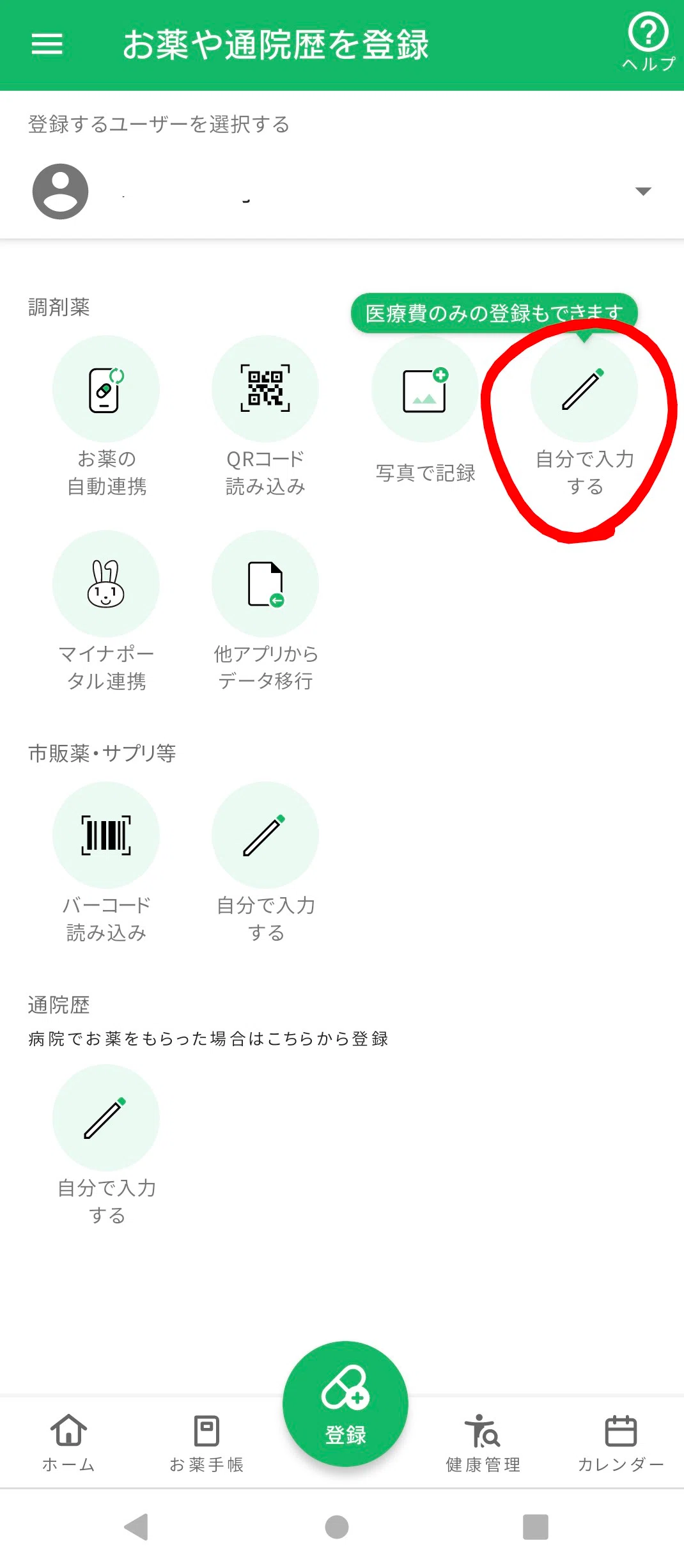
②「自分で入力する」のアイコンをタップ。
③次のような入力画面が開くので、スクロールしながら自分で入力し、最後に「登録」をタップし、登録を完了させます。
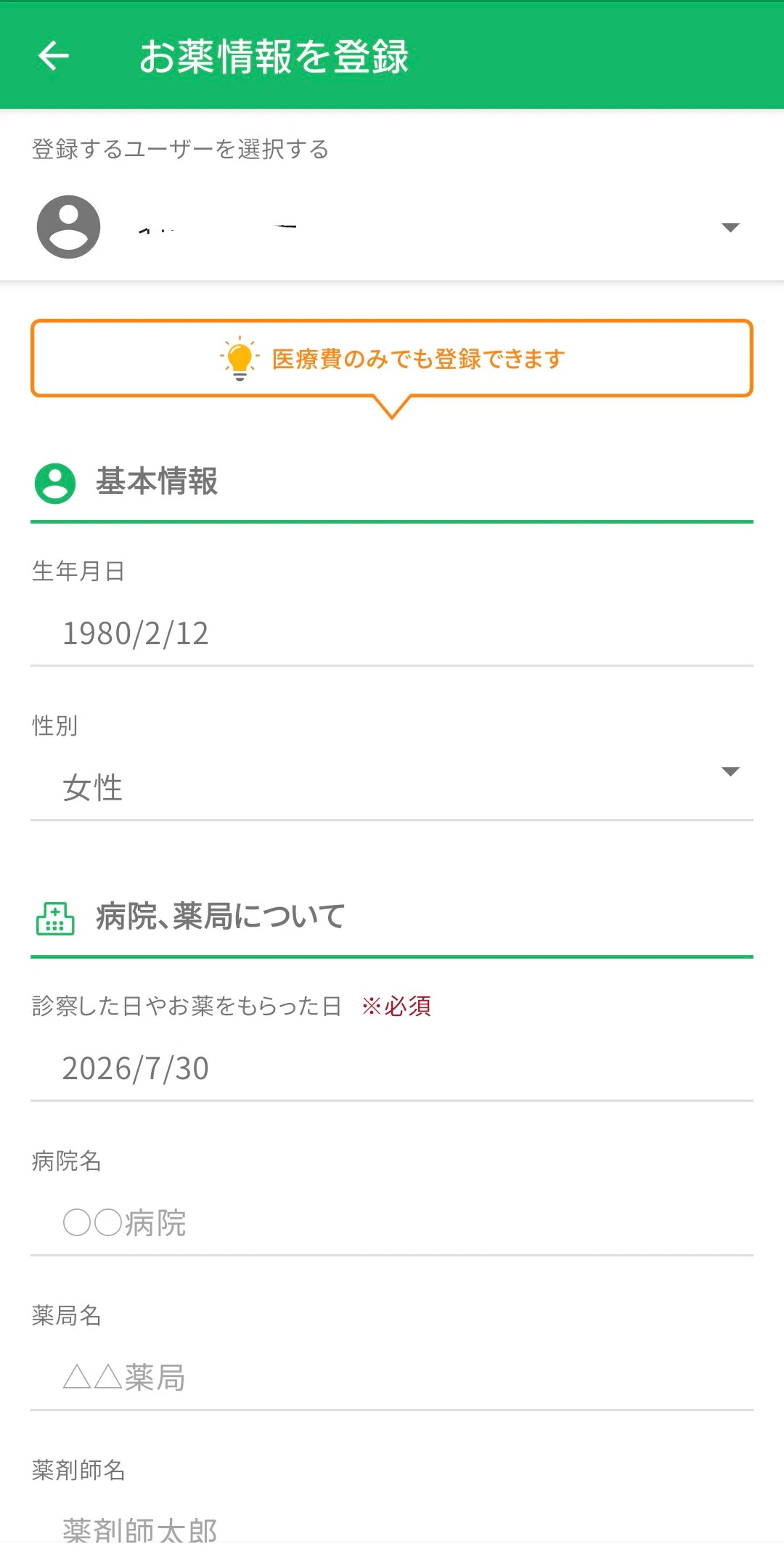
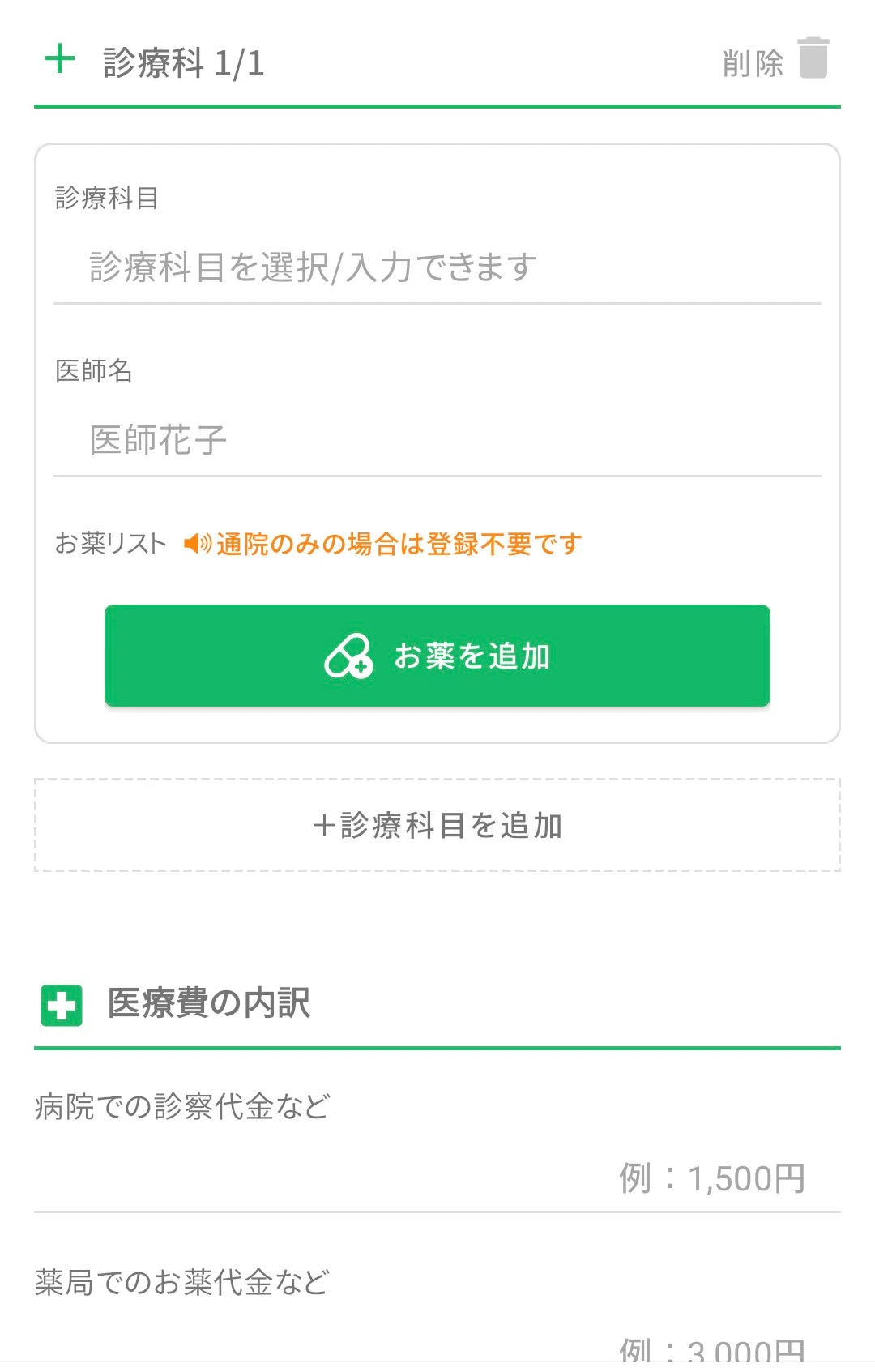
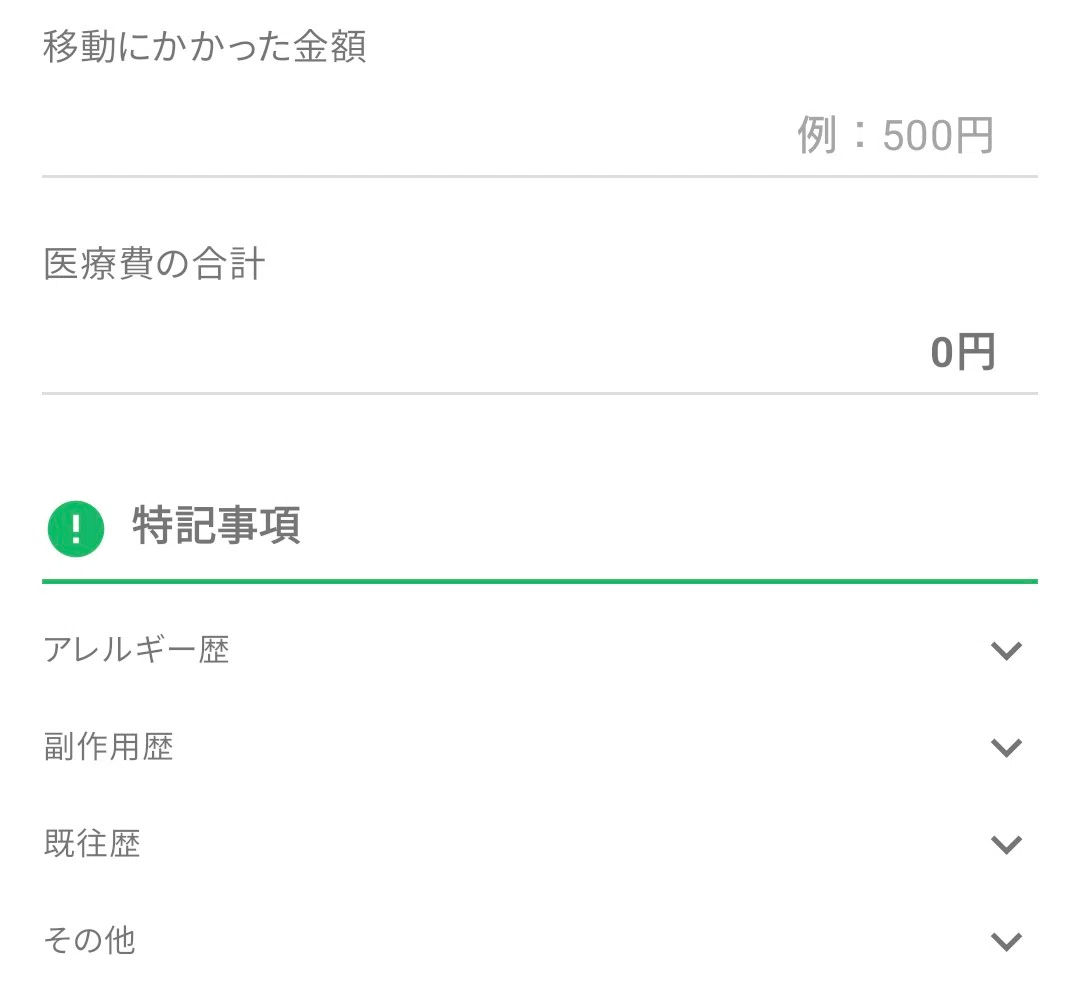
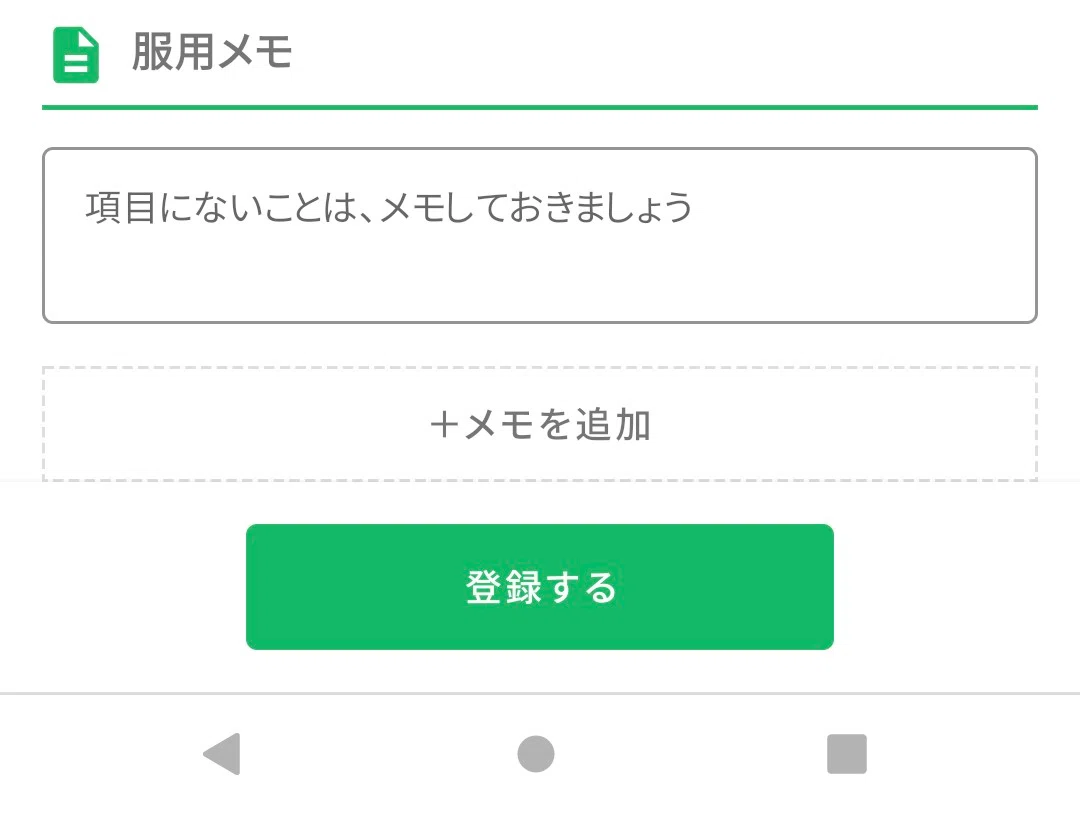
実際には入力していません💦
EPARKお薬手帳アプリへの登録、マイナンバーカードがない(使用できない)場合のまとめ。
ここまで、マイナンバーカードがなかったとしても、3種類の方法でお薬を登録することができました。
一番楽だな、と感じたのは「QRコード読み込み」、
次に手間が少ないのが「写真で記録」、
一番時間がかかるのが「自分で入力」ですね。
今は90%近くの医療機関や薬局が、受付に顔認証付きカードリーダーを設置しているので、マイナンバーカードを一度でもカードリーダーに通せば、保険情報との紐付けを促す設定画面に誘導されると思います。一度保険情報との紐付けが完了すると、あとはどこの医療機関でも薬局でも、マイナンバーカードを「マイナ保険証」として利用できるシステムになっています。
ですので、もしマイナンバーカードを使わないで、現在も「資格確認書」を利用されている方や、例えば保険証が使えない自費や労災、自賠責で医療機関を受診された方でも、お薬手帳のアプリで簡単にお薬を登録できるように、薬局から渡された薬剤情報や明細書にQRコードシンボルが印刷されていると思います。
もし、QRコードがどれか分からない、見当たらない場合は、薬局の窓口で尋ねてみて下さい。
現在なら各社会計計算ソフト上で、QRが出力できるように機能が搭載されているはずです。
ちょっと想定よりもスクロールしながら読むのが大変なボリュームになってしまったので、記事を3つに分けようと思います。
今回は第二弾ということで、次回はマイナンバーカードを利用した登録方法をご紹介してみます。
それでは、今回も読んで下さった皆様、ありがとうございました🙇
もしも記事内でご不明な点や、よくわからない点などありましたら、コメントやDM、質問箱でも構いませんのでご質問下さい。
この記事が、いつかどなたかのお役に立てればと思います。
それでは、また✋️
いいなと思ったら応援しよう!
 チップありがとうございます🙇
大切なお気持ちとして、今後の活動に反映させていただきます。
チップありがとうございます🙇
大切なお気持ちとして、今後の活動に反映させていただきます。