
無料のRPA!Power Automate Desktop(PAD)とは?PADでできること5選

RPAに興味はあるけれど、
「難しそう」
「プログラミングが必要?」
「有料ツールでしかできないの?」
そんなイメージを持っている方も多いと思います。
そこで初心者の方にまず触ってみてほしいのが、Microsoftの Power Automate Desktop(PAD) です。
PADは、パソコン上で行う繰り返し作業を自動化できるツールです。
ドラッグ&ドロップで処理を組んだり、実際の操作を記録してフロー化したりできるので、RPA初心者でも簡単に始められます。
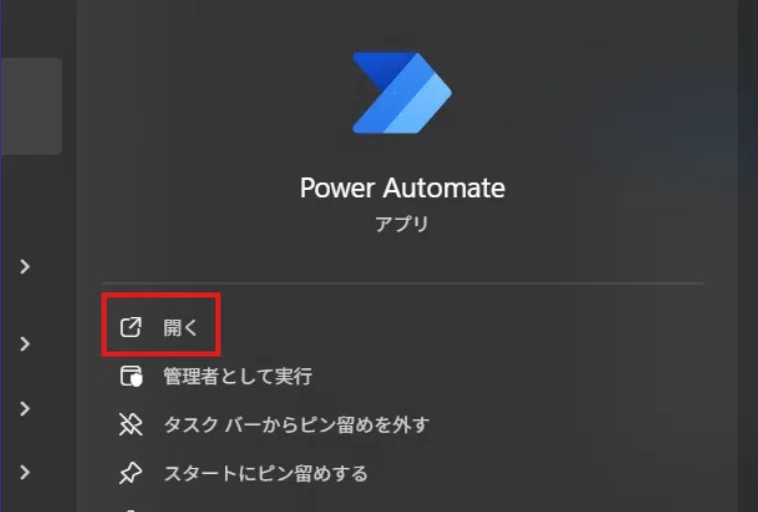
Windows 11ではPADが最初から入っているため、思い立ったらすぐ試すことができます。
今回は、そんなPADがどんなツールなのか、そして実際に何ができるのかをわかりやすく紹介します。
PADとは?
PADは、Microsoftが提供しているWindows向けのRPAツールです。
RPAとは、パソコン上で人が行っている定型作業を、ソフトウェアに代わりにやらせる仕組みのことです。
たとえば、
毎朝同じサイトを開く
Excelからデータを読み取って別システムへ転記する
メールの内容を確認してファイルを保存する
決まったフォルダのファイル名を一括で変更する
こういった作業は、人がやると単純でも地味に時間がかかります。
しかも、毎日繰り返すほどミスも起きやすくなります。
PADを使えば、こうした繰り返し作業を「フロー」として保存して、あとから何度でも同じ手順で実行できます。
PADが初心者におすすめな理由
PADが初心者向きな理由は、主に3つあります。
1. 操作を記録して自動化できる
PADにはレコーダー機能があり、実際にマウスやキーボードで行った操作を記録してアクション化できます。
「自分でコードを書く」のではなく、「いつもの作業を見せて覚えさせる」感覚で始めやすいです。
2. 画面を見ながら組める
PADはローコード型のツールで、用意されたアクションを並べていく形でフローを作れます。
難しい構文を最初から覚えなくても、処理の流れを視覚的に理解しやすいのが強みです。
3. 最初の一歩のハードルが低い
PADはWindows 11ではプリインストールされており、Windows 10/11 Home でも開発が可能です。
そのため、難しい環境構築が必要なく、すぐに起動して動作を試すことができます。
PADでできること5選
ここからは、PADでできることを5つ紹介します。
1. ブラウザ操作の自動化
PADの代表的な使い道のひとつが、Web操作の自動化です。
たとえば、
社内システムにログインする
決まったWebページを開く
ボタンをクリックする
フォームにテキストを入力する
Webページから情報を取得する
といった操作を自動化できます。
通販サイトの商品一覧から各商品ページを開いてExcelで表にしたり、毎日深い階層のページに行くために何クリックもする必要がある際に活用できます。
毎日同じ画面を開いて同じ操作をしているなら、かなり相性がいいです。
2. Excel作業の自動化
事務作業で特に出番が多いのがExcelです。
PADでは、
Excelファイルを開く
セルの値を読む
表に書き込む
シートを切り替える
データを別ファイルへ転記する
といった処理ができます。
「Excelから数字を拾って、別システムへ転記する」
このような業務は、PADがかなり得意なパターンです。
毎日Excelを使用する業務なら大いに活用できるでしょう。
3. ファイル・フォルダ操作の自動化
PADはファイル整理にも使えます。
指定フォルダ内のファイルを一覧取得する
ファイル名を一括変更する
ファイルをコピー・移動する
バックアップ用フォルダを作る
特定条件のファイルだけ処理する
といったことが可能です。
定期的にバックアップを取ったり、請求書PDFを整理したりなどに活用できます。
地味ですが、毎月発生する定型ファイル整理のような作業は、PADに任せるとかなり楽になります。
4. メール処理の自動化
PADではOutlook関連の操作も可能です。
Outlookを起動する
メールを取得する
条件に合うメールを処理する
メールを保存する
必要に応じて送信処理を行う
といった流れが組めます。
毎月送られてくるPDFからデータを抽出してExcelに保存したり、メールアドレスの一覧と各宛先用の添付ファイルをフォルダから自動的に取得してメールを送ることも可能です。
たとえば「特定の件名のメールが来たら添付を保存して整理する」といった処理は、かなり実務向きです。
5. OCR・スクリプト連携
PADは単純なクリックだけのツールではありません。
画像やPDF内の文字をOCRで読み取る
PowerShellやPythonなどのスクリプトを実行する
条件分岐やループを使って処理を分ける
UI要素が取りにくい画面では画像ベース記録を使う
といった、一歩踏み込んだ自動化も可能です。
PDFの請求書をOCRで読み取って金額や日付を抽出し、Excelに自動入力したり、Webサイトから取得したデータを条件分岐で振り分けて、フォルダやメール処理を分岐することができます。
このように「単純作業+判断処理」を組み合わせた自動化ができるのが特徴です。
このあたりまで使えるようになると、PADで対応できる範囲はかなり広がります。
PADを使うときの注意点
PADはとても便利ですが、最初に知っておきたい点もあります。
1つ目は、Windows向けのツールだということです。
Power Automate for desktop はWindowsアプリとして提供されています。
2つ目は、レコーダーだけで完璧に自動化できるわけではないことです。
アプリによっては通常のレコーダーで取りづらい場合があり、その場合は画像ベース記録や別のアクションを使い分ける必要があります。
PADにはこのような場合でも様々な代替手段があるため、レコーダーで上手くいかなくても柔軟に対応できます。
まとめ
PADは、「まずRPAを触ってみたい」人にかなり向いているツールです。
ブラウザ操作、Excel転記、ファイル整理、メール処理、OCRやスクリプト連携まで、想像以上に幅広いことができます。しかも、レコーダーや用意されたアクションを使って、簡単に始められます。
最初から難しいことをやろうとしなくて大丈夫です。
まずは、
アプリを開く
ボタンを押す
テキストを入力する
Excelに書き込む
このあたりから試すだけでも、「自動化ってこういうことか」がかなり見えてきます。
例えば、毎日のコピペ作業を自動化する発想が自然にできるようになります。
自動化のスキルを身につけることで、「この作業は自動化できないか?」と考える習慣が身につき、ムダな手作業に気づけるようになります。
さらに、業務の流れそのものを見直し、「そもそもこの手順は必要か?」「もっとシンプルにできないか?」といったDX思考で改善を繰り返すことができるようになります。
RPAに興味があるなら、PADはかなり良い入口です。
まずはひとつ、小さな作業から自動化してみてください!
PADを実際に触ってみたい方はコチラの記事もご覧ください👇
#RPA #PowerAutomateDesktop #PAD #自動化 #業務効率化 #DX
