【触って覚えるRPA入門】Power Automate Desktop(PAD)

RPAはパソコン上の作業を自動化する技術で、既存システムを大きく変えずに導入でき、非エンジニアでも開発しやすいのが特徴です。
数あるRPAツールの中で私が初心者に最もおすすめするのがMicrosoftが提供するPower Automate Desktop(PAD)です。
※Windowsのみ対応
RPAツールによっては古臭いUIだったり機能が煩雑なものも多いのですが、PADは直感的に理解しやすく、とっつきやすさNo1のRPAだと個人的に思っています。
実はPADはWindows11ユーザーならPCにデフォルトでインストールされています。
インストールや環境構築の手間がないことも初心者におすすめな理由のひとつです。
今回はPower Automate Desktopを実際に触りながら操作を学んでいきます。
前提知識や難しいスキルは必要ありません。
無料なのでぜひ気軽に操作を試してみてください!
PADを起動する
PADはWindows11にすでにインストールされています。
Windowsの検索窓に「Power Automate」と入力して起動してください。
※表示されない場合は公式ストアからインストールしてください。
https://apps.microsoft.com/detail/9nftch6j7fhv?hl=ja-JP&gl=JP

フローを作成する
PADでは一連の処理の流れ、つまり手順のことを「フロー」と呼びます。
まずは左のメニューから「フロー」をクリックします。

「新しいフロー」をクリックして表示されたウィンドウで任意のフロー名を付けて「作成」をクリックします。
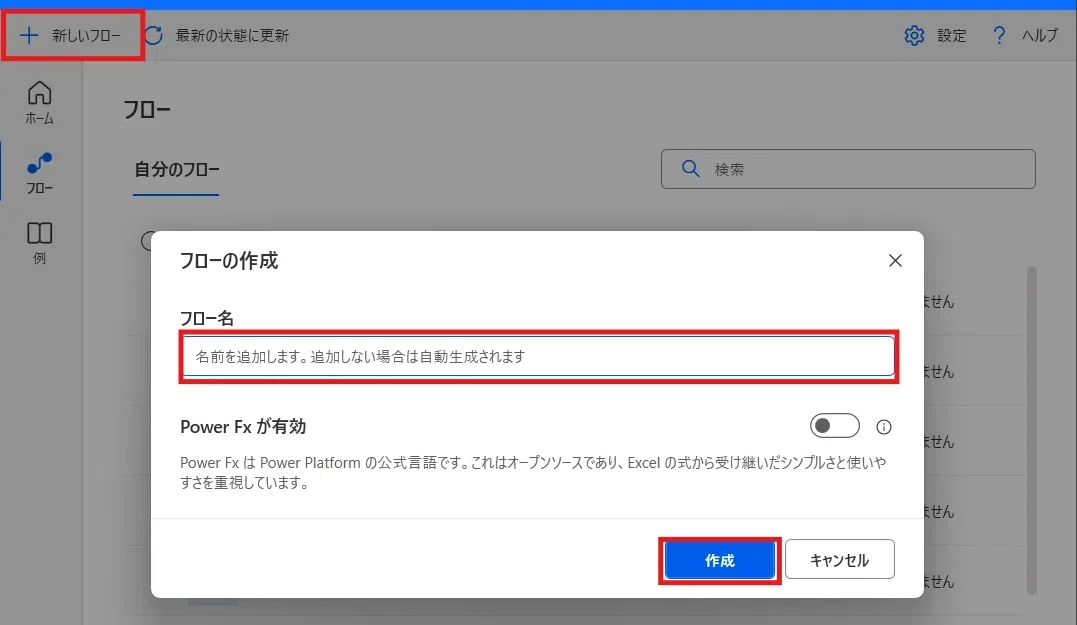
フロー編集画面が立ち上がりました!
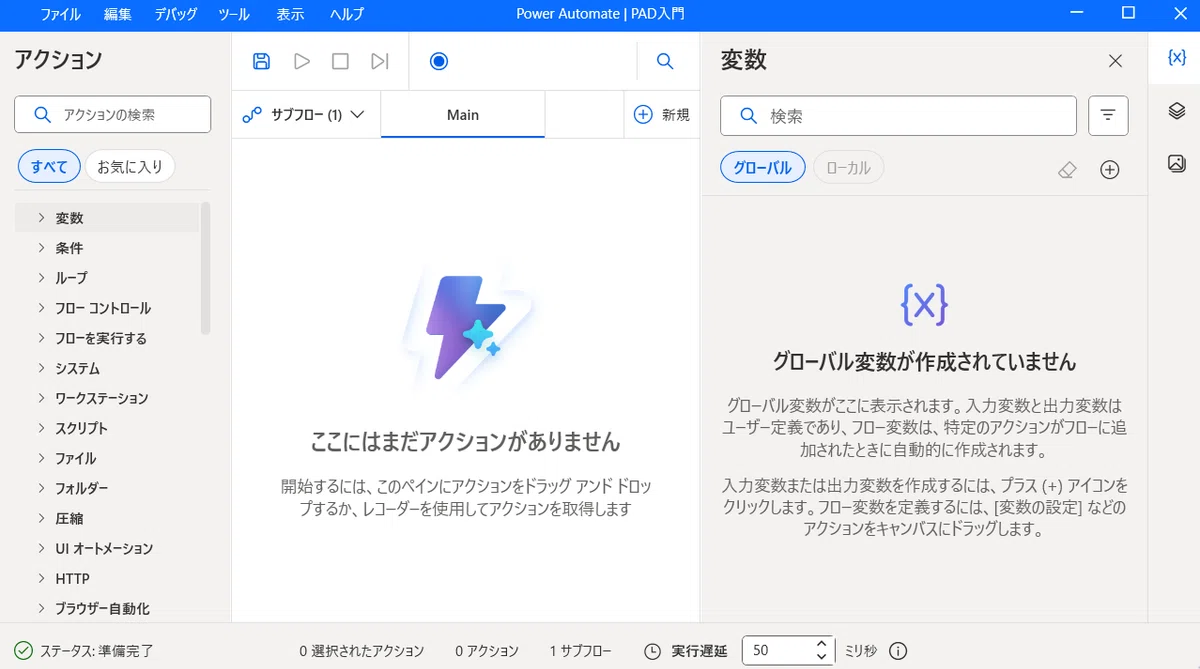
これからこの画面でRPA 開発を行っていくことになります。
操作=アクション
PADでは動作一つ一つを「アクション」という区切りで記録していきます。
1.アプリを起動して
2.パスワードを入力して
3.ログインボタンを押して…
というように、普段行っているPC操作の一つ一つが「アクション」に対応しています。
アクションの追加方法には2種類あります。
①レコーダーで記録する
②手動で追加する
PADを人間に置き換えると、
①のレコーダーで記録する方法は作業を実際に見せて覚えさせる方法です。
②の手動で追加する方法は作業マニュアルを作成しておく方法です。
通常の操作以外の一歩踏み込んだ自動化をする際は②が必要になります。
取得したデータの編集
この場合はこうする、などの人の判断が必要な時
自分で書いたプログラムを動かしたい時 等々
今回はレコーダーを使用してアクションを記録します。
レコーダーで作業を記録する
画面上部のレコーダーボタンをクリックします。
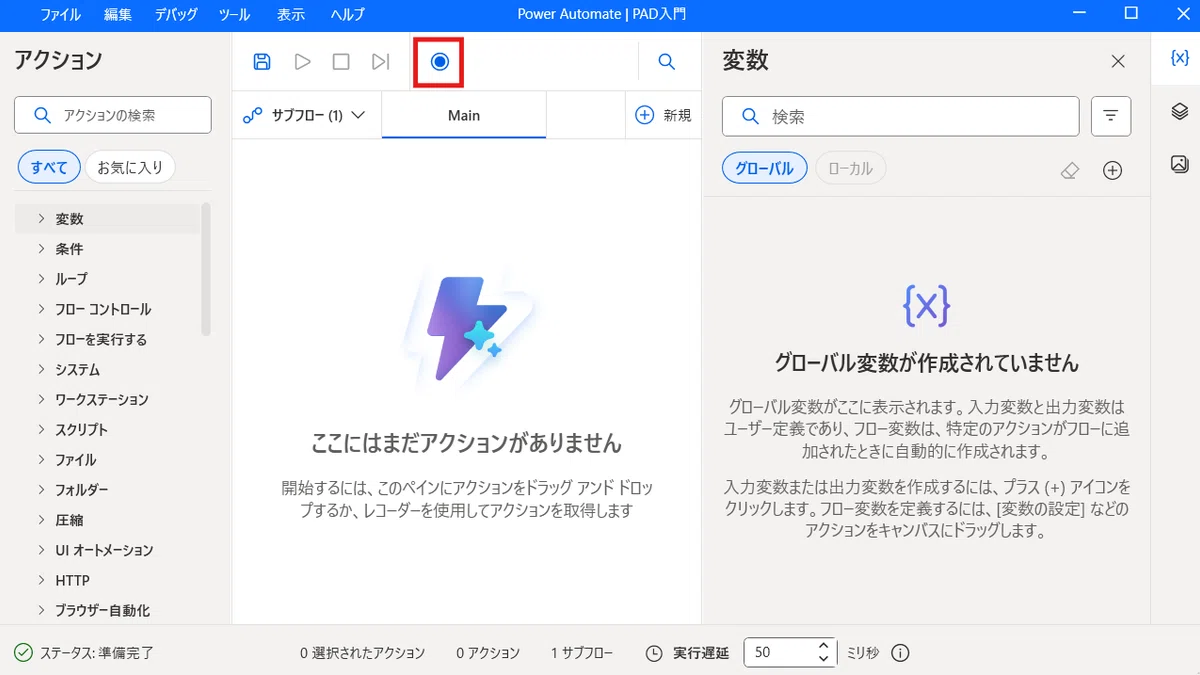
するとレコーダー画面が立ち上がります。
「記録」をクリックすることで、PADがこれから行う作業を理解して操作の一つ一つを記録してくれます。
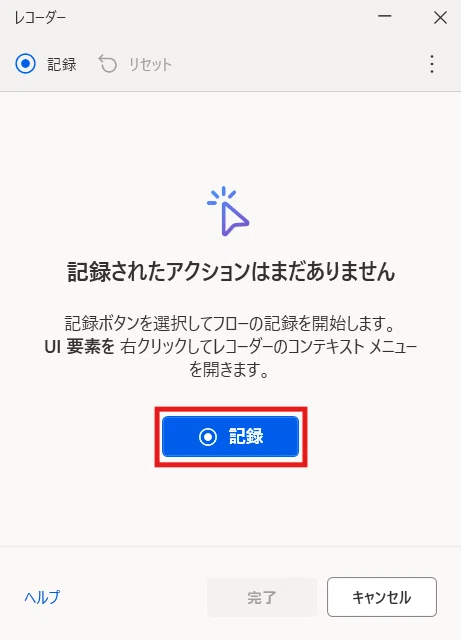
今回は例として、ブラウザで行う以下のようなルーティン作業を想定して解説します。
①勤怠管理システムで出勤打刻を押す
②社内ポータルを開く
③Gmailを開く
※実際の勤怠打刻は本人管理のもとで行うことをお勧めします。
今回は解説用にサンプルアプリを使用しますが、実際の操作は皆さんが自動化したいアプリに置き換えてください。
早速、記録ボタンを押して動作を記録していきましょう!
拡張機能をインストールする
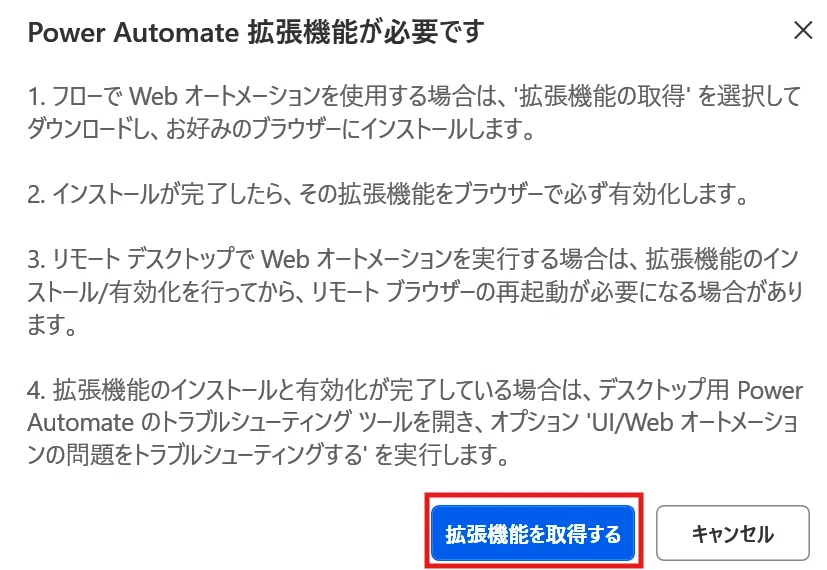
以下の画面が表示されたらブラウザ操作用の拡張機能が入っていません。
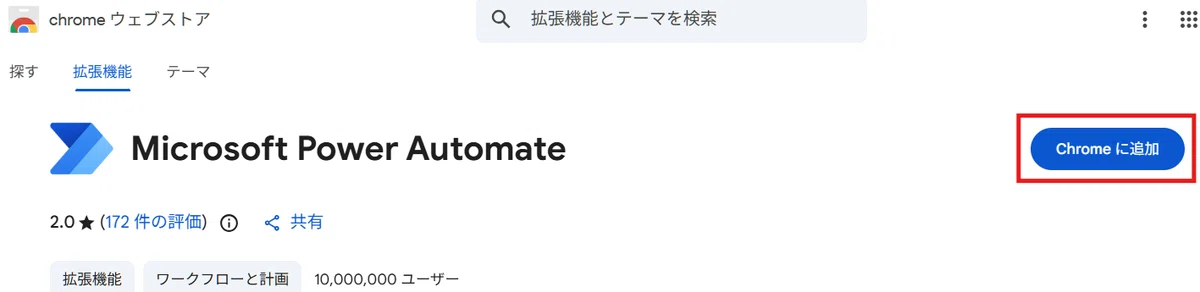
拡張機能を取得するを押してからChromeに追加を押してインストールしてください。
ボタンをクリックする
まずは勤怠管理システムのログインボタンをクリックします。
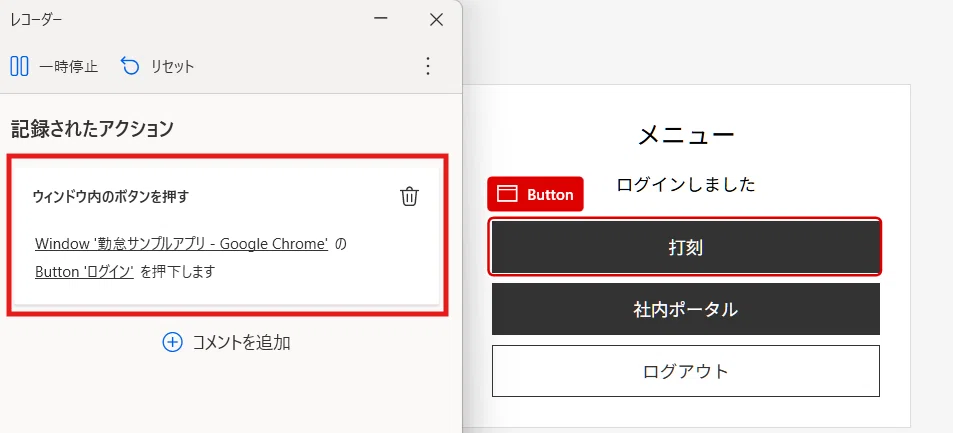
記録中はボタンなどの要素をPADが自動で認識し、赤い枠線で囲われます。
クリックしたいボタンが正しく枠で囲われていることを確認し、ボタンをクリックしてください。
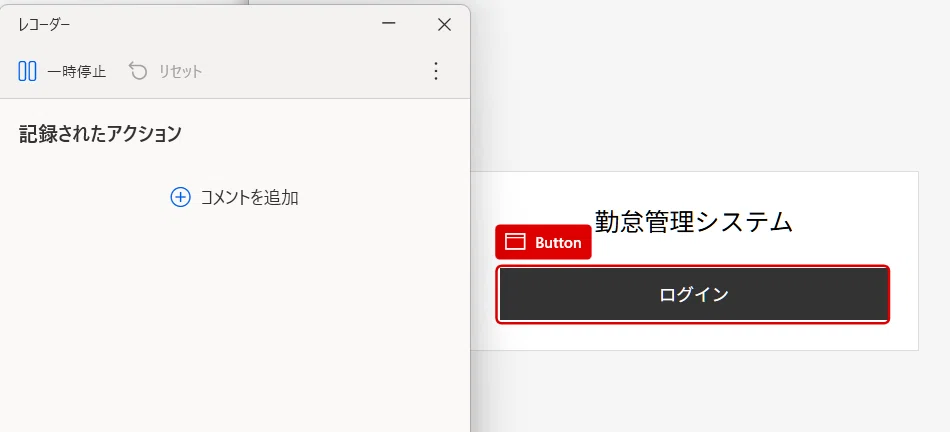
するとレコーダーに「ウィンドウ内のボタンを押す」というアクションが追加されました。
この後クリックしたりテキストを入力するたびに、このアクションが増えていきます。
テキストを入力する
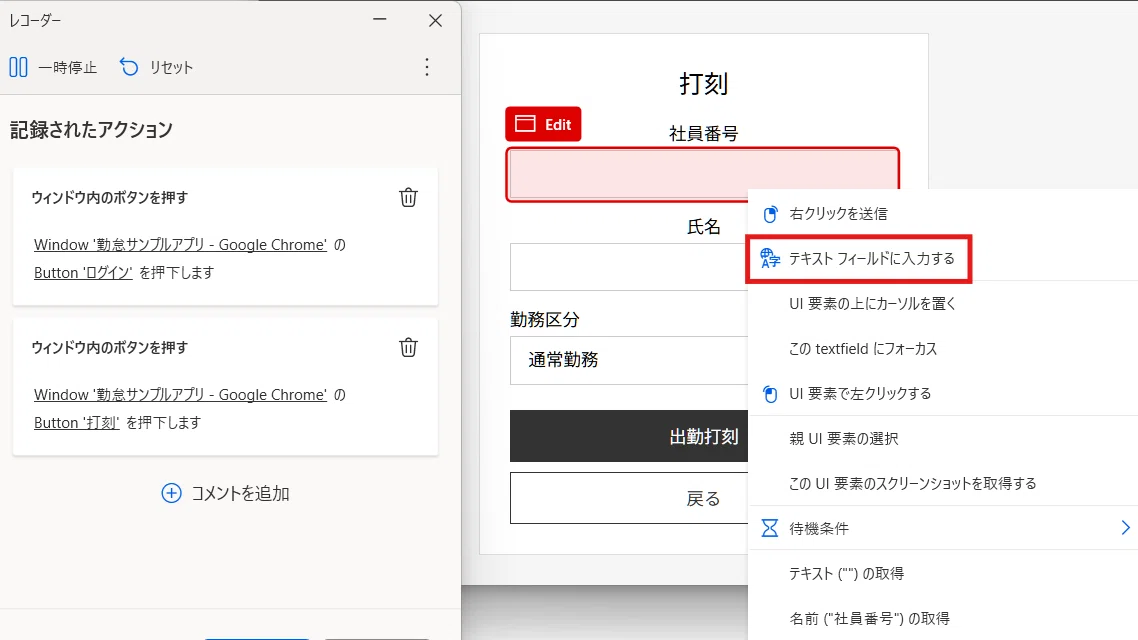
テキストを入力する場合は、入力欄を右クリックし「テキストフィールドに入力する」を選択します。
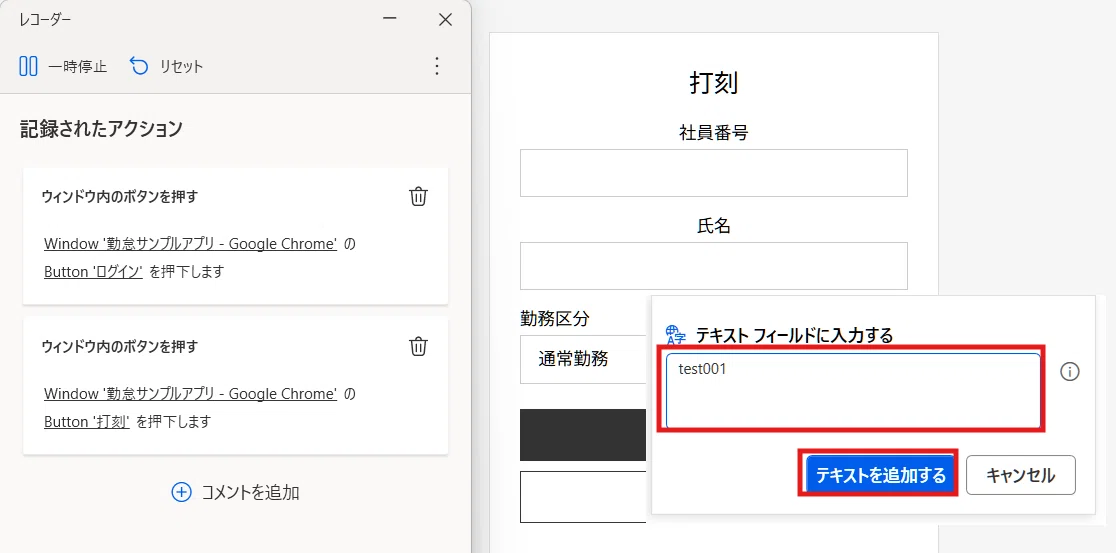
テキストを入力し、「テキストを追加する」をクリックします。
※入力が上手くいかない時は日本語入力ではなく半角英数字入力に切り替えてください。
プルダウンを選択する
プルダウンをクリックすると「項目を選択」というウィンドウが表示されます。
選択したい項目を選んで「OK」をクリックすることでプルダウンから項目を選ぶことができます。

別タブを開く
今回の例では社内ポータルを開き、別タブでGmailを開きます。
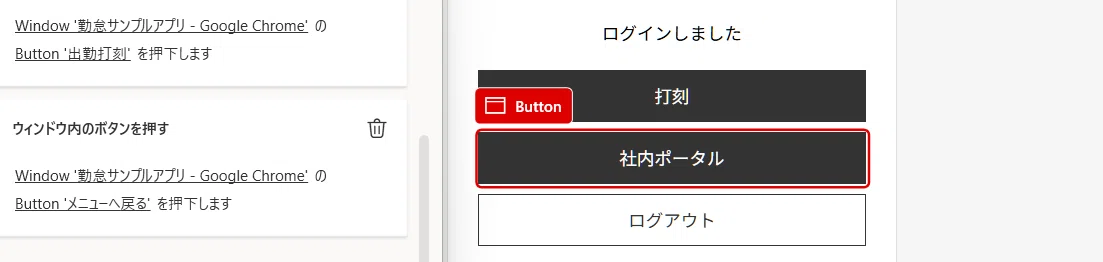
社内ポータルを開いた状態でブラウザの+ボタンをクリックします。
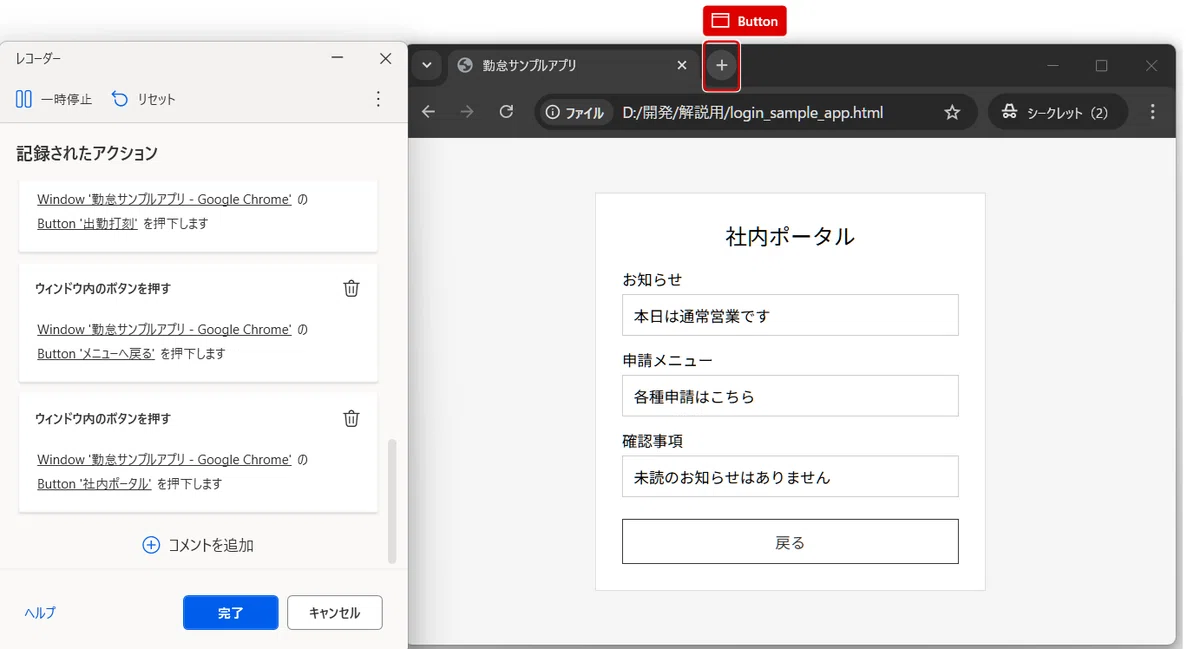
次に、アドレスバーを右クリックし「テキストフィールドに入力する」で対象のURLを入力します。

対象のサイトをクリックします。

Gmailが開けました!
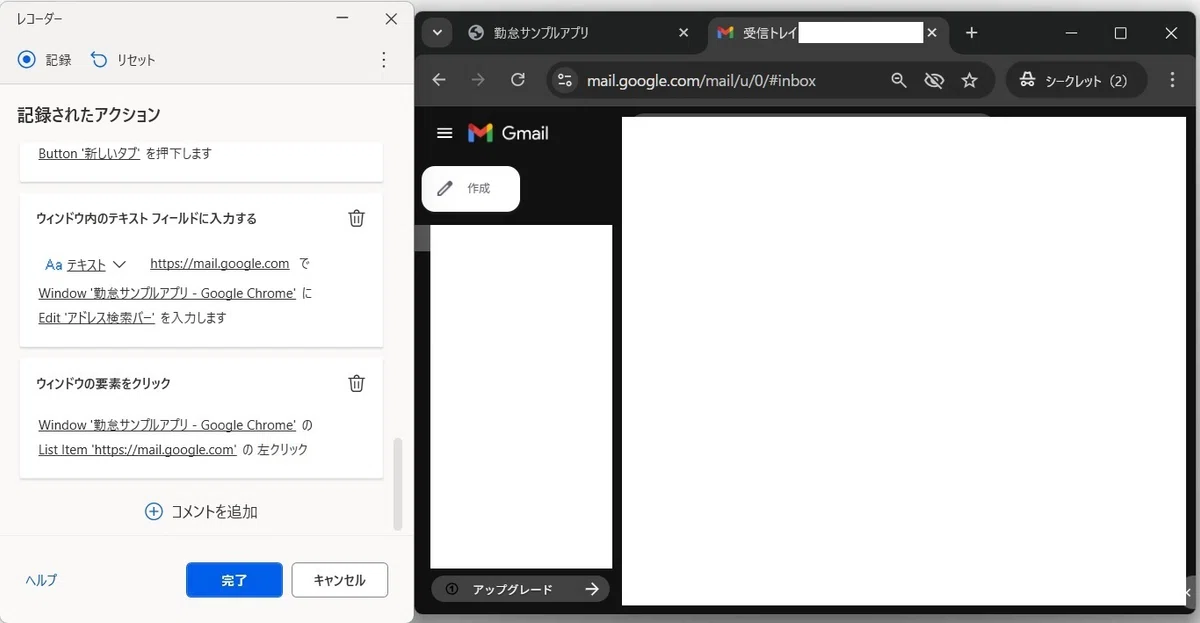
一通りの操作を終えたらレコーダー画面で「完了」を押すことでフロー編集画面に戻れます。
フローを保存する
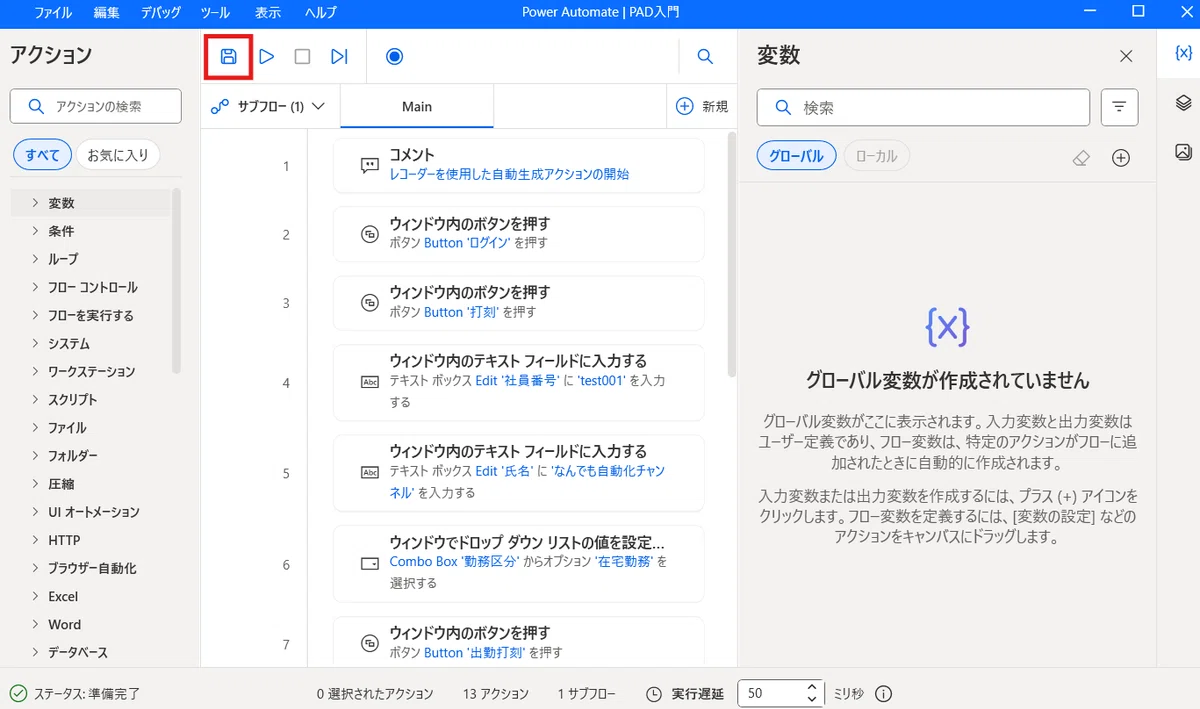
フロー編集画面に先ほど行ったアクションが記録されます。
画面左上の保存ボタンを押すことでフローを保存することができます。
まとめ
ここまでで、出勤打刻を押して社内ポータルとGmailを開くところまで自動化できました。
今回はPADの基本操作であるクリック・テキスト入力・プルダウン選択の3つのアクションに絞って解説しました。
これらはマウスとキーボードの動きをシミュレーションするものなので、RPAでは最も登場頻度の高いアクションの一つです。
今回の解説では入門編ということで、使うアクションをなるべくシンプルにして開発しましたが、PADには他にも様々なアクションが用意されています。
今後はさらに踏み込んだ内容も発信していきますのでお楽しみにしてしていてください!
このアカウントでは、知っていると周りと差がつく自動化・効率化に関する情報を発信していきます。
ぜひフォローして時間と余裕を取り戻しましょう!
コチラもぜひご覧ください!
#RPA #PowerAutomateDesktop #PAD #自動化 #業務効率化 #DX
