
【Power Automate Desktop】自分だけの情報収集ツールを作ろう!|第3章

無料のRPAツール、Power Automate Desktopで自分だけの情報収集ツールを開発する解説記事の第3章です。
前回までの記事をまだご覧になっていない方は第1章からご覧ください。
3章に分けて解説している本シリーズ、今回は③Slackに通知を解説します。
①ニュースサイトから最新の生成AIのニュースを抽出
②AIで要約
③Slackに通知
Slackに要約内容を送信する
前回同様、SlackはAPIを使用せずブラウザ操作でフローに組み込んでいきます。
ブラウザでSlackにアクセスする
あらかじめSlackのアカウントを作成しておきます。
前回までの記事でニュースの取得・要約を3回ループするように実装しました。
Slackへの通知は結果を1度だけ通知すれば良いためループの外にアクションを追加します。
まずは「新しいchromeを起動する」でSlackを開きます。
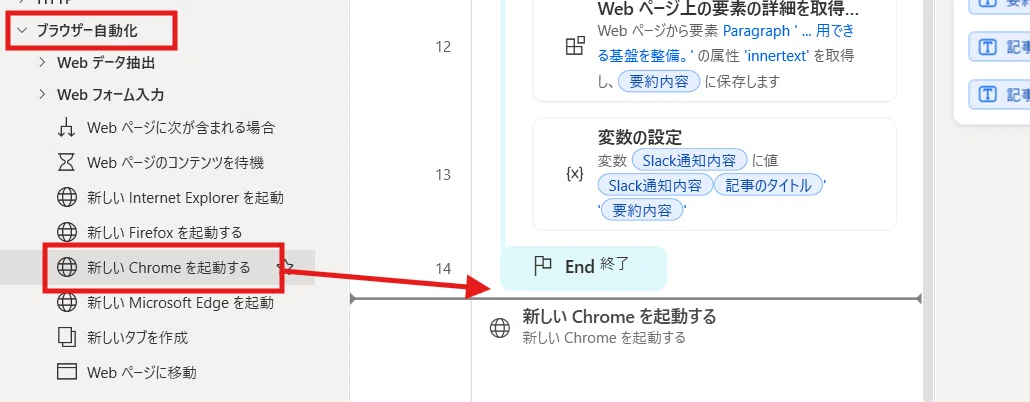
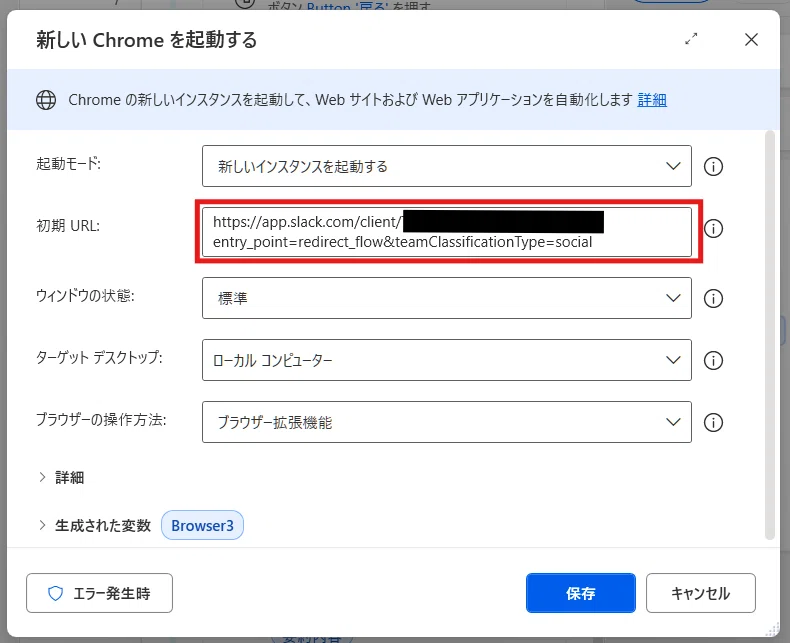
初期URLに要約内容を送りたいSlackのチャンネルのURLを設定します。
メッセージを送信する
一度実行してSlackの画面を開くところまで動作確認してみましょう。
Slackが開けたらレコーダーを起動しメッセージ入力欄を右クリックします。
するとSlackもChatGPT同様「テキストフィールドに入力する」が存在しないことがわかります。
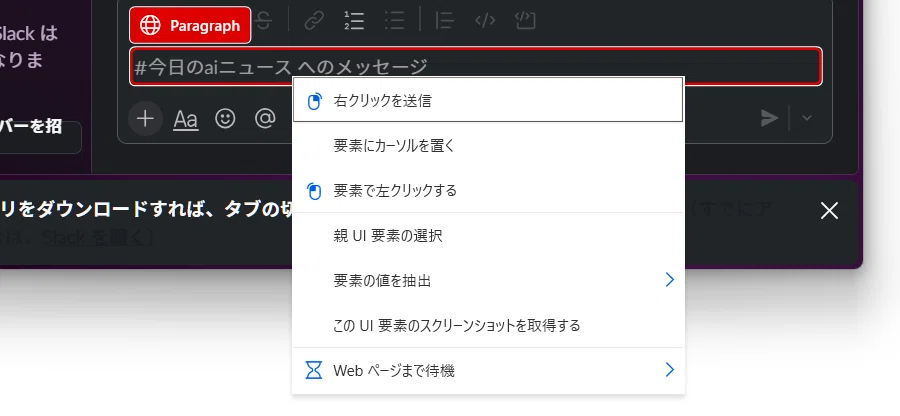
そのためChatGPT同様クリップボードを活用していきます。
メッセージ入力欄をクリックします。
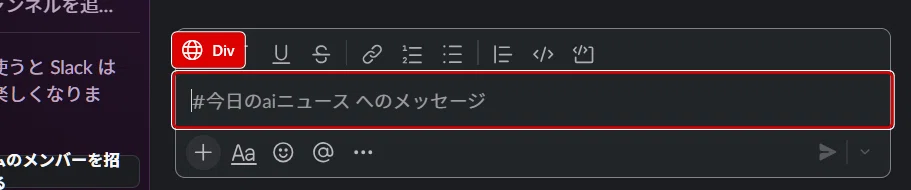
クリップボード>クリップボードテキストを設定を追加します。
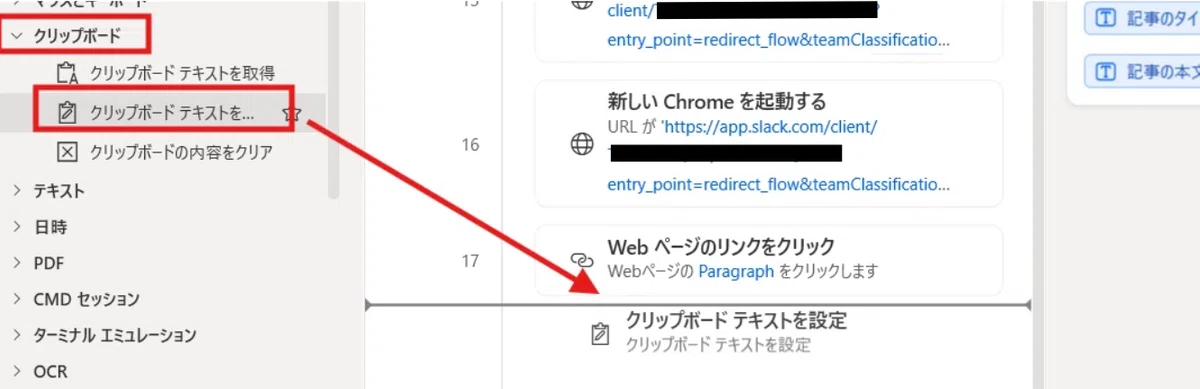
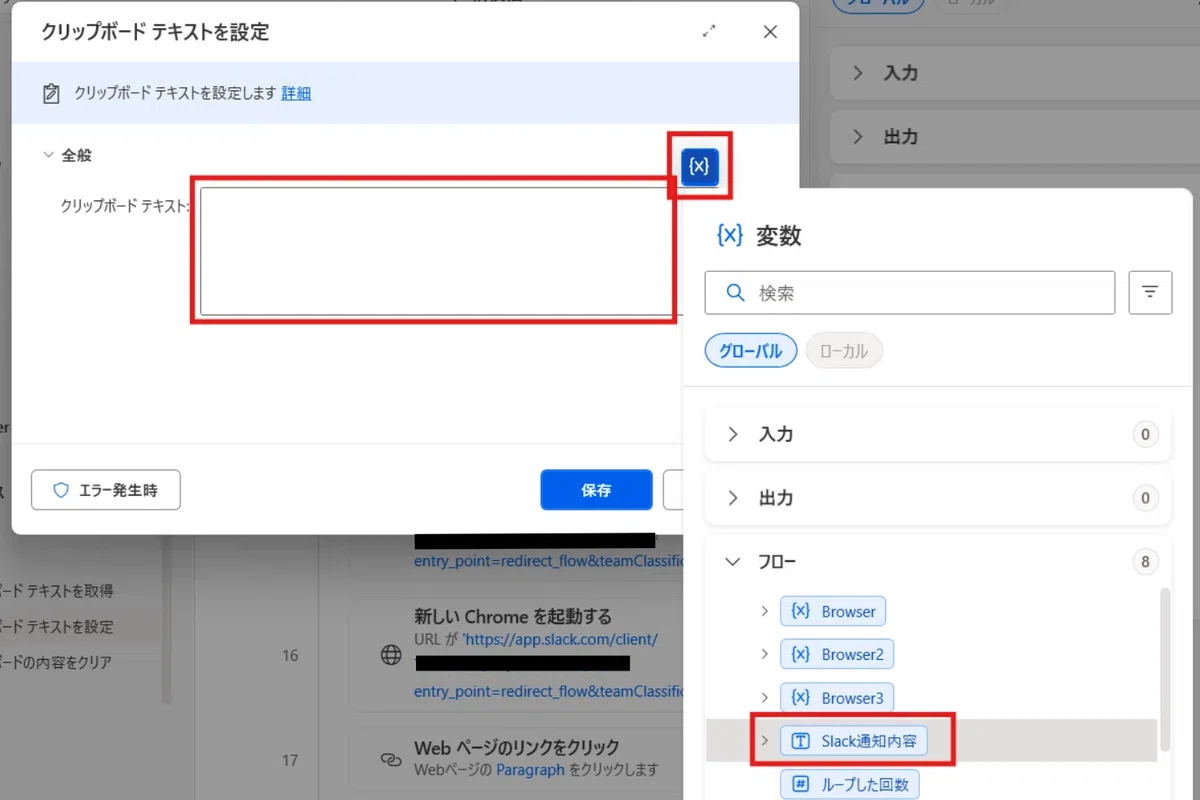
クリップボードをクリックし、右上の{X}をクリックします。
すると変数一覧が表示されるので第2章で3記事を要約した結果を格納した変数を選択します。
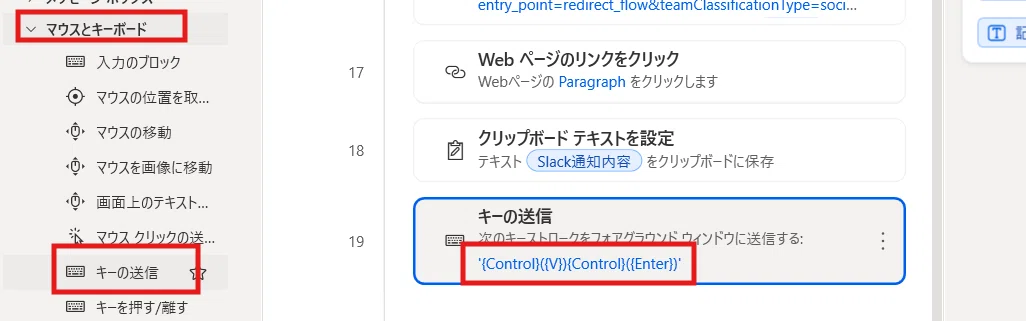
第2章同様キーの送信アクションでメッセージを送信しますが、ChatGPTとは異なりEnterキーでは送信できない場合があります。
その場合は{Control}({V}){Control}({Enter})をお試しください。
この入力値はキーボードの「Ctrl+V」→「Ctrl+Enter」の動きを再現したものです。
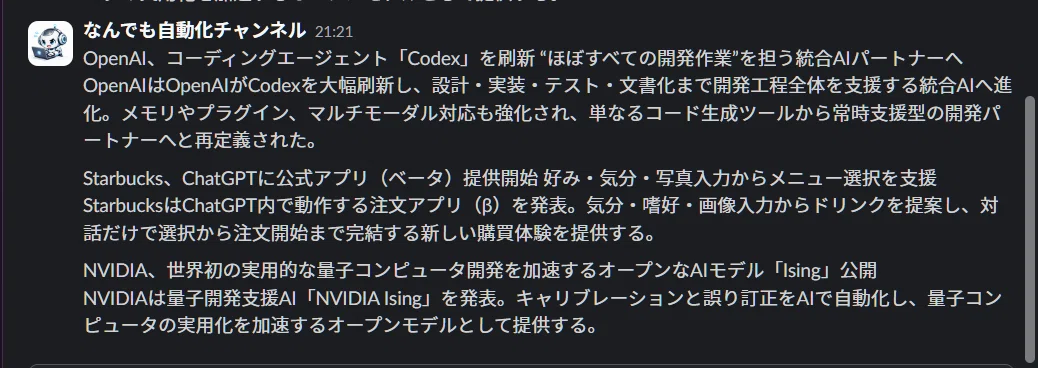
以上でSlackにメッセージを送ることができているはずです。
上手く動作するか実行して確認してみましょう!
このようにメッセージを送れていれば成功です。
ブラウザを閉じる
最後にブラウザー自動化>Webブラウザーを閉じるを選択してブラウザを閉じておきましょう。
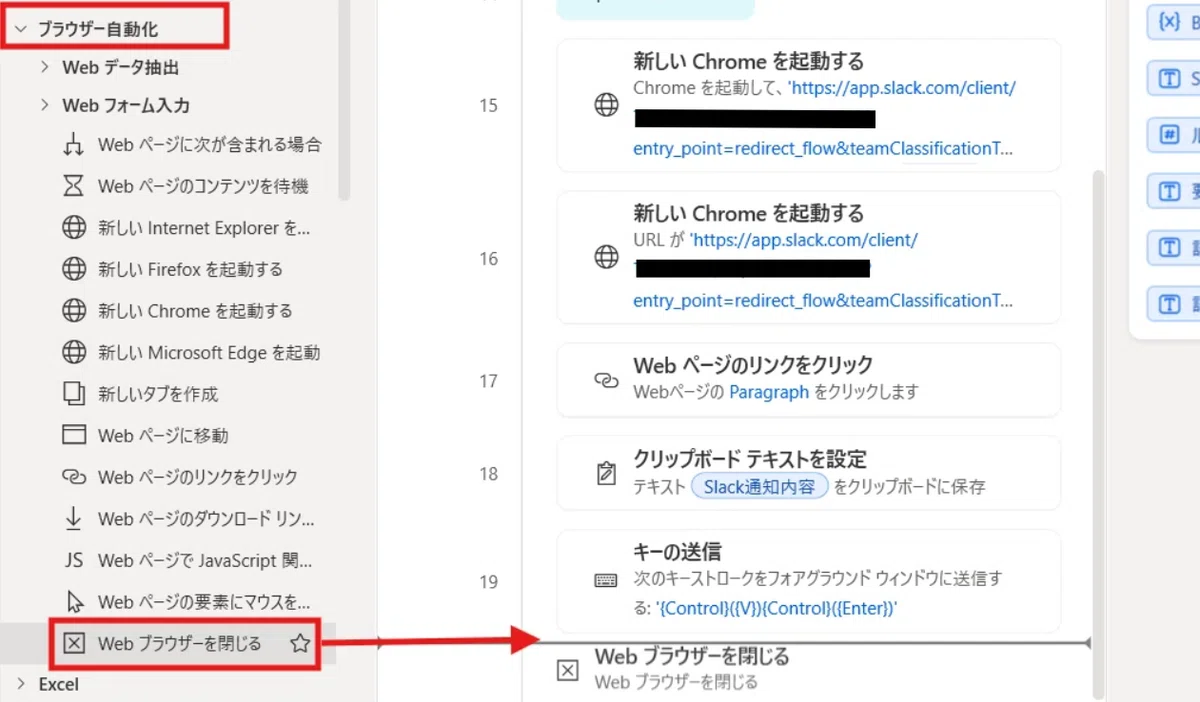
閉じるブラウザを指定します。
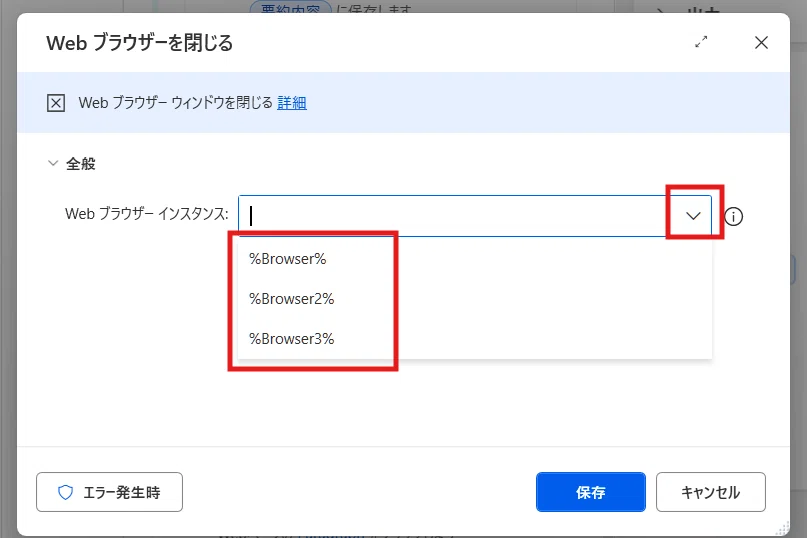
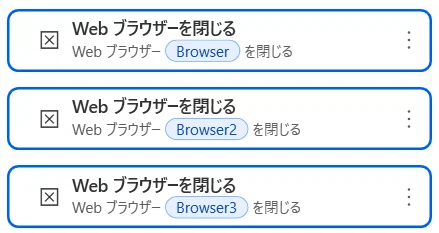
今回使用したすべてのタブを閉じる場合は以下のように開いているブラウザの数だけ追加します。
ここまで実行して、ブラウザを閉じるところまで動作確認してみましょう。
まとめ
上手く実行できましたか?
今回行ったブラウザ操作をそのまま自動化することで、どんなサイトでも手軽に自動化することができます。
その反面、UIが変わったら要素を取得できなくなってしまったり、速度が遅い、実行中にPCを操作できない、といったデメリットも存在します。
これらの点を克服するため、Slackやその他多くの生成AIサービスがAPIという仕組みを公開しており、これを利用することでより安定した自動化が可能になります。
次回は、今回作成したフローをAPIに置き換える方法を解説します。
3章に分けて解説してきた本シリーズ、開発する中で不明点がありましたらコメントください!
このアカウントでは、知っていると周りと差がつく自動化・効率化に関する情報を発信していきます。
ぜひフォローして時間と余裕を取り戻しましょう!
#RPA #PowerAutomateDesktop #PAD #自動化 #業務効率化 #DX #生成AI #AI
