
【初心者向け】UGREEN NAS DH2300 導入ガイド:必要なものと初期セッティング

UGREENのNAS「DH2300」の購入を検討している方、あるいは手元に届いたけれど「まず何から始めればいいの?」と迷っている方へ。
この記事では、NASを使い始めるために最低限必要な準備と、物理的なセットアップ手順をわかりやすく解説します。
【期間限定セール・クーポン情報】
UGREEN公式サイト・Amazon・楽天 セールを実施中
(〜7月16日、店舗により期間が異なります)。
▶︎ UGREEN NASync 製品一覧はこちら
公式サイト限定クーポン(Amazon・楽天では使用不可)
NATSUKI:DH・DXPシリーズ全般 5%OFF(7月31日まで)
NATSUGT:DXP2800 GT・DXP4800 GT ¥2,000OFF(7月31日まで)
この記事内のリンクにはアフィリエイト広告が含まれています。
1. まず必要なもの:NAS専用HDD
UGREEN NASは本体だけでは動作しません。データを保存するための「HDD(ハードディスク)」を別途購入する必要があります。DH2300のような2ベイモデルでは、故障に備えてデータを二重化する(RAID 1)ため、同じ容量のHDDを「2台」用意するのが基本です。
迷ったらこの4モデルから選べばOK
必要な容量に合わせて、以下の定番モデルから選んでください。
1. WD Red Plus(12TBまで)
NAS用HDDの世界的スタンダードです。静音性と省電力のバランスが良く、家庭での利用に最も向いています。
2. Seagate IronWolf(12TBまで)
WD Red Plusと並ぶ定番モデル。24時間稼働に強く、コストパフォーマンスに優れています。
3. WD Red Pro(2TB〜26TB)
最大26TBまでラインナップされているプロ仕様。高回転(7200rpm)で読み書きが速く、より高い耐久性を誇ります。
4. Seagate IronWolf Pro(2TB〜30TB)
最大30TBまでラインナップされているプロ仕様。動画編集など、頻繁に大量のデータを書き込むクリエイターに最適です。
👉 Seagate IronWolf Pro をチェックする
※HDDの選び方についてもっと詳しく知りたい方は、こちらの記事
2. 次に必要なもの:UPS(無停電電源装置)
「HDDさえあれば使える」と思われがちですが、NAS運用で必須級なのがUPS(無停電電源装置)です。
停電やブレーカー落ちによる急な電源断は、HDD故障やデータ破損の最大の原因になります。UGREEN純正のUPSなら、NASとUSBケーブル1本で連動し、安全にシャットダウンまで導いてくれます。
参考動画:UPSの重要性と設定方法
UPSの役割や、実際のOS上での設定手順はこちらの動画で解説しています。 ▶︎ 動画を見る:UPSの使い方と設定方法
3. 「RAID 1」について:なぜHDDが2台必要なのか?
スマホの写真や仕事のデータを守るために、DH2300では「RAID 1(ミラーリング)」という設定を推奨しています。
仕組み: 1台目のHDDに保存したデータを、同時にもう1台へもコピーします。
メリット: 万が一、片方のHDDが物理的に壊れても、もう片方にデータが残ります。
注意点: 使える容量は「HDD1台分」になります(例:8TB×2台=8TB使用可能)。
4. 本体へのHDD取り付け手順
準備が整ったら、物理的なセッティングに入ります。
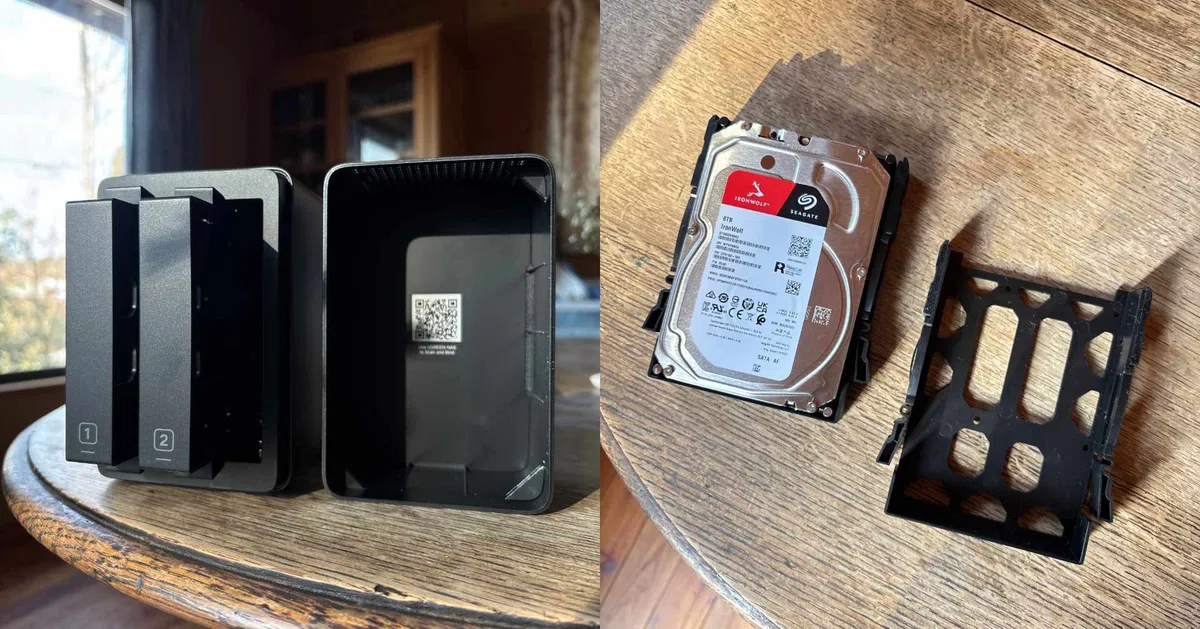
フタを開ける: DH2300の上部カバーを外します。
トレーを取り出す: HDDを載せるトレーを1つずつ引き出します。
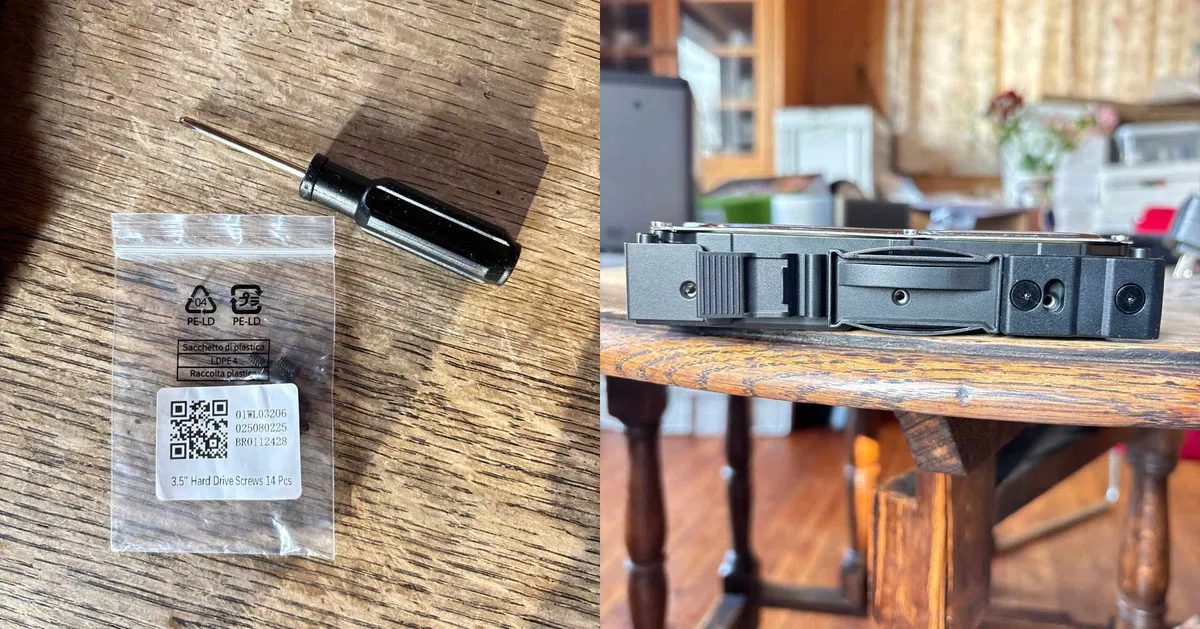
HDDをネジで固定: 付属のドライバーとネジ(3.5 Hard Drive Screws 14Pcs)を使います。
ポイント: 説明書には「底面4箇所」とありますが、Seagate IronWolf等の場合は「側面左右3箇所ずつ(計6箇所)」でしっかり固定するのがコツです。2台分で12個のネジを使い、2個予備が残るはずです。
5. 配線:電源・LAN・UPSの接続
HDDの取り付けが終わったら、最後にケーブルを繋ぎます。
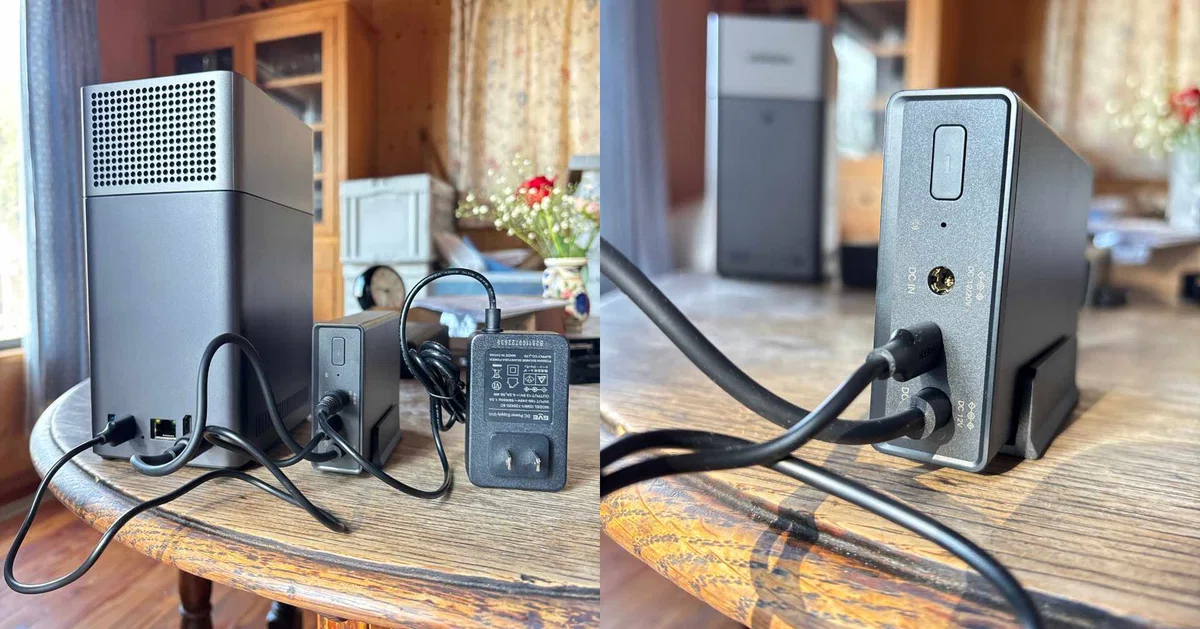
ネットワーク接続: 付属のLANケーブルで、NAS本体とルーターを繋ぎます。
UPSとの連動: UPSとNASを付属のUSBケーブルで接続します。
電源供給: * コンセント → UPS → NAS本体 の順で繋ぎます。
起動: NAS本体の電源ボタンを押し、その後UPSの電源を入れれば完了です。
まとめ:次はアプリで初期設定
ここまでで、物理的な準備はすべて完了です!次はパソコンやスマホのアプリを使って、HDDのフォーマットやRAIDの設定を進めていきます。
手順を動画で確認する
実際の開封からセッティング、初期設定の流れを動画で見たい方はこちらをどうぞ。
▶︎ 動画:DH2300の開封・HDD取り付け・初期設定ガイド
もし、4ベイの上位モデル「DXP4800 Plus」をお使いの場合は、こちらの解説動画が役立ちます。
▶︎ 動画:DXP4800 Plusの使い方と活用術
参考動画とリンク
