
MOSHでクリエイターアカウントを作ってみよう

みなさん、こんにちは!
MOSHに今年1月に入社した、よっしーです。
昨日からスタートした
「MOSHはじめてみたシリーズ」
DAY1では
\MOSHのゲストアカウント作成/
をやりました。
「まだ読んでないよ〜」という方はこちら👇
そして今日は…
DAY2!!!
今日やることはこちらです。
\\\ クリエイターアカウントを作ってみよう ////
つまり…
「売る側」になる準備です。
・・・
「いやいや急にハードル高そう」
と思いましたよね。
安心してください。
今日やることはシンプルです。
\\\ ボタンをポチポチ押すだけ ////
\\\ 以上です ////
ほんとです。笑
ではいきましょう。レッツゴー!!!!!🚀
クリエイターアカウントを作ろう
昨日作ったMOSHアカウントにログインすると
こんな画面が出てきます。
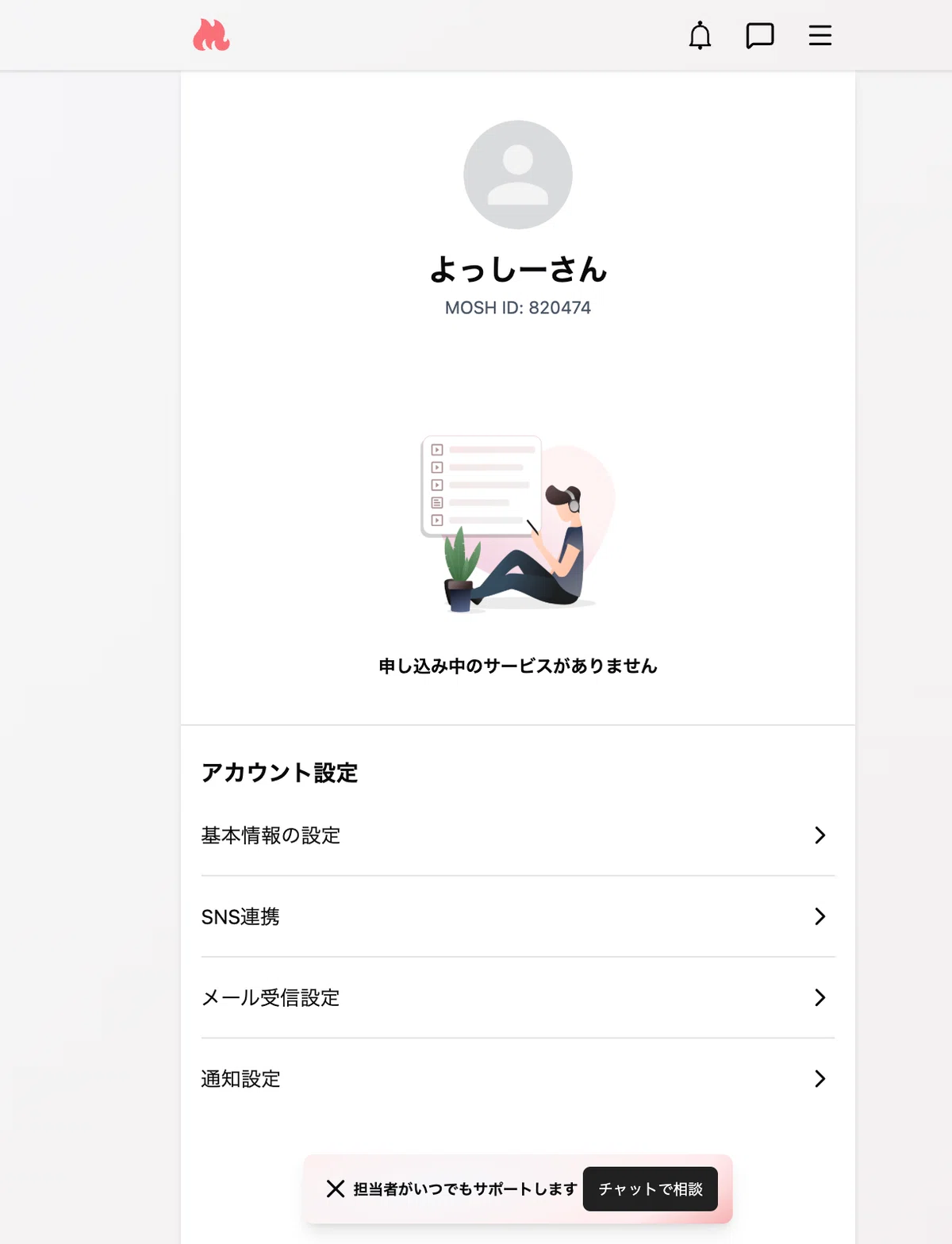
ここでまずやること。
右上の「三本線」をクリック。
すると…
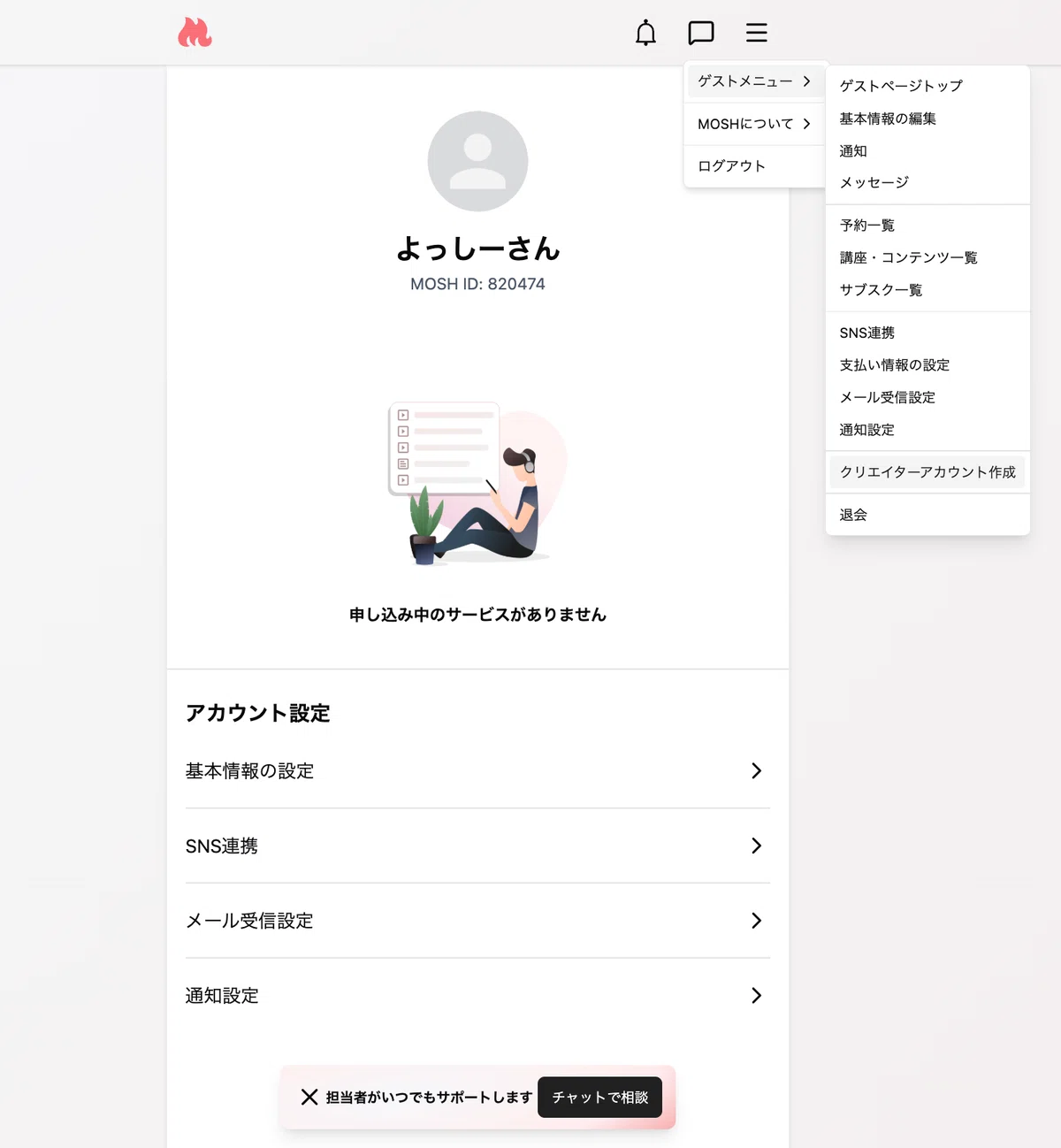
あらぁ!びっくり!
「クリエイターアカウント作成」
という表示が出てきました。
ここをクリックしましょう。
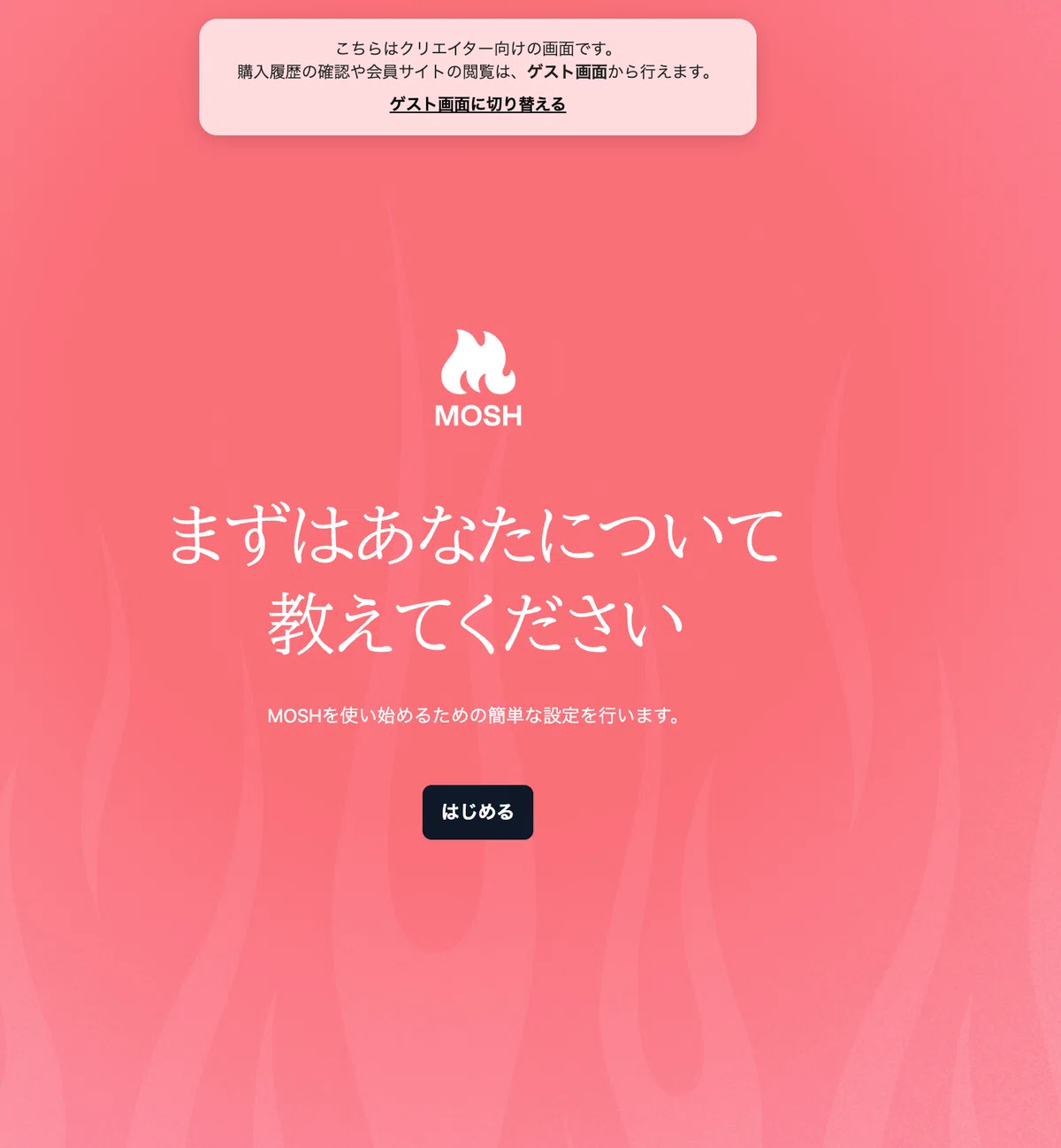
すると画面にこう表示されます。
「まずはあなたについて教えてください」
MOSHがあなたに興味津々です。
なのでここは、素直に答えていきましょう。
難しいことは聞かれません。ご安心ください。
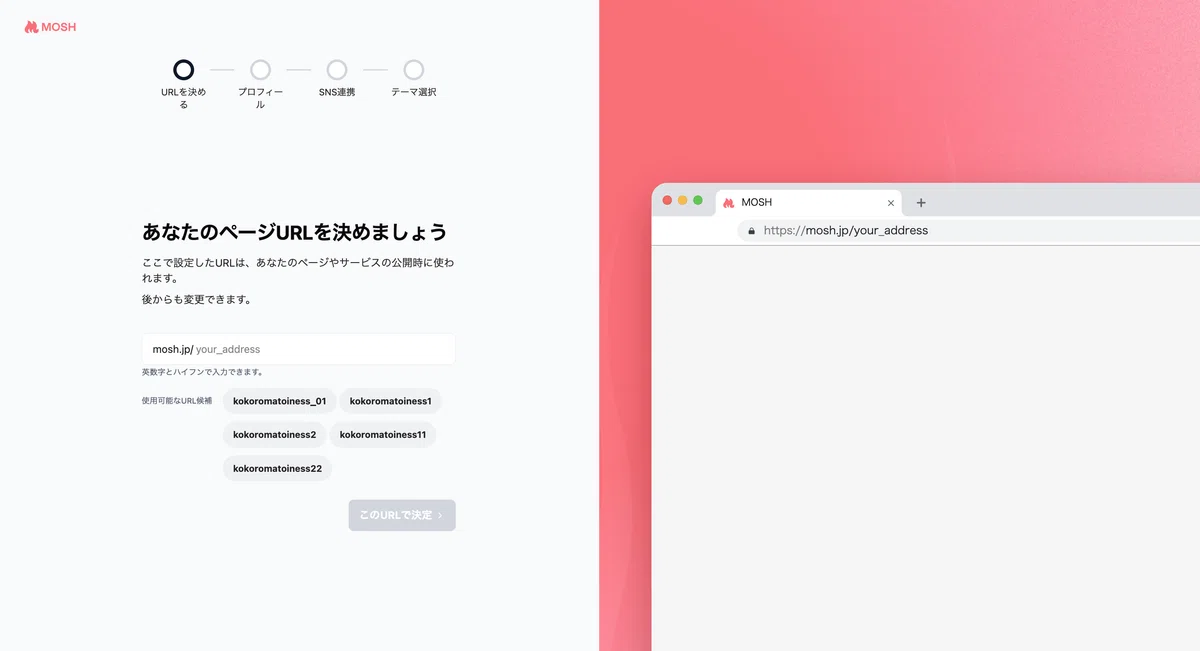
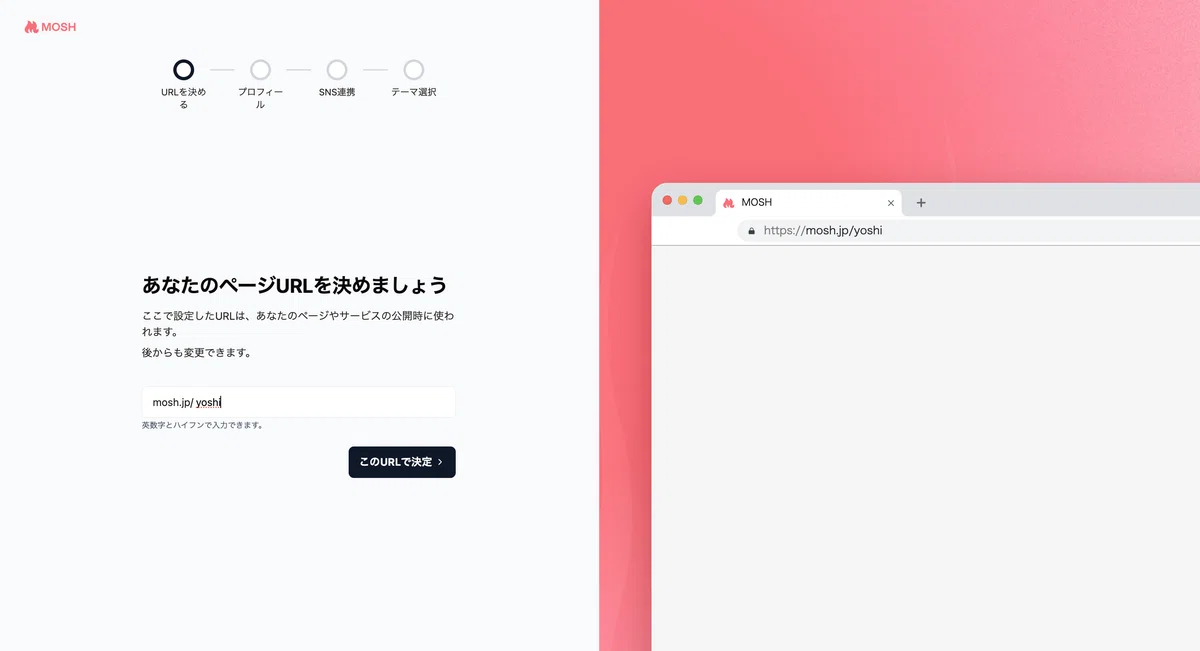
最初に出てくるのがこちら。
ページURLの設定です。
つまり、あなたのMOSHページの住所。
例えばこんな感じ👇
mosh.jp/yoshi
僕のニックネームはよっしーなので、このURLで行ってみます。
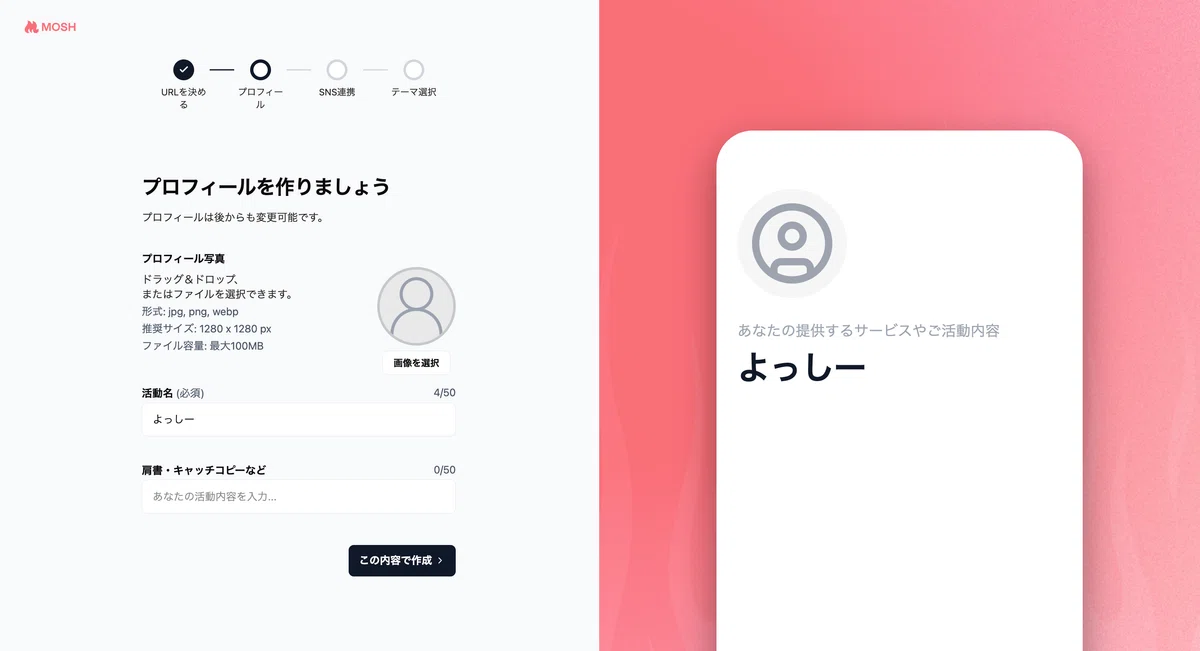
次に出てくるのが「プロフィール作成」
活動名はどうするか。ここも深く考えなくてOKです。
僕はよっしーのままにしました。
ニックネームでも屋号でも好きな名前で大丈夫です🙆♂️
入力できたら「この内容で作成」をポチ。
次に出てくるのがSNSアカウント追加。
ですが…ここは一旦、スキップでOKです。
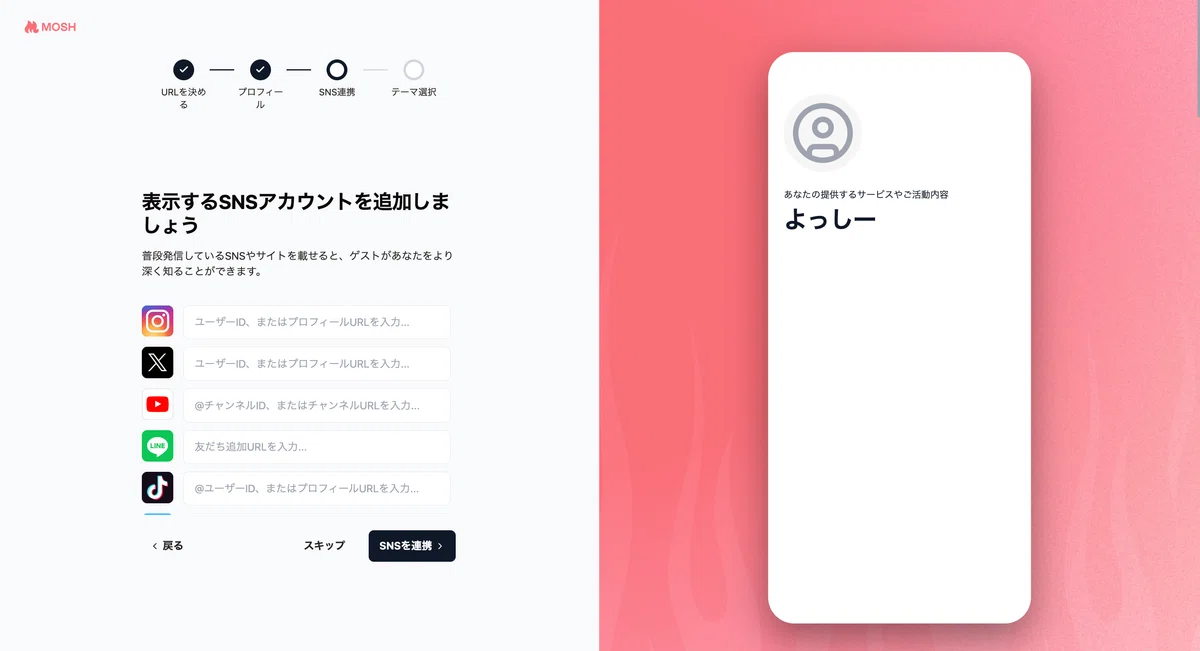
なぜならあとで追加できます。
なので今日はどんどん進みましょう。ポチポチ進むのが大事です。
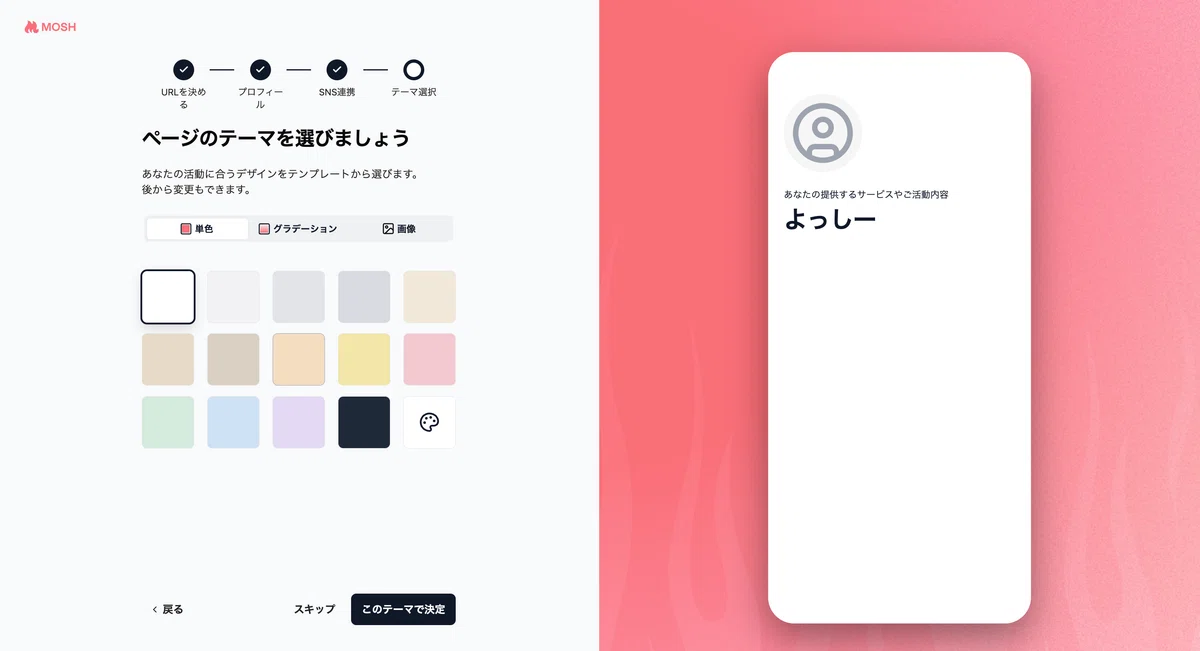
ここでは、好きな色を選べます。
僕は今回「シンプルな白」を選んでみました。
理由は簡単です。なんかオシャレっぽいから。
以上です。
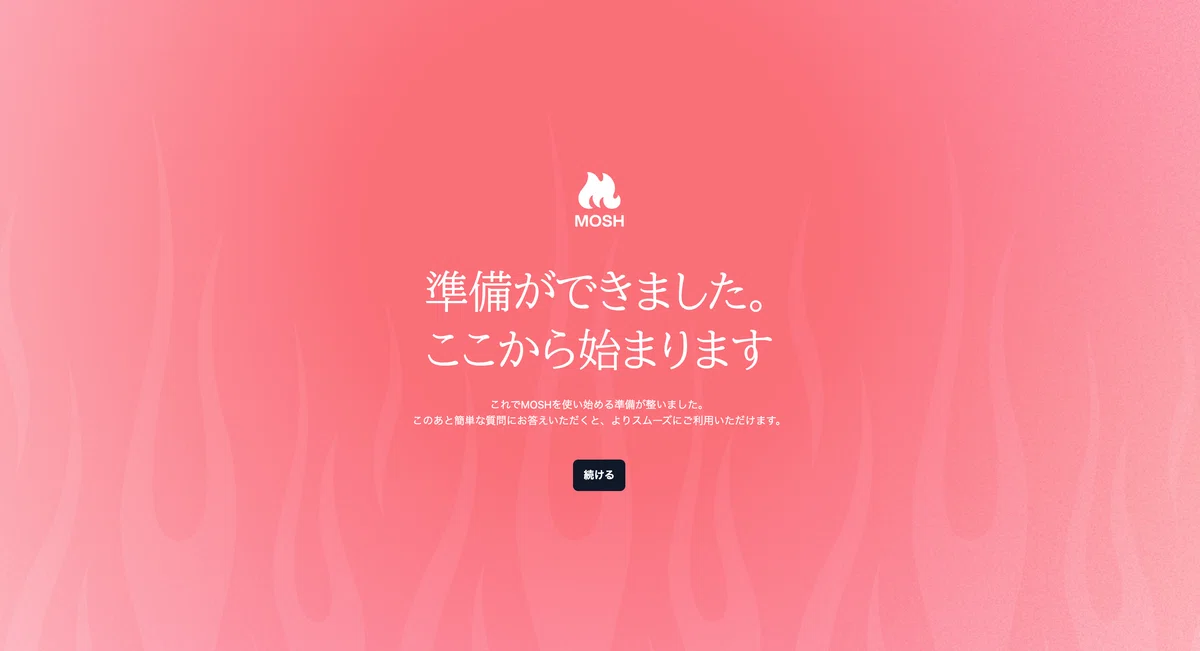
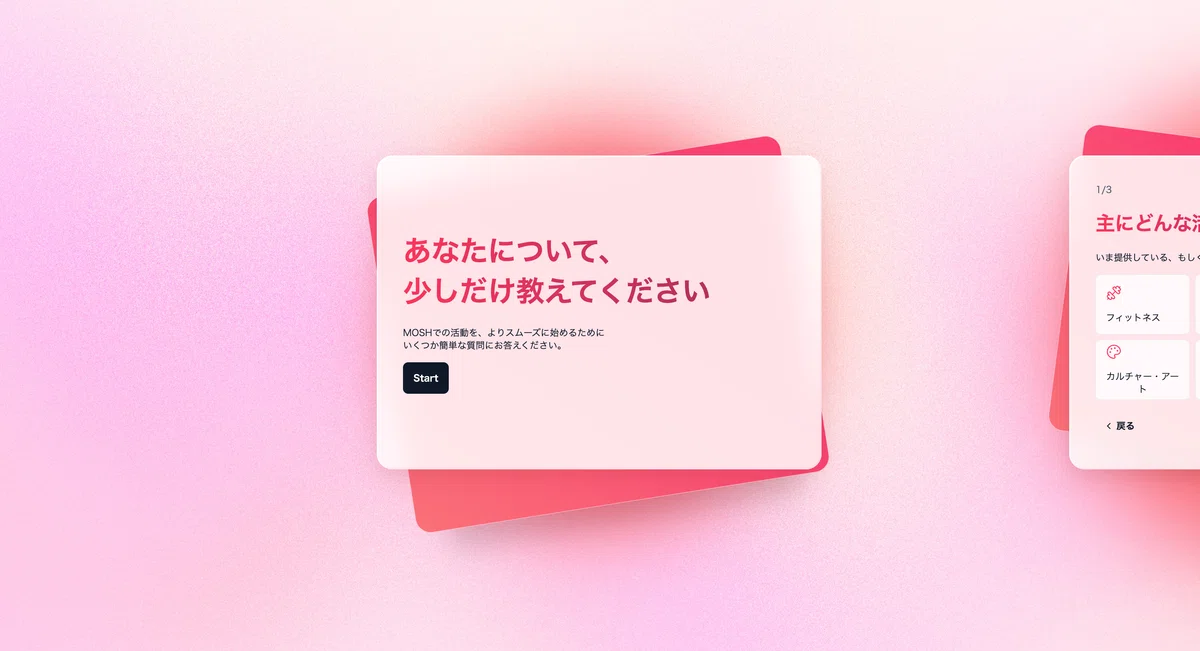
ここまで来ると、もう少しだけ質問があります。
・どんな活動をしているのか
・オンライン販売の経験
・月商規模
などです。
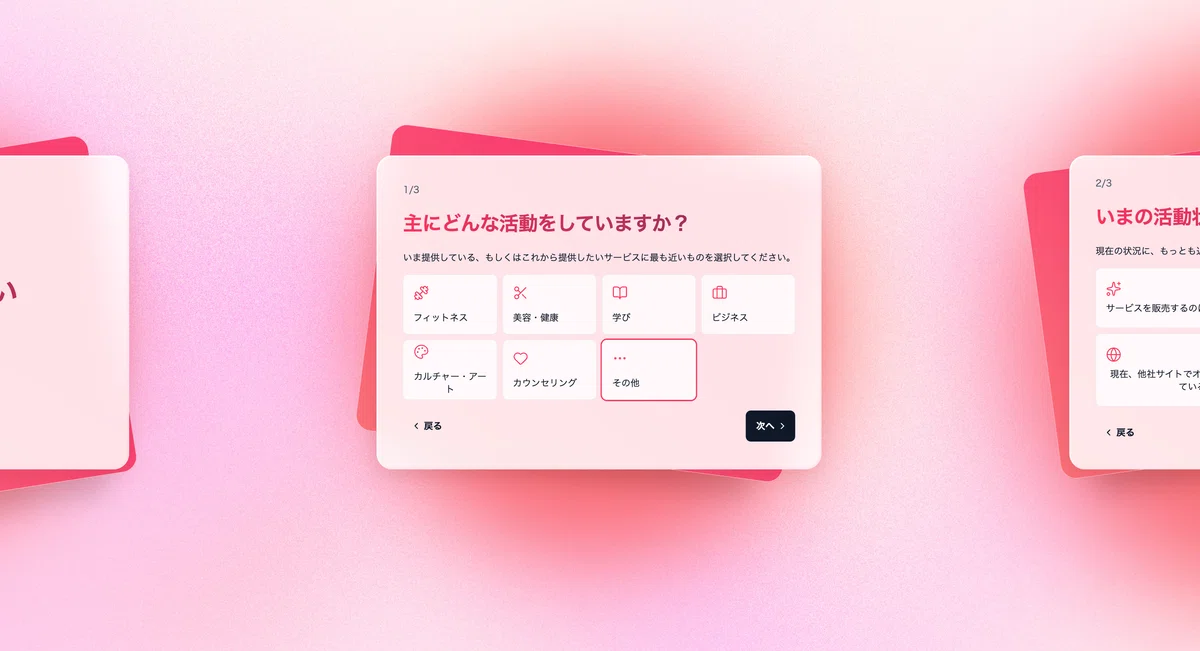
ですがここも大丈夫。
もし「まだ何を売るか決まっていない」という方は「その他」を選びましょう。
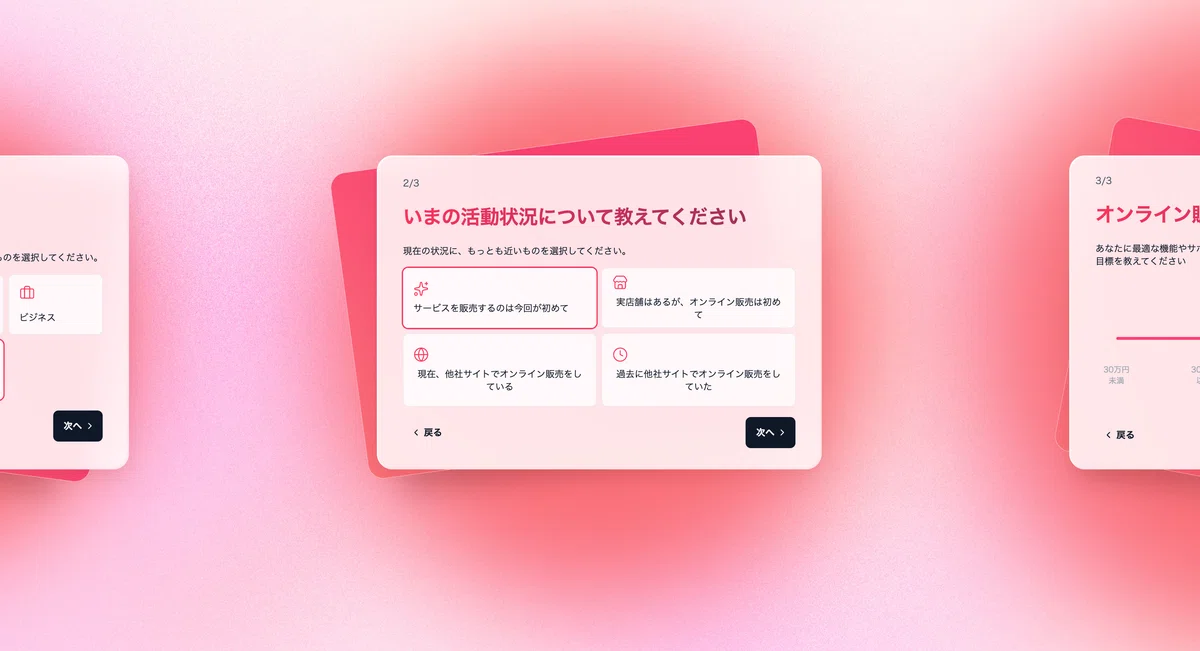
MOSHユーザーは
「まだ売るものない/これから考える/とりあえず登録」
という人も多いです。なので気楽に答えてOKです。
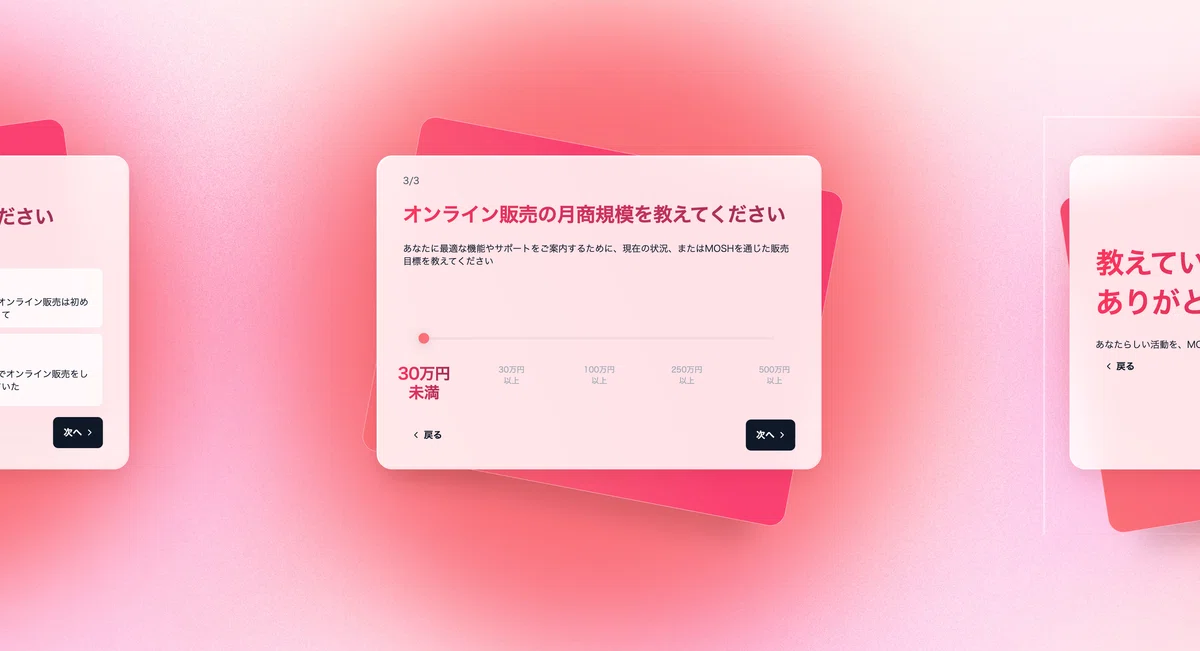
ここで、もう少しだけ答えていきましょう。
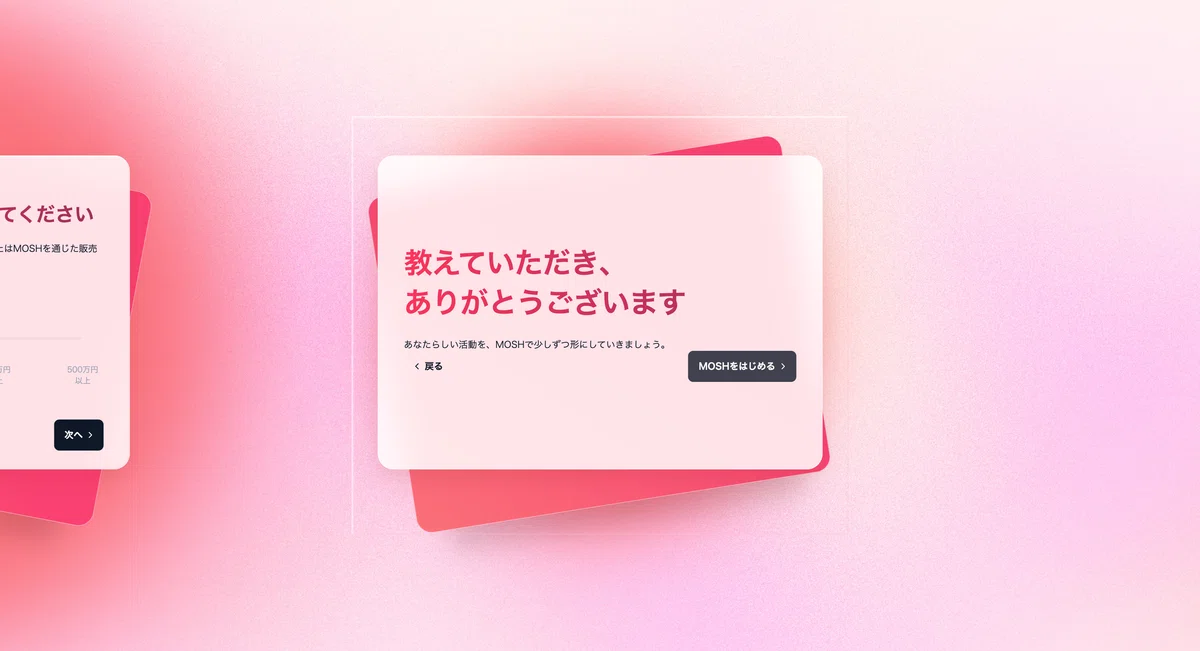
そしてついに…ここまで進むと…
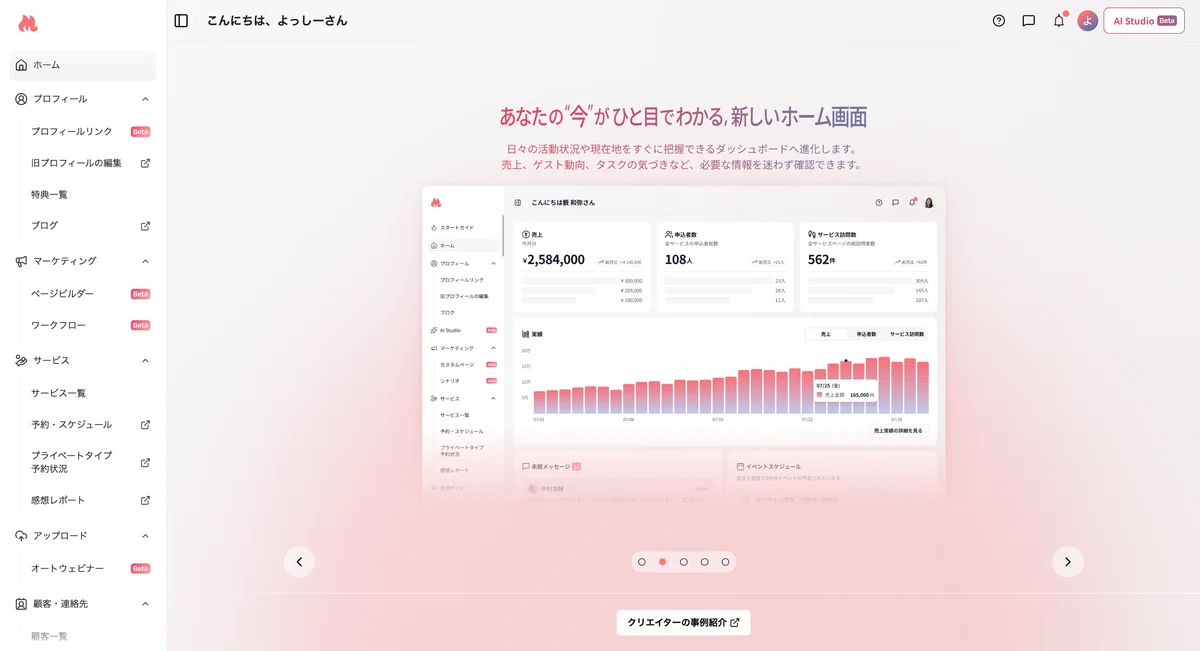
クリエイターアカウント完成です!!!!
おめでとうございます👏
あなたは今、「MOSHクリエイター」になりました。
今日のまとめ
今日やったことはこちら。
\\\٩( 'ω' )و ////
MOSHクリエイター登録
\\\٩( 'ω' )و ////
これであなたは
・サービス販売
・講座販売
・オンラインサロン
・予約受付
などを作れる状態になりました。
ただし。ここで安心してください。
まだ何も売ってなくて大丈夫です。
MOSHユーザーの多くは
・とりあえず登録
・あとで考える
・まず触ってみる
ここからスタートしています。
むしろ、今日の一歩が一番大事です。
次回予告
DAY3では…
ついに、MOSHで何かを販売するための設定をしていきます!
少しずつ、クリエイター感が出てきます。
お楽しみに!それではまた明日!\\\٩( 'ω' )و ////
