
DJI Osmo Pocket 4Pの動画をスマホ・パソコンへ転送する方法|USB-C・Wi-Fi・microSDの取り込み手順

Osmo Pocket 4Pで撮った動画を見返したい。
数本だけスマホへ送りたい日もあれば、旅行で撮った4K素材をまとめてパソコンへ移したい日もあります。
どちらも「動画を転送する」という作業ですが、向いている方法は同じではありません。毎回Wi-Fiで大量の素材を送ろうとすると待ち時間が長くなり、反対に短い動画を1本確認するためだけにパソコンを立ち上げるのも面倒です。
この記事では、DJI Mimoを使ったスマホ転送、USB-Cケーブルによるパソコン転送、microSDカードリーダーの使い分けを整理します。
※本記事の操作と仕様は、2026年7月28日時点のDJI公式サポート情報で確認しています。アプリやファームウェアの更新により、画面の表記が変わる場合があります。
結論|転送する量で方法を選ぶ
迷ったら、次の基準で選べば大丈夫です。
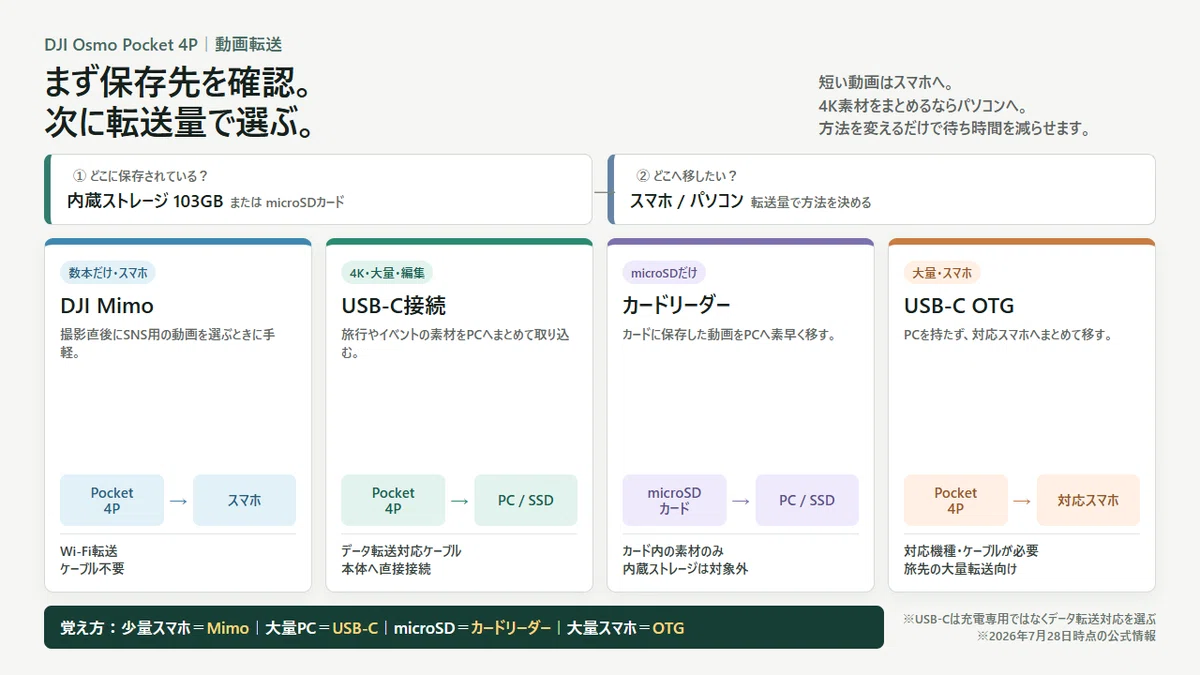
短い動画を数本だけスマホへ送りたい
DJI Mimoの無線転送が手軽です。
旅行で撮った4K動画をまとめてパソコンへ移したい
Pocket 4PとパソコンをUSB-Cケーブルで直接つなぎます。
microSDカードの動画だけを素早く取り込みたい
カードリーダーが使いやすい方法です。
スマホへ大量の素材を移したい
対応するスマートフォンなら、USB-CによるOTG接続も候補になります。
Pocket 4Pには103GBの利用可能な内蔵ストレージがあり、microSDカードも使えます。最初に確認したいのは、転送方法よりも「撮った動画がどちらへ保存されているか」です。
スマホへ数本送るならDJI Mimoが手軽
撮影直後に動画を確認したい時や、SNSへ投稿する短い素材を選びたい時は、DJI Mimoを使うとパソコンを経由せずに済みます。
① Pocket 4PとDJI Mimoを接続する
スマートフォンのBluetoothとWi-Fiを有効にし、Pocket 4Pの電源を入れます。
DJI Mimoを起動したら、ホーム画面のカメラアイコンからPocket 4Pへ接続します。初回接続時は、画面の案内に従って権限や接続を許可してください。
初回のアクティベーション時にOsmo FrameTapがすでにペアリングされている場合は、先にFrameTapの電源を切ります。これはDJI公式のビギナーガイドでも案内されている手順です。
② アルバムから動画を選ぶ
DJI Mimoの「アルバム」、またはカメラ画面の「再生」を開きます。
1本だけ保存する場合は、動画を開いてダウンロードアイコンをタップします。複数の素材をまとめて保存する場合は、サムネイル画面の「選択」から必要な動画を指定します。
③ スマホ本体へ保存できたか確認する
ダウンロード完了後は、スマートフォンの写真アプリやギャラリーを開きます。
DJI Mimo内で再生できるだけでは、スマートフォン本体への保存が終わっていない場合があります。アプリを閉じる前に、写真アプリ側でも動画を確認しておくと安心です。
DJI公式が案内するWi-Fi転送速度は最大90MB/sです。実際の速度はスマートフォンや電波環境によって変わります。
ケーブルを出さずに使えるのが利点ですが、4K動画を何十本も送る用途では、転送時間とスマートフォンの空き容量が負担になります。
④ 対応iPhoneなら、電源オフ後の自動転送も使える
Osmo Pocket 4Pには、カメラの電源を切った後に、その回に新しく撮ったファイルをiPhoneへ自動転送する機能があります。撮影後に毎回アルバムを開いてダウンロードを選ばなくてよいので、旅行中に短い動画をiPhoneで確認・共有したい時には便利です。
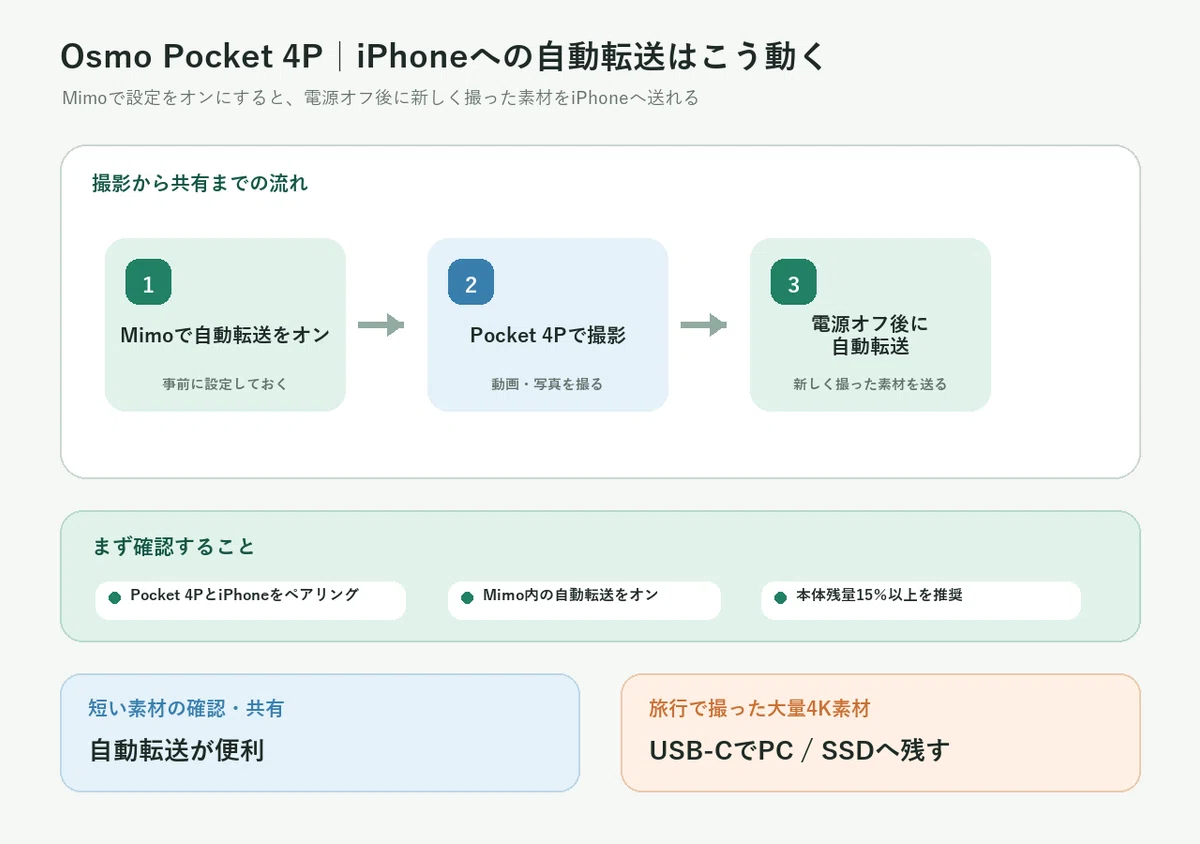
使う前に、DJI Mimo内で自動転送をオンにしておく必要があります。Pocket 4PとiPhoneをペアリングした状態で設定を有効にしておくと、電源オフ後に新規素材の転送が始まります。iPhone 15 Proでも実機で動作を確認できました。
DJIのリリースノートでは、iOS 26.4.1以降を搭載したiPhone 16シリーズ以降とのペアリング、そしてPocket 4P本体のバッテリー残量15%以上が推奨されています。一方で、iPhone 15 Proでも自動転送できることを実機で確認しました。自動転送が表示されない場合は、まずDJI Mimoの設定とペアリング状態を確認してください。
自動転送は、長い4K素材をすべてバックアップするための機能ではありません。iPhoneの空き容量を使うため、旅行で大量に撮った素材は、帰宅後にUSB-CでパソコンやSSDへコピーする運用を残しておくと安心です。
パソコンへまとめて移すならUSB-C接続
旅行やイベントで撮った素材を編集するなら、パソコンへのUSB-C転送が基本になります。
DJI公式では、USB 3.1ケーブルを使った内蔵ストレージからの転送速度を最大800MB/sと案内しています。ただし、実際の速度はケーブル、パソコンのUSB端子、保存先のSSD、ファイル数によって変わります。
① Pocket 4Pの電源を入れる
Pocket 4Pの電源を入れ、データ転送対応のUSB-Cケーブルでパソコンへ接続します。
USB-Cケーブルは、見た目が同じでも充電専用のものがあります。充電は始まるのにパソコンへ何も表示されない場合は、データ転送対応が明記されたケーブルへ替えてください。
USBハブを使うと認識や速度が不安定になることもあります。最初の確認では、パソコン本体のUSB端子へ直接つなぎます。
② Pocket 4Pの画面で接続を許可する
パソコンへつなぐと、Pocket 4Pの画面に接続確認が表示されます。
「パソコンに接続」またはファイル転送に相当する項目を選び、接続を許可します。充電状態のままでは、パソコンから撮影データを開けません。
③ DCIMフォルダーを開く
Windowsではエクスプローラーの「PC」、MacではFinderを開き、Pocket 4Pのストレージを選びます。
撮影した動画と写真は、基本的にDCIMフォルダー内へ保存されています。内蔵ストレージとmicroSDカードのどちらを使っていたか分からない場合は、容量表示や保存先を確認しながら探してください。
パソコンやファームウェアによって、ドライブ名や接続時の表記が異なる場合があります。
④ パソコンへ「コピー」する
動画を選び、パソコンの作業用フォルダーへコピーします。
最初からカメラ側のファイルを移動したり、切り取ったりするのは避けます。コピー後に数本を再生し、映像と音声が正常であることを確かめるまでは、Pocket 4P側のデータを残しておきます。
転送完了の表示だけではなく、実際に動画を開くところまでが取り込み作業です。
microSDだけならカードリーダーが分かりやすい
撮影した動画がmicroSDカードへ保存されているなら、カードリーダーを使ってパソコンへ直接取り込めます。
DJIも、複数の素材を素早くエクスポートする方法としてカードリーダーを案内しています。
① Pocket 4Pの電源を切る
録画を停止し、Pocket 4Pの電源を切ります。
ジンバルと画面の動作が止まったことを確認してから、microSDカードを取り出します。録画中やデータへアクセスしている最中に抜くと、ファイルが破損するおそれがあります。
② カードリーダーへ挿入する
microSDカードをカードリーダーへ入れ、パソコンへ接続します。
認識されたドライブのDCIMフォルダーを開き、必要な動画をパソコンへコピーします。
カードリーダーを使えるのは、microSDカードに保存された素材だけです。Pocket 4Pの内蔵103GBに入っている動画は取り出せないため、その場合は本体をUSB-Cで接続します。
③ 安全な取り出しを行う
コピーが終わったら、Windowsの「取り出し」またはMacのFinderにある取り出しボタンを使います。
ドライブの表示が消えてからカードリーダーを抜きます。コピー画面が閉じた直後でも、パソコン側の処理が残っている場合があります。
スマホへ大量に移すならOTG接続も使える
Osmo Pocket 4Pは、対応するスマートフォンやタブレットとのOTG接続に対応しています。
Android端末では、データ転送対応のUSB-C to USB-Cケーブルで接続し、端末側でファイル転送や閲覧を許可します。機種によっては、Pocket 4Pの設定でOTG有線接続を選ぶ必要があります。
iPhoneは端子や機種によって必要なアダプターが異なります。特にLightning端子のiPhoneでは、Apple純正のLightning - USB 3カメラアダプタと外部電源が必要になるため、無線転送より準備が増えます。
OTG接続は、パソコンを持たずに旅行している時や、Wi-Fi転送では時間がかかる量をスマホへ移したい時に便利です。
普段から必ず使う方法ではありません。数本ならDJI Mimo、帰宅後にまとめるならパソコン、旅先で大量に移す時だけOTGと考えると、役割が分かりやすくなります。
内蔵ストレージとmicroSD、動画はどちらにある?
Pocket 4Pは内蔵103GBだけでも撮影できます。そのため、microSDカードを入れていても、思っていた場所に動画がないことがあります。
動画が見つからない時は、次の順番で確認します。
Pocket 4Pの再生画面で、対象の動画が残っているか確認する
撮影時に使っていた保存先を確認する
パソコン接続ではPocket 4Pのストレージを開く
microSDカードを使っていた場合は、カード側の`DCIM`も確認する
カードリーダーで何も見つからなくても、内蔵ストレージに保存されていれば故障ではありません。
反対に、本体をつないでも探している動画が見当たらない時は、microSDカード側に残っている可能性があります。
「転送に失敗した」と考える前に、二つの保存先を確認してください。
Pocket 4Pがパソコンに表示されない時
接続してもドライブが増えない場合は、むやみにフォーマットせず、原因を一つずつ切り分けます。
① ケーブルを確認する
充電専用ケーブルではファイルを転送できません。
データ転送対応のUSB-Cケーブルへ替え、もう一度接続します。ケーブルの仕様が分からない場合は、別のカメラやSSDを認識できた実績のあるものを使うと判断しやすくなります。
② USBハブを外す
カードリーダーや外付けSSDを多数つないだハブでは、電力や通信が不安定になることがあります。
Pocket 4Pをパソコン本体へ直接つなぎ、別のUSB端子でも試します。
③ Pocket 4Pの画面を確認する
接続確認が表示されていないか、充電だけを選んでいないか確認します。
一度ケーブルを抜き、Pocket 4Pの電源を入れた状態でつなぎ直すと、選択画面が表示される場合があります。
④ パソコンを再起動する
別のケーブルとUSB端子でも認識しない場合は、Pocket 4Pを外してからパソコンを再起動します。
それでも表示されなければ、別のパソコンで確認すると、Pocket 4P側とパソコン側のどちらに原因があるかを切り分けられます。
⑤ ファームウェアを確認する
DJI Mimoへ接続し、Pocket 4Pのファームウェアが最新か確認します。
更新後も複数のケーブルとパソコンで認識しない場合は、USB-C端子や本体側の不具合も考えられます。撮影データを消さず、DJIサポートへ相談してください。
転送した動画が再生できない時
ファイルはコピーできたのに映像が再生できない場合、転送失敗とは限りません。
4Kや10-bitの動画は、パソコンやスマートフォンの性能、再生ソフト、コーデックによっては滑らかに再生できないことがあります。
まず、ファイルサイズが0KBになっていないか確認します。次に別の動画を開き、特定の1本だけに問題があるのか、Pocket 4Pの動画がすべて再生できないのかを分けて考えます。
DaVinci Resolveへ読み込めるのに通常の動画プレーヤーでは再生できない場合は、素材そのものより再生環境の問題である可能性があります。
再生できないからといって、すぐにPocket 4P側の元データを削除しないでください。
コピー後すぐに元データを消さない
パソコンへ動画が見えた時点では、バックアップはまだ一つしかありません。
私は、次の状態を確認してからPocket 4PやmicroSDカードを整理することをおすすめします。
パソコンへコピーできている
数本を開き、映像と音声を確認している
外付けSSDなど、別の場所にもコピーしている
フォルダー名は、2026-07-28_場所_内容のように日付から始めると、あとで探しやすくなります。
内蔵ストレージとmicroSDカードに素材が分かれていても、同じ日に撮影した動画は一つの撮影フォルダーへまとめて構いません。ただし、同名ファイルが出た時は上書きせず、いったん別フォルダーへ残して内容を確認します。
二つのコピーを確認できたら、次の撮影前にPocket 4P本体からストレージを整理します。
結局、どの方法で転送すればいい?
短い動画をすぐスマホで見たいなら、DJI Mimoを使います。
旅行で撮った4K素材を編集するなら、USB-Cでパソコンへまとめてコピーします。microSDカードだけを取り込むなら、カードリーダーの方が手早い場合があります。
一つの方法に決める必要はありません。
撮影直後はMimoでお気に入りの1本を見る。帰宅したらUSB-Cで全素材をパソコンへ移す。バックアップを確認してから、カメラ側を整理する。
この流れなら、転送の待ち時間を減らしながら、撮った映像も守れます。
合わせて読みたい(おすすめ記事)
DJI Osmo Pocket 4P 使い方ガイド|買ったら最初にやる設定・SDカード・撮影チェック【初心者向け】
初期設定から撮影前の確認まで、Pocket 4Pを使い始める流れをまとめています。
DJI Osmo Pocket 4PにmicroSDカードは必要?内蔵103GBとの違いと256GBの選び方
内蔵ストレージだけで足りるのか、microSDカードを追加するべきか迷っている人へ。
【初心者向け】Vlog素材の整理方法|撮影後に迷わないフォルダ分け・ファイル名・バックアップ
取り込んだ動画が増え、どこに保存したか分からなくなる前に読んでおきたい記事です。
参考情報
DJI公式|Osmo Pocket 4Pビギナーガイド
DJI公式|Osmoシリーズ製品の素材エクスポートガイド
DJI公式|Osmo Action/Osmo PocketのOTG機能について
DJI公式|Osmo Pocket 4P リリースノート(2026年7月30日)
☕️ この記事が役に立ったら
この記事が初めての動画完成やカメラ選びのお役に立ちましたら、
ページ下部の「サポート」ボタンからコーヒー1杯分のご支援をいただけると、次の機材レビュー・チュートリアル作成の大きな励みになります!
For International Readers:
If this guide helped you, consider buying me a coffee! ☕️
hal_gadget_lab Hi! I'm sharing the best ways to capture your memories. 📷
いいなと思ったら応援しよう!
 この記事が少しでも参考になったら応援していただけると嬉しいです。
次のカメラ機材を買ってレビューする励みになります!
この記事が少しでも参考になったら応援していただけると嬉しいです。
次のカメラ機材を買ってレビューする励みになります!