
DJI Osmo Pocket 4P 使い方ガイド|買ったら最初にやる設定・microSDカード・撮影チェック【初心者向け】

Osmo Pocket 4Pを買った日は、設定より先に撮りたくなります。
私もビックカメラで購入したあと、
駐車した車の中で箱を開け、そのまま電源を入れました。
録画ボタンを押すところまでは、マニュアルを読まなくても進めます。
迷ったのは、その先でした。
内蔵ストレージとmicroSDカードのどちらへ保存するのか。
広角から中望遠へ、どう切り替えるのか。
新しいカメラを持ち出したのに、
撮影より設定画面を見ている時間が長くなるのは避けたいところです。
この記事では、Osmo Pocket 4Pを買った人が
「撮れる・保存できる・見返せる」状態になるまでを、
実際に操作する順番でまとめます。
最後に10秒の動画をスマートフォンかパソコンへ取り込めれば、
最初の準備は完了です。
※本記事では、DJI Osmo Pocket 4Pを「Pocket 4P」と表記します。
※メニュー名や対応機能は、ファームウェア更新で変わる場合があります。
最初にやること
箱を開けたら、次の順番で進めます。
本体を充電する
DJI Mimoでアクティベーションする
ファームウェアを更新する
microSDカードと保存先を確認する
4K/30fps・ノーマル・フォローへ設定する
広角・中望遠・ズームを試す
連続フォーカスとActiveTrackを確認する
10秒撮影して、映像と音を再生する
スマートフォンかパソコンへ転送する

この9項目を終えておけば、
旅先で初めて保存先や操作方法に迷う可能性を減らせます。
1. 充電・アクティベーション・更新を終わらせる
まず、付属のUSB-Cケーブルで本体を充電します。
Pocket 4PはPD急速充電に対応しています。
DJIの案内では、対応する充電器を使った場合、約18分で80%、約32分で100%まで充電できます。
最初から満充電を待つ必要はありません。
ただし、アクティベーションとファームウェア更新まで続けるなら、
途中で電源が切れない程度には充電しておきます。
USB-Cポートが濡れている時は接続しないでください。
Pocket 4Pは防水カメラではありません。
バッテリーハンドルを装着して充電すると、本体から先に充電されます。
ハンドル側の残量がすぐ増えなくても、故障とは限りません。
充電できたら、スマートフォンのWi-FiとBluetoothをオンにして、
DJI Mimoを起動します。
ホーム画面のカメラアイコンからPocket 4Pへ接続し、
画面の案内に沿ってアクティベーションします。
接続先にカメラが出ない時は、Wi-FiとBluetooth、DJI Mimoのバージョンを確認します。
Osmo FrameTapをすでにペアリングしている場合は、
アクティベーションが終わるまで電源を切っておきます。
更新の通知が表示されたら、そのままファームウェアも更新します。
更新中は本体の電源を切らず、バッテリーハンドルも外しません。
再起動まで終わったら、次は保存先です。
2. microSDカードと保存先を決める
Pocket 4Pには、103GBの内蔵ストレージがあります。
microSDカードがなくても、届いた日に試し撮りはできます。
ただし、旅行で4K動画を撮るなら、
microSDカードも用意した方が安心です。
私が修善寺で1泊2日の撮影をした時は、
内蔵ストレージだけでは足りませんでした。
街歩き、食事、ホテル、移動中の短いカットまで残すと、
思っていたより早く容量を使います。
最初の1枚には、256GBをおすすめします。
第一候補は、SanDisk Extreme microSDXC 256GBです。
U3・V30・A2に対応し、4K動画を撮るカメラ用として選びやすい定番です。
私も、国内正規品がAmazon販売で適正な価格になっているなら、
最初にSanDisk Extremeを選びます。
▶ SanDisk Extreme microSDXC 256GB
ただし、現在はAmazon販売の国内正規品が在庫切れになることがあります。販売元が確認できない商品や、
相場より極端に高い商品を無理に買う必要はありません。
SanDisk Extremeが見つからない時は、
Kingston Canvas Go! Plus 256GBが現実的な代替候補です。
型番はSDCG4/256GBで、U3・V30に対応し、
DJIの推奨モデルにも含まれています。
▶ Kingston Canvas Go! Plus microSDXC 256GB
SanDisk Extremeなど、
すでに正常に録画できているU3・V30対応カードを持っているなら、
買い替える必要はありません。
新しいカードを入れたら、Pocket 4P本体でフォーマットします。
カード内のデータは消えるため、
使い回す場合は必要なファイルを先に移してください。
フォーマット後は、次の2点を確認します。
保存先がmicroSDカードになっている
画面に残り録画時間が表示されている
内蔵ストレージは、カードを忘れた時や容量が足りなくなった時の予備として残しておくと使いやすいです。
3. 最初の撮影設定は4項目でいい
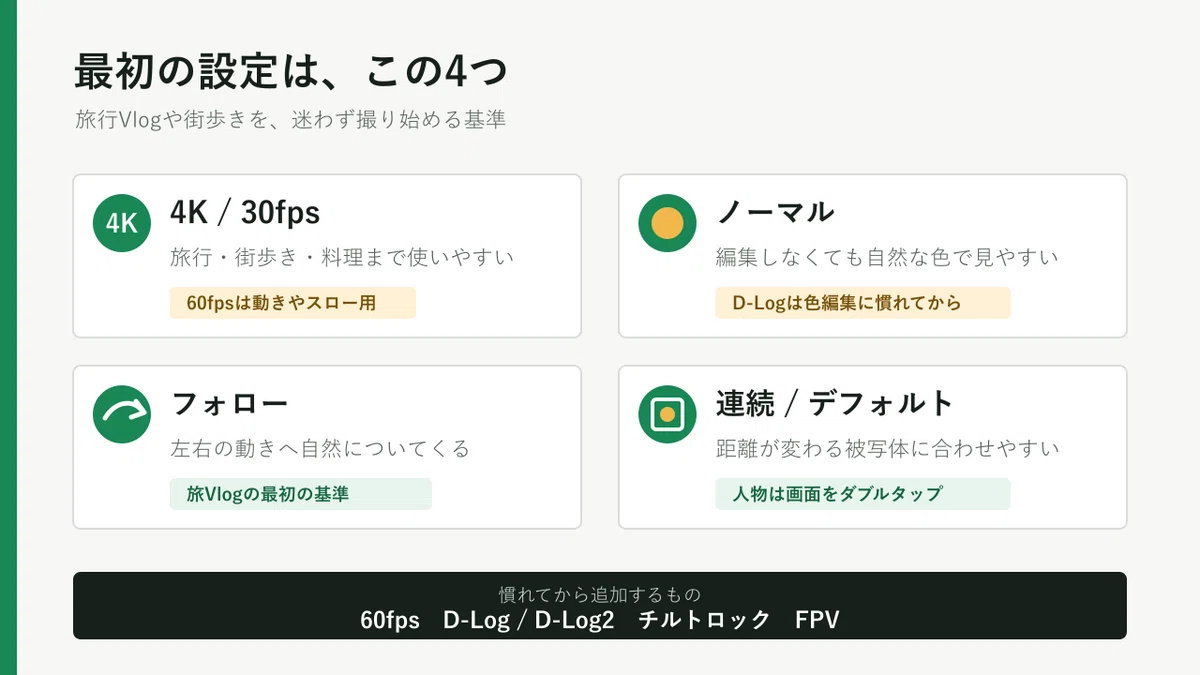
初日は、次の設定から始めれば十分です。
解像度とフレームレート:4K/30fps
カラー:ノーマル
ジンバルモード:フォロー
フォーカス:連続・デフォルト
4K/30fpsは、街歩き、料理、風景、
家族や友人との旅行まで使いやすい基本設定です。
60fpsが必要なのは、速く動く被写体を滑らかに見せたい時や、
あとでスローモーションにしたい時です。
カラーは、まずノーマルを選びます。
Pocket 4PにはD-LogとD-Log2がありますが、
最初から使う必要はありません。
Logで撮った映像は色が薄く見えるため、
LUTや色補正を前提にした撮影になります。
D-Log2は通常のD-Logと同じ形式ではなく、専用のLUTを使います。
中望遠への切り替えやズームなど、撮影条件によって使える機能にも違いがあります。
まずノーマルで撮影に慣れる。
色編集を試したくなったらD-Logを使う。
広角のメインカットを本格的に仕上げたい時にD-Log2を試す。
この順番なら、撮影中の混乱を減らせます。
ジンバルモードは、フォローから始めます。
カメラを左右へ向けると自然についてくるため、
旅Vlogや街歩きで扱いやすいモードです。
チルトロックやFPVは、フォローの動きに慣れてから試せば大丈夫です。
4. 広角・中望遠・ズームを同じ場所で試す
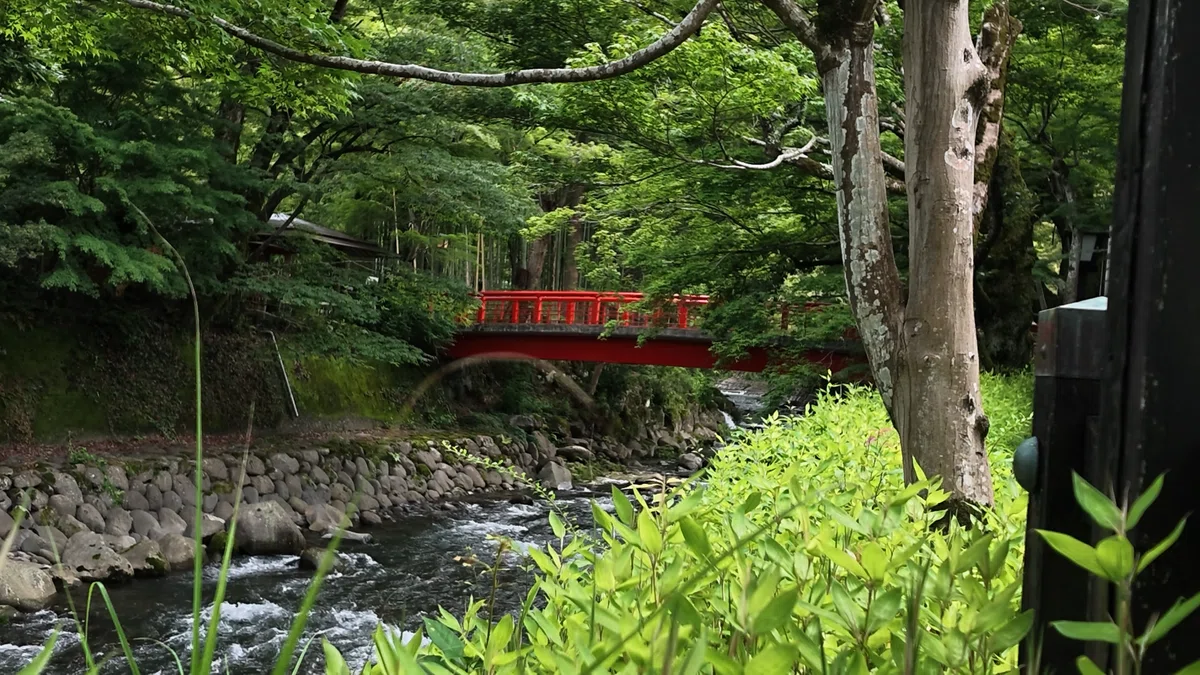
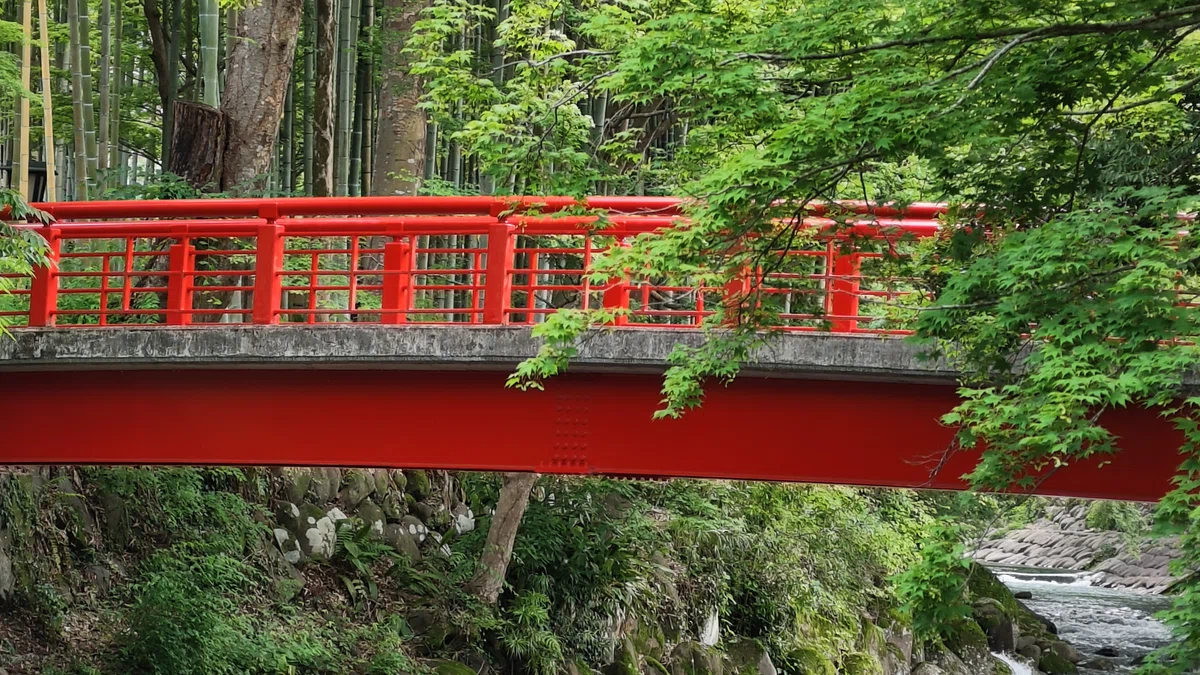
Pocket 4Pの大きな特徴は、広角と中望遠を切り替えられることです。
広角は、場所全体や周囲の空気を残したい時に使います。
駅、街並み、ホテルの部屋、店内の様子など、
どこにいるのかを伝えるカットに向いています。
中望遠は、料理、看板、人物、建物の一部など、
見せたいものへ視線を集めたい時に便利です。
自分が近づけない場所でも、被写体を大きく見せられます。
操作を覚えるには、
同じ被写体を広角と中望遠で1本ずつ撮るのが早いです。
次に1倍、3倍、6倍も試してみます。倍率を上げるほど、
手の揺れやピントのずれが目立ちます。
大きく寄れることと、きれいに撮れることは別です。
撮影中に長くズームすると、
レンズが切り替わる位置で映像がカクついて見える場合があります。
初心者は、ズーム操作そのものを見せるより、
広角で1本、中望遠で1本と分けて撮る方が編集しやすくなります。
5. ピントとActiveTrackを確認する

フォーカスは「連続」を選び、その中の「デフォルト」から始めます。
街歩きや人物撮影では、被写体との距離が変わります。
連続フォーカスなら、その変化に合わせてピントを調整してくれます。
人物を追いかけたい時は、画面上の人物をダブルタップします。
追跡枠が表示され、
人物の動きに合わせてカメラが向きを変えれば、
ActiveTrackが働いています。
連続フォーカスには、次の選択肢もあります。
被写体ロックトラッキング:選んだ被写体を追い続けたい時
登録被写体優先:あらかじめ登録した人物を優先したい時
製品展示モード:顔より手前の商品へ素早くピントを移したい時
初日は、すべてを使い分けなくても構いません。
「連続・デフォルト」と
「人物をダブルタップ」の2つを覚えれば、
旅行撮影の多くに対応できます。
暗い場所や人が重なる場面では、追跡が外れることもあります。
撮影を始める前に、追跡枠が残っているか画面で確認します。
6. 10秒撮って、再生して、転送する
設定が終わったら、10秒だけ撮影します。
広角で周囲を撮り、中望遠へ切り替え、
最後に短く声を入れてみてください。
撮影後は本体で再生し、次の点を確認します。
映像が保存されている
ピントが大きく外れていない
音声が入っている
保存先と残り録画時間が確認できる
音が小さい時は、マイク穴を指やケースで塞いでいないか確認します。
問題がなければ、動画を取り出します。
スマートフォンへ送る場合は、DJI MimoからPocket 4Pへ接続し、
撮影した動画を選んでダウンロードします。
パソコンへ移す場合は、USB-Cケーブルで本体を接続するか、
microSDカードをカードリーダーへ入れます。
大量の4K素材を移すなら、
カードリーダーの方が作業しやすいことがあります。
ここまでできれば、最初の準備は完了です。
撮影できても、保存場所が分からず、
素材を取り出せなければ次へ進めません。
最初の1本は短くて構わないので、
撮影から転送まで一度通しておくことが大切です。
持ち出す前に知っておきたい注意点
Pocket 4Pは防水ではありません。雨の日や水辺では、
濡れた手でUSB-CポートやmicroSDカードスロットを触らないようにします。
真夏の直射日光、長時間録画、充電しながらの撮影では、
本体が熱くなります。高温警告が出た時は録画を止め、
日陰で自然に温度を下げてください。
保冷剤や冷却スプレーで急に冷やすと、内部で結露するおそれがあります。
撮影後にケースへ入れる時は、先に電源を切ります。
ジンバルが収納位置へ戻ってから、無理な力をかけずに収めてください。
よくあるトラブルと対処法
microSDカードを認識しない
まず、microSDカードがUHS-I・U3・V30以上に対応しているか確認します。
対応カードでも認識しない場合は、必要なデータをパソコンなどへ移してから、Pocket 4P本体でフォーマットしてください。
撮影中に電源が切れる
画面を回転させた時に切れる場合は、
「画面回転パワーオフ」の設定を確認します。
長時間撮影中に止まる場合は、バッテリー切れだけでなく、
本体温度やmicroSDカードの空き容量も確認してください。
映像が白飛びする
明るい屋外では、露出補正を-0.3前後へ下げます。
シャッター速度を固定して撮る場合は、
撮影環境に合ったNDフィルターが必要です。
ピントが合わない
画面上の被写体を一度タップし、フォーカスポイントを指定します。
手元の商品を撮る場合は「製品展示モード」
動く人物なら連続フォーカスの「被写体ロックトラッキング」を試してください。
被写体を追ってくれない
追従させたい人物や被写体を画面上で選び直します。
追跡枠や鍵のマークが表示されているかも確認してください。
人物を撮る場合は、顔が小さすぎる、暗すぎる、
ほかの人物と重なると追従が外れやすくなります。
ズーム中に映像がカクつく
広角レンズと中望遠レンズが切り替わる境目では、
画角や色、構図が急に変わって見えることがあります。
故障とは限りません。撮影中に境目をまたぐズームを避け、
広角と中望遠を別々のカットとして撮る方が自然です。
D-Log2でズームや中望遠が使えない
D-Log2は広角側を中心とした撮影モードです。
撮影条件によっては、中望遠への切り替えやズームを利用できません。
広角と中望遠を頻繁に切り替えるなら、
ノーマルカラーまたは通常のD-Logを使う方が編集しやすくなります。
バッテリーの減りが早い
4K・高フレームレートでの撮影、明るい画面、
長時間の追従は消費電力が増えます。
普段は4K/30fpsを基本にして、
長時間撮影では純正バッテリーハンドルや移動中の継ぎ足し充電を利用します。
結局、最初は何を覚えればいい?
初日の設定は、
4K/30fps、ノーマル、フォロー、連続フォーカスで十分です。
広角では場所全体を撮り、中望遠では見せたいものへ寄る。
人物を追いたい時は、画面をダブルタップする。
D-Log2や細かなマニュアル設定まで、一度に覚える必要はありません。
私も購入した日は、
車の中で箱を開け、ひとまず電源を入れました。
今振り返ると、
最初に確認しておくべきだったのは難しい設定ではありません。
10秒撮って、保存し、取り出せること。
ここまで終われば、あとはPocket 4Pを持って外へ出て大丈夫です。
Osmo Pocket 4Pを探している人へ
本体だけで始めたい人はスタンダードコンボ、マイクやバッテリーハンドルもまとめて揃えたい人はVlogコンボが選びやすいです。
▶ DJI Osmo Pocket 4P スタンダードコンボ
▶ DJI Osmo Pocket 4P Vlogコンボ
発売直後は、在庫、価格、出荷時期が変わることがあります。購入前に販売元と納期を確認してください。
合わせて読みたい(おすすめ記事)
DJI Osmo Pocket 4P おすすめ設定ガイド
撮影に慣れてきたら、シーン別の設定やD-Logの使い分けを確認できます。
DJI Osmo Pocket 4Pを買ったら揃えたいアクセサリー
ケース、画面保護フィルム、バッテリーハンドルなど、実際に必要になったものをまとめています。
DJI Osmo Pocket 4Pは買うべき?
Pocket 4や他のジンバルカメラと迷っている人は、購入前の判断材料としてどうぞ。
参考にした公式情報
DJI Osmo Pocket 4P スペック
https://www.dji.com/jp/osmo-pocket-4p/specs
DJI Osmo Pocket 4P ダウンロード
https://www.dji.com/jp/downloads/products/osmo-pocket-4p
DJI Osmo Pocket 4P ユーザーマニュアル
※本記事にはAmazonアソシエイトのリンクが含まれています。
リンクを通じて商品を購入された場合、筆者に紹介料が支払われます。読者の皆様に追加費用は発生しません。
☕️ この記事が役に立ったら
この記事が初めての動画完成やカメラ選びのお役に立ちましたら、
ページ下部の「サポート」ボタンからコーヒー1杯分のご支援をいただけると、次の機材レビュー・チュートリアル作成の大きな励みになります!
For International Readers:
If this guide helped you, consider buying me a coffee! ☕️
hal_gadget_lab Hi! I'm sharing the best ways to capture your memories. 📷
いいなと思ったら応援しよう!
 この記事が少しでも参考になったら応援していただけると嬉しいです。
次のカメラ機材を買ってレビューする励みになります!
この記事が少しでも参考になったら応援していただけると嬉しいです。
次のカメラ機材を買ってレビューする励みになります!