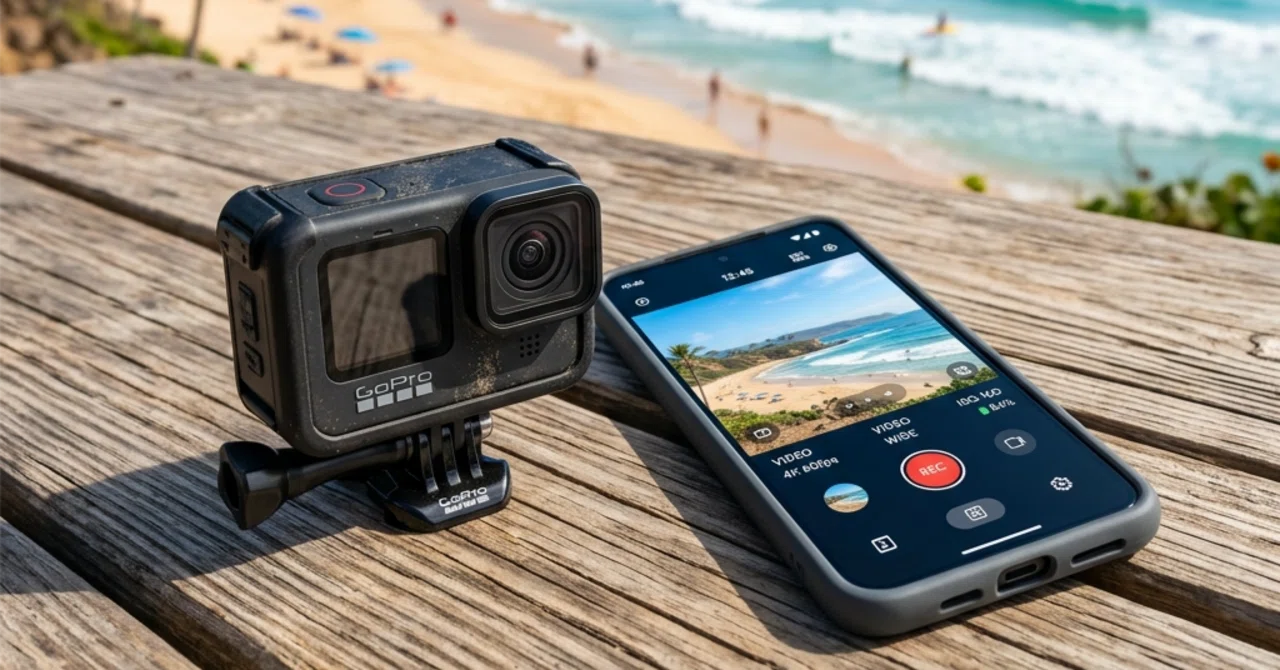
【Action 6編】DJI Mimoの使い方|Action 6 を最速で使えるようにする初期設定&カスタム保存ガイド【最新版】

はじめに:Action 6は「C1〜C5保存」ができると世界が変わる
Osmo Action 6を買った初心者が、海や雪山で最初に絶望するのがここです。
水滴でタッチパネルが全く反応しない
グローブをつけていると画面操作ができない
波を被るたびに設定を変えるなんて無理
でもAction 6には、本体にカスタム設定(C1〜C5)を保存できます。
これを使えるようになると、過酷な環境でも側面のQS(クイック・スイッチ)ボタンをカチカチ押すだけで…
C1:日常Vlog設定
C2:激しいアクション設定
C3:スローモーション設定
C4:海・水中専用設定
C5:夜景・暗所設定
という運用ができて、撮影ミスが一気に減ります。
この記事ではDJI Mimoを使いながら、
Action 6の初期設定を作り、C1〜C5に保存し、QSボタンで切り替えられる状態にするまでを完全に解説します。
この記事のゴール(できるようになること)
この記事を読み終わると、こうなります。
DJI MimoでAction 6を接続できる
解像度・FPS・画角の変更ができる
手ブレ補正(RockSteady等)を使い分けられる
C1〜C5に用途別設定を保存できる
現場で画面を触らず、物理ボタンだけで設定を切り替えられる
まず確認:Action 6の命は「QSボタン」
Action 6の本体左側面に付いている「QS」と書かれたボタン。
これがAction 6の心臓部です。
QSボタンを押すたびに、保存した撮影モード(C1〜C5)が一瞬で切り替わります。
つまり、
Actionカメラの使いこなし=QSボタンの使いこなし
と言っても過言ではありません。
STEP 1:DJI MimoでAction 6を接続する
まずは接続です。
接続手順(最短ルート)
スマホのBluetoothをON
スマホのWi-FiをON
Action 6の電源を入れる
DJI Mimoを起動
デバイス一覧からAction 6を選択
接続許可をすべて「OK」
接続できない場合は、以下を試してください。
VPNをOFFにする
Wi-Fi/Bluetoothを一度OFF→ON
スマホ再起動
だいたいこれで直ります。
STEP 2:最初に必ずやる「ファームウェア更新」
接続できたら、最初にやるべきことはこれです。
Mimoに「ファームウェア更新」が表示されたら、必ずアップデートしましょう。
ファームウェア更新には、
安定性の改善
バグ修正
新機能追加
が含まれることが多く、初期状態のままだと損します。
STEP 3:まず作るべき「基本設定」(撮影の土台)
初心者が最初に作るべき基本設定は、これだけです。
万能の土台(迷ったらこれ)
解像度:4K
FPS:30fps(まずはこれが万能)
視野角(FOV):広角
手ブレ補正:RockSteady
カラー:ノーマル(撮って出し)
※編集するなら 10-bit D-Log Mホワイトバランス:自動(AUTO)
この「土台」を作ったうえで、C1〜C5を登録していきます。
① 解像度 / FPS(4K・30fps・60fpsなど)の変更場所
DJI Mimoの撮影画面上に表示される
「4K」「30」「60」などの表示部分(解像度・FPS表示)をタップすると変更できます。
Action 6はアクションカメラなので「60fpsを推す人」も多いですが、
初心者はまず30fpsを基準にするのが失敗しません。
理由はシンプルで、
映像が自然で見やすい
データが軽く編集しやすい
暗所にも強い
からです。
「動きが激しいときだけ60fpsにする」
これが最も効率的です。
② 視野角(FOV)と手ブレ補正の変更場所
撮影画面の設定メニュー(「…」や歯車マーク)から変更できます。
視野角(FOV)の基本
超広角:迫力は最強(歪みは増える)
広角:万能(迷ったらこれ)
標準:歪みが少なく自然(夜や人物向き)
手ブレ補正(EIS)の基本
RockSteady:基本の手ブレ補正(万能)
HorizonBalancing:傾きに強い(POV撮影向き)
HorizonSteady:水平をガチ固定(車載や固定撮影向き)
迷ったらまずは 広角+RockSteady が鉄板です。
③ カラー設定(ノーマル / 10-bit D-Log M)
ここが一番重要で、初心者が一番見落とすポイントです。
DJI Mimoの設定から「アドバンスド」や「PRO設定」をONにすると、
詳細設定が開き「カラーモード」を選べるようになります。
カラーは基本この2択
ノーマル:撮って出しで完成(初心者向き)
10-bit D-Log M:編集前提(映像を本気で作る人向き)
海・空・夜景などをDaVinci Resolveでしっかり追い込みたいなら、
10-bit D-Log Mが最強です。
💡補足:D-Log M使用時「色を元に戻す」はONが正解
D-Log Mを選ぶと「色を元に戻す」という設定が出てきます。
結論から言うと、これはON推奨です。
D-Log Mは編集用のフラット映像なので、ONにしないと
撮影中のモニター表示まで色が薄くなり、現場で確認しづらくなります。
ONにすると、
SDカードにはD-Log(薄い色)で記録
画面表示だけは自然な色に戻してプレビュー
という状態になり、撮影が圧倒的に楽になります。
STEP 4:最重要!設定を作ったら「C1〜C5に保存」する
Mimoで設定を作っただけでは、現場で一瞬で呼び出せません。
Action 6の強みは、
用途別に設定を保存し、QSボタンで切り替える運用です。
設定が完成したら、Mimoの保存メニューから
「カスタムモードの作成」を選び、C1〜C5として登録しましょう。
※アイコンは「ビデオカメラマーク」で表示されます。
(左から順にC1→C2…の感覚でOK)
✅ 迷わず撮れる!最強の割り当て(C1〜C5テンプレ)
ここからは、最初に作るべき鉄板の割り当てを紹介します。
この通りに作れば、現場で迷うことがなくなります。
C1:日常Vlog・歩き撮り用(基本はこれ)
旅行の移動中、街歩き、普段の記録に使う万能設定です。
解像度:4K
FPS:30fps
視野角:広角
手ブレ補正:ロックステディ
カラー:ノーマル(編集するならD-Log MでもOK)
C2:アクション・POV用(激しい動き)
自転車・スノボ・ランニングなど、疾走感が欲しい場面用です。
解像度:4K
FPS:60fps
視野角:超広角
手ブレ補正:ホライゾンバランス
カラー:10-bit D-Log M
C3:スーパースローモーション用(水しぶき・ジャンプ専用)
水しぶきやジャンプを「作品っぽく」撮るための設定です。
解像度:4K
FPS:120fps
視野角:広角
手ブレ補正:ロックステディ
C4:海・プール・水中専用(Action 6の真骨頂)
水中撮影で最も大事なのは「迷わず撮れること」です。
解像度:4K
FPS:60fps
視野角:広角
ホワイトバランス:AUTO
Action 6は水中補正が強く、基本的にはAUTOが安定します。
(青被りが気になる場合だけ手動WBを検討すればOK)
C5:夜景・暗所用(夜は絶対に60fpsにしない)
夜に60fpsを選ぶと、シャッター速度が上がり暗くなりやすく、ノイズも増えます。
夜は割り切って30fpsが正解です。
解像度:4K
FPS:30fps
視野角:標準
ISO:AUTO(上限3200推奨)
ISO設定は、カメラマークをタップするとISO項目から変更できます。
🔥 迷った時の最終ルール(Action 6版)
現場で迷ったら、これだけ覚えてください。
基本は C1(4K30)
激しく動くなら C2(4K60+水平維持)
水に入ったら C4(水中用)
暗くなったら C5(夜用)
スローモーションは C3(4K120)
QSボタンを押すだけで、ほぼすべての状況に対応できます。
STEP 5:Action 6本体側で「QS切り替え」にC1〜C5を追加する
最後にAction 6本体側で、QSボタンにカスタム設定を登録します。
設定手順
本体左側のQSボタンを押す
右上の「…」をタップ
「クイックスイッチ(QS)の設定」を開く
カスタムモード欄で、先ほど作ったC1〜C5を追加
並び順を整えて保存
これで、QSボタンを押すだけで
C1〜C5を瞬時に切り替えられるようになります。
まとめ:Action 6は「QSボタン」で最強になる
Action 6は性能そのものも強いですが、
本当の強さはここです。
過酷な現場で、グローブを外すことなく、画面を見ることなく、物理ボタン1つで完璧な設定を呼び出せること。
C1〜C5を作っておけば、あなたのAction 6は
「絶対に撮り逃さない最強のアクションカメラ」に変わります。
まずはこの記事通りにC1〜C5を作って、QSボタン運用を完成させてみてください。
▼ 合わせて読みたい記事
📖 【共通編】DJI Mimoとは?初心者が最初にやるべきこと
📖 【防水注意】梅雨と海に備える!POCKET 4 vs Action 6の防水性能と必須アクセサリー
☕️ この記事が役に立ったら
この記事がカメラ設定のお役に立ちましたら、ページ下部の「サポート」ボタンからコーヒー1杯分のご支援をいただけると、次のアクションカメラ検証記事制作の励みになります!
For International Readers:
If this guide helped you, consider buying me a coffee! ☕️
※本記事にはAmazonアソシエイトのリンクが含まれています。リンクを通じて商品を購入された場合、筆者に紹介料が支払われます。読者の皆様に追加費用は発生しません。
いいなと思ったら応援しよう!
 この記事が少しでも参考になったら応援していただけると嬉しいです。
次のカメラ機材を買ってレビューする励みになります!
この記事が少しでも参考になったら応援していただけると嬉しいです。
次のカメラ機材を買ってレビューする励みになります!