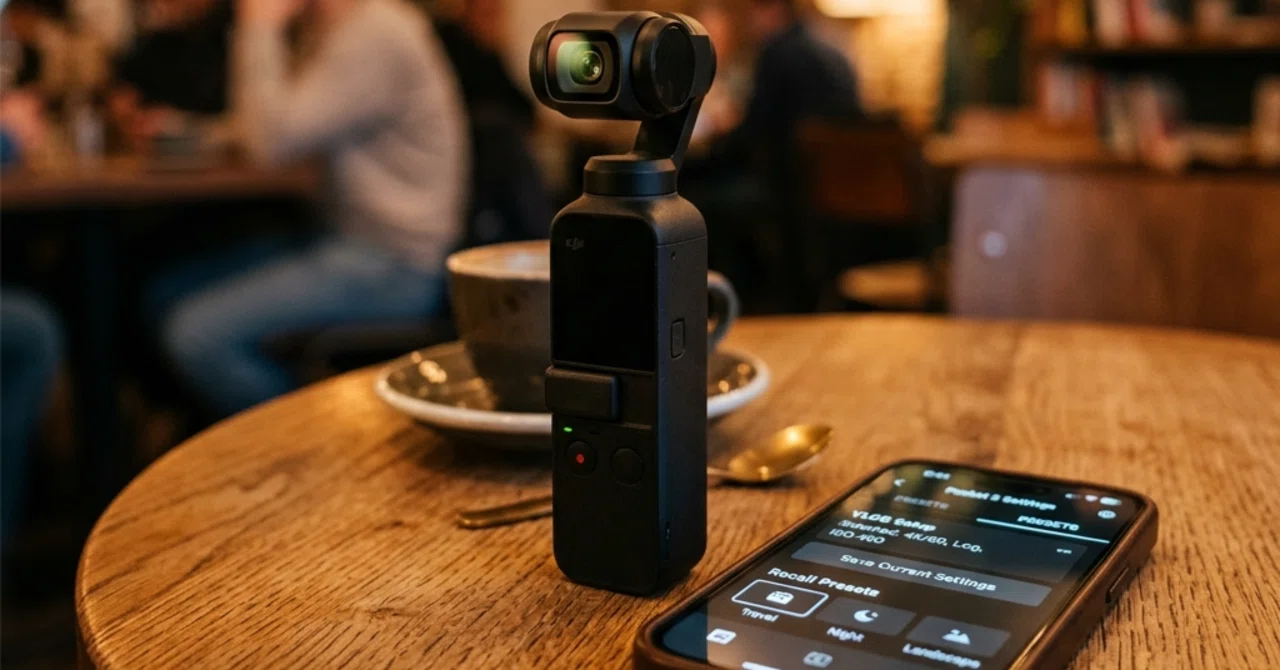
【Pocket編】DJI Mimoの使い方|Osmo POCKET 4 / Osmo POCKET 3 を最速で使えるようにする初期設定&保存ガイド【最新版】

▼ はじめに:Pocketは「C1〜C4保存」ができると世界が変わる
Osmo Pocket 4 / Pocket 3を買った初心者が、最初に混乱するのがここです。
設定が多すぎて何が正解か分からない
スワイプ操作が独特で迷子になる
撮影のたびに設定を探して時間が溶ける
でもPocketシリーズは、本体に「カスタム設定(C1〜C4)」を保存できます。
これを使えるようになると旅行中は
C1を押すだけで街歩き設定
C2を押すだけで夕方設定
C3を押すだけで夜景設定
C4を押すだけでホテル設定
という運用ができて、撮影が一気にラクになります。
この記事ではDJI Mimoを使いながら、
Pocket 4 / Pocket 3 の初期設定を作り、C1〜C4に保存するまでを完全に解説します。
▼ この記事のゴール(できるようになること)
この記事を読み終わると、こうなります。
MimoでPocketを接続できる
解像度・FPS・カラー設定の変更ができる
ホワイトバランス(WB)の固定ができる
C1〜C4に用途別設定を保存できる
現地で迷わず撮れるようになる
▼ 先に注釈:D-Log表記について(重要)
Pocket 4とPocket 3ではログ撮影の名称が異なります。
Pocket 4:D-Log(10-bit)
Pocket 3:D-Log M(10-bit)
ただしDJI Mimo上では、Pocket 3の場合
「DLog-M 10bit」と表示されます。
本記事では「D-Log系(ログ撮影)」としてまとめつつ、
Mimo画面の表記もそのまま書きます。
▼ まず確認:PocketのC1〜C4は「名前変更できない」
Pocketのプリセットは便利ですが注意点があります。
C1 / C2 / C3 / C4 の名前は自由に変更できません。
なので最初から
「C1=街歩き」
「C2=夕方」
「C3=夜景」
「C4=ホテル」
と固定して運用するのが最強です。
▼ STEP 1:DJI MimoでPocketを接続する
まずは接続です。
スマホのBluetoothをON
スマホのWi-FiをON
Pocketの電源を入れる
DJI Mimoを起動
デバイス一覧からPocketを選択
接続許可をすべて「OK」
これで接続完了です。
接続できない時の対処(よくあるやつ)
接続できない場合は、まずこれを試してください。
VPNをOFFにする
Wi-Fiを一度OFF→ON
Bluetoothを一度OFF→ON
Pocketを再起動
Mimoを再起動
だいたいこれで直ります。
▼ STEP 2:最初に必ずやる「ファームウェア更新」
接続できたら、まずアップデートです。
Pocketは買った直後の状態だと
動作が不安定
機能が不足している
設定が改善されていない
ことが普通にあります。
Mimoに「ファームウェア更新」が表示されたら、
必ず更新しておきましょう。
▼ STEP 3:まず作るべき基本設定(旅行の土台)
初心者が最初にやるべき設定はシンプルです。
■ 旅行万能の基本設定(まずはこれでOK)
解像度:4K
FPS:30fps
ジンバル:フォロー
カラー:標準(撮って出し)or D-Log系(編集するなら)
ISO:AUTO
ホワイトバランス:自動
シャッタースピード:AUTO
まずはこの「土台」を作ってから、C1〜C4を登録します。
▼ STEP 3.5:最新版Mimoで「どこを押せば設定できるのか」
ここが初心者が一番迷うポイントです。
最近のDJI MimoはUIが変わっており、
設定は大きく2か所に分かれています。
■ ① 解像度 / FPS(4K・30fpsなど)の変更場所
解像度とFPSは、
画面上部中央のボタン(四角い枠のアイコン)から変更します。
ここをタップすると、
解像度(1080P / 2.7K / 4K など)
フレームレート(24 / 30 / 48 / 50 / 60)
が一覧で表示されます。
旅行の基本は 4K / 30fps です。
■ ② WB・カラー・AFなどの詳細設定の変更場所
ホワイトバランスやカラー設定などは、
左上の「…(三点メニュー)」をタップするとまとめて表示されます。
ここに、
フォーカスモード
ホワイトバランス
カラー(標準 / DLog-M 10bit / HLG)
グリッド
アドバンスト(プロモード)
などが入っています。
■ ③ カラー設定(標準 / DLog-M 10bit / HLG)の変更方法
カラー設定は、撮影画面の右側ではなく
左上の「…」の中にあります。
手順はこうです。
左上の「…」 → 「カラー」
すると以下の選択肢が表示されます。
標準(撮って出し向け)
DLog-M 10bit(編集向け)
HLG(HDR向け)
旅行で「あとから色を整えたい」なら DLog-M 10bit が最強です。
編集しないなら「標準」でOKです。
※Pocket 4の場合は表記が「D-Log」になる場合があります。
■ ④ ホワイトバランス(WB)を固定する方法(夕方と夜景で重要)
ホワイトバランスも同じく、
左上の「…」の中にあります。
手順はこうです。
左上の「…」 → 「ホワイトバランス」
すると
自動
カスタム(色温度スライダー)
が表示されます。
夕方や夜景でWBを固定したい場合は、
必ず「カスタム」を選択してから、色温度(K)を調整します。
目安は以下です。
夕方(マジックアワー):5000K前後
夜景・ネオン街:3500K〜4500K
WB AUTOのままだと色味がコロコロ変わりやすいので、
作品っぽくしたいなら固定が圧倒的におすすめです。
■ ⑤ ISO・シャッター・EV(露出補正)は画面下をタップ
撮影画面の下には
シャッタースピード(例:1/100)
ISO(例:ISO270)
EV(例:±0)
が表示されています。
ここをタップすることで、露出の調整ができます。
ホテル撮影などで暗くなる場合は、
EVを+側にするのが効果的です。
▼ 最重要:設定を変えたら「必ずC1〜C4に保存」
Mimoで設定を作っても、保存しないと意味がありません。
設定が完成したらPocket本体で
画面を上から下にスワイプ
→ 人型アイコン
→ C1〜C4に保存
これを必ずやってください。
ここまでやって初めて「旅行で迷わないPocket」になります。
▼ STEP 4:Pocket本体の「カスタム保存」画面を出す
Pocketは画面をスワイプしてメニューを出します。
■ C1〜C4を出す方法
Pocketの画面を
上から下へスワイプ
すると上部にメニューが出ます。
そこで表示される
人型っぽいアイコン(カスタム設定)
をタップします。
すると
C1
C2
C3
C4
の保存枠が表示されます。
ここに、旅行用設定を保存していきます。
▼ STEP 5:旅行用にC1〜C4を作る(おすすめ割り当て)
ここからが本番です。
旅行で一番便利なC1〜C4の割り当てはこれ。
■ C1:街歩き万能(旅行の基本)
旅行で一番使う設定です。
迷ったら常にこれでOK。
【C1】おすすめ設定
解像度:4K
FPS:30fps
ジンバル:フォロー
ISO:AUTO(上限3200推奨)
WB:自動
カラー:標準(撮って出し) / D-Log系(編集するなら)
【C1】保存方法
上記の設定にする
Pocket画面を上から下にスワイプ
人型アイコンをタップ
C1を選択
保存(登録)
これでC1完成です。
■ C2:夕方・マジックアワー用(作品感が出る)
夕方は旅行Vlogの「神シーン」です。
この時間帯を適当に撮ると、
映像が一気に“ただの記録”になります。
【C2】おすすめ設定
解像度:4K
FPS:24fps
ジンバル:フォロー
ISO:AUTO(上限3200推奨)
WB:カスタム固定(5000K前後)
カラー:D-Log系(Pocket3はDLog-M 10bit推奨)
📌 なぜWB固定?
夕方は空の色が秒単位で変わります。
WBをAUTOにすると、映像の色が揺れて
「急に青くなる」「急に黄色くなる」みたいな不自然さが出ます。
夕方だけはWB固定が最強です。
【C2】保存方法
設定を上記に変更 → 人型アイコン → C2に保存
これでOK。
■ C3:夜景・ネオン街用(夜の失敗防止)
夜は設定ミスが出やすいです。
特に初心者がやりがちなのが
「60fpsにした方が綺麗そう」
という勘違い。
夜に60fpsはNGです。
【C3】おすすめ設定
解像度:4K
FPS:30fps(夜は30固定でOK)
ISO:AUTO(上限3200推奨)
WB:カスタム固定(3500K〜4500K)
カラー:D-Log系(Pocket3はDLog-M 10bit推奨)
低照度モード:ON(搭載機種なら)
📌 夜は30fps以下が正解
夜に60fpsで撮ると、
1枚あたりの光を取り込む時間が短くなります。
その結果、
暗くなる
ノイズが増える
ザラザラになる
つまり夜景が一気に崩れます。
夜景は「30fps以下」が鉄則です。
【C3】保存方法
設定を上記に変更 → 人型アイコン → C3に保存
これで完成。
■ C4:ホテル・室内用(暗くならない)
ホテル紹介は旅行Vlogの人気パートです。
でも室内は逆光になりやすく、
部屋が暗く写りがちです。
なので、C4は室内専用にします。
【C4】おすすめ設定
解像度:4K
FPS:24fps(雰囲気重視なら)
ISO:AUTO(上限3200推奨)
WB:自動
EV:+0.3〜+0.7
カラー:標準(撮って出し) / D-Log系(編集するなら)
📌 EVを上げると「高級感」が出る
室内はカメラが暗めに判断しやすいです。
EVを少し上げるだけで
部屋が広く見える
清潔感が出る
ホテルっぽい空気感が出る
旅行動画が一気に良くなります。
【C4】保存方法
設定を上記に変更 → 人型アイコン → C4に保存
これで完成です。
▼ STEP 6:C1〜C4を素早く呼び出す方法
旅行中に重要なのは「すぐ切り替えられること」です。
■ 呼び出し手順
左下のビデオカメラアイコンをタップ
スワイプすると保存したC1~C4の設定が現れます
撮影に適した設定をタップする
これだけ。
現地で迷う時間が消えます。
▼ Pocket運用の最終結論:旅行はこの4つで十分
初心者がやるべきことはシンプルです。
普段はC1(街歩き万能)
夕方になったらC2
夜になったらC3
ホテルに着いたらC4
これだけで旅行Vlogの失敗はほぼなくなります。
▼ 迷った時の最終ルール(Pocket版)
旅行中に迷ったら、このルールだけ思い出してください。
普段は 4K30(C1)
夕方だけ 4K24(C2)
夜景は 4K30(C3)
ホテルは 4K24+EV上げ(C4)
夜は絶対に 60fpsにしない
これでOKです。
▼ C1〜C4の割り当て早見メモ(コピペ用)
旅行中に忘れないように、僕はC1〜C4をこう固定しています。
(Pocketはプリセット名を変更できないので、この運用が一番ラク)
■ C1:街歩き万能(基本はこれ)
4K / 30fps
ジンバル:フォロー
ISO:AUTO(上限3200)
WB:自動
カラー:標準 / D-Log系
■ C2:夕方・マジックアワー用(作品タイム)
4K / 24fps
ISO:AUTO(上限3200)
WB:カスタム固定(5000K前後)
カラー:D-Log系(Pocket3はDLog-M 10bit)
ジンバル:フォロー
■ C3:夜景・ネオン街用(夜の失敗防止)
4K / 30fps
ISO:AUTO(上限3200)
WB:カスタム固定(3500K〜4500K)
カラー:D-Log系(Pocket3はDLog-M 10bit)
低照度モード:ON(搭載機種なら)
■ C4:ホテル・室内用(暗くならない)
4K / 24fps
ISO:AUTO(上限3200)
WB:自動
EV:+0.3〜+0.7
カラー:標準 / D-Log系
▼ 迷ったらこれだけ覚えればOK
普段は C1
夕方は C2
夜は C3
ホテルは C4
▼ よくある質問
Q. カラー設定の「HLG」って使うべき?
HLGはHDR向けのモードです。
基本的に旅行Vlog用途では
編集や書き出しが面倒になることが多いので、初心者にはおすすめしません。
迷ったら
撮って出し → 標準
編集する → D-Log系(DLog-M 10bit)
これでOKです。
Q. C1〜C4を間違えて上書きしたら終わり?
終わりではありません。
もう一度この記事の設定に戻して保存し直せばOKです。
ただ、旅行中に上書き事故が起きると面倒なので
最初に固定しておくのが一番です。
▼ まとめ:Pocketは「C1〜C4保存」で最強になる
Pocket 4 / Pocket 3は、性能そのものも強いですが
本当の強さはここです。
設定を保存して、現地で迷わず撮れること。
旅行は設定をいじる時間が一番もったいない。
C1〜C4を作っておけば、
あなたのPocketは「作品を撮れる旅行カメラ」に変わります。
▼ 合わせて読みたい記事
📖 DJI Mimoとは?POCKET 4 / POCKET 3 / Action 6 最初にやるべきこと
📖 そのままマネするだけ!POCKET 4 / POCKET 3 × Action 6 シーン別設定ガイド【完全版】
いいなと思ったら応援しよう!
 この記事が少しでも参考になったら応援していただけると嬉しいです。
次のカメラ機材を買ってレビューする励みになります!
この記事が少しでも参考になったら応援していただけると嬉しいです。
次のカメラ機材を買ってレビューする励みになります!