DJI Mic 2の使い方ガイド|Osmo Pocket 4Pへのペアリング・内部録音・ボタン操作を実機で解説

DJI Mic 2をOsmo Pocket 4Pへつなごうとして、
送信機のランプが緑のまま動かず、どこを押せばよいか迷いました。
結論から言うと、
Pocket 4PではMic 2の送信機を直接Bluetooth接続できます。
受信機(RX)は不要です。
ただしMic 2だけは、緑点灯の状態から録画ボタンを3秒長押しして、青のBluetooth待機へ切り替える必要があります。
ここを知らないと、
Pocket 4P側を何度リンク待機にしてもつながりません。
この記事では、2026年8月13日にPocket 4PとMic 2で確認した画面を使いながら、ペアリング、ボタン操作、内部録音を一続きで整理します。
まず結論|Pocket 4PならMic 2の受信機はいらない
Osmo Pocket 4Pは、
DJI Mic 2を含む対応送信機を最大2台までBluetoothで直接つなげます。
旅行で一人の声を残す時も、家族二人の会話を残す時も、
Pocket 4Pで撮るだけなら受信機を間に置く必要はありません。
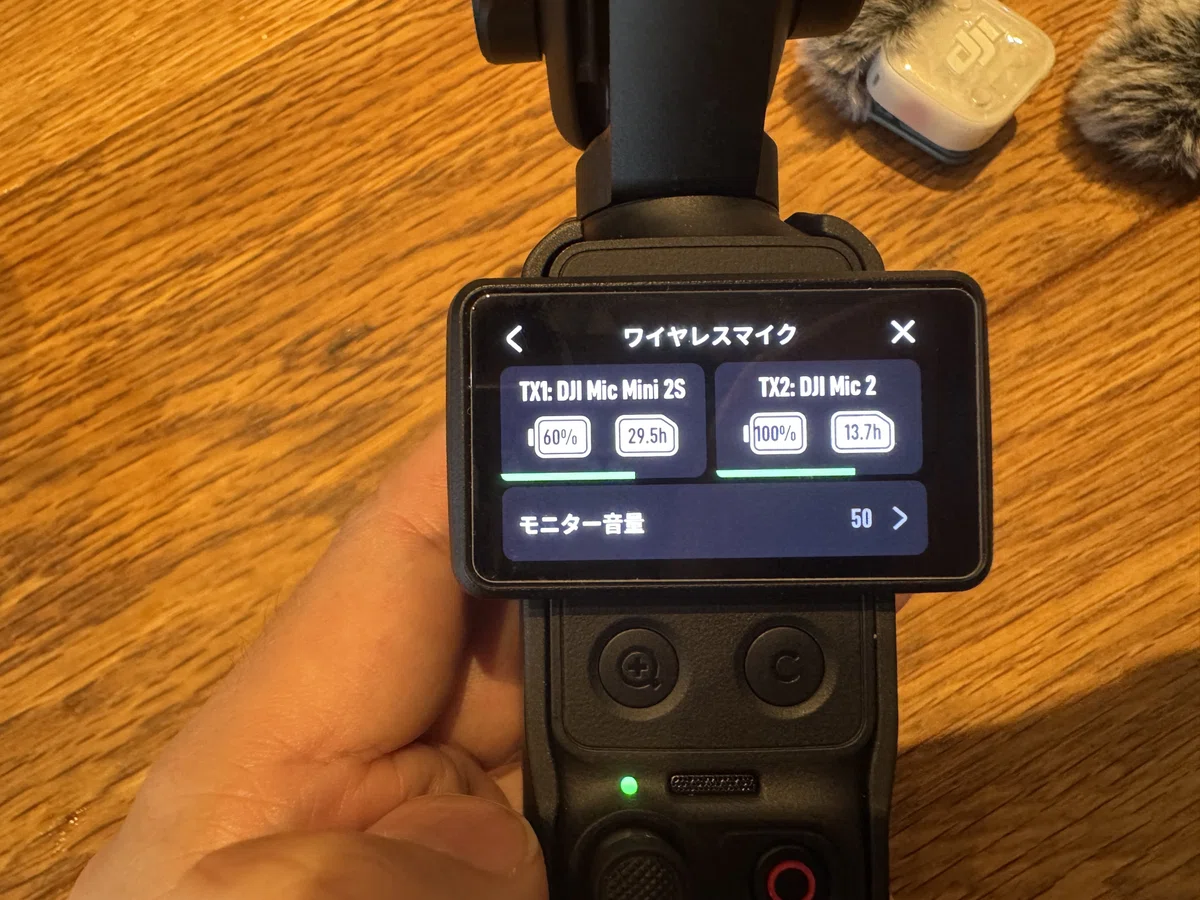
私の実機では、TX1にDJI Mic Mini 2S、TX2にDJI Mic 2を登録できました。
画面上で二つの送信機名と音量バーを確認でき、
実際の撮影でも二つのマイク音を確認できました。
少なくとも私のPocket 4Pとこの二つの送信機の組み合わせでは、
接続による目立つノイズも確認できていません。
ただし、受信機が不要なのはPocket 4Pへ直接つなぐ撮影に限った話です。一眼カメラの3.5 mmマイク端子へつなぐ時、
パソコンで使う時、受信機の画面から詳しい設定を変えたい時には、
受信機が必要になります。
Mic 2をPocket 4Pへペアリングする手順
最初にPocket 4Pを待機状態にしてから、Mic 2を探させます。
順番を逆にしても壊れるわけではありませんが、カメラ側の画面を先に開いておくと、いま何を探しているのか分かりやすいです。
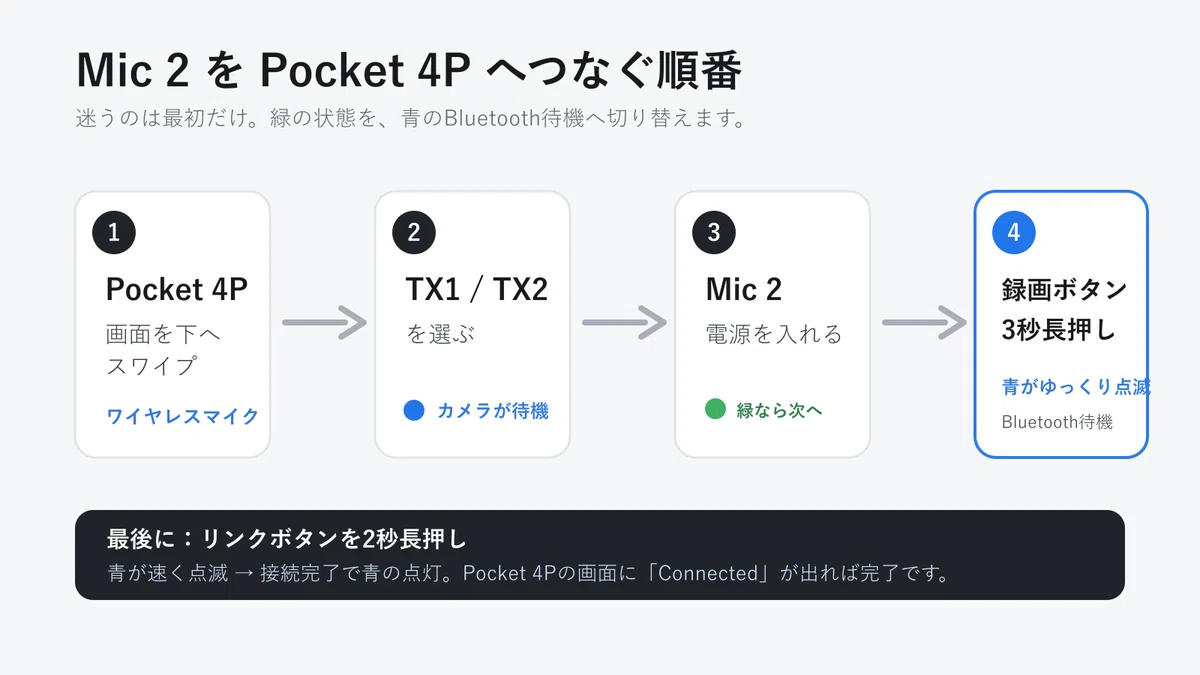
Pocket 4Pの画面を下へスワイプします。
「システム設定」から「ワイヤレスマイク」を開き、空いている「TX1」または「TX2」を選びます。
Mic 2送信機の電源ボタンを2秒長押しして電源を入れます。
送信機のシステムランプが緑なら、録画ボタンを3秒長押しします。ランプが青のゆっくり点滅になれば、Bluetooth接続待機です。
リンクボタンを2秒長押しします。青の速い点滅に変わり、近くのPocket 4Pを探し始めます。
送信機が青の点灯になり、Pocket 4Pに「Connected」と表示されれば完了です。
初回にリンクできれば、
以後はPocket 4PとMic 2の電源を入れた時に自動再接続します。
旅行の現地で毎回やり直す前提ではありません。
緑のままなら、故障ではなく接続先が違う
Mic 2の緑は、Mic 2受信機との接続用の状態です。
そのままではPocket 4PのBluetooth接続待機と噛み合いません。
青のゆっくり点滅まで変わったのに見つからない時は、
Pocket 4PでTX1またはTX2を選んだ画面のままにして、
リンクボタンをもう一度2秒長押しします。
ランプが青の速い点滅にならない場合は、
録画ボタンの3秒長押しが入っていない可能性があります。
3つのボタンを先に覚えると、外で迷わない
Mic 2は、録画ボタンが「内部録音」と「Bluetooth接続への切り替え」を兼ねています。ここがMic Mini 2Sより少し分かりにくいところです。

録画ボタン
短く一度押すと、Mic 2送信機の単独録音を開始または停止します。
録音中は録音ステータスランプが赤く点灯します。
一方、3秒長押しは接続先の切り替えです。緑の状態から青のゆっくり点滅に変える操作が、Pocket 4Pとつなぐための入口になります。
リンクボタン
2秒長押しすると、近くの接続先を探します。
青が速く点滅したら検索中です。接続できない時は、Pocket 4P側がTX1またはTX2のリンク待機画面になっているかを先に確認します。
屋外で何度も押し直す前に、ランプの色を一度見ます。
青のゆっくり点滅まで切り替わっていなければ、
リンクボタンを長押ししてもPocket 4Pを探せないためです。
電源ボタン
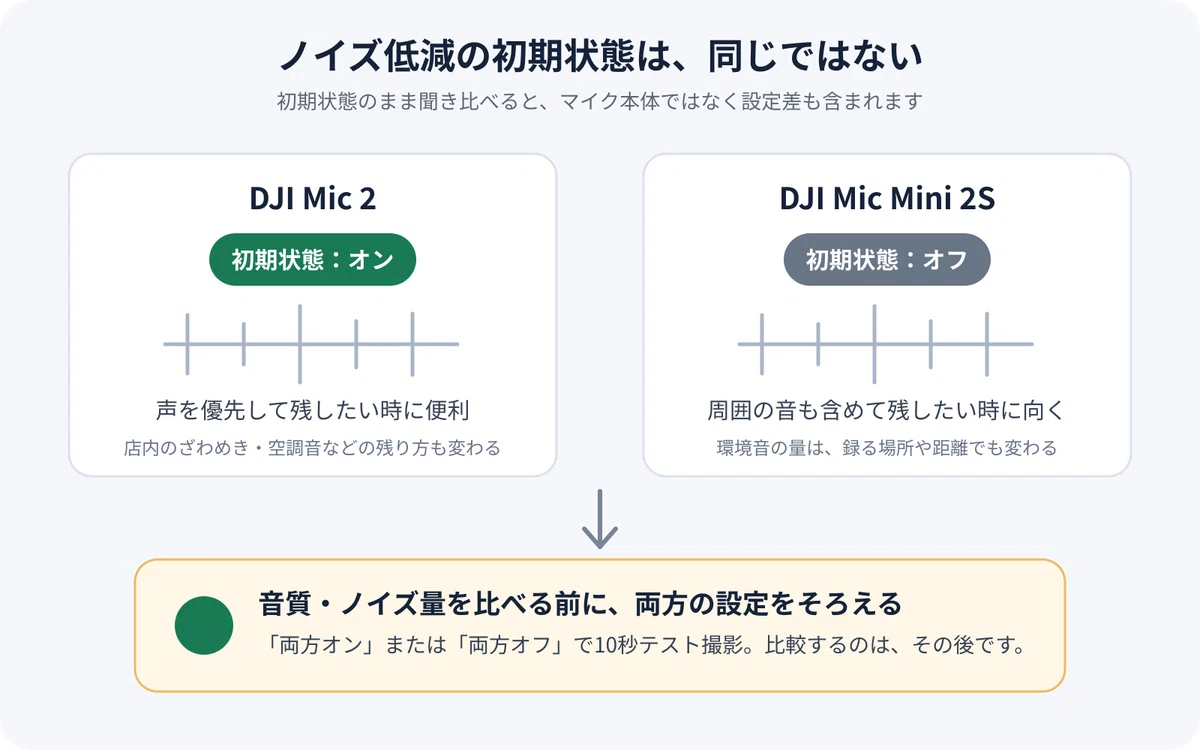
2秒長押しで電源オン/オフです。短押しはノイズ低減のオン/オフなので、電源操作のつもりで短く押しても電源は切れません。
店内の会話ではノイズ低減が役立つことがありますが、空気感や周囲の音も残したい場面では、オンにしたままが正解とは限りません。録りたいのが「声だけ」か「その場の雰囲気も含めた音」かで決めます。
TX1・TX2・本体マイクで、最大3つの音源を残せる
Pocket 4Pは、TX1とTX2にそれぞれ送信機をつないだうえで、内蔵マイク音声バックアップをオンにできます。つまり、次の三つの音源を一度の撮影で残せます。
TX1:一人目の声。今回の実機ではDJI Mic Mini 2S。
TX2:二人目の声。今回の実機ではDJI Mic 2。
本体マイク:会話のすき間にある店内音、足音、拍手、花火や街の空気。
会話だけならTX1とTX2で足ります。ただ、旅行や家族の記録では、
後から聞き返した時に場所の空気が消えていると少し寂しくなります。
本体マイクをバックアップとして残しておけば、編集時に二人の声を軸にしながら、必要なところだけ環境音を足せます。
私の環境では、この3音源を使う構成でも目立つノイズは確認できませんでした。
ただし、混雑した無線環境、送信機とカメラの距離、
衣擦れや風などで結果は変わります。大切な撮影の前には、普段使う距離で10秒だけテストしておくのが確実です。
内部録音は、音の録り逃しを減らす保険になる
Pocket 4Pへ直接つながっていれば、カメラの動画にはMic 2の音を入れられます。それでも、話し声が大きすぎた、通信状態が気になった、編集時に音を見直したいという場面はあります。
Mic 2送信機には8 GBの内蔵ストレージがあり、公式マニュアルでは24-bit録音で約14時間、32-bit float録音で約11時間が目安です。送信機だけでも録音できるため、撮り直せない会話なら、Pocket 4Pで撮る音とは別に単独録音も走らせておく意味があります。
操作は録画ボタンの短押しです。赤点灯になったことを確認してから撮影を始めます。終わったらもう一度短押しして止めます。
注意したいのは、単独録音の録音モードや自動録音など、細かい設定を変える時です。Mic 2の受信機を持っているなら、出発前に受信機の画面で確認しておくと安心です。Pocket 4Pだけを持ち出す日の現地設定として考えるより、準備の段階で決めておく方が失敗しません。
なお、スマートフォンへBluetoothで直接つなぐ場合は、
送信機単独録音とノイズ低減が使えないという公式の注意があります。
これはPocket 4Pへ直接つなぐ時の制限ではないので、混同しないようにします。
3つ目の音源にするには、音声バックアップをオンにする
Mic 2をつなぐと、Pocket 4PではMic 2の音が主音声になります。TX1/TX2とは別に、本体マイクの環境音も残したい場合は、Pocket 4P側で
「Built-in Mic Audio Backup(内蔵マイク音声バックアップ)」をオンにします。
Mic 2をペアリングしただけでは、環境音を確認できないことがあります。
保存方法は二つです。
別ファイルにバックアップ:本体マイクの音を、動画とは別のAAC音声ファイルとして保存します。まず動作を確認したい時はこちらが分かりやすい方法です。
音声トラックとしてバックアップ:本体マイクの音を、動画MP4内の2本目の音声トラックとして保存します。DaVinci Resolveなどで編集するなら、映像とまとめて管理できます。
通常再生ではMic 2の音だけが聞こえる場合があります。
音声トラックとして保存した時は、編集ソフトで2本目のトラックを選んで確認してください。
別ファイルを選んだ時は、動画と一緒に保存されたAACファイルを探します。
この機能は、スローモーション、タイムラプス、ハイパーラプス、Webカメラ、DisplayPort出力では使えません。
まず通常動画で、Mic 2の近くで声を出し、
本体から少し離れた場所で別の音を鳴らす短いテストを撮っておくと、
二つの音が残っているか確実に判別できます。
Mini 2SとMic 2を2人用に混ぜる時の考え方
Mic Mini 2Sは、リンクボタンの長押しで青と緑の点滅へ入りやすく、
ペアリングの流れが覚えやすいモデルです。
Mic 2は内部録音や受信機側の設定も含めて使いたい時に向いています。
家族旅行なら、話す人にMic 2、
軽さを優先したい人にMini 2Sという分け方もできます。
私の実機では、Pocket 4Pがこの組み合わせをTX1/TX2として認識し、
二つのマイク音も確認できました。
初めて使う組み合わせでは、自宅で短いテスト動画を撮り、
二人分の声と本体マイクの環境音が必要な形で入っているか再生確認してください。
「つながった」だけでは、当日の音が理想どおり残る保証にはなりません。これは小さな確認ですが、撮り直せない家族の会話ほど効きます。
受信機を持ち出すべき場面は残っている
Pocket 4Pだけで撮るなら、受信機を持たない方が荷物が減ります。
小型カメラの良さも残せます。
それでも、次の用途では受信機を外さない方がよいです。
一眼カメラやビデオカメラの3.5 mmマイク端子へ接続する
パソコンへUSB接続してオンライン会議や配信に使う
Mic 2の受信機画面で録音モードなどを確認・変更する
Pocket 4Pではなく、直接Bluetoothに対応していない機器へ音を入れる
受信機が余っているのではなく、接続する相手によって役割が変わります。Pocket 4Pでの旅行撮影と、パソコンや他のカメラでの音声収録を同じ準備で考えない方が分かりやすいです。
参考ページ
結局どれを使うべき?
すでにDJI Mic 2を持っていて、
Osmo Pocket 4Pで旅行や家族の会話を撮るなら、
まずは送信機だけを直接ペアリングして使うのがおすすめです。
受信機を出さずに済むので、Pocket 4Pの軽さを崩しません。
迷ったら、緑のMic 2に録画ボタンを3秒長押しします。
青のゆっくり点滅になれば、次に押すのはリンクボタンです。
一方で、パソコンや一眼カメラでも使うなら、
受信機まで含めたMic 2の構成を残す価値があります。
Pocket 4P専用の便利さと、ほかの機材へつなぐ拡張性は分けて考えるのが、いちばん後悔が少ない選び方です。
あわせて読みたい
【初心者向け】DJI Mic Mini 2S 使い方ガイド|スマホ・Osmo Pocketへの接続と録音設定
Mini 2Sを使う予定があるなら、Mic 2と異なるペアリング操作を先に確認できます。Pocketへつなぐ前の基本設定も一緒に見直せます。
【DJI Mic Mini 2S】内部録音ファイルを取り出す方法|スマホ用セットの充電ケースでコピーできない理由とPCへの転送手順
内部録音を保険にするなら、録った後の取り出し方まで把握しておくと安心です。充電ケース経由でコピーできない時の理由も確認できます。
【8月4日発表】DJI Mic Mini 2S vs Mic 3|安い2Sで十分?Mic 2・Mini 2から買い替えるべきか
Mic 2を使い続けるか、Mini 2SやMic 3へ変えるか迷う人向けです。機能の多さではなく、どの撮影で録り逃しを減らせるかで選べます。
☕️ この記事が役に立ったら
この記事が初めての動画完成やカメラ選びのお役に立ちましたら、
ページ下部の「サポート」ボタンからコーヒー1杯分のご支援をいただけると、次の機材レビュー・チュートリアル作成の大きな励みになります!
For International Readers:
If this guide helped you, consider buying me a coffee! ☕️
hal_gadget_lab Hi! I'm sharing the best ways to capture your memories. 📷
いいなと思ったら応援しよう!
 この記事が少しでも参考になったら応援していただけると嬉しいです。
次のカメラ機材を買ってレビューする励みになります!
この記事が少しでも参考になったら応援していただけると嬉しいです。
次のカメラ機材を買ってレビューする励みになります!