
DJI Osmo Action 6 おすすめ設定ガイド|買ったらまずこれをやる【初心者〜中級者】

Osmo Action 6の電源を入れると、
解像度、フレームレート、画角、手ブレ補正など、
いくつもの設定が出てきます。
8Kやスーパー夜間、
4Kカスタムも使えるため、
最初から全部試したくなるかもしれません。
ただ、普段の旅行やVlogなら、最初に覚える設定は多くありません。
動画、4K/30fps、RockSteady、広角、ノーマルカラー、絞りオート。
まずは、この組み合わせで10秒撮ってみてください。
昼間の街歩き、
家族との旅行、
水辺へ出かけた時までかなり広く使えます。
この記事では、
買った直後に確認したい項目から、
スポーツ、水中、夜景、車載まで、実際に選びやすい順番でまとめます。
設定を変えて失敗した時の戻し方も入れました。
現地で迷った時は、この記事を開きながら確認してもらえれば大丈夫です。
※本記事は2026年7月時点のDJI公式仕様、ユーザーマニュアル、ファームウェア情報をもとに更新しています。設定画面や対応機能は、今後のアップデートで変わる場合があります。
結論|最初は4K/30fpsで十分
買ったばかりなら、次の設定から始めます。
撮影モード:動画
解像度:4K
フレームレート:30fps
手ブレ補正:RockSteady
画角:広角
カラー:ノーマル
絞りモード:オート
建物や木の端が大きく曲がって見える時は、
画角を「ナチュラル広角」へ変更します。
広さを残しながら、超広角らしい歪みを抑えやすい画角です。
最初から8KやD-Log Mを使う必要はありません。
まず撮ることに慣れ、
目的が生まれた時に設定を足す方が失敗しにくくなります。
開封したら最初に確認すること
① DJI Mimoへ接続して更新する
初回は、DJI Mimoアプリを使って本体をアクティベーションします。
スマートフォンのWi-FiとBluetoothを有効にし、
DJI MimoからAction 6へ接続してください。
新しいファームウェアが表示された場合は、画面の案内に沿って更新します。
2026年7月21日時点で確認した最新ファームウェアは、v01.04.14.07です。直近の更新には既知の問題の修正が含まれています。
更新中は本体とスマートフォンの電源を切らず、
十分なバッテリーを残しておきます。
② バッテリーとカバーを確認する
水辺で使う予定がなくても、次の3か所は最初に見ておきます。
バッテリーが奥まで入っている
バッテリーカバーが完全に閉じている
USB-C端子カバーとガラスレンズカバーが確実に閉まっている
Action 6の防水性能は、カバー類が正しく閉じられていることが前提です。砂や髪の毛などが挟まっていると、
見た目では閉じていても密閉できない場合があります。
③ microSDカードを用意する
Action 6は64GBの内蔵ストレージを搭載し、
そのうち50GBを使用できます。
カードを忘れても撮影できるのは助かりますが、
旅行や4K撮影では余裕があるとは言えません。
microSDカードは最大1TBまで対応しています。
初めての1枚なら、U3・A2・V30に対応した256GBが容量と扱いやすさのバランスを取りやすいと思います。
現在の第一候補は、SanDisk Extreme microSDXC 256GBです。
4K動画用として選びやすい定番で、
Amazon.co.jpが販売している時は購入先も判断しやすくなります。
▶ SanDisk Extreme microSDXC 256GB
購入前に、販売元、容量、型番を確認してください。
SanDiskのAmazon直販が売り切れている時は、DJI公式の推奨一覧に掲載されているKingston Canvas Go! Plus 256GBも候補になります。
⑤ 10秒だけ試し撮りする
設定が終わったら、長く撮る前に10秒だけ録画します。
確認するのは、
映像が保存されているか、
音が入っているか、
画面が傾いていないかの3点です。
この短い確認で、カードの入れ忘れや設定ミスに気づけます。
旅先で最初の素材を失うより、出発前に10秒使う方がずっと簡単です。
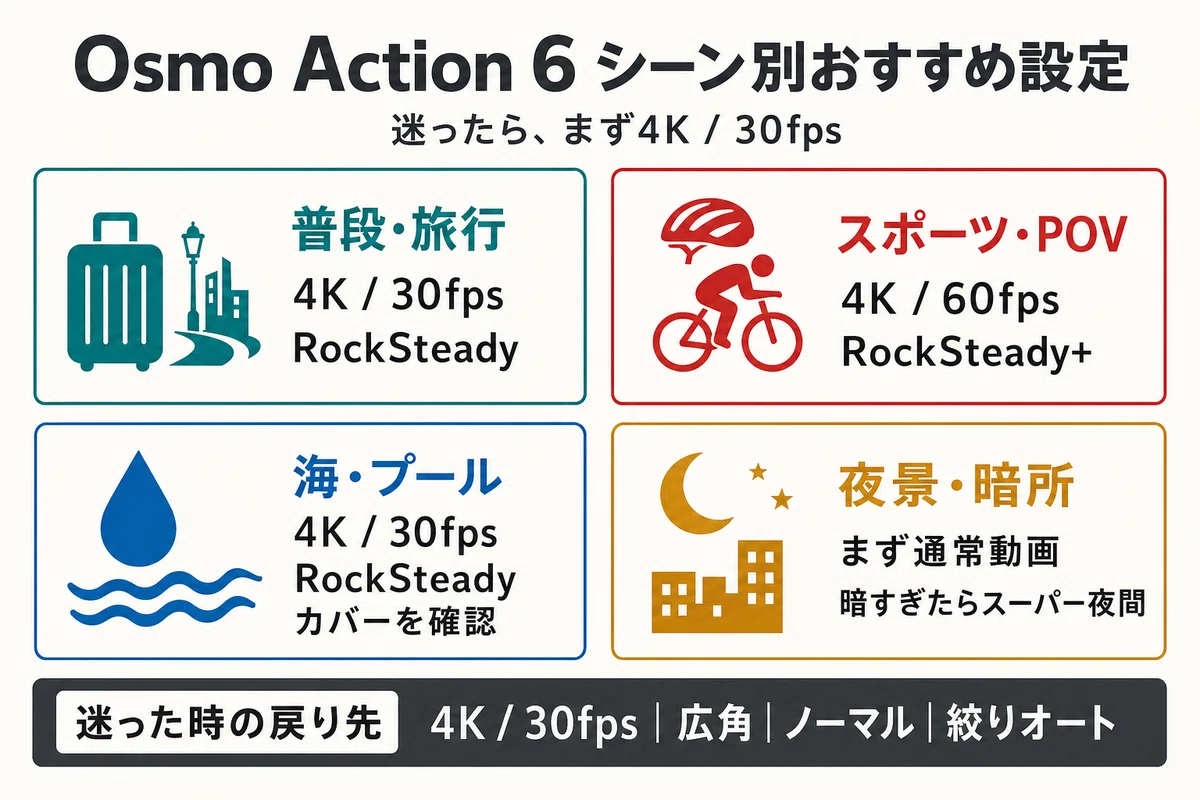
普段の旅行・街歩きに使う設定
旅行や日常Vlogでは、冒頭で紹介した設定をそのまま使います。
4K/30fps
RockSteady
広角またはナチュラル広角
ノーマルカラー
絞りオート
30fpsなら、歩く人や街の景色を自然に残しながら、
60fpsよりファイル容量と消費電力を抑えられます。
夜の街へ移動した時も、1コマあたりの光を確保しやすくなります。
60fpsへ変えるのは、あとで速度を半分に落としたい場面です。
水しぶき、自転車で通り過ぎる瞬間、走る人物など、
動きの速い短いカットだけ60fpsにします。
旅行中ずっと60fpsへ固定する必要はありません。
スポーツ・POV撮影の設定
自転車、バイク、スキー、ランニングなど、
動きが大きい場面では次の設定から試します。
解像度:4K
フレームレート:60fps
手ブレ補正:RockSteady+またはHorizonBalancing
画角:広角または超広角
カラー:ノーマル
絞りモード:オート
RockSteady+は補正を強くできますが、その分だけ画角が狭くなります。
映像が窮屈に見える場合は、通常のRockSteadyへ戻してください。
HorizonBalancingは、カメラが左右へ傾くPOV撮影に向いています。
自転車のハンドルや胸元へ固定し、
傾きを完全に消したくない場合にも使いやすいです。
HorizonSteadyは360度の水平維持に対応します。
ただし、常に最も強い補正を使えばよいわけではありません。
画角が狭くなり、動きの勢いまで弱く見えることがあります。
まずRockSteadyで撮る。傾きが気になったらHorizonBalancingへ変える。
それでも水平を保てない時にHorizonSteadyを試す。
この順番なら、必要以上に画角を失わずに済みます。
人物を中央に保ちたい時は被写体トラッキング
Action 6には人物を追う被写体トラッキングがあります。
スキーや自転車などで、人が画面の中央から外れやすい場面には便利です。ただし、通常動画の4K設定と同じ条件では使えません。
被写体トラッキングの対応は最大2.7K/60fpsです。
また、主に人物を対象とした機能で、
ペットなどの追跡には向いていません。
設定すると、画面中央に人物が入った時に枠が表示されます。
録画開始後に枠が緑へ変われば、被写体を固定して追跡している状態です。
4Kの画質を優先するか、2.7Kで追跡を使うか。
ここは撮影前に決めておきたいところです。
海・プール・川で撮る設定
Action 6は、本体のみで水深20mまでの防水性能を備えています。
防水ケースを使うと60mまで対応します。
ただし、長時間の水中撮影や、波、水流など強い水圧が掛かる環境では、
防水ケースの使用が推奨されています。
温泉や腐食性のある液体、
状態の分からない水へ入れることも避けてください。
水中では、まず次の設定から試します。
解像度:4K
フレームレート:30fps
手ブレ補正:RockSteady
画角:広角
カラー:ノーマル
絞りモード:オート
ホワイトバランス:オートから開始
泳ぐ人物や水しぶきをスローにしたい時だけ、60fpsへ変更します。
元記事では、浅い水深ならf/2.0へ固定する設定を紹介していました。
しかし、Action 6で選べる絞りモードは、撮影モードや装着アクセサリーによって変わります。
通常の動画撮影では、オートを基本にする方が迷いません。
Action 6には色温度センサーがあり、水中での色の変化も補正します。
前面のActionロゴ付近を、指やアクセサリーで塞がないようにしてください。
撮影後に海水や砂が付いた場合は、カバーを閉じたまま真水で洗います。
表面が乾くまで、バッテリーカバーやUSB-C端子カバーを開けない方が安全です。
夜景・暗所は通常動画とスーパー夜間を使い分ける
暗い場所だから、必ずスーパー夜間を使うとは限りません。
照明の多い繁華街や夏祭りでは、
通常動画の4K/30fpsでも十分に撮れる場合があります。
通常動画の方が、光の色や動いている人物を自然に残しやすい場面もあります。
街灯が少ない道や、暗い公園などでノイズが目立つ時にスーパー夜間を試します。
モード:スーパー夜間
解像度:4K
フレームレート:30fps
手ブレ補正:RockSteady
画角:標準、ナチュラル広角、または広角
絞りモード:実機画面で選べる場合は大口径f/2.0
スーパー夜間は10-bitと最大60fpsに対応しています。
一方で、HorizonBalancing、HorizonSteady、155度超広角、4:3、9:16の縦撮影には対応していません。
動きながら夜景を撮るなら30fpsを基本にします。60fpsへ上げると1コマあたりに取り込める光が減り、暗い場所ではISOが上がりやすくなります。
スーパー夜間を使って映像が不自然に明るく見えたら、
通常動画へ戻してください。夜の雰囲気まで消してしまうなら、
その場では通常動画の方が合っています。
車載・ドライブ撮影の設定
車内や車体へ固定する場合は、次の設定から始めます。
解像度:4K
フレームレート:30fps
手ブレ補正:RockSteady
画角:広角
カラー:ノーマル
絞りモード:オート
カーブや車体の傾きで水平が大きく崩れる場合は、
HorizonSteadyを試します。
ただし、固定したカメラでHorizonSteadyを使うと、
車の傾きまで消え、映像の動きが不自然に見えることがあります。
水平が気にならなければ、RockSteadyのままで構いません。
フロントガラス付近は、夏になると車内温度が急上昇します。
駐車中の車内へカメラを残さず、
直射日光が当たり続ける位置で長時間録画しないでください。
タイムラプスは固定して撮る
雲、夕焼け、街の人の流れを残すならタイムラプスを使います。
解像度:4K
撮影間隔:3〜5秒から開始
設置:三脚や安定した台へ固定
絞りモード:オートを基本にする
Action 6のタイムラプスでは電子式手ブレ補正を使いません。
手持ちではなく、カメラそのものを固定します。
街灯などの点光源を光芒として見せたい時は、
スターバーストf/4.0を試せます。f/4.0へ変えれば、
どんな景色でも自動的にシャープになるわけではありません。
点光源の見え方と露出を確認しながら使います。
4Kカスタムは縦横どちらにも使いたい時に便利
Action 6らしい機能の一つが、3840×3840で撮影する4Kカスタムです。
正方形に近い映像を広く残し、編集時にYouTube用の横動画と、
Instagramリールやショート動画用の縦動画へ切り出せます。
旅行中に投稿先を決めていない。あとで縦と横の両方を作りたい。
そんな時には便利です。
一方、普通の16:9動画だけを作るなら、最初から4K/30fpsで構いません。
切り出す予定がないのに4Kカスタムを使うと、
編集時に構図を決める作業が増えます。
8Kは必要な場面だけで使う
Action 6は、通常動画で8K/30fpsまで対応しています。
高解像度なので、遠くの風景から一部分を切り出したい時には有利です。
ただし、8Kでは使える手ブレ補正、画角、撮影機能に制限があります。
ファイルも大きくなり、スマートフォンやパソコンの編集負荷も上がります。
DJI Mimoでの8K編集は、対応するスマートフォンにも条件があります。
初心者は4Kから始めてください。
4Kで不足を感じた時に、風景や固定撮影だけ8Kを試す方が扱いやすいです。
D-Log Mは色を編集したい人向け
撮った動画をそのまま使うなら、ノーマルカラーがおすすめです。
D-Log Mは、明るい部分と暗い部分の情報を残し、編集の余地を広げるための低コントラストなカラープロファイルです。
撮影直後は、色が薄く見えます。
DaVinci Resolveなどで色を調整したい人は、D-Log Mを試して構いません。DJI公式からD-Log M用のRec.709変換LUTも配布されています。
ただし、LUTを当てるだけで必ず綺麗になるわけではありません。
撮影時の露出やホワイトバランスがずれていれば、
LUT適用後にも調整が必要です。
Osmo Pocket 3など別のカメラとD-Log Mを揃えても、色が完全に一致するとは限りません。
センサーやレンズが違うため、肌、空、赤い看板などを見ながら最後に微調整します。
最初の旅行はノーマル。編集に慣れてからD-Log M。この順番で十分です。
シャッター速度は「必ず2倍」にしなくていい
映像制作では、30fpsなら1/60秒、
60fpsなら1/120秒を基準にする考え方があります。
自然な残像を作りやすい設定ですが、
Action 6ではいつでも固定すればよいとは限りません。
電子式手ブレ補正は、映像を解析して揺れを抑えます。
暗い場所でシャッター速度を遅くすると、
歩いた時の残像や細かな揺れが目立つ場合があります。
まずオートで撮る。動きの見え方を自分で管理したい場面だけPRO設定を使う。この方が初心者は失敗しにくいです。
シャッター速度を固定する場合は、
明るさが変わった時にISOが上がりすぎていないかも確認してください。
失敗した時はここへ戻す
映像が暗く、ノイズが多い
60fpsで撮っているなら30fpsへ戻します。
絞りモードがオートになっているかも確認してください。
それでも暗い場合は、スーパー夜間を短く試します。
明るくなりすぎたり、動く人物が不自然に見えたりしたら、
通常動画へ戻します。
画角が狭い
RockSteady+からRockSteadyへ戻します。
HorizonSteadyを使っている場合も、
HorizonBalancingかRockSteadyへ変えると画角を広くできます。
画面の端が大きく曲がる
155度超広角や広角から、ナチュラル広角または標準へ変更します。
建物、電柱、木など直線の多い風景では、
ナチュラル広角が使いやすいです。
色が薄く見える
D-Log Mになっていないか確認します。
編集せずに使いたい場合は、ノーマルカラーへ戻してください。
水中映像が青や緑に偏る
前面の色温度センサーが、
指やアクセサリーで塞がれていないか確認します。
レンズ表面に水滴や汚れが付いている場合も、
色やコントラストが崩れて見えます。
一度水から出し、柔らかい布で表面を確認してください。
本体がかなり熱くなる
8K、高フレームレート、スーパー夜間など、
高負荷のモードを長く続けると本体温度が上がりやすくなります。
録画を短く区切り、直射日光の当たる場所へ置いたままにしないでください。必要のない場面では4K/30fpsへ戻します。
保存用|シーン別設定
普段の旅行・街歩き
4K/30fps、RockSteady、広角、ノーマル、絞りオート
スポーツ・POV
4K/60fps、RockSteady+またはHorizonBalancing、広角、ノーマル、絞りオート
海・プール・川
4K/30fps、RockSteady、広角、ノーマル、絞りオート
水しぶきをスローにする時だけ60fpsへ変更します。
夜景・暗所
まず通常動画の4K/30fps。暗部のノイズが多い時に、スーパー夜間の4K/30fpsを試します。
車載
4K/30fps、RockSteady、広角、ノーマル、絞りオート
水平の傾きが大きい場合だけHorizonSteadyへ変更します。
縦横へ切り出す
4Kカスタム、RockSteady、ノーマル、絞りオート
色編集をする
4K/30fps、RockSteady、D-Log M、ホワイトバランス固定
まとめ|設定を増やすより、戻れる場所を決めておく
Action 6は、8K、4Kカスタム、スーパー夜間、可変絞りなど、
試したくなる機能が多いカメラです。
それでも、普段使う設定は4K/30fpsを中心にして構いません。
水しぶきをスローにしたいなら60fps。暗すぎるならスーパー夜間。
縦横へ使いたいなら4Kカスタム。色を作りたいならD-Log M。
目的ができた時だけ、一つ設定を足します。
迷ったら、4K/30fps、RockSteady、広角、ノーマル、
絞りオートへ戻してください。
戻る場所が決まっていれば、現地で設定を触ることも怖くなくなります。
合わせて読みたい(おすすめ記事)
【Action 6編】DJI Mimoの使い方|初期設定とカスタム保存ガイド
スマートフォンとの接続や、よく使う設定の保存方法を確認したい人へ。
DJI Osmo Action 6を買ったら揃えたいおすすめアクセサリー8選
水辺、POV、旅行で使うマウントや保護用品を選びたい人へ。
Action 6 バッテリー完全ガイド
撮影時間、充電しながらの撮影、予備バッテリーの選び方を整理しています。
参考情報
DJI公式|Osmo Action 6 スペック
https://www.dji.com/jp/osmo-action-6/specs
DJI公式|Osmo Action 6 ダウンロード
https://www.dji.com/jp/downloads/products/osmo-action-6
DJI公式|Osmo Action 6 リリースノート
DJI公式|Osmo Action 6 ビギナーガイド
DJI公式|Osmo Action 6 / Action 5 Proのスーパー夜間モード
DJI公式|Osmo Action 6 絞りモード
https://dl.djicdn.com/downloads/DJI_Osmo_Action_6/AC/DJI_Osmo_Action_6_Aperture_Modes_chs_en.pdf
※本記事にはAmazonアソシエイトのリンクが含まれています。
リンクを通じて商品を購入された場合、筆者に紹介料が支払われます。
読者の皆様に追加費用は発生しません。
☕️ この記事が役に立ったら
この記事が初めての動画完成やカメラ選びのお役に立ちましたら、
ページ下部の「サポート」ボタンからコーヒー1杯分のご支援をいただけると、次の機材レビュー・チュートリアル作成の大きな励みになります!
For International Readers:
If this guide helped you, consider buying me a coffee! ☕️
hal_gadget_lab Hi! I'm sharing the best ways to capture your memories. 📷
いいなと思ったら応援しよう!
 この記事が少しでも参考になったら応援していただけると嬉しいです。
次のカメラ機材を買ってレビューする励みになります!
この記事が少しでも参考になったら応援していただけると嬉しいです。
次のカメラ機材を買ってレビューする励みになります!