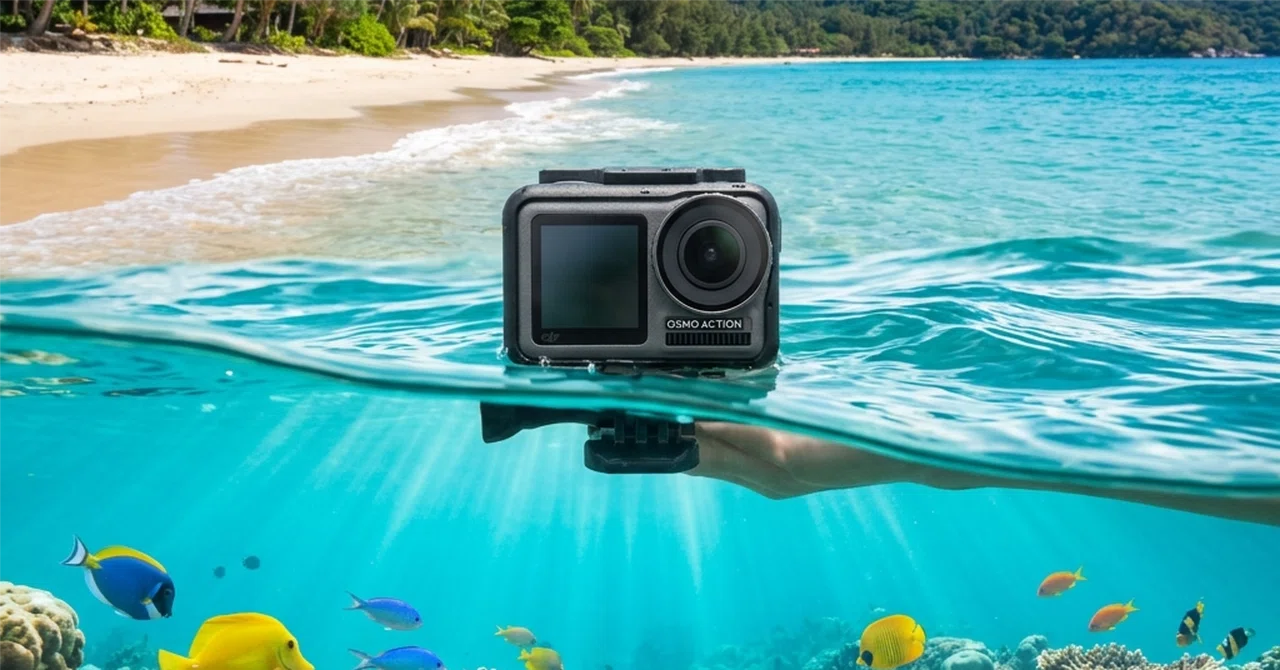
DJI Osmo Action 6で海・プール・川を撮る方法|防水20mの条件と水辺のおすすめ設定

海やプールへカメラを持っていくと、
撮りたい気持ちより先に「本当に濡らして大丈夫?」という不安が出てきます。
DJI Osmo Action 6は、
本体のみで水深20mまでの防水性能を備えています。
防水ケースを使えば最大60mまで対応します。
ただし、20mという数字だけを見て、
そのまま水へ入れてよいわけではありません。
水に入る前に、次の3か所を確認します。
バッテリー収納部カバー
USB-Cポートカバー
ガラスレンズカバー
すべて正しく閉じ、砂、髪の毛、
糸くずなどが挟まっていないことが防水性能の前提です。
この記事では、Action 6を海、プール、川で使う時の設定と、
ケースなしで使うか迷った時の判断基準をまとめます。
最初に決めること|ケースなしで使う?
波打ち際やプールで短時間撮るだけなら、本体の防水性能を活かせます。
一方、DJIは長時間の水中撮影や、
高い水圧が掛かる環境では防水ケースを推奨しています。
水深が浅くても、波や急流では瞬間的に強い圧力が掛かることがあります。
次のどれかに当てはまるなら、防水ケースを使う方が安心です。
水中へ長く入れたまま撮る
ダイビングで深く潜る
波、急流、飛び込みなど強い水圧が掛かる
岩やプールサイドへぶつける可能性がある
カバー類が正しく閉まっているか不安がある
本体の防水性能は、
故障しないことを無条件に保証する数字ではありません。
水深だけで決めず、時間、水圧、衝撃まで含めて考えます。
水辺の基本設定
設定に迷ったら、最初は次の組み合わせで大丈夫です。
解像度:4K
フレームレート:30fps
手ブレ補正:RockSteady
画角:広角
カラー:ノーマル
絞り:オート
普段の旅行Vlogと同じ感覚で撮れ、編集時の扱いも難しくありません。
泳ぐ人、飛び込み、波しぶきなど、動きを滑らかに残したい時だけ60fpsへ切り替えます。
30fpsを基本にし、必要な場面だけ60fpsにすると、設定に迷いにくくなります。
ビーチ・波打ち際
海へ入らず、波打ち際や砂浜を歩く場面では4K/30fpsを使います。
カメラを水面へ近づけると、低い目線から波の大きさを見せられます。
水面の上と下を同時に入れる半水面ショットは面白いものの、
波がレンズを覆うと画面全体がぼやけます。
撮影後は、レンズ面へ水滴が残っていないか確認してください。
画面が見えていても、
レンズ中央の小さな水滴が映像では大きく目立ちます。
砂の上へ直接置くと、カバーの隙間へ細かな砂が入りやすくなります。
小さなマットやタオルの上へ置き、水へ入れる前に接合部を確認します。
プール・子どもの水遊び
走る、飛び込む、水を掛け合う場面は4K/60fpsが使いやすい設定です。
あとからスローにしたい部分がなく、
家族の様子を普通の速さで残すなら30fpsでも構いません。
画質のために常に60fpsへするのではなく、動きに合わせて選びます。
プールでは、落下防止用のストラップやフローティングハンドルが役立ちます。
ただし、遊泳者へ絡む長いストラップや、
首に掛けるマウントは危険になる場合があります。
施設のルールを確認し、短く管理できる固定具を選んでください。
屋内プールや夕方は光量が少なくなります。
映像が暗い場合は、60fpsのままISOを上げるより、
30fpsへ戻した方が明るさを確保しやすくなります。
シュノーケリング
浅い場所でも、水中へ長く入れるなら防水ケースを検討します。
設定は4K/30fps、RockSteady、広角、絞りオートから始めます。
魚の動きをスローで見せたい時だけ60fpsへ変えます。
元記事ではf/2.0へ手動固定する方法を紹介していました。
しかし、Action 6で選べる絞りモードは、
撮影モードや装着アクセサリーによって変わります。
水中だから必ずf/2.0へ固定する必要はありません。
Action 6には色温度センサーがあり、水中での色の変化を補正します。
カメラ前面のActionロゴ付近を、
指やアクセサリーで塞がないように持ってください。
魚を追い回すと、画面が大きく揺れます。
少し離れて待ち、被写体が画面へ入ってきた時にゆっくり向きを変える方が見やすい映像になります。
川遊び・渓流
川では、水深より流れの強さに注意します。
足元が不安定な場所で撮りながら歩くと、
転倒やカメラの流失につながります。
まず立ち止まり、構図を決めてから短く撮ってください。
設定は4K/30fps、RockSteady、広角を基本にします。
水平の傾きが気になる場面ではHorizonSteadyも使えますが、
画角は狭くなります。景色を広く残したいなら、
RockSteadyの方が扱いやすいでしょう。
落下防止テザーは、カメラを回収できる位置へ固定します。
首へ巻き付く可能性がある場所や、流木へ絡む長さでは使いません。
SUP・サーフィン
SUPやサーフィンでは4K/60fps、RockSteady+、広角が候補になります。
大きな揺れを抑えやすい一方、
RockSteady+は通常のRockSteadyより画角が狭くなります。
ボードや波を広く入れたい場合は、事前に画角を見比べてください。
固定には、ウォータースポーツ向けの接着マウントや専用マウントを使います。
車載用サクションカップを、そのままボードへ流用するのは避けます。
どのマウントを使う場合も、落下防止テザーを別系統で用意します。
固定部が一つ外れても、カメラが流されない構成にしてください。
深い水中・ダイビング
深い場所では、純正または対応が明記された防水ケースを使います。
Action 6は防水ケース使用時に最大60mまで対応します。
撮影前にケースだけで浸水テストを行い、
パッキンに砂や髪の毛が付いていないか確認します。
カメラを入れたあとも、ロックが完全に閉じているか見直してください。
深くなるほど赤い色が失われ、映像は青や緑へ寄ります。
ホワイトバランスだけですべてを戻すのは難しいため、
必要に応じて水中ライトや対応フィルターを使います。
最初は4K/30fps、広角、絞りオートで撮り、帰宅後に色を確認します。
現場で複雑な設定へ追い込むより、
露出と構図を外さない方が失敗を減らせます。
水へ入る直前のチェック
現地では、次の順番で確認します。
バッテリー収納部カバーを閉じる
USB-Cポートカバーを閉じる
ガラスレンズカバーを締める
接合部に砂や髪の毛がないか見る
microSDカードの残量を確認する
バッテリー残量を確認する
10秒だけ試し撮りする
ストラップやテザーを固定する
カバーを閉じたつもりでも、異物が挟まっていれば密閉できない場合があります。出発前ではなく、水へ入れる直前にもう一度見るのがポイントです。
撮影後にやること
海水は真水で洗い流す
海で使ったあとは、カバー類を閉じたまま真水ですすぎます。
塩分や砂を落とし、柔らかい布で水分を拭き取ります。
濡れた直後にカバーを開くと、水が内部へ入る可能性があります。
十分に乾かしてから、USB-Cポートやバッテリー収納部を開けてください。
プールの水も残さない
プールの水には薬剤が含まれています。海水ほど目立たなくても、
そのまま乾かさず真水ですすぎます。
急激に冷やさない
熱くなったカメラへ冷水を掛けたり、保冷剤を直接当てたりすると、
温度差で結露する可能性があります。日陰へ移し、自然に温度を下げます。
水辺へ持っていきたいもの
フローティングハンドルまたは短いストラップ
落とした時に沈みにくくし、手から離れた時の回収を助けます。
使う場所の安全ルールと、ストラップが身体へ絡まない長さを確認します。
柔らかいレンズクロス
水面から出た直後は、水滴を拭くだけで映像が見違えます。
砂が付いたまま強く擦らないようにしてください。
microSDカード
Action 6の使用可能な内蔵ストレージは50GBです。
旅行や4K撮影では、U3・A2・V30に対応したSanDisk Extreme microSDXC 256GBが扱いやすいでしょう。
▶ SanDisk Extreme microSDXC 256GB
Amazon.co.jp販売が売り切れている時は、
DJI公式の推奨一覧に掲載されているKingston Canvas Go! Plus 256GBも候補になります。
防水ケース
ダイビングだけでなく、長時間の水中撮影や強い波から本体を守りたい時にも候補になります。購入時はAction 6対応と、想定する水深を確認してください。
Pocketシリーズと使い分ける
Osmo Pocket 3、Pocket 4、Pocket 4Pは、防水を前提としたカメラではありません。
カフェ、街歩き、人物はPocketシリーズ。海へ入る、雨の中で撮る、濡れた手で扱う場面はAction 6。このように役割を分けると、Pocketシリーズを無理に水辺へ出さずに済みます。
水辺の直前でカメラを交換できるよう、Pocket本体は密封できる袋や防水ポーチへ入れておきます。
まとめ
Action 6は、本体のみで20m、防水ケース使用時は60mまで対応します。
それでも、水辺で大切なのは数字より準備です。カバー類を閉じる。
異物がないか見る。10秒試し撮りをする。
長時間や強い水圧が予想されるなら、防水ケースを使う。
この確認ができていれば、海、プール、川でカメラを気にしすぎず、
目の前の時間を撮影できます。
▶ DJI Osmo Action 6 スタンダードコンボ
合わせて読みたい(おすすめ記事)
DJI Osmo Action 6 おすすめ設定ガイド
水辺以外の旅行、スポーツ、夜景も含め、設定の戻り先を確認できます。
DJI Osmo Action 6おすすめアクセサリー8選
microSDカード、三脚、マウント、防水ケースを用途別に選びたい人へ。
Action 6 バッテリー完全ガイド
水辺へ長時間持ち出す前に、撮影時間と予備バッテリーの考え方を確認できます。
▼ 参考にした公式情報
DJI公式|Osmo Action 6 スペック
https://www.dji.com/jp/osmo-action-6/specs
DJI公式|Osmo Action 6 ビギナーガイド
※本記事にはAmazonアソシエイトのリンクが含まれています。
リンクを通じて商品を購入された場合、筆者に紹介料が支払われます。
読者の皆様に追加費用は発生しません。
☕️ この記事が役に立ったら
この記事が初めての動画完成やカメラ選びのお役に立ちましたら、
ページ下部の「サポート」ボタンからコーヒー1杯分のご支援をいただけると、次の機材レビュー・チュートリアル作成の大きな励みになります!
For International Readers:
If this guide helped you, consider buying me a coffee! ☕️
hal_gadget_lab Hi! I'm sharing the best ways to capture your memories. 📷
いいなと思ったら応援しよう!
 この記事が少しでも参考になったら応援していただけると嬉しいです。
次のカメラ機材を買ってレビューする励みになります!
この記事が少しでも参考になったら応援していただけると嬉しいです。
次のカメラ機材を買ってレビューする励みになります!