
DJI Mic Mini 2SとMic 2はOsmo Pocket 4Pに同時接続できる?レシーバー不要の2人撮影を実機検証

家族旅行や友人とのVlogで、
「話す人が2人いるなら、マイクも2本必要だ」と分かっていても、
次に迷うのがレシーバーです。
DJI Mic 2とDJI Mic Mini 2Sを1本ずつ持つ私も、
Osmo Pocket 4Pへ2台とも直結できるのか、
レシーバーを間に置く必要があるのかを確認しました。
結論から書くと、
Osmo Pocket 4Pでは、
対応するDJIマイク送信機を最大2台まで直接接続できます。
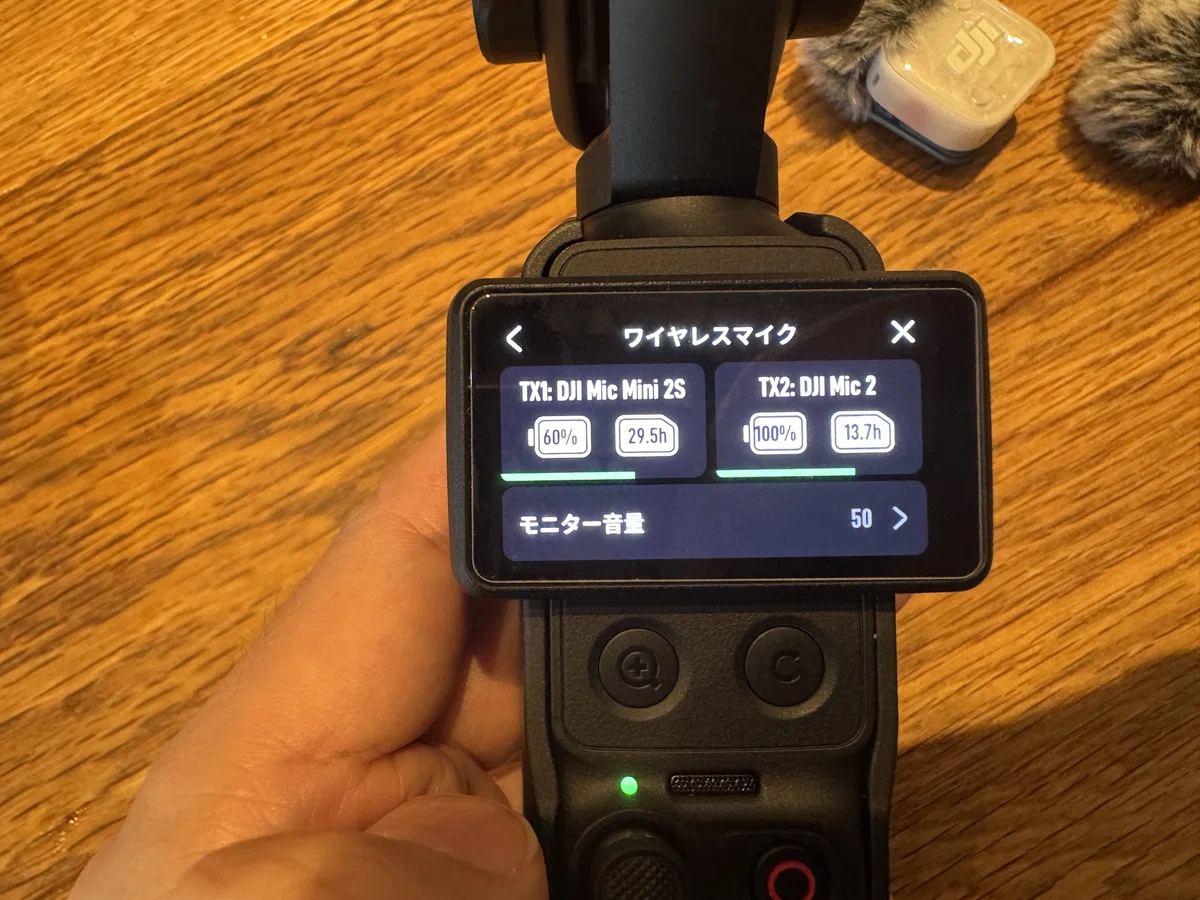
私の実機では、
DJI Mic Mini 2SをTX1、DJI Mic 2をTX2として同時に認識しました。
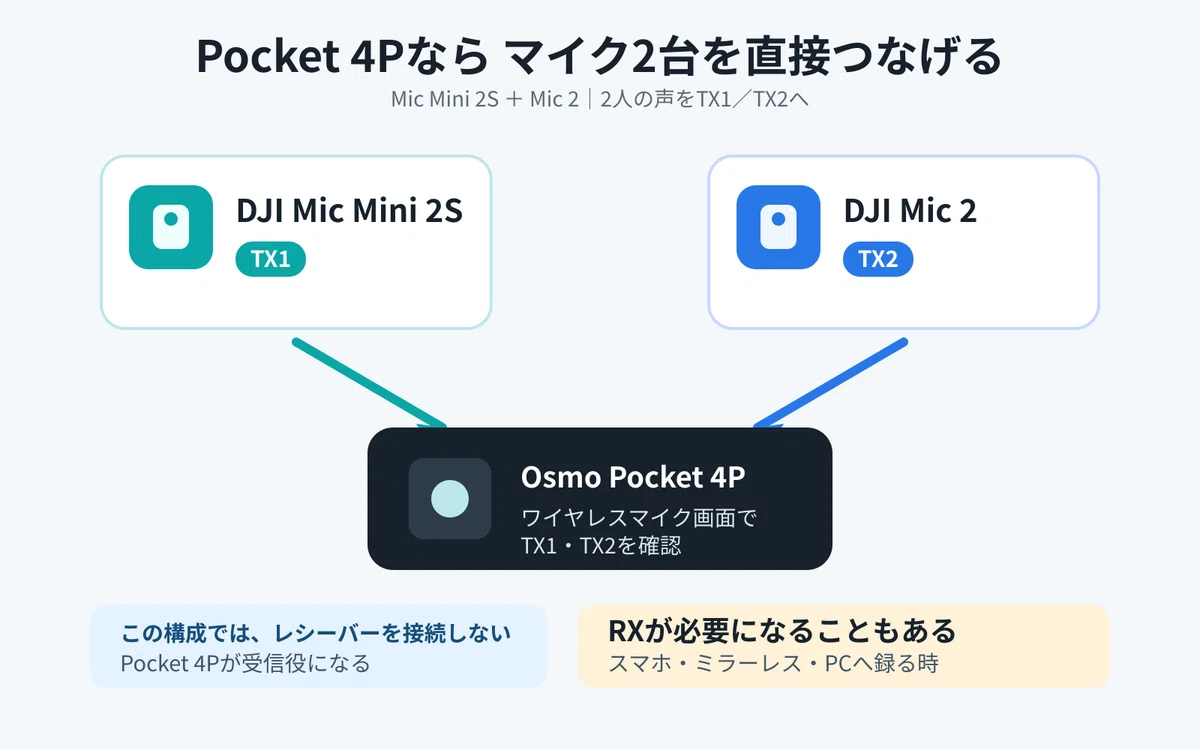
この撮り方なら、レシーバーは接続しなくて大丈夫です。
ただし、「レシーバーはもう要らない」という意味ではありません。
Pocket 4Pへ直接録る時と、
スマホや別のカメラで使う時は、役割が変わります。
結論|2人で話す映像を撮るなら、送信機を直接2台つなげばいい
今回確認した構成は、次の通りです。
TX1:DJI Mic Mini 2S
TX2:DJI Mic 2
録画するカメラ:DJI Osmo Pocket 4P
レシーバー:使わない
この状態でPocket 4Pのワイヤレスマイク画面を開くと、
二つの送信機が別々に表示されました。
2人の会話を撮りたい時に、カメラへケーブルを挿したり、
レシーバーをどこに付けるか考えたりしなくてよいのは、
思った以上に身軽です。
旅行先で撮る時は、カメラ本体、ミニ三脚、
モバイルバッテリーだけでも手が埋まります。
そこにレシーバーや短いケーブルが加わると、
出す前の準備が少しずつ面倒になります。
2人分の声を残すだけなら、
Pocket 4Pが受け手になってくれる構成がいちばん素直でした。
DJI公式のPocket 4Pガイドでも、
DJI Mic 2、Mic Mini 2Sを含む対応送信機を最大2台までBluetoothで直接接続でき、レシーバーは不要と案内されています。
レシーバーが不要なのは、Pocket 4Pが録画の中心になる時だけ
この結果だけを見ると、
付属のレシーバーは使い道がないようにも見えます。
でも、役割が消えるわけではありません。
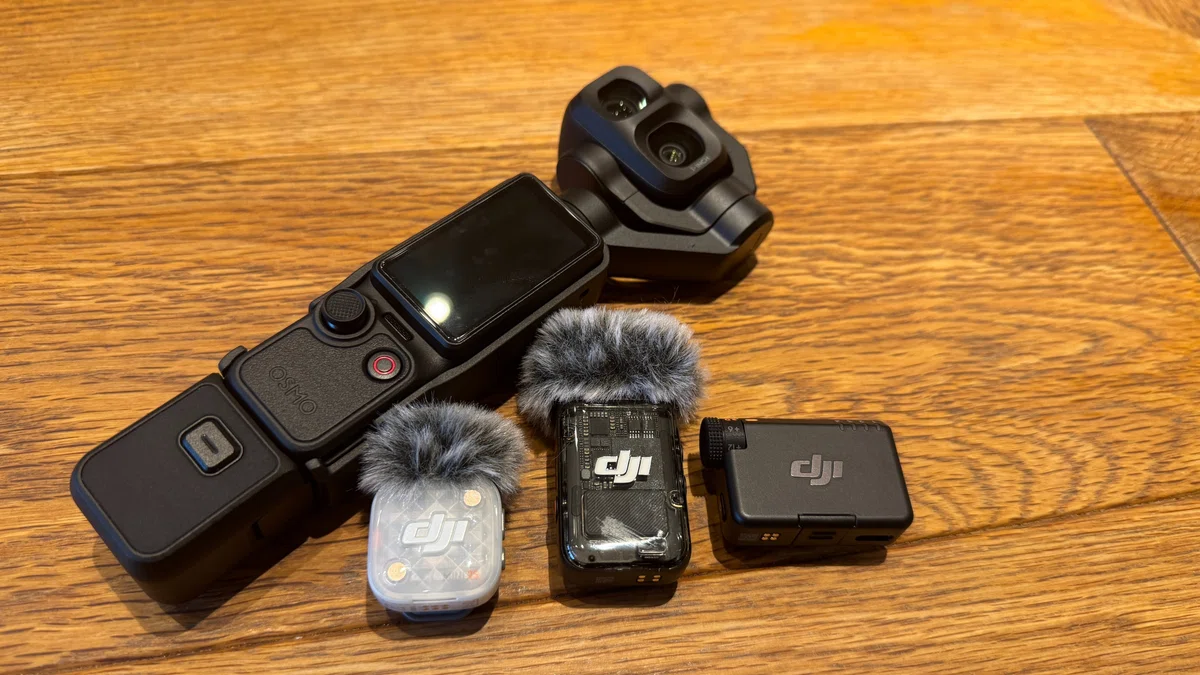
レシーバーが活躍するのは、たとえば次のような場面です。
スマホへ確実に音を入れて撮りたい
ミラーレスやビデオカメラの外部マイク端子へつなぎたい
パソコンへ音を渡したい
Pocket 4P以外の機材へ送信機を使い回したい
DJI Mic 2のレシーバーにはUSB-C、Lightning、
3.5mm TRSという出力があります。
つまり、Pocket 4Pの直結撮影では出番がなくても、
撮る機材が変われば音声の接続ハブになります。
逆に、普段はPocket 4Pだけで旅行Vlogや家族の会話を撮る人なら、
撮影中にレシーバーを持ち出す必要はありません。
収納ケースに入れたままで問題ありませんでした。
接続方法|TX1とTX2を一台ずつ登録する
接続は、二本を同時に探すより、一台ずつ終わらせると混乱しません。
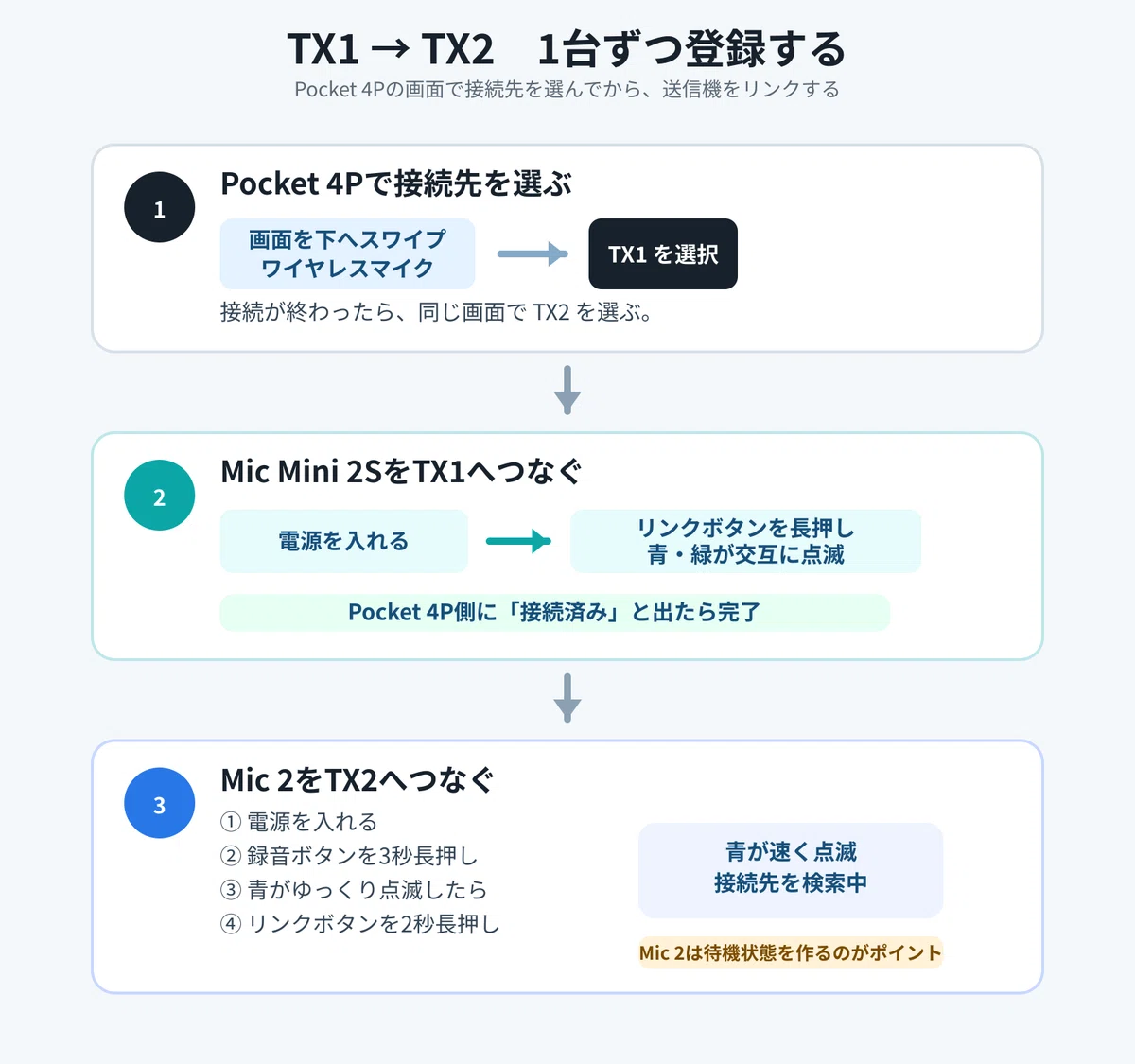
Pocket 4Pの画面を上から下へスワイプする
「ワイヤレスマイク」を開き、まずTX1を選ぶ
Mic Mini 2SまたはMic 2をペアリング状態にして接続する
画面に「接続済み」と出たら、同じ画面でTX2を選ぶ
もう一台を同じように接続する
ここで少しややこしいのが、
Mic 2とMic Mini 2Sでペアリングへ入る操作が違うことです。
Mic Mini 2Sはリンクボタンから進める
Mic Mini 2Sは、電源を入れた後にリンクボタンを長押しします。
青と緑が交互に点滅する待機状態になったら、
Pocket 4P側の画面操作を進めます。
初めて触る時でも、「リンクボタンを長押し」と覚えやすい方式です。
Mic 2は、録音ボタンでBluetooth待機へ切り替える
Mic 2は電源を入れただけでは、
Pocket 4Pを探す状態にならないことがあります。
緑点灯なら、録音ボタンを3秒長押しして青のゆっくりした点滅へ切り替えます。
その後、リンクボタンを約2秒長押しして、
青の速い点滅になればPocket 4Pを検索中です。
私が最初に止まったのはここでした。
Mic Mini 2Sと同じ感覚でリンクボタンだけを押しても、
Mic 2は待機状態に入っていないと先へ進みません。
接続済みになった後は、
送信機のリンクボタンでPocket 4Pの録画開始・停止もできます。
カメラを少し離して置く撮り方では便利ですが、
意図せず押さないよう、
服へ付ける前に一度だけ動作を確かめておくと安心です。
2人撮影で大事なのは、マイクを増やすことより「誰の声を残すか」を決めること
二本のマイクがあるからといって、常に二人へ付ける必要はありません。
たとえば旅行Vlogなら、私は次のように考えます。
親子で会話を残したい:親と子どもへ一本ずつ
旅先を案内する動画:話す人へ一本、同行者へ一本
店内や屋台の空気を残したい:話す人へ一本だけ使い、
もう一本は予備にする
周囲の音まで全部をマイクで拾おうとすると、
会話が聞き取りにくくなる場合があります。
2本目は「予備の録音機材」ではなく、
別の人の声を残すために使う方が、
映像を見返した時に意味が出やすいと感じます。
なお、送信機側の内部録音と、
Pocket 4P本体の内蔵マイク音声バックアップは別のものです。
送信機の内部録音は無線接続や音量事故に備える別ファイル、
本体のバックアップは周囲の環境音を残すための機能です。
二人の会話に加えて、その場の音も残したい場合は、
撮影モードとファームウェアに対応した本体側設定を確認してから有効にしてください。
本記事の実機検証範囲は、
Mic Mini 2SとMic 2がPocket 4Pへ同時接続されること、
レシーバーなしでTX1/TX2として表示されることです。
動画ファイル内でのチャンネル分離や、
本体バックアップ音声の保存形式は、
撮影モードによって扱いが変わる可能性があるため、
ここでは断定しません。
Mic 2を持っている人は、Mini 2Sを二本目として足していい?
私の答えは、Pocket 4Pで二人撮影を始めたいなら、すでにMic 2を持つ人には十分ありです。
Mic 2を買い直さなくても、
Mic Mini 2Sをもう一台の送信機として登録できました。
Mic 2は会話をしっかり録る担当、
Mini 2Sは軽く付けたい同行者や子ども側という分け方もできます。
一方、これから二人撮影用に初めて揃えるなら、
同じ送信機を二本そろえられるMic Mini 2Sの2TXセットの方が分かりやすいです。
充電や操作をそろえられ、
Pocket 4P以外へつなぐ時には付属レシーバーも使えます。
DJI Mic Mini 2S(2 TX + 1 RX + 充電ケース)はこちらです。
Mic 2を新規に選ぶ価値がない、という話ではありません。
3.5mm出力を使うカメラ、スマホ、パソコンへ幅広くつなぐ予定がある人には、レシーバー込みの対応力が役立ちます。
ただ、Pocket 4Pで家族や友人との会話を残すことが目的なら、
価格の高いMic 2を二本そろえる前に、
必要な接続先を一度整理した方が後悔しません。
結局どれを買うべき?
すでにMic 2を持っていて、
Pocket 4Pで二人の声を残したい人は、
Mic Mini 2Sを二本目の送信機として足す方法で十分です。
今回の実機では、Mic Mini 2SをTX1、
Mic 2をTX2として接続でき、レシーバーを出す必要はありませんでした。
これから二人撮影を始める人は、
Mic Mini 2Sの2TXセットが最も迷いにくい選択です。
Pocket 4Pでは送信機を直接つなぎ、
スマホや別のカメラを使う日には付属レシーバーを使う。
この役割分担なら、
買った後に「この部品は何のためだったのか」となりにくいはずです。
合わせて読みたい
Mic 2をPocket 4Pへ一台だけ接続する時のペアリング、ボタン操作、内部録音を写真付きで確認できます。今回のTX2側でつまずいた時は、まずこちらでMic 2の待機状態を確認してください。
Mic Mini 2Sを初めて使うなら、スマホ・Osmo Pocketへの基本接続と録音設定を先に押さえると、TX1の登録が迷わず進みます。
「二人撮影にはどのセットを買えばいいか」だけでなく、Mic Mini 2SとMic 3の違いから、自分の撮影に必要な機能を選びたい人はこちらを読んでください。
公式情報・参考ページ
Osmo Pocket 4P ビギナーガイド|DJI Support
DJI Micシリーズの対応機器と接続方法|DJI Support
※本記事にはAmazonアソシエイトのリンクが含まれています。
リンクを通じて商品を購入された場合、筆者に紹介料が支払われます。
読者の皆様に追加費用は発生しません。
☕️ この記事が役に立ったら
この記事が初めての動画完成やカメラ選びのお役に立ちましたら、
ページ下部の「サポート」ボタンからコーヒー1杯分のご支援をいただけると、次の機材レビュー・チュートリアル作成の大きな励みになります!
For International Readers:
If this guide helped you, consider buying me a coffee! ☕️
hal_gadget_lab Hi! I'm sharing the best ways to capture your memories. 📷
いいなと思ったら応援しよう!
 この記事が少しでも参考になったら応援していただけると嬉しいです。
次のカメラ機材を買ってレビューする励みになります!
この記事が少しでも参考になったら応援していただけると嬉しいです。
次のカメラ機材を買ってレビューする励みになります!