
【第49回】 ジャーニーアクティブ化後のメールコンテンツの更新方法

Marketing Cloud Engagement の Journey Builder でジャーニーをアクティブ化したあと、
「やっぱりメール内容を修正したい」
「最新の記事に差し替えたい」
と思ったことはありませんか?
ここで重要なのは、
⚠️ ジャーニーがアクティブ化された後に Content Builder でメールを編集しただけでは、変更は自動反映されない という点です。
変更を反映させるためには、Journey Builder 内での操作が必須です。
今回は、実務で迷いやすい
メールコンテンツの正しい更新手順と確認方法 を整理します。
メールコンテンツの更新手順
手順 1:更新用メールを準備する
まずは 以下の 2 つのどちらかの方法で、Content Builder で新しいメールを準備します。
方法①:既存メールをそのまま上書き編集
現在使用中のコンテンツを直接修正します。
方法②:既存メールをコピーして新規作成
既存メールをコピーし、新しいコンテンツとして作成します。
手順 2:ジャーニーのメールアクティビティを開く
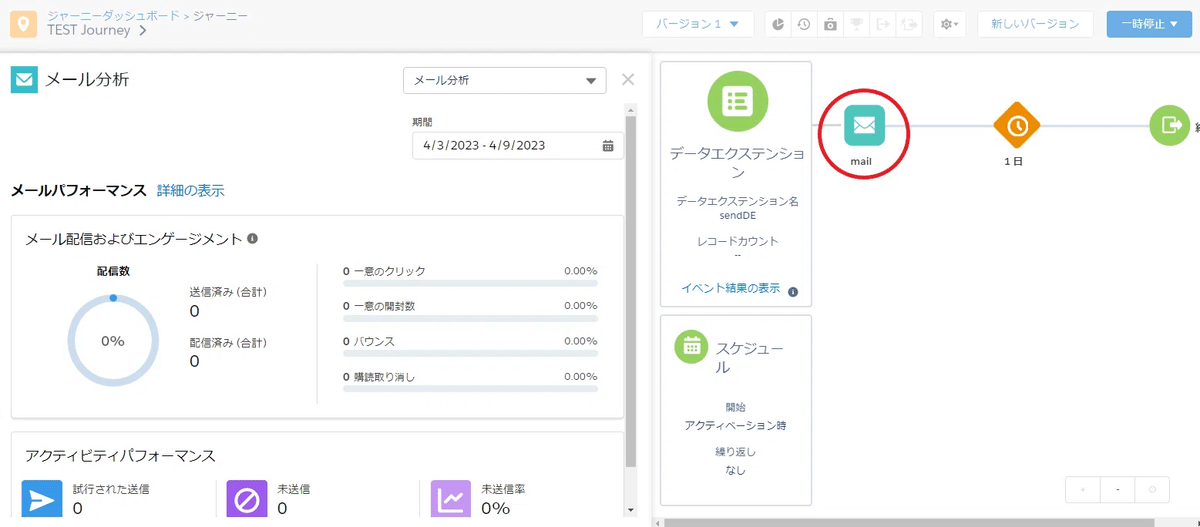
更新対象のジャーニーを開き、該当の メールアクティビティ をクリックします。
手順 3:「アクティビティサマリー」に切り替える
メールアクティビティ画面で
「メール分析」タブ → 「アクティビティサマリー」 に切り替えます。

手順 4:メールを公開する(ここが最重要)
▶ 方法①:上書き編集した場合
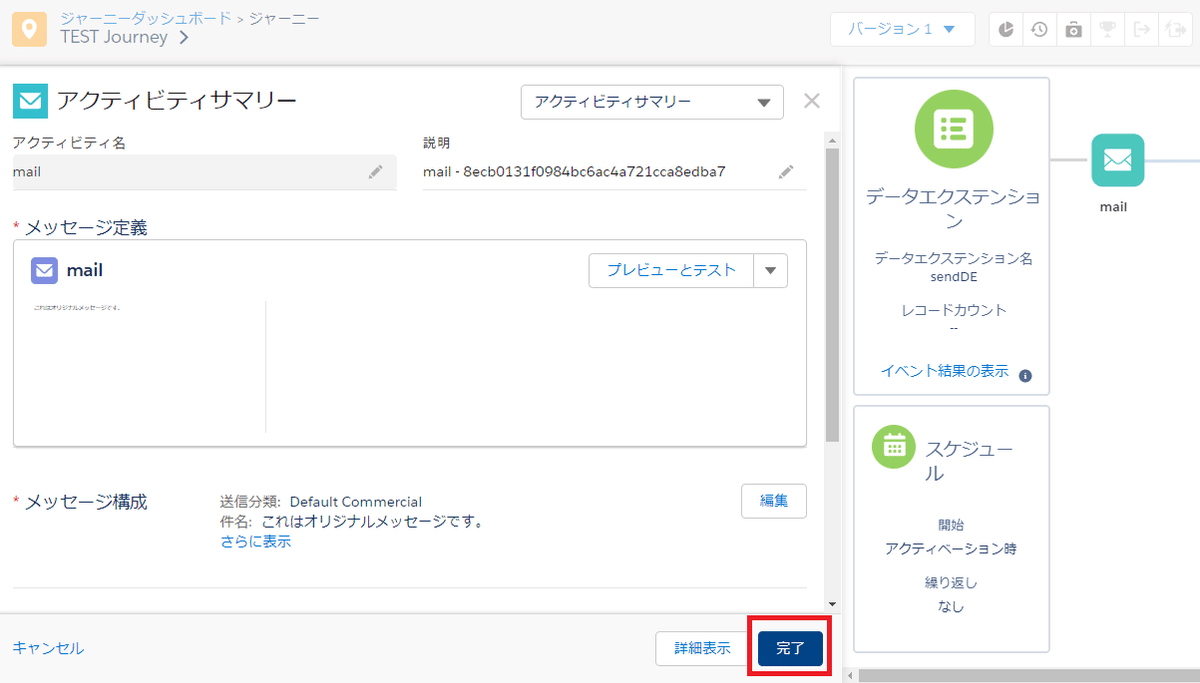
画面下の 「完了」ボタン をクリックします。
この「完了」ボタンが、実質的な「再公開」処理になります。
▶ 方法②:新規コンテンツを作成した場合
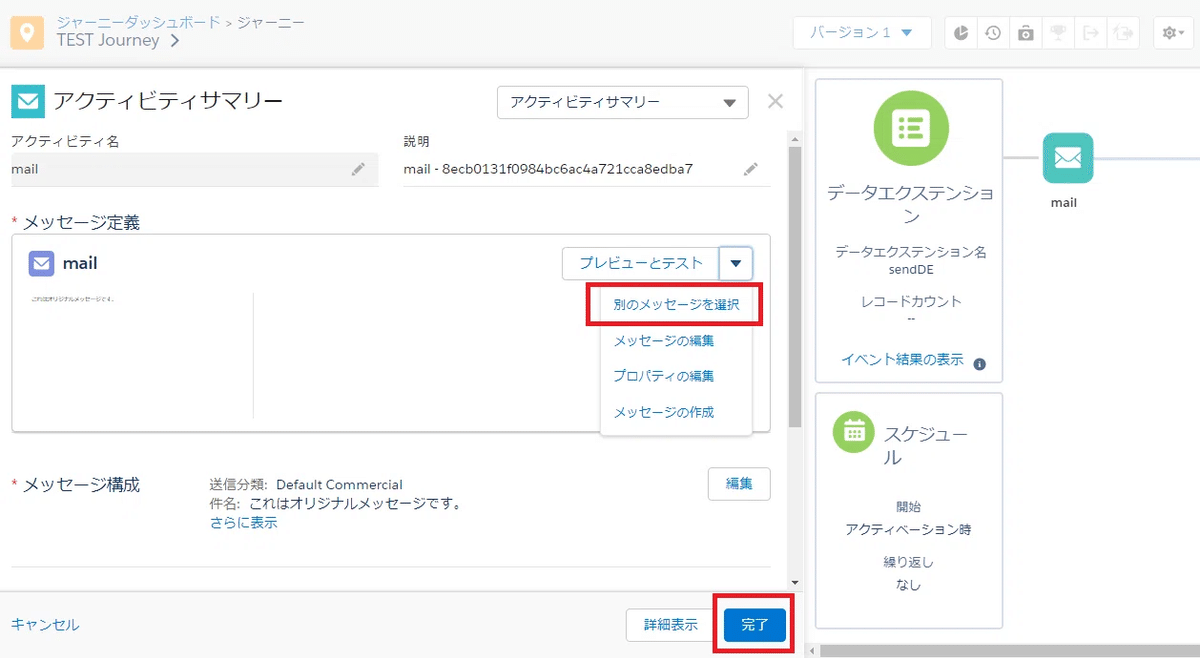
「別のメッセージを選択」をクリック
新しいメールを指定
「完了」ボタンをクリック
以上で更新完了です。
もっとシンプルな方法
ジャーニーを 「新しいバージョン」 にする方法もあります。
この場合、メールコンテンツも最新版に切り替わります。
状況に応じて使い分けてください。
注意:LINE・SMS・アプリ配信については、ジャーニーを新しいバージョンにしないとメッセージ内容を変更できません。
⚠️「件名」と「プリヘッダー」に関する注意事項
ここは非常に重要です。
上の方法でメール本文を無事更新できても、
Journey Builder 上の件名・プリヘッダーは連動して自動更新されません。
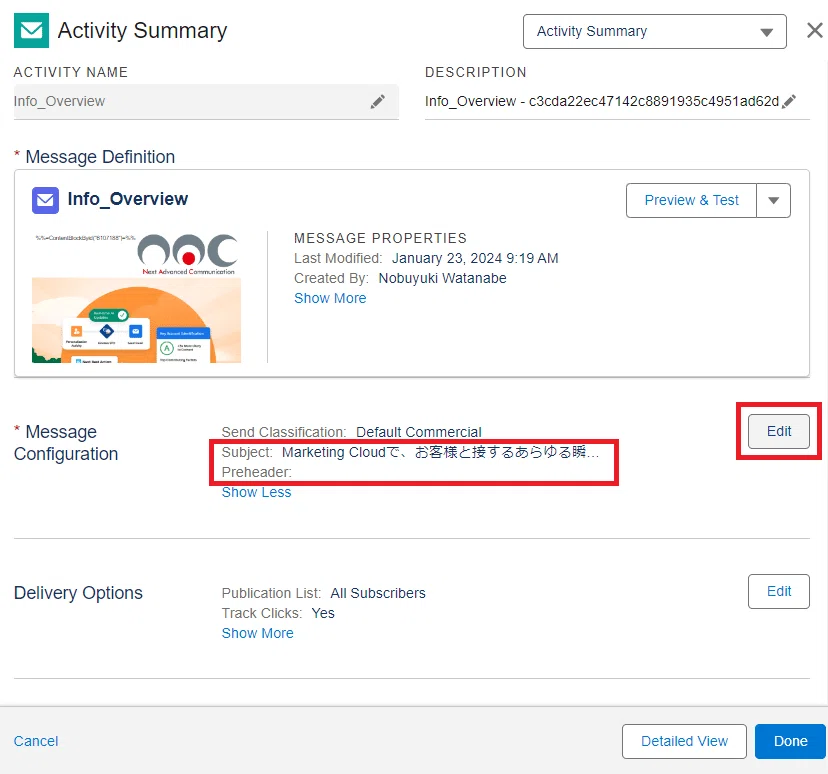
件名・プリヘッダー を変更する場合は、以下を実施してください。
ジャーニーのメールアクティビティを開く
「メッセージ構成」で件名・プリヘッダーを修正
「完了」ボタンをクリック
Tips:「別のメッセージを選択」した場合は、ジャーニーのメールアクティビティ内の「件名」や「プリヘッダー」も新しい内容に更新されます。
そのため、毎回 「別のメッセージを選択」 → 「完了」 の流れで公開する方法も検討してみてください。
メール更新後の確認方法
さて次に、メールが正しく新しいコンテンツで公開されたかを確認する 2 つの方法 をご紹介します。
1. インタラクションタブで確認する方法
手順
Email Studio の「インタラクション」タブに移動します。
左側のメニューから該当ジャーニーのバージョンフォルダを開きます。
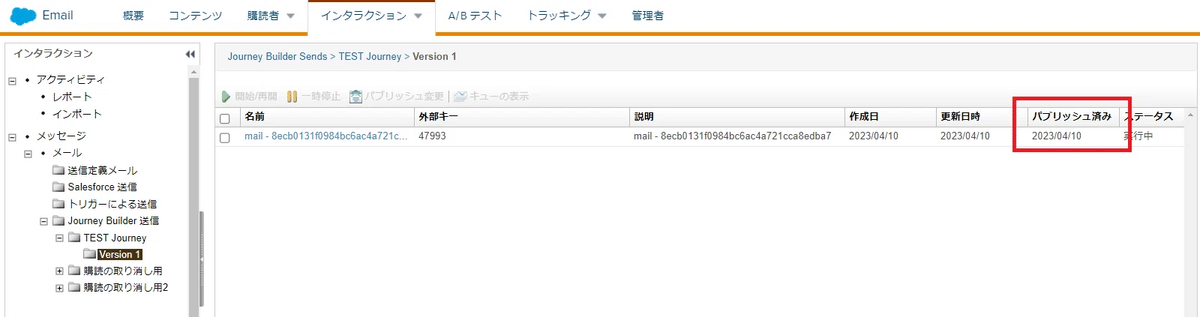
結果の確認
「パブリッシュ済み」の項目に最終公開日が表示されます。こちらは CST ではなく JST で表示されています。
注意点として、この項目には「時分秒」が含まれないため、同日に更新した場合に新しい公開分かどうかは判別できません。
💡 この方法は、簡易な確認には適していますが、詳細な調査が必要な場合は次の方法をご利用ください。
2. Query Studioで確認する方法
メールアクティビティの「完了」ボタンを押すと、新しいジョブ ID が発行されます。このジョブ ID を検索することで、更新の詳細(日時や実行者)を確認できます。
手順 1:アクティビティ ID を取得
まず、対象のメールアクティビティのアクティビティ ID を取得します。「アクティビティ ID の簡単な取得方法」を過去記事で紹介していますので、そちらを参考にしてください。
手順 2:SQL クエリを実行
以下の SQL クエリを Query Studio に入力して実行します。************** の箇所に、手順 1 で取得したアクティビティ ID を入力してください。
SELECT j.JobId,
       j.Category,
       j.AccountUserID,
       DATEADD(hh, 15, j.PickupTime) AS PickupTime
FROM _job j
JOIN _JourneyActivity ja
ON j.TriggererSendDefinitionObjectId = ja.JourneyActivityObjectId
WHERE ja.ActivityId = '*******************************'
AND j.Category LIKE 'version%'
AND j.PickupTime IS NOT NULL
結果の確認
ジョブ ID が複数レコード取得されますので、最新の PickupTime が直近で「完了」ボタンをクリックした日時となっているか確認します。

このとき、誰がメールアクティビティを変更したかについて確認したい場合は、AccountUserID の列で確認ができます。この AccountUserID は数字が表示されるだけで、ユーザー名が表示されるわけではありません。
この AccountUserID がユーザー名と関連付けられているリストは、下記のエクセルの通り、監査ログ(Audit Trail Activity Log)から取得可能ですが、この監査ログに掲載される対象者分の AccountUserID しか分かりませんので、各 AccountUserID ごとにジョブ ID を検索することで「誰がどのユーザー ID であるか」の関連リストを予め作っておくことをオススメします。

この AccountUserID に関して、Winter '25 の新機能リリースにより「ジャーニーの監査ログ」から、AccountUserID(ユーザー ID)とユーザー名が取得できるようになりましたので、そちらから取得する方が早いと思います。

今回は以上です。
