
【第246回】 Marketing Cloud Next : コンテンツのブランド設定

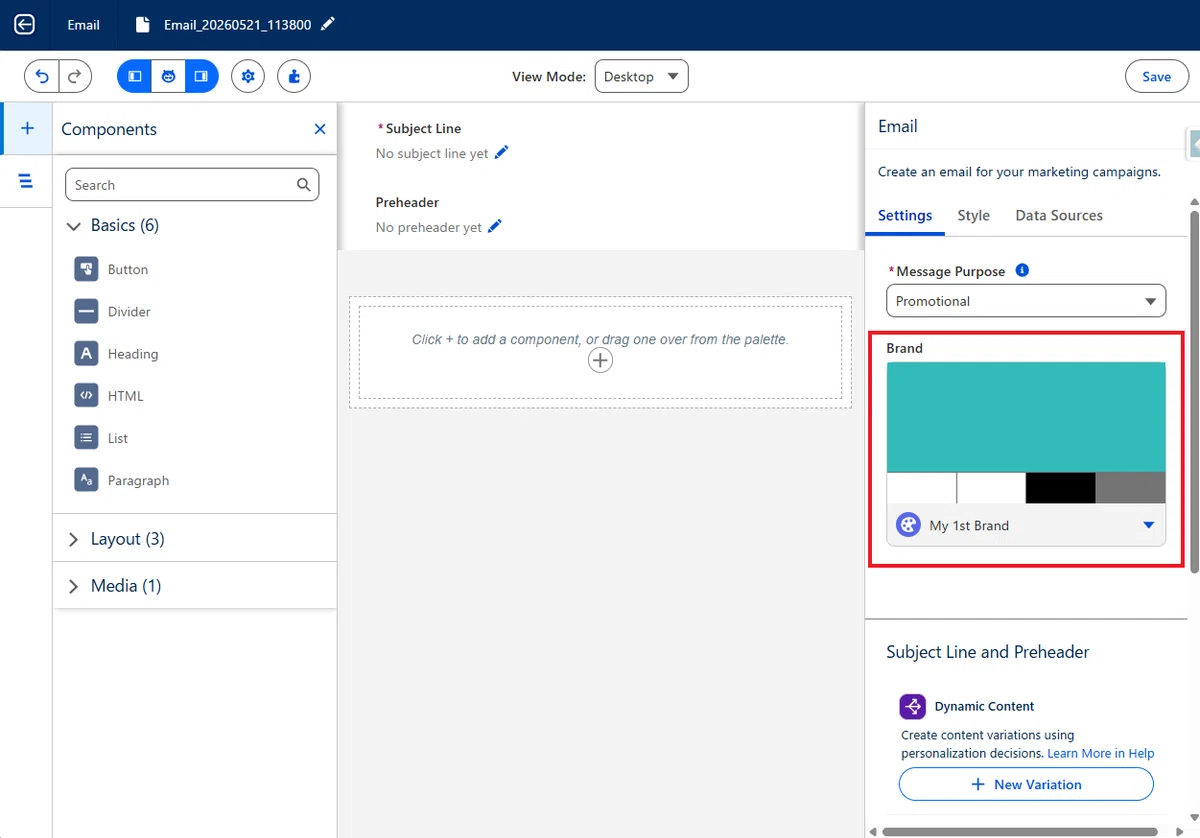
Marketing Cloud Next Growth & Advanced Editions で、新規のメールコンテンツの作成を開始すると、最初に目に入るのが右側のパネルに見える「ブランドを選択」というボタンです。
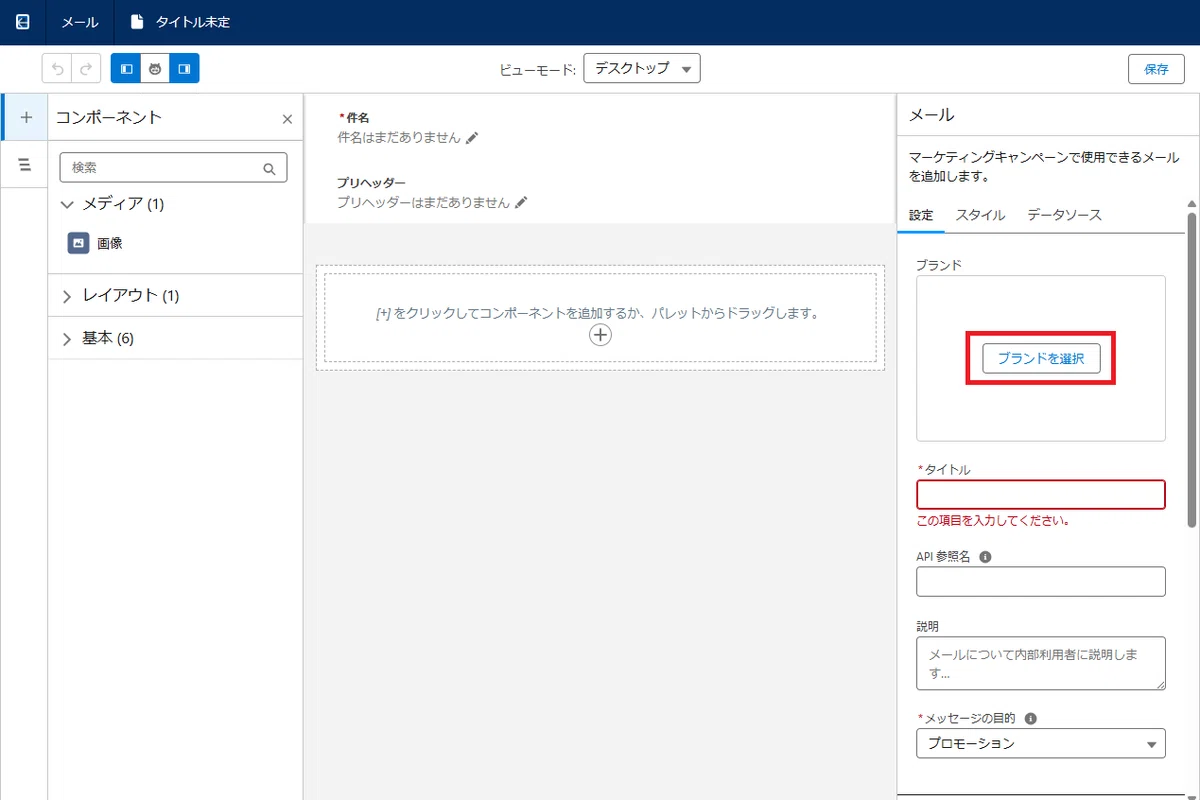
このブランドは、メールコンテンツに会社が事前に定義された会社の定型となる「色」「フォント」「ボタンスタイル」「ブランドアイデンティティ」「ブランドトーン」を組み込める機能となっています。
本記事では、この「ブランド」で設定できる内容について解説します。
新しいブランドの作成方法
新しいブランドの作成は以下の手順で行います。
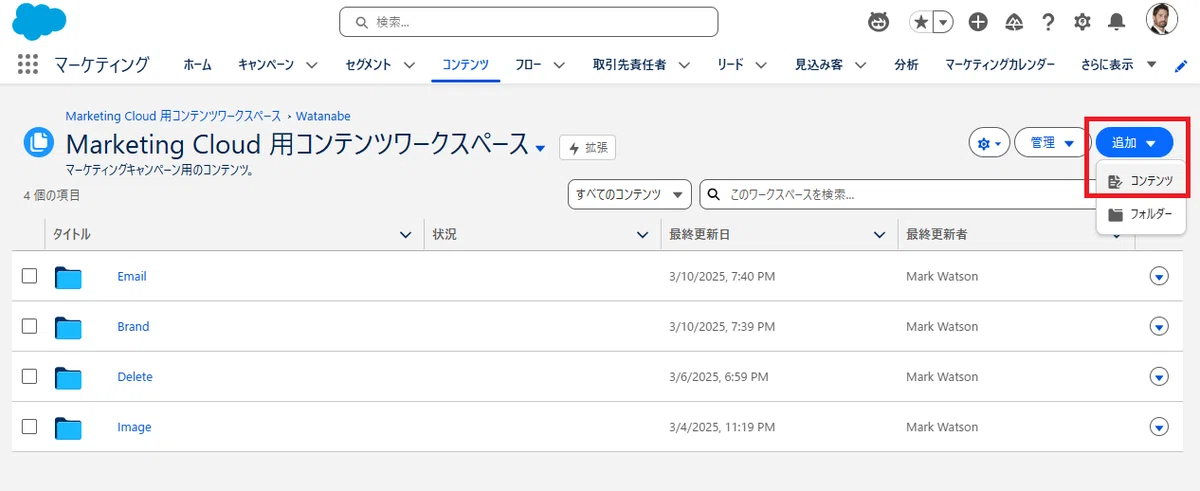
1. コンテンツでブランドを追加
コンテンツタブから Marketing Cloud ワークスペースに移動し、右端の「追加」ボタンをクリックし、「コンテンツ」を選択します。
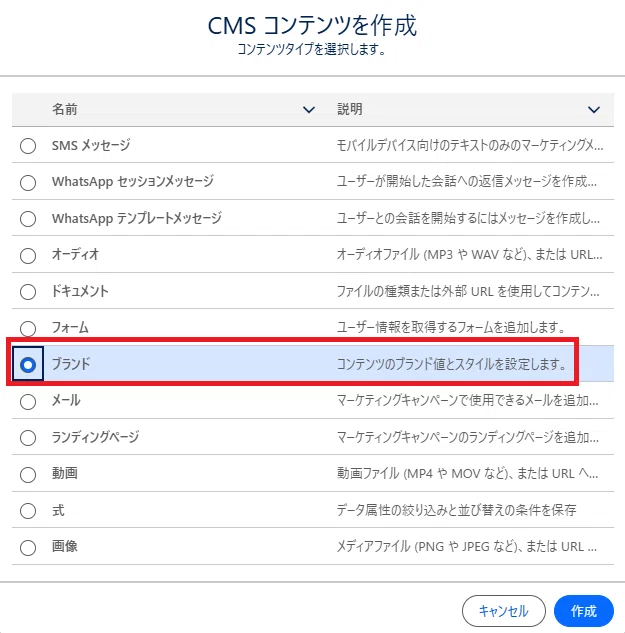
2. コンテンツタイプで「ブランド」を選択
次に、コンテンツタイプとして「ブランド」を選択します。
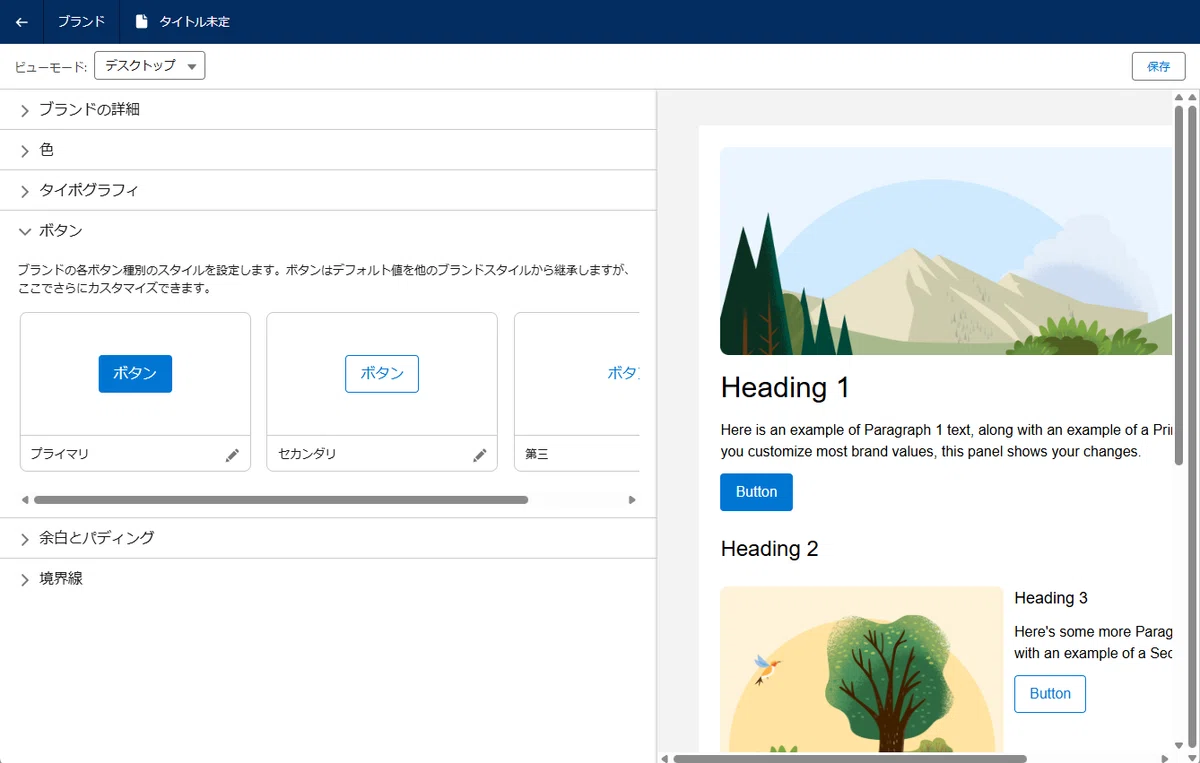
3. ブランド設定の編集画面
編集画面に遷移します。ここで以下の項目を設定することで、会社のスタイルを統一することが可能です。
色
フォント
ボタンスタイル
ブランドアイデンティティ
ブランドトーン
ブランドの詳細
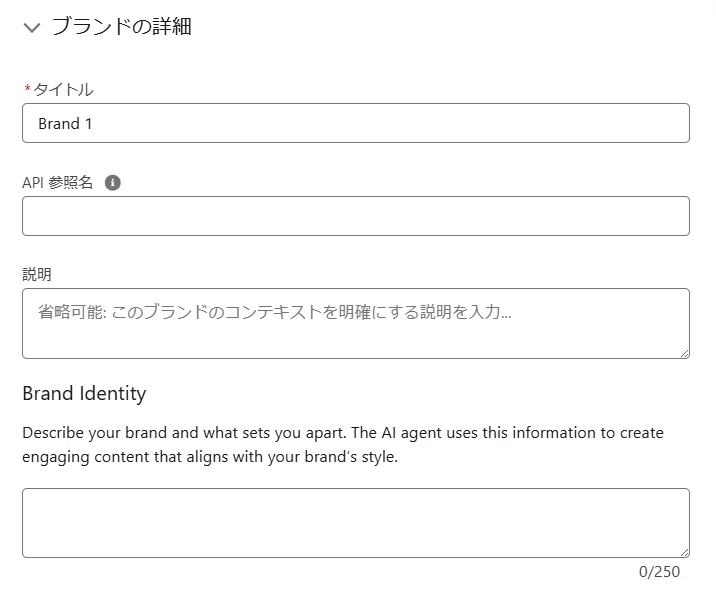
まず、ブランドの詳細では、このブランドの名称・説明、ブランドアイデンティティ、ブランドトーンを設定します。
生成 AI 機能を活用して、メール件名、プリヘッダー、メール本文を生成する際にこの情報が利用されます。
ブランドアイデンティティ
ブランドアイデンティティでは、会社やブランドの説明を入力します。例えば、その会社が物流業なのか、小売業なのかによって、生成 AI が作成するコンテンツのトーンや内容に大きな違いが生じます。この設定を行うことで、より適切で効果的な文章を生成することが可能になります。
ブランドトーン
ブランドトーンでは、生成 AI が使用する語調を設定します。通常はプロフェッショナルなトーンがデフォルトですが、以下の 5 つのトーンから選択することができます。また、必要に応じてブランドのトーンに合わせた細かい調整も可能です。この指示は、下の例のように「自然言語」で行います。
プロフェッショナル
カジュアル
緊急
好奇心に満ちた
平易

これらの設定により、生成 AI がブランドのアイデンティティとトーンに沿ったコンテンツを一貫して作成することが可能になります。
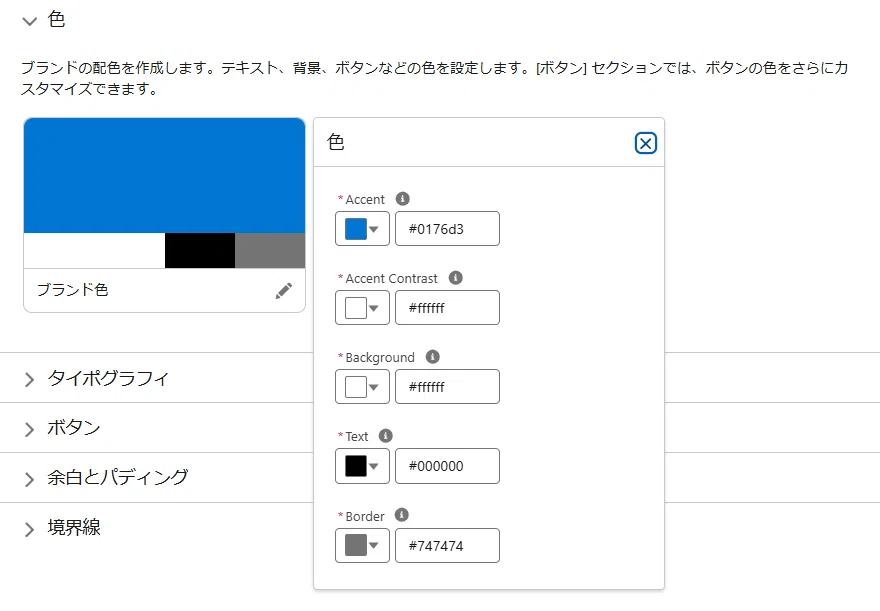
色
テキストの色や背景色など、標準設定を変更したい場合に便利です。
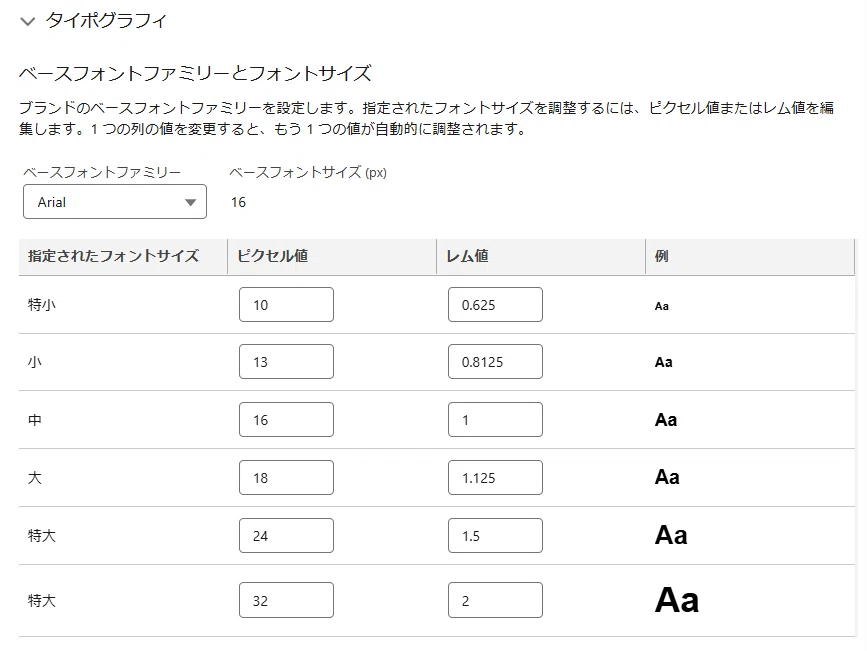
タイポグラフィ
フォントの種類やサイズを設定します。特にメールではベースフォントサイズ 16 pxを維持し、最低でも 12 px以上にするのがおすすめです。レム値とは、ベースフォントサイズを 1 としたときのパーセンテージのことです。
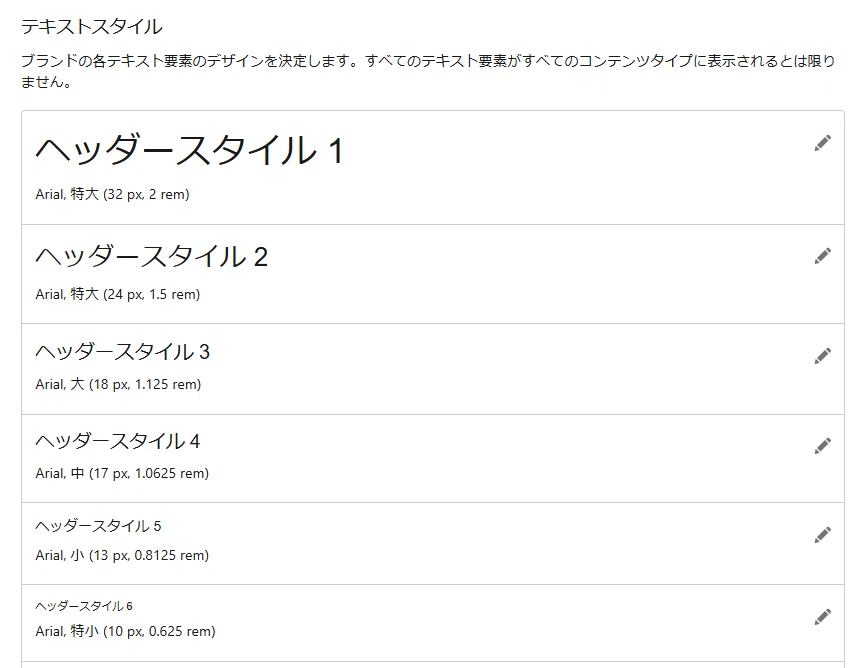
さらに、テキストスタイルも細かく設定ができます。
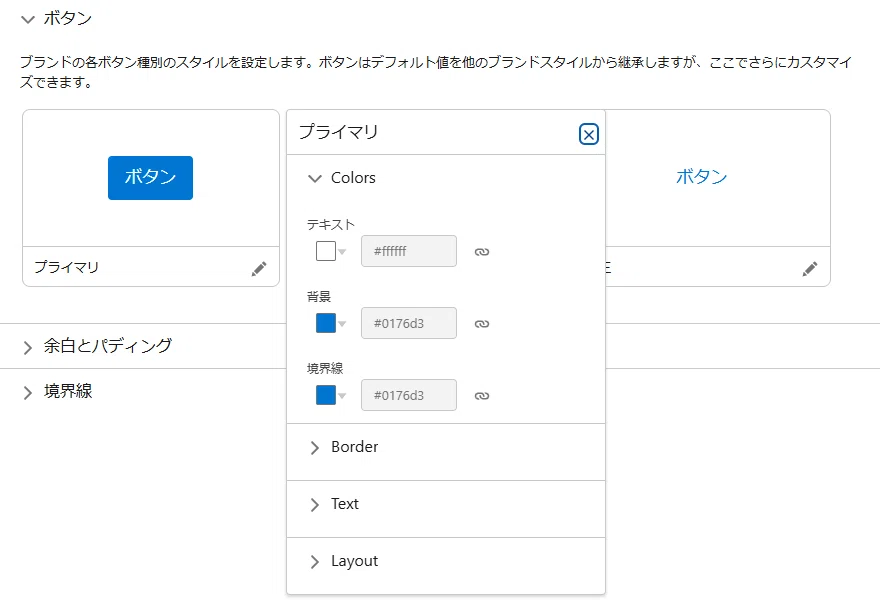
ボタン
ブランドイメージに合わせてボタンのスタイル(色や形状など)を調整します。デフォルトでは青色の背景のボタンです。
余白とパディング
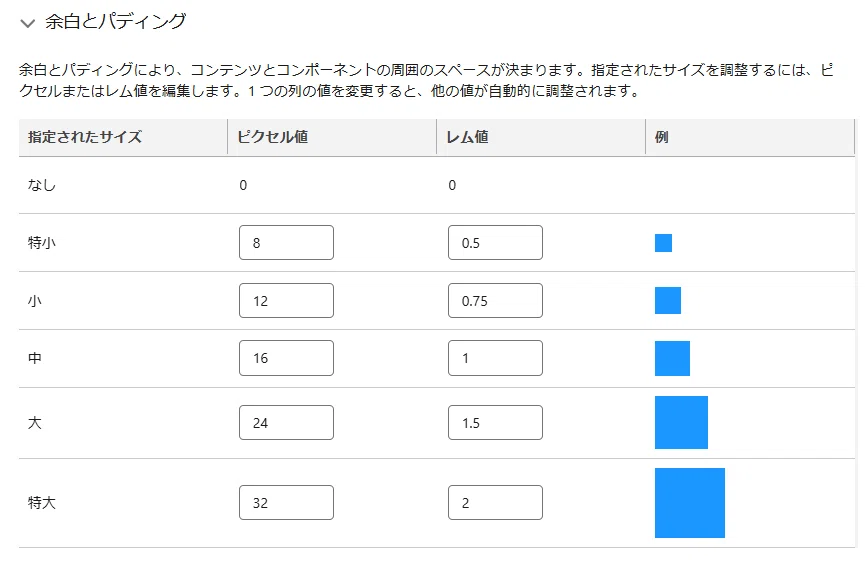
余白とパディングに関してはメールの見た目を大きく左右します。本来、プレビューを見ながら設定すべきものですが、プリセット(大・中・小)を頻繁に使用する場合は、事前に定義することをオススメします。
境界線
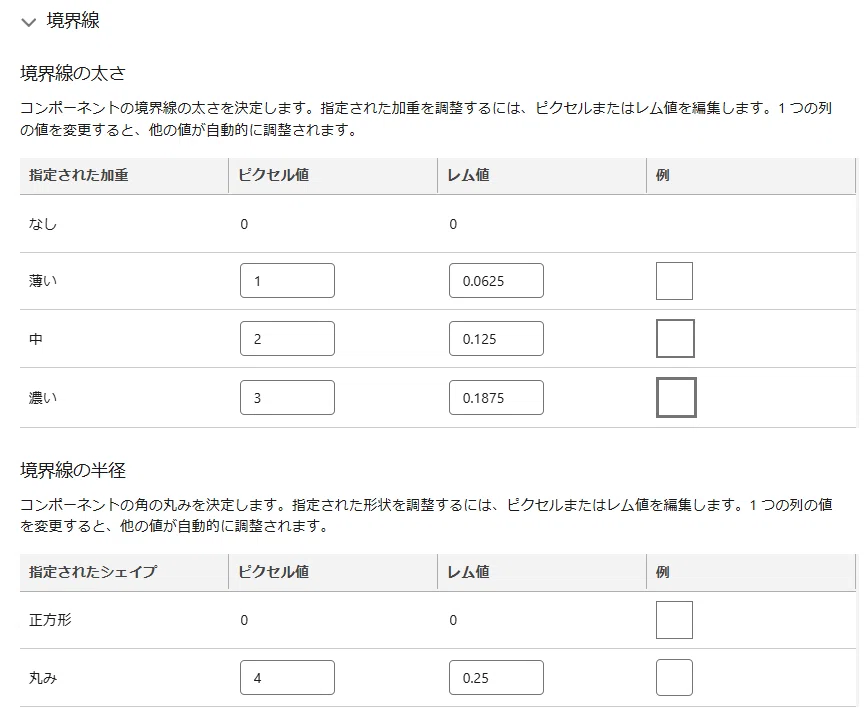
境界線の太さや角の丸みを設定できます。
デフォルトブランドの設定方法
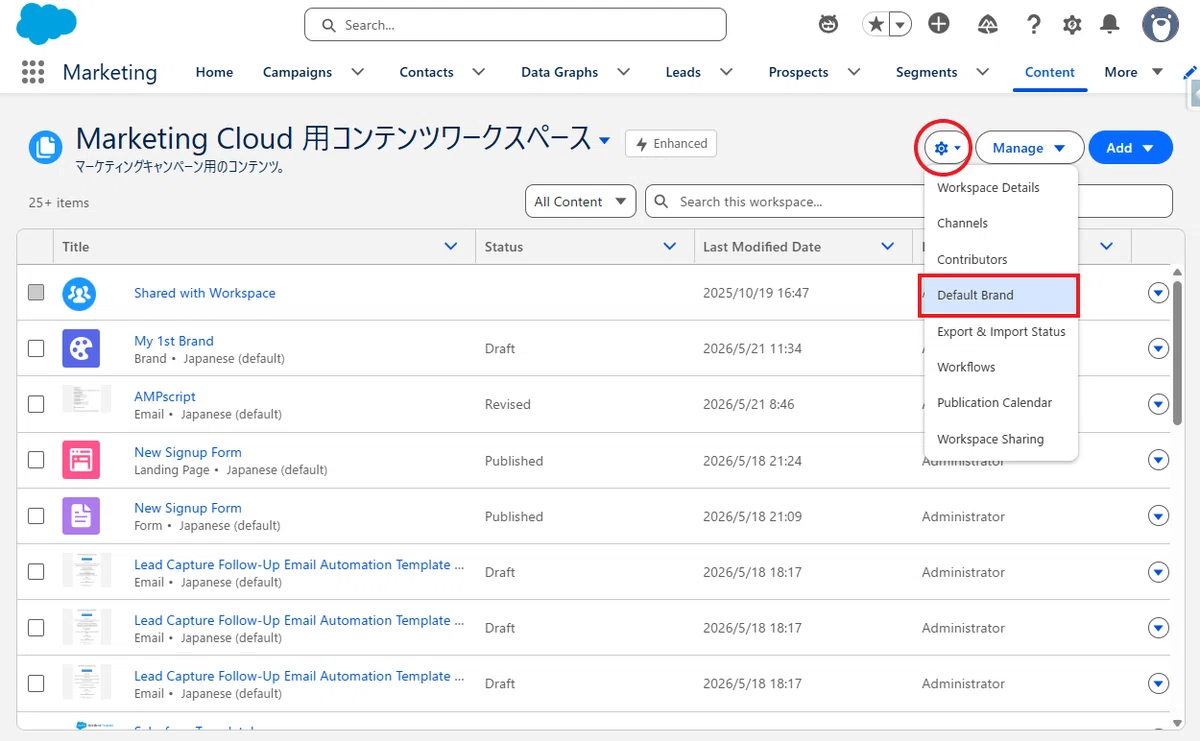
Marketing Cloud のワークスペースに対して、デフォルトのブランドを設定して、自動的にブランドを割り当てて、時間を節約することができます。
1. ワークスペースを開き、設定ボタンから「デフォルトのブランド」を選択します。
2. ブランドを設定して保存します。
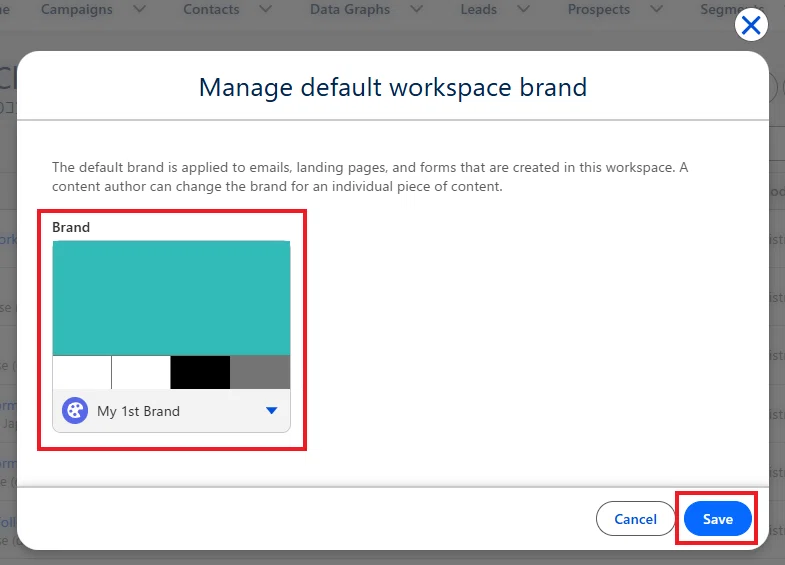
3. 設定した後は、新規コンテンツに対して、自動的にブランドが割り当てられます。
いかがでしたでしょうか。
「ブランド」を活用することで、メールコンテンツの見た目やトーンを統一し、制作の効率を高めることができます。特に 頻繁に同じデザインを使用する場合には、この設定を検討してみてください。
注意点:一度コンテンツ公開した後に、使用しているブランドの中身を更新しても、公開済みのコンテンツの中身は変更されません。更新するには、コンテンツを一度「非公開」にして、再度「公開」し直してください。
今回は以上です。
