
【第247回】 Marketing Cloud Next : マーケティングフローの基本的な機能

Marketing Cloud Next Growth & Advanced Edition では、フローを活用してマーケティングシナリオを実行します。本記事では、マーケティングフローの基本機能と注意点について解説します。
「マーケティングフローの基本的な要素」については、以下の記事を参照してください
マーケティングフローの基本構造と操作感
Flow Builder の操作感は Journey Builder に非常に近く、次のような要素を組み合わせてフローを構築します。
セグメント や スケジュール を配置
メッセージ要素 や 待機要素 を追加
決定要素(判断分岐)や STO(送信時間の最適化)を設定
終了条件 を設定
再結合モード(再エントリーモード)を決定
このように、基本的な操作は Journey Builder とほとんど同じですが、細部にいくつか仕様の違いがあります。
主要な仕様と動作の違い
1. セグメントと実配信数の動作
Flow Builder では、「エントリーソース」という用語はありません。配信直前にセグメントを編集して新たに絞り込んでも、実際には、最後に「公開」されているセグメント が配信に使用されます。
たとえば、配信の直前に新たな条件でセグメントを 2 名に絞り込んだとしても、最終公開時のセグメント が 7 名であれば、その 7 名に対してフローが実行されるので注意が必要です。
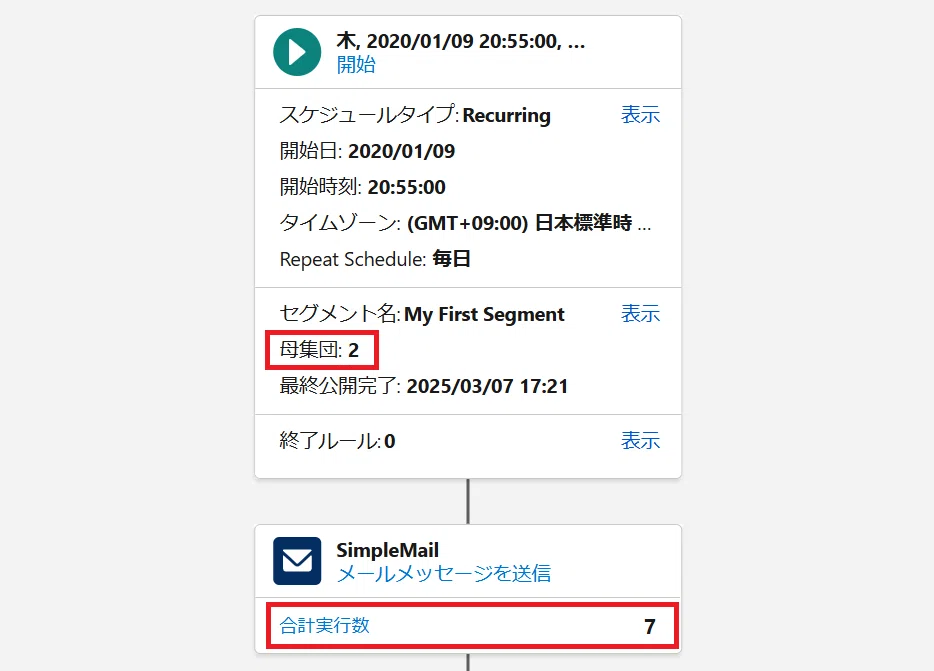
この点につき、Marketing Cloud Engagement にはない特徴として、フロー実行直前にセグメントを自動で「公開」してくれるオプションが用意されています。

このオプションは非常に便利ですが、「公開」後に最大 2 時間の準備時間が必要となる場合があり、フローの開始が遅れることがあります。
たとえば、14 時にメールを配信するスケジュールの場合でも、事前に最新セグメントを公開していないと 15 時に配信がずれ込むなど、想定していない時間帯に送信される可能性があるため、時間に制約があるメール配信の場合は注意が必要です。
補足:「公開」の概念をわかりやすく解説
Journey Builder(MC Engagement)の場合
データエクステンションを作成することが、すでに「セグメントを作成し、公開する」ことと同義です。
つまり、「公開」作業は別途行う必要はありません。
実質的には、データエクステンションを作った時点で「公開」されている状態であると理解すると分かりやすいです。
Flow Builder(MC Growth & Advanced Edition)の場合
セグメントを作成した段階では、まだ、仮の状態にあります。
この状態では、セグメントが完成していないイメージです。
「公開」することで初めて配信リストとして確定します。
セグメント作成直後は「宙に浮いた仮の状態」であることを意識してください。
この「宙に浮いた仮の状態」のまま、送信されません。あくまで「最終公開したセグメント」を使って送信されます。
2. スケジュールの種類
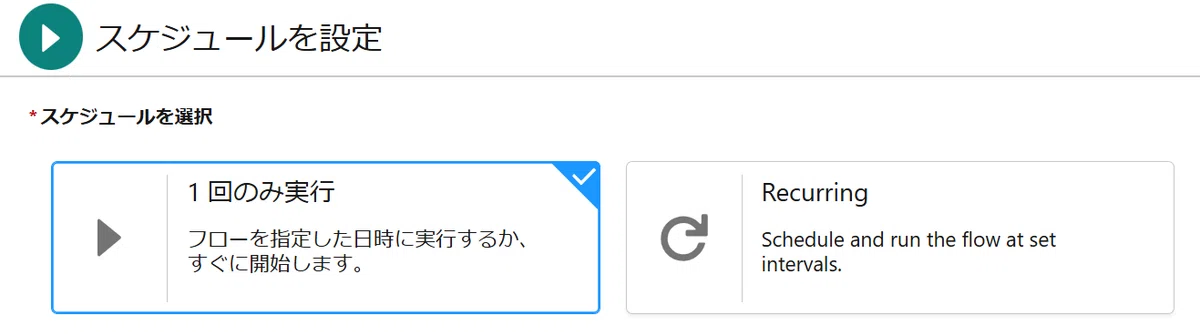
スケジュールの種類は「1 回のみ実行」か「定期的に実行(Recurring)」のどちらかを選択します。
3. 開始時刻は 1 分単位で設定できる
スケジュールを決める際は、1 分単位でフローの開始時刻を設定できます。

4. 繰り返し設定の制限
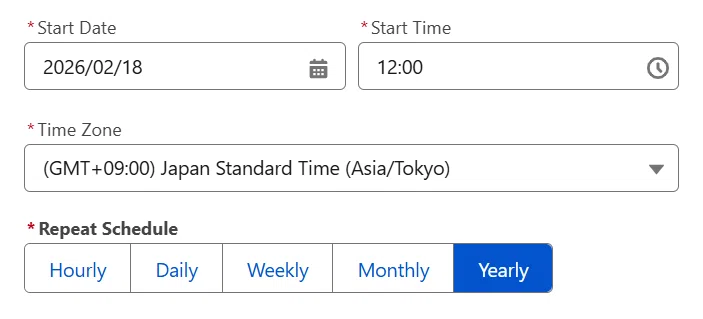
現在、繰り返し設定は「毎日」または「毎週」に限定されています。
「時間」単位や「月」単位での設定ができないため、柔軟性に欠ける部分があります。今後のアップデートに期待します。

こちらは Spring '26 でアップデートされました。これにより「時間」「月」「年」単位で、詳細なスケジュールが設定できるようになりました。
5. 再エントリーモード
Flow Builder では、Marketing Cloud Engagement での「再エントリーモード」に相当する機能が「再結合モード(Rejoin Mode)」と呼ばれます。選択肢は以下の通りです。
常に(いつでも再エントリー)
完了後(完了後のみ再エントリー)

こちらですが、Summer ' 25 のアップデートにより、「なし」というオプションが登場しました。
なし(再エントリーなし)が新登場

6. 一回実行について
Marketing Cloud Engagement 同様、Flow Builder でも「特定の日時に開始」または「有効化の直後に開始」のいずれかを選択できます。
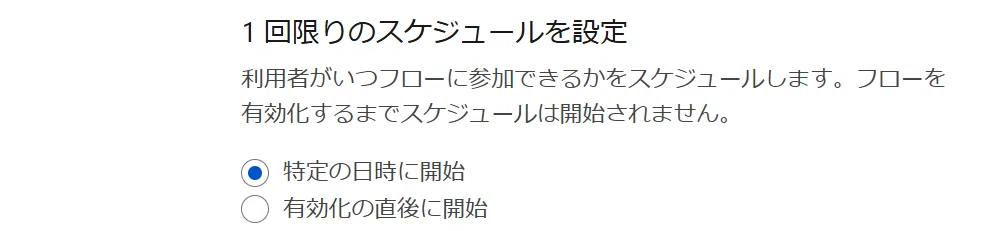
※ 但し、フロー実行直前にセグメントを自動で「公開」してくれるオプションを使用している場合、「有効化の直後に開始」のオプションを選択しても、すぐには配信されないことに注意が必要です。
フローの無効化(停止作業)とバージョン管理
1. 無効化(Deactivate)の種類
フローの無効化について、以下の 2 つの選択肢があります。

1. 無効化(Deactivate)の種類
フローの無効化とは、フローを停止する処理のことです。Marketing Cloud Engagement では「停止」処理は、②「無効化して作業をキャンセル」に該当しますが、Marketing Cloud Next のフローでは、以下の 2 つのオプションが選択できます。
①「無効化して作業を完了」
フローのステータスは「完了」になります。
無効化後、新規の受信者はエントリーしなくなります。
エントリー済みの受信者に関しては、処理が停止せず、現在パスを進行中の受信者はそのままフローを進みます。
Marketing Cloud Engagement で言うところの「終了中」になります。
②「無効化して作業をキャンセル」
フローのステータスは「キャンセル済み」になります。
無効化後、新規の受信者はエントリーしなくなります。
エントリー済みの受信者の処理は完全に停止し、現在パスを進行中だった受信者も、その時点でフローを進まなくなります。
Marketing Cloud Engagement で言うところの「停止」の挙動に近いですが、一部挙動が異なります。それは受信者は、強制的にフローから削除されず、パスの上にそのまま残り続ける点です。
上記の点は、再結合モードを「完了後」(完了後のみ再エントリー)にした時に影響します。
前述の通り、強制的にフローから削除する手段がないので、再結合モードで「完了後」を選択している場合、パスの上にそのまま残り続けている受信者
に対して送信ができなくなります。これを少なくとも送信できるようにするには、無効化する際に、①「無効化して作業を完了」のオプションを選択して、フローを最後まで完了させる必要があります。
この点が、Marketing Cloud Engagement の「停止」の挙動と違いとなります。Marketing Cloud Engagement の「停止」の挙動は、無効化と同時に、受信者のパス上からの強制削除が行われるため、「完了後のみ再エントリー」の場合であっても、新バージョンで再び送信が可能です。
注意点
一度でも ① or ②を選択して確定したは、その後、別のオプションへの切り替えはできません。
「無効化して作業を完了」を選んだ場合でも、「一時停止」の機能を使用することで、事実上「無効化して作業をキャンセル」と同じように、受信者がパスを進まない状況を作ることが可能です。
2. 新しいバージョンの有効化
フローで新しいバージョンを有効化すると、旧バージョンは自動的に ① の「無効化して作業を完了」(ステータス:完了)の状態になります。
注意点
旧バージョンに既にエントリーしている受信者はそのままパス上に残り続け、処理は停止せず、現在進行中の受信者は そのまま進みます。
旧バージョンを強制的に停止したい場合ですが、前述の通り、別の選択肢である ②「無効化して作業をキャンセル」(ステータス:キャンセル済み)に切り替えることはできません。この場合は、旧バージョンに戻って「一時停止」機能で、処理が進むのを止めることが可能です。
注意点と独自機能
1. 待機要素(Element)の動作
Flow Builder では、一時停止中でも 待機期間は進行 します。Marketing Cloud Engagement のように一時停止中に待機の期間を延長させるオプションはありません。このため、一時停止中に待機期間が満了している場合、再開直後にメールが即座に送信されることがあります。
2. 定期実行の場合、過去の日付でもスケジュール可能
Flow Builder では、スケジュールが定期実行の場合、過去の日付でも開始可能です。例えば、2020 年 3 月 10 日 15:00 のように、過去の日付を設定しても、現在の 15:00 からフローが実行されます。これは、未来の日付しか指定できない Marketing Cloud Engagement にはない柔軟性になります。
3. 有効化後でも編集モードに戻せる条件
フローを有効化したものの、まだ、連絡先が一度も流れていない状態(スケジュール済み)であれば、無効化をクリックすることで設定を再編集することが可能です。ただし、連絡先が流れ始めた後の状態では、設定を変更するためには、新しいバージョンを作成する必要があります。
4. メールコンテンツの最新化について
ヘルプドキュメントによれば、コンテンツを編集して保存した後に「再公開」をすることで、最新の内容が反映されるとされています。
しかし、私の環境で実際に試したところ、稀に古いバージョンが送信されるケースがありました。おそらくタイムラグと思われますが、それは一定の期間ではありません。新しいメールコンテンツを確実に反映させるには、新しいフローバージョンを作成したうえで、メール要素を一度削除してから再設定するのが効果的だと考えられます。
終了条件について
Flow Builder にも、Marketing Cloud Engagement 同様の 終了条件(Exit Criteria)が設定可能です。
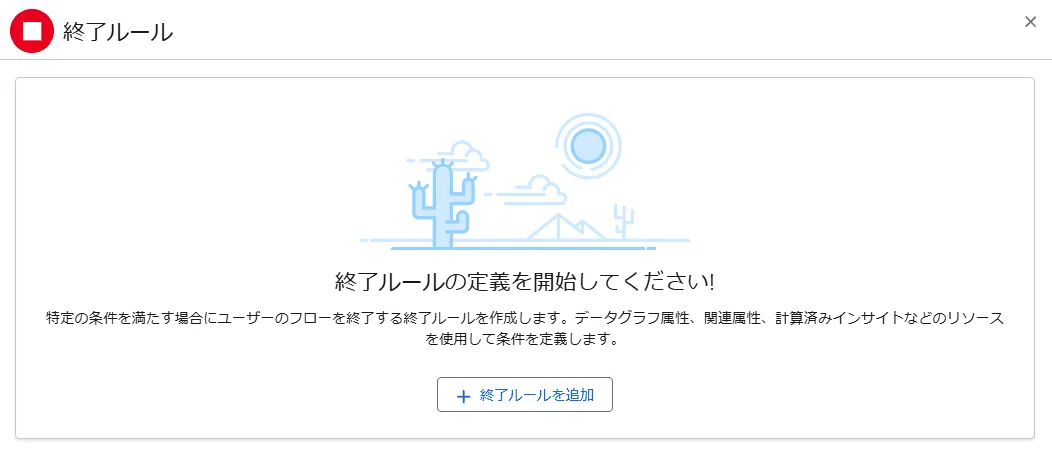
終了条件は、開始時(エントリー時点)と待機終了時に評価されます。
最大 10 個まで条件を設定できます。
条件には以下が利用可能です。
グローバル属性
データグラフの直接属性
データグラフにリンクされている関連属性
データグラフにリンクされている計算済みインサイトの属性
この終了条件を活用することで、対象外となった連絡先を自動的にフローから退出させることができます。
いかがでしたでしょうか。
Flow Builder は、Marketing Cloud Engagement の Journey Builder と非常によく似た操作性を持ちながらも、独自の仕様や制約があります。これらを正しく理解し、それぞれの特性を活かして設計することで、より効率的で柔軟なマーケティングシナリオを構築できます。
今回は以上です。
