
【第284回】 Marketing Cloud Next : Marketing Performance Intelligence

Marketing Cloud Next Growth & Advanced Edition では、Tableau Next を活用した「マーケティングパフォーマンス」をインストールすることで、次の 2 つの分析ツールが利用可能になりました。
①「マーケティングパフォーマンス」ダッシュボード
②「キャンペーンパフォーマンス」ダッシュボード
※ Summer '26 の新機能リリースでは、正式名称が Marketing Performance から Marketing Performance Intelligence に変更されました。
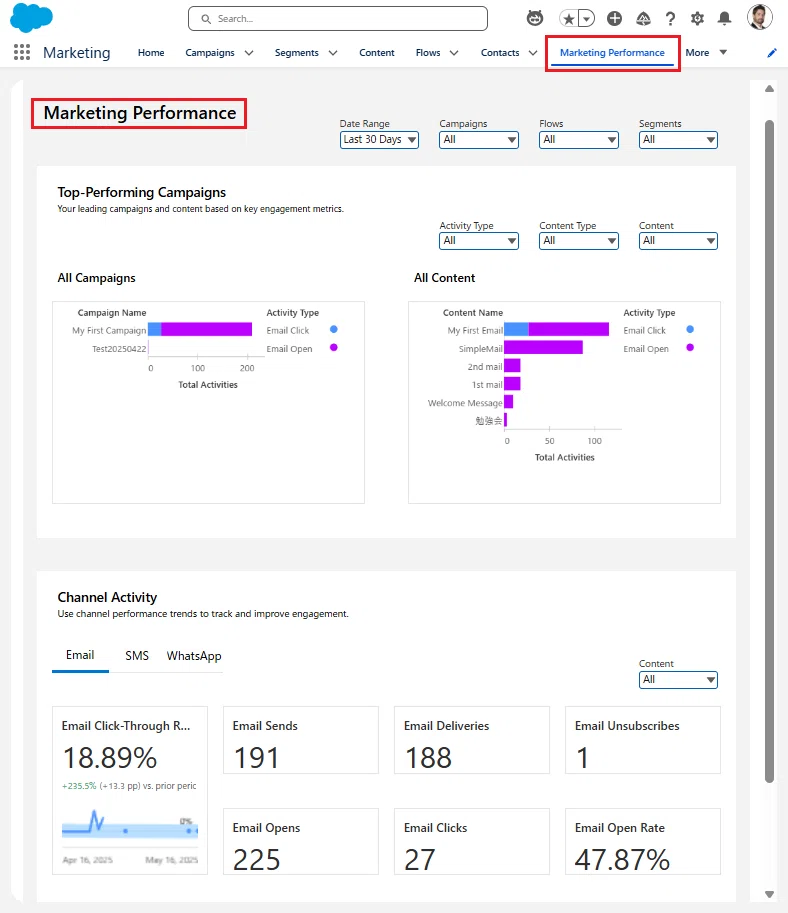
①「マーケティングパフォーマンス」ダッシュボード
このダッシュボードは「マーケティングパフォーマンス」タブからアクセスできます。キャンペーン別、チャネル別、フロー別、セグメント別の開封数やクリック数などの実績を表示し、クリックスルー率や配信到達率、バウンス率、購読取り消し率などの詳細なメトリクスを可視化します。
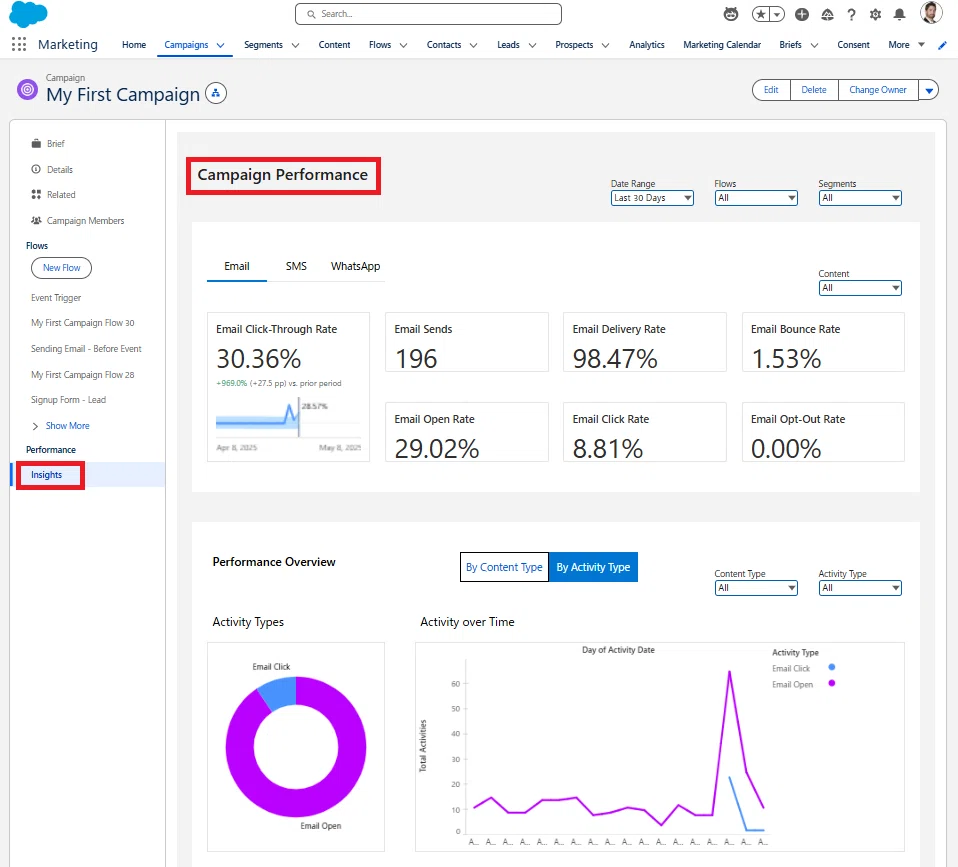
②「キャンペーンパフォーマンス」ダッシュボード
特定のキャンペーンのパフォーマンスを詳細に把握できるダッシュボードです。特定のキャンペーンページの左メニューにある「インサイト」からアクセスできます。アクティビティが発生した日付の範囲、フロー名、セグメント名、チャネル名(Email、SMS、WhatsApp)等を選択して成果を表示し、特定の期間内における詳細なメトリクスを簡単に可視化します。
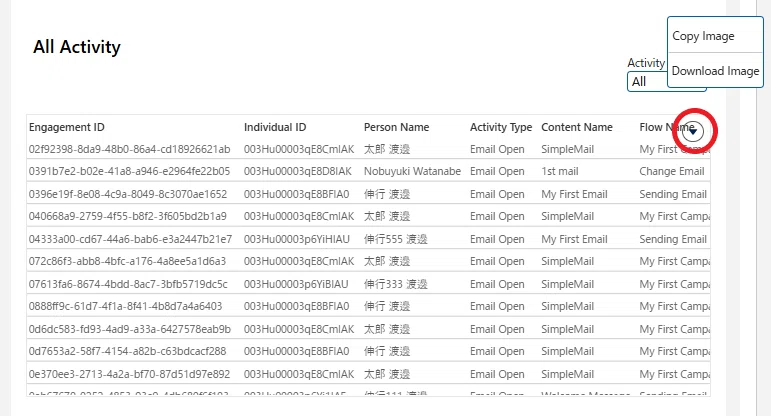
さらにメトリクスの可視化の他、キャンペーン内の開封やクリックのアクティビティリストも表示され、画面を切り抜いてコピーしたり画像としてダウンロードする機能も付いています。
前提条件
「マーケティングデータキット」のインストール(必須)
マーケティングデータキットを事前にインストールする必要があります。一度インストールしたものを「削除」したり、「再インストール」したりすることが可能です。
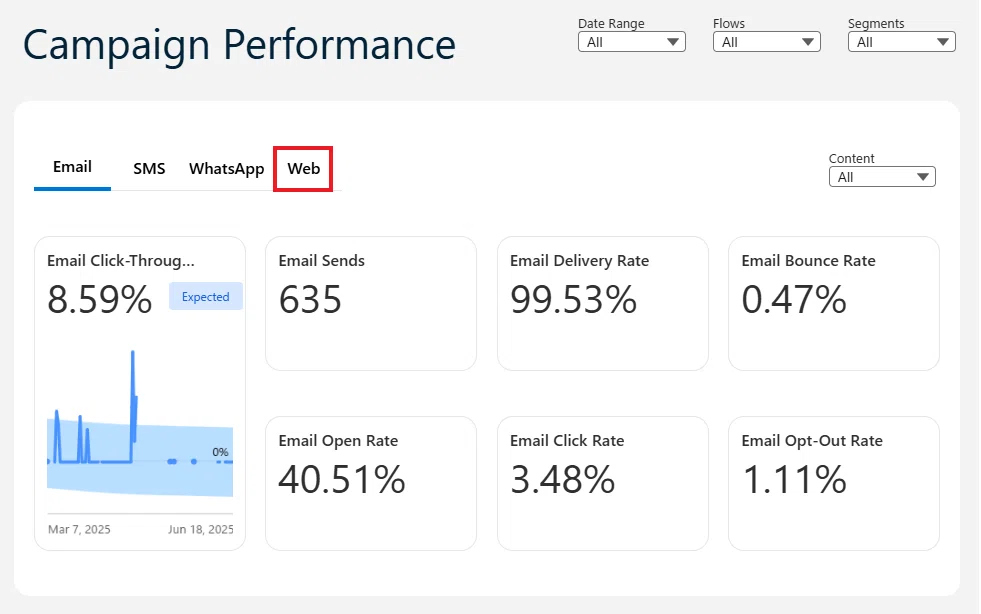
Web 追跡データの活用(オプション)
レポートに Web 追跡のデータを含める場合は、あらかじめ Web 追跡機能を設定する必要があります。設定が完了すると以下の通り、Web タブが表示されます。
権限セット
これらの機能にアクセスするには、以下の権限セットが必要です。
「Tableau Next Included App Business User」(日本語名:Tableau Next 付属アプリケーションビジネスユーザー)権限セット
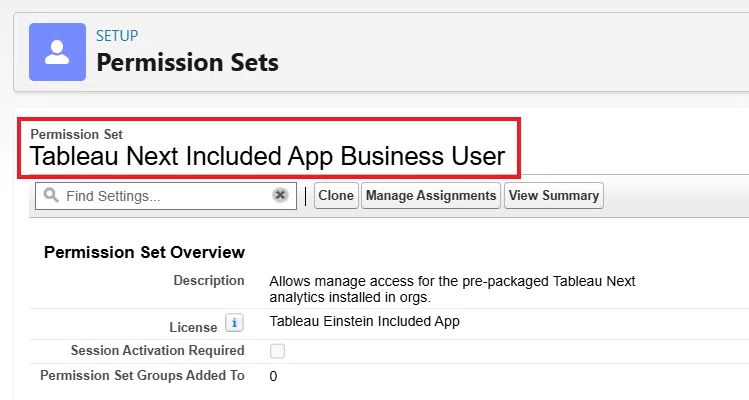
この権限セットを持つユーザーのみが「マーケティングパフォーマンス」タブにを表示し、アクセスできます。
マーケティングパフォーマンスの注意点
ダッシュボードの内容やレイアウトをカスタマイズできません。
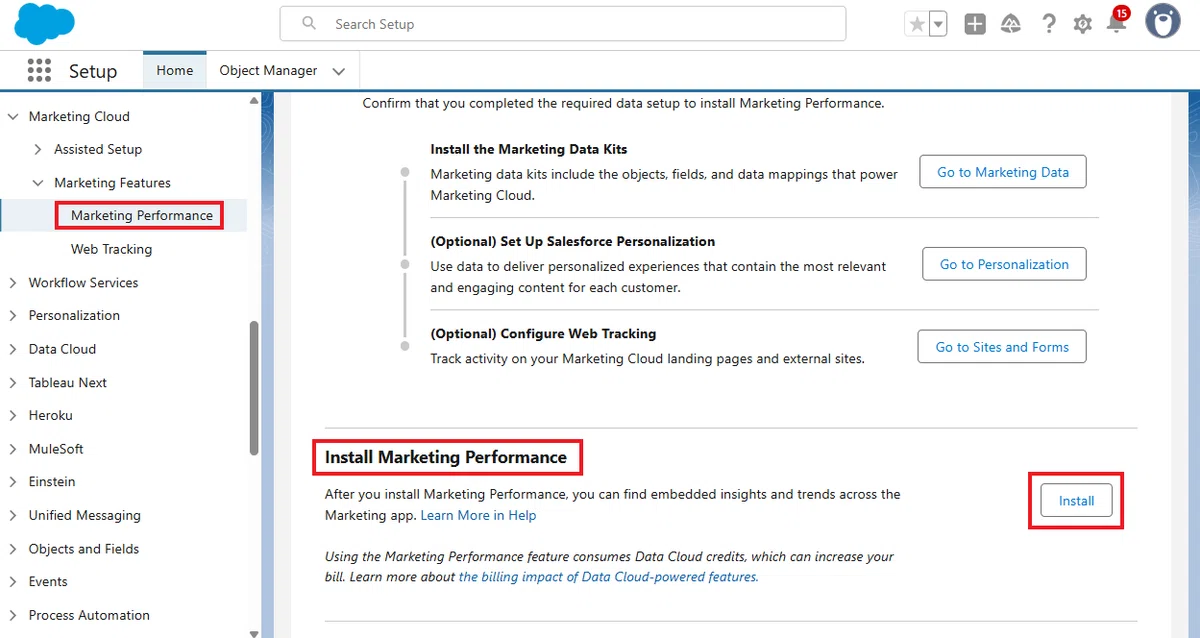
この機能を利用すると Data Cloud クレジットを消費します。
インストール方法
「設定」に移動
「Marketing Cloud」>「マーケティング機能」>「マーケティングパフォーマンス」を選択
インストールを実行
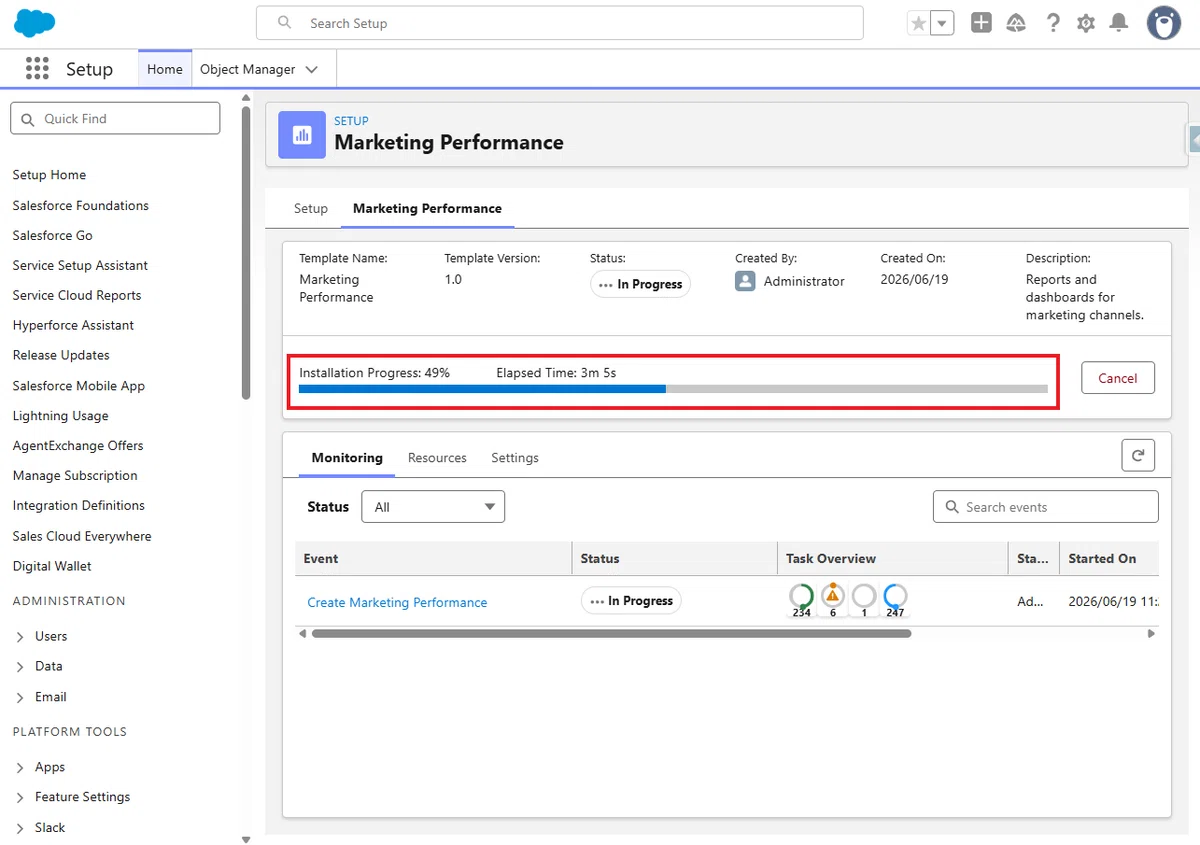
Summer '26 以降は、どこまでインストール処理が進んでいるかの進行状況が分かるようになりました。
いかがでしたでしょうか。
Summer '25 の新機能では、マーケティングパフォーマンスを強化する「送信」タブが、さらに追加され、マーケターがキャンペーンの成功要因や課題を深く分析できるようになりました。以下の記事を参考にしてください。
また、Lightning ページ に「Tableau Next Metrics コンポーネント」を配置できるようになったため、以下の通り、様々なメトリクスを自由に配置できるようになりました。
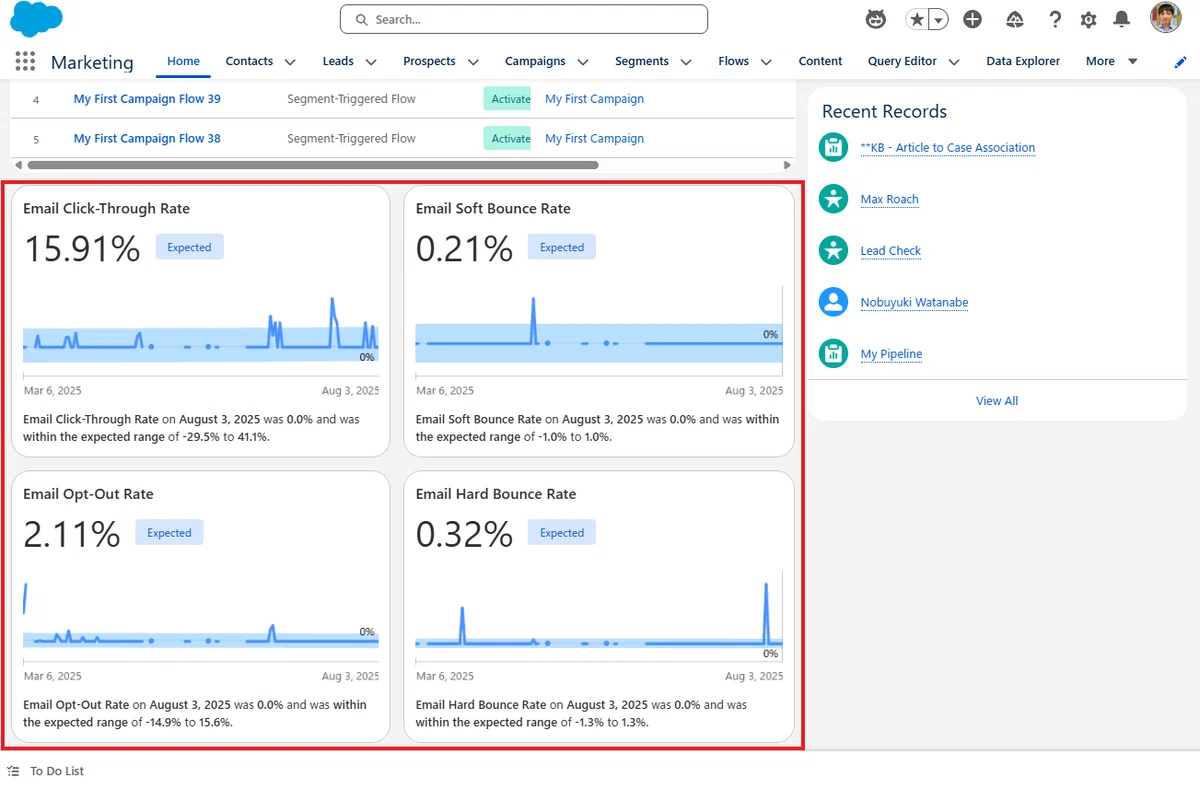
さて、今回紹介した「マーケティングパフォーマンス」は、Tableau Next を基盤とした次世代の分析ツールで、現状はまだまだ標準レポートとの大差はありませんが、今後さらに拡張性が高まることが期待されています。これらの機能を活用することで、マーケティング戦略をより効果的に運用し、目標達成への道筋を強化できるでしょう。ぜひ導入を検討してみてください。
今回は以上です。
