
【第251回】 Marketing Cloud Next : Einstein 送信時間最適化(STO)

Marketing Cloud Next(Marketing Cloud Growth & Advanced Edition)では、Flow Builder を用いてさまざまなマーケティングシナリオを実行できます。本記事では、Marketing Cloud Growth & Advanced Edition における Einstein 送信時間最適化(STO) について詳しく解説します。
Einstein 送信時間最適化(STO)が利用可能なエディション
Einstein 送信時間最適化(STO)は、Growth Edition および Advanced Edition の両方で利用可能な機能です。ただし、利用を開始するには以下の点に注意が必要です。
セットアップで有効化が必要
STO を有効化するには、事前に設定を済ませておく必要があります。エンゲージメントデータが必要
「開封」や「クリック」などの実際のエンゲージメントデータが必要になる場合があります。有効化後の準備期間
有効化してから機能が利用可能になるまでに最大 72 時間かかる場合があります。データグラフの設定
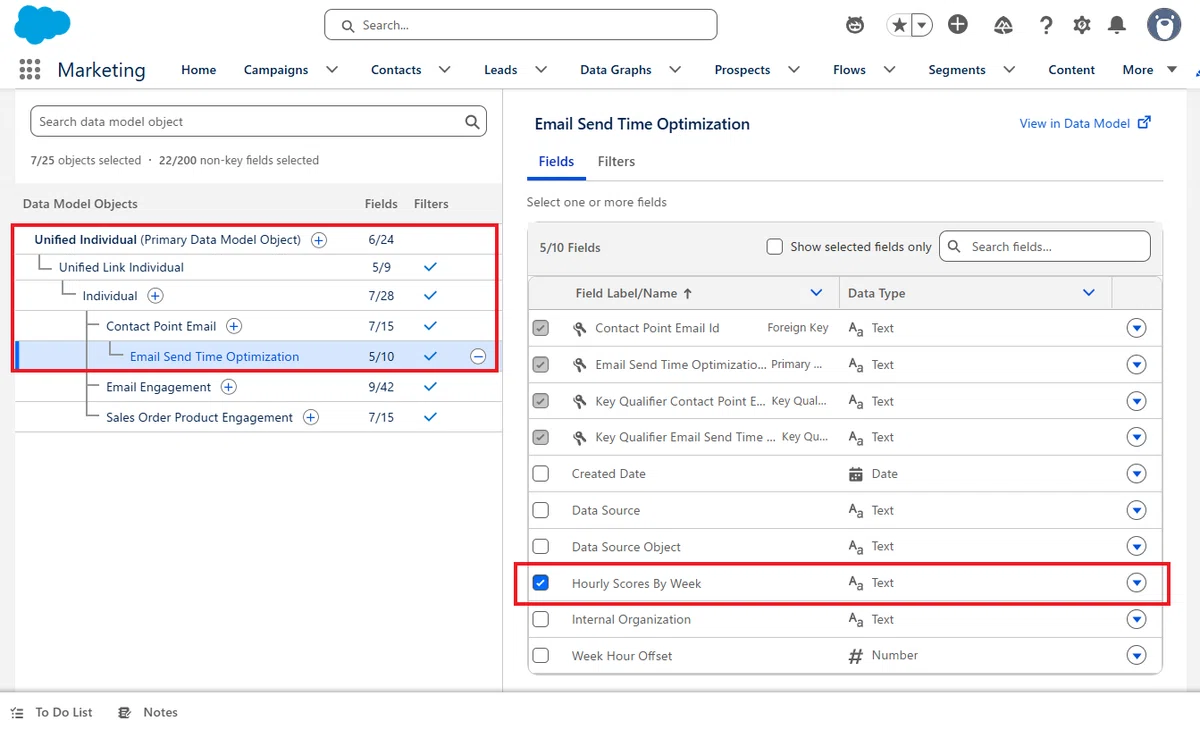
Unified Individual
→ Unified Link Individual
→ Individual
→ Contact Point Email
→ Email Send Time Optimization
を選択し、「Hourly Scores By Week」のチェックボックスにチェックを入れてください。
機能概要
Einstein 送信時間最適化(Send Time Optimization) は、送信対象の連絡先が過去 90 日間にどのようにエンゲージメントしたかのデータを機械学習によって自動分析し、その連絡先個別の最適な送信時間を予測する機能です。この予測を活用することで、メッセージに対するエンゲージメントの可能性を最大化できます。
新規顧客やデータ不足時の対応
過去 90 日間のエンゲージメントデータが不足している場合、新規顧客を含むその連絡先には「一般化されたモデル」(システムが決める最適な送信時間)を基にメッセージが送信されます。評価スケジュール
エンゲージメントデータの評価は週 1 回のみ実施され、Transactional メール(トランザクション分類)の送信は評価対象外です。データ品質スコアの向上方法
データ品質スコアを向上させるには、多くの連絡先に対し、可能な限り週の異なる時間帯にメッセージを分散して送信することが推奨されます。
設定時の考慮事項
Marketing Cloud Engagement との違い
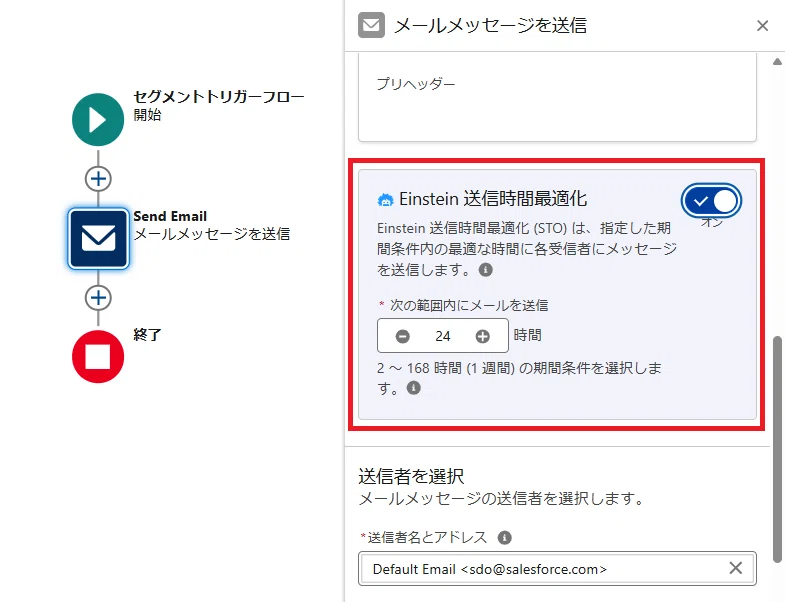
従来の Marketing Cloud Engagement では、Einstein 送信時間最適化(STO)は個別のアクティビティとして存在していましたが、Marketing Cloud Growth & Advanced Edition では、メール要素(Element)の中の機能の一部として存在します。
待機期間と送信タイミング
Einstein 送信時間最適化(STO)の待機期間満了後、メールの送信は、すべて「正時」(◯ 時 00 分のこと)に行われます。「正時」になるまでは待機となります。
以下に具体例を示します。
例:10 時〜17 時 59 分までに送信したいシナリオの場合
含まれる正時:10時、11時、12時、13時、14時、15時、16時、17時
設定例:8 つの正時が含まれることになるので、設定上、待機期間を「8 時間」と設定します
各正時のタイミングにメールが送信されるイメージです。
送信時間調整の注意点
送信時間を正確に管理するには、待機要素(Element)の設定を工夫する必要があります。例えば:
ケース1:10 時に送信を開始したい場合
9 時 59分 以前にメール要素(Element)に到達しておく必要があり、Einstein 送信時間最適化(STO)の評価が完了している必要があります。
推奨:9 時 30 分ごろにはフローを開始しておき、メール要素(Element)への到着に余裕を持たせます。
ケース2:複数通のメールを送信したい場合
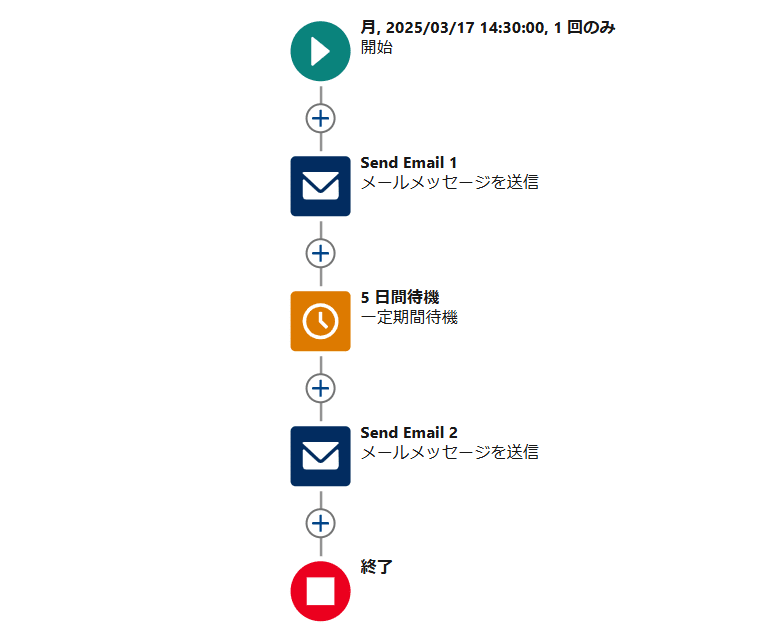
以下のシナリオを考えてみます。
1通目のメール要素(Element)
Einstein 送信時間最適化(STO)を「3時間」に設定
その後、「5 日間の待機」を設定
2通目のメール要素(Element)
Einstein 送信時間最適化(STO)を「3 時間」に設定
フローの開始タイミングと 1 通目の送信
1 通目のメールを 15 時、16 時、17 時に送信 したい場合、14 時 30 分にフローを開始 しました。ここまでは問題ありません。
2 通目の送信タイミング
では、2 通目は何時に送信されるでしょうか?
答えは、16 時、17 時、18 時、19 時、20 時 のいずれかです。
理由
1 通目が 15 時に送信された場合、その後の 5 日間の待機要素(Element)を経て、おそらく 15 時 1 分ごろ に 2 通目のメール要素(Element)に到着します。この場合、15 時(正時)の送信タイミングには間に合わないため、次の候補である 16 時、17 時、18 時 に送信されます。
同様に、1 通目が 17 時に送信された場合は、待機要素(Element)を経て 17 時 1 分ごろ に到着します。この場合も 17 時(正時)の送信タイミングには間に合わないため、次の候補である 18 時、19 時、20 時 に送信されます。
このように、送信時間がずれ込む可能性があるため注意が必要です。
回避策
送信時間のずれを防ぐには、待機要素(Element)の「特定の時刻に再開」のオプションを活用します。
例えば、以下のように設定を変更します。
単純に「5 日間待機」とするのではなく
「4 日間待機 +14 時 30 分まで待機」 に変更
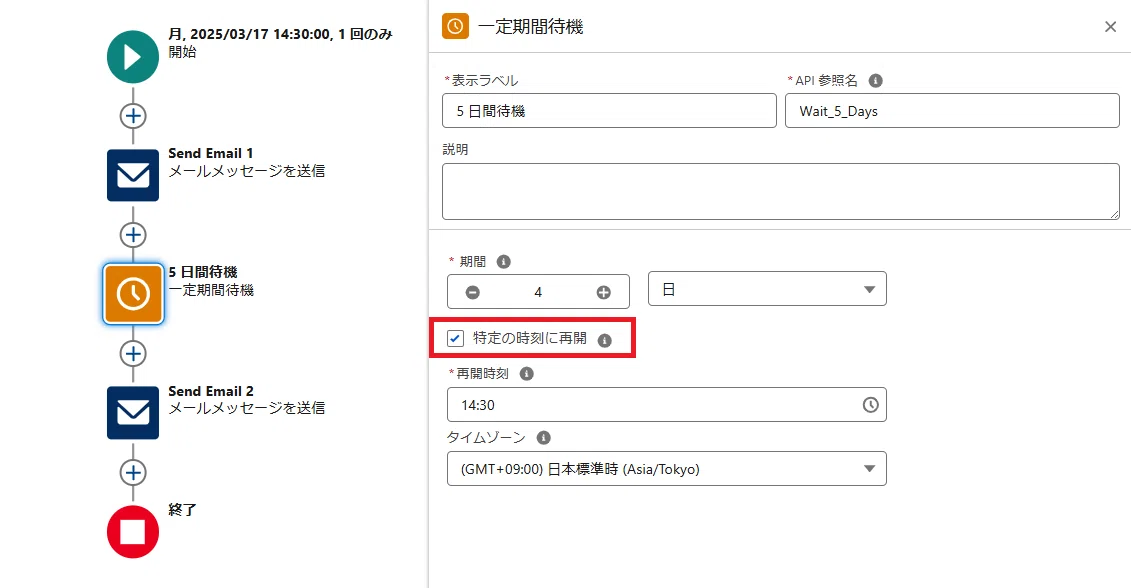
これにより、すべての連絡先が 2 通目のメール要素(Element)に到着するタイミングを制御でき、2 通目も 15 時、16 時、17 時に送信されます。
評価方法
Einstein 送信時間最適化(STO)の評価は、1 週間に 1 度 のみ行われます。評価の仕組みは以下の通りです。
評価対象
Commercial 送信分類で送信されたメールが対象。
メールアドレス ごとに、過去 90 日分のエンゲージメントデータ(❌統合個人ごとではない)を分析。
評価結果
分析した結果を「統合個人」に紐づけて返却します。
分析結果の監視
Data Cloud の DMO(データモデルオブジェクト)情報を使用することで、統合個人単位ではなく メールアドレス単位 で Einstein 送信時間最適化スコアを表示するグラフを作成できます。
このレポートは、以下の場所からアクセス可能です。
[Data Cloud] > [レポート] > Email Send Time Optimization
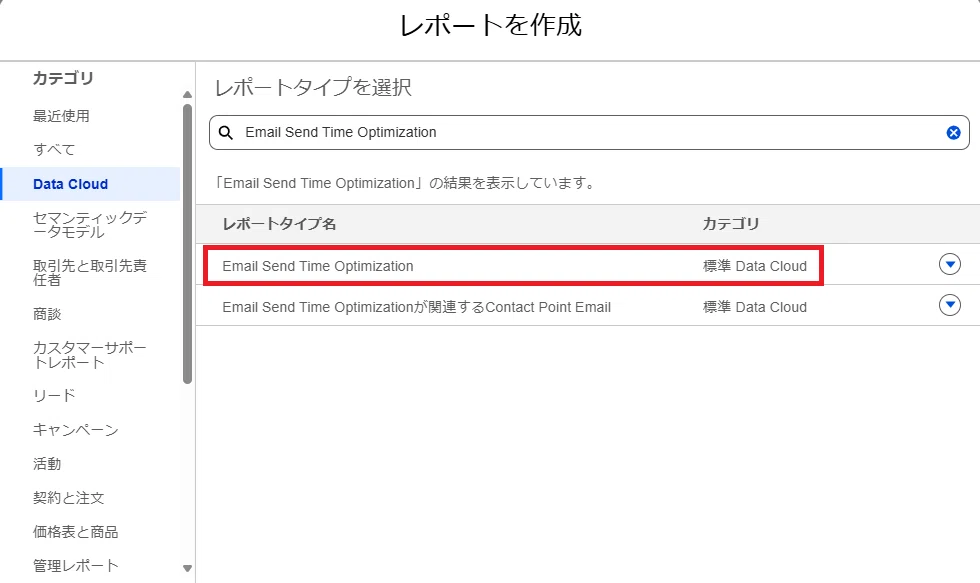
Organization Id・・・組織のコア ID
Contact Point Email Id・・・時間帯番号で表される連絡先メール ID
Time of Week・・・各連絡先メール ID の最適な送信時間を表す 0 ~ 167 の数値で、月曜日の午前 0 時から開始されます
Created Date・・・最新の日付スタンプ付きデータ
Time of Week の例:
Time of Week = 0:月曜午前 0 時
Time of Week = 1:月曜午前 1 時
Time of Week = 167:日曜午後 11 時
<重要>
この評価が行われる前提条件として、対象の連絡先に 過去 90 日以内の「開封」または「クリック」データ が必要です。
条件を満たさない場合:
評価が行われるタイミング(週 1 回)で、過去 90 日以内にエンゲージメントデータが 1 件もない「統合個人」は評価対象外となります。
※ 評価対象外となった場合は、前述の通り、「一般化されたモデル」(システムが決める最適な送信時間)を基にメッセージが送信されます。
双方の機能の違い
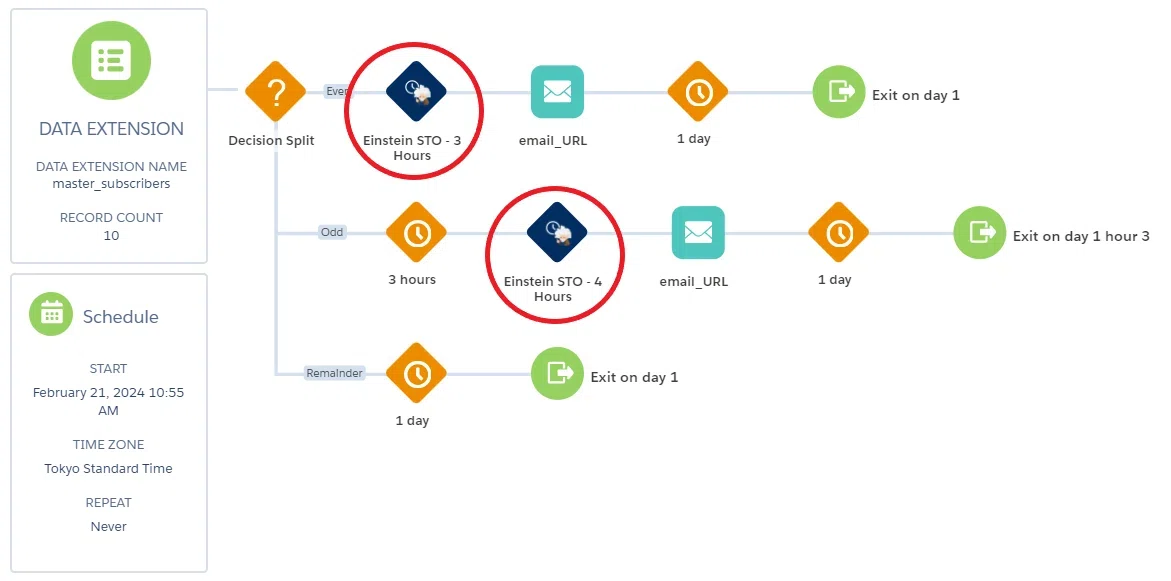
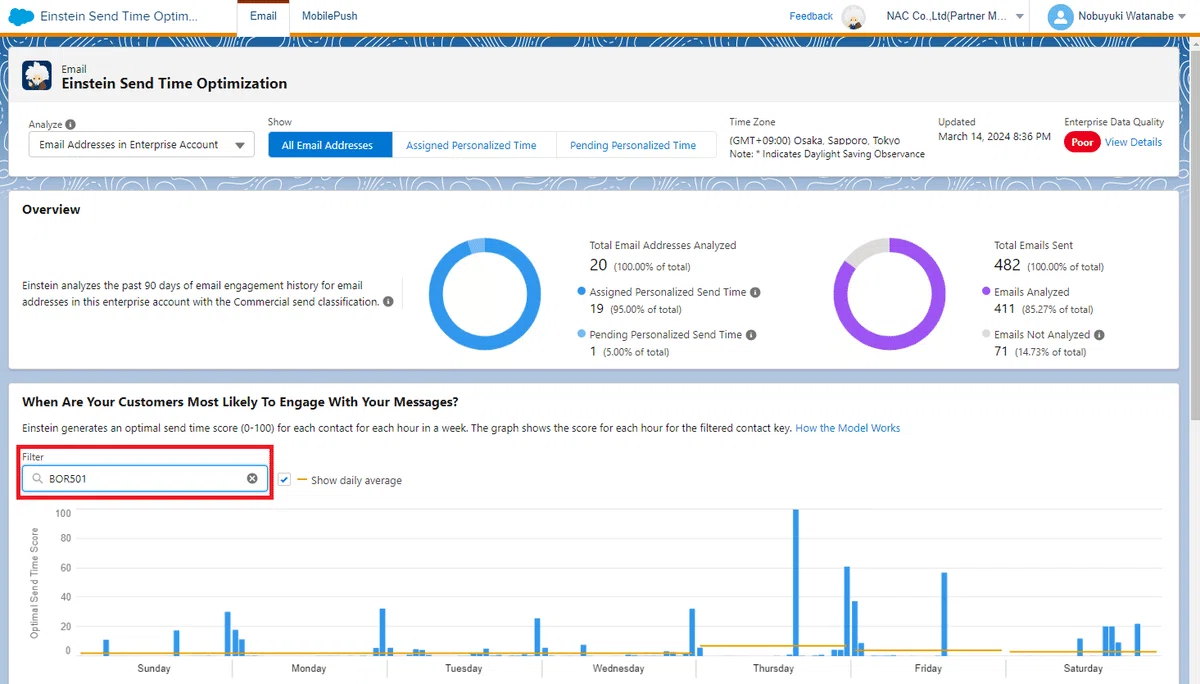
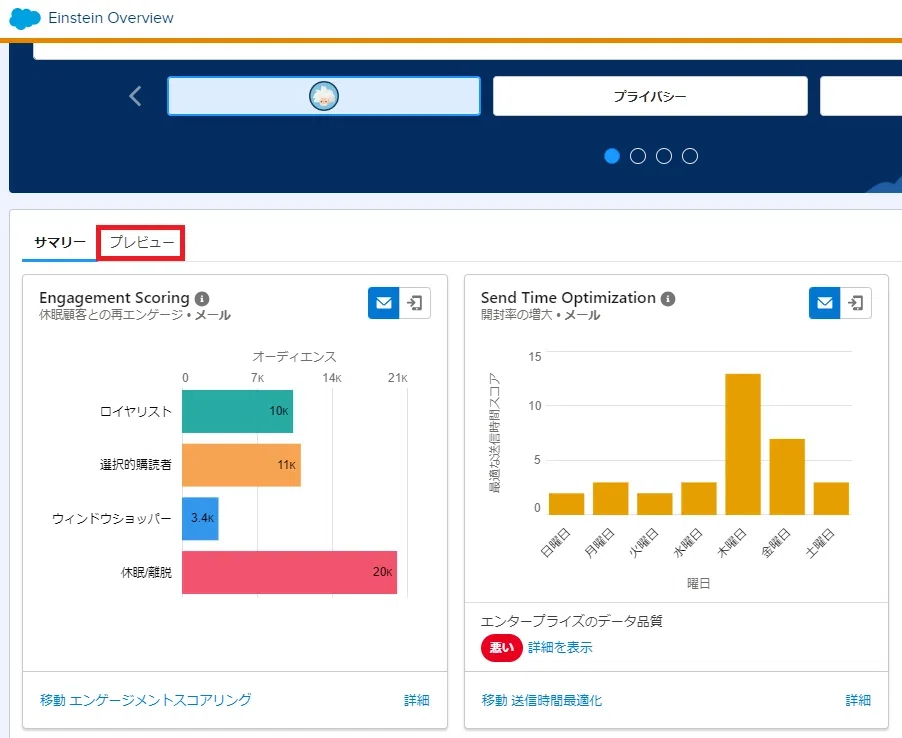
Marketing Cloud Engagement における Einstein 送信時間最適化(STO)には、以下のような専用機能がありますが、Marketing Cloud Growth & Advanced Edition にはこれらの機能はありません。
以下は、Marketing Cloud Engagement の画面です。
単体のアクティビティ
STO 専用ダッシュボード
STO 専用プレビュー機能
「直ちに送信」オプション

いかがでしたでしょうか。
Marketing Cloud Growth & Advanced Edition では、Einstein 送信時間最適化(STO)がメール要素(Element)の一部として組み込まれています。この機能がより多く活用されることで、効果的なメール配信が期待されます。
Einstein 送信時間最適化(STO)に懐疑的な場合
以下の方法で効果を検証してみてください。
パス試験要素(Element)を使用。
Einstein 送信時間最適化(STO)を 組み込んだパスと Einstein 送信時間最適化(STO)を 組み込んでいないパスで AB テストを実施。
※ パス試験要素(Element)は Advanced Edition 限定です。
効果を最大化するポイント
送信時間帯を可能な限り増やすことで、よりパフォーマンス向上が期待できます。
以上が、Einstein 送信時間最適化(STO)の概要と活用方法です。今後のメール配信戦略の参考になれば幸いです。
今回は以上です。
