
【第298回】 Marketing Cloud Next : reCAPTCHA でフォームを保護する

Marketing Cloud Next(Marketing Cloud Growth & Advanced Edition)では、Google reCAPTCHA v2 をサイトに導入することで、登録フォームを悪意あるボットから守り、セキュリティを強化できます。
Google reCAPTCHA を簡単に始められる理由
最大 10,000 件/月まで無料で利用可能
初期費用なしで手軽に試すことができます。クレジットカード不要
登録にクレジットカード情報を提供する必要がなく、安心して開始できます。
月間無料枠に近づくか、上限を超えると、課金を有効にするように通知されます。Google Cloud プロジェクトの課金を有効にしていない場合、月間無料枠に達すると、reCAPTCHA は新しいリクエストに対してエラーを返します。
Google reCAPTCHA の仕組み
reCAPTCHA v2
基本機能
「私はロボットではありません」と書かれたチェックボックスをユーザーがクリックします。追加の検証
必要に応じて画像認証(例:交通信号や横断歩道を選択)を求められる場合があります。非表示 reCAPTCHA バッジ(Invisible reCAPTCHA)オプション
チェックボックスを非表示化し、ボタンの背後で動作します。
通常のユーザーには何も表示されず、目立たない形でボット対策を実現します。今回の記事では、こちらを実装します。
特徴
比較的簡単に実装できる一方で、画像認証が発生した場合は、ユーザー体験を多少損なう可能性があります。
reCAPTCHA v3
基本機能
ユーザーの行動(マウスの動き、フォーム入力のタイミングなど)を解析し、スコア(0.0 〜 1.0)を生成します。このスコアを基に人間かボットかを判断します。特徴
非侵襲型:チェックボックスや画像認証が不要で、ユーザー体験を損ないません。
カスタマイズ性:開発者がスコアのしきい値を設定し、どのスコア以下を「ボット」と判断するかを調整できます。
利用シーン
ユーザー体験を優先したいサイトやアプリケーションに最適です。
ボット対策が必要だが、認証プロセスを目立たせたくない場合に有効です。
導入手順
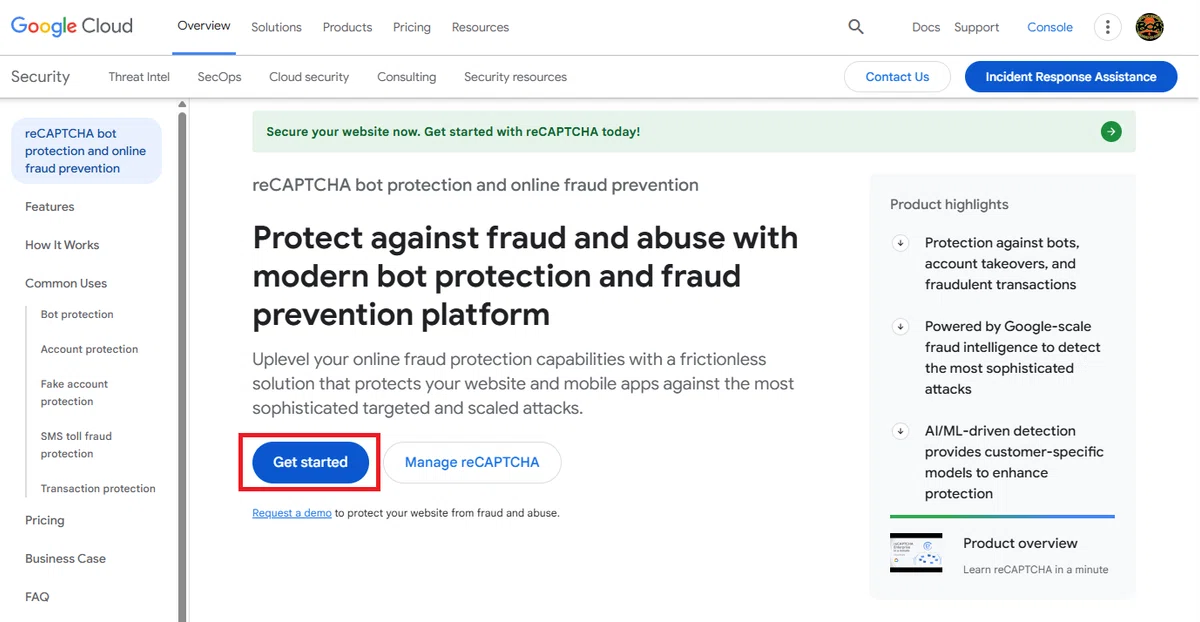
1. Google reCAPTCHA にアクセスし、「使ってみる」をクリックします。
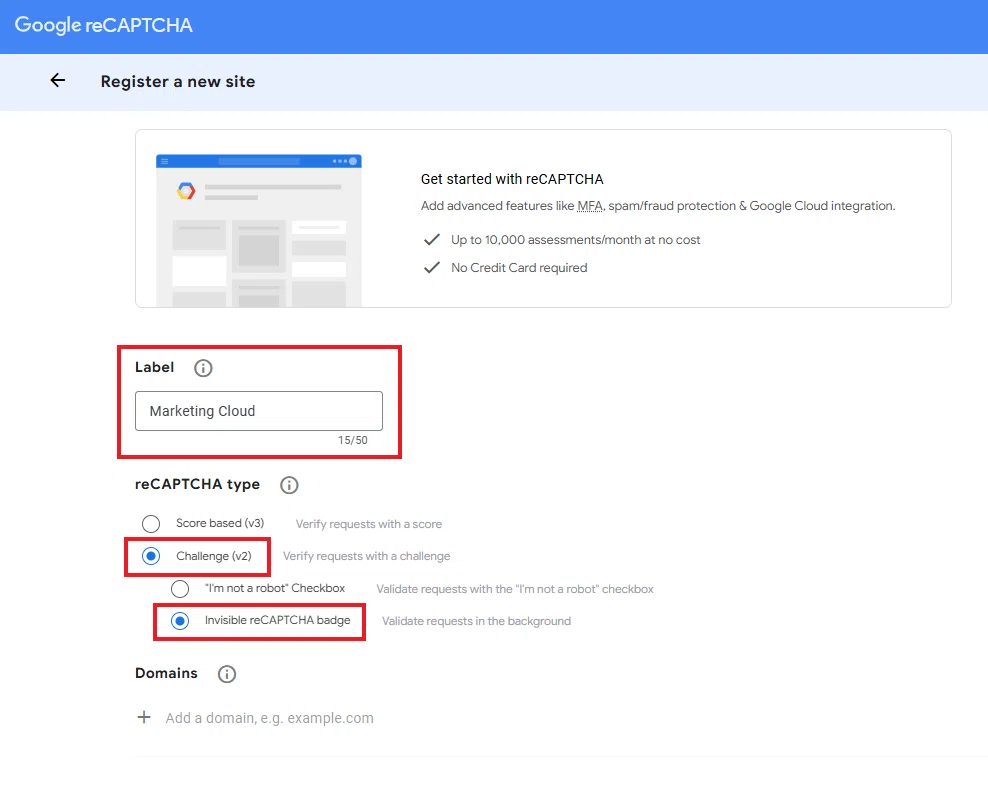
2. ランディングページサイトを識別するためのラベルを入力します。「チャレンジ(v2)」を選択し、「非表示 reCAPTCHA バッジ」を選択します。
3.「ドメイン」のセクションに、Marketing Cloud 側で公開済みのランディングページのドメインを追加します。
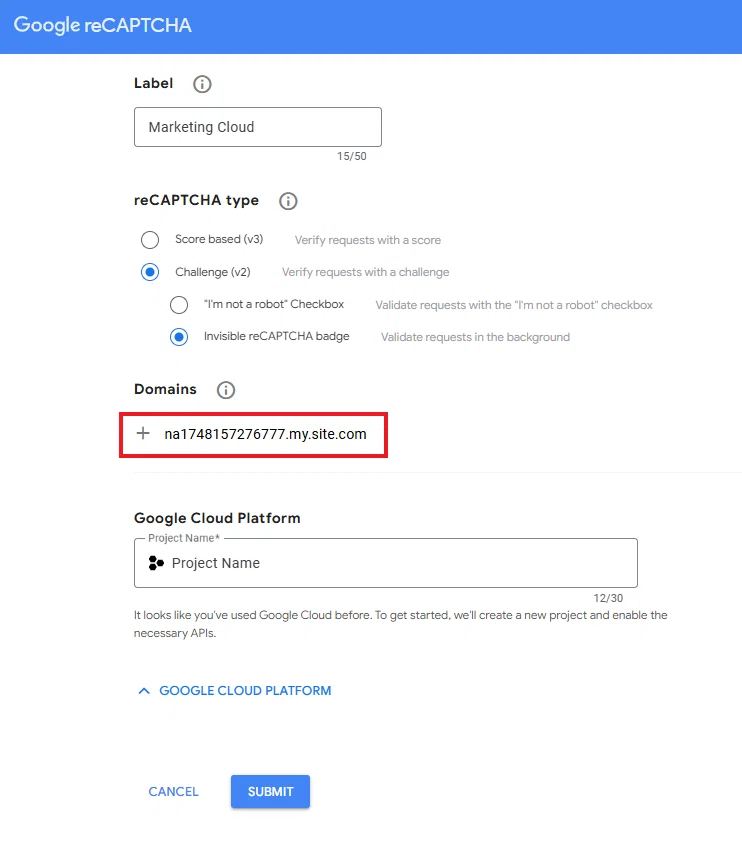
※ https:// を含めるとエラーになるので、除外してください。
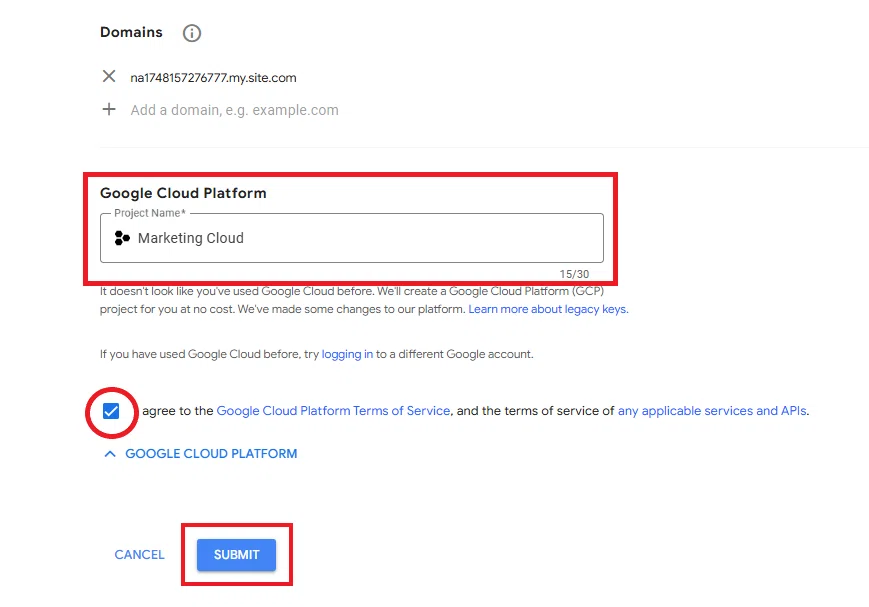
4. Google Cloud Platform のプロジェクト名を任意で決め、(初回利用時のみ)利用規約に同意して「送信」をクリックします。
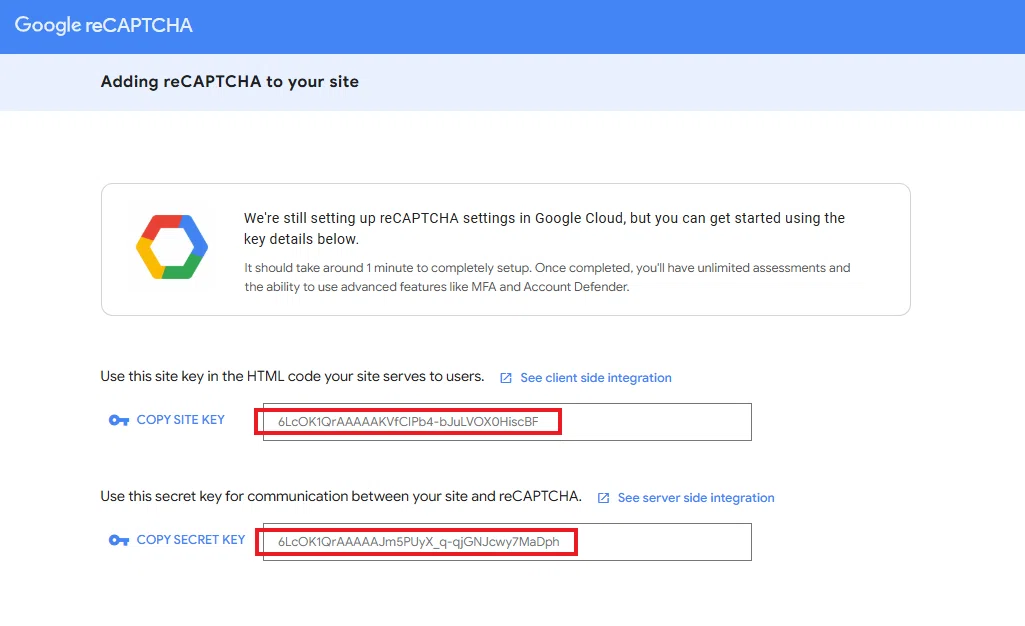
5. 画面に表示された「サイトキー」と「シークレットキー」をコピーして保存してください。
サイトへの追加方法
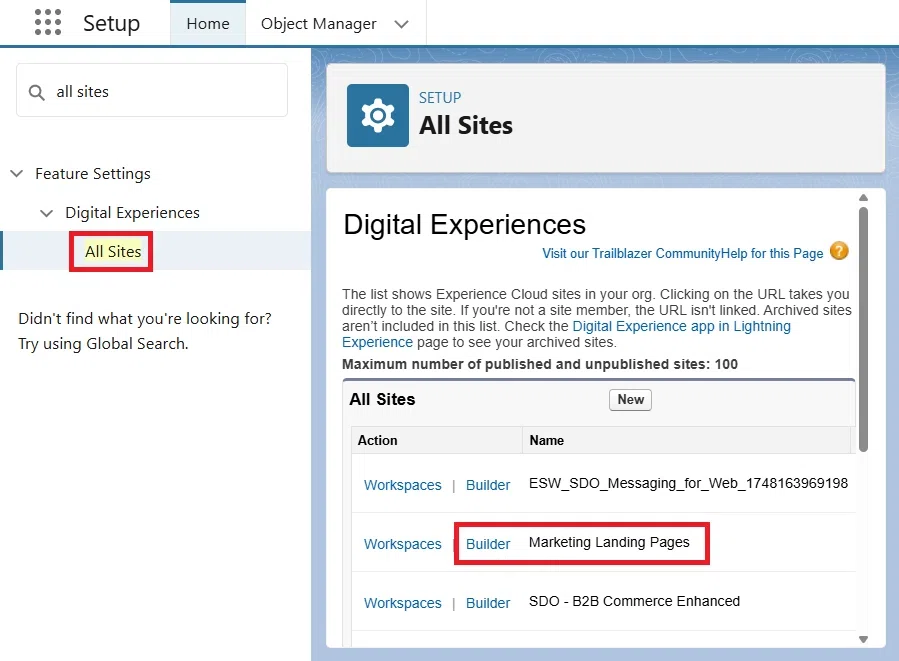
1. Salesforce のセットアップで「すべてのサイト」を検索し、Marketing Landing Page の Builder を選択します。
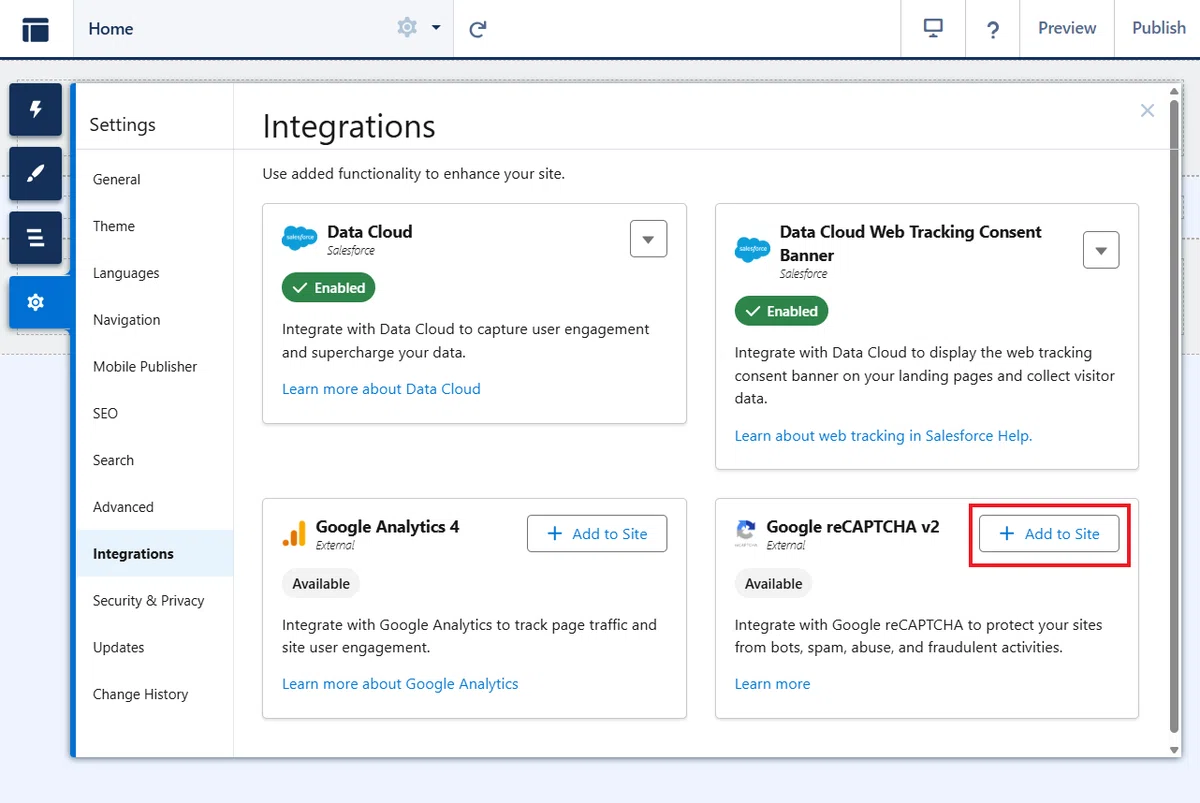
2. 設定(歯車マーク)の「インテグレーション」より、Google reCAPTCHA v2 を見つけて「サイトに追加」をクリックします。
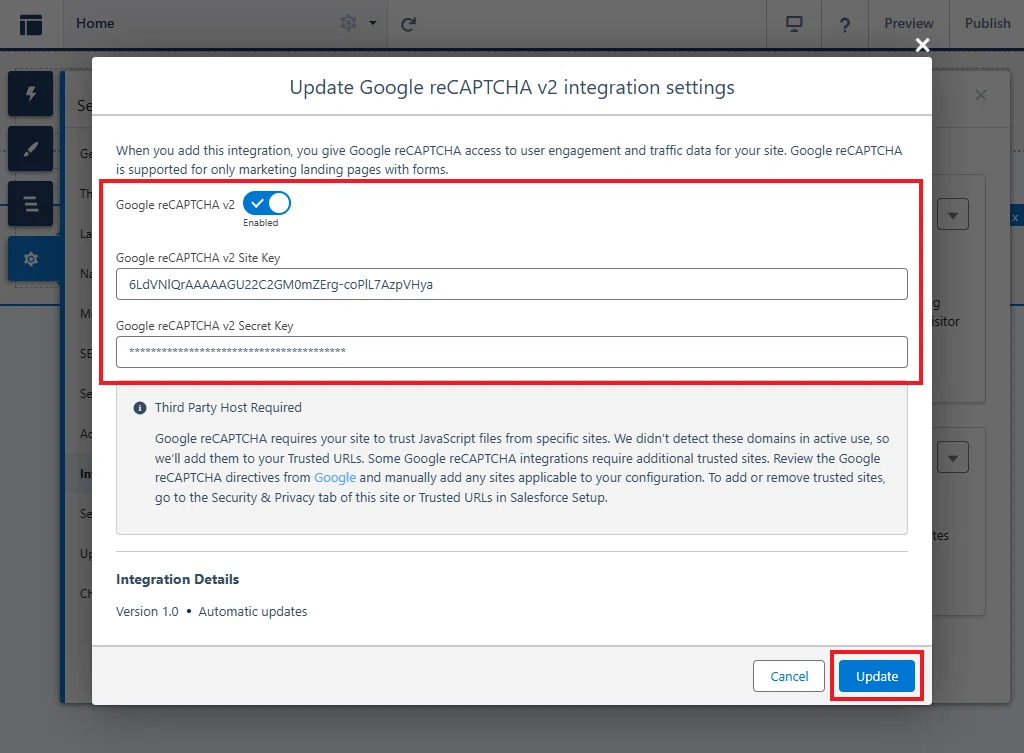
3. トグルをオンにしたら、コピーして保存していた「サイトキー」と「シークレットキー」を入力して、保存します。
4. すぐに有効化されますので、サイトを「公開」します。
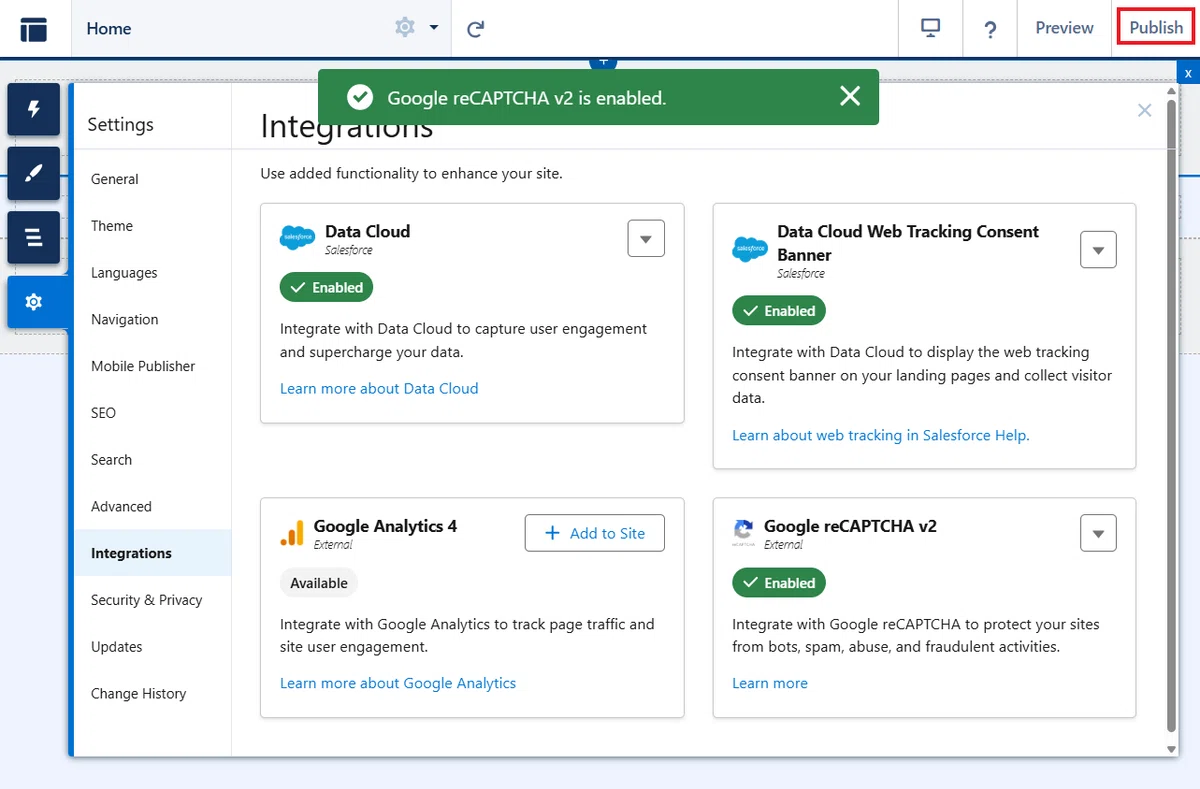
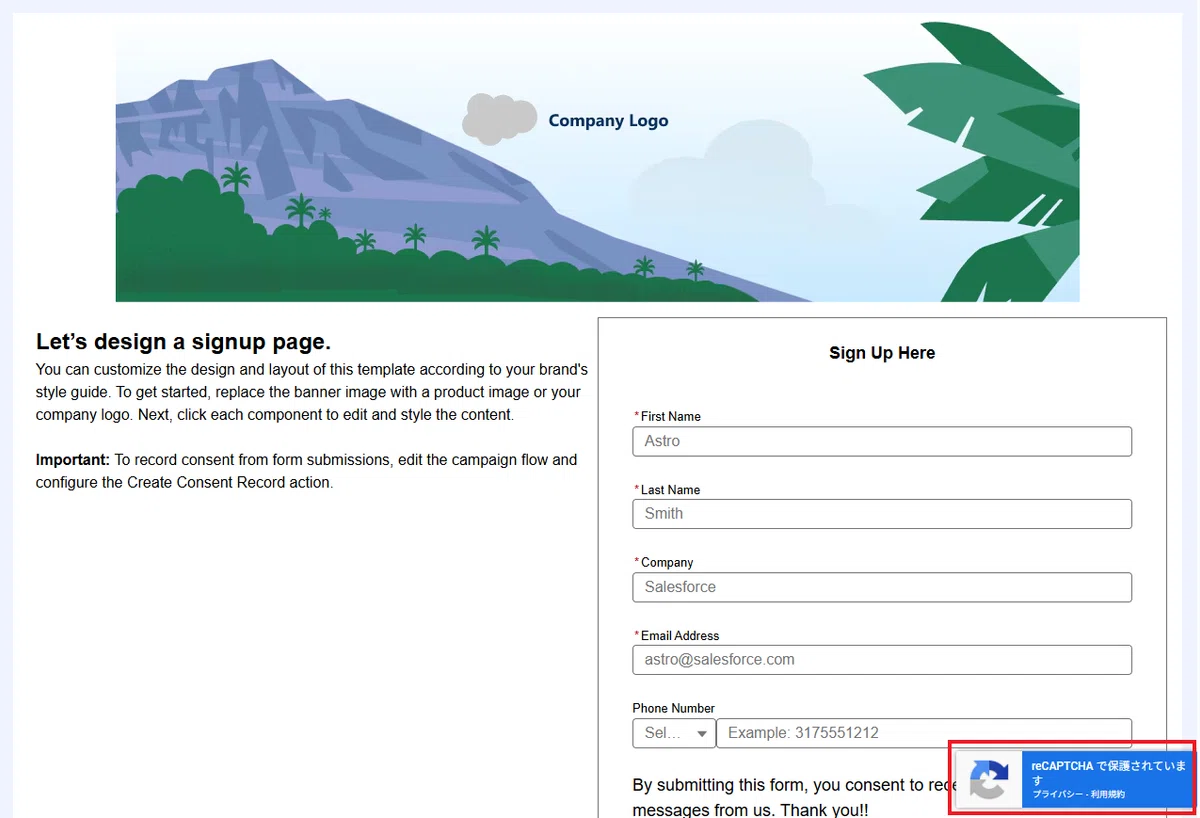
5. 公開後、ランディングページを確認すると、右下に reCAPTCHA バッジ が実装されたことが確認できます。成功です。
今回は以上です。
