
【第350回】 Marketing Cloud Next : 送信元アドレス追加 & 返信メール管理

Marketing Cloud Next Growth & Advanced Edition には、Marketing Cloud Engagement のような SAP(Sender Authentication Package:送信者認証パッケージ) は用意されていません。
ただし、SAP とまったく同等というわけではありませんが、それと近い設定をコアの標準機能や Marketing Cloud Next 独自の機能と組み合わせて実現することは可能です。
「ドメイン認証」の手順に関しては、以下の記事をご確認ください。
この「ドメイン認証」が完了すると、以下の 2 つができるようになります。
メール送信元アドレスの追加(送信者アドレス管理)
返信メール管理(RMM)
今回は、この 2 つの機能を深堀します。
メール送信元アドレスの追加
メール送信元アドレスの追加に関しては、残念ながら、現時点では「動的な送信元アドレス」を作成することはできません。B2B マーケティングにおいては必須ともいえる機能のため、将来的にリリースされる可能性は高いと思われますが、開発状況については不明です。
また、送信元アドレスを追加する際には、
必ず「認証済みドメイン」を前提として作業を行う必要 があります。
設定手順
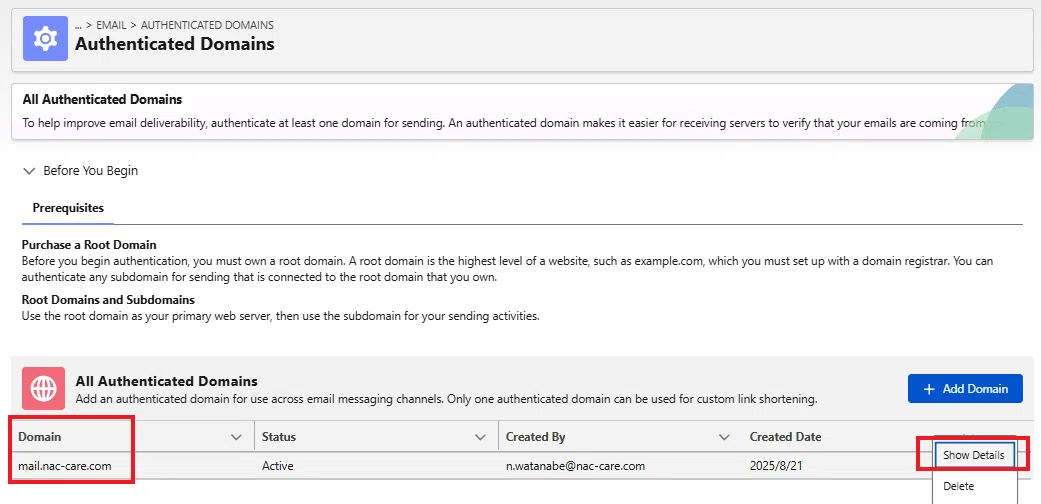
1. 追加されている「認証済みドメイン」の「詳細を表示」します。
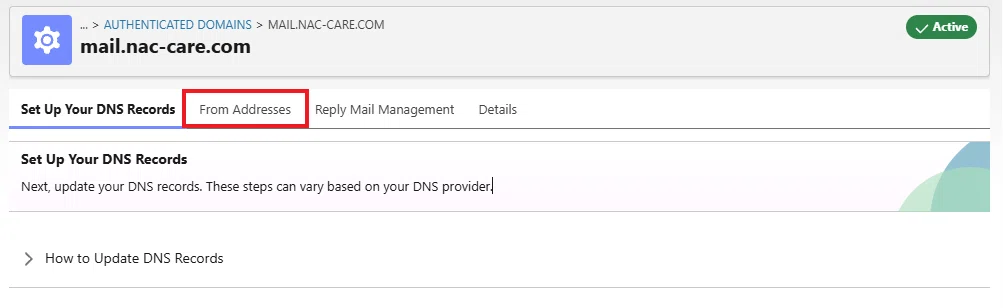
2. 「送信元アドレス」のタブを選択します。
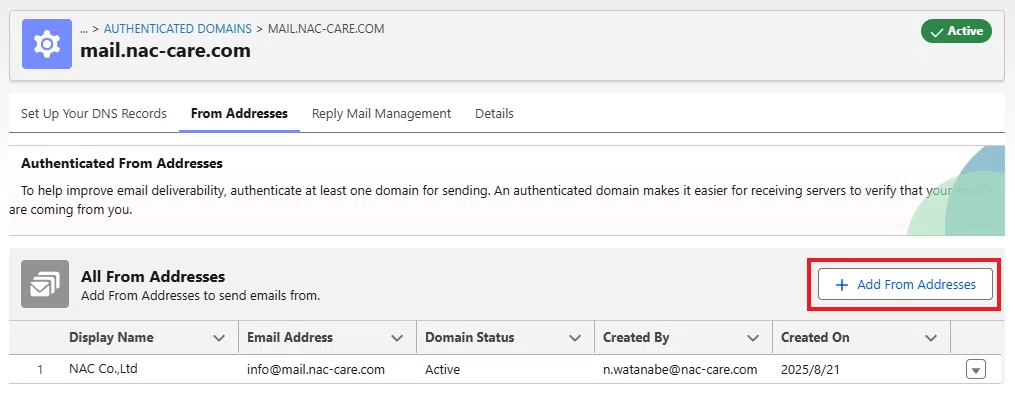
3. 「送信元アドレスを追加」をクリックします。
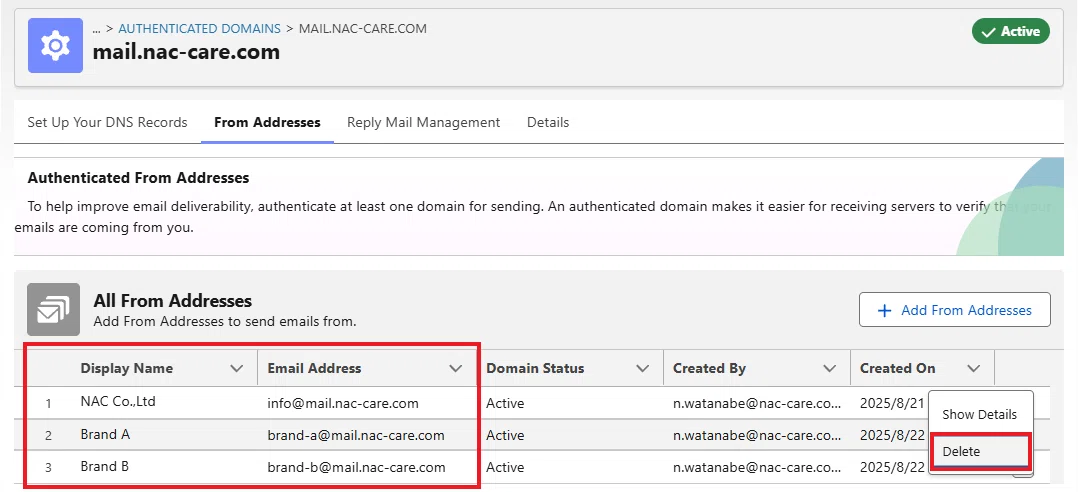
4. 「表示名」と「ユーザー名」(@マークの前の部分)を登録します。複数の登録が一度に可能です。これを保存します。
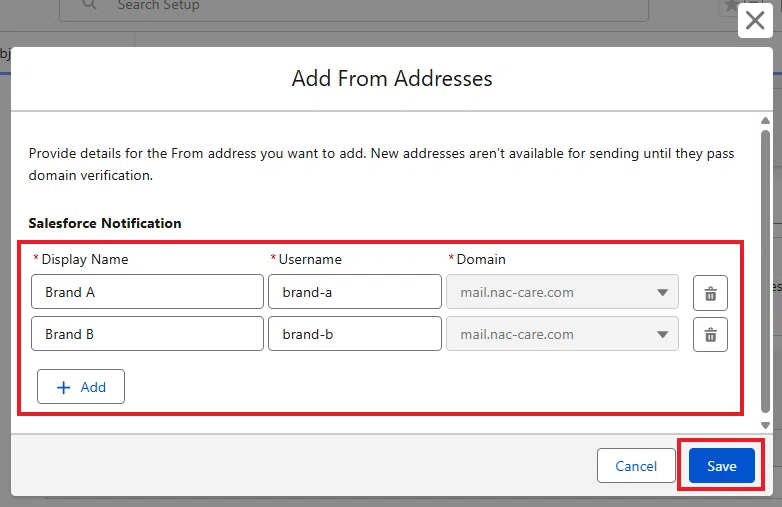
5. これで登録が完了しました。後に削除も可能です。
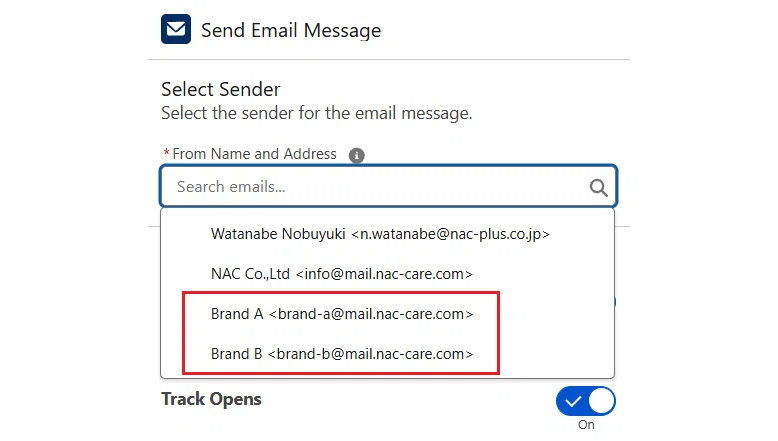
6. 送信設定時に利用できることを確認します。
返信メール管理(RMM)
続いて、「返信メール管理」についてです。通常、サブドメインを設定して利用される送信元アドレス(例:info@mail.nac-care.com)には、実際の受信者が存在しません。そのため、もし顧客がこのアドレスに返信したとしても、誰も受け取らずに終わってしまいます。
もちろん、「このメールアドレスは送信専用であり、返信は受信できません」と記載して無視するという対応も可能です。しかし、自動返信を返したり、返信メールを特定のアドレスにルーティングしたりできるのが「返信メール管理」(RMM)の機能 です。
ただし、この RMM についても、現時点では動的にルーティングアドレスを設定することはできません。
Tips:Marketing Cloud Engagement であれば、こちらの記事にあるように柔軟な処理が可能です。
設定手順
1. 追加されている「認証済みドメイン」の「詳細を表示」します。
2. 「返信メール管理」のタブを選択します。
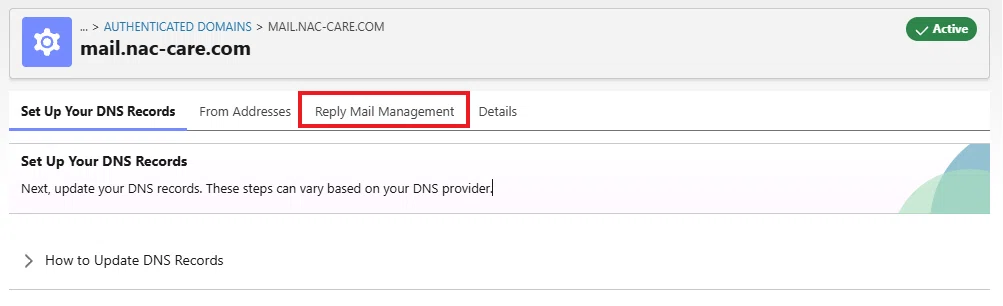
3. 以下の 3 つの設定を行います。
1. 自動返信と不在通知を削除
はい / いいえ
送信したタイミングで、受信者側から送られてくる「自動返信」や「不在通知(Out of Office)」を、自動的に削除するかどうかを指定します。
「はい」にすると、これらの自動返信メールは処理されなくなります。
2. 自動応答
なし / 自動返信メッセージを作成
返信があった場合に、顧客に自動で返すメッセージを設定します。
例:このたびはお問い合わせいただき、ありがとうございます。
内容を確認のうえ、担当者より 2 営業日以内にご連絡いたします。
3. メール転送有効
はい / いいえ
受信した返信メールを別のアドレスに転送するかどうかを指定します。
「はい」にすると、ルーティングアドレス に転送先のメールアドレスを設定できます。
4. 設定が完了したら、保存します。
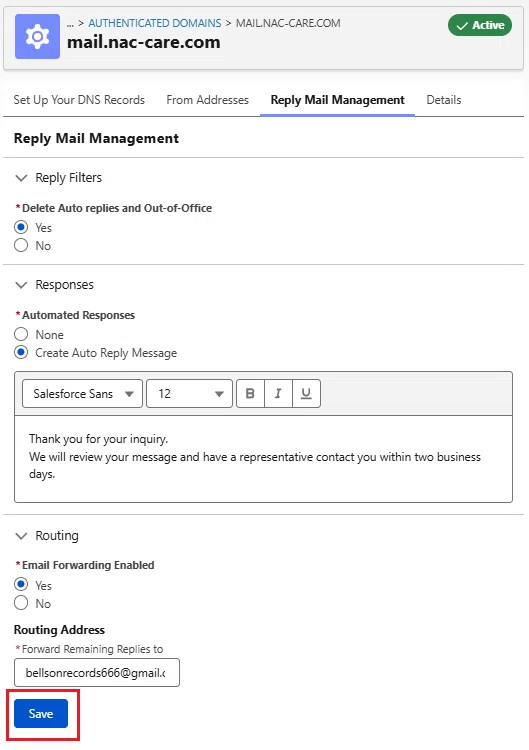
Tips:Spring '26 で管理画面のデザインが、以下の表示に変わりましたが、設定できる内容は変わっていません。
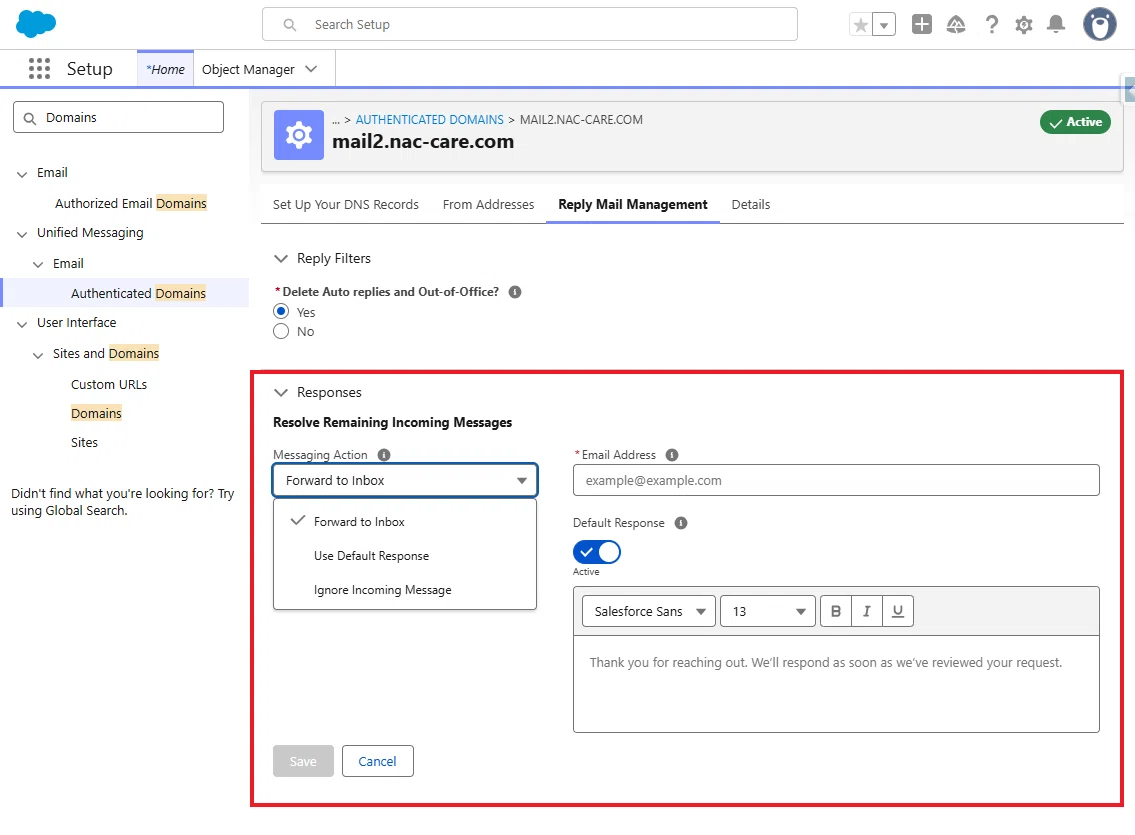
注意:Reply Mail Management の自動返信メールは、1 行ごとに HTML の <p> 要素として生成します。そのため Gmail や Outlook では段落間に余白が表示され、1 行空いているように見えることがあります。これは現在の標準仕様であり、RMM の設定画面から変更することはできません。
キーワードによる自動オプトアウト機能
RMM を有効化すると、返信の本文の最初の 200 文字以内に、以下の文字列が含まれている場合は、その返信を送信したメールアドレスは、自動的に購読解除(オプトアウト)されます。
- unsub
- unsubscribe
- opt-out
- remove
- stop
注意点
送信時のコミュニケーション登録のみがオプトアウトします。すべてのコミュニケーション登録がオプトアウトするわけではありません。
これらの文字列が含まれている場合は、自動返信や返信内容の転送は行われません。
これらの文字列は、すべて小文字である必要があります。メーラーによっては、自動的に頭文字が大文字になります。その場合は、自動的に購読解除(オプトアウト)されませんので注意が必要です。
いかがでしたでしょうか。
返信メール管理による自動返信や返信内容の転送は体感では 30 秒以内程度で行われます。設定で転送先アドレスを変えた場合も、即座にその変更が処理されます。
これらの設定は必須ではありませんが、企業によっては必要となる場合もあるでしょう。まだ動的なルーティングなどの機能は十分に揃っていませんが、今後順次追加されることが予想されます。しっかりと情報をキャッチアップしながら、機能を活用していきましょう。
注意:私が担当する組織では、2 アカウント連続で、自動返信や返信内容の転送が行われない事象が発生しました。両方ともサポート宛てのケースを作成して、内部システムからの修正になりましたので、メールが飛んで来ないなど問題がありましたら、速やかにケースの作成を検討してください。
今回は以上です。
