
【第305回】 Marketing Cloud Next : メールドメイン認証の手順

Marketing Cloud Next(Marketing Cloud Growth & Advanced Edition)の基本設定の一部である「メールドメイン認証」の手順 については、以下の優れた LinkedIn の投稿をご覧いただくことをお勧めします。英語で書かれていますが、翻訳機能を使えば内容を理解するのに問題はありません。
この投稿を執筆したのは、Sabuhi Yahya(サブヒ・ヤヒヤ)さんです。彼は有名な AMPscript30(← 休止中)、SQL30、MCAE30、NEXT30 の開発者でもあります。

これらは AMPscript、Marketing Cloud SQL、Marketing Cloud Account Engagement、Marketing Cloud Next を 30 日間でマスターできる無料の学習プラットフォームです。
私も以前に利用したことがあり、その学習の質と効果に驚かされました。以下にリンクを掲載しておきますので、ぜひ活用してみてください。
AMPscript30
SQL30
MCAE30
NEXT30
さて、私の方でもメールドメイン認証の手順を追ってみました。以下を確認してください。
考慮事項
Marketing Cloud Next の DNS 設定は、セルフホスト方式のみに対応しています。Marketing Cloud Engagement のような「サブドメイン委譲(Delegated Subdomain)」方式には対応していません。
また、Marketing Cloud Engagement で使用しているサブドメインを、そのまま Marketing Cloud Next でも共用できるかについてですが、委譲方式・セルフホスト方式のいずれであっても、別々のサブドメインとして構成することが推奨されています。この点については、Salesforce も以下のヘルプドキュメントで案内しています。
Salesforce Starter、Salesforce Pro Suite、Salesforce Foundations の Marketing App から送信されるメールは salesforce.com ドメイン経由で送信され、メール認証は DNS 設定なしで送信可能です。独自ドメインでの送信を希望する場合は、Growth Edition 以上に変更してください。
メールドメイン認証の手順
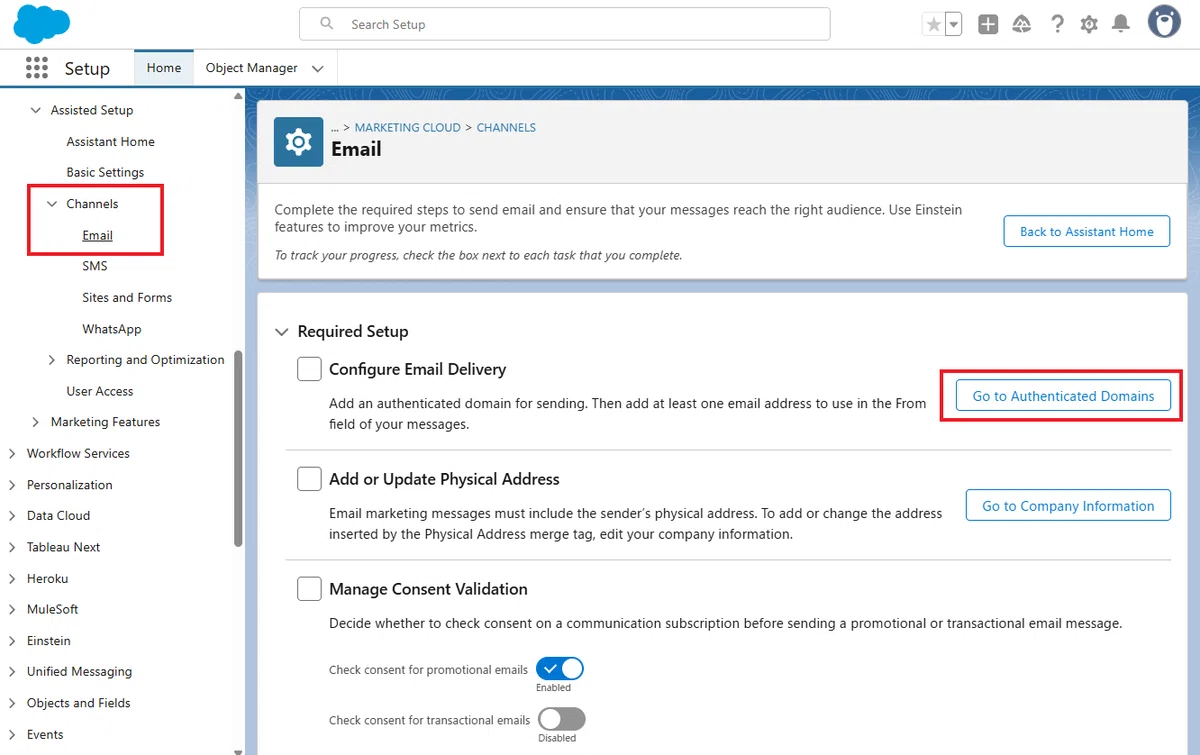
1. 「設定」から チャネル > メール を選択して、「認証済みドメインに移動」をクリックします。
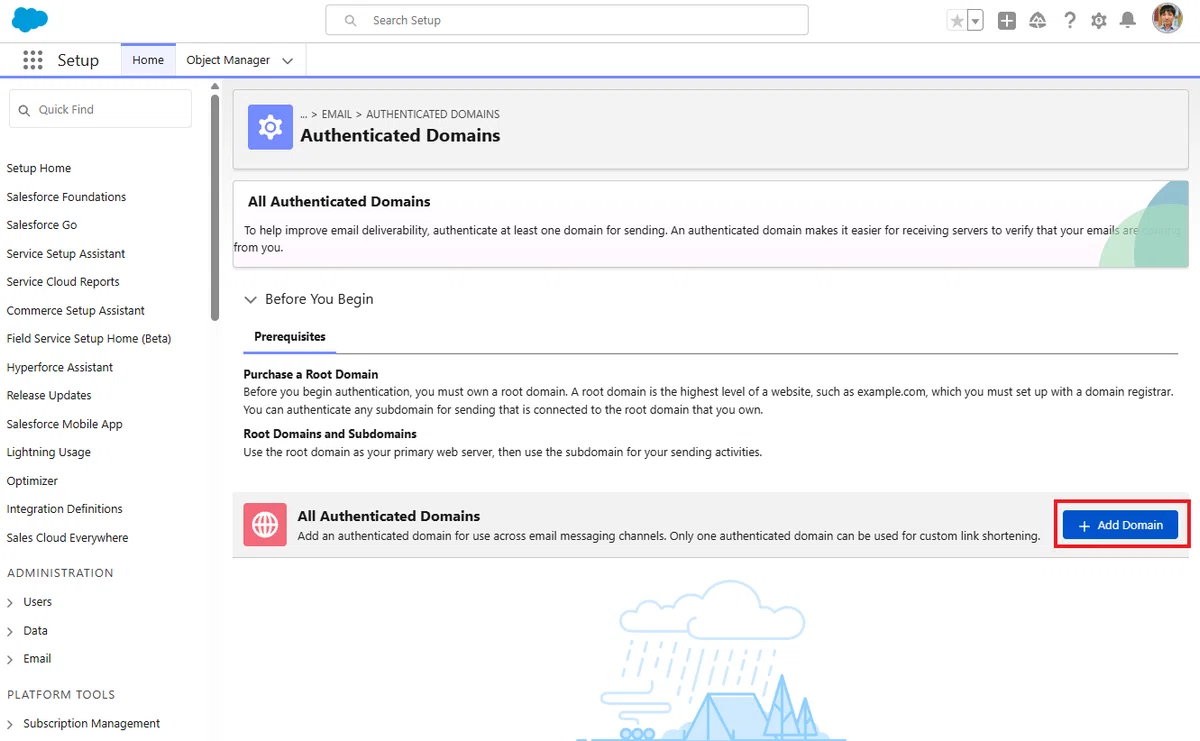
2. すべての認証済みドメインのセクションで、「ドメインを追加」をクリックします。
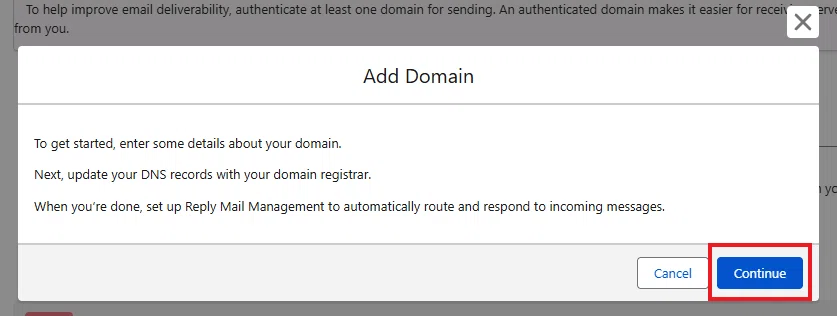
3. 今後の手順が示されます。そのまま「続行」を押してください。
まずは、ドメインに関する詳細情報をご入力ください。
続いて、ドメイン登録事業者(ドメインレジストラ)に依頼して、DNS レコードを更新してください。
設定が完了しましたら、Reply Mail Management を構成し、受信メッセージの自動ルーティングおよび返信処理を有効にしましょう。
ドメイン登録事業者(ドメインレジストラ)とはドメイン名の管理を担う会社で、代表例は GoDaddy、Namecheap、Cloudflare Registrar、Hover、お名前.com、ムームードメイン、さくらのドメインなどです。
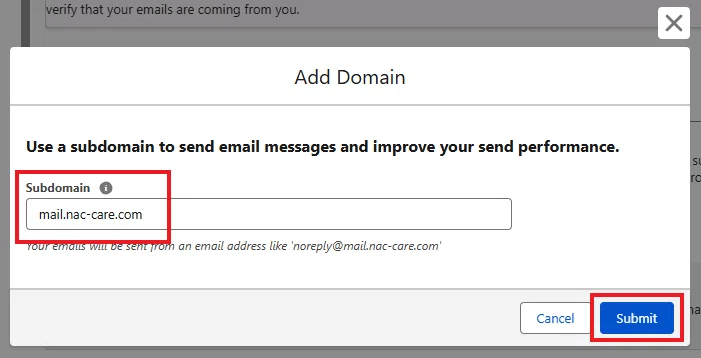
4. メール送信で使用する「サブドメイン」を入力して、「送信」をクリックします。
5. 続いて、ページが変わり、「このドメインのメールアドレスを作成」に送信元(From Address)となるメールの設定を行います。ユーザー名は「@」マークより前の文字列です。ここで設定したものがデフォルトの送信元アドレスになります。完成したら「新規作成」をクリックします。
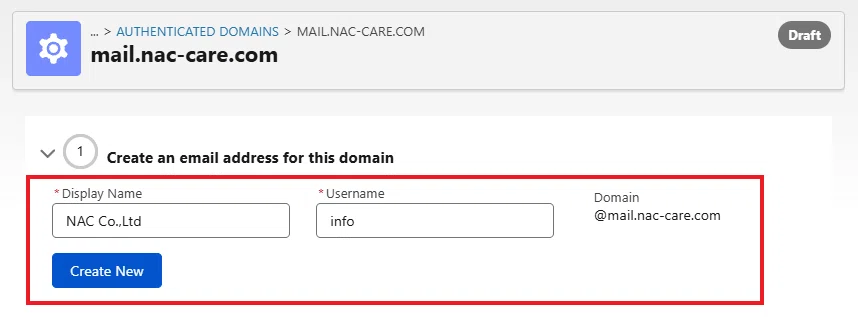
6. 次に、DNS レコードを設定します。こちらは IT 部門と協力してください。
DNS レコードを更新します。手順はご利用の DNS プロバイダー(ドメイン名と IP アドレスの紐づけを行う DNS サーバーを提供するサービスのこと)によって異なります。
DNS プロバイダーにログインし、DNS 管理画面にアクセスします。
ログイン後、「DNS 管理」「DNS 設定」「ドメイン管理」などと表示されたセクションを探してください。DNS レコードを追加します。
DNS レコードを追加できるオプションを探し、提供された値を使って設定を更新してください。変更を保存・適用します。
最後に、変更内容を保存し、プロバイダー上で反映されたことを確認してください。24 時間以上待つ必要があります。
この設定の詳細は、記事の前半で紹介している サブヒ・ヤヒヤ(Sabuhi Yahya)さんの 記事 を参照してください。
ドメイン登録事業者(ドメインレジストラ)への依頼用のテンプレートも掲載されており、素晴らしいですね。
以下は、その「日本語翻訳版」です。是非使ってください。
件名: 【ご対応依頼】Salesforce Marketing Cloud 用 DNS レコード追加のお願い

本文:
[name] 様
お世話になっております。

現在、Marketing Cloud の導入を進めております。
MC からは @[sub domain].yourdomain.com を送信元として、メールを配信する予定です。
お手数ですが、以下の設定変更をお願いできればと思います。

以下の CNAME レコードを DNS に追加してください。

==================

Type: CNAME
Name: [insert name here].[sub domain]
Value: [insert value here]

Type: CNAME
Name: [insert name here].[sub domain]
Value: [insert value here]

Type: CNAME
Name: [insert name here].[sub domain]
Value: [insert value here]

Type: CNAME
Name: anonymous.[sub domain]
Value: [insert value here]

Type: CNAME
Name: bounce.[sub domain]
Value: [insert value here]

Type: CNAME
Name: fbl.[sub domain]
Value: [insert value here]

Type: CNAME
Name: reply.[sub domain]
Value: [insert value here]

Type: CNAME
Name: leave.[sub domain]
Value: [insert value here]

==================

まだ設定がない場合は、以下の DMARC レコード も追加してください。

Type: TXT
Name: _dmarc
Value: v=DMARC1;p=reject;adkim=r;aspf=r;pct=100;

==================

設定が完了しましたらご一報いただけますと幸いです。
Marketing Cloud 側でのセットアップを完了させるために
必要なステップとなりますので、どうぞよろしくお願いいたします。

ご不明点などございましたらお気軽にご連絡ください。
よろしくお願いいたします。
注意: 組織のルートドメインに p=reject などの DMARC ポリシーを適用すると、そのドメインを利用するすべてのメール送信に影響を与える可能性があります。設定に誤りがある場合、正当なメールであっても受信側で拒否される恐れがあります。
ルートドメインへ DMARC ポリシーを適用する前に、メール送信環境への影響を十分に確認し、IT 部門やネットワーク管理者と連携のうえ慎重に設定を行ってください。
上記のテンプレートを穴埋めする情報は、以下のボタンをクリックすると表示されます。
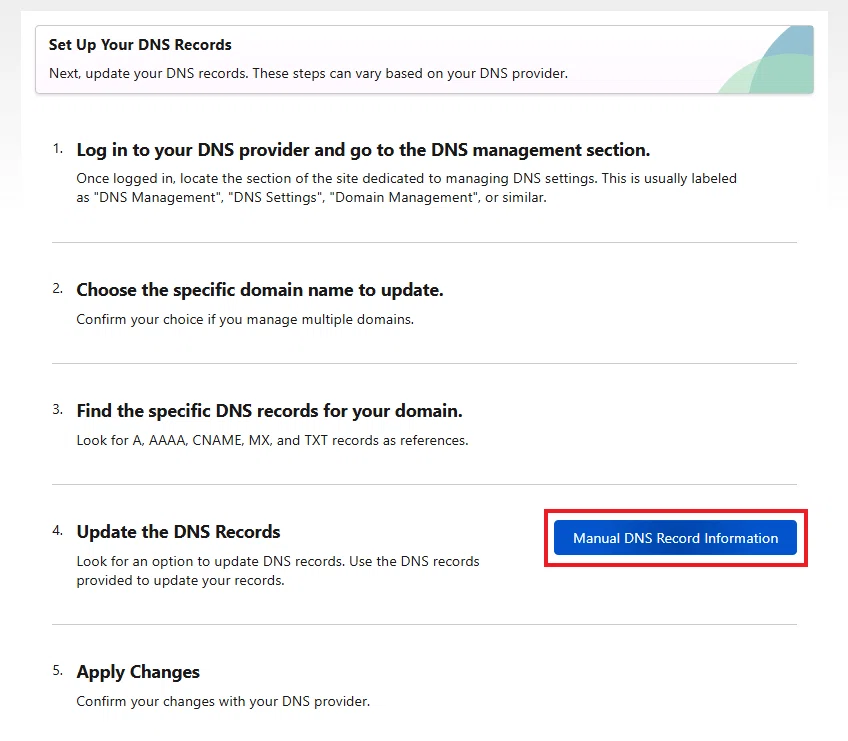
重要:「DNS レコード情報」から取得できる Name には、完全修飾ドメイン名(FQDN)が含まれています。たとえば、バウンス用のレコードでは、bounce.mail.nac-care のように 親ドメイン(nac-care)を含んだ形 で表示されます。
ただし、多くの DNS 管理画面では、親ドメインはあらかじめ選択されており、自動的に補完されます。そのため、表示された FQDN をそのまま Name に入力すると、ドメインが二重に設定された状態となり、エラーになる場合があります。(bounce.mail.nac-care.nac-care となってしまう。)
このような場合は、親ドメインである「nac-care」部分を手動で削除して登録してください。bounce.mail.nac-care ではなく、「.nac-care」部分を削除して、bounce.mail を Name として登録するイメージです。
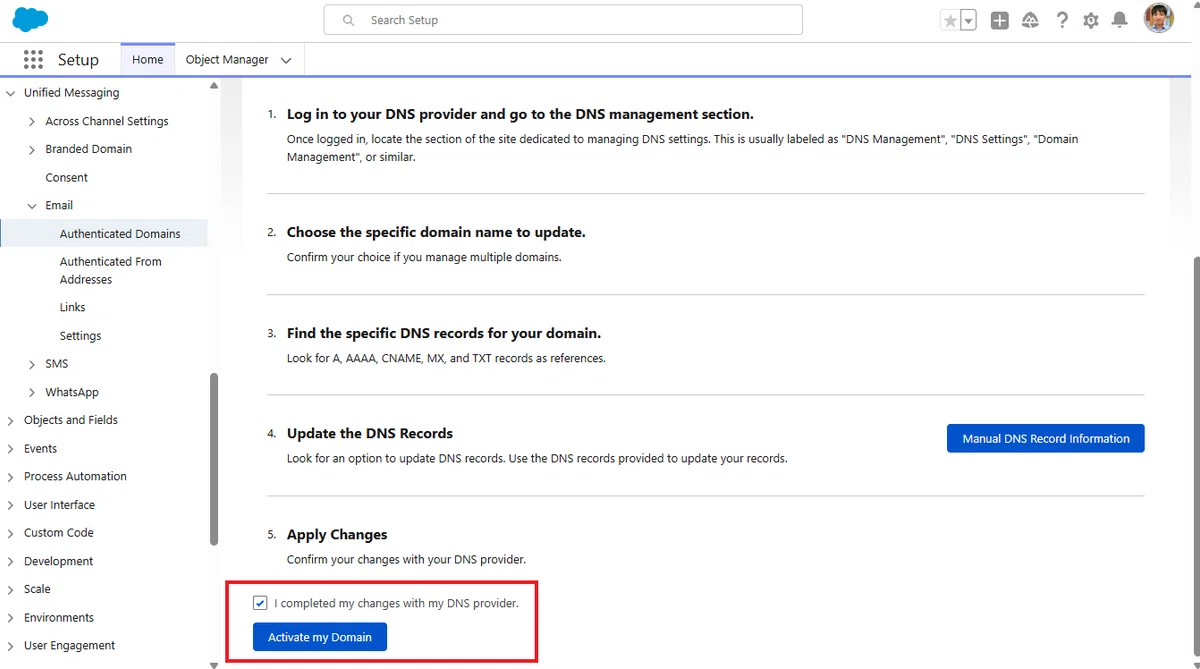
7. 上記の設定プロセスが完了したら、チェックボックスにチェックを入れて、「Activate My Domain」をクリックします。
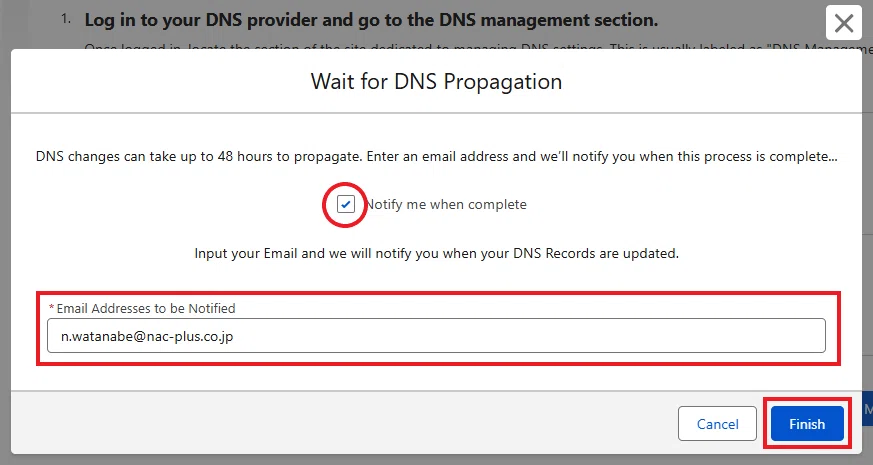
8. 「DNS の変更が反映されるまでに最大 48 時間かかる場合があります。」というポップアップが表示されます。処理が完了した場合に送信されるメールアドレスを入力して、完了をクリックします。
9. 更新が開始されます。
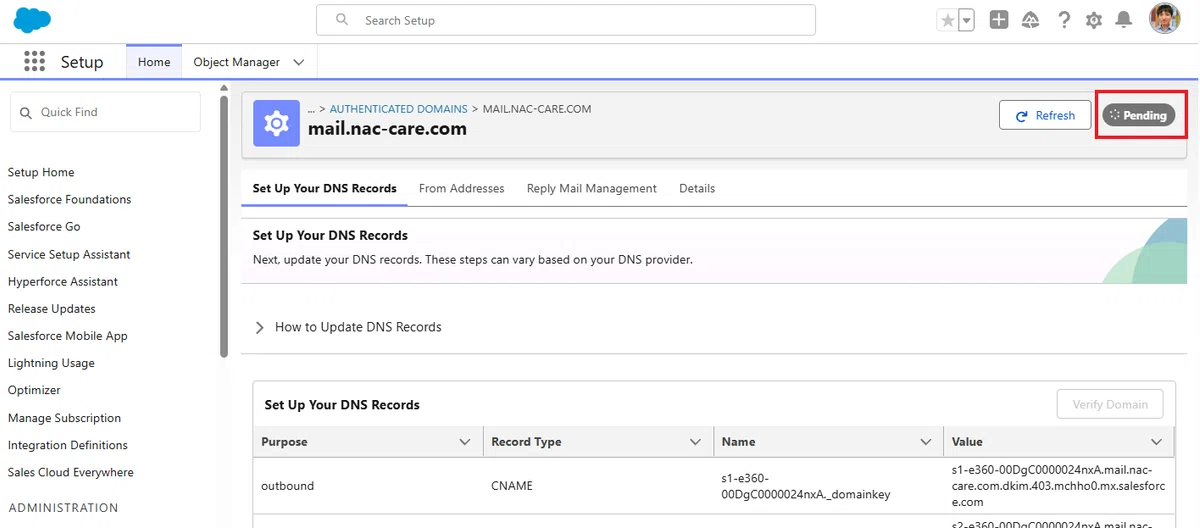
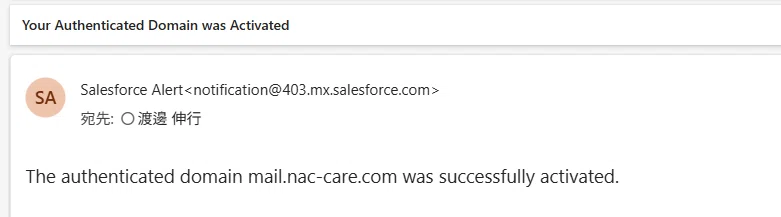
10. 最大 48 時間待ちます。完了すると、メールが飛んできます。私の場合は 1 時間程度でメールが飛んできました。
11. 再度、管理画面にアクセスしてみて、Active と表示されているか確認してください。完了です。
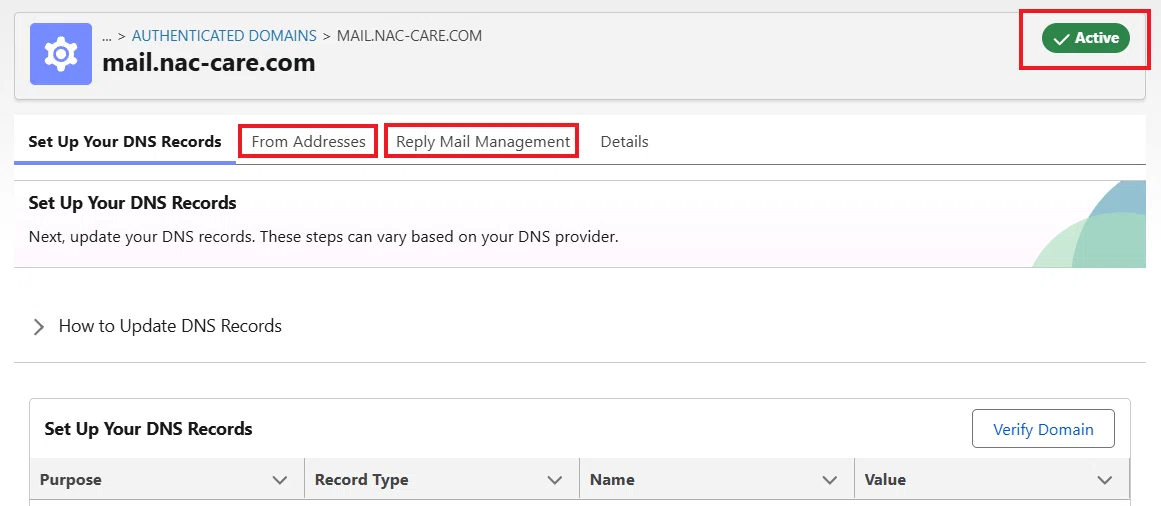
注意:認証済みドメインは、作成後に削除することはできません。
ドメイン認証が完了すると、上の赤枠のタブから「送信元アドレス」の追加や、「返信メール管理(RMM:Reply Mail Management)」の設定が行えるようになります。以下の記事を確認してください。
いかがでしたでしょうか。
DNS に登録しているレコードは単なる設定ではなく、以下に直結します。
メールの到達率
スパム判定
返信処理(Reply Mail Management)
そのため、すべて正しく設定されていることが前提となります。
内容をまとめておきますので、参考にしてください。
outbound(送信系:3つ)
s1 / s2 / s3(DKIM 用レコード)
s1-e360-xxx._domainkey.sub-domain
s2-e360-xxx._domainkey.sub-domain
s3-e360-xxx._domainkey.sub-domain
これはすべて DKIM(メールの正当性証明)用のレコードです。
役割
メールが「改ざんされていない」ことを証明
送信元ドメインの信頼性を上げる(到達率に影響)
なぜ 3 つあるのか
キーローテーション(鍵の入れ替え)用
Salesforce側で安全に切り替えできるように複数用意
まとめ
outbound = メール送信の信頼性(DKIM)
inbound(受信系:5つ)
これはすべて 返信メール管理(RMM:Reply Mail Management) のための設定です。
① anonymous.sub-domain(匿名返信用)
誰か分からない返信(識別できない返信)を処理
稀なケースのフォールバック
② bounce.sub-domain(バウンスメール処理用)
配信失敗(Hard / Soft Bounce)を検知
自動的に購読停止やステータス更新に使われる
③ fbl.sub-domain(フィードバックループ(苦情)の受信用)
ユーザーが迷惑メールとして報告した情報を受信
ISP(Gmail や Yahoo など)からの苦情通知を処理
④ reply.sub-domain(通常の返信メールの受信用)
ユーザーがメールに返信した内容を受信
問い合わせ対応や自動応答処理に利用
Conversational Email 機能でも使用
⑤ leave.sub-domain(配信停止に関する処理用)
配信停止を希望する返信を検知
自動的にオプトアウト処理へ連携
今回は以上です。
