
【第491回】 Marketing Cloud Next : カスタムプリファレンスページの設定

Marketing Cloud Next Growth & Advanced Edition の Spring ’26 新機能では、これまでの標準プリファレンスページに加えて、ブランドイメージに合わせたカスタムプリファレンスページを作成し、顧客がメールなどの購読(オプトイン・オプトアウト)を自ら管理できるようになりました。
注意:トランザクショナルメールでは、個人を特定する「cstoken」が発行されないため、この機能が利用できません。クレームの原因となりますので、トランザクショナルメールでは使用しないでください。
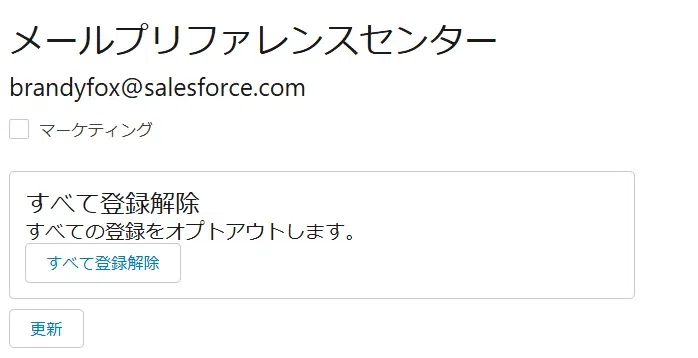
これまでの標準プリファレンスページでは、表示するサブスクリプションの選択のみが可能で、その他の変更はできませんでした。しかし、カスタムプリファレンスページを利用することで、企業イメージに合わせた一貫性と信頼性のあるエクスペリエンスを提供できるようになります。
下記の通り、従来のプリファレンスページでは、機能自体は同じものの、無機質なテキストのみのページが表示され、編集は一切できませんでした。
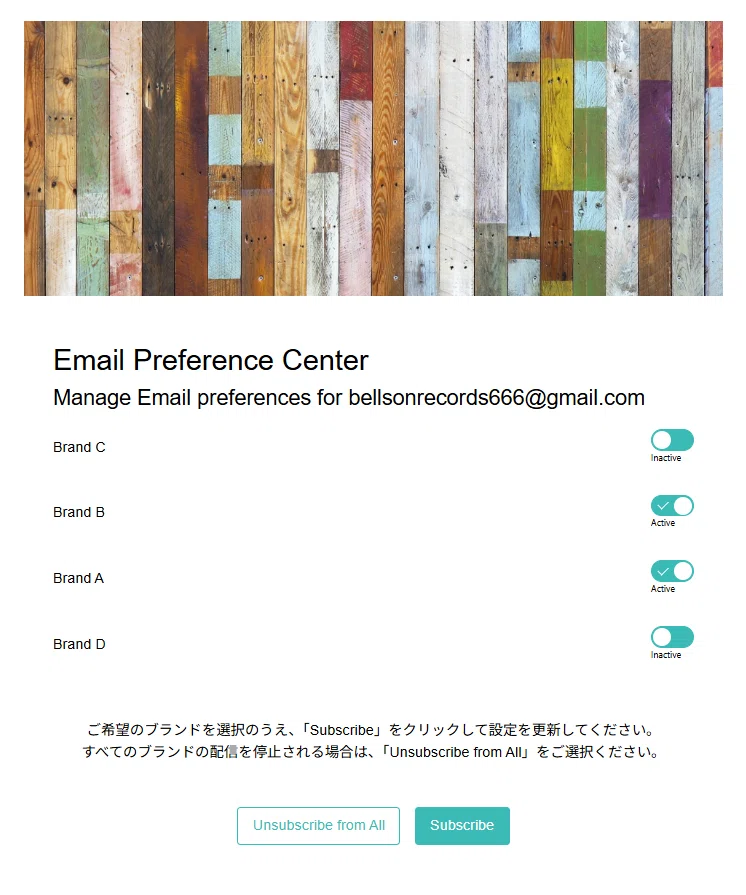
本記事では、この新機能であるカスタムプリファレンスページの設定手順を解説します。
設定手順
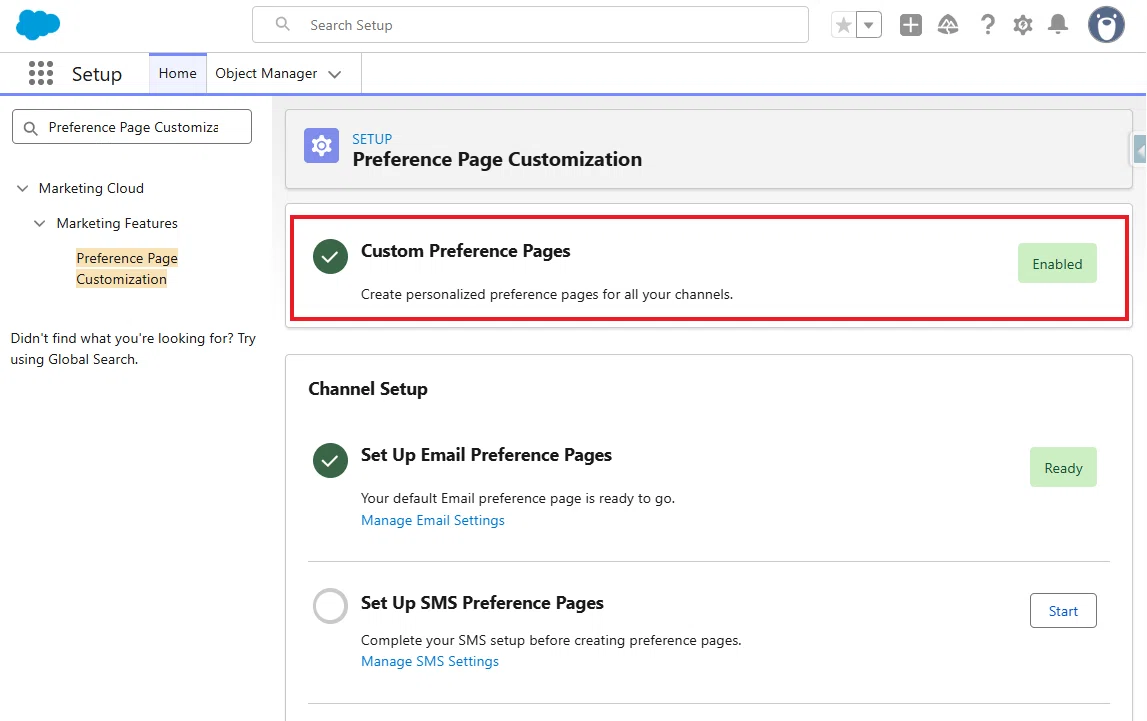
1. 設定画面で、Marketing Cloud > マーケティング機能 の「プリファレンスページのカスタマイズ」を選択し、カスタムプリファレンスページが「有効化」されていることを確認します。
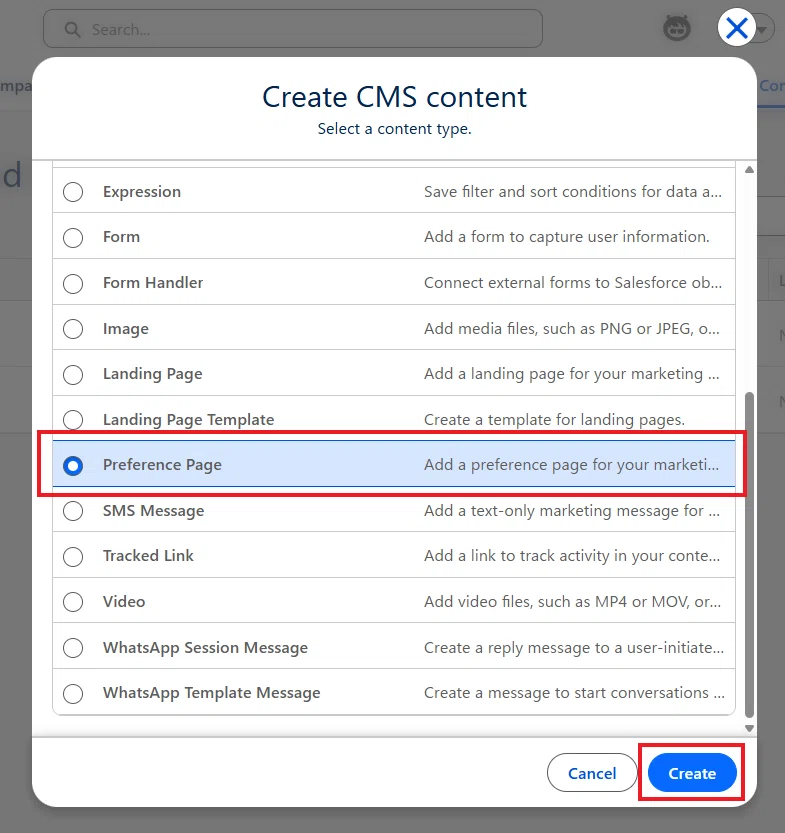
2. 「コンテンツ」タブをクリックし、Marketing Cloud のワークスペースを選択後、「コンテンツの追加」をクリックします。

3. 「プリファレンスページ」を選択し、作成を開始します。
4. ランディングページと同様に、エクスペリエンスビルダーの画面が表示されます。ここで各種設定を行います。
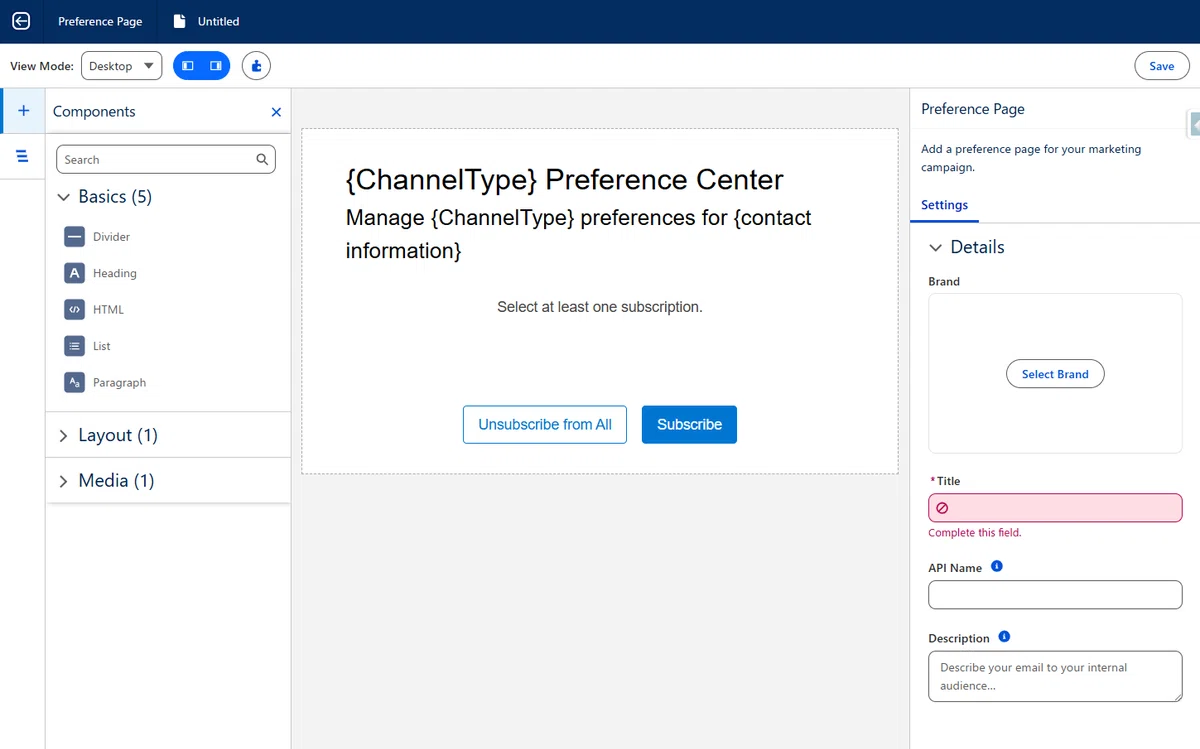
考慮事項
「送信ボタン」コンポーネントのボタンは編集できません
「リンク」は利用できます
「差し込み項目」は利用できません
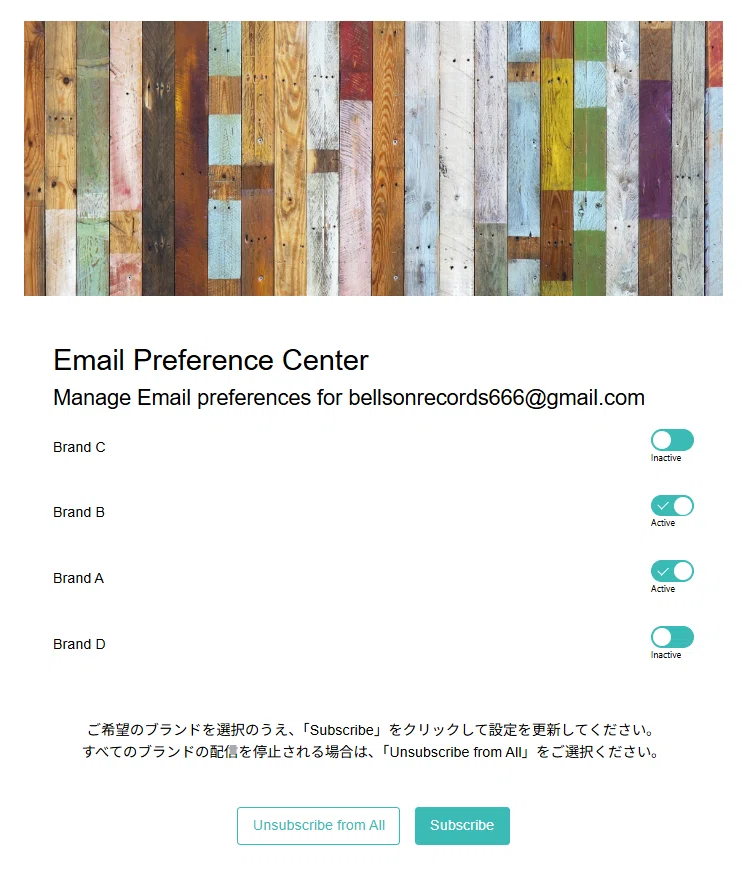
5. 「登録リスト」コンポーネント を使用し、チャネルタイプと表示したいサブスクリプション(登録)を追加します。
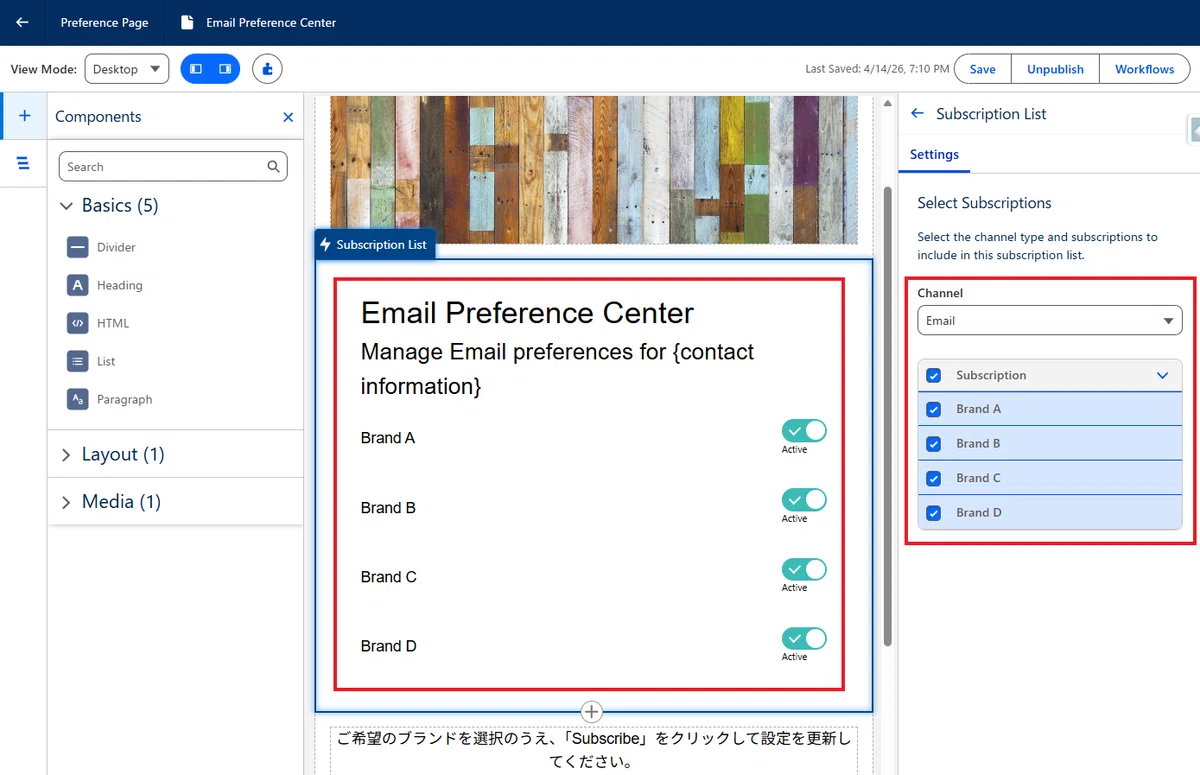
考慮事項
「Contact information」には顧客のメールアドレスが自動入力されます
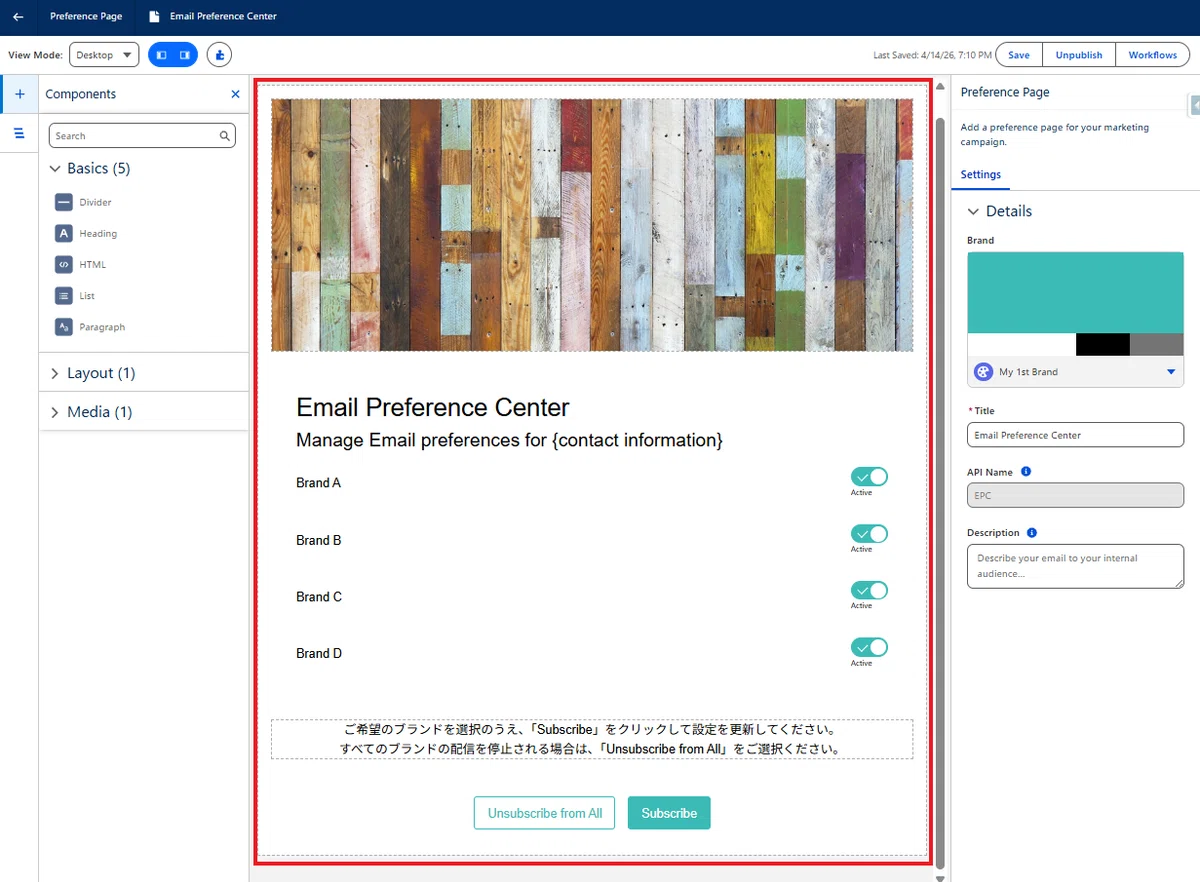
6. 設定完了後、保存して公開します。
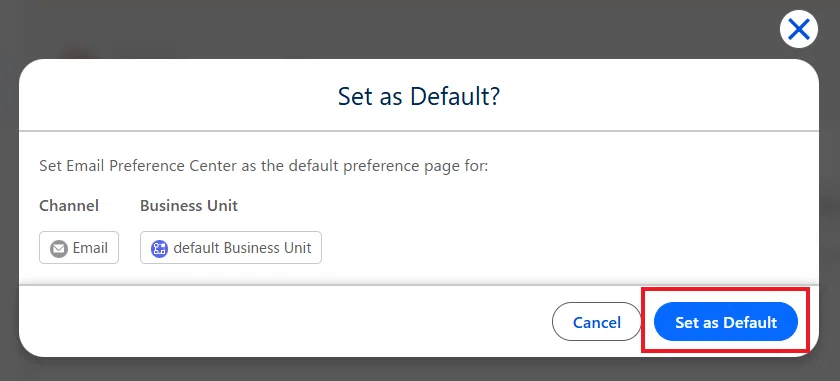
7. 「同意」タブへ移動し、作成したプリファレンスページをアクションメニューから「デフォルトとして設定」します。
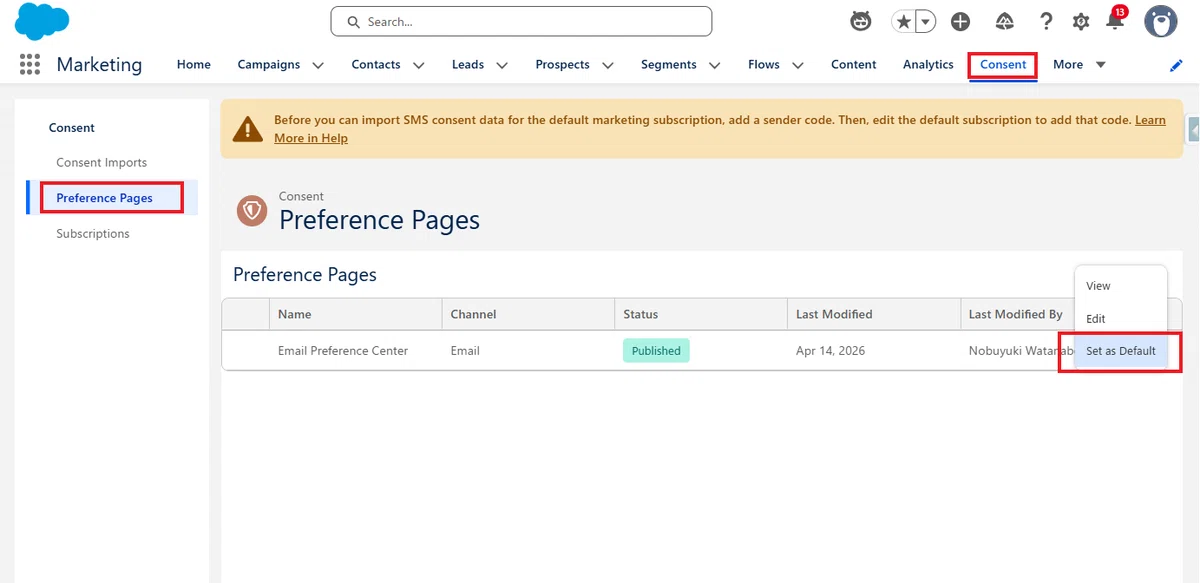
8. 現在のビジネスユニットに対して、デフォルトのプリファレンスページを設定します。
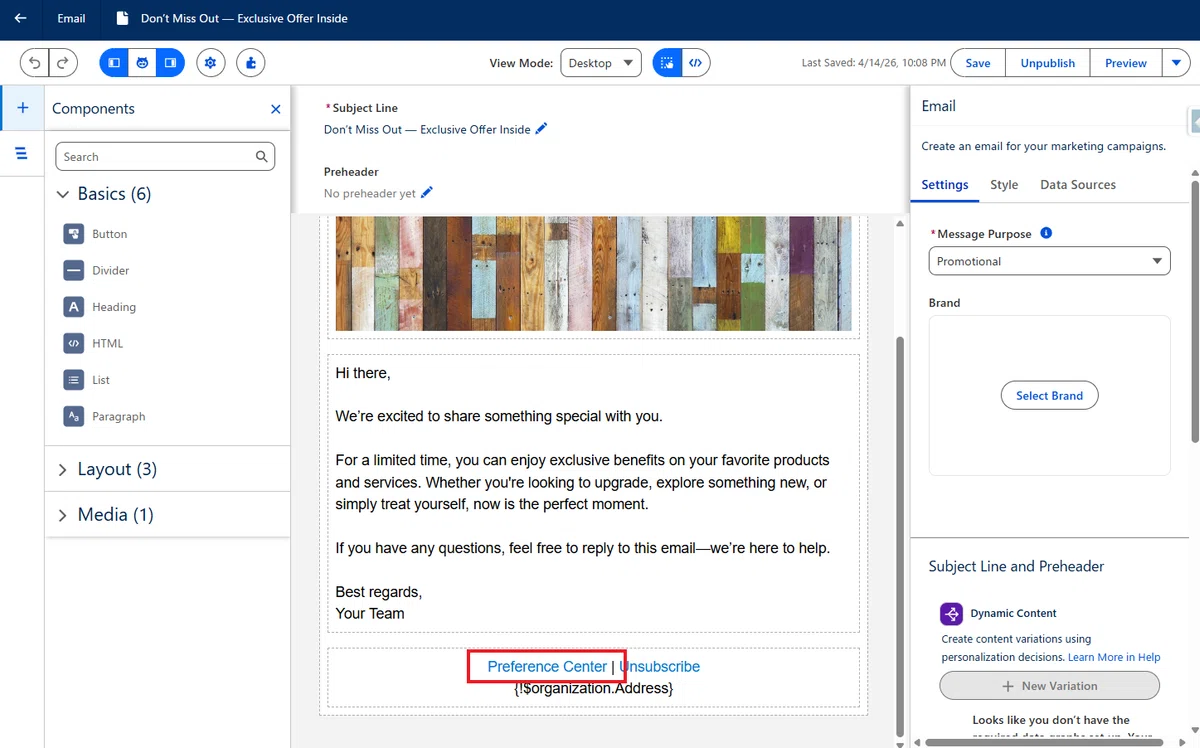
9. メールを作成し、プリファレンスページへのリンクを含めて保存し、公開します。
10. 公開する際に、下記のようなエラーが発生した場合は、「プリファレンスページがデフォルトとして設定されていないこと」が原因 です。
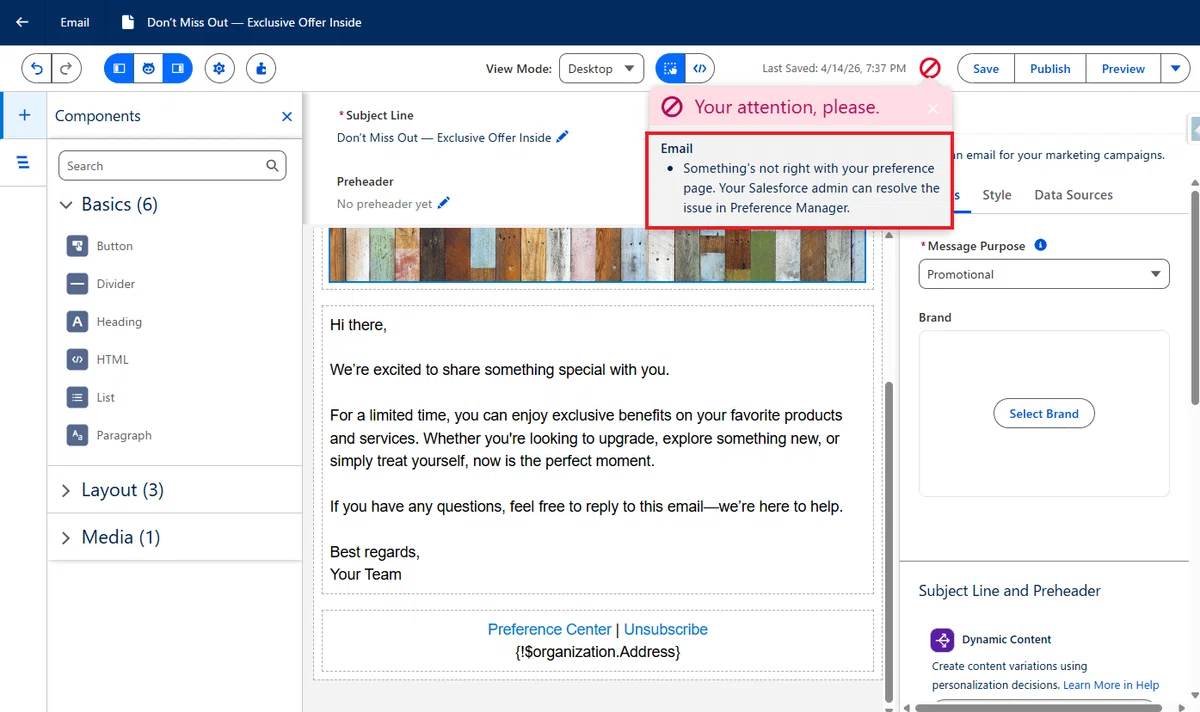
表示されるエラー文言:Something's not right with your preference page. Your Salesforce admin can resolve the issue in Preference Manager.
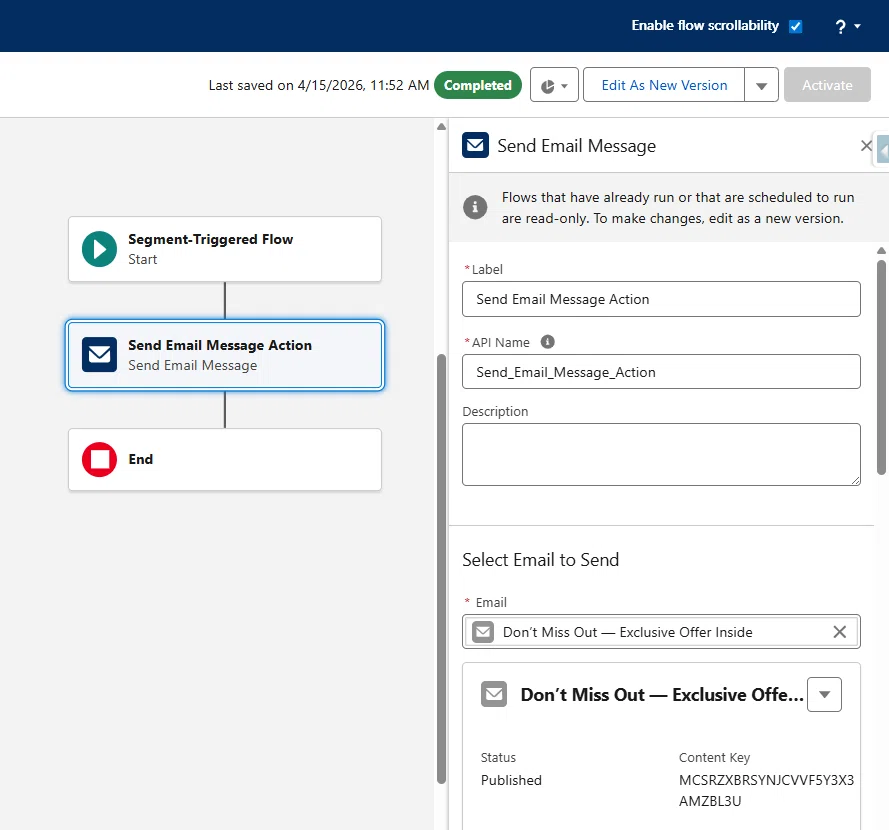
11. メールを公開後、送信します。
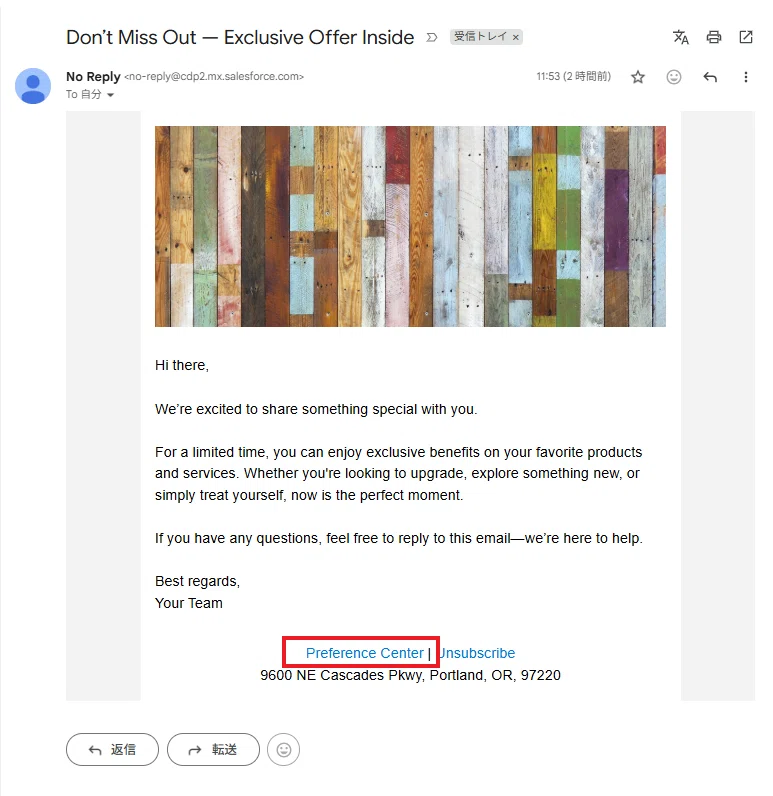
12. 受信したメール内のプリファレンスページリンクをクリックします。
13. プリファレンスページの表示を確認します。
注意
SDO 組織でテストしており、「URL No Longer Exists」のエラーが出る場合は「ログイン IP アドレスの制限」が影響していますので、こちらの記事の「SDO のランディングページ閲覧時のつまずきポイント」のセクションを参考に制限を解除してください。
前述の通り、トランザクショナルメールでは 個人を特定する「cstoken」が発行されないため、この機能が利用できません。クレームの原因となりますので、トランザクショナルメールでは使用しないでください。
考慮事項
サブスクリプションの表示順はランダムとなります
並び順(例 Brand A → Brand D)を固定することは現時点ではできません
いかがでしたでしょうか。
これが、現時点で提供されているカスタムプリファレンスページの機能です。期待していたレベルのカスタマイズ性だったでしょうか。
まだ第一弾という印象もあるため、今後さらに柔軟にカスタマイズできるようになることに期待したいところです。
今回は以上です。
