
【第329回】 Marketing Cloud Next : デモ組織(SDO)セットアップ手順

Salesforce では、Salesforce パートナー企業に所属するユーザー向けに、Simple Demo Org(SDO)と呼ばれる検証・デモ用途の環境を提供しています。SDO は Partner Learning Camp(PLC)から個人単位で申請でき、比較的手軽に利用を開始することが可能です。
SDO を利用することで、Marketing Cloud Next の機能を実際に操作しながら、機能検証やデモンストレーション、さらにはユースケースの検討や学習を行うことができます。
本記事では、Marketing Cloud Next を利用するための SDO の取得方法と基本的なセットアップ手順 についてご紹介します。
一般ユーザーへの無料の開発環境が登場
2026 年 5 月末に登場した新しい Trailhead により、Marketing Cloud Next の無料の開発環境が一般のユーザーへも開放されました。
以下の記事を参考にしてください。
SDO 組織の延長方法
SDO 組織は、会社単位ではなく、個人単位で申請でき、回数に制限はありません。初期の有効期間は 30 日間ですが、最大で 1 年間まで延長することが可能です。
アクセス後に「継続的に使いそうだ」と感じた場合は、早めに延長申請を行うことをおすすめします。有効期限が切れてしまうと、組織情報の取得ができなくなり、再申請が難しくなる場合があります。事前に「組織 ID」をメモしておくことをオススメします。
<更新手順>
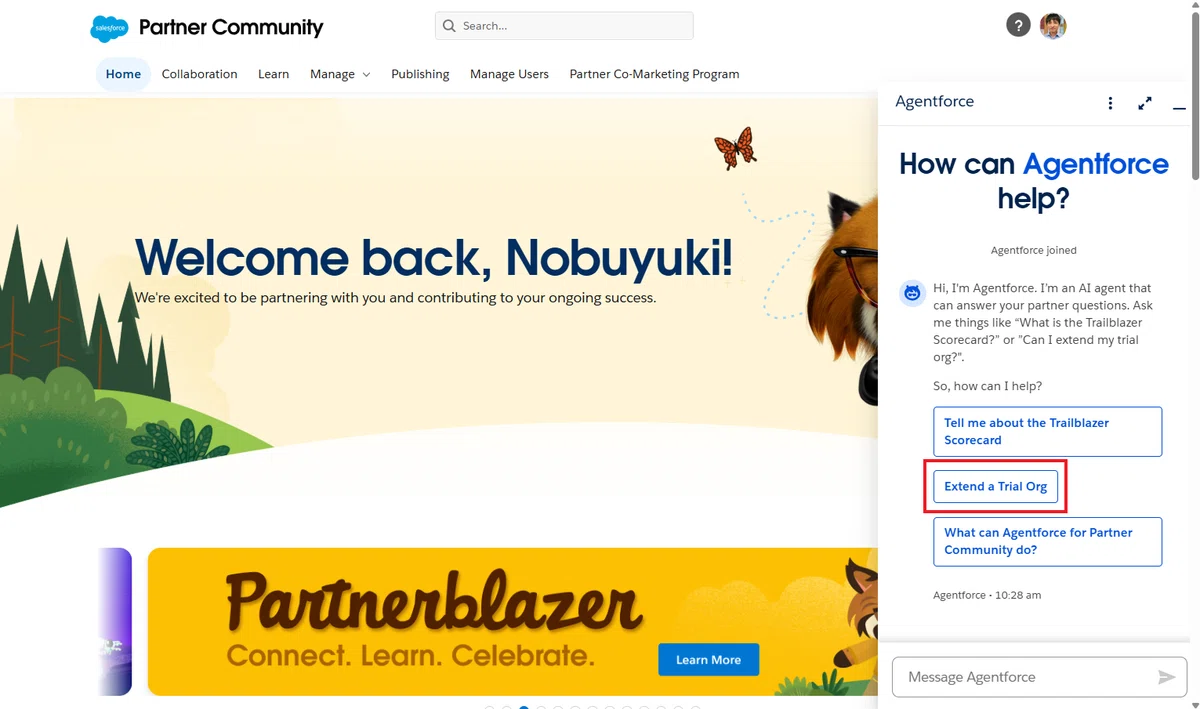
Partner Community にログインし、画面右下の 「Ask Agentforce」 を起動します。
「Extend a Trial Org」 をクリックします。
延長したい SDO 組織の 組織 ID を入力します。組織 ID は「設定」>「会社の情報」から確認します。
以上でケースが自動作成され、確認メールが届きます。
Marketing Cloud Engagement+ の利用開始
2026 年 3 月以降、Salesforce パートナー向けに提供されている Marketing Cloud Engagement のデモ環境が Marketing Cloud Engagement+ へ自動移行されました。
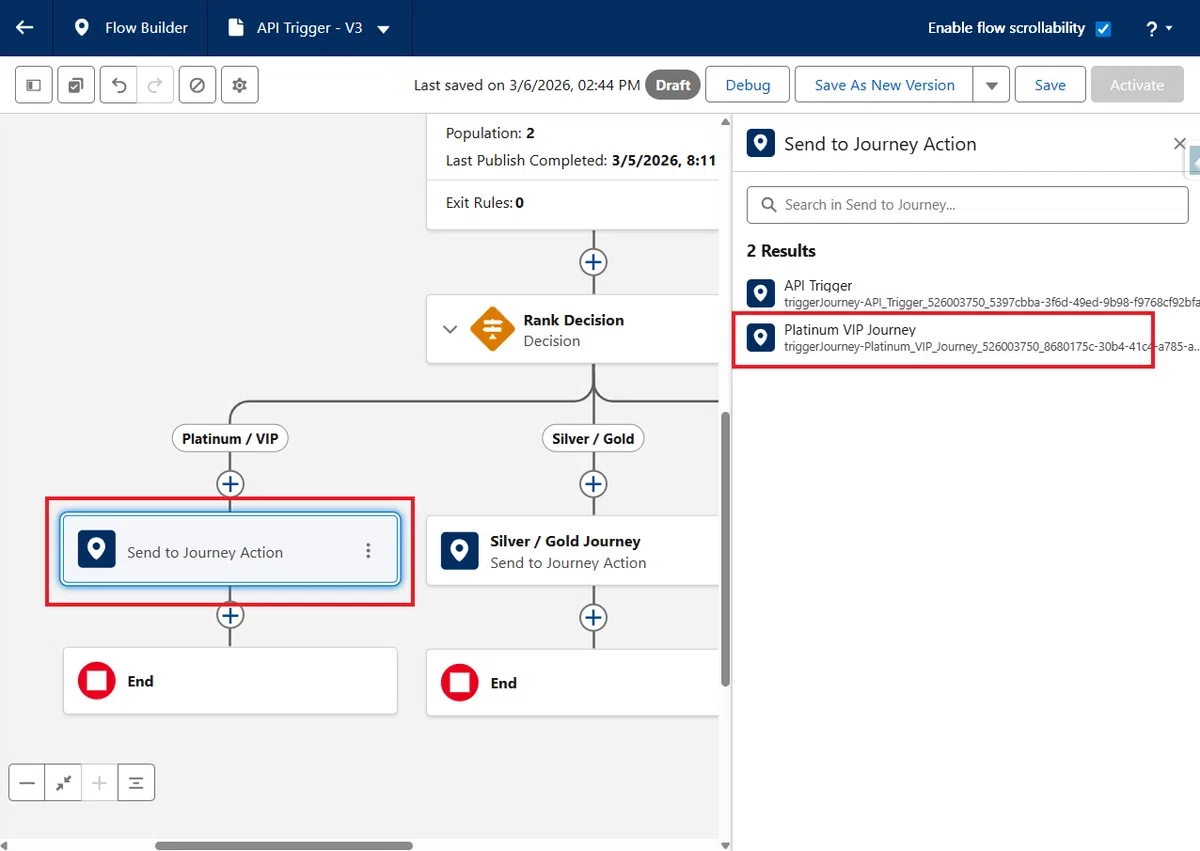
一部の機能はすでに利用可能になっていますが、すべての機能が利用できる状態にはなっていません。動作確認や検証を行う際には、一部の機能が使えない可能性があることを前提に利用することをおすすめします。
SDO 組織でフローからメール送信が可能
2026 年 3 月以降、Unified Messaging > Email > Settings にある Default From Address が有効になっているため、送信できるようになりました。
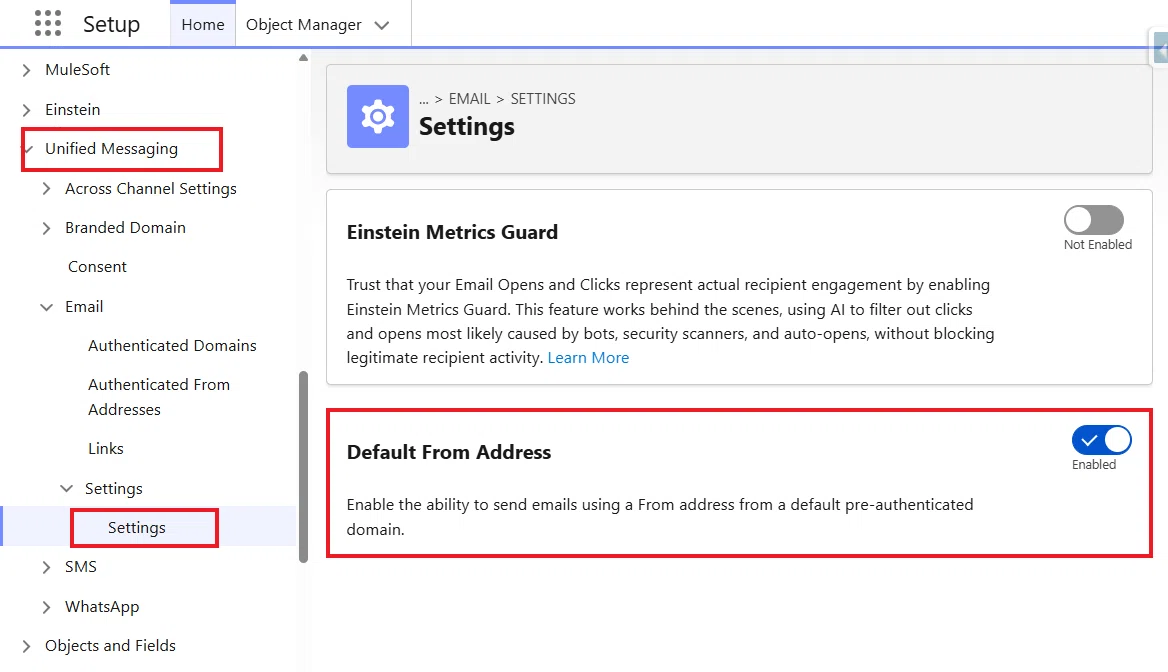
この設定が有効な環境では
例:No Reply <no-reply@cdp2.mx.salesforce.com>
などを送信元アドレスとして利用できます。
その他の考慮事項
ランディングページとフォームも利用できます。
SMS と WhatsApp は利用できません。
設定手順
SDO 組織の取得方法
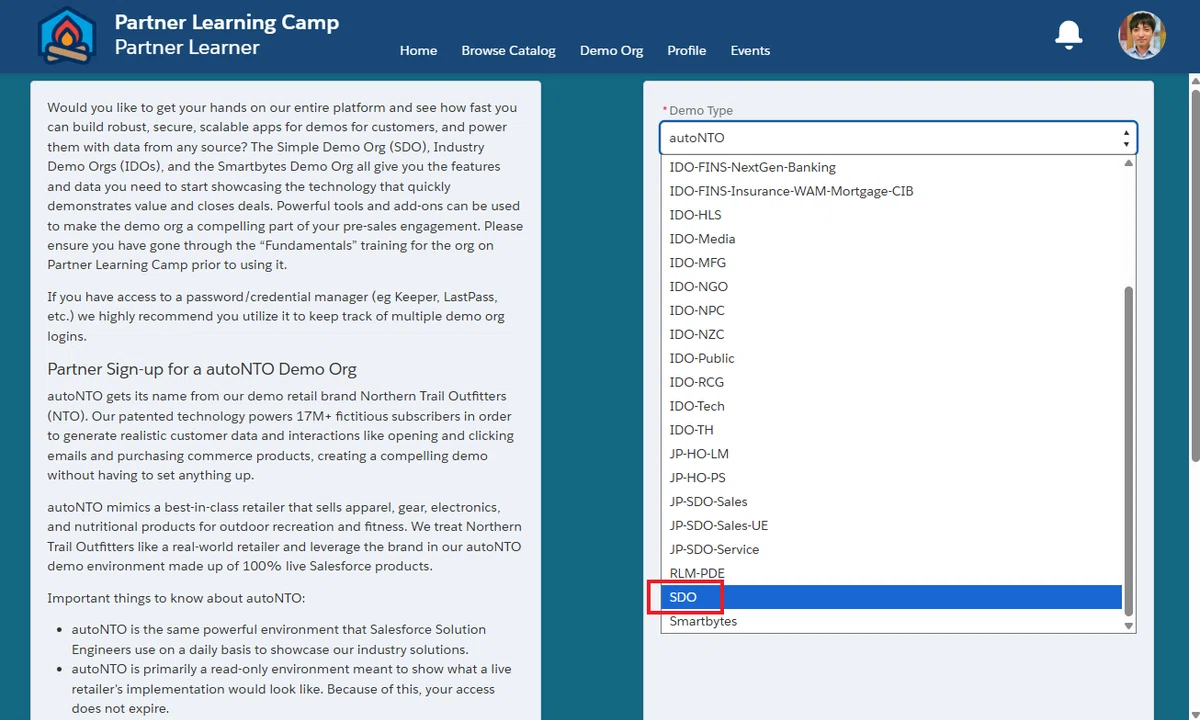
1. Partner Learning Camp(PLC)に移動して、「Demo Org」タブをクリックします。
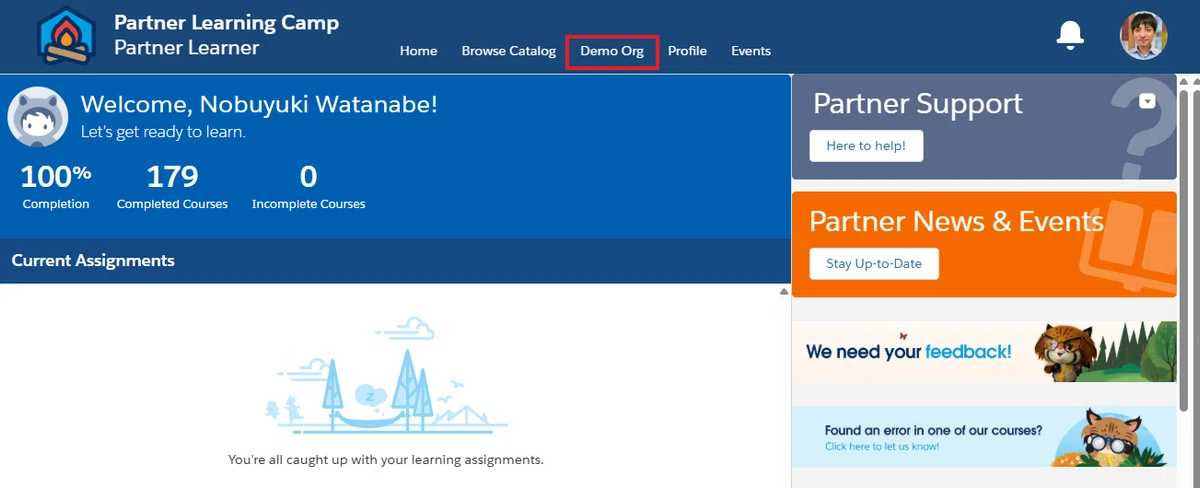
2. 続いて、Demo Type で SDO を選択します。
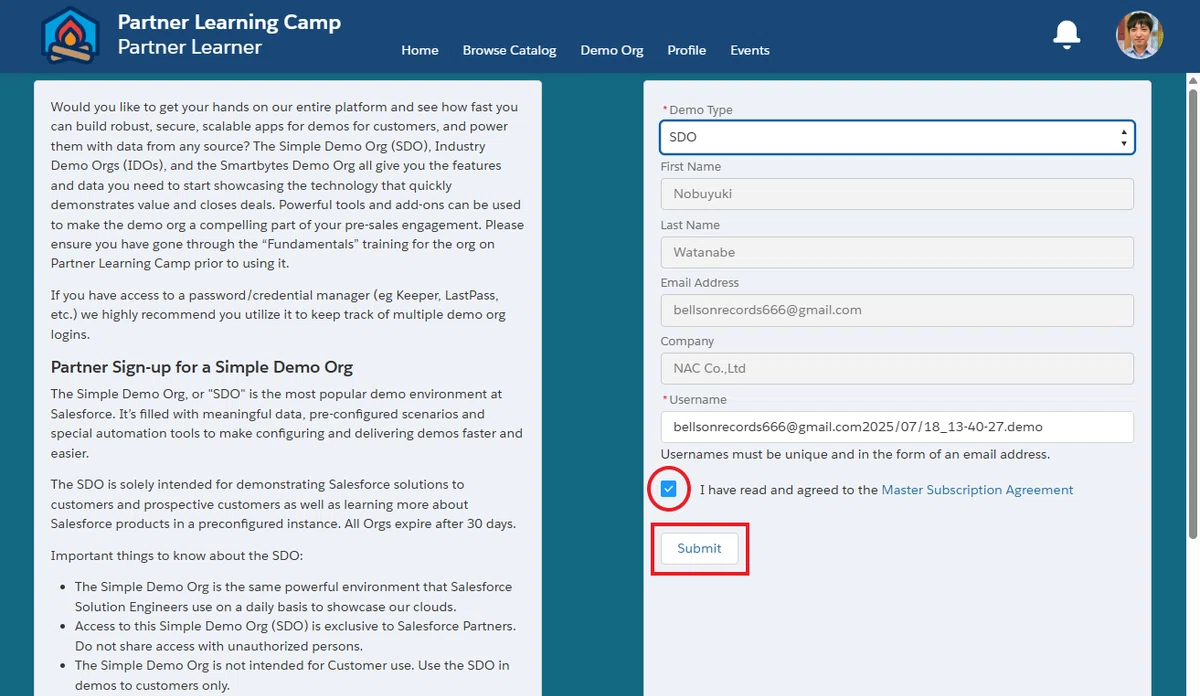
3. Username(ログイン ID)は自動的に入力されます。Username はこのままで良いと思います。日付も入っており、いつ頃作られた SDO であるかが分かりやすくなります。同意のチェックを入れて、Submit をクリックします。
4. この Submit の後は、6 時間以内程度にメールが 20 ~ 30 通程度届きます。この中で重要なメールは、最初の 2、3 通目で届く「Welcome to Salesforce: Verify your account」というメールだけですので、そちらを保管して、その他は削除してしまって問題ありません。
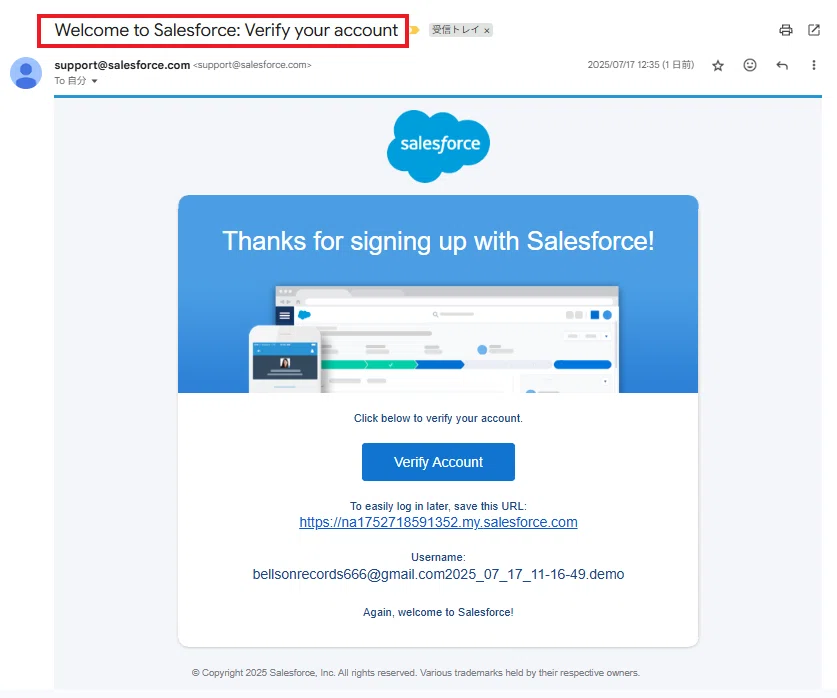
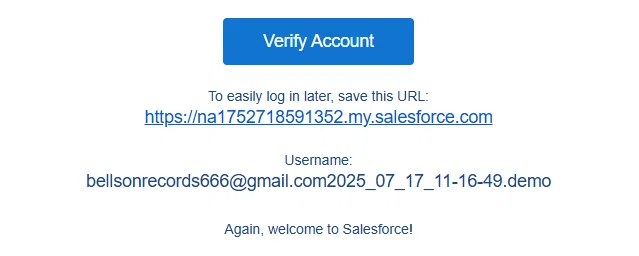
5. このメールの内容は、以下のような内容になっています。
上段:パスワードの変更(初回だけ対応が必要です)
中段:組織へアクセスするための URL(ブックマークしてください)
下段:ユーザー名(ログイン ID)(保管してください)
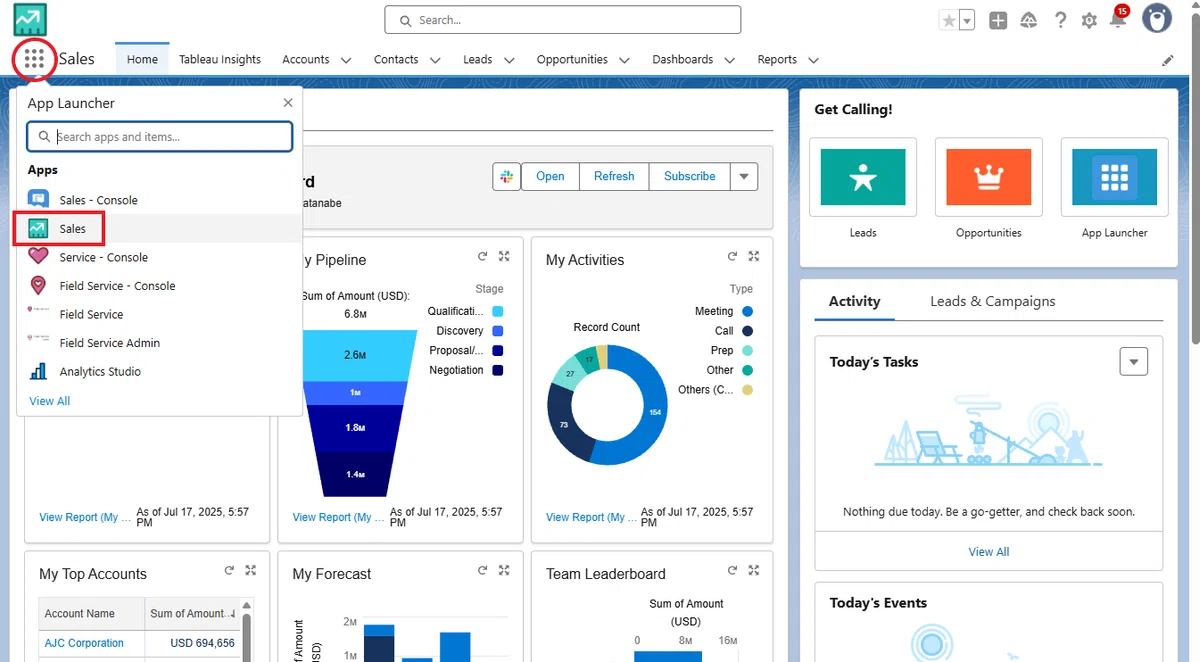
6. これで、Salesforce の SDO 組織へアクセスできるようになりました。最初はまだ、Marketing Cloud にはアクセスできませんので、一旦、アプリランチャーから Sales Cloud などに移動してみてください。
言語設定の切り替え
Marketing Cloud は一部の機能で日本語設定で進めてしまうとエラーが発生する箇所があるので、英語のままで使用することが推奨されますが、英語で使用することが苦手な方は、日本語にも変更できます。
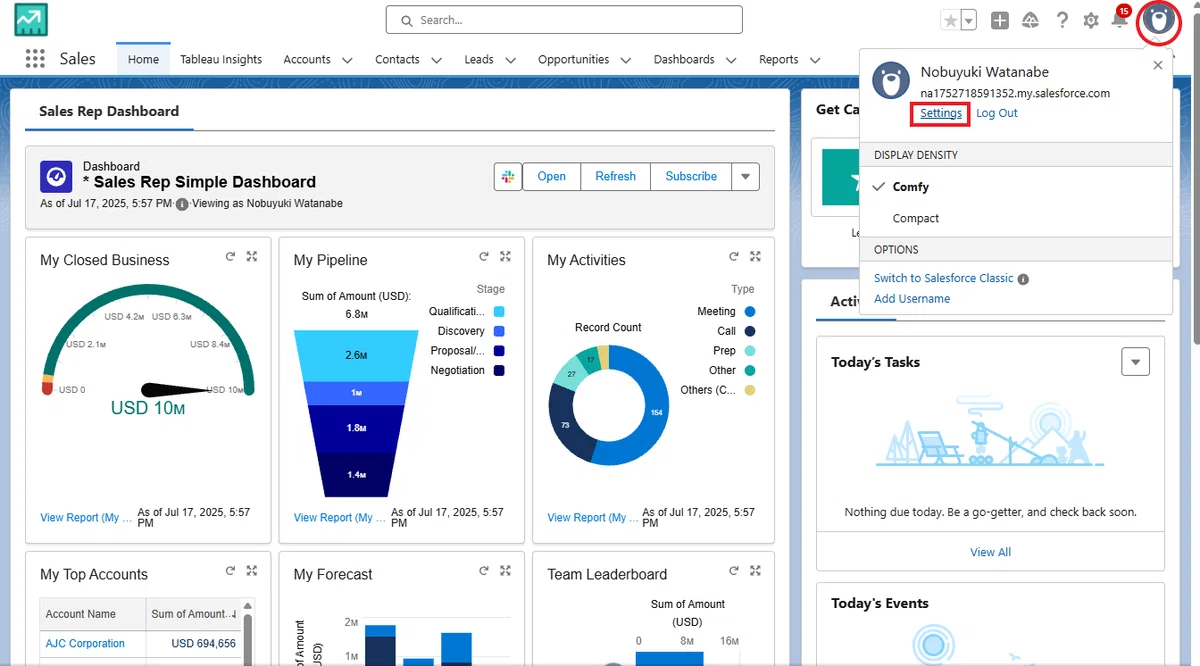
1. プロフィール画像をクリックして、「Settings」をクリックします。
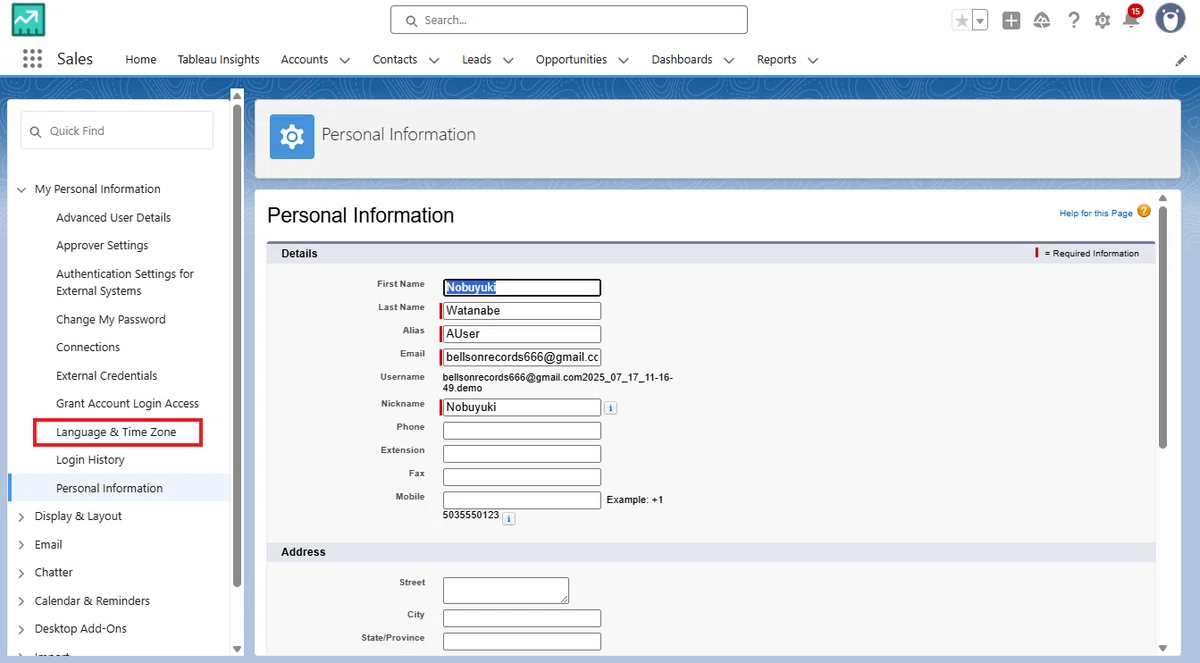
2. 「Language & Time Zone」設定をクリックします。
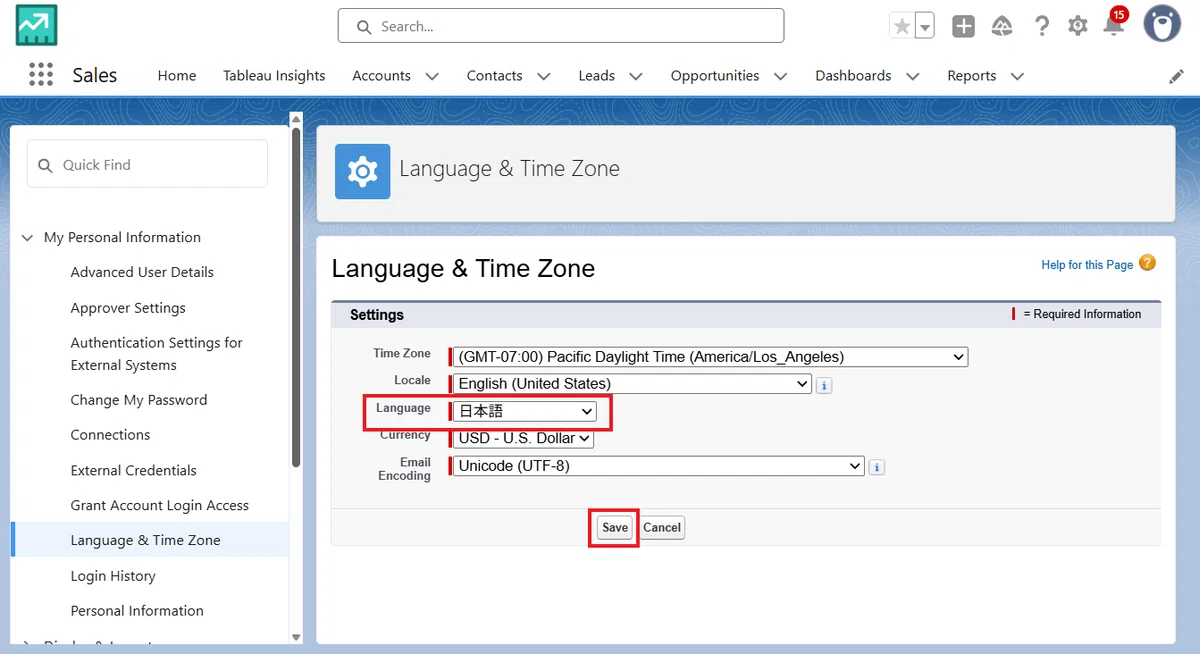
3. こちらで Language の設定を「日本語」に設定して保存してください。
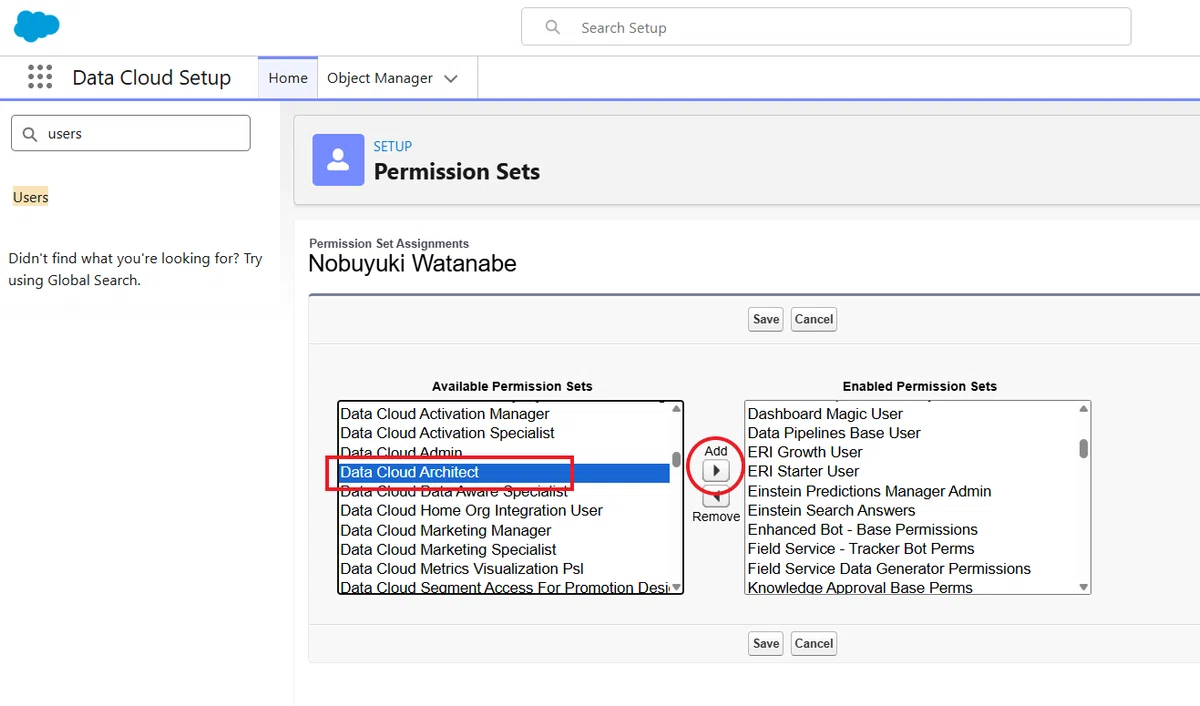
権限セットの割り当て
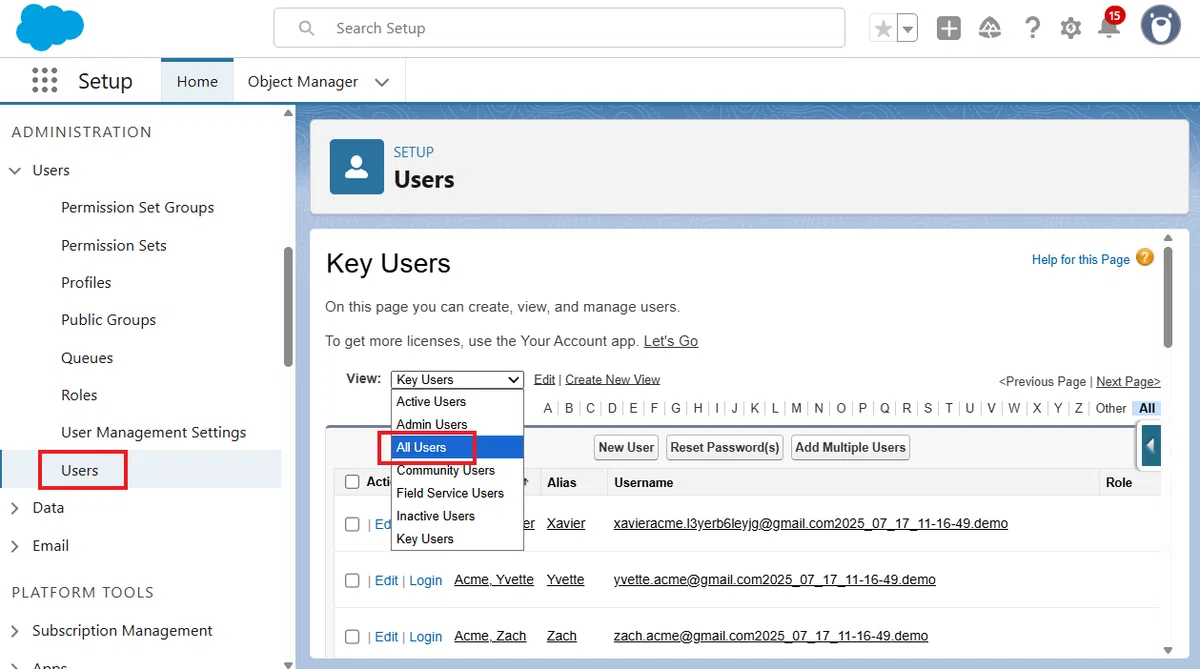
1. 設定からユーザーを選択し、「ビュー」から「すべてのユーザー」を選択します。
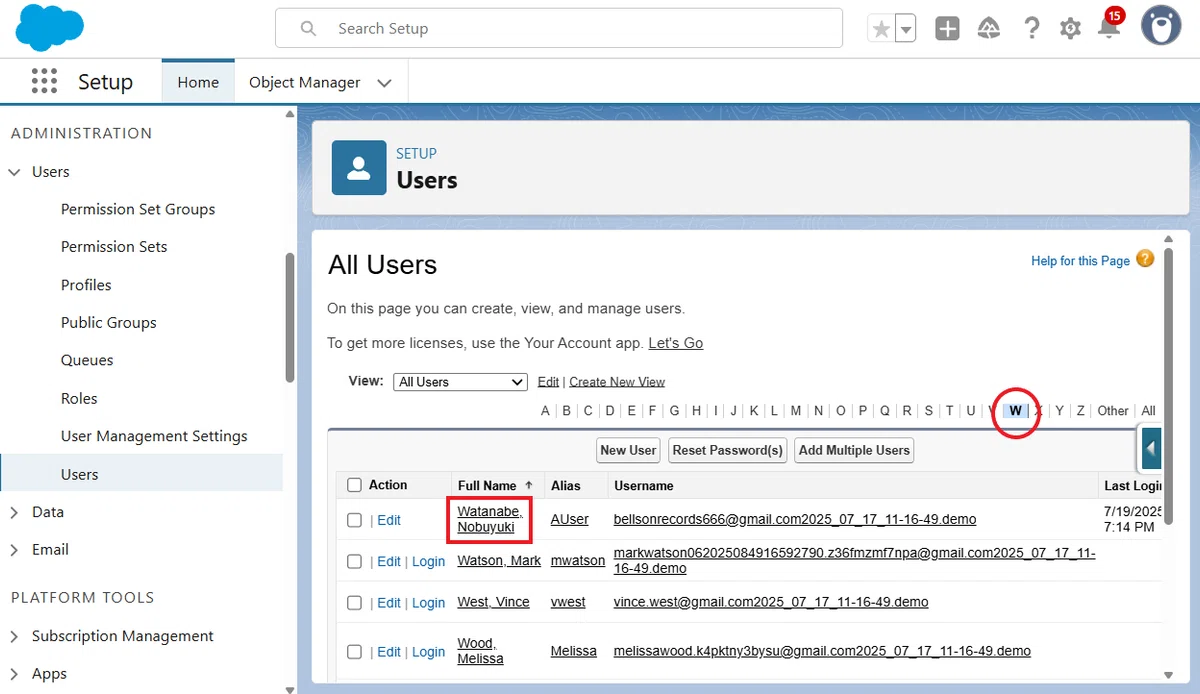
2. 自分の名前のユーザーを選択します。
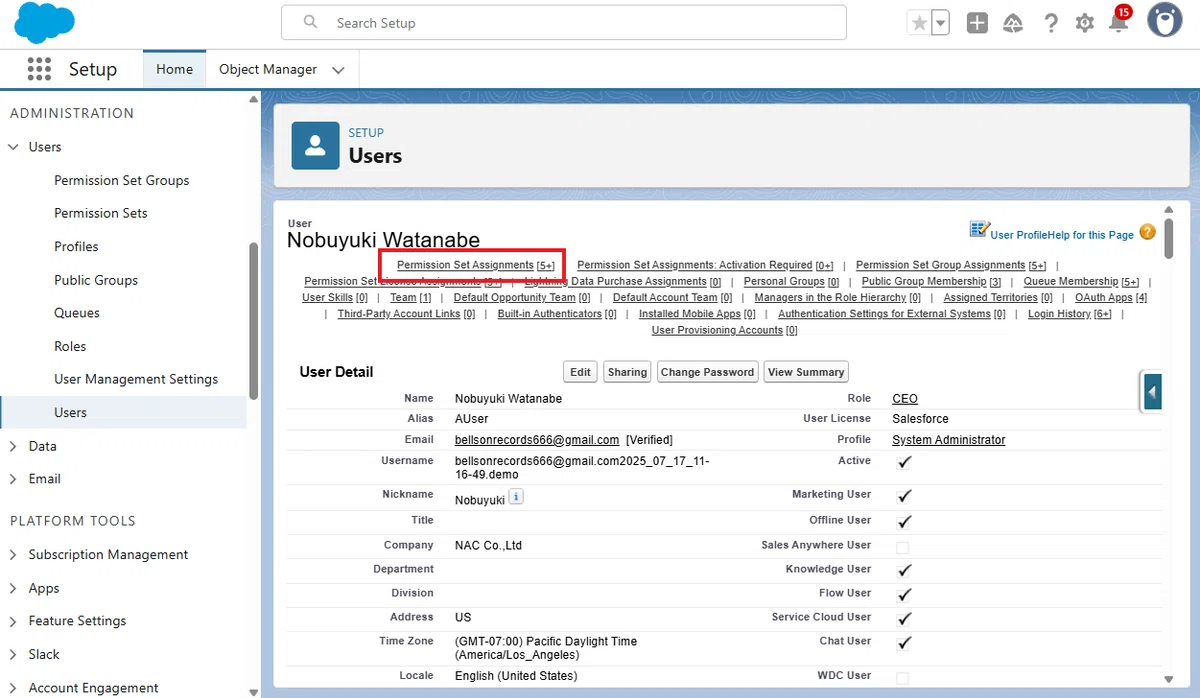
3. 「権限セットの割り当て」を選択します。
4. 「割り当ての編集」をクリックします。
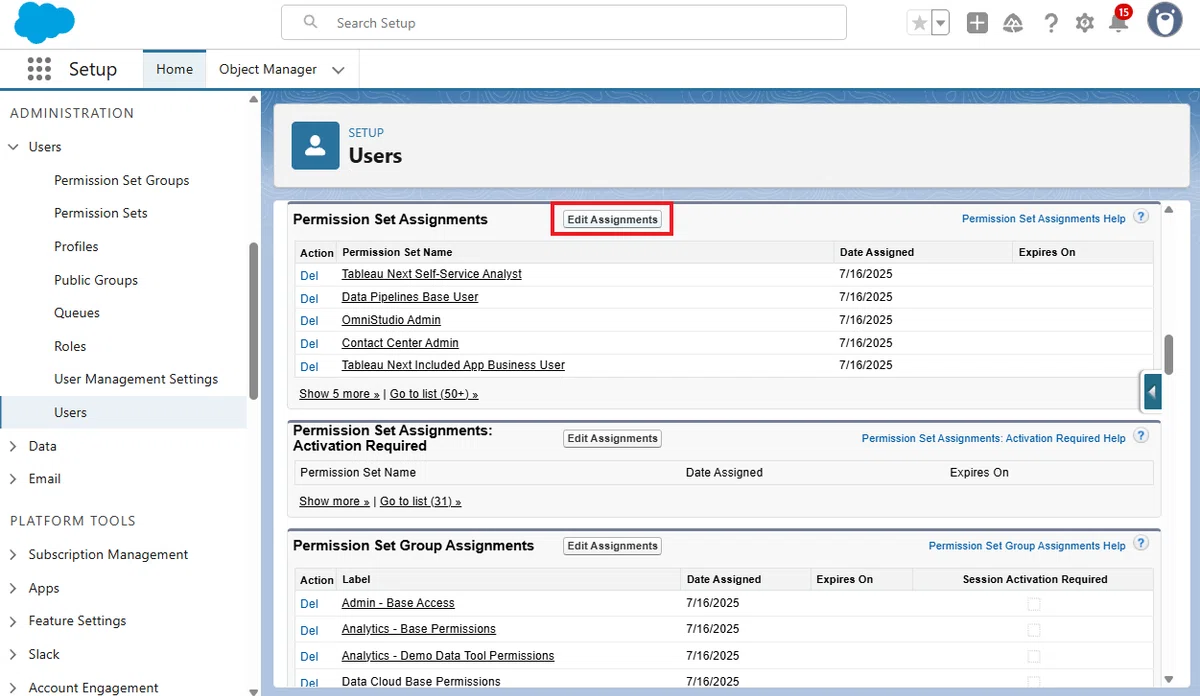
Data Cloud アーキテクト
Marketing Cloud 管理者
Tableau Next 付属アプリビジネスユーザー
統合エンゲージメント履歴ダッシュボードの表示(Spring '26 ~)
Distributed Marketing メッセージを送信(Spring '26 ~)
の 5 種の「権限セット」を追加したら、設定を保存します。
Data Cloud のセットアップ
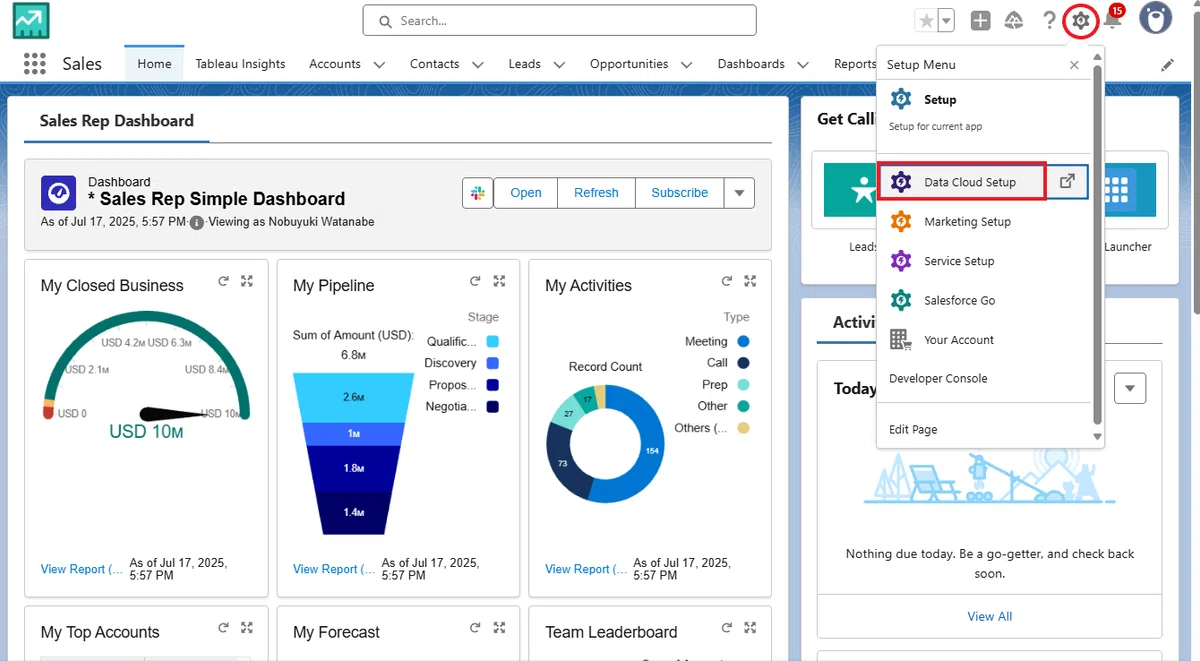
1. それではまずは Data Cloud からセットアップを開始します。右上の歯車マークから「Data Cloud 設定」を選択します。
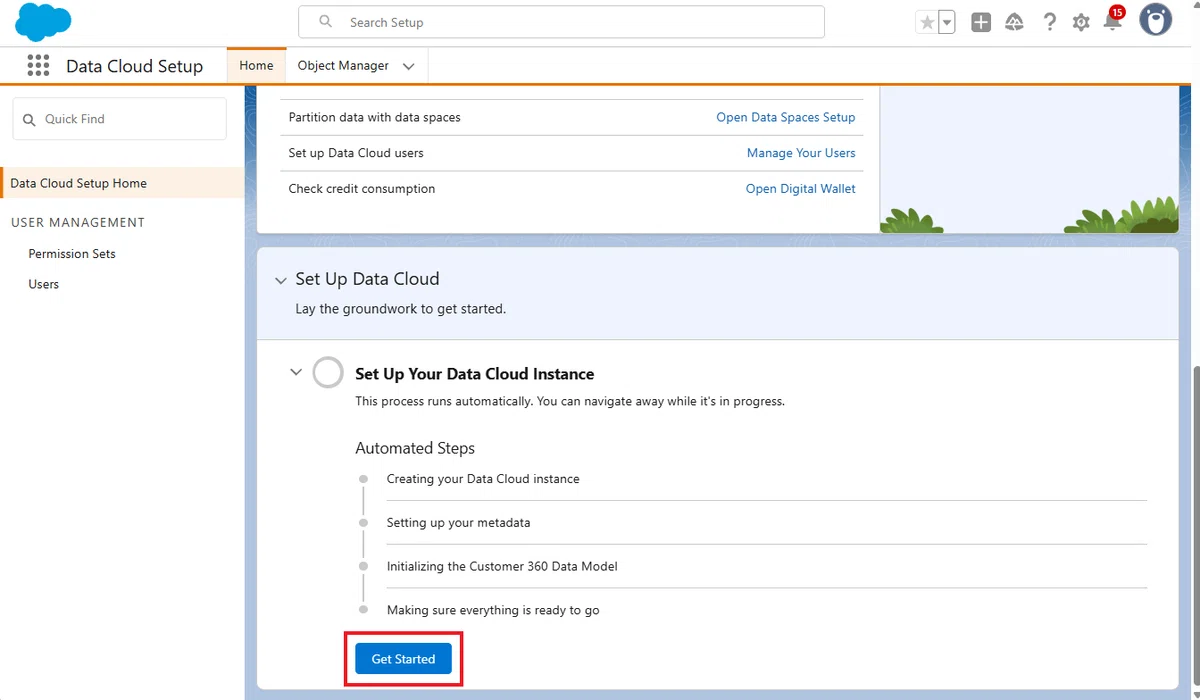
2. セットアップ画面に遷移しますので、一番下までスクロールして「Get Started」をクリックします。
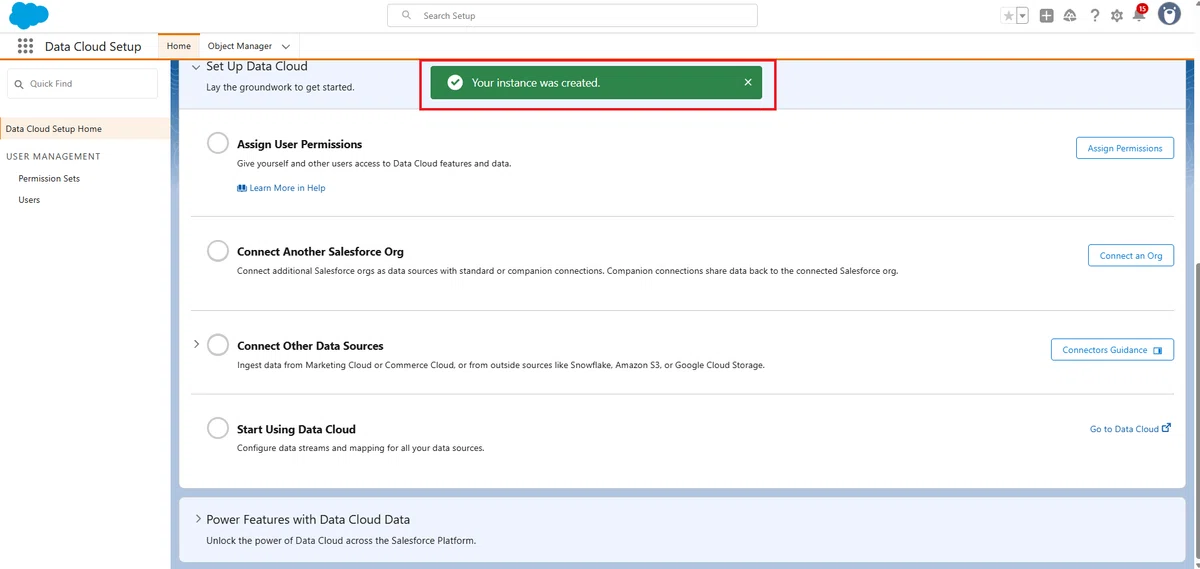
3. Data Cloud の初期セットアップはとても簡単で、ワンクリックで自動的に設定が開始されますので、ここで 1 時間程度待ちます。
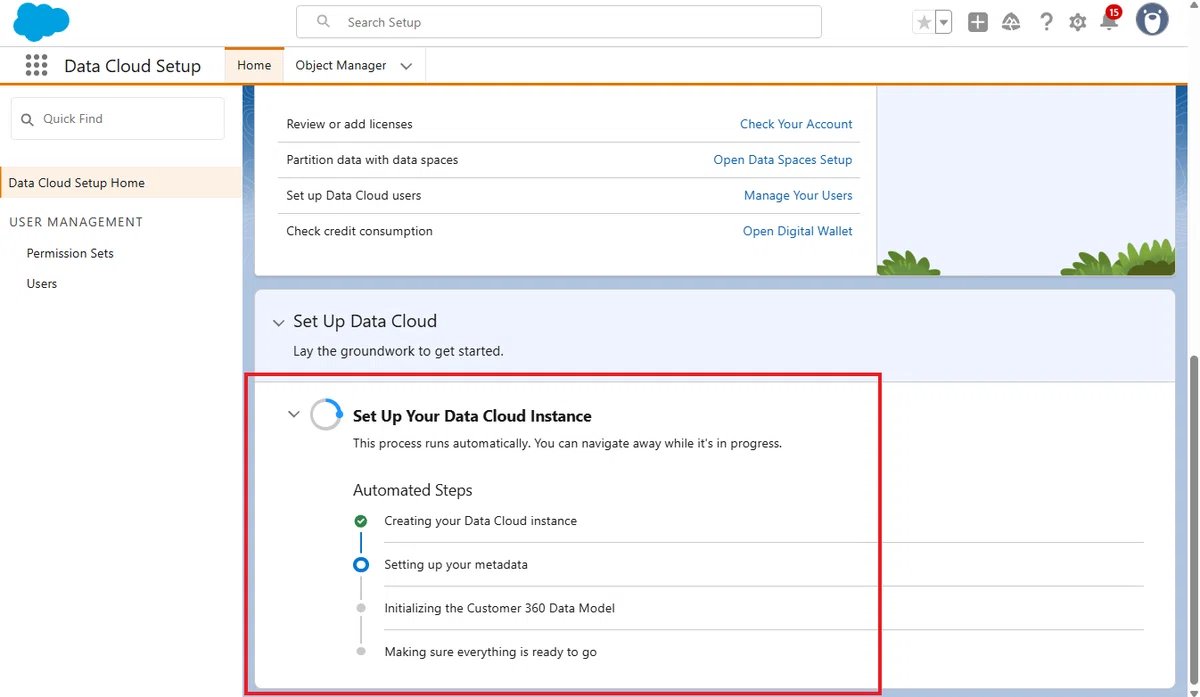
4. この設定は完了してもメールが届かないので、1 時間後に、この画面に戻ってきて完了を確認してください。以下のような画面に変化しています。
Marketing Cloud の設定
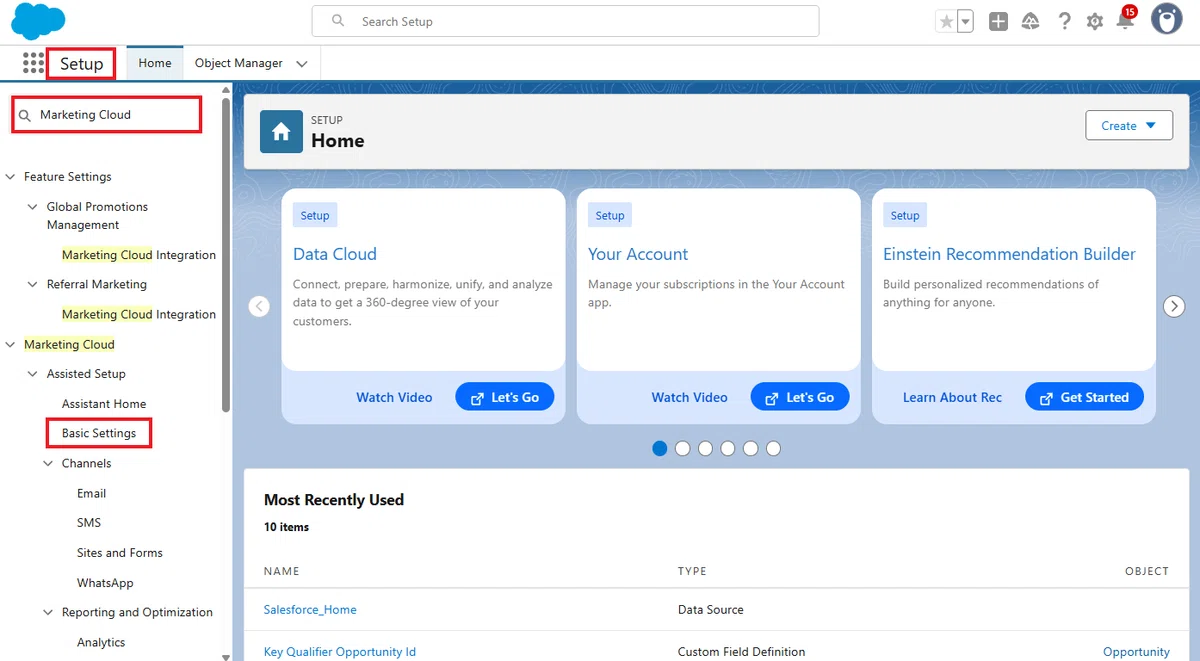
1. 続いて、通常の「設定」で Marketing Cloud と検索して、「基本設定」をクリックします。
2. Enable Marketing Cloud のセクションでは、Marketing Cloud で利用するデータスペースを選択します。SDO 組織では、通常「default」しか選択できません。本番組織では、実際に利用するデータスペースを必ず選択してください。一度選択すると変更はできず、そのデータスペースを永久に使用することになります。
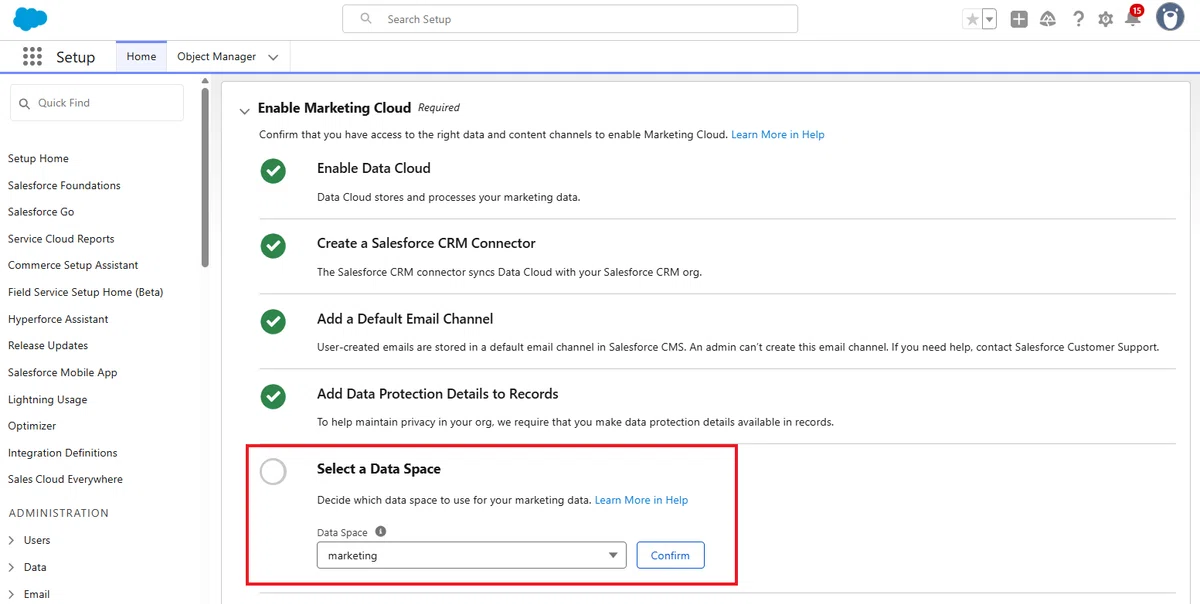
なお、Summer '25 より前に Marketing Cloud をセットアップした場合は、引き続き「default」のデータスペースを利用する必要があります。
3. データスペースを決定すると、自動的に Marketing Cloud の「有効化」が開始されます。
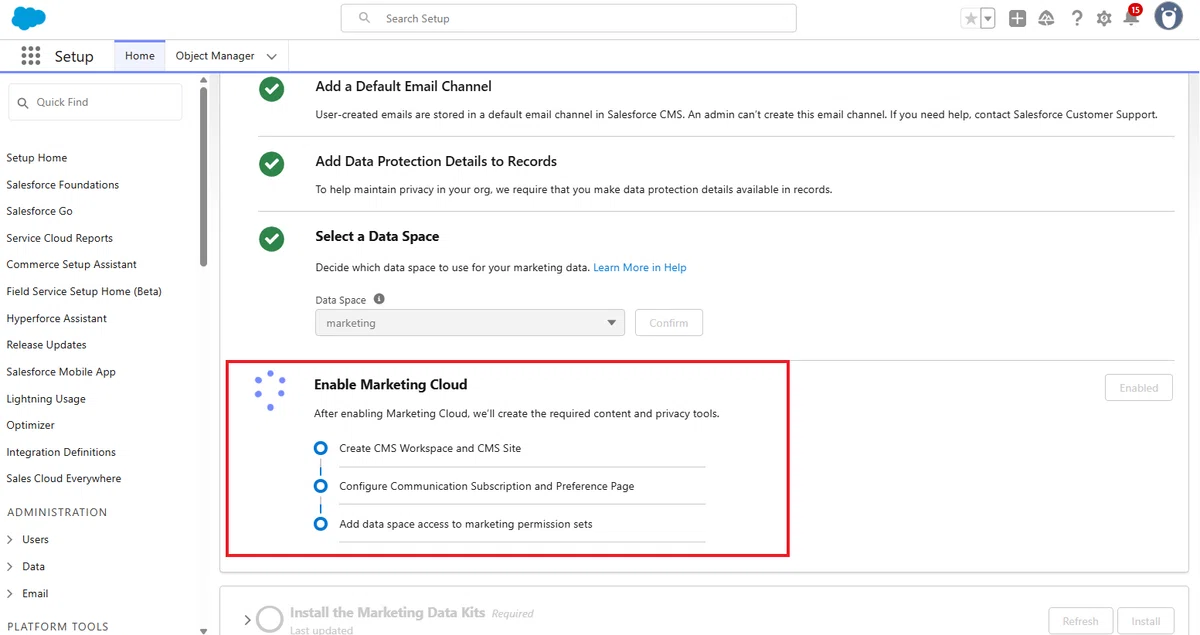
4. Marketing Cloud が有効化したら、下にスクロールして、「データキット」をインストールします。更新をクリックします。
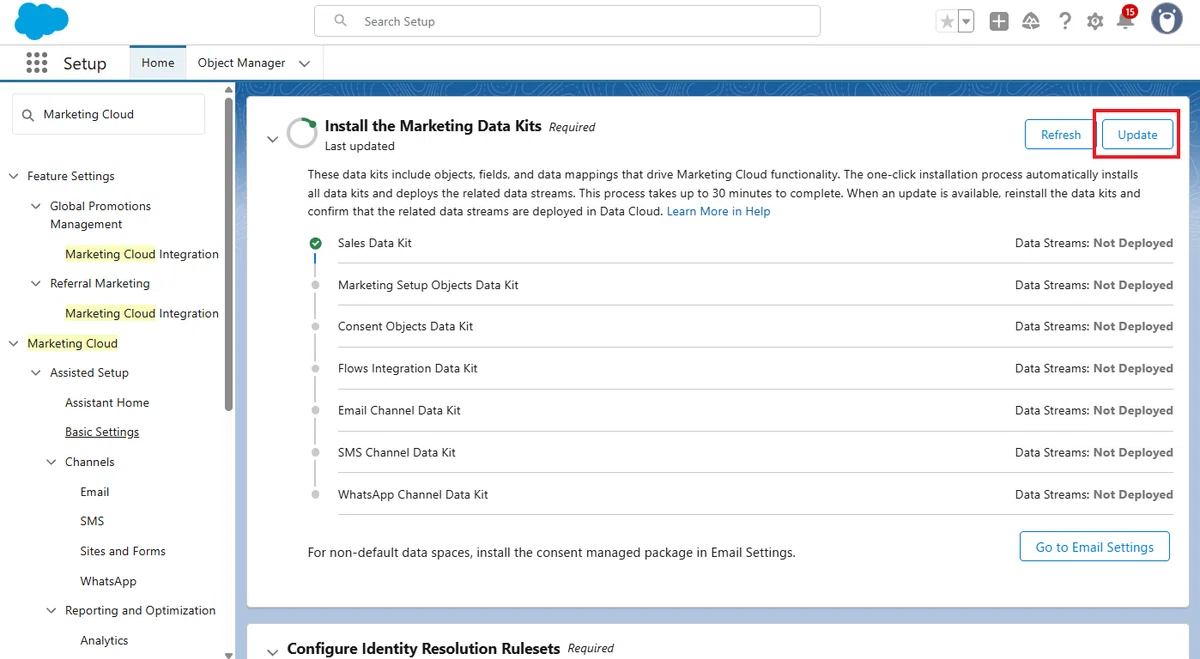
5. インストールが開始されます。この完了までに 30 分程度かかります。
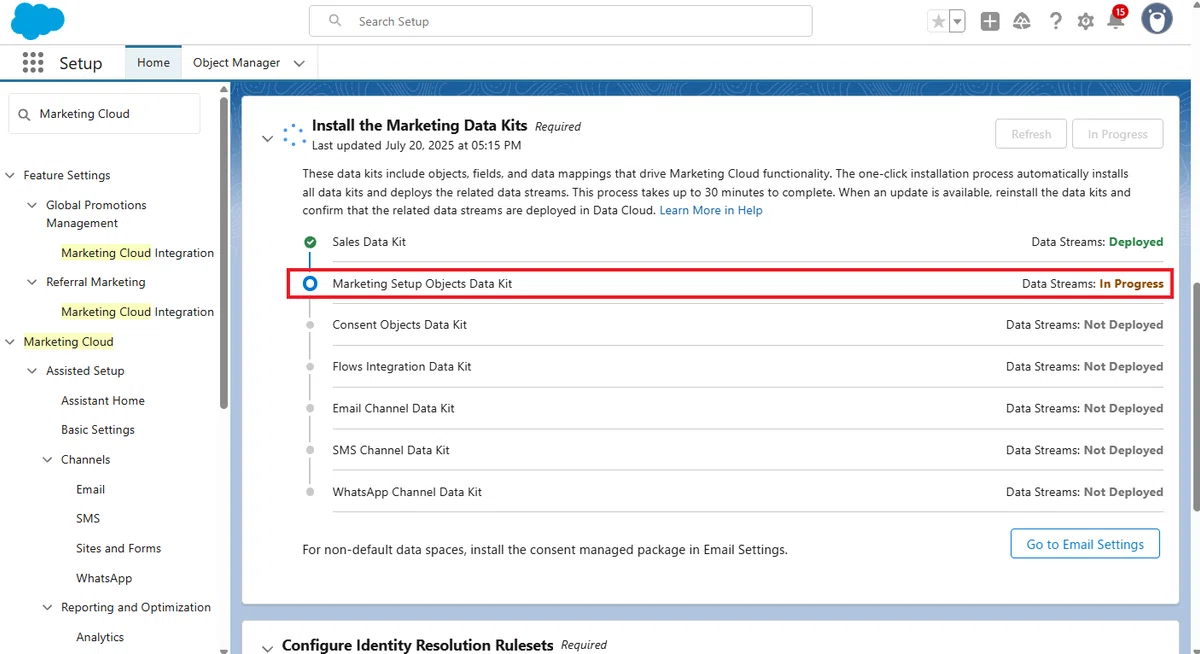
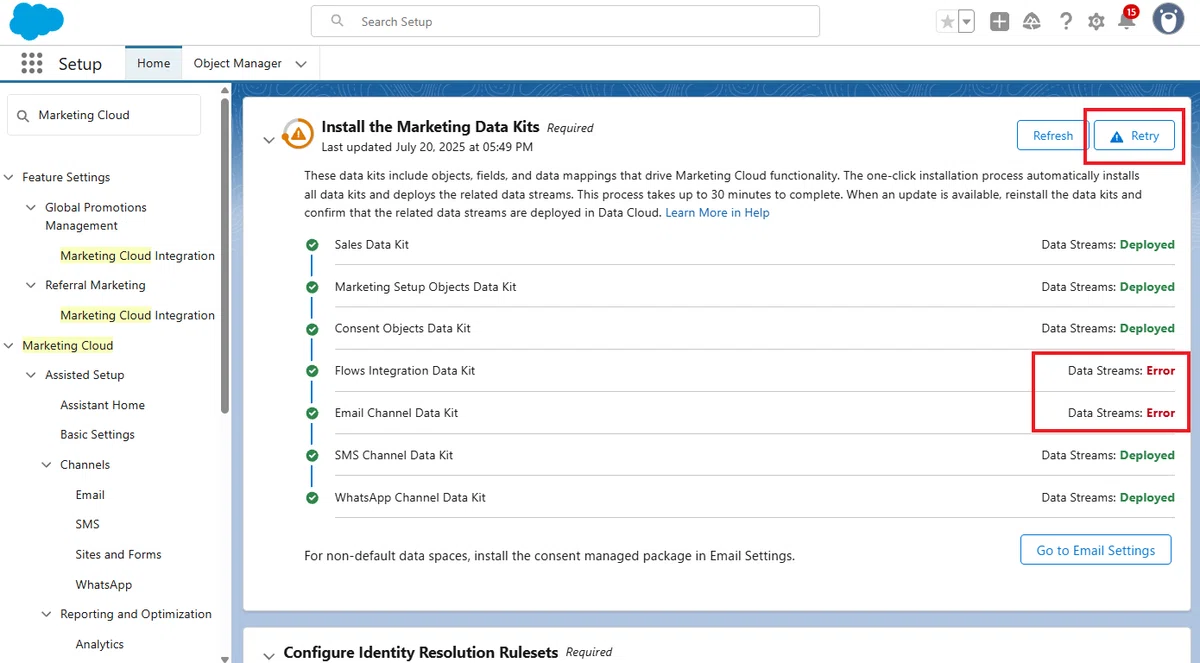
6. データキットのインストールに関しては、エラーが発生する可能性が多いので、エラーが起きてもやり直しを数回繰り返してください。それでもエラーが発生する場合は、以下の既知の問題も確認してください。
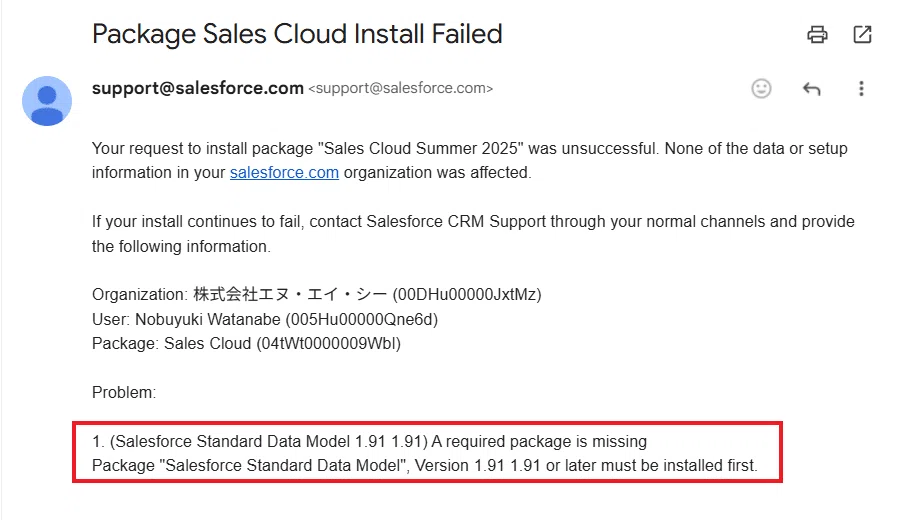
データキットに関連した既知の問題と解決策
古い SDO 組織や Sandbox 組織の場合、「(Salesforce 標準データモデル X.XX X.XX) 必要なパッケージが見つかりません。」というエラーが発生して、データキットが展開できない場合があります。その場合は、こちらのヘルプドキュメントに移動して、Salesforce 標準データモデルの最新バージョンをインストールしてください。
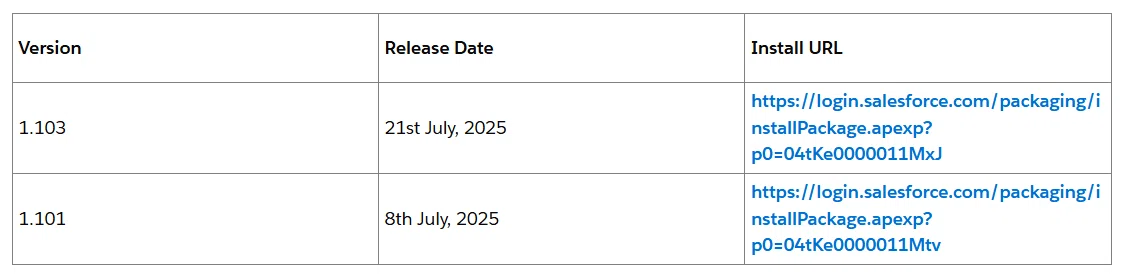
ID 解決(統合個人の作成)
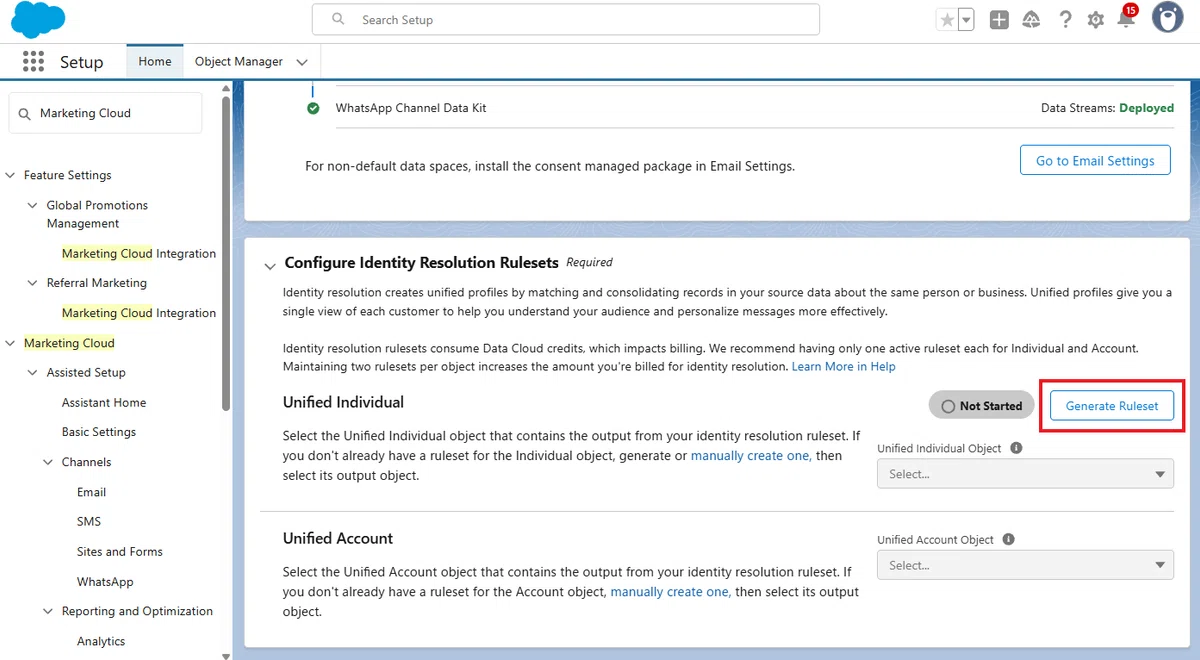
1. 続いて、少し下にスクロールすると「ID 解決」の設定を行うセクションがあります。こちらで「ルールセットを生成」するボタンをクリックします。
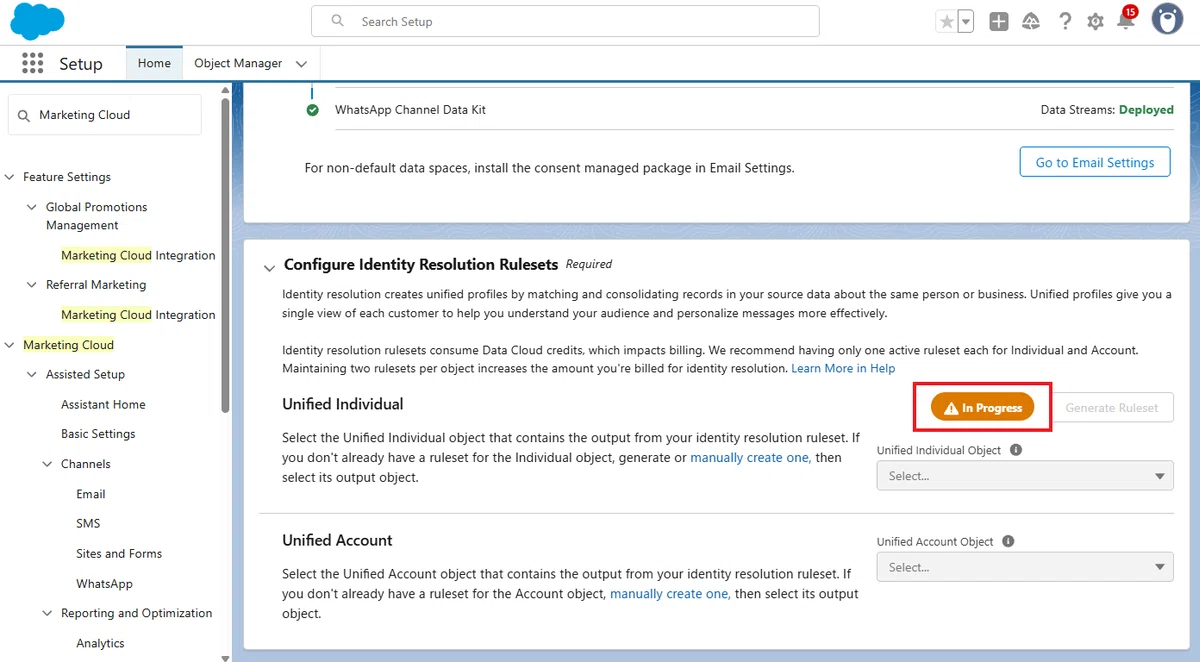
2. ステータスが「進行中」となります。
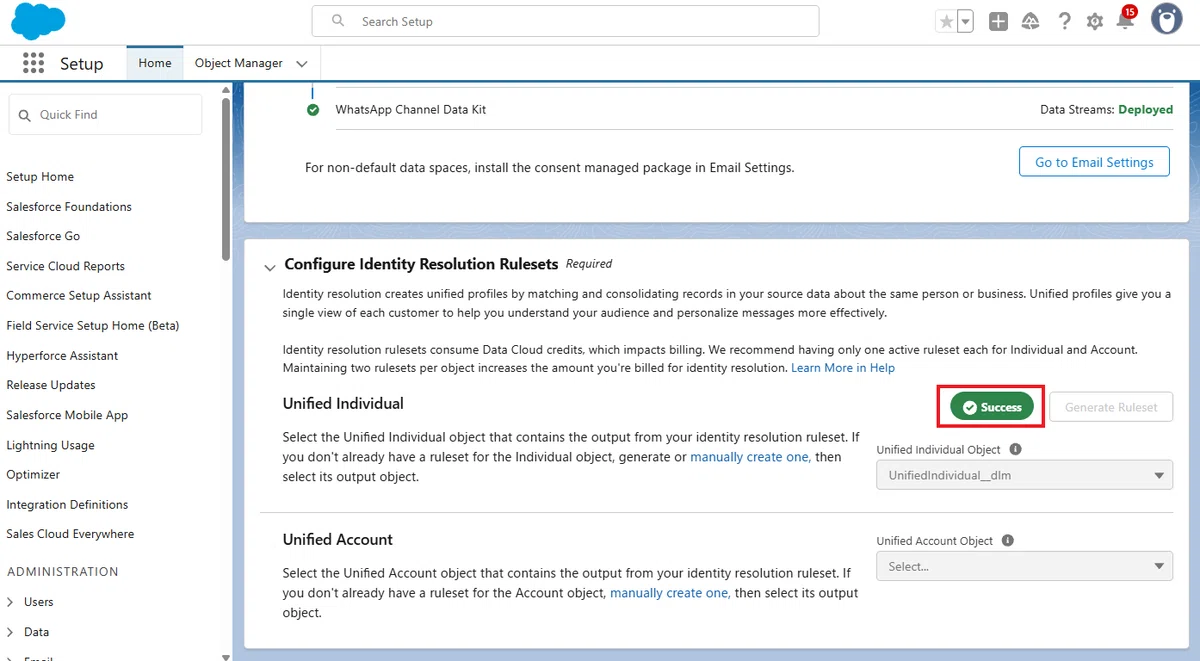
3. およそ 5 分後くらいにページの更新をかけてみると、ステータスが「成功」になっていると思います。
参考:「必要な Party Identification DMO が組織に存在しないため、ルールセットを生成できませんでした。Party Identification DMO を設定してから、再度お試しください。」というエラーが表示された場合は、Data 360 の「ID 解決」タブから[新規]ボタンをクリックして ID 解決を作成することで、エラーは発生しません。
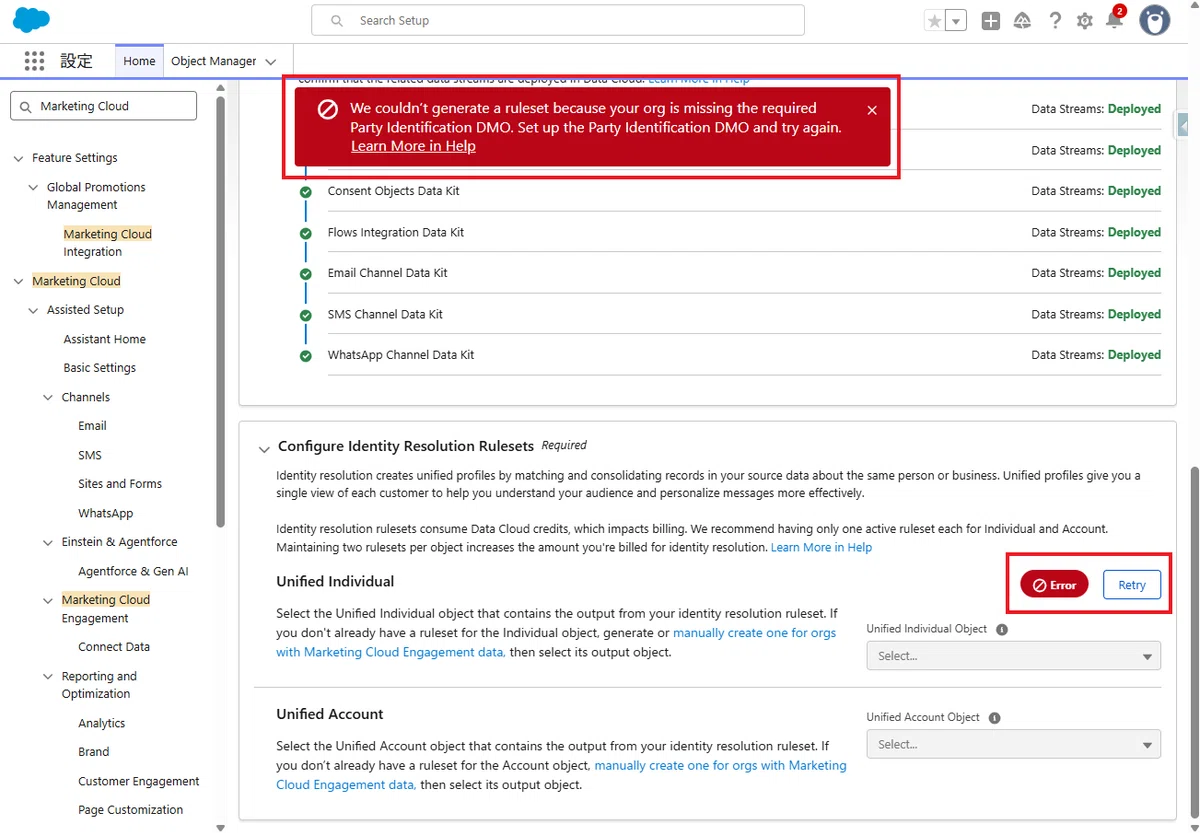
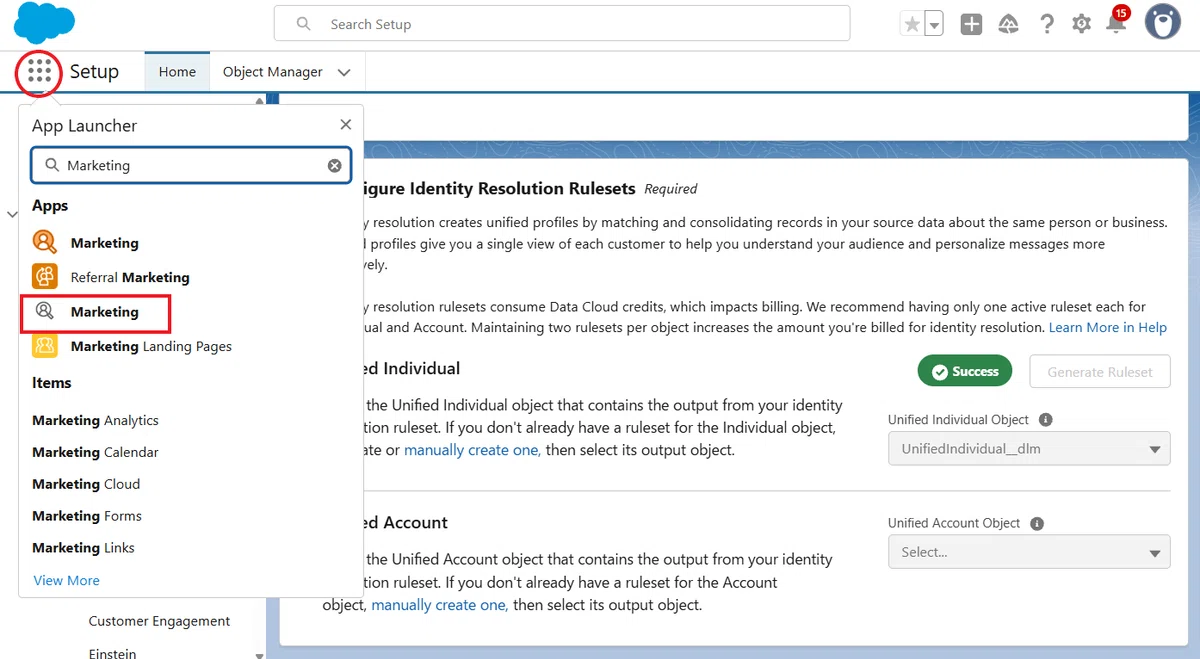
4. アプリランチャーから「Marketing」を検索します。Marketing は 2 種類存在しますが、白抜きの方が Marketing Cloud Next です。
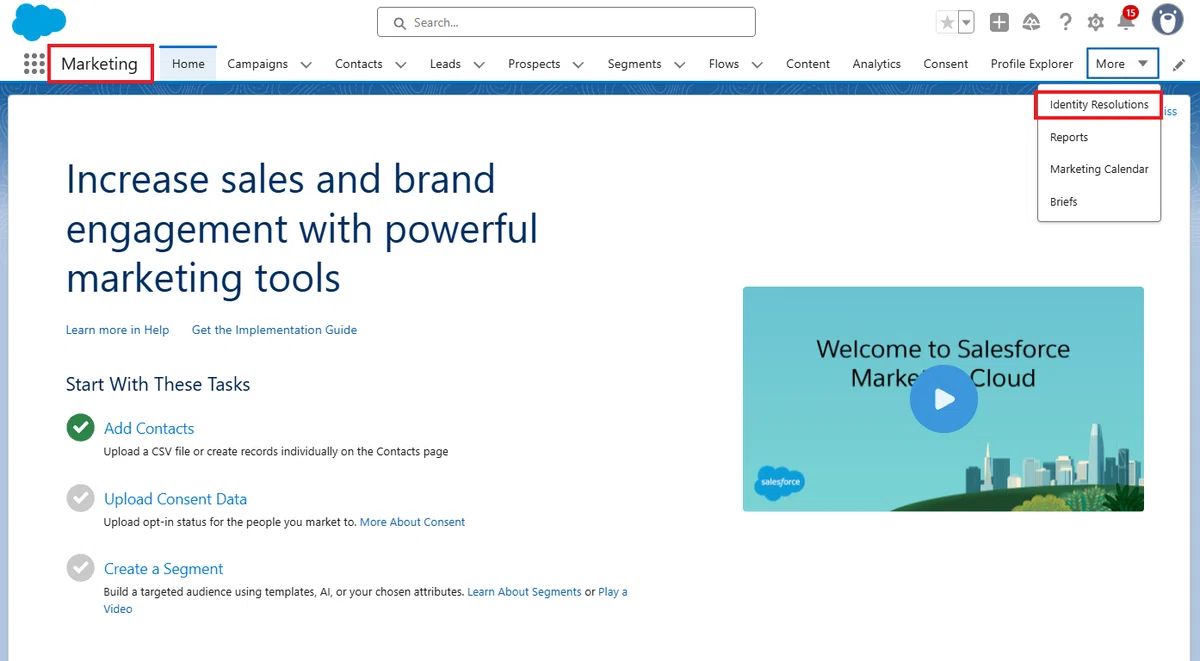
5. これにより、Marketing Cloud のトップページに遷移します。「ID 解決」を選択します。
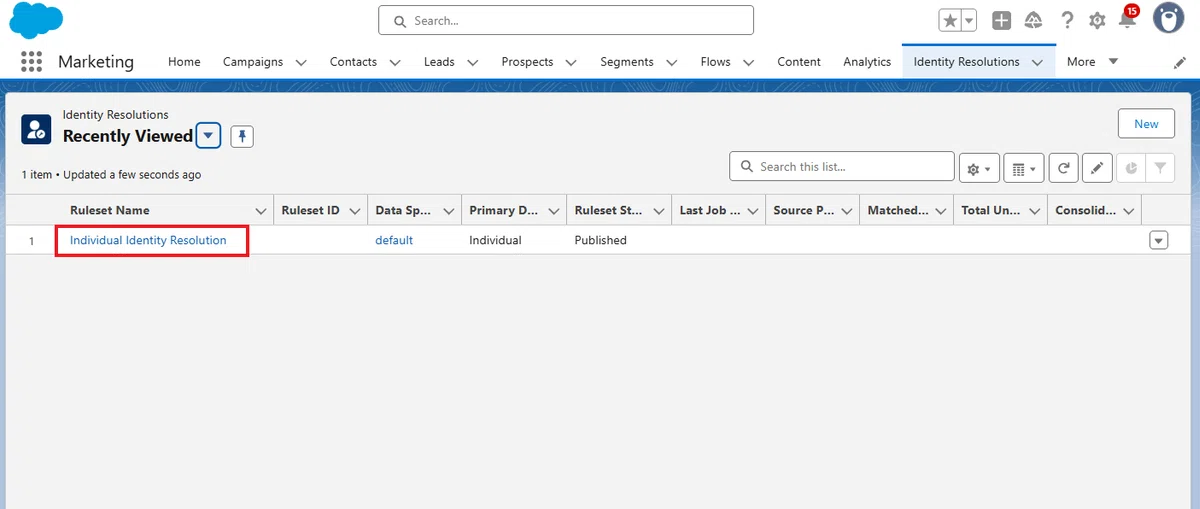
6. 先ほどの「ルールセット」が作成されているので「Individual Identity Resolution」をクリックします。
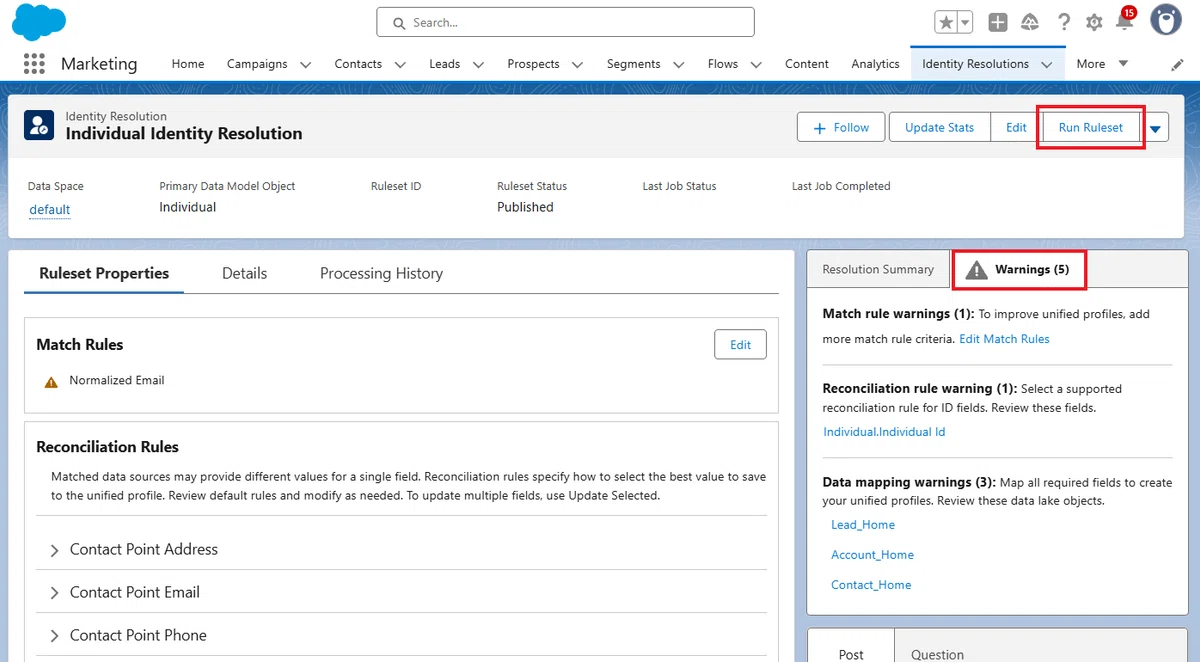
7. 「警告」が表示されますが、ID 解決は実行できますので、「ルールセットを実行」します。クリックしてから 10 秒ほど反応が出ませんが待ちます。ここで、実行を何度もクリックしないでください。
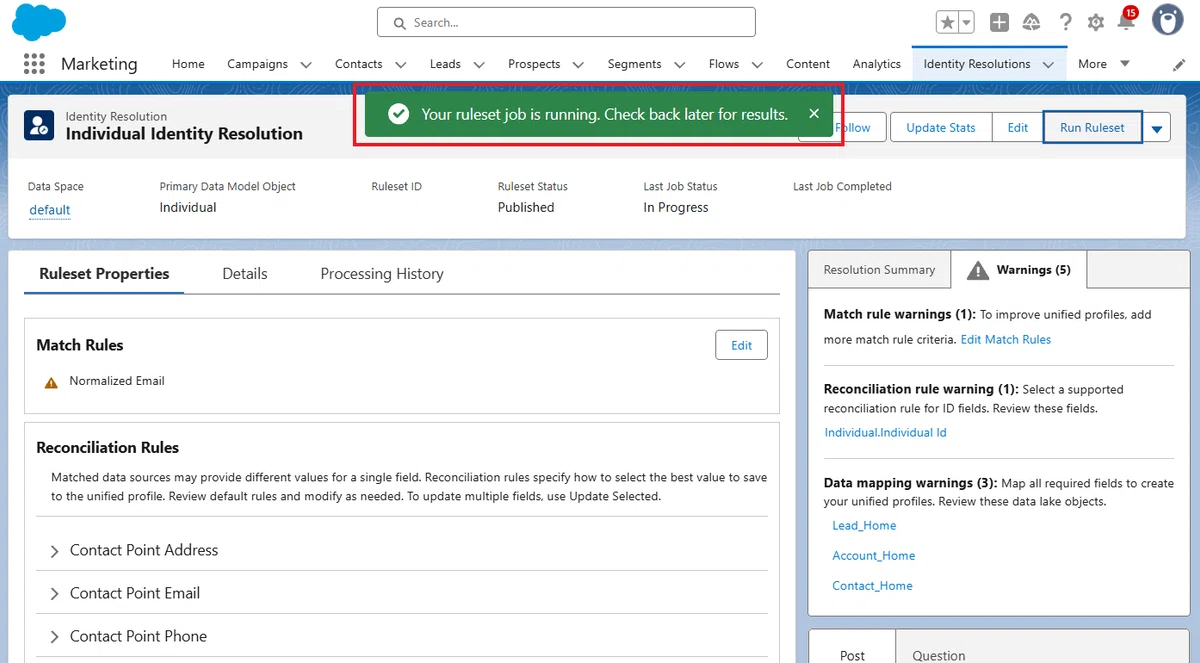
8. 緑のバナーで「実行の開始」が表示されます。
9. 10 分程度して、更新をかけると「ID 解決」が完了して、統合個人 ID の人数などが表示されていると思います。
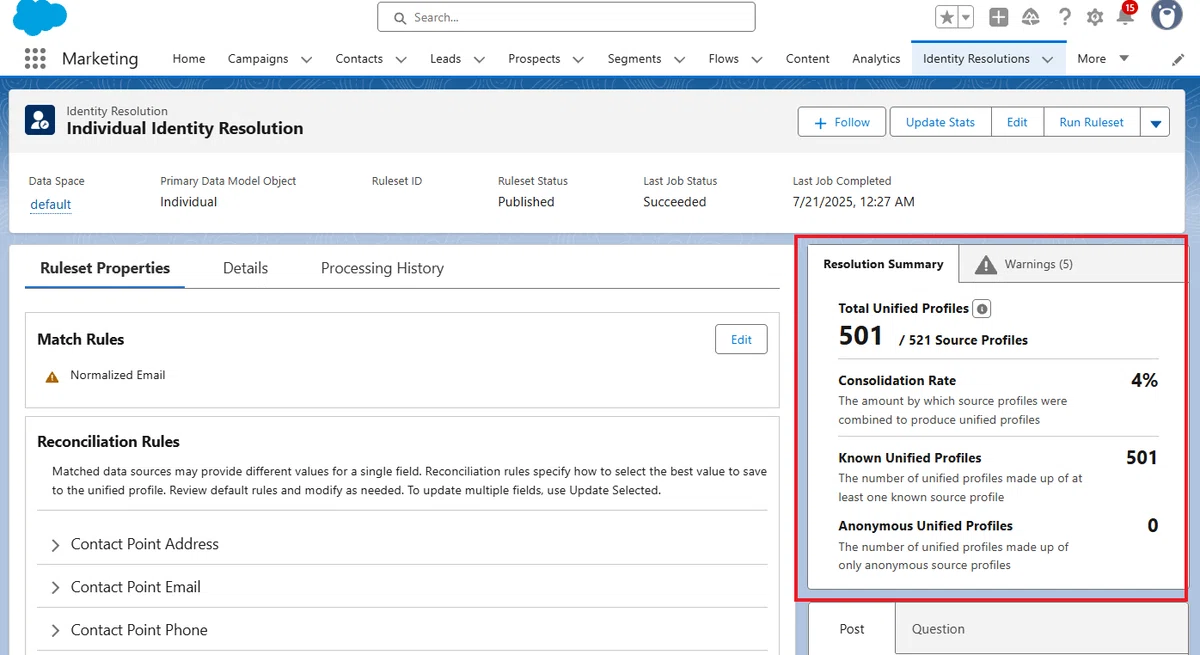
ルールセットの実行は、24 時間で 4 回という制限があるため、実行したいタイミングで上の手順同様、「手動実行」を行ってください。
組織の物理住所の登録
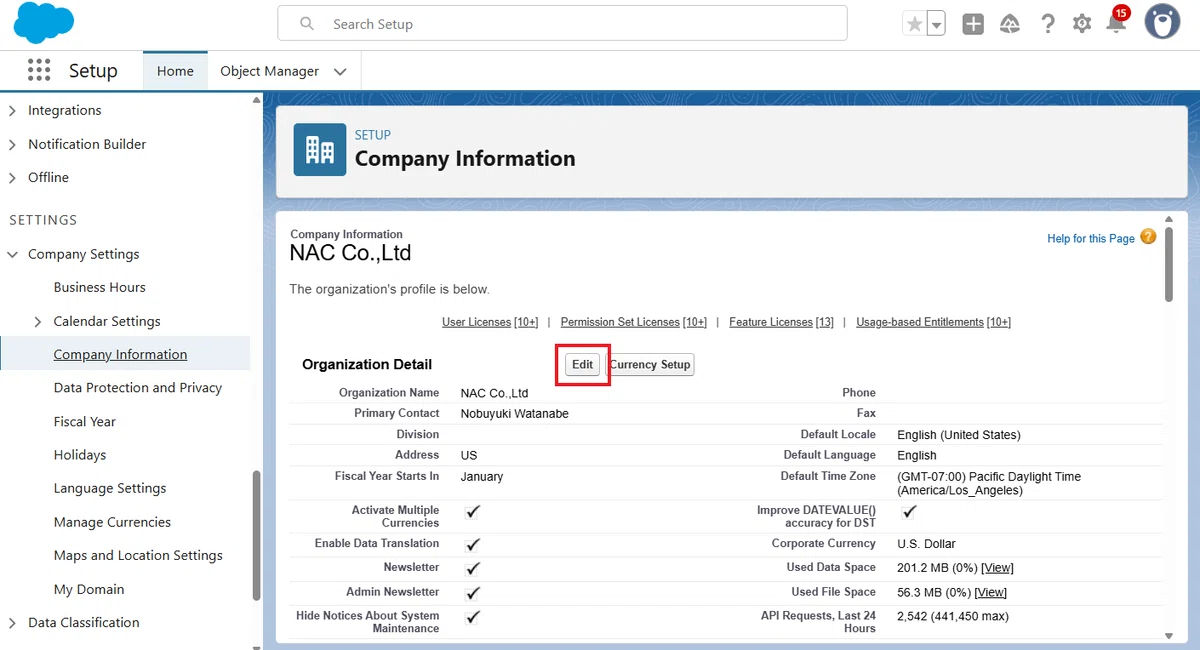
1. 「設定」に移動して、「チャネル」>「メール」を選択して、「組織情報に移動」をクリックします。
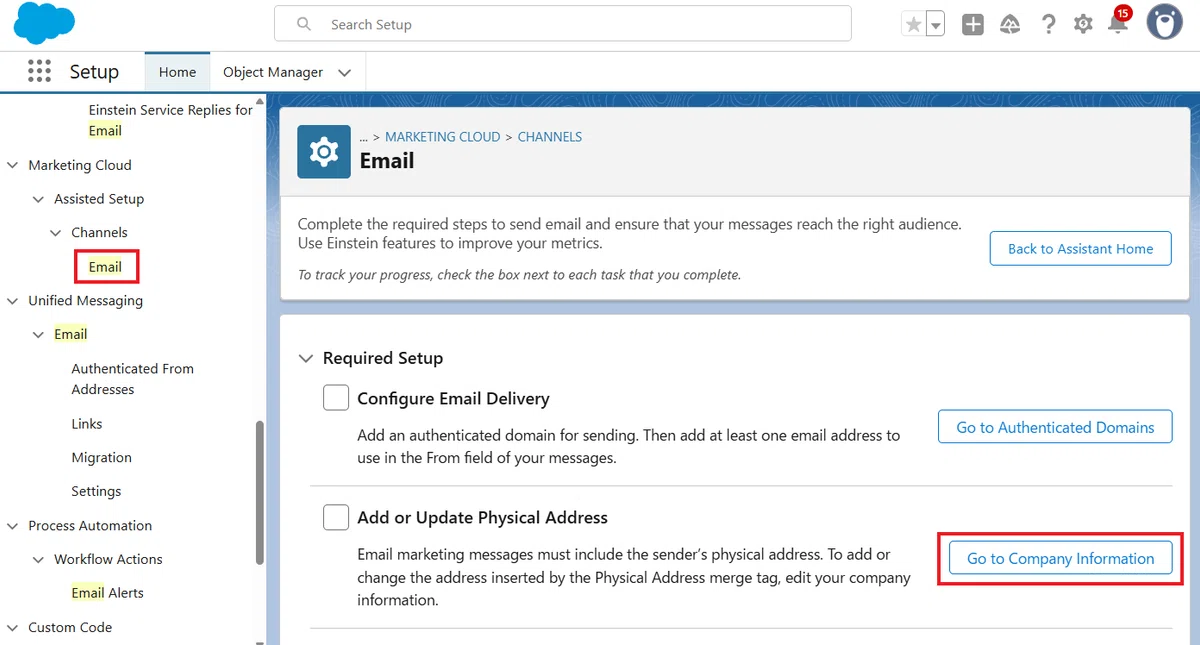
2. 「編集」ボタンをクリックします。
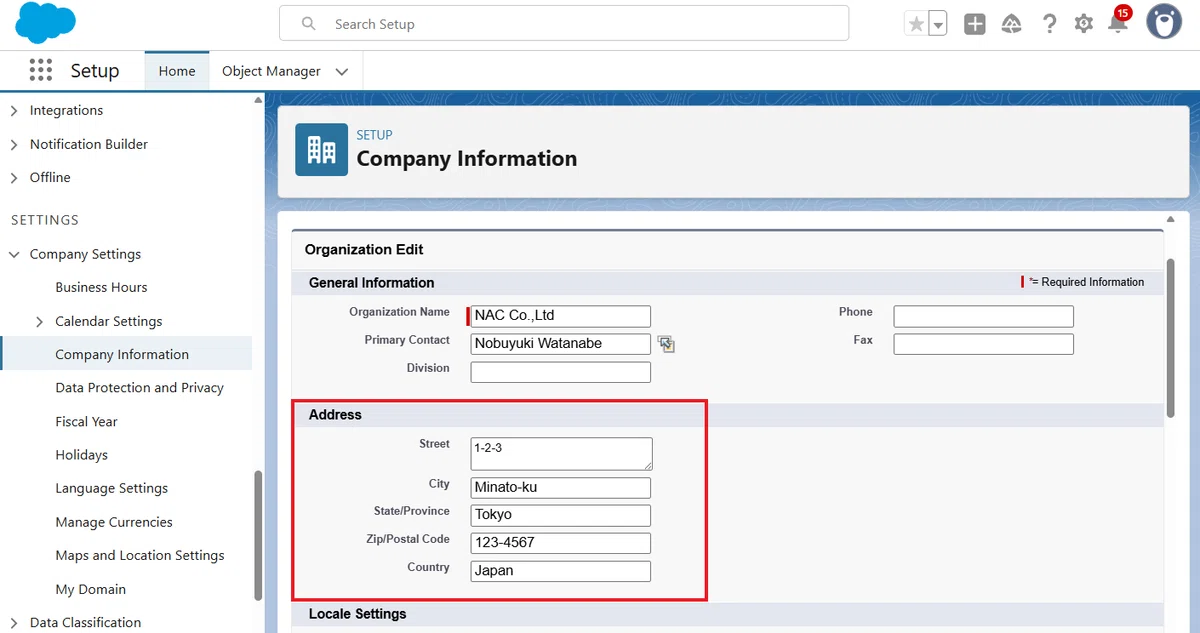
3. 会社の物理住所を登録します。デモ組織なので適当で問題ないです。
各種 Einstein 機能を有効化
1. 続いて、同じ「チャネル」>「メール」で一番下までスクロールします。
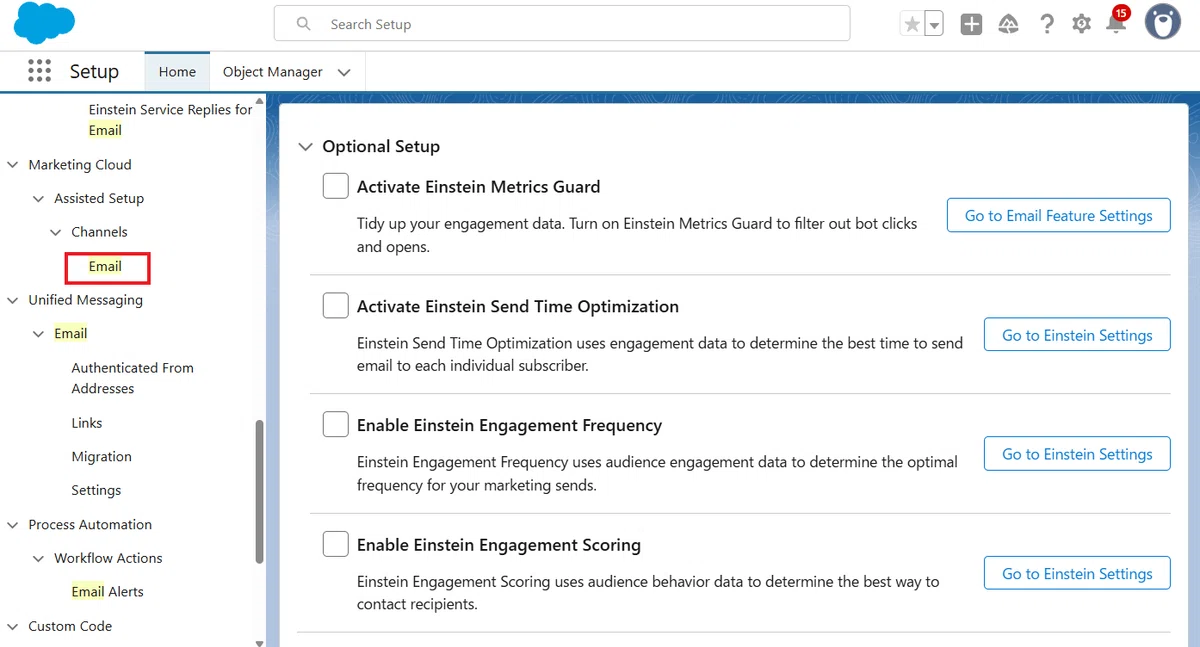
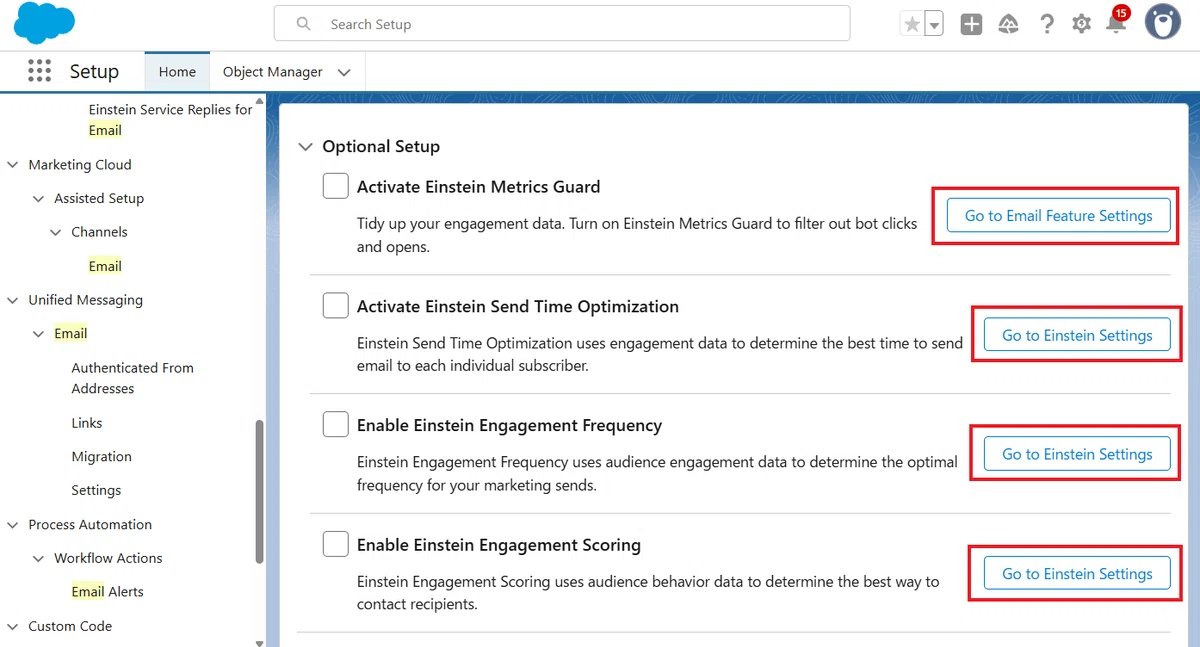
2. これらは省略可能なオプションですが、それぞれの Einstein 機能を有効化しておきます。
参考:SDO のランディングページ閲覧時のつまずきポイント
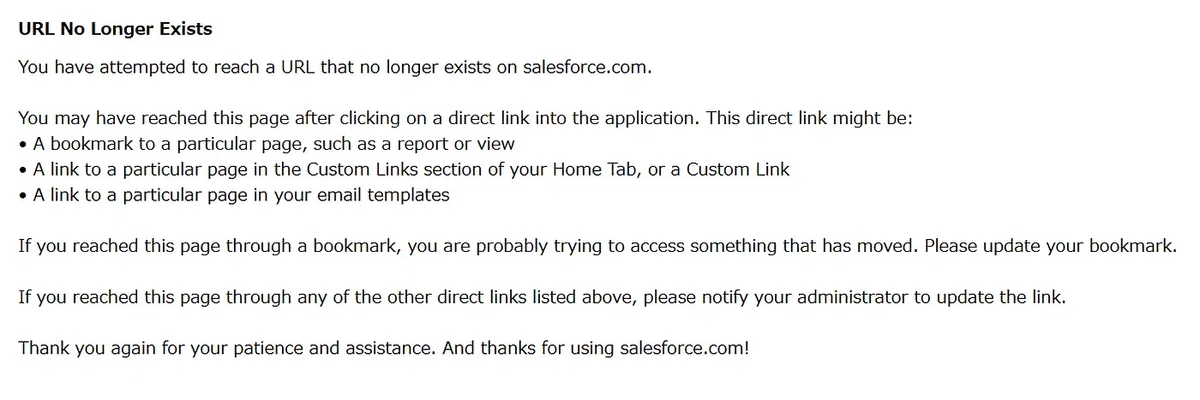
ランディングページの公開 URL をクリックした時に、「URL No Longer Exists」というエラーが表示されることがあります。このエラーは、ログイン IP アドレスの制限 が原因です。以下の手順で解除できます。
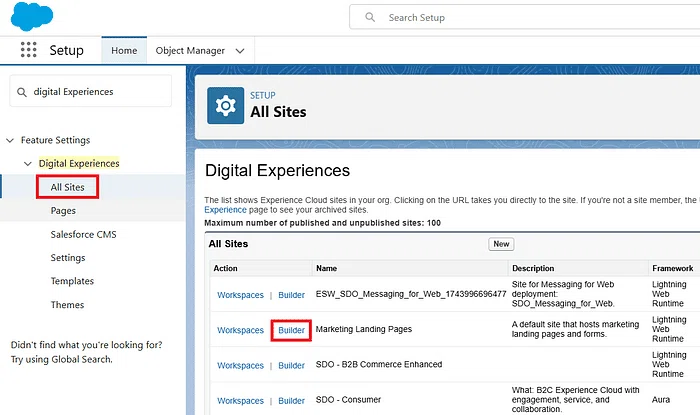
1. 設定 > デジタルエクスペリエンス > すべてのサイト で Marketing Landing Pages の ビルダー をクリックします。
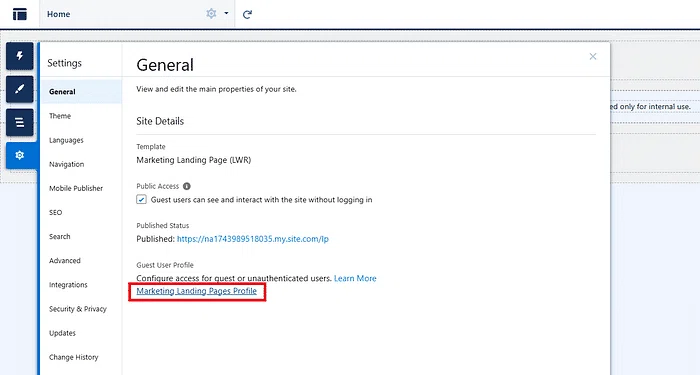
2. 左メニューの歯車から 全般 > ゲストユーザープロファイル の Marketing Landing Pages Profile のリンクをクリックします。
3. システム > ログイン IP アドレスの制限 を選択します。
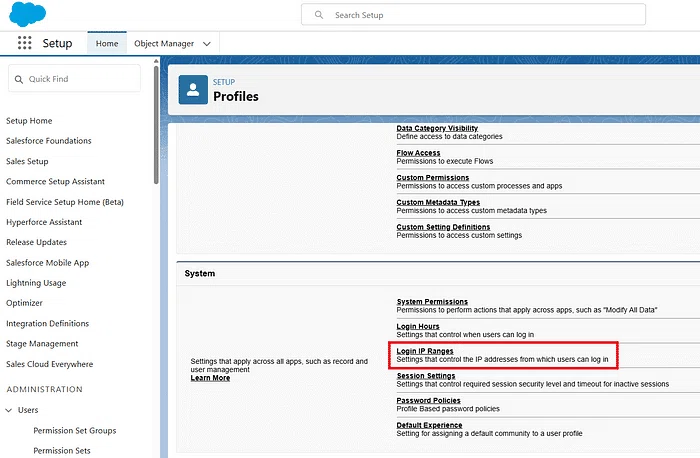
4. 現在表示されている IP 制限を削除します。
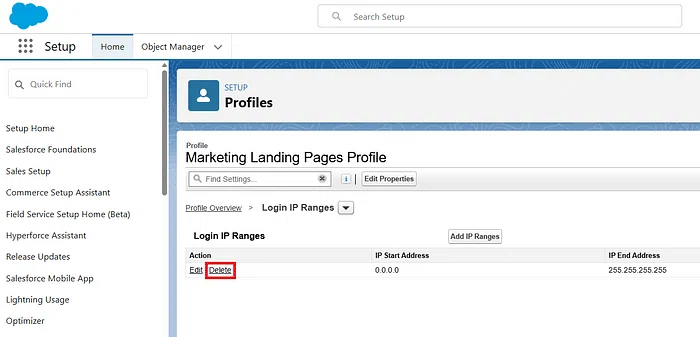
これでランディングページが表示されるようになりますので、お試しください。
いかがでしたでしょうか。
これで、必須の設定となる基本セットアップが完了しました。
この後の手順は、以下のような流れになります。
① 同意レコードをインポートする
② セグメントを作成する
③ コンテンツを作成する
④ フローを作成して実行する
⑤ 分析する
これらの各セクションに関しては、必要に応じて、私が以前に書いたベーシックな記事を見て頂き、設定を行ってみてください。
① 同意レコードをインポートする
② コンテンツを作成する
③ セグメントを作成する
④ フローを作成して実行する
⑤ 分析する
⑥ ランディングページ&フォーム
⑦ Agentic Marketing
⑧ スコアリング
⑨ CRM レコードページ
今回は以上です。
